


Когда микрофон работает «вроде бы», но собеседники слышат тихий голос, запись хрипит, в стриме появляется эхо или программа выбирает не то устройство, бессмысленно сразу крутить эквалайзер. Надёжная настройка строится по цепочке: сначала подключение и выбор входа, затем разрешения системы, уровень сигнала, короткая контрольная запись и только после этого обработка. Такой порядок одинаково полезен для гарнитуры, USB-микрофона и XLR-модели через аудиоинтерфейс.
Ниже разобран полный маршрут для Windows и macOS. Первый способ использует АудиоМАСТЕР как простой рекордер для проверки реального результата на слух. Затем показаны системные настройки, Audacity для точного контроля уровня и OBS Studio для стрима или записи экрана. Отдельно разобраны тихий сигнал, перегруз, шум, эхо, неправильный вход, разрешения приложений и ситуации, когда устройство вообще не появляется в системе.
- С чего начать: разделите настройку на четыре уровня
- Подготовка: правильно подключите микрофон
- Способ 1. АудиоМАСТЕР — сделать контрольную запись и оценить результат на слух
- Как записать короткий тест
- Что исправлять до обработки, а что — после
- Как проверить, что настройка действительно стала лучше
- Настройка микрофона в Windows 11
- 1. Выберите правильное входное устройство
- 2. Проведите системный тест
- 3. Разрешите приложениям использовать микрофон
- Windows 10: где находятся те же настройки
- Как настроить микрофон на Mac
- Порядок проверки в macOS
- Как выставить уровень без хрипа и лишнего шума
- Сначала аппаратный Gain, потом система, затем программа
- Ориентир по dB в программе с измерителем
- Почему увеличение громкости не решает шум
- Audacity — точная проверка уровня и контрольная запись
- Выберите микрофон и выход
- Проверьте уровень до записи
- Мониторинг — только в наушниках
- OBS Studio — настройка микрофона для стрима и записи экрана
- Надёжная схема без двойного захвата
- Как читать шкалу OBS
- Фильтры: когда они полезны
- Как выбирать настройки под задачу
- Частота дискретизации, разрядность и Mono/Stereo: что действительно влияет
- Как убрать шум без «подводного» голоса
- Постоянный шум вентилятора
- Комнатное эхо
- Стук по столу и вибрации
- Шипение при очень тихом голосе
- Почему микрофон слышно только в одном приложении
- Контрольная фраза: как проверить не только громкость
- Что проверить внутри программы видеосвязи или браузера
- Аудиоинтерфейс: отдельная точка настройки для XLR-микрофона
- Дерево диагностики: что делать по симптому
- Если Windows вообще не видит микрофон
- Если микрофон слишком тихий
- Если микрофон перегружается и хрипит
- Если слышно эхо, задержку или собственный голос дважды
- Настройки после подключения нового микрофона
- Как проверить микрофон за 15 минут
- Чек-лист перед записью, звонком или эфиром
- Частые вопросы
- Почему шкала микрофона двигается, а собеседник ничего не слышит?
- Нужно ли ставить Input volume на 100%?
- Почему USB-микрофон не показывает Microphone Boost?
- Почему в Audacity уровень нормальный, а в другой программе голос тихий?
- Нужно ли включать «Прослушивать с данного устройства» в Windows?
- Стоит ли сразу включать шумоподавление?
- Как понять, что виноват драйвер?
- Итог: правильный порядок важнее «идеального процента»
- Предложить модель для рейтинга
С чего начать: разделите настройку на четыре уровня
У микрофона нет одной «громкости», которую достаточно выставить один раз. На пути от голоса до файла или видеозвонка сигнал проходит несколько точек управления. Ошибка на раннем этапе обычно не исправляется поздним усилением: например, уже обрезанный по пикам сигнал останется искажённым, даже если потом сделать его тише.
| Уровень | Что настраивается | Как проверить | Типичная ошибка |
|---|---|---|---|
| Подключение | Порт, кабель, аудиоинтерфейс, аппаратный Mute, питание | Устройство появляется среди входов системы | Микрофон подключён не к тому разъёму или выключен на корпусе |
| Операционная система | Выбор входного устройства, разрешения, Input volume | Системный тест показывает сигнал и воспроизводит контрольный фрагмент | Выбран встроенный микрофон ноутбука вместо внешнего |
| Программа | Свой вход, канал Mono/Stereo, мониторинг, фильтры | Индикатор программы реагирует именно на нужный микрофон | Программа продолжает использовать старое устройство |
| Запись и обработка | Громкость готовой дорожки, эквалайзер, фильтры, экспорт | Контрольное прослушивание в наушниках | Попытка лечить перегруз и комнатное эхо уже после записи |
Если нужна только видеосвязь, обычно достаточно первых трёх уровней. Для озвучки, подкаста, стрима или записи игрового ролика нужен ещё один этап: записать 20–30 секунд обычной речи, прослушать файл и убедиться, что тихие слова читаются, громкие не искажаются, а паузы не заполнены чрезмерным шумом.
Подготовка: правильно подключите микрофон
Перед программными настройками проверьте физическую схему. USB-микрофон подключается как отдельное аудиоустройство. Микрофон с разъёмом 3,5 мм должен попадать во вход, рассчитанный на микрофон; на ноутбуках часто используется комбинированный гарнитурный разъём, поэтому отдельному микрофонному штекеру может понадобиться совместимый переходник. XLR-микрофон подключается к аудиоинтерфейсу или предусилителю, а уже интерфейс — к компьютеру.
- Гарнитура. Проверьте аппаратный переключатель Mute на кабеле или чашке. Он может полностью обрывать сигнал независимо от настроек Windows или программы.
- USB-микрофон. Подключите его напрямую к исправному USB-порту и дождитесь появления устройства в системе. Если на корпусе есть регулятор Gain, начальную чувствительность лучше выставлять им, а не максимальным программным усилением.
- Микрофон 3,5 мм. Убедитесь, что разъём компьютера принимает микрофонный сигнал. У гарнитурного TRRS и отдельного микрофонного TRS различается схема контактов, поэтому механически подходящий штекер ещё не гарантирует совместимость.
- XLR-микрофон. Используйте аудиоинтерфейс с микрофонным входом. Если конкретной модели по паспорту требуется фантомное питание 48 В, включайте его на интерфейсе по инструкции к оборудованию; это не универсальный регулятор громкости.
- Bluetooth-гарнитура. Сначала завершите сопряжение в системе, затем проверьте, что в качестве входа выбран именно её микрофон, а не встроенный микрофон компьютера.
Для контроля полезны закрытые или обычные проводные наушники. Мониторинг через колонки возвращает звук в микрофон и способен создать обратную связь. Для речи начните с небольшого расстояния до капсюля — примерно 10–20 см — и говорите с обычной рабочей громкостью. Если слышны взрывные согласные «п» и «б», чуть сместите микрофон в сторону от прямого потока воздуха или используйте поп-фильтр. Если слышна комната, сначала уменьшайте расстояние и убирайте вентиляторы, открытые окна и отражающие поверхности рядом, а уже затем добавляйте шумоподавление.
Способ 1. АудиоМАСТЕР — сделать контрольную запись и оценить результат на слух
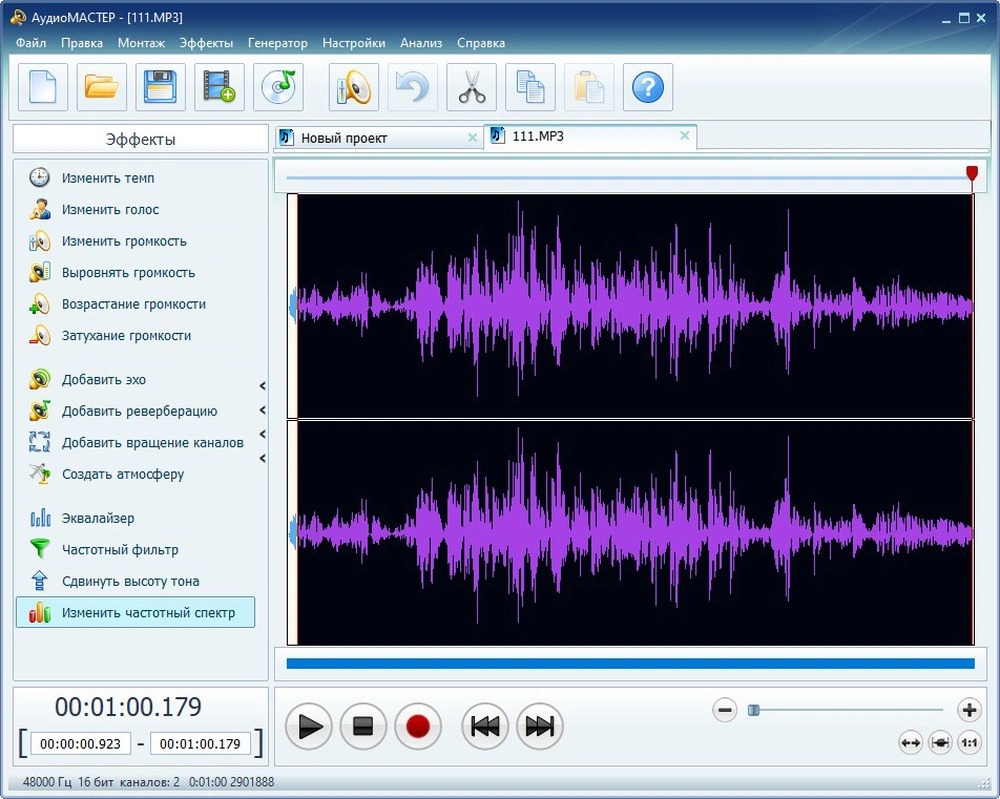
АудиоМАСТЕР удобен как первый практический способ для Windows: программа умеет записывать звук с выбранного устройства, показывает готовую дорожку и позволяет сразу прослушать, обрезать и обработать запись. На актуальной странице продукта указана версия 3.58 для Windows; интерфейс русскоязычный. При этом программа не заменяет системные разрешения и не устраняет аппаратные ошибки подключения: если Windows не видит микрофон, сначала нужно исправить это на уровне системы.
Как записать короткий тест
- Подключите микрофон и убедитесь, что аппаратный Mute выключен.
- Запустите АудиоМАСТЕР и в стартовом окне выберите «Записать звук с микрофона».
- В окне записи выберите нужный источник. Если у вас одновременно доступны встроенный микрофон ноутбука, веб-камера и USB-микрофон, ориентируйтесь на название устройства, а не на пункт «по умолчанию».
- Начните новую запись и произнесите три фрагмента: несколько тихих слов, обычную фразу и одну фразу чуть громче привычного. Такой тест быстрее выявляет и слишком низкий уровень, и перегруз на пиках.
- Остановите запись и сохраните её в проект редактора.
- Прослушайте результат в наушниках. Оценивайте не только среднюю громкость, но и шипение в паузах, щелчки, комнатное эхо, резкие согласные и искажения на громких слогах.
Что исправлять до обработки, а что — после
Если громкие слова звучат жёстко и с характерным треском, возвращайтесь к входному уровню: уменьшите аппаратный Gain на микрофоне или интерфейсе, либо Input volume в системе и запишите тест заново. Перегруженный сигнал уже потерял часть формы волны, поэтому эквалайзер и нормализация его не восстановят. Если запись чистая, но весь файл получился просто тихим, громкость допустимо поднять при обработке.
В редакторе доступны инструменты изменения и выравнивания громкости, эквалайзер и частотный фильтр. Их полезно применять после того, как основная проблема решена физическим расположением микрофона и входным уровнем. Сильное усиление тихого исходника одновременно поднимает шум комнаты и электроники; агрессивное вырезание шума способно сделать голос неестественным.
Как проверить, что настройка действительно стала лучше
Сохраните два коротких дубля: до изменения входного уровня и после. Прослушайте их на одной и той же громкости наушников. Хороший второй дубль отличается не тем, что он просто громче, а тем, что обычная речь читается без напряжения, паузы остаются спокойными, а громкие слоги не хрипят. Если для достижения нормальной громкости приходится поднимать программный уровень почти до предела, ищите причину раньше в цепочке: расстояние до микрофона, регулятор Gain, неправильный вход или слишком слабый предусилитель.
Настройка микрофона в Windows 11
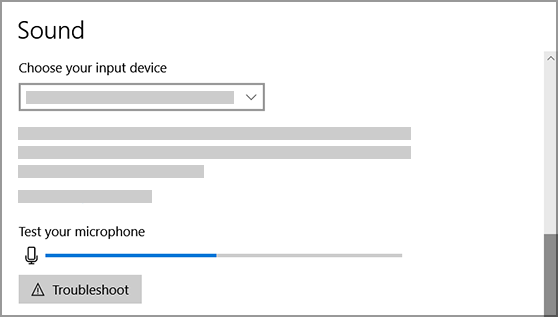
В Windows 11 базовая проверка выполняется в Пуск → Параметры → Система → Звук. В разделе Ввод перечислены доступные микрофоны. Выберите нужное устройство и откройте его страницу свойств. В блоке настроек входа доступны тест микрофона и ползунок Input volume.
1. Выберите правильное входное устройство
- Откройте Параметры → Система → Звук.
- В разделе Ввод выберите микрофон, которым собираетесь пользоваться.
- Если подключён Bluetooth-микрофон и его ещё нет в списке, добавьте устройство через Bluetooth и только после завершения сопряжения возвращайтесь к настройке звука.
- Откройте свойства выбранного микрофона. Название должно совпадать с физическим устройством или аудиоинтерфейсом.
2. Проведите системный тест
На странице свойств входа нажмите Start test, говорите обычным голосом, затем остановите тест и воспроизведите записанный образец. Важно именно прослушивание: движущаяся шкала подтверждает наличие сигнала, но не показывает, есть ли треск, гул, эхо или сильные взрывные согласные. Если запись слишком тихая, измените Input volume небольшим шагом и повторите один и тот же текст.
Не выставляйте уровень на максимум только потому, что индикатор кажется коротким. Для речи нужен запас на более громкие слова. Цель — получить разборчивый сигнал без перегруза; точное положение ползунка зависит от чувствительности микрофона, расстояния, предусилителя и громкости голоса.
3. Разрешите приложениям использовать микрофон
Если системный тест работает, а программа видеосвязи, браузер или рекордер ничего не слышит, проверьте разрешения: Пуск → Параметры → Конфиденциальность и безопасность → Микрофон. Должны быть включены Доступ к микрофону и доступ приложений. Для обычных настольных программ также нужен общий доступ для desktop-приложений.
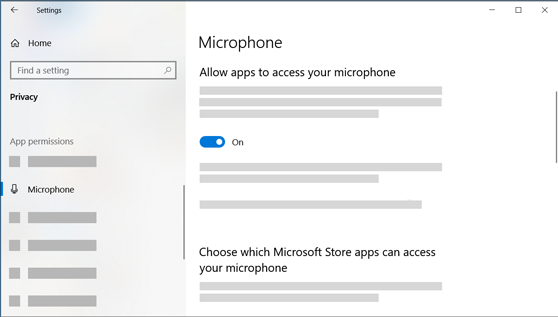
После изменения разрешений закройте и заново откройте программу, в которой не было звука. Некоторые приложения определяют доступные устройства только при запуске или сохраняют ранее выбранный вход.
Windows 10: где находятся те же настройки
В Windows 10 базовый маршрут похож: Параметры → Система → Звук, затем раздел Ввод и выбор устройства. Система показывает шкалу Test your microphone. Для доступа приложений используется Параметры → Конфиденциальность → Микрофон.
У старого окна свойств записи в Windows 10 на вкладке Levels у некоторых аналоговых входов доступны отдельные ползунки Microphone и Microphone Boost. Усиление Boost не является обязательной настройкой и присутствует не у каждого устройства. Используйте его только когда микрофон исправен, расположен нормально, основной уровень уже поднят, а сигнал всё равно слабый. Большое дополнительное усиление вместе с голосом поднимает собственный шум входа.
Как настроить микрофон на Mac
В современных версиях macOS вход выбирается через меню Apple → System Settings → Sound → Input. В списке могут отображаться встроенный микрофон, микрофон монитора, внешний USB-микрофон, аудиоинтерфейс и другие доступные входы. Выберите нужное устройство и отрегулируйте Input volume: для слишком громкого и искажённого источника уровень уменьшают, для тихой речи — увеличивают.
Порядок проверки в macOS
- Подключите устройство и откройте System Settings → Sound → Input.
- Выберите микрофон или интерфейс по имени.
- Произнесите рабочую фразу и скорректируйте Input volume без стремления к максимальному значению.
- Откройте программу, в которой будет запись, и выберите тот же вход внутри неё, если у приложения есть собственный список устройств.
- Сделайте короткий дубль и прослушайте его через наушники.
Если приложение не получает сигнал, закройте его и откройте System Settings → Privacy & Security → Microphone. Включите доступ для нужной программы, затем запустите её снова. Разрешение относится не к качеству звука, а к самому праву программы получать аудиовход: увеличение громкости не поможет, пока доступ запрещён.
Как выставить уровень без хрипа и лишнего шума
Полезно мыслить не процентами, а запасом. Один и тот же уровень «70%» на двух компьютерах не означает одинаковую электрическую чувствительность или одинаковую громкость записи. Сравнивать нужно результат: насколько уверенно фиксируется обычная речь и остаётся ли запас для более громких фраз.
Сначала аппаратный Gain, потом система, затем программа
Если у микрофона или аудиоинтерфейса есть физический Gain, настройку начинайте с него. Затем проверяйте системный вход и только после этого фейдер или дополнительное усиление в программе. Такой порядок рекомендует и руководство OBS: уровень корректируется как можно раньше в тракте, а программный фейдер используется для финального баланса.
Слишком низкий аппаратный уровень, который затем многократно усиливается программно, делает заметнее шум. Слишком высокий входной уровень приводит к перегрузу до того, как сигнал попадёт в редактор. В последнем случае опустить фейдер OBS или громкость готового файла недостаточно: искажение уже записано.
Ориентир по dB в программе с измерителем
В Audacity актуальное руководство рекомендует для обычной речи добиваться пиков примерно от −18 до −6 dB и не допускать касания 0 dB. Это удобный ориентир для настройки речи именно по цифровому измерителю: тихие участки остаются читаемыми, а более громкие слова получают запас. Для другого рекордера шкала и обработка могут отличаться, поэтому после метра всегда нужен контрольный файл.
Почему увеличение громкости не решает шум
Когда микрофон далеко от говорящего, полезный голос приходит слабее относительно шума комнаты. Поднятие Input volume усиливает оба компонента. Поэтому при тихой записи сначала приблизьте микрофон, поверните его рабочей стороной к голосу, уберите вентилятор и колонки, а уже затем корректируйте уровень. Такая физическая настройка обычно даёт более естественный результат, чем сильное шумоподавление.
Audacity — точная проверка уровня и контрольная запись
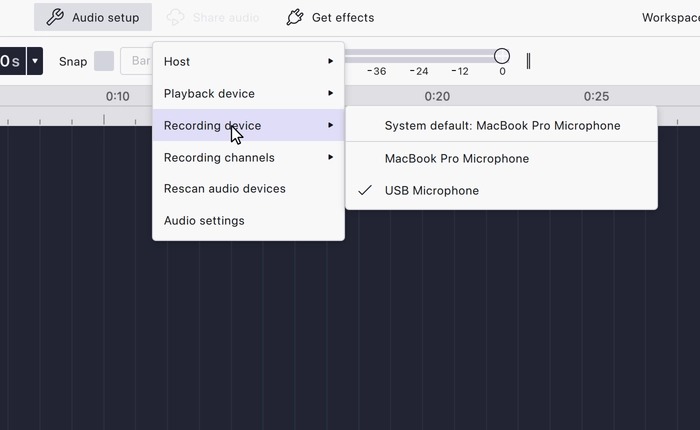
Audacity часто встречается в инструкциях по настройке микрофона, потому что объединяет выбор устройства, входной измеритель, мониторинг и запись. В текущем интерфейсе основные параметры находятся в меню Audio setup. Программа доступна для Windows, macOS и Linux.
Выберите микрофон и выход
- Откройте Audio setup.
- В Playback device выберите наушники или другое устройство, через которое будете слушать тест.
- В Recording device выберите физический микрофон или аудиоинтерфейс.
- Если микрофон подключили уже после запуска Audacity и его нет в списке, выполните Rescan audio devices.
- Для одного голосового микрофона выберите 1 (Mono) в Recording channels. Один микрофон не становится стереофоническим только из-за двух каналов в файле.
Проверьте уровень до записи
Нажмите кнопку микрофона на панели и откройте Microphone level. В текущем интерфейсе измеритель может работать без начала записи. Говорите так же громко, как будете говорить во время реальной сессии, и следите за пиками. Для обычной речи держите их примерно в диапазоне −18…−6 dB; 0 dB означает предел, после которого появляется цифровой клиппинг.
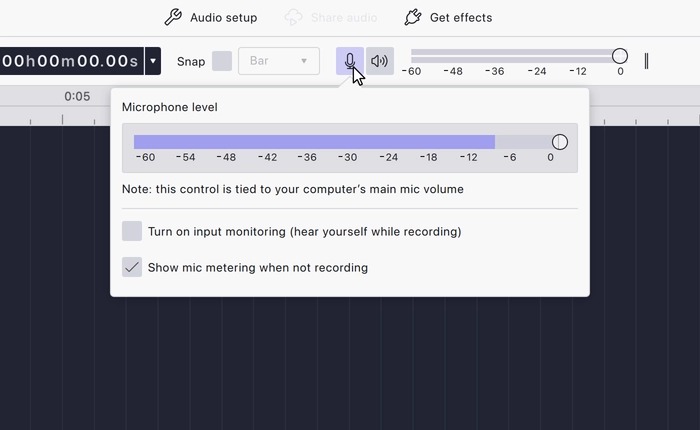
В актуальном руководстве Audacity отдельно отмечено, что ползунок Microphone level связан с системным уровнем входа. Поэтому изменение здесь способно повлиять и на другие программы. После настройки сделайте запись, остановите её и прослушайте начало, обычную речь и самый громкий фрагмент.
Мониторинг — только в наушниках
Функция Turn on input monitoring позволяет слышать себя во время настройки. Перед её включением наденьте наушники и уменьшите их громкость. Если вывести мониторинг на колонки, звук из колонок снова попадёт в микрофон, снова выйдет в колонки и образует нарастающую обратную связь.
Audacity особенно полезен, когда системный тест сообщает, что микрофон работает, но непонятно, насколько качественно. Волновая форма и измеритель показывают уровень, а воспроизведение выявляет реальный шум, клиппинг, задержку мониторинга и комнатные отражения.
OBS Studio — настройка микрофона для стрима и записи экрана
Для стрима и экранной записи важен не только сам микрофон, но и маршрут звука внутри сцены. OBS Studio может использовать глобальное устройство из Settings → Audio или отдельный источник Audio Input Capture. Если один и тот же микрофон добавить обоими способами, он способен попасть в микс дважды и создать эффект удвоения или эха.
Надёжная схема без двойного захвата
- Сначала убедитесь, что микрофон нормально работает в Windows или macOS.
- Решите, как он будет добавлен в OBS. Для сцен, где микрофон нужен выборочно, удобно использовать Audio Input Capture как отдельный источник.
- Если выбрали сценовый источник, отключите захват того же микрофона среди глобальных устройств в Settings → Audio.
- В свойствах Audio Input Capture выберите конкретный микрофон, а не неопределённый Default, если в системе несколько входов.
- Говорите обычным и чуть более громким голосом и следите за измерителем в Audio Mixer.
- Сделайте тестовую запись на несколько минут и прослушайте файл до прямого эфира. OBS прямо рекомендует проверять запись заранее, а не начинать трансляцию без контроля.
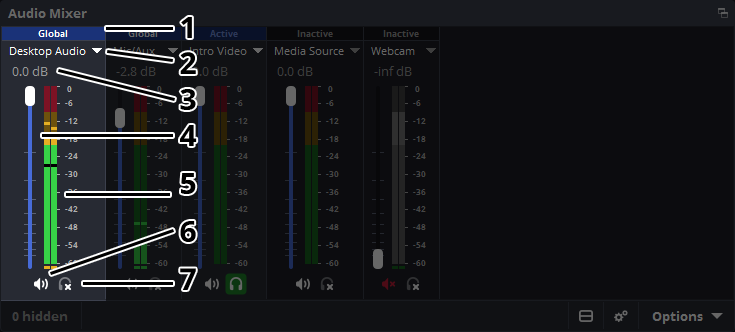
Как читать шкалу OBS
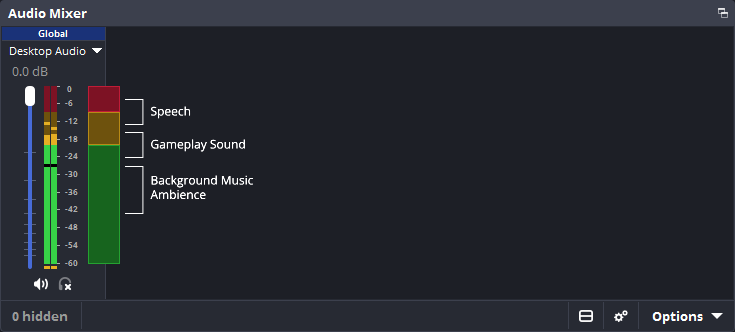
Измеритель OBS разделён на зелёную, жёлтую и красную области; красная зона находится близко к клиппингу. Не пытайтесь удерживать речь постоянно у верхней границы. Следите за самым громким реальным голосом и оставляйте запас, затем проверяйте записанный файл. Если внешний интерфейс или микрофон имеет физический Gain, сначала корректируйте его, затем системный уровень и только в конце фейдер OBS.
Фильтры: когда они полезны
У аудиоисточника OBS доступны фильтры, в том числе Noise Suppression, Gain, Compressor, Expander, Noise Gate и Limiter. Их задача — доводка уже исправного сигнала. Noise Suppression рассчитан прежде всего на умеренный постоянный фон вроде шума вентилятора; слишком сильное подавление способно искажать голос. Limiter ставят в конце цепочки, чтобы ограничить выходной уровень, но он не исправляет перегруз, который произошёл раньше в микрофоне или предусилителе.
Если после включения нескольких фильтров голос стал «плавать», обрезаются окончания слов или появляется металлический оттенок, временно отключите всю обработку и сравните чистый сигнал. Возвращайте фильтры по одному. Так проще понять, что именно улучшает результат, а что маскирует неправильно выставленный вход.
Как выбирать настройки под задачу
| Сценарий | Приоритет | Что проверить перед работой |
|---|---|---|
| Видеозвонок | Правильный вход, разрешения, стабильная громкость, отсутствие обратной связи | Системный тест и короткий тест внутри программы связи |
| Озвучка видео | Тихая комната, близкое расположение микрофона, запас по уровню, чистая контрольная запись | Прослушивание дубля в наушниках без обработки |
| Стрим | Стабильный маршрут в OBS, отсутствие двойного захвата, баланс голоса и системного звука | Тестовая запись всей сцены перед эфиром |
| Подкаст | Одинаковая дистанция до микрофона, разборчивая речь, отдельный контроль каждого входа | Запись наиболее тихого и наиболее громкого фрагмента |
| Музыка через аудиоинтерфейс | Корректный вход, аппаратный Gain, питание по требованиям микрофона, мониторинг | Пики без перегруза и прослушивание непосредственно через интерфейс |
Для видеопроизводства полезно заранее решить, где будет записываться основной звук: в компьютер, камеру или отдельный рекордер. Если вы только выбираете съёмочную технику, пригодится рейтинг видеокамер с хорошим звуком; для домашнего контента и стриминга можно дополнительно свериться с подборкой видеокамер для блогера. Но независимо от устройства принцип проверки один: сделать реальный дубль и слушать именно тот файл, который будет использован дальше.
Частота дискретизации, разрядность и Mono/Stereo: что действительно влияет
Эти параметры часто меняют в надежде сделать микрофон громче, но громкость входа определяется не ими. Частота дискретизации описывает, сколько раз в секунду измеряется сигнал, а разрядность — точность представления отсчётов. Они важны для совместимости и формата проекта, но не заменяют настройку Gain, Input volume и положения микрофона.
Для одного голосового микрофона обычно выбирают Mono. Запись одного монофонического капсюля в два одинаковых канала не создаёт настоящую стереопанораму; она лишь дублирует один и тот же сигнал. Стереорежим нужен, когда источник действительно выдаёт разные левый и правый каналы, например стереомикрофон или пара входов.
Если интерфейс, система и программа позволяют выбрать разные частоты дискретизации, не меняйте их хаотично в попытке убрать треск. Сначала используйте поддерживаемый устройством режим и одинаковые параметры во всех звеньях проекта. При профессиональной работе точные значения задаются требованиями видеопроекта, аудиопроекта или оборудования. Для обычного разговора важнее отсутствие перегруза, шумов и неправильного маршрута.
Как убрать шум без «подводного» голоса
Фоновый шум бывает разным, и один фильтр не лечит все причины. Шорох вентилятора, низкий гул, отражения комнаты, стук по столу и цифровой треск требуют разных действий. Начинать следует с источника, а не с максимально сильной программной очистки.
Постоянный шум вентилятора
Отодвиньте микрофон от корпуса ПК, разверните чувствительную сторону к голосу и по возможности расположите компьютер так, чтобы поток воздуха не был направлен на капсюль. Снизьте слишком высокий Gain и приблизьте говорящего. После этого умеренное шумоподавление в OBS или редакторе работает эффективнее и меньше затрагивает тембр речи.
Комнатное эхо
Эхо появляется не из-за «плохой громкости», а из-за отражённого звука. Уменьшите расстояние до микрофона и увеличьте расстояние от него до голых стен, стекла и других крупных отражающих поверхностей. Шторы, мягкая мебель и другие поглощающие материалы уменьшают заметность отражений. Сильное программное подавление эха хуже помогает, когда исходник записан далеко от говорящего.
Стук по столу и вибрации
Если микрофон стоит на той же столешнице, по которой работает клавиатура или мышь, механические удары могут попадать в запись через стойку. Помогает отдельная стойка, подвес или хотя бы перестановка микрофона подальше от источника вибрации. Фильтр низких частот способен уменьшить часть гула, но не заменяет механическую развязку.
Шипение при очень тихом голосе
Если приходится сильно поднимать Gain только потому, что микрофон находится далеко, сначала сократите дистанцию. Чем лучше соотношение полезного голоса и фонового шума до оцифровки, тем меньше нужна последующая обработка. Усилитель громкости после записи одинаково поднимает и голос, и шумовой фон.
Почему микрофон слышно только в одном приложении
Операционная система и программа могут использовать разные устройства. Например, системным входом выбран USB-микрофон, а рекордер сохранил старый выбор встроенного микрофона. Поэтому проверка строится по двум точкам: сначала система, затем конкретная программа.
- В системных настройках выберите нужный микрофон и убедитесь, что тест работает.
- Откройте программу и найдите её собственный раздел Audio, Sound, Input или Recording device.
- Выберите то же устройство по имени, а не общий пункт Default, если хотите исключить автоматическое переключение.
- Перезапустите программу после подключения нового USB-устройства или изменения разрешений.
- Если браузерная страница использует микрофон, проверьте разрешение микрофона для сайта в браузере и системное разрешение для самого браузера.
Когда системный тест работает, но отдельная программа молчит, переустановка драйвера обычно не является первым действием: железо и системный вход уже работают. В таком случае логичнее проверить разрешения и выбранный вход внутри программы.
Контрольная фраза: как проверить не только громкость
Для сравнения настроек полезно каждый раз говорить один и тот же короткий текст. Начните с обычной фразы, затем произнесите её тише, после этого чуть громче и закончите несколькими словами со звуками «п», «б», «с» и «ш». В конце оставьте три–пять секунд тишины. Такой фрагмент одновременно показывает запас по пикам, работу с тихой речью, наличие взрывных согласных, сибилянтов и уровень фонового шума.
Сравнивайте варианты при одинаковой громкости воспроизведения. Если после увеличения входного Gain второй дубль кажется «лучше» только потому, что он громче, выровняйте уровень при прослушивании и оцените шум и искажения отдельно. Особенно полезны паузы: они сразу показывают вентилятор, гул, шорох кабеля и работу слишком агрессивного Gate. Громкая фраза, в свою очередь, выявляет перегруз раньше, чем обычная речь.
Для озвучки видео добавьте к тесту реальный фрагмент сценария с тем же темпом речи, который будет в проекте. Для стрима полезно одновременно запустить привычные игровые или системные звуки и сделать короткую запись всей сцены: микрофон может быть чистым сам по себе, но теряться в слишком громком фоне. Для звонка достаточно проверить, что голос не требует постоянного приближения к капсюлю и остаётся разборчивым при естественных движениях головы.
Что проверить внутри программы видеосвязи или браузера
Даже правильно настроенный системный вход не гарантирует, что конкретная программа использует его. Многие приложения сохраняют собственный выбор микрофона. После смены гарнитуры или подключения USB-микрофона откройте аудионастройки программы и проверьте имя входа. Если доступен встроенный тест, используйте его после системного: так становится понятно, на каком уровне цепочки появилась проблема.
- Input или Microphone. Выберите устройство по имени. Пункт Default удобен только когда вы сознательно хотите следовать системному входу по умолчанию.
- Mute. Проверьте как кнопку внутри программы, так и аппаратный переключатель гарнитуры. Два независимых Mute легко перепутать.
- Автоматическая регулировка. Если приложение само меняет входной уровень и из-за этого тихие слова внезапно поднимаются вместе с шумом, сравните результат с ручным уровнем, если такая настройка предусмотрена.
- Шумоподавление и эхоподавление. Для обычной видеосвязи эти функции могут быть полезны, но при записи уже обработанного сигнала из OBS лишняя вторая обработка способна ухудшить тембр. Не складывайте несколько фильтров без контрольного прослушивания.
- Браузерное разрешение. У веб-сервиса должно быть разрешение использовать микрофон на уровне браузера, а у самого браузера — разрешение на уровне Windows или macOS.
Если в браузере доступ к микрофону был запрещён ранее, простого обновления страницы иногда недостаточно: измените разрешение для сайта, затем перезагрузите вкладку и снова выберите устройство. При нескольких одинаково названных входах временно отключите лишние устройства или последовательно проверьте каждый, произнося фразу рядом только с одним микрофоном.
Аудиоинтерфейс: отдельная точка настройки для XLR-микрофона
У XLR-схемы появляется дополнительное звено — микрофонный предусилитель аудиоинтерфейса. Компьютер в таком случае обычно видит не модель микрофона, а сам интерфейс. Поэтому выбор правильного входа в Windows, macOS, Audacity или OBS нужно сопоставлять с номером физического входа на интерфейсе.
Сначала подключите микрофон, затем настройте Gain на интерфейсе по индикатору устройства и контрольной записи. Если у интерфейса есть прямой мониторинг, он позволяет услышать вход до программной задержки. Это удобно для речи и вокала, но важно не включить одновременно прямой и задержанный программный мониторинг на одинаковой громкости: в наушниках появится ощущение двойного голоса.
При двух микрофонах не объединяйте их механически в один стереоканал только ради удобства. Для речи полезнее вести каждый микрофон отдельным моно-входом, чтобы независимо контролировать уровень и при необходимости обрабатывать дорожки раздельно. Audacity прямо рекомендует для двух входов давать каждому микрофону собственную моно-дорожку, а не считать пару одним обычным стереомикрофоном.
Дерево диагностики: что делать по симптому
| Симптом | Первая проверка | Следующее действие |
|---|---|---|
| Микрофона нет в списке входов | Кабель, порт, питание, Bluetooth-сопряжение, аппаратный Mute | Переподключить устройство; затем проверить Device Manager в Windows или список Input в macOS |
| Устройство есть, шкала не двигается | Выбран ли именно этот вход и не выключен ли микрофон аппаратно | Проверить Input volume, разъём и настройки самого интерфейса |
| Система слышит, программа — нет | Разрешение на микрофон и Recording device внутри программы | Выбрать вход вручную и перезапустить программу |
| Голос очень тихий | Расстояние до микрофона и аппаратный Gain | Приблизить микрофон, затем постепенно поднять входной уровень |
| Громкие слова хрипят | Пики и аппаратный Gain | Снизить усиление до записи и записать тест заново |
| Слышно эхо или «двойной» голос | Мониторинг через колонки и двойной захват | Перейти на наушники; в OBS оставить один маршрут микрофона |
| Фон резко возрастает вместе с голосом | Слишком низкий исходный сигнал, который сильно усиливается позже | Улучшить расположение и входной уровень до применения Gain |
| Окончания слов обрезаются | Noise Gate, Expander или агрессивное шумоподавление | Отключить обработку, проверить чистый сигнал и вернуть фильтры по одному |
| В левом канале есть голос, в правом нет | Источник записывается как стерео при фактически одном моно-входе | Выбрать Mono либо корректно разложить каналы интерфейса |
| После подключения USB-микрофона звук ушёл не туда | Система могла изменить устройства по умолчанию | Заново выбрать вход и выход в системе и в используемой программе |
Если Windows вообще не видит микрофон
Начните с самого дешёвого по времени шага: отключите и подключите устройство заново, попробуйте другой совместимый порт и проверьте кабель. Для Bluetooth удалять драйверы раньше повторного сопряжения нет смысла. Для USB-микрофона полезно исключить нестабильный концентратор и проверить прямое подключение.
Если микрофон отсутствует среди входов Windows, откройте Device Manager и проверьте аудиоустройства. Microsoft рекомендует сначала использовать системные средства диагностики, а при проблемах с драйвером — обновить его. Полная переустановка аудиодрайвера относится к более поздним шагам, когда Windows не обнаруживает устройство и простые проверки не помогли.
После удаления аудиоустройства в Device Manager требуется перезагрузка: Windows попытается установить устройство снова. Не удаляйте драйверы «на всякий случай», если микрофон уже работает в системном тесте — в такой ситуации причина чаще находится в разрешениях или выборе входа конкретной программы.
Если микрофон слишком тихий
Тихая запись не всегда означает недостаточный Input volume. Проверяйте в таком порядке:
- Расположение. Говорите ближе к рабочей стороне микрофона. Если сигнал сразу вырос без заметного увеличения шума, причина была в дистанции.
- Аппаратный Gain. Для USB-микрофона или аудиоинтерфейса используйте физический регулятор, следя за отсутствием перегруза.
- Системный Input volume. Поднимайте его небольшими шагами и каждый раз повторяйте одинаковую фразу.
- Дополнительный Boost. Используйте только когда он доступен у конкретного аналогового входа и предыдущих шагов недостаточно.
- Программное усиление. Оставляйте его для финальной доводки, а не для компенсации почти отсутствующего исходного сигнала.
Если требуется огромный запас усиления, проверьте тип подключения. XLR-микрофон, которому нужен микрофонный предусилитель, нельзя оценивать по уровню, полученному через неподходящий линейный вход. Аналогично, гарнитурный штекер в несовместимом комбинированном разъёме может дать непредсказуемый результат.
Если микрофон перегружается и хрипит
Главный признак перегруза — искажение возникает именно на громких слогах и не исчезает после уменьшения громкости готового файла. Снизьте Gain в самой ранней доступной точке. Если у микрофона есть аппаратный регулятор, уменьшайте его первым; затем системный вход. После каждого изменения заново записывайте ту фразу, которая раньше вызывала хрип.
В Audacity следите, чтобы пики не достигали 0 dB. В OBS не держите речь постоянно у верхнего края красной зоны. Лимитер полезен как страховка на выходе OBS, но не является разрешением записывать перегруженный вход. Если аналоговый предусилитель уже обрезал сигнал, программный лимитер увидит и ограничит уже искажённую волну.
Если слышно эхо, задержку или собственный голос дважды
Здесь нужно различать три разных эффекта.
- Акустическая обратная связь. Голос выходит из колонок и снова попадает в микрофон. Решение — наушники и отключение ненужного «прослушивания» микрофона через динамики.
- Двойной программный маршрут. Один микрофон добавлен в приложение двумя путями. В OBS типичный случай — устройство одновременно включено глобально в Settings → Audio и добавлено как Audio Input Capture.
- Задержанный мониторинг. Вы слышите себя с небольшой задержкой из программы. Для комфортной записи используйте прямой мониторинг аудиоинтерфейса, если он предусмотрен, либо отключите программное прослушивание, когда оно не нужно.
Диагностика проста: полностью отключите мониторинг и оставьте только один микрофонный маршрут. Если запись стала чистой, возвращайте нужные функции по одной. Не пытайтесь исправлять удвоенный голос эквалайзером или шумоподавлением.
Настройки после подключения нового микрофона
После первой установки удобно один раз пройти короткий чек-лист и сохранить рабочую схему.
- Дайте устройству понятное имя в тех программах, где это возможно, чтобы не путать его со встроенным микрофоном.
- Выберите его основным входом системы только тогда, когда действительно хотите использовать по умолчанию.
- Проверьте разрешения Windows или macOS.
- Выберите этот же вход в рекордере, программе связи и OBS, если они не следуют системному значению автоматически.
- Настройте расстояние и физический Gain.
- Запишите обычную и громкую фразу, затем прослушайте файл.
- Только после чистого исходника добавляйте Noise Suppression, Gate, компрессию или эквалайзер.
- Сделайте ещё один тест с обработкой и сравните его с исходным.
Если компьютер используется для разных задач, не обязательно заставлять все программы работать через один и тот же вход. Например, встроенный микрофон может оставаться резервным для быстрых звонков, а USB-микрофон — использоваться в рекордере и OBS. Важнее, чтобы выбор был осознанным и проверенным перед записью.
Как проверить микрофон за 15 минут
Этот маршрут подходит перед звонком, стримом, озвучкой или первой записью на новом устройстве.
- Минуты 0–2: проверьте кабель, порт, Mute и положение микрофона. Наденьте наушники.
- Минуты 2–5: откройте системные настройки звука, выберите нужный Input и проведите встроенный тест.
- Минуты 5–7: проверьте разрешения на микрофон для нужной программы.
- Минуты 7–10: сделайте контрольный дубль в АудиоМАСТЕРе или Audacity: тихая фраза, обычная речь, громкая фраза, короткая пауза.
- Минуты 10–12: прослушайте файл. Исправьте только одну проблему за раз: уровень, дистанцию, шум или эхо.
- Минуты 12–15: если работа идёт в OBS, проверьте источник в Audio Mixer, убедитесь в отсутствии двойного захвата и запишите минутный фрагмент всей сцены.
Такой тест полезнее случайного изменения десятка параметров. Он сохраняет причинно-следственную связь: после каждого шага понятно, что именно изменило звук.
Ещё одна полезная проверка перед важной сессией — переподключить весь тракт так, как он будет использоваться в работе: тот же USB-порт, те же наушники, тот же аудиоинтерфейс и та же программа. Это исключает ситуацию, когда тест выполнялся на одном входе, а перед эфиром система автоматически переключилась на другой. После подключения произнесите одну контрольную фразу и убедитесь, что реагирует именно нужный индикатор.
Чек-лист перед записью, звонком или эфиром
- Микрофон физически подключён, аппаратный Mute выключен.
- В системе выбран нужный вход, а встроенный микрофон не перехватил роль основного.
- Системный тест даёт звук без явного хрипа.
- Приложению разрешён доступ к микрофону.
- В самой программе выбран тот же вход.
- Микрофон расположен достаточно близко, но не ловит прямые воздушные удары на согласных.
- На громкой фразе остаётся запас до цифрового перегруза.
- Мониторинг идёт в наушники, а не в колонки.
- В OBS один и тот же микрофон не захватывается двумя источниками.
- Шумоподавление и Gate не обрезают тихие окончания слов.
- Сделана контрольная запись и прослушан именно сохранённый файл.
Частые вопросы
Почему шкала микрофона двигается, а собеседник ничего не слышит?
Если системный индикатор реагирует, микрофон и базовый вход уже работают. Проверьте разрешение на микрофон и устройство Input внутри программы связи. После смены разрешения или подключения нового USB-устройства программу полезно полностью закрыть и открыть снова.
Нужно ли ставить Input volume на 100%?
Нет. Процент не является показателем качества и не должен быть одинаковым для разных устройств. Настройте минимально достаточный уровень, при котором обычная речь уверенно записывается, а громкие фразы не перегружают вход. Для микрофона с физическим Gain сначала настраивайте аппаратный уровень.
Почему USB-микрофон не показывает Microphone Boost?
Microphone Boost относится к определённым драйверам и аналоговым входам и не обязан присутствовать у USB-микрофона. У USB-модели усиление часто регулируется на самом устройстве, через собственный драйвер или обычным системным Input volume. Отсутствие Boost само по себе не является неисправностью.
Почему в Audacity уровень нормальный, а в другой программе голос тихий?
Сначала убедитесь, что обе программы используют один и тот же микрофон. Затем проверьте собственный входной фейдер второй программы, её автоматическую регулировку и включённые эффекты. В текущем Audacity ползунок Microphone level связан с системным уровнем, но другая программа всё равно может иметь дополнительное управление после системного входа.
Нужно ли включать «Прослушивать с данного устройства» в Windows?
Для обычной работы — нет. Эта функция полезна только для осознанного мониторинга. Через колонки она создаёт риск обратной связи, а через программный тракт может добавлять заметную задержку. Для проверки записи надёжнее сделать короткий дубль и прослушать его в наушниках.
Стоит ли сразу включать шумоподавление?
Сначала добейтесь чистого исходника без фильтров. Уберите шумящий вентилятор, приблизьте микрофон, проверьте Gain и исключите колонки. После этого добавляйте умеренное шумоподавление и сравнивайте с необработанной записью. Сильная фильтрация может съедать согласные и придавать голосу искусственный оттенок.
Как понять, что виноват драйвер?
На драйвер имеет смысл переходить после проверки подключения, разрешений и выбора устройства. Если микрофон вообще не появляется среди системных входов, Windows рекомендует проверить Device Manager, обновить аудиодрайвер, а при сохраняющейся проблеме — переустановить аудиоустройство с последующей перезагрузкой. Если системный тест уже успешно записывает голос, переустановка драйвера обычно не является первым шагом.
Итог: правильный порядок важнее «идеального процента»
Надёжная настройка микрофона начинается не с эффектов. Сначала подключите устройство и выберите правильный вход, затем проверьте разрешения, выставьте аппаратный и системный уровень с запасом на громкие фразы и сделайте короткую запись. АудиоМАСТЕР удобен для быстрой проверки результата и последующей обработки, Audacity — для точного контроля уровня по dB, OBS Studio — для маршрутизации микрофона в стриме и записи экрана.
Если звук тихий, двигайтесь от расстояния и аппаратного Gain к системному уровню; если хрипит — уменьшайте усиление раньше в тракте; если есть эхо — исключайте колонки, мониторинг и двойной захват; если программа молчит при рабочем системном тесте — проверяйте разрешение и выбранный вход именно в ней. После любой правки записывайте один и тот же короткий фрагмент и слушайте файл в наушниках. Это быстрее приводит к чистому результату, чем случайное изменение множества параметров.












