


Когда десятки MP3-файлов нужно превратить в одну аудиокнигу M4B, главная ошибка — сразу запускать обычный конвертер и выбирать высокий битрейт. Такой способ почти всегда перекодирует уже сжатый MP3 в AAC и создаёт второе поколение потерь. Для действительно аккуратного результата лучше сначала решить, что требуется: просто получить расширение M4B, собрать несколько глав в один файл, добавить оглавление и обложку или обеспечить максимальную совместимость с конкретным проигрывателем. Эти задачи похожи внешне, но технически решаются по-разному.
Ниже разобран безопасный рабочий процесс. Для Windows первым рассмотрен АудиоМАСТЕР как понятный инструмент подготовки исходников, но там, где требуется строгое сохранение исходного MP3-потока без повторного кодирования, используется FFmpeg. Для macOS отдельно показан Audiobook Binder Pro, а для пользователей экосистемы Apple — вариант вообще без конвертации, потому что приложение «Книги» умеет импортировать MP3-аудиокниги напрямую. В конце есть проверка результата, работа с главами, обложкой, метаданными и разбор типичных ошибок.
- Что на самом деле означает «без потери качества» при MP3 → M4B
- Подготовка: что проверить до конвертации
- Способ 1. АудиоМАСТЕР + FFmpeg: удобная подготовка на Windows и упаковка без перекодирования
- Шаг 1. Откройте одну контрольную главу
- Шаг 2. Не меняйте параметры «для улучшения», если звук уже устраивает
- Шаг 3. Проверьте, как выглядит окно экспорта
- Шаг 4. Перейдите к упаковке в M4B через FFmpeg
- Способ 2. FFmpeg: MP3 в M4B без повторного кодирования
- Вариант A. Один MP3 → один M4B без перекодирования
- Вариант B. Несколько MP3 → один M4B
- Вариант C. Добавляем название и автора
- Вариант D. Создаём настоящие главы внутри M4B
- Вариант E. Добавляем обложку, не трогая звук
- Как быстро проверить параметры исходников
- Как убедиться, что FFmpeg действительно не перекодировал звук
- Способ 3. Audiobook Binder Pro: главы и метаданные на Mac без командной строки
- Шаг 1. Добавьте папку с главами
- Шаг 2. Проверьте порядок и названия
- Шаг 3. Заполните данные книги и добавьте обложку
- Шаг 4. Выберите M4B и настройку качества
- Шаг 5. Экспортируйте и сразу проверьте главы
- Когда M4B не нужен: Apple Books умеет импортировать MP3-аудиокниги
- VLC Media Player: быстрая проверка готового файла
- Как выбрать между stream copy и AAC-кодированием
- Настройки качества: что сохранять, а что не менять
- Битрейт
- Частота дискретизации
- Нормализация и изменение громкости
- Шумоподавление и эквалайзер
- Стерео и моно
- Главы M4B: как не получить один длинный трек
- Обложка и метаданные: что действительно нужно аудиокниге
- Как проверить итоговый M4B перед удалением MP3
- Типичные ошибки и безопасное исправление
- M4B создаётся, но приложение его не видит
- FFmpeg пишет, что не может открыть files.txt
- Главы идут 1, 10, 11, 2
- На стыке слышен щелчок или короткий провал
- Готовая книга короче или длиннее суммы исходников
- Обложка не отображается
- Русские названия глав превратились в нечитаемые символы
- После AAC-конвертации файл стал больше исходного MP3
- FFmpeg отказывается выполнять stream copy
- Матрица сохранности: что меняется при разных способах
- Чек-лист перед финальным экспортом
- Частые вопросы
- Можно ли просто переименовать .mp3 в .m4b?
- Станет ли звук лучше, если сохранить MP3 в M4B 256 или 320 кбит/с?
- Можно ли сделать M4B без FFmpeg?
- Нужен ли M4B для Apple Books?
- Можно ли добавить главы без изменения звука?
- Почему M4B с MP3 внутри работает не везде?
- Что делать, если части книги имеют разные параметры?
- Какой способ выбрать для большой книги из 50–100 MP3?
- Вывод
- Предложить модель для рейтинга
Что на самом деле означает «без потери качества» при MP3 → M4B
MP3 уже является форматом с потерями. Часть исходной звуковой информации была удалена ещё при создании MP3, и никакая последующая конвертация её не восстановит. Поэтому задача «без потери качества» здесь означает не улучшить MP3, а не ухудшить его повторно. Технически самый чистый вариант — перенести существующий MP3-аудиопоток в контейнер MPEG-4 с расширением M4B без декодирования и повторного кодирования. В FFmpeg это называется stream copy и выполняется параметром -c:a copy.
M4B — контейнерный формат для аудиокниг семейства MPEG-4. В нём могут храниться аудиопоток, название книги, автор, обложка и маркеры глав. Расширение M4B также помогает совместимым приложениям воспринимать файл именно как аудиокнигу, а не как обычный музыкальный трек. При этом привычный вариант M4B обычно содержит AAC, поэтому не каждый проигрыватель одинаково хорошо относится к M4B с сохранённым MP3-потоком. Именно здесь возникает компромисс между абсолютным отсутствием повторного кодирования и максимальной совместимостью.
Если сделать MP3 → AAC, даже установив битрейт выше исходного, звук не станет лучше. Например, MP3 128 кбит/с, перекодированный в AAC 256 кбит/с, по-прежнему основан на уже урезанном MP3-сигнале, а новый кодек дополнительно анализирует и сжимает его. Файл может стать больше, но исходная информация не вернётся. Поэтому высокий битрейт нельзя считать способом «вернуть» качество.
| Способ | Повторное кодирование | Главы | Платформа | Когда выбирать |
|---|---|---|---|---|
| АудиоМАСТЕР + FFmpeg | Нет, если в редакторе только проверить исходники, а упаковку выполнить через stream copy | Да, через метаданные FFmpeg | Windows | Когда нужен понятный просмотр дорожек перед технической сборкой |
| FFmpeg | Нет при -c:a copy | Да | Windows, macOS, Linux | Когда приоритет — сохранить MP3-поток без нового кодирования |
| Audiobook Binder Pro | Да, при создании обычного AAC-аудиопотока для M4B | Да, через интерфейс | macOS | Когда важнее удобная сборка глав, обложки и метаданных |
| Apple Books | Конвертации нет | Зависит от структуры исходных файлов | macOS | Когда задача — слушать MP3 как аудиокнигу, а M4B не обязателен |
Практический вывод простой: для строгого сохранения звука подходит stream copy. Графические конвертеры полезны, когда нужны монтаж, нормализация, изменение громкости, удаление пауз или единый совместимый AAC-файл. Но после любого такого изменения исходный MP3 приходится декодировать и формировать заново, поэтому это уже другой сценарий.
Подготовка: что проверить до конвертации
Перед сборкой аудиокниги сделайте копию исходной папки. Особенно это важно, когда книга разбита на десятки файлов с нумерацией, тегами и обложками: ошибка сортировки обнаруживается только после длительного экспорта, а восстановить исходный порядок по файлам вроде «track1», «track10», «track2» неудобно. Рабочую копию лучше привести к однозначной нумерации: 001.mp3, 002.mp3, 003.mp3 и так далее.
Проверьте, что все части относятся к одной версии книги. Одинаковая частота дискретизации и число каналов особенно важны для stream copy при объединении. Битрейт может отличаться, в том числе быть переменным, но резкая смена частоты дискретизации или количества каналов между главами повышает риск проблем на стыках и в некоторых проигрывателях.
- Порядок: имена файлов должны сортироваться так же, как главы идут в книге.
- Начало и конец: прослушайте первые и последние 10–15 секунд каждой части, чтобы заметить дубли, обрезанные фразы и слишком длинные паузы.
- Параметры: зафиксируйте кодек, частоту дискретизации и число каналов хотя бы у нескольких файлов.
- Метаданные: заранее подготовьте название книги, автора, исполнителя и квадратную обложку JPEG или PNG.
- Место на диске: не удаляйте MP3 до проверки готового M4B на том устройстве, где его будут слушать.
Если исходники уже звучат нормально и их требуется только упаковать в M4B, не нормализуйте громкость, не меняйте частоту дискретизации и не включайте «улучшатели». Любая обработка требует декодирования аудио. Если же в главах действительно разный уровень, есть шум или длинные технические паузы, разумнее сначала исправить материал, а уже затем создавать итоговую книгу. В этом случае цель меняется: не «бит-в-бит сохранить MP3», а получить аккуратно подготовленную аудиокнигу с контролируемым повторным кодированием.
Способ 1. АудиоМАСТЕР + FFmpeg: удобная подготовка на Windows и упаковка без перекодирования
АудиоМАСТЕР — настольный русскоязычный редактор AMS Software для Windows. Актуальная линейка поддерживает Windows 11, 10, 8, 7 и XP, открывает MP3 и другие распространённые аудиоформаты, показывает волновую форму, умеет обрезать и склеивать записи, менять громкость, применять эффекты и конвертировать звук. Для нашей задачи важнее другое: интерфейс удобен для визуальной проверки длинных дорожек и поиска проблемных мест перед финальной сборкой.
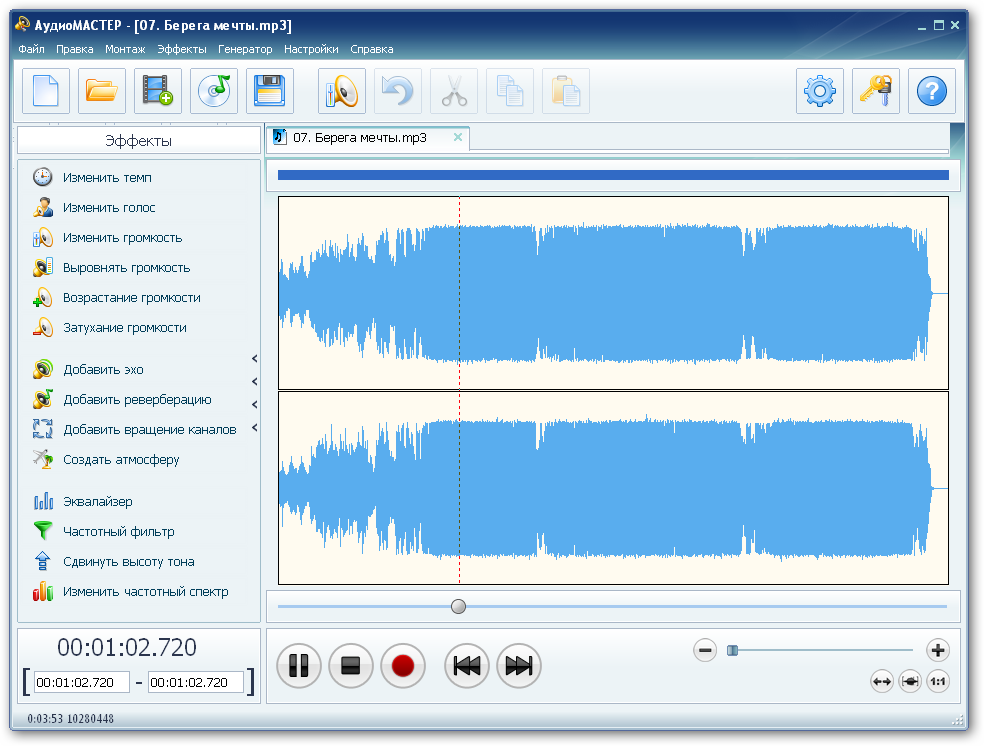
Отдельный рабочий сценарий MP3 → M4B без повторного кодирования у программы не является базовой функцией. Поэтому использовать АудиоМАСТЕР как единственный инструмент для строгой lossless-упаковки не стоит. Его роль здесь — подготовительная. Если дорожки уже готовы, открывать и пересохранять их вообще не требуется: переходите прямо к FFmpeg. Если запись нужно подрезать или исправить, изменения сначала выполняются в редакторе, но тогда результат уже не может считаться бит-в-бит тем же MP3.
Шаг 1. Откройте одну контрольную главу
Запустите АудиоМАСТЕР и используйте команду «Открыть файл». Не начинайте с пакетного пересохранения всей книги. Сначала проверьте одну характерную главу: начало, участок с речью нормальной громкости и конец. Если слышимых дефектов нет, никаких эффектов применять не нужно.
Волновая форма полезна для поиска очевидных провалов, длинной тишины или клиппинга, но сама по себе не доказывает качество записи. Основной контроль — прослушивание. Для аудиокниги особенно важны стыки: последние слова одной главы и первые слова следующей не должны дублироваться или обрываться.
Шаг 2. Не меняйте параметры «для улучшения», если звук уже устраивает
Операции «выровнять громкость», эквалайзер, шумоподавление, изменение темпа и другие эффекты изменяют аудиоданные. Они нужны только при конкретной проблеме. Если цель — сохранить исходный звук, оставьте дорожки нетронутыми. В случае реального монтажа сохраните отредактированную копию под новым именем, а исходный MP3 оставьте рядом до завершения всей работы.
Шаг 3. Проверьте, как выглядит окно экспорта
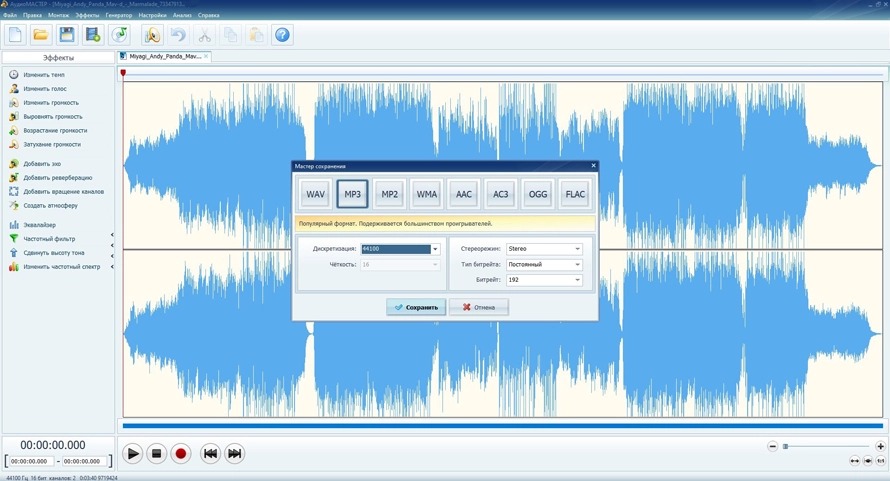
Если нажать «Сохранить как» и выбрать новый формат, редактор создаст новый аудиофайл. Для обычного преобразования это нормально, но для строгой задачи «не ухудшить MP3 повторным кодированием» такой путь не нужен. Чем больше последовательных преобразований между MP3 и AAC, тем выше вероятность накопления кодековых артефактов на сибилянтах, тихих фоновых звуках и переходных процессах речи.
Шаг 4. Перейдите к упаковке в M4B через FFmpeg
После проверки исходников закройте редактор без пересохранения тех файлов, которые не требовали исправлений. Дальше используется FFmpeg с -c:a copy. Так сохраняется исходный MP3-поток, а меняется только контейнер и при необходимости добавляются метаданные.
Способ 2. FFmpeg: MP3 в M4B без повторного кодирования
FFmpeg — основной технический способ, когда «без потери качества» понимается буквально: аудиопакеты не декодируются и не кодируются заново. В текущей стабильной ветке FFmpeg 9.0.1 принцип stream copy остаётся тем же: параметр -c copy копирует выбранный поток без перекодирования. Это позволяет менять контейнер и метаданные без нового поколения потерь.
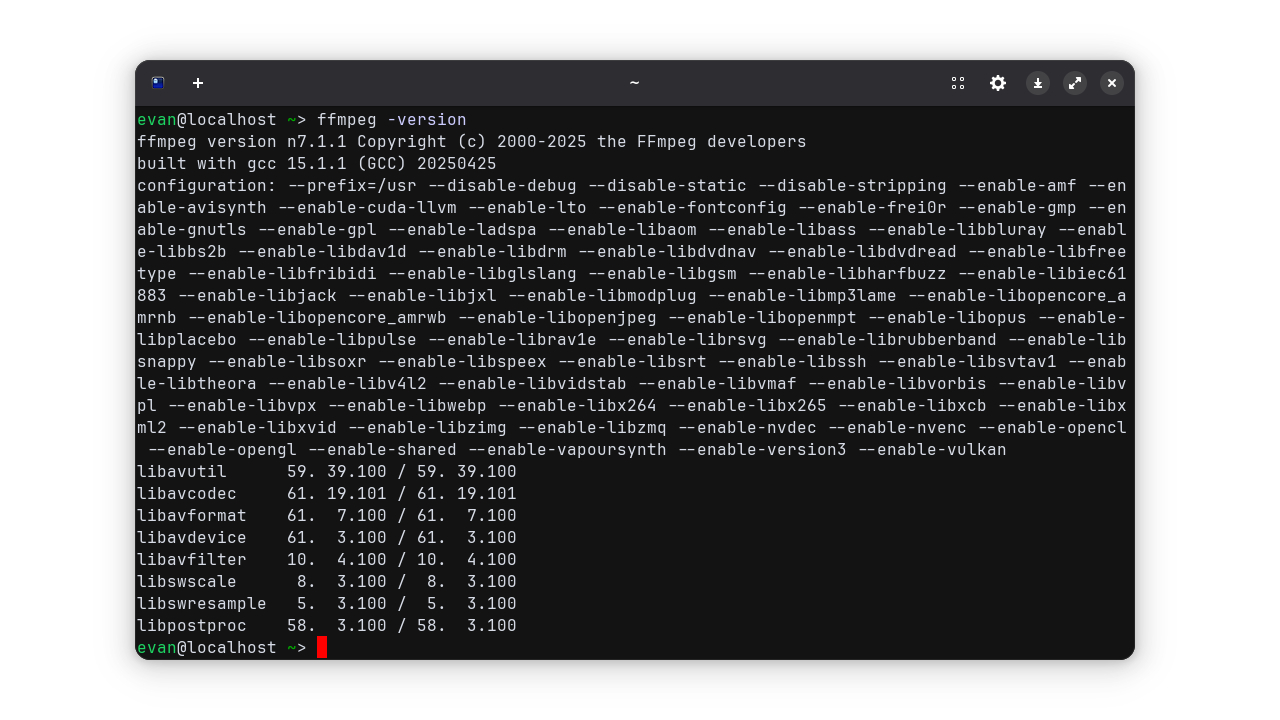
FFmpeg работает на Windows, macOS и Linux. Сам проект распространяет исходный код, а готовые сборки для разных систем поставляются через перечисленные на странице загрузки варианты. После установки убедитесь, что команда доступна в терминале: выполните ffmpeg -version. Если система пишет, что команда не найдена, сначала добавьте каталог с исполняемым файлом в PATH или запускайте FFmpeg из его папки.
Вариант A. Один MP3 → один M4B без перекодирования
Для одного файла команда минимальна:
ffmpeg -i source.mp3 -map 0:a:0 -c:a copy -f mp4 book.m4b
Параметр -i source.mp3 задаёт исходник, -map 0:a:0 выбирает первый аудиопоток, -c:a copy запрещает повторное кодирование, а -f mp4 явно использует контейнер MPEG-4. Расширение результата остаётся .m4b.
После выполнения команда должна завершиться без сообщений об ошибке, а в папке появится book.m4b. Размер будет близок к исходному MP3 с небольшой поправкой на структуру контейнера. Если файл внезапно стал заметно больше в несколько раз, проверьте команду: вероятно, вместо copy был выбран энкодер.
Вариант B. Несколько MP3 → один M4B
Для книги из отдельных глав сначала создайте текстовый файл files.txt в той же папке. В нём каждая строка указывает один исходник в нужном порядке:
file ‘001.mp3’
file ‘002.mp3’
file ‘003.mp3’
Затем выполните:
ffmpeg -f concat -safe 0 -i files.txt -map 0:a:0 -c:a copy -f mp4 book.m4b
Concat demuxer последовательно читает файлы как части одного потока. Для надёжной сборки главы должны иметь совместимые параметры: одинаковый кодек, частоту дискретизации и конфигурацию каналов. Переменный битрейт сам по себе не является проблемой. Если одна глава записана, например, в 44,1 кГц stereo, а другая в 48 кГц mono, сначала приведите материал к единому формату — но это уже потребует перекодирования.
Вариант C. Добавляем название и автора
Для общих тегов достаточно параметров metadata. Например:
ffmpeg -f concat -safe 0 -i files.txt -map 0:a:0 -c:a copy -metadata title=”Название книги” -metadata artist=”Автор” -metadata album=”Название книги” -f mp4 book.m4b
Метаданные записываются на уровне контейнера и не затрагивают аудиопоток. После сборки проверьте, как конкретный проигрыватель отображает поля. Разные приложения могут использовать «artist», «album_artist», «author» и другие теги немного по-разному, поэтому окончательная проверка нужна именно в целевом плеере.
Вариант D. Создаём настоящие главы внутри M4B
Если каждый MP3 должен стать отдельной главой, одного объединения недостаточно. Нужен файл метаданных FFmpeg с секциями [CHAPTER]. Временные границы задаются накопительно от начала книги. Удобный масштаб — миллисекунды:
;FFMETADATA1
title=Название книги
artist=Автор
[CHAPTER]
TIMEBASE=1/1000
START=0
END=305000
title=Глава 1
[CHAPTER]
TIMEBASE=1/1000
START=305000
END=642000
title=Глава 2
В этом примере первая глава длится 305 секунд, поэтому заканчивается на 305000 мс. Вторая начинается ровно с этой точки и заканчивается на 642000 мс. Следующая глава должна начинаться с 642000. Не оставляйте непреднамеренные промежутки между END одной секции и START следующей.
Сохраните файл как chapters.txt в UTF-8 и выполните:
ffmpeg -f concat -safe 0 -i files.txt -i chapters.txt -map 0:a:0 -map_metadata 1 -map_chapters 1 -c:a copy -f mp4 book.m4b
FFmpeg использует второй вход как источник метаданных и глав. Аудио по-прежнему копируется без повторного кодирования. Если названия глав отображаются «кракозябрами», проверьте, что chapters.txt действительно сохранён в UTF-8, а не в старой системной кодировке.
Вариант E. Добавляем обложку, не трогая звук
К M4B можно присоединить квадратную JPEG-обложку отдельным видеопотоком с признаком attached picture. Команда получается длиннее:
ffmpeg -f concat -safe 0 -i files.txt -i chapters.txt -i cover.jpg -map 0:a:0 -map 2:v:0 -map_metadata 1 -map_chapters 1 -c:a copy -c:v mjpeg -disposition:v:0 attached_pic -f mp4 book.m4b
Здесь перекодируется только изображение обложки в MJPEG-поток, а аудио остаётся без изменений благодаря -c:a copy. Если обложка не нужна, третий вход и параметры -map 2:v:0, -c:v mjpeg и -disposition:v:0 attached_pic можно убрать.
Как быстро проверить параметры исходников
Перед объединением можно использовать ffprobe, который входит в комплект FFmpeg:
ffprobe -v error -select_streams a:0 -show_entries stream=codec_name,sample_rate,channels,bit_rate -of default=noprint_wrappers=1 001.mp3
Повторите команду для нескольких глав, особенно для первой, последней и файлов, полученных из другого источника. При lossless-объединении важно, чтобы codec_name, sample_rate и количество каналов не менялись в середине книги.
Как убедиться, что FFmpeg действительно не перекодировал звук
Проверьте готовый M4B:
ffprobe -v error -select_streams a:0 -show_entries stream=codec_name,sample_rate,channels,bit_rate -of default=noprint_wrappers=1 book.m4b
Если исходник был MP3 и использовался -c:a copy, в готовом файле аудиокодек также должен определяться как mp3. Это главный технический признак, что FFmpeg не создавал новый AAC-поток. Сравните также общую продолжительность с суммой исходных частей и прослушайте стыки.
Способ 3. Audiobook Binder Pro: главы и метаданные на Mac без командной строки
Audiobook Binder Pro — актуальный macOS-конструктор M4B, который импортирует MP3, M4A, M4B, WAV, FLAC, AIFF и AAC, формирует главы, позволяет менять порядок, названия, обложку и метаданные, а затем экспортирует книгу в M4B. Версия 2.4.2 вышла 15 сентября 2026 года; текущая ветка поддерживает macOS 12 Monterey и новее. Работа выполняется локально, без обязательного аккаунта.
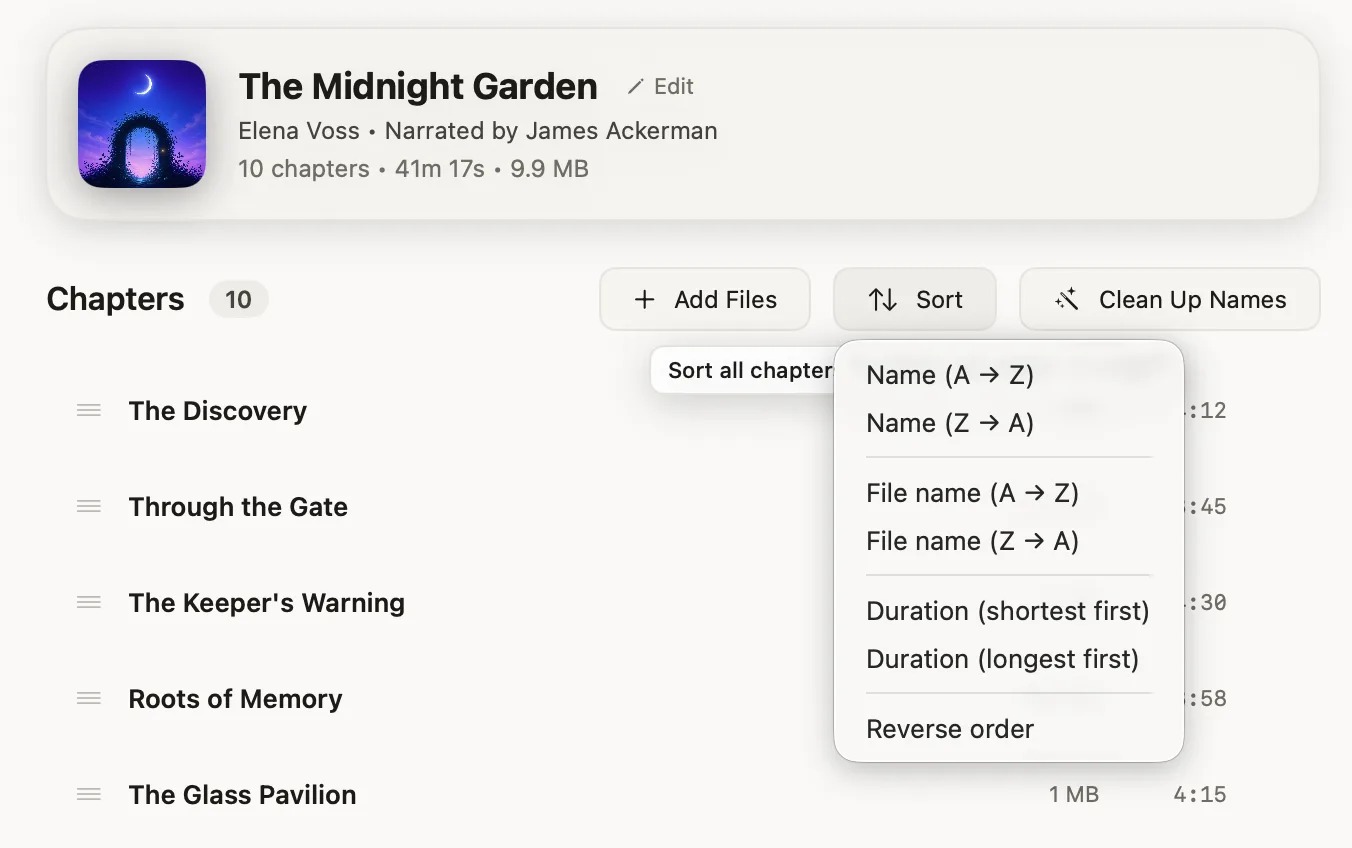
Этот вариант удобнее FFmpeg для большой книги с десятками частей, но принцип качества другой. В актуальной версии используется AAC-экспорт с настройками битрейта, каналов и частоты дискретизации. Поэтому преобразование MP3 → M4B здесь нельзя назвать бит-в-бит сохранением MP3: исходник декодируется и кодируется в AAC. Зато получается типичная для аудиокниг структура, хорошо ориентированная на Apple Books и другие приложения, ожидающие AAC внутри M4B.
Шаг 1. Добавьте папку с главами
Создайте новый проект и перетащите папку с MP3 в окно. Перед импортом всё равно полезно привести имена к виду 001, 002, 003: автоматическая сортировка стала заметно лучше в версии 2, но однозначная нумерация остаётся самым надёжным способом защититься от перестановки глав.
Шаг 2. Проверьте порядок и названия
Просмотрите список от первой до последней главы. Названия в этом списке станут основой навигации внутри готовой книги. Уберите из заголовков лишние повторяющиеся фрагменты — например, полное название книги в каждой строке — и оставьте то, что действительно помогает ориентироваться: «Глава 01. Пролог», «Глава 02. Дорога» и так далее.
Шаг 3. Заполните данные книги и добавьте обложку
Укажите Title, Author и при необходимости Narrator, Year, Genre и другие доступные поля. Обложку лучше подготовить заранее в квадратном формате без мелкого текста у краёв. На телефоне она отображается небольшим превью, поэтому важны крупный заголовок и чистая композиция.
Шаг 4. Выберите M4B и настройку качества
В блоке Output выберите M4B. Программа позволяет задавать пресет, битрейт, каналы и частоту дискретизации. Для исходного MP3 нет смысла выбирать заведомо завышенные параметры ради «улучшения»: они не вернут отброшенные данные. Если приоритет — минимизировать дополнительную деградацию, не снижайте параметры относительно исходника без необходимости и не переводите стерео в моно, пока не уверены, что это допустимо для материала.
Шаг 5. Экспортируйте и сразу проверьте главы
После экспорта откройте готовый M4B и проверьте минимум четыре точки: старт книги, переход между ранними главами, переход в середине и последние две минуты. Затем щёлкните несколько глав в оглавлении. Ошибка структуры обычно обнаруживается быстрее по навигации, чем при последовательном прослушивании длинной книги.
Когда M4B не нужен: Apple Books умеет импортировать MP3-аудиокниги
Если цель — слушать собственную аудиокнигу на Mac, а не получить именно файл M4B для переноса в другие программы, текущая версия Apple Books умеет импортировать MP3-аудиокниги напрямую. Это полезно знать, потому что многие старые инструкции предлагают сначала прогонять MP3 через iTunes, менять тип медиаданных и создавать AAC-копию. На современных версиях macOS такой обходной путь часто не нужен.
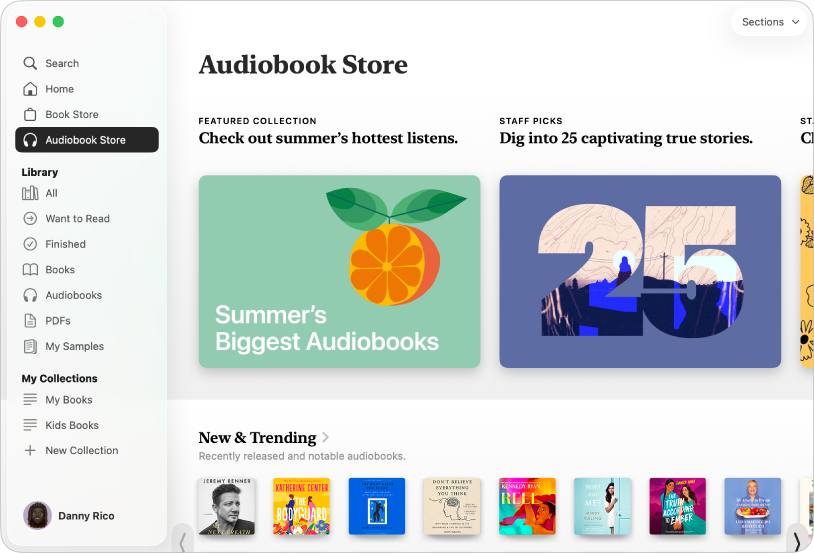
- Откройте приложение «Книги» на Mac.
- Выберите File → Import.
- Укажите MP3-файл или подготовленные аудиофайлы.
- После импорта откройте раздел Audiobooks и убедитесь, что запись появилась в библиотеке.
- Прослушайте начало и проверьте, как приложение сохраняет позицию при закрытии и повторном открытии.
Этот способ ничего не конвертирует, а значит, не создаёт дополнительной потери качества. Его ограничение очевидно: на диске остаётся MP3, а не переносимый M4B с единым встроенным оглавлением. Для архива, стороннего аудиоплеера, Plex-подобной медиатеки или передачи другому человеку лучше сформировать полноценный M4B.
VLC Media Player: быстрая проверка готового файла
VLC Media Player полезен в этой задаче не как основной M4B-конвертер, а как независимый проигрыватель для диагностики. Актуальная настольная ветка 3.0.23 доступна для Windows, macOS и Linux; VideoLAN перечисляет поддержку MP3, AAC и контейнера MP4. M4B включён в список аудиорасширений VLC, поэтому готовую книгу удобно открыть в нём для проверки воспроизведения и длительности.
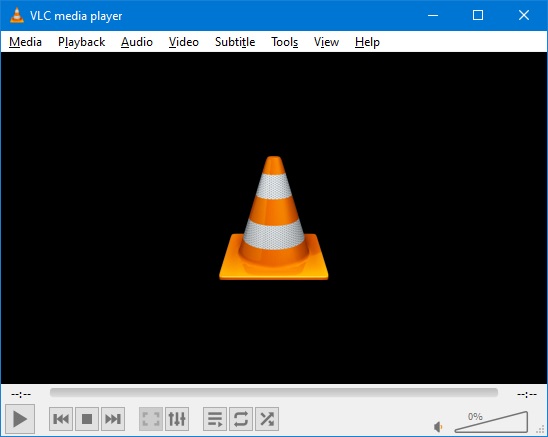
Проверяйте не только факт воспроизведения. Перемотайте в середину, закройте файл, снова откройте и сравните длительность с ожидаемой. Затем перейдите к нескольким стыкам глав. Если звук пропадает ровно на переходе, слышен щелчок или таймер резко перескакивает, вернитесь к исходным MP3 и проверьте их параметры через ffprobe.
Если M4B проигрывается в VLC, но не распознаётся приложением для аудиокниг, это не означает, что звук повреждён. Возможна ситуация, когда аудиопоток MP3 внутри контейнера MPEG-4 читается обычным медиаплеером, а специализированное приложение ожидает AAC. Тогда у пользователя два варианта: сохранить lossless stream copy и выбрать совместимый проигрыватель либо создать AAC-M4B, согласившись на повторное кодирование ради совместимости.
Как выбрать между stream copy и AAC-кодированием
Выбор определяется не операционной системой, а тем, где книга будет слушаться. Stream copy сохраняет исходные MP3-пакеты и поэтому является самым строгим вариантом по качеству. AAC-M4B лучше соответствует распространённому профилю аудиокниг и чаще корректно воспринимается программами, которые используют расширение M4B как признак audiobook-контента.
| Сценарий | Оптимальный подход | Что проверить |
|---|---|---|
| Архив без нового кодирования | FFmpeg, -c:a copy | Кодек MP3 внутри M4B, длительность, стыки |
| Книга для конкретного Apple-плеера | Сначала проверить stream copy; при несовместимости сделать AAC-M4B | Импорт, главы, запоминание позиции |
| Десятки файлов на Mac, нужны главы и обложка | Audiobook Binder Pro | Порядок, названия, настройки AAC |
| Нужно просто слушать MP3 на Mac | Импорт в Apple Books без конвертации | Отображение в Audiobooks и сохранение позиции |
| Исходники требуют шумоподавления, нормализации или обрезки | Сначала редактор, затем AAC-M4B или новая MP3-мастер-копия | Не удалять исходники до сравнения |
Если требуется обычная графическая конвертация множества мультимедийных форматов, без специфики аудиокнижных глав, полезно отдельно посмотреть разбор универсальной конвертации аудио и видео. Для M4B главным отличием остаются главы, метаданные книги и режим без повторного кодирования.
Настройки качества: что сохранять, а что не менять
Битрейт
При stream copy битрейт не выбирается: используется тот же MP3-поток, который был в исходнике. Это идеальная ситуация для задачи без повторного кодирования. При AAC-экспорте нет смысла ориентироваться только на цифру и ставить 320 кбит/с для MP3 96 кбит/с. Больший выходной битрейт не восстановит детали, которых в исходнике уже нет.
Для речевого материала разумнее сохранить достаточный запас и не уменьшать параметры агрессивно. Если исходник стерео и содержит музыку, атмосферу или панорамные эффекты, перевод в моно экономит место, но меняет материал. Если источник действительно монофонический, хранить два одинаковых канала не даёт дополнительной информации.
Частота дискретизации
Не повышайте 44,1 кГц до 48 или 96 кГц ради «качества». Апсемплинг не создаёт новых частотных деталей. В stream copy частота остаётся прежней автоматически. При перекодировании лучше использовать исходное значение, если целевое устройство не требует другого.
Нормализация и изменение громкости
Нормализация — полезный инструмент, когда части книги имеют заметно разный уровень. Но это обработка сигнала, поэтому она несовместима с истинным stream copy. Если главы уже сведены ровно, нормализацию нужно оставить выключенной. Если одна часть звучит на несколько децибел тише другой, лучше исправить проблему осознанно, а не сохранять формальный статус «без перекодирования» ценой неудобного прослушивания.
Шумоподавление и эквалайзер
Шумоподавление нельзя применять автоматически ко всей книге только потому, что такой переключатель существует. Агрессивная обработка речи создаёт «булькающие» артефакты, металлические призвуки и съедает согласные. Эквалайзер тоже не нужен без конкретной задачи. Если фон терпимый и голос разборчивый, лучше не трогать исходник перед упаковкой.
Стерео и моно
У разговорной записи один голос часто действительно хранится в моно. Но нельзя автоматически считать любую аудиокнигу монофонической: постановочные записи, музыка, амбиент и многоголосые сцены используют стереопанораму. Сначала послушайте материал в наушниках. Изменение числа каналов — это обработка, а не нейтральная упаковка.
Главы M4B: как не получить один длинный трек
Самое заметное преимущество M4B перед папкой MP3 — встроенная навигация. Хорошо подготовленная книга может быть одним файлом, но проигрыватель всё равно показывает «Глава 1», «Глава 2» и мгновенно переходит к нужному месту. Именно поэтому простое переименование большого MP3 в .m4b не решает задачу.
Есть три рабочих модели:
- один MP3 = одна книга: самый простой случай, главы не нужны или уже не важны;
- несколько MP3 = одна книга: файлы объединяются, а их длительности превращаются во встроенные главы;
- один длинный MP3 = много глав: нужно вручную задать временные метки или использовать специализированный редактор глав.
Для серии отдельных MP3 границы можно получить из длительности файлов. Первая глава начинается с нуля. Начало второй равно длительности первой. Начало третьей — сумме первых двух. Такой способ надёжнее, чем пытаться ставить метки «на слух» после объединения. Округляйте значения последовательно и не допускайте обратных или пересекающихся диапазонов.
Если используется FFMETADATA, каждое окончание должно быть больше начала. Последняя глава должна завершаться не позже фактической длительности книги. При грубой ошибке таймкодов проигрыватель может показать неправильную продолжительность главы, перескакивать назад или скрыть часть оглавления.
Обложка и метаданные: что действительно нужно аудиокниге
Минимальный полезный набор — название книги и автор. Для большой библиотеки стоит добавить исполнителя, серию и номер тома, если проигрыватель поддерживает соответствующие поля. Обложка не влияет на качество звука, но резко облегчает навигацию, когда на устройстве хранятся десятки книг.
Квадратное изображение JPEG обычно является самым совместимым вариантом. Не используйте гигантский файл в десятки мегабайт: он увеличивает размер книги и может тормозить индексацию на слабом устройстве, но не улучшает изображение на небольшом экране. Подготовьте аккуратную квадратную картинку, в которой название читается в миниатюре.
После добавления метаданных откройте файл не в одном, а в двух разных приложениях. Если название и обложка отображаются только в одном, возможно, проблема не в файле, а в том, как конкретная программа интерпретирует теги. Если метаданные отсутствуют везде, вернитесь к команде или настройкам экспорта.
Как проверить итоговый M4B перед удалением MP3
Проверка должна занимать несколько минут, но охватывать разные виды ошибок. Последовательное прослушивание всей десятичасовой книги для этого не требуется.
- Откройте файл в целевом проигрывателе. Именно он определяет практическую совместимость.
- Сверьте общую длительность. Она должна быть близка к сумме всех исходных частей.
- Проверьте первые 30 секунд. Не должно быть обрезанного начала или тишины, появившейся после сборки.
- Перейдите к трём-четырём разным главам. Названия должны соответствовать содержанию.
- Прослушайте стыки. Особое внимание — моменту непосредственно до и после границы главы.
- Перемотайте почти в конец. Убедитесь, что последняя глава не оборвана.
- Закройте и снова откройте книгу. Проверьте сохранение позиции, если это функция вашего плеера.
- Откройте M4B в VLC. Второй проигрыватель помогает отделить повреждение файла от особенностей одного приложения.
Только после этой проверки можно переносить исходную папку в архив. Удалять MP3 сразу после появления book.m4b не стоит: ошибка в порядке глав или метаданных обнаруживается намного чаще, чем реальное повреждение аудио.
Типичные ошибки и безопасное исправление
M4B создаётся, но приложение его не видит
Сначала проверьте расширение: итоговый файл должен действительно заканчиваться на .m4b. Затем откройте его в VLC. Если VLC воспроизводит звук, проверьте целевое приложение: возможно, оно ожидает AAC внутри M4B и не принимает сохранённый MP3-поток. В таком случае исходный lossless-вариант не удаляйте. Создайте отдельную AAC-копию для совместимости и сравните оба файла.
FFmpeg пишет, что не может открыть files.txt
Причина обычно в текущей папке или пути к файлам. Проще всего положить ffmpeg-команду, files.txt и все MP3 в одну рабочую папку. В files.txt используйте реальные имена с расширениями. Для сложных путей с кавычками и специальными символами сначала переименуйте файлы и перенесите их в простой каталог.
Главы идут 1, 10, 11, 2
Это лексикографическая сортировка. Исправьте имена на 001, 002, 003… или используйте инструмент с числовой сортировкой. Не полагайтесь на порядок, в котором проводник показывает файлы: экспортёр может использовать другое правило.
На стыке слышен щелчок или короткий провал
Проверьте, есть ли дефект в исходных MP3. Если каждый файл отдельно звучит нормально, сравните частоту дискретизации и число каналов. Сильно отличающиеся параметры между частями плохо подходят для простого stream copy. Безопасный откат — вернуться к исходникам и сделать единый мастер-поток с общими параметрами, после чего уже создавать M4B.
Готовая книга короче или длиннее суммы исходников
Сначала исключите ошибку в списке файлов: один трек мог быть пропущен или добавлен дважды. Затем проверьте длительности через ffprobe. Для VBR-MP3 старые или повреждённые заголовки могут сообщать неверную длительность. Не правьте таймкоды глав «на глаз»: сначала определите фактическую длительность каждого файла.
Обложка не отображается
Убедитесь, что изображение действительно встроено как attached picture, а не просто лежит рядом с M4B. Затем проверьте формат обложки. JPEG — наиболее предсказуемый вариант. Если один проигрыватель показывает обложку, а другой нет, попробуйте более компактный JPEG и пересоберите только контейнер, не трогая аудио.
Русские названия глав превратились в нечитаемые символы
Сохраните файл метаданных в UTF-8. Не используйте ANSI/Windows-1251 для FFMETADATA. После пересборки удалите старую копию M4B из медиатеки и импортируйте новую: некоторые приложения кэшируют метаданные и продолжают показывать старое название даже после замены файла.
После AAC-конвертации файл стал больше исходного MP3
Это не признак более высокого качества. Скорее всего, выбран выходной битрейт выше исходного. Для речи можно получить больший файл без заметного улучшения. Сравнивайте результат на одних и тех же фрагментах в наушниках и ориентируйтесь на реальную задачу, а не на максимальную цифру в настройках.
FFmpeg отказывается выполнять stream copy
Stream copy работает только тогда, когда целевой контейнер способен принять выбранный поток и параметры. Убедитесь, что команда явно использует -f mp4 и выбирает аудиопоток. Если проблема возникает только при объединении, протестируйте одну главу командой для одиночного MP3. Если одиночный файл собирается, а книга из нескольких — нет, причина почти наверняка в различиях между входными файлами или ошибке списка.
Матрица сохранности: что меняется при разных способах
| Действие | Аудиопоток | Метаданные | Главы | Обратимость |
|---|---|---|---|---|
| FFmpeg stream copy одного MP3 | Сохраняется без повторного кодирования | Можно добавить или изменить | Можно добавить | Высокая: исходник остаётся отдельно |
| FFmpeg concat + stream copy | Пакеты копируются, если входы совместимы | Можно задать заново | Можно встроить | Исходные части нужны для идеального отката |
| AAC-экспорт из MP3 | Создаётся новый lossy-поток | Записываются заново | Поддерживаются в M4B | Вернуть исходный MP3 из AAC без потерь нельзя |
| Импорт MP3 в Apple Books | Не меняется | Зависит от исходного файла и медиатеки | Не создаёт полноценную новую структуру M4B | Исходный MP3 остаётся исходником |
Эта таблица показывает, почему резервная копия важнее выбора программы. M4B с новыми метаданными всегда можно пересобрать, если исходные главы сохранены. Но если MP3 был отредактирован и пересохранён поверх оригинала, потерянный исходный поток восстановить уже нельзя.
Чек-лист перед финальным экспортом
- все файлы пронумерованы и идут в правильном порядке;
- нет пропущенной или задвоенной главы;
- первые и последние секунды каждой части прослушаны;
- для stream copy совпадают кодек, частота дискретизации и число каналов;
- выбран правильный режим: -c:a copy для сохранения MP3 или AAC-кодирование для совместимости;
- названия глав записаны без технических приставок и мусора из имён файлов;
- подготовлены название книги, автор и обложка;
- исходная папка не будет удалена до проверки готового M4B;
- результат будет протестирован именно на том устройстве, где его планируют слушать.
Частые вопросы
Можно ли просто переименовать .mp3 в .m4b?
Нет. Переименование меняет только имя файла, но не контейнер и не структуру данных. Некоторые программы всё равно распознают содержимое как MP3, другие откажутся открывать файл или не будут считать его аудиокнигой. Для корректной упаковки без перекодирования используйте MP4-контейнер через FFmpeg.
Станет ли звук лучше, если сохранить MP3 в M4B 256 или 320 кбит/с?
Нет. Высокий выходной битрейт не восстанавливает сведения, уже потерянные при создании MP3. При повторном lossy-кодировании можно лишь снизить заметность дополнительной деградации, но не улучшить исходник.
Можно ли сделать M4B без FFmpeg?
Да. На Mac специализированный Audiobook Binder Pro создаёт M4B с главами и метаданными через графический интерфейс. Но это обычный AAC-экспорт, а не копирование MP3-потока. Если нужен именно технически чистый вариант без нового кодирования, FFmpeg остаётся более подходящим инструментом.
Нужен ли M4B для Apple Books?
Не всегда. Apple Books на Mac умеет импортировать MP3-аудиокниги. M4B нужен, когда важны единый файл, встроенные главы, более предсказуемое поведение как «книги» и переносимость между совместимыми аудиокнижными приложениями.
Можно ли добавить главы без изменения звука?
Да. Главы относятся к структуре контейнера и метаданным. В FFmpeg их можно добавить из FFMETADATA одновременно с -c:a copy, поэтому аудиопоток не перекодируется.
Почему M4B с MP3 внутри работает не везде?
Потому что распространённый профиль M4B обычно связан с AAC-аудио, и часть программ ориентируется именно на такую комбинацию. FFmpeg способен упаковать MP3 в контейнер MPEG-4 без перекодирования, но совместимость конкретного аудиокнижного приложения нужно проверять отдельно.
Что делать, если части книги имеют разные параметры?
Сначала определите различия через ffprobe. Если меняются частота дискретизации или число каналов, самый предсказуемый путь — создать унифицированные промежуточные файлы с одинаковыми параметрами, а потом собрать M4B. Это потребует перекодирования, поэтому оригиналы нужно сохранить отдельно.
Какой способ выбрать для большой книги из 50–100 MP3?
Если приоритет — не перекодировать звук, используйте FFmpeg с concat demuxer, заранее упорядочив файлы и подготовив таблицу длительностей для глав. Если важнее быстро привести в порядок названия, обложку и структуру на Mac, Audiobook Binder Pro снимает большую часть ручной работы, но создаёт AAC-поток.
Вывод
Для MP3 → M4B без дополнительной потери качества нужен не «самый высокий битрейт», а отсутствие повторного кодирования. FFmpeg с -c:a copy переносит существующий MP3-поток в контейнер M4B и позволяет отдельно добавить название, автора, главы и обложку. Это самый точный вариант, когда исходники уже готовы и главная задача — сохранить их звук.
На Windows АудиоМАСТЕР полезен как наглядный этап контроля и редактирования: он помогает проверить главы и исправить реальные дефекты, но после любого сохранения обработанного звука получается новый закодированный файл. На Mac Audiobook Binder Pro удобнее для визуальной сборки книги с оглавлением и метаданными, однако ориентирован на AAC-экспорт. Если же конечная цель — просто слушать собственные MP3 в Apple Books, конвертацию можно вообще пропустить.
Перед удалением исходников откройте M4B в целевом приложении, проверьте длительность, несколько глав, начало, конец и стыки, а затем повторите контроль в независимом плеере. Такой короткий цикл проверки важнее любой формальной настройки качества: он показывает, что книга не только технически собрана, но и действительно готова к прослушиванию.












