


MIDI нужен в тот момент, когда важно управлять музыкой как набором действий, а не работать с уже записанной звуковой волной. В MIDI можно сохранить, какую ноту сыграть, когда её начать и закончить, с какой динамикой нажать клавишу, как повернуть регулятор, сменить тембр или синхронизировать устройства. Сам звук при этом создаёт синтезатор, виртуальный инструмент или другой генератор. Поэтому один и тот же MIDI-файл можно заставить звучать как фортепиано, синтезатор, струнная секция или совсем другой тембр, не переписывая партию заново.
Это различие особенно полезно при подготовке музыки для ролика, заставки, подкаста или другого медиапроекта. Пока партия остаётся MIDI, легко исправить одну фальшивую ноту, изменить длительность аккорда, выровнять ритм, перенести всю мелодию в другую тональность или заменить инструмент. Когда музыка уже звучит так, как нужно, MIDI рендерят в WAV, MP3 или другой аудиоформат и дальше обрабатывают как обычную запись.
- MIDI за две минуты: главное, что нужно понять
- Что именно передаёт MIDI
- Note On и Note Off: начало и конец ноты
- Velocity: не просто «громкость»
- Control Change: педали, колёса, фейдеры и ручки
- Program Change и Bank Select: выбор звуков
- Pitch Bend и Aftertouch: управление выразительностью
- Системные сообщения, синхронизация и SysEx
- Каналы MIDI: почему их 16 и зачем они нужны
- Что такое MIDI-файл .mid и что находится внутри
- Type 0, Type 1 и редкий Type 2
- General MIDI — не синоним MIDI
- MIDI-клавиатура, контроллер, синтезатор и MIDI-интерфейс: в чём разница
- IN, OUT и THRU без путаницы
- Через что сегодня передаётся MIDI
- Что MIDI не сохраняет и почему это важно при переносе проекта
- Как читать MIDI внутри секвенсора: дорожки, каналы и Piano Roll
- Три типовые схемы подключения MIDI
- Как начать работать с MIDI: понятный маршрут от партии к готовому звуку
- Подготовка перед записью
- Запись партии с MIDI-клавиатуры
- Создание партии без клавиатуры
- Способ 1. АудиоМАСТЕР: обработать звук после рендера MIDI
- Способ 2. Оставить материал в MIDI и редактировать музыкальную структуру
- Способ 3. Управлять внешним синтезатором
- Задача → инструмент → результат → что проверить
- Почему MIDI особенно удобен для видео и визуального контента
- Типичные проблемы: симптом, причина и безопасное решение
- MIDI-клавиатура видна, но звука нет
- Нажатия регистрируются не на той дорожке
- После импорта .mid инструменты звучат «не так»
- Ноты «зависают» после остановки
- Есть ощутимая задержка между клавишей и звуком
- DIN-устройства не обмениваются данными
- USB-контроллер то появляется, то исчезает
- Как не испортить перенос MIDI между разными системами
- Чек-лист перед финальным рендером MIDI в аудио
- MIDI 2.0: что изменилось и нужно ли о нём думать новичку
- Ответы на вопросы, которые обычно возникают после первого знакомства
- Можно ли сохранить вокал внутри MIDI-файла?
- Почему .mid весит мало, но играет несколько минут?
- Можно ли преобразовать MP3 в MIDI?
- Нужна ли MIDI-клавиатура для работы?
- Нужен ли отдельный MIDI-интерфейс для USB-клавиатуры?
- Можно ли открыть MIDI в обычном аудиоредакторе?
- Почему при воспроизведении в другом приложении меняются инструменты?
- Чем MIDI отличается от OSC?
- Что в итоге делать с MIDI
- Предложить модель для рейтинга
MIDI за две минуты: главное, что нужно понять
Расшифровка MIDI — Musical Instrument Digital Interface, то есть цифровой интерфейс музыкальных инструментов. Первая версия MIDI 1.0 была опубликована в 1983 году как общий способ обмена цифровыми сообщениями между электронными музыкальными устройствами. Изначально стандарт связывал синтезаторы и секвенсоры через 5-контактные DIN-разъёмы, но сегодня те же музыкальные команды передаются также по USB, Bluetooth Low Energy и сетевым соединениям.
Проще всего представить MIDI как электронную партитуру, которая может исполняться в реальном времени. Аудиозапись фиксирует результат — конкретное звучание голоса, гитары или синтезатора. MIDI фиксирует действия исполнителя и параметры управления. Сообщение Note On означает начало ноты, Note Off — её окончание, Velocity передаёт динамику нажатия, Pitch Bend — отклонение высоты тона, Control Change — движение назначенного регулятора, а Program Change — смену программы или тембра.
Отсюда следует важное правило: файл .mid не является MP3, WAV или FLAC. В нём нет готовой формы волны. Чтобы услышать музыку, нужен звуковой генератор — программный инструмент, аппаратный синтезатор, модуль или совместимый проигрыватель со своим набором тембров. Если заменить звуковой генератор, исполнение останется тем же по нотам и времени, а тембр и характер звучания изменятся.
| Что сравниваем | MIDI / .mid | WAV, FLAC, MP3 | Проект музыкальной программы |
|---|---|---|---|
| Что хранится | События, ноты, контроллеры, время, служебные данные | Готовый звук в виде цифрового аудиосигнала | MIDI, аудио, настройки инструментов, эффектов и самой программы |
| Можно сменить тембр без перезаписи партии | Да, если партия управляет другим звуковым генератором | Нет: тембр уже записан в сигнал | Да, пока инструмент и проект остаются редактируемыми |
| Можно исправить одну ноту | Да | Только как редактирование уже записанного звука | Да |
| Переносимость | Высокая для нот и событий, но звучание зависит от принимающей системы | Высокая для готового результата | Зависит от программы, версии, плагинов и библиотек |
| Для финальной публикации видео или подкаста | Нужен предварительный рендер в аудио | Подходит напрямую | Сначала нужен экспорт или рендер |
Что именно передаёт MIDI
MIDI 1.0 строится из сообщений. В классическом протоколе байт состояния указывает тип события и, для канальных сообщений, номер канала; следующие байты содержат параметры. Большая часть значений в MIDI 1.0 имеет 7-битное разрешение, поэтому привычный диапазон многих параметров — от 0 до 127. Для музыканта важна не двоичная структура, а то, что каждое сообщение описывает конкретное действие.
Note On и Note Off: начало и конец ноты
Когда исполнитель нажимает клавишу на MIDI-клавиатуре, устройство отправляет Note On с номером ноты и значением Velocity. Номер ноты определяет высоту, а Velocity обычно используется инструментом как информация о динамике нажатия. Когда клавишу отпускают, отправляется Note Off. В MIDI 1.0 также распространён эквивалентный способ завершить ноту — Note On с нулевой Velocity.
Для редактора это означает, что одна нота имеет редактируемое положение по времени, высоту, длительность и динамику. В piano roll, то есть в сеточном нотном редакторе, её можно передвинуть по горизонтали, транспонировать по вертикали, укоротить, удлинить и изменить Velocity. При этом не требуется заново играть всю партию.
Velocity: не просто «громкость»
Velocity часто воспринимают как громкость, но стандарт передаёт именно параметр динамики удара или нажатия, а уже инструмент решает, как его интерпретировать. У фортепианного виртуального инструмента более высокая Velocity обычно меняет одновременно уровень и характер атаки. У синтезатора это же значение можно связать с яркостью фильтра, огибающей или другим параметром. Поэтому механическое выравнивание всех нот до одинаковой Velocity способно сделать живую партию менее выразительной.
Control Change: педали, колёса, фейдеры и ручки
Сообщения Control Change, сокращённо CC, передают изменения контроллеров. Типичные примеры — колесо модуляции, громкость канала, панорама, expression и педаль sustain. Физическая ручка на контроллере может быть назначена на программный параметр синтезатора или эффекта, после чего движение записывается как последовательность MIDI-событий.
CC особенно полезны при автоматизации. Ноты могут оставаться неизменными, а тембр развиваться во времени: фильтр постепенно открывается, громкость нарастает, панорама перемещается, включается или отпускается sustain. Если такая автоматизация записана как MIDI, её можно редактировать отдельно от нотной части.
Program Change и Bank Select: выбор звуков
Program Change предназначен для переключения программы на принимающем устройстве. В ранних и совместимых системах это прежде всего выбор патча или тембра. Когда одного набора из 128 программ недостаточно, используются сообщения выбора банка, после которых Program Change выбирает программу уже внутри указанного банка. Реальный результат зависит от конкретного синтезатора: номер программы сам по себе не переносит его сэмплы, алгоритмы синтеза или пресет между разными устройствами.
Pitch Bend и Aftertouch: управление выразительностью
Pitch Bend передаёт плавное отклонение высоты тона на канале. Типичный аппаратный источник — подпружиненное колесо слева от клавиатуры. В отличие от большинства однобайтовых контроллеров MIDI 1.0, Pitch Bend использует два байта данных, чтобы изменение высоты ощущалось более плавным.
Aftertouch передаёт дополнительное давление на клавишу после первоначального нажатия. Channel Pressure задаёт одно значение для всего канала, а Polyphonic Key Pressure позволяет сообщать давление отдельно для конкретных нот. Не каждая клавиатура генерирует aftertouch и не каждый инструмент на него реагирует, поэтому наличие сообщения не создаёт функцию, которой нет у принимающего устройства.
Системные сообщения, синхронизация и SysEx
Помимо канальных событий существуют системные. Часть из них используется для синхронизации и транспорта: запуска, остановки, продолжения и тактовой синхронизации между устройствами. MIDI Time Code служит для синхронизации систем с временным кодом. MIDI Machine Control предназначен для управления транспортными функциями совместимого оборудования.
SysEx, или System Exclusive, нужен для данных, специфичных для конкретного производителя или устройства, а также для некоторых универсальных функций. Через SysEx передают параметры, которые не укладываются в общий набор обычных канальных сообщений. Именно поэтому старые аппаратные синтезаторы нередко требуют отдельной документации: один и тот же набор байтов вне универсально определённых сообщений имеет смысл только для совместимого устройства.
Каналы MIDI: почему их 16 и зачем они нужны
Классический MIDI 1.0 использует 16 логических каналов на одном MIDI-порту. Это не 16 аудиодорожек и не 16 физических проводов. Канал — номер внутри сообщения, позволяющий одному потоку данных адресовать разные партии или устройства. Например, канал 1 можно направить на басовый синтезатор, канал 2 — на струнный модуль, канал 3 — на внешний эффект-процессор.
На практике важно различать трек, канал и порт. Трек — организационная сущность секвенсора или файла. Канал — адрес в MIDI-сообщениях. Порт — отдельный логический или физический путь ввода/вывода. Один трек может отправлять события на выбранный канал, несколько треков могут использовать разные каналы одного порта, а USB-устройство способно предоставлять несколько виртуальных MIDI-портов.
Привычное правило «ударные находятся на канале 10» относится прежде всего к General MIDI. В GM Level 1 клавишная перкуссия закреплена за каналом 10. Это не означает, что базовый MIDI-протокол вообще запрещает использовать канал 10 иначе. При работе с современными синтезаторами и нестандартными банками всегда важнее карта реализации конкретного устройства, чем бытовое правило про «десятый канал».
Что такое MIDI-файл .mid и что находится внутри
Standard MIDI File, сокращённо SMF, создавался как переносимый контейнер для MIDI-событий с временной информацией. Такой файл может содержать одну или несколько последовательностей MIDI, темп, размер, имена треков и другие метаданные. Его назначение — переносить музыкальную структуру между совместимыми программами и устройствами, а не заменять внутренний формат проекта каждой музыкальной станции.
Расширение .mid — самое распространённое обозначение Standard MIDI File. Внутри нет готовых записей инструментов. Если открыть один и тот же файл в двух системах, ноты и ритм могут совпасть, но тембры, баланс и эффекты будут различаться, если используются разные звуковые банки или другая интерпретация программ и контроллеров.
Type 0, Type 1 и редкий Type 2
В SMF версии 1 определены три типа. Type 0 хранит данные последовательности в одном треке. Type 1 разделяет синхронные партии на несколько треков и удобнее для обмена аранжировкой. Type 2 тоже определён спецификацией, но встречается крайне редко и рассчитан на несколько независимых последовательностей. В обычной музыкальной работе почти всегда приходится иметь дело с Type 0 или Type 1.
При импорте Type 0 музыкальная программа может предложить разделить данные по каналам или инструментам. Это операция организации, а не восстановление потерянного аудио: в исходном файле изначально есть события, но они собраны в один трек. Type 1 уже хранит несколько треков, поэтому структуру аранжировки обычно переносить удобнее.
General MIDI — не синоним MIDI
General MIDI, или GM, добавляет к MIDI требования к совместимой системе воспроизведения и стандартизованный набор назначений звуков. Благодаря этому MIDI-файл, подготовленный под GM, с большей вероятностью сохранит узнаваемую инструментовку на другом GM-совместимом устройстве. GM 1 остаётся распространённым для обычных .mid-файлов, а General MIDI 2 расширяет набор возможностей и параметров.
Однако GM не делает тембр одинаковым у всех устройств. Он задаёт согласованное назначение программ, а не единую библиотеку сэмплов. «Acoustic Grand Piano» на двух синтезаторах может заметно отличаться по атаке, стереообразу, реверберации и общему характеру. Поэтому перед публикацией важного проекта лучше рендерить MIDI в аудио на той системе, на которой был утверждён звук.
MIDI-клавиатура, контроллер, синтезатор и MIDI-интерфейс: в чём разница
MIDI-клавиатура считывает игру и отправляет сообщения. Она не обязана иметь собственный генератор звука. У «немой» клавиатуры слышимый результат создаёт отдельный генератор — виртуальный инструмент на компьютере, аппаратный синтезатор или звуковой модуль. Наушники или акустика подключаются уже к аудиовыходу той системы, которая формирует звук.
MIDI-контроллер — более широкое понятие. Он может иметь клавиши, пэды, энкодеры, фейдеры, кнопки, педали или комбинацию этих элементов. DJ-контроллер и панель с фейдерами тоже могут отправлять MIDI. Физический элемент управления становится полезным после назначения на функцию принимающего ПО или оборудования.
Синтезатор, в отличие от «немой» клавиатуры-контроллера, умеет создавать звук. Многие синтезаторы одновременно имеют клавиатуру, MIDI IN/OUT и USB, поэтому могут выступать сразу в нескольких ролях: быть источником MIDI, принимать MIDI-партию с компьютера и возвращать аудиосигнал через свои выходы.
MIDI-интерфейс как отдельное устройство нужен для соединения компьютера с оборудованием, у которого есть MIDI DIN, но нет подходящего USB-MIDI подключения. Его задача — переносить сообщения. Аудиоинтерфейс решает другую задачу: вводит и выводит аудиосигнал. Некоторые аудиоинтерфейсы дополнительно оснащаются MIDI IN и MIDI OUT, поэтому объединяют обе функции в одном корпусе.
IN, OUT и THRU без путаницы
- MIDI OUT отправляет сообщения, созданные устройством или его секвенсором.
- MIDI IN принимает входящие сообщения.
- MIDI THRU передаёт дальше копию данных, пришедших на MIDI IN, если такая функция реализована.
Для связи двух устройств обычно соединяют OUT источника с IN получателя. Соединение OUT с OUT не создаёт обмена, потому что оба разъёма пытаются передавать данные. Если нужно управлять цепочкой старого оборудования, THRU позволяет передать входящий поток следующему устройству. В компьютерной установке маршрутизацию нескольких направлений обычно берёт на себя музыкальная программа вместе с много-портовым MIDI-интерфейсом; обычный USB-хаб лишь добавляет физические USB-порты и сам по себе не заменяет MIDI-маршрутизацию.
Через что сегодня передаётся MIDI
Пятиштырьковый DIN остаётся узнаваемым классическим подключением, но MIDI давно не привязан к одному разъёму. MIDI Association перечисляет USB-MIDI, 5-pin DIN, TRS, BLE-MIDI и сетевые варианты. Для пользователя это означает, что надпись MIDI описывает протокол и данные, а конкретный кабель определяется устройствами на обоих концах.
| Подключение | Когда встречается | Что проверить |
|---|---|---|
| 5-pin DIN | Аппаратные синтезаторы, драм-машины, старое и сценическое оборудование | OUT должен идти в IN; для компьютера нужен MIDI-интерфейс, если DIN-портов нет |
| USB-MIDI | Современные клавиатуры, контроллеры, синтезаторы и компьютеры | Что устройство определилось как MIDI-вход/выход и выбрано в музыкальной программе |
| TRS MIDI | Компактные контроллеры, синтезаторы и мобильное оборудование | Нужен совместимый с конкретным устройством переходник и правильное назначение разъёма |
| BLE-MIDI | Мобильные и беспроводные установки | Сопряжение, поддержка платформой и стабильность связи в конкретной среде |
| Сеть | Студийные, сценические и распределённые системы | Обе стороны должны поддерживать один сетевой MIDI-транспорт |
У классического DIN MIDI 1.0 скорость последовательного интерфейса составляет 31,25 кбод. USB работает на существенно более быстром транспорте и может предоставлять несколько виртуальных MIDI-кабелей. Но высокая скорость транспорта сама по себе не гарантирует нулевую задержку слышимого звука: после MIDI-сообщения компьютер ещё должен обработать виртуальный инструмент и вывести аудио через драйвер и буфер.
Что MIDI не сохраняет и почему это важно при переносе проекта
MIDI отделяет музыкальное управление от конкретного звучания. Это даёт свободу редактирования, но одновременно объясняет, почему один .mid не является полной копией проекта. В нём не находится запись тембра виртуального инструмента, импульс реверберации, обработка мастер-шины или аудиосэмпл, если эти данные не представлены отдельными средствами самой рабочей станции. Standard MIDI File переносит MIDI-события и временную структуру, а не состояние всей студии.
Особенно важно различать три уровня. Нота — это MIDI-событие с номером высоты, началом, окончанием и связанными параметрами. Тембр создаёт синтезатор или сэмплер, который получает эти события. Готовый звук появляется уже на аудиовыходе генератора. Изменение MIDI-ноты до рендера не ухудшает аудио, потому что новая волна будет рассчитана заново; после рендера та же правка превращается в задачу аудиомонтажа.
| Элемент проекта | Обычный .mid | Что делать для точного переноса |
|---|---|---|
| Ноты, длительности, Velocity | Сохраняются как MIDI-события | Передать MIDI-файл и проверить партии после импорта |
| CC, Pitch Bend, Program Change | Могут сохраняться как MIDI-события | Проверить контроллеры и назначение каналов |
| Темп и размер | Standard MIDI File поддерживает соответствующие метасобытия | Импортировать карту темпа и сравнить с исходной сессией |
| Конкретный VST/AU-инструмент и его библиотека | Не переносятся как часть стандартного MIDI-файла | Сохранить проект, название инструмента и референсный аудиорендер |
| Аудиоэффекты и мастеринг | Не являются содержимым MIDI | Передать проект либо экспортированный аудиомастер |
| Вокал, гитара, шумы, фоли | Не сохраняются как аудиозапись | Передать отдельные WAV-файлы или стемы |
Практическое следствие для совместной работы: .mid удобен как переносимая музыкальная схема, но для утверждённого звучания рядом нужен аудиореференс. Если получатель откроет только MIDI и назначит другой синтезатор, он сможет восстановить мелодию и ритм, но не обязан получить тот же тембр. Именно поэтому при передаче музыки монтажёру разумно держать вместе MIDI-исходник, стереорендер и, при необходимости, отдельные стемы.
Как читать MIDI внутри секвенсора: дорожки, каналы и Piano Roll
После импорта MIDI в музыкальную программу пользователь обычно видит не волну, а редактор событий. Самое привычное представление — Piano Roll: по вертикали расположены высоты нот, по горизонтали идёт время, а прямоугольник показывает начало и длительность каждой ноты. Такой вид позволяет исправлять высоту, перемещать акцент на другую долю, сокращать или удлинять ноты и сравнивать несколько голосов без повторной записи исполнения.
Под нотами часто находится отдельная область контроллеров. Там удобно видеть Velocity, Modulation и другие значения CC, а также Pitch Bend. Если партия звучит механически, смотреть нужно не только на сетку нот: одинаковая Velocity у всех ударов, слишком ровные длительности и полностью выровненное начало каждого события способны убрать естественную динамику. Квантизация исправляет временные отклонения относительно сетки, но её применяют по музыкальной задаче, а не как обязательное «исправление» любой живой записи.
Дорожка и MIDI-канал — не одно и то же. Дорожка является способом организации данных внутри файла или проекта. Канал — адрес от 1 до 16 в классическом MIDI 1.0, по которому принимающее устройство различает партии. В одном проекте бас может лежать на отдельной дорожке и отправляться на канал 2, ударные — на другую дорожку и канал 10 в General MIDI, а несколько дорожек при необходимости могут обращаться к одному каналу. При импорте чужого .mid полезно проверять оба уровня, иначе визуально раздельные партии могут управлять не теми звуками.
Ещё один уровень — карта темпа. MIDI-события привязаны к музыкальному времени, поэтому изменения BPM и размера способны менять реальную длительность тактов без переписывания нот. Это принципиально для музыки под видео: ускорение темпа сдвигает моменты наступления ударов относительно таймкода. Перед финальным рендером сверяйте не только ноты, но и темп, размер, начало композиции и возможные изменения темпа внутри неё.
Для быстрого контроля импортированного файла полезна последовательность: сначала просмотреть список дорожек, затем назначить каждому MIDI-выход или виртуальный инструмент, после этого проверить канал, открыть Piano Roll и только затем анализировать контроллеры. Такой порядок отделяет ошибку маршрутизации от ошибки внутри самой партии. Если ноты видны и индикатор MIDI-активности реагирует, а звука нет, проблема находится уже после MIDI-дорожки — в назначении инструмента, его аудиовыходе или мониторинге.
Три типовые схемы подключения MIDI
Контроллер → компьютер → виртуальный инструмент → аудиовыход. Это базовый вариант для домашней работы. Контроллер передаёт ноты и движения регуляторов по USB или через MIDI-интерфейс. Музыкальная программа получает данные, направляет их в программный синтезатор, а уже синтезатор создаёт аудио. Задержка, которую слышит исполнитель, в такой цепочке относится прежде всего к обработке и выводу звука; сами MIDI-события не превращаются в слышимую волну без генератора.
Компьютер → MIDI OUT → аппаратный синтезатор → аудиоинтерфейс. Здесь секвенсор воспроизводит MIDI-партию, синтезатор получает её через MIDI IN и создаёт звук своими аппаратными средствами. Для записи результата аудиовыходы синтезатора подключают к аудиовходам интерфейса. Один MIDI-кабель не передаёт обратно готовый звук: это две разные линии — управление и аудио.
Клавиатура-контроллер → аппаратный модуль без компьютера. MIDI OUT клавиатуры соединяют с MIDI IN модуля, после чего обе стороны настраивают на совпадающий канал. Такая схема показывает суть стандарта особенно наглядно: первая сторона сообщает, что и как сыграно, вторая отвечает за тембр. Компьютер здесь не обязателен, если устройства получают питание и способны работать автономно.
При поиске неисправности рисуйте цепочку именно в таком порядке и отмечайте, где MIDI превращается в аудио. Индикатор входящих событий подтверждает только получение управления; он не гарантирует, что инструмент загружен и его аудиовыход слышен. И наоборот, наличие звука из синтезатора ещё не доказывает, что запись MIDI идёт на нужную дорожку. Разделение этих этапов заметно упрощает диагностику.
Как начать работать с MIDI: понятный маршрут от партии к готовому звуку
Для первого проекта достаточно компьютера, музыкальной программы с MIDI-дорожками и виртуального инструмента. MIDI-клавиатура удобна, но не обязательна: ноты можно рисовать мышью. Если используется внешний синтезатор, дополнительно потребуется подходящее MIDI-подключение и аудиотракт для записи его звука.
Подготовка перед записью
- Создайте копию исходного .mid, если редактируете готовый файл. Это даёт простой откат к оригинальной партии.
- Подключите MIDI-клавиатуру или другое устройство до запуска музыкальной программы, если программа определяет входы только при старте.
- В настройках MIDI включите нужный вход и выберите его на инструментальной дорожке.
- Загрузите виртуальный инструмент или назначьте внешний синтезатор. Без звукового генератора MIDI-сообщения будут записываться, но слышимого результата не появится.
- Проверьте мониторинг: сыграйте несколько нот и убедитесь, что индикатор MIDI-входа реагирует, а звук действительно идёт через выбранный инструмент.
Запись партии с MIDI-клавиатуры
Создайте MIDI- или инструментальную дорожку, включите готовность к записи и начните играть. После остановки должна появиться MIDI-партия с отдельными нотами. Откройте нотный редактор, обычно называемый Piano Roll или Note Editor. Проверьте высоту нот, их начало, длительность и Velocity. Исправляйте только ошибки, которые мешают музыке: тотальная квантизация и одинаковая Velocity часто убирают естественную микродинамику.
Если исполнение запаздывает относительно метронома на одинаковую величину, сначала разберитесь с задержкой мониторинга и аудиобуфером. Сдвигать все ноты вручную имеет смысл только после проверки тракта. Когда задержка возникает не в записи MIDI, а в слышимом виртуальном инструменте, уменьшение аудиобуфера во время исполнения обычно важнее редактирования самой партии.
Создание партии без клавиатуры
В пустом MIDI-клипе ноты можно поставить мышью по сетке. Сначала задайте темп и длину фрагмента, затем набросайте ритмический рисунок или аккорды. После чернового ввода скорректируйте длительности и Velocity. Для барабанов каждая высота ноты обычно вызывает отдельный звук набора; для мелодического инструмента вертикальное положение соответствует высоте ноты.
Такой способ хорошо подходит для точного саунд-дизайна, электронных ударных, коротких заставок и синхронных акцентов под видеоряд. В ролике можно поставить удар или смену аккорда ровно к монтажной точке, не пытаясь попасть в неё живым дублем. После утверждения структуры партия рендерится в аудио и уже как звуковая дорожка попадает в монтаж.
Способ 1. АудиоМАСТЕР: обработать звук после рендера MIDI
АудиоМАСТЕР — аудиоредактор для Windows, рассчитанный на работу со звуковыми файлами, записью, эффектами и конвертацией. В рабочей цепочке с MIDI его место начинается после рендера: партия сначала проигрывается виртуальным или аппаратным инструментом и экспортируется в WAV, MP3 либо другой аудиоформат, а затем готовая волна открывается в редакторе. Так не смешиваются два разных типа данных — MIDI-события и уже сформированный звук.
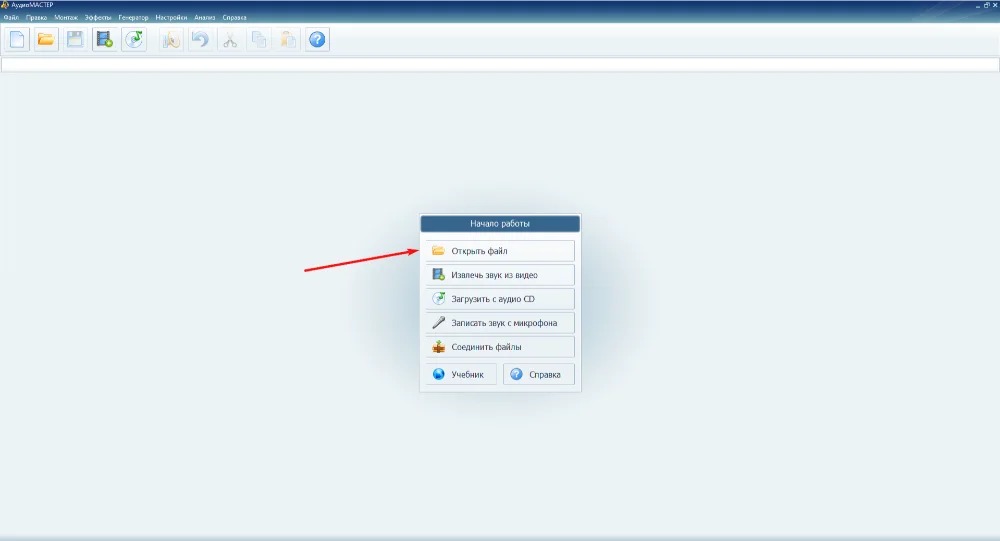
- Отрендерите MIDI. В музыкальной программе выберите экспорт или рендер аудио и сохраните утверждённое звучание. Для дальнейшей обработки удобен WAV без потерь; для быстрого чернового обмена подойдёт MP3.
- Откройте результат. Запустите АудиоМАСТЕР и в окне «Начало работы» нажмите «Открыть файл». Выберите только что созданный аудиофайл.
- Проверьте начало и конец. Прослушайте запись. Уберите лишнюю тишину, обрежьте хвост или неудачный фрагмент, если это требуется проекту.
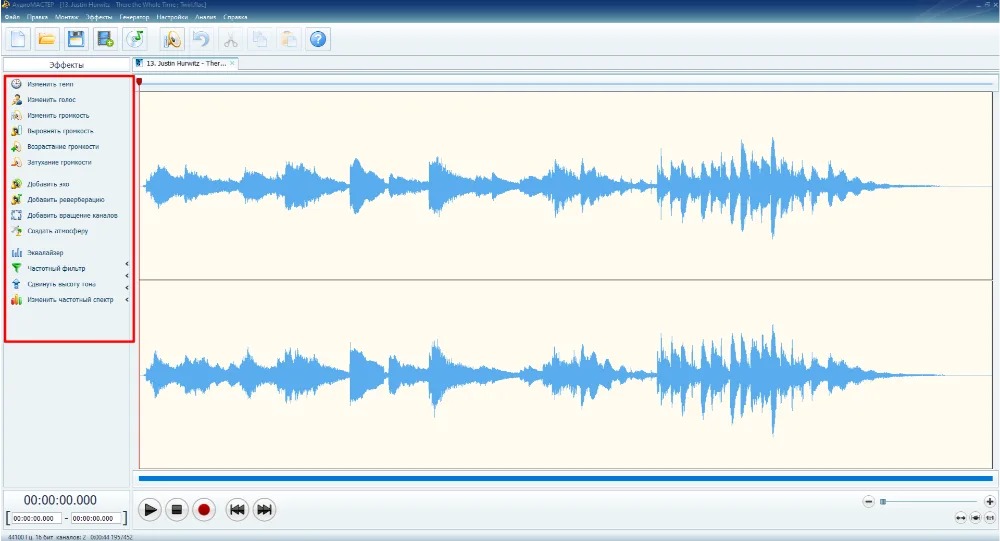
- Сделайте только нужную обработку. После рендера допустимо корректировать громкость, использовать эквалайзер, реверберацию и другие аудиоэффекты. При этом ноты MIDI уже не редактируются: они стали частью звуковой волны.
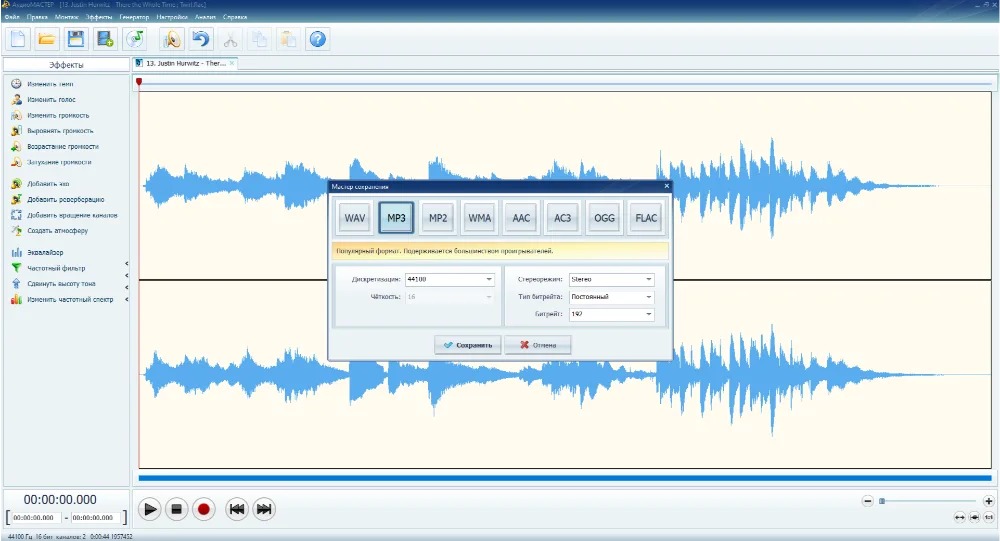
- Сохраните копию. Откройте «Файл» → «Сохранить как…», выберите формат и параметры вывода. Для монтажа и дальнейшей обработки лучше сохранить мастер без дополнительного потерьного перекодирования.
Как проверить результат: закройте исходный MIDI-проект, откройте сохранённый WAV или MP3 обычным аудиоплеером и прослушайте начало, самые громкие места и конец. Если файл воспроизводится независимо от MIDI-инструмента, значит партия действительно была превращена в аудио. Если после экспорта получился новый .mid, это всё ещё набор MIDI-событий, а не звуковой мастер.
Способ 2. Оставить материал в MIDI и редактировать музыкальную структуру
Этот путь нужен, когда результат ещё не утверждён. Не переводите партию в аудио слишком рано. Пока сохраняется MIDI, можно без ухудшения качества менять высоту и длину нот, темп, инструмент, контроллеры, динамику и аранжировку. Сохраните рабочий проект музыкальной программы и отдельно экспортируйте копию в Standard MIDI File, если материал нужно передать другому человеку.
При обмене учитывайте, что .mid не переносит сторонние плагины и конкретный звук вашего виртуального инструмента. Если точный тембр важен, вместе с MIDI полезно передать референсный аудиорендер. Тогда получатель увидит редактируемые ноты и одновременно услышит, каким должен быть утверждённый результат.
Способ 3. Управлять внешним синтезатором
Если звук должен создавать аппаратный синтезатор, назначьте MIDI-выход дорожки на его порт и канал, а аудиовыход самого синтезатора подключите к аудиоинтерфейсу или рекордеру. MIDI-партия запускает ноты и управление, но запись готового звука идёт отдельным аудиоканалом. Это принципиально: MIDI OUT не заменяет линейный аудиовыход.
Перед дублем проверьте Program Change, банк и состояние контроллеров. Аппаратный синтезатор может восстановить другой патч после перезапуска, если проект не отправляет нужную инициализацию. Для сложных устройств полезно сохранить их пресет отдельно и зафиксировать его название в проекте.
Задача → инструмент → результат → что проверить
| Задача | Что использовать | Результат | Контроль |
|---|---|---|---|
| Исправить фальшивую ноту | MIDI-редактор / piano roll | Та же партия с исправленной высотой | Нота звучит в нужном месте, соседние ноты не сдвинуты |
| Сменить пианино на синтезатор | Другой виртуальный или аппаратный инструмент | Новые тембры при той же MIDI-партии | Программа и контроллеры корректно сопоставлены новому инструменту |
| Подогнать акцент под склейку видео | Редактирование позиции MIDI-нот | Музыкальный акцент совпадает с монтажной точкой | Совпадение проверено на реальном таймлайне, а не только по сетке |
| Передать аранжировку без библиотек | SMF Type 1 плюс референсный аудиорендер | Редактируемые партии и образец звучания | Темп, размер, треки и основные контроллеры открылись у получателя |
| Подготовить финальный звук | Рендер MIDI в WAV, затем аудиообработка | Обычный аудиофайл | Файл играет без MIDI-инструментов и не клиппует |
Почему MIDI особенно удобен для видео и визуального контента
В работе с видео музыка часто меняется вместе с монтажом. Если заставка стала короче на две секунды, в готовом стереомиксе приходится резать или растягивать уже записанный звук. В MIDI проще передвинуть каденцию, сократить паузу, изменить темп отдельного участка или заново расставить акценты, а затем выполнить новый рендер без деградации аудиосигнала.
Для титров, логотипных анимаций, коротких вертикальных роликов и рекламных вставок полезна точная привязка к сетке. MIDI позволяет поставить удар, ноту или смену аккорда в нужную долю, а визуальный монтаж подстроить под получившийся ритм. После финального рендера дальнейшая работа уже ведётся в аудиоформате; например, отдельные задачи монтажа и сведения звука разобраны в материале про работу с видео, цветом и звуком в одной монтажной среде.
Для публикации хранить один только .mid недостаточно. Социальные сети, видеохостинги и обычные монтажные проекты ожидают аудиосигнал. MIDI лучше сохранять как редактируемый исходник музыки, а в медиапроект передавать WAV или другой подходящий формат. Если после рендера требуется только сменить контейнер или выполнить массовое перекодирование, пригодятся отдельные инструменты для конвертации аудио и видео между форматами; автоматизированные сценарии также можно строить через командную обработку медиафайлов.
Типичные проблемы: симптом, причина и безопасное решение
MIDI-клавиатура видна, но звука нет
Проверка: нажмите клавишу и посмотрите, реагирует ли индикатор MIDI-входа в музыкальной программе. Если данные приходят, контроллер и соединение работают. Следующий вопрос — назначен ли на дорожку инструмент и разрешён ли мониторинг.
Причина: MIDI-клавиатура передала события, но их некому превратить в звук. Это нормальное состояние для контроллера без собственного синтезатора.
Решение: загрузите виртуальный инструмент, выберите нужный MIDI-вход и включите мониторинг дорожки. Для внешнего синтезатора дополнительно проверьте его аудиовыходы. Откат не нужен: MIDI-данные не повреждены.
Нажатия регистрируются не на той дорожке
Проверка: сравните входной порт и MIDI-канал контроллера с настройками дорожки. Если в системе несколько контроллеров, убедитесь, что выбран нужный физический или виртуальный порт.
Причина: дорожка слушает все входы сразу либо принимает другой канал. В многоклавиатурной или многосинтезаторной установке это приводит к тому, что одна партия запускает несколько инструментов.
Решение: ограничьте вход дорожки конкретным портом и каналом. Перед изменением сложной маршрутизации сохраните проект под новым именем, чтобы быстро вернуть рабочую схему.
После импорта .mid инструменты звучат «не так»
Проверка: определите, был ли файл рассчитан на General MIDI и какой звуковой генератор использовался при создании. Посмотрите Program Change, Bank Select и сообщения инициализации.
Причина: MIDI хранит указания на программы и параметры, но не переносит сами сэмплы и тембры стороннего синтезатора. Номер программы в двух несовместимых банках может соответствовать разным звукам.
Решение: назначьте подходящие инструменты вручную или используйте GM-совместимый звуковой модуль для GM-файла. Если требуется точно повторить авторский звук, нужен исходный инструмент, его пресет или готовый аудиорендер.
Ноты «зависают» после остановки
Проверка: остановите воспроизведение и посмотрите, остаётся ли звук на одной или нескольких нотах. Частая причина — потерянный Note Off, незавершённый sustain или сбой при разрыве соединения во время исполнения.
Решение: используйте функцию сброса MIDI/All Notes Off в музыкальной программе или перезапустите виртуальный инструмент. Затем проверьте конец MIDI-клипа и автоматизацию педали sustain. Если проблема появилась после ручного обрезания клипа, верните окончание так, чтобы события отпускания снова попадали в диапазон воспроизведения.
Есть ощутимая задержка между клавишей и звуком
Проверка: отделите MIDI-задержку от аудиозадержки. Если индикатор MIDI реагирует сразу, а звук приходит позже, проблема чаще находится после MIDI — в виртуальном инструменте, аудиодрайвере или размере буфера.
Решение: во время записи уменьшите аудиобуфер до значения, при котором система работает без треска и выпадений, используйте подходящий драйвер аудиоинтерфейса и отключите лишнюю тяжёлую обработку. На стадии сведения буфер можно увеличить обратно ради стабильности.
DIN-устройства не обмениваются данными
Проверка: убедитесь, что OUT источника подключён к IN получателя. Проверьте выбранный канал, режим локального управления синтезатора и активность MIDI-порта.
Причина: наиболее простая ошибка — кабель OUT–OUT или неверный канал. В старых цепочках также можно случайно перепутать OUT и THRU.
Решение: соберите минимальную цепочку из двух устройств и добейтесь работы одной ноты. Только после этого возвращайте THRU, дополнительные модули и сложную маршрутизацию.
USB-контроллер то появляется, то исчезает
Проверка: подключите устройство напрямую к компьютеру без промежуточного хаба, замените кабель и проверьте питание. Если контроллер требует отдельного питания, одного USB-порта может быть недостаточно для стабильной работы.
Решение: исключайте элементы по одному: сначала прямое USB-подключение, затем другой порт, затем другой кабель. После восстановления стабильной связи возвращайте хаб и остальную периферию. Такой порядок помогает не менять сразу несколько параметров и точно определить причину.
Как не испортить перенос MIDI между разными системами
MIDI хорошо переносит ноты и стандартные события, но полноценный проект содержит больше информации. Виртуальный инструмент, версия плагина, его пресет, эффекты, автоматизация внутри плагина и библиотека сэмплов могут не попасть в .mid. Поэтому для обмена нужен не один универсальный файл, а набор, соответствующий задаче.
- Для дальнейшего редактирования: сохраните .mid или .midi-клип и укажите темп, размер и структуру.
- Для точного звукового ориентира: добавьте стереорендер WAV.
- Для независимого сведения: дополнительно экспортируйте отдельные аудиостемы по инструментам.
- Для аппаратного синтезатора: сохраните название патча, банк и необходимые SysEx/служебные настройки, если устройство их использует.
Перед передачей откройте экспортированный .mid в новом пустом проекте, а не в исходной сессии. Так сразу видно, какие данные реально находятся в файле. Затем сравните его с референсным рендером: совпадают ли темп, начало композиции, структура и основные партии.
Чек-лист перед финальным рендером MIDI в аудио
- Все партии начинаются и заканчиваются там, где нужно, нет обрезанных Note Off.
- Velocity не выровнена механически без музыкальной причины.
- Педаль sustain и другие CC возвращаются в корректное состояние к концу фрагмента.
- Program Change и Bank Select не переключают инструмент в неожиданном месте.
- Темп и размер соответствуют финальной версии проекта.
- Внешний синтезатор загружен нужным патчем, а его аудиовыход записывается отдельным трактом.
- Пиковые уровни после рендера не перегружают аудиовыход.
- Сохранён исходный MIDI и отдельная копия проекта до финального рендера.
- Готовый WAV прослушан вне музыкальной программы от начала до конца.
MIDI 2.0: что изменилось и нужно ли о нём думать новичку
MIDI 2.0 развивает MIDI 1.0, а не объявляет его устаревшим. В основе новой архитектуры — Universal MIDI Packet, более высокое разрешение данных, расширенные сообщения для управления отдельными нотами и MIDI Capability Inquiry. MIDI-CI позволяет совместимым устройствам договариваться о расширенных возможностях, профилях и свойствах, сохраняя совместимость с существующей экосистемой.
Для новичка практический вывод простой: MIDI 1.0 по-прежнему актуален и используется огромным количеством оборудования и программ. Не нужно менять рабочую клавиатуру только из-за существования MIDI 2.0. Новые возможности становятся важны, когда конкретные устройства и программа действительно поддерживают их и проекту нужна более детальная выразительность или современная двусторонняя конфигурация.
MIDI 2.0 также не превращает MIDI в аудио. Более точные и выразительные управляющие данные всё равно должны быть исполнены звуковым генератором. Логика рабочего процесса остаётся прежней: управление и музыкальная структура — в MIDI, окончательное звучание — в аудиорендере.
Ответы на вопросы, которые обычно возникают после первого знакомства
Можно ли сохранить вокал внутри MIDI-файла?
Нет. Standard MIDI File хранит MIDI-события и связанную временную и служебную информацию, а не цифровую запись голоса. Вокал нужно сохранять как аудио. В проекте музыкальной программы MIDI и вокальная аудиодорожка могут существовать рядом и синхронно воспроизводиться.
Почему .mid весит мало, но играет несколько минут?
Файл хранит события, а не каждую выборку звуковой волны. Даже длинная партия может описываться относительно небольшим набором нот, контроллеров и временных отметок. Реальный звук создаётся уже при воспроизведении.
Можно ли преобразовать MP3 в MIDI?
Это не обычная конвертация формата. Нужно распознать в аудио высоты нот, длительности, ритм и иногда разделить несколько одновременно звучащих инструментов. Для чистой одноголосной мелодии задача относительно понятна, а для полного микса с вокалом, ударными, басом и гармонией это уже музыкальная транскрипция и анализ, где результат требует ручной проверки.
Нужна ли MIDI-клавиатура для работы?
Нет. Ноты можно вводить мышью, компьютерной клавиатурой или генерировать внутри музыкальной программы. MIDI-клавиатура ускоряет исполнение и позволяет записывать динамику живой игры, но она является способом ввода, а не обязательной частью формата.
Нужен ли отдельный MIDI-интерфейс для USB-клавиатуры?
Обычно нет, если клавиатура сама передаёт MIDI по USB и компьютер её распознаёт. Отдельный интерфейс нужен прежде всего для подключения оборудования с DIN MIDI либо для систем, где требуется несколько независимых MIDI-входов и выходов.
Можно ли открыть MIDI в обычном аудиоредакторе?
Только если конкретный редактор заявляет поддержку MIDI и умеет интерпретировать его как музыкальные события. Аудиоредактор, работающий только с WAV, MP3, FLAC и другими звуковыми файлами, не получает из .mid готовую волну. Для АудиоМАСТЕР корректный путь — сначала рендер MIDI через синтезатор или музыкальную станцию, затем открыть получившееся аудио.
Почему при воспроизведении в другом приложении меняются инструменты?
Потому что .mid не несёт с собой конкретный виртуальный инструмент и его библиотеку. General MIDI уменьшает расхождения в назначении стандартных тембров, но не делает сами звуки идентичными. Для точного результата сохраняйте аудиорендер вместе с MIDI.
Чем MIDI отличается от OSC?
MIDI — музыкальный стандарт с определёнными сообщениями, каналами, файлами и большой совместимой экосистемой. OSC — более общий протокол обмена структурированными сообщениями по сети, который часто применяют в интерактивных, мультимедийных и сценических системах. Они могут решать пересекающиеся задачи управления, но не являются взаимозаменяемыми форматами одного типа.
Что в итоге делать с MIDI
Сначала определите, нужна ли редактируемая музыкальная структура или уже готовый звук. Пока важны ноты, ритм, динамика, смена инструмента и синхронизация оборудования, сохраняйте работу в MIDI и проекте музыкальной программы. Когда аранжировка утверждена, рендерите её через выбранный синтезатор в WAV или другой аудиоформат.
Для медиапроекта практическая цепочка выглядит так: MIDI-партия → виртуальный или аппаратный инструмент → аудиорендер → обработка и монтаж → финальный экспорт. АудиоМАСТЕР уместен на этапе после рендера, когда нужно обрезать, выровнять, обработать или перекодировать уже сформированный звук. Сам .mid лучше хранить рядом как компактный и полностью редактируемый музыкальный исходник.












