


Нечёткий снимок не всегда нужно сразу отправлять в корзину. Нейросетевые инструменты умеют увеличить изображение, подавить цифровой шум, ослабить JPEG-артефакты, восстановить контуры лица и сделать мелкие детали визуально убедительнее. Но разные сервисы решают эти задачи по-разному: один рассчитан на портреты, другой — на аниме и графику, третий — на крупный печатный файл, а четвёртый удобнее для десятков изображений сразу.
В рейтинге собраны девять актуальных инструментов с разным рабочим процессом — от локального редактора до облачного апскейлера и API. При выборе важны не только коэффициент увеличения и эффектный предпросмотр. Для фотографии нужно оценивать, насколько аккуратно алгоритм обращается с кожей, волосами, текстом, мелкими повторяющимися фактурами, шумом и границами объектов. Нейросеть не возвращает утраченную информацию из воздуха: при сильном увеличении она строит правдоподобные детали. Поэтому итог всегда следует сравнивать с оригиналом, особенно для документов, репродукций, исторических снимков и предметной съёмки.
- Коротко: какой инструмент для чего подходит
- 1. ФотоМАСТЕР — локальная обработка с ручной доводкой
- Когда он особенно уместен
- 2. VanceAI — облачные модели и локальная версия для Windows
- Как встроить VanceAI в обработку
- 3. Neural.love — браузерное улучшение и реставрация без сложной панели
- Главное ограничение — долгосрочная предсказуемость сервиса
- 4. Waifu2x — бесплатное увеличение иллюстраций и фотографий
- Ограничения бесплатного веб-интерфейса
- 5. Remini — акцент на лицах и старых портретах
- Почему портрет нужно проверять особенно строго
- 6. Cutout.Pro — быстрый веб-апскейл с дополнительными AI-инструментами
- Для каких кадров сервис наиболее рационален
- 7. Topaz Gigapixel — детальный контроль апскейла на компьютере
- Почему здесь особенно важен правильный выбор модели
- 8. BigJPG — простой апскейл с понятными лимитами
- Где простота выигрывает у универсального редактора
- 9. Deep Image — веб-сервис и API для регулярного потока изображений
- Когда API полезнее ручного редактора
- Что нейросеть действительно исправляет, а что дорисовывает
- Увеличение разрешения
- Шумоподавление
- Повышение резкости и устранение смаза
- Восстановление лица
- Удаление JPEG-артефактов
- Как выбрать нейросеть под конкретный исходник
- Если есть RAW — не начинайте с апскейла
- Если фото старое и маленькое
- Если изображение предназначено для печати
- Если важен текст и логотипы
- Если нужно сохранить естественный портрет
- Практический маршрут: как улучшить фото и не получить лишние артефакты
- Как проверять качество результата
- 1. Смотрите не на общий эффект, а на локальные детали
- 2. Отличайте шум от текстуры
- 3. Ищите ореолы
- 4. Проверяйте лица попарно
- 5. Не доверяйте восстановленному тексту без сверки
- 6. Сравнивайте итоговый размер файла
- Типичные проблемы и как их диагностировать
- Чек-лист перед сохранением и публикацией
- Вопросы об AI-улучшении фотографий
- Можно ли восстановить фотографию, которая совсем не в фокусе?
- Что лучше увеличивать: JPEG или RAW?
- Есть ли смысл прогонять фото через две нейросети подряд?
- Какой сервис выбрать без оплаты?
- Вывод: выбирайте не максимальное увеличение, а подходящий рабочий процесс
- Предложить модель для рейтинга
Коротко: какой инструмент для чего подходит
| Инструмент | Формат работы | Основной сценарий | Бесплатный старт |
|---|---|---|---|
| ФотоМАСТЕР | Windows, macOS | Улучшение с ручной доводкой, ретушь, пакетная обработка | 5-дневная демоверсия без сохранения |
| VanceAI | Веб, локальная версия для Windows | Апскейл, шумоподавление, восстановление и серийная обработка | 10 кредитов в веб-версии |
| Neural.love | Веб | Быстрое повышение резкости, апскейл, реставрация старых фото | Есть бесплатный запуск с ограничениями |
| Waifu2x | Веб | Иллюстрации, аниме, сканы и несложное увеличение фотографий | Бесплатно |
| Remini | Мобильное приложение, веб | Портреты, лица, старые и размытые снимки | Приложение устанавливается бесплатно |
| Cutout.Pro | Веб | Быстрое улучшение, увеличение, резкость и шумоподавление | Превью и 5 стартовых кредитов |
| Topaz Gigapixel | Windows, macOS | Контролируемый профессиональный апскейл и локальный рендеринг | Платный продукт |
| BigJPG | Веб | Простое увеличение иллюстраций и фотографий без сложных настроек | 20 изображений в месяц, до 4× |
| Deep Image | Веб, API | Потоковая обработка, апскейл и подготовка изображений для каталогов | Стартовые кредиты после регистрации |
Для единичного кадра нет смысла ориентироваться только на максимальное увеличение. Если исходник снят на камеру в RAW, сначала полезнее корректно проявить его, настроить баланс белого, экспозицию и шумоподавление, а уже затем при необходимости увеличивать готовое изображение. Для такого процесса пригодятся отдельные инструменты: например, DxO PureRAW для шумоподавления и оптических коррекций или RawTherapee для проявки RAW. Апскейлер особенно полезен на финальном этапе, когда уже понятно, какого размера нужен файл.
1. ФотоМАСТЕР — локальная обработка с ручной доводкой
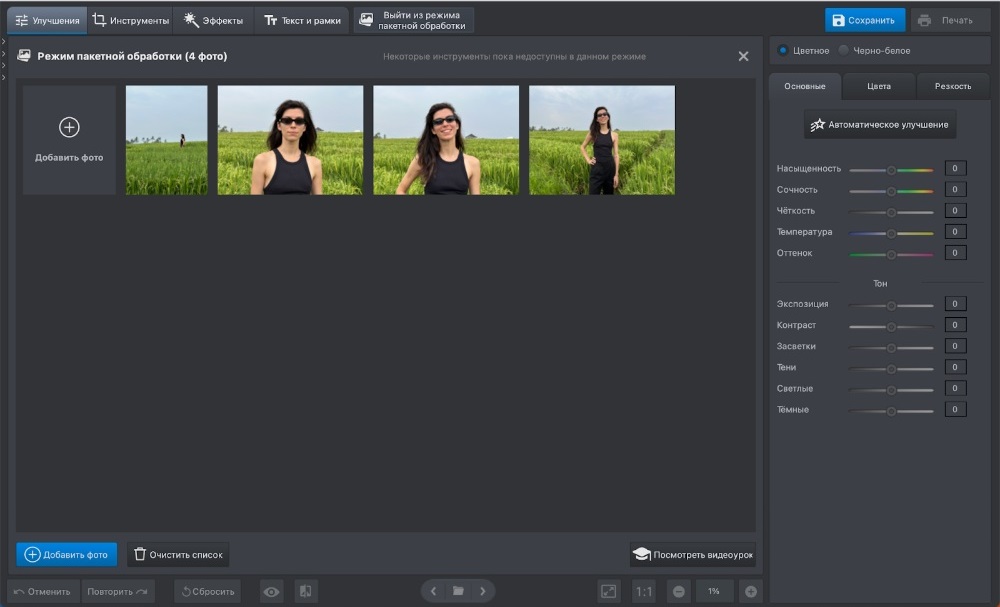
ФотоМАСТЕР отличается от узких веб-апскейлеров тем, что нейросетевые функции встроены в полноценный фоторедактор. После открытия снимка можно запустить автоматическое улучшение, а затем отдельно поправить экспозицию, контраст, тени, света, температуру, насыщенность, резкость и другие параметры. Такой подход полезен, когда проблема фотографии не сводится к недостатку пикселей: например, кадр одновременно тёмный, шумный, с неудачным балансом белого и локальными дефектами.
В версии 23.0 доступны инструменты на базе нейросетей для улучшения изображения, удаления объектов и фона, а также портретной обработки. Программа работает в Windows и macOS, поддерживает распространённые растровые форматы и RAW-файлы камер, включая CR2, CRW и NEF. Для серии снимков предусмотрен режим пакетной обработки: фотографии добавляются в отдельное окно, после чего к ним применяются общие параметры. Это удобнее, чем загружать каждую карточку товара или снимок с мероприятия в браузер по одному.
- Стоимость: от 690 ₽; пробный период длится 5 дней, в демоверсии сохранение недоступно.
- Язык интерфейса: русский.
- Регистрация: для пробного периода не требуется.
Когда он особенно уместен
ФотоМАСТЕР удобен для пользователя, которому нужен не отдельный «улучшатель», а законченный цикл: открыть исходник, исправить тон и цвет, убрать лишний объект, ретушировать портрет, усилить детализацию и сохранить готовый файл. Локальная работа также избавляет от постоянной загрузки личных фотографий на сторонний сервер. Интернет нужен для получения программы и связанных сервисных операций, но базовое редактирование выполняется на компьютере.
При автоматическом улучшении стоит сначала включить режим сравнения «до/после», затем уменьшить силу коррекции, если светлые участки стали слишком яркими или кожа приобрела ненатуральную гладкость. На портрете важнее сохранить естественную текстуру, чем добиться максимально «чистого» лица. Для предметного кадра нужно внимательно посмотреть на мелкие надписи, кромки упаковки и повторяющуюся фактуру ткани: чрезмерная резкость делает такие зоны рваными и подчёркивает следы JPEG-сжатия.
2. VanceAI — облачные модели и локальная версия для Windows
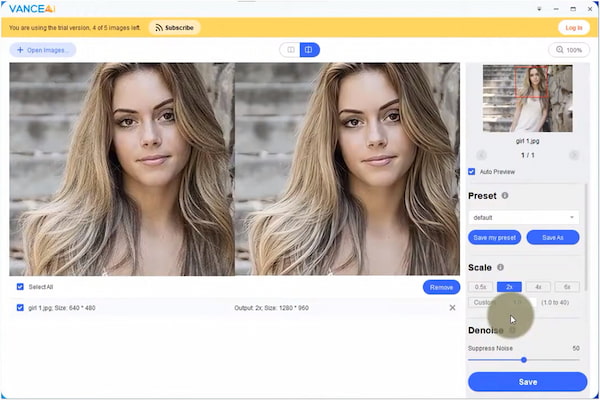
VanceAI объединяет несколько инструментов повышения качества: Image Upscaler увеличивает разрешение, отдельные модели отвечают за резкость, шумоподавление и восстановление лица. В веб-версии изображение загружается в браузере, пользователь выбирает нужную операцию и получает результат за кредиты. Апскейлер поддерживает 2×, 4× и 8×; стоимость операции в кредитах растёт вместе с коэффициентом увеличения. Такой формат удобен, когда не хочется устанавливать редактор ради нескольких кадров.
Для регулярной работы есть VanceAI Local — настольная версия для 64-разрядной Windows. Она выполняет обработку локально, не расходует облачные кредиты и поддерживает пакетный рабочий процесс. Это существенное отличие от типичного веб-сервиса: при десятках исходников стоимость не накапливается за каждую отдельную операцию, а файлы остаются на компьютере. Веб-версия, в свою очередь, удобнее на слабой машине, потому что основная вычислительная нагрузка переносится на сервер.
- Стоимость: веб-версия даёт 10 бесплатных кредитов; платные планы начинаются с $9 в месяц за 200 кредитов. VanceAI Local для изображений стоит от $39,90 в месяц, также доступны годовой и бессрочный варианты.
- Язык интерфейса: английский.
- Регистрация: требуется для учёта кредитов и платных функций веб-версии.
Как встроить VanceAI в обработку
Для одного JPEG логично начать не с максимального 8×, а с 2×. После обработки сравните область глаз, волосы, текст, провода, ветки и мелкий орнамент при масштабе 100%. Если деталей достаточно, дальнейшее увеличение только увеличит файл и сделает синтезированные текстуры заметнее. Для старой фотографии сначала полезнее убрать шум и повреждения, затем выполнять увеличение. Для современного чистого кадра с камеры, напротив, агрессивная реставрация лица обычно не нужна.
У веб-версии есть ограничения на размер и разрешение входного файла, а платный экспорт привязан к кредитам. Загруженные веб-изображения удаляются с серверов в течение 24 часов. Для больших серий и повторяемой обработки удобнее локальная версия Windows. Она требует достаточно производительного компьютера, зато не зависит от остатка кредитов на каждое изображение.
3. Neural.love — браузерное улучшение и реставрация без сложной панели
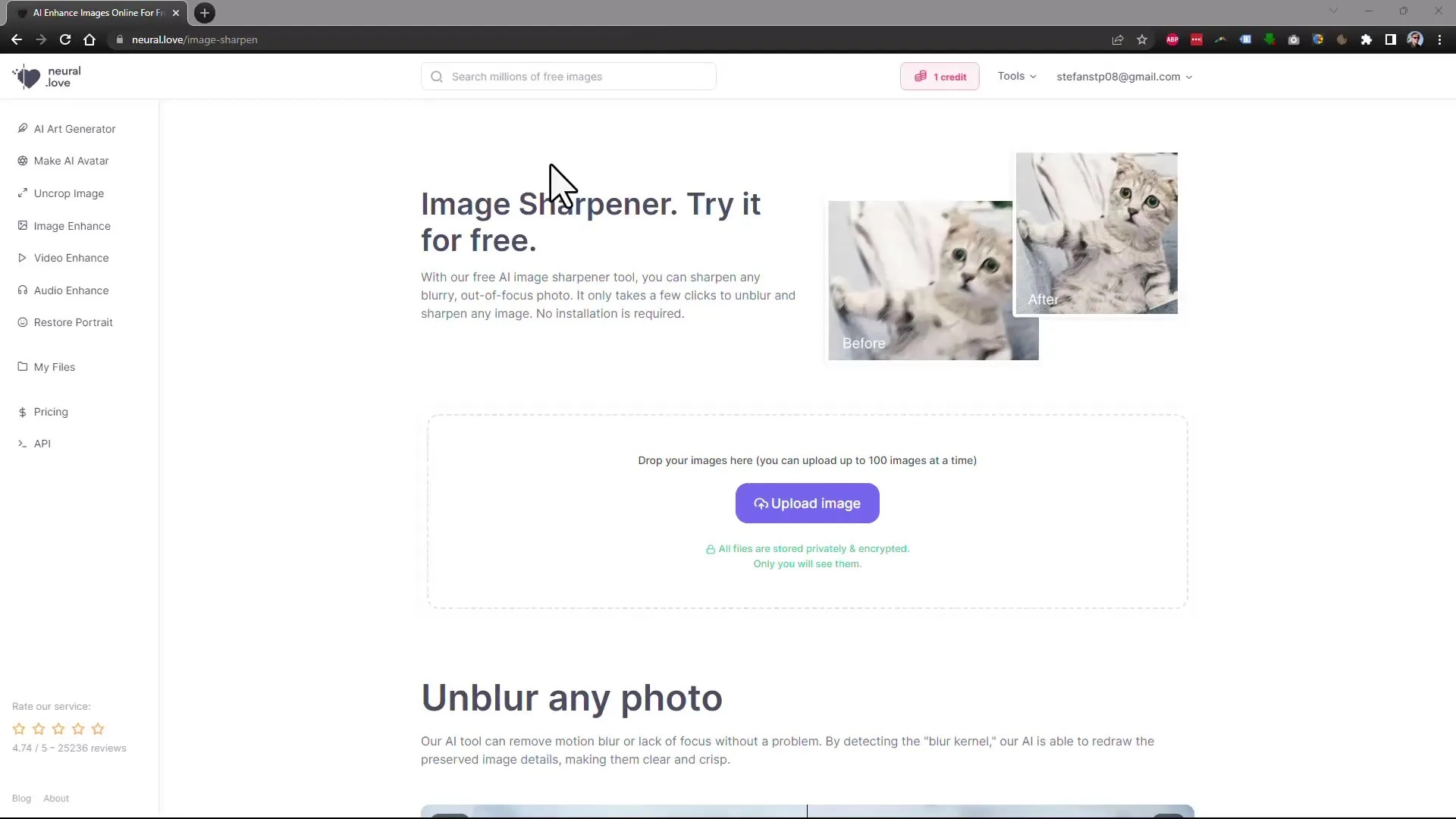
Neural.love рассчитан на короткий браузерный процесс: загрузить изображение, выбрать улучшение качества и получить обработанную версию. Сервис умеет повышать резкость, увеличивать изображение до 4×, восстанавливать лица, раскрашивать чёрно-белые фотографии и работать со старыми снимками. Такой набор особенно полезен для семейного фото, которое уже существует только в небольшом JPEG или было переснято со старого отпечатка.
Сильная сторона формата — небольшое количество настроек. Пользователь не собирает цепочку из нескольких фильтров, а выбирает конкретную операцию. Обратная сторона той же простоты — меньше контроля над тем, как модель реконструирует проблемные участки. При старой групповой фотографии стоит отдельно проверять каждое лицо: алгоритм способен сделать глаза, губы и волосы визуально чётче, но полученный рисунок не является документальным восстановлением исходной фактуры.
- Стоимость: есть бесплатный запуск с ограничениями; платные операции используют кредиты, доступны подписка и разовая покупка кредитов.
- Язык интерфейса: английский.
- Регистрация: требуется для полноценной работы с кредитами и платными операциями.
Главное ограничение — долгосрочная предсказуемость сервиса
В марте 2026 года команда Neural.love сообщила о продаже активов проекта и о прекращении значимых дальнейших вложений в продукт. Сам сервис продолжает работать, но для постоянного производственного процесса это важный фактор: компании, которые строят автоматизацию вокруг облачной платформы, обычно ценят понятный план развития и длительную поддержку API. Для разовой реставрации нескольких семейных снимков такой риск гораздо менее существенен, чем для интернет-магазина с постоянным потоком изображений.
Перед оплатой имеет смысл взять один сложный тестовый файл: лицо в полутени, волосы на контрастном фоне, ткань с мелкой структурой и мелкие надписи. Оценивать стоит не только общую резкость. Если символы превратились в похожие, но неверные буквы, а на волосах появились повторяющиеся искусственные пряди, сила восстановления для такого исходника слишком велика.
4. Waifu2x — бесплатное увеличение иллюстраций и фотографий
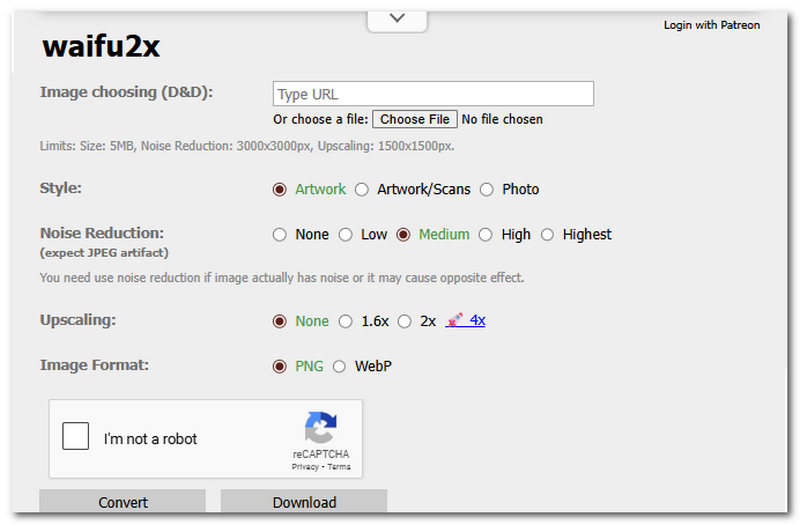
Waifu2x вырос из задачи суперразрешения для аниме-иллюстраций, но текущая веб-версия содержит отдельный режим Photo. Пользователь выбирает тип изображения, степень подавления шума и масштаб 1,6× или 2×. Для более крупного 4× на странице предусмотрен отдельный вариант обработки. В августе 2026 года была обновлена модель для рисунков, поэтому сервис нельзя считать заброшенным старым экспериментом.
Интерфейс особенно понятен для графики: есть режимы Artwork, Artwork/Scans и Photo, а уровень Noise Reduction выбирается от None до Highest. Это помогает не смешивать две разные операции. Небольшому чистому изображению не нужно сильное шумоподавление: на линиях оно способно сгладить текстуру и сделать тонкие штрихи менее выразительными. Для старого сжатого JPEG, напротив, умеренное удаление шума до увеличения обычно логичнее, чем усиление каждого блока и ореола.
- Стоимость: бесплатно.
- Язык интерфейса: есть русский.
- Регистрация: не требуется.
Ограничения бесплатного веб-интерфейса
На текущей странице установлен лимит 5 МБ на файл. Для шумоподавления действует предел 3000 × 3000 пикселей, для операции увеличения — 1500 × 1500 пикселей. Экспорт предлагается в PNG и WebP. Эти ограничения сразу определяют сценарий: Waifu2x удобен для небольших изображений из интернета, рисунков, сканов и иллюстраций, но не рассчитан на прямую загрузку многомегапиксельного RAW или большого TIFF с камеры.
Для фотографии режим Photo стоит воспринимать как узкий инструмент увеличения и очистки, а не как замену полноценной проявке. Он не исправляет композицию, баланс белого и локальную экспозицию. Если кадр недодержан или имеет сложный цветовой сдвиг, сначала нужна тональная и цветовая коррекция, а затем уже изменение размера.
5. Remini — акцент на лицах и старых портретах
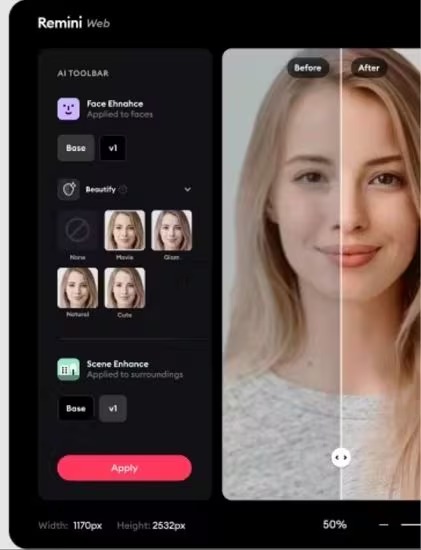
Remini наиболее узнаваем по восстановлению лиц: приложение и веб-сервис усиливают детали на размытых, маленьких и старых фотографиях. В Remini Web после базового Enhance доступны дополнительные операции Face Enhance, Beautify, Background Enhance и Color Correction. Такое разделение удобно на портретах: сначала можно оценить общее восстановление, а затем отдельно решить, нужен ли более сильный акцент на лице или коррекция фона.
У Remini есть мобильный рабочий процесс, поэтому сервис хорошо подходит для семейных фотографий и снимков со смартфона, которые нужно обработать и сразу отправить или опубликовать. Приложение устанавливается бесплатно, содержит рекламу и встроенные покупки. Веб-версия устроена иначе: для неё требуется создать учётную запись и начать подписку, после чего загружать изображения в браузере.
- Стоимость: мобильное приложение устанавливается бесплатно, содержит рекламу и встроенные подписки и покупки; условия веб-доступа связаны с подпиской.
- Язык интерфейса: мобильное приложение поддерживает русский язык.
- Регистрация: для Remini Web требуется учётная запись.
Почему портрет нужно проверять особенно строго
На лице человек замечает ошибку быстрее, чем на траве или стене. Если исходник очень маленький, нейросеть восстанавливает ресницы, зрачки, зубы, волосы и поры не из скрытого оригинала, а по выученным закономерностям. Результат выглядит убедительнее, но отдельные черты способны измениться. Для обычной публикации это эстетическая правка; для семейной хроники, музейной копии или фотографии, где важна идентичность, обработанный вариант нужно хранить только рядом с исходником.
Для современного портрета с хорошей резкостью не стоит одновременно включать максимальное восстановление лица и сильную бьюти-коррекцию. Сначала достаточно базового Enhance. Затем нужно сравнить кожу на щеках и лбу, границы губ, ноздри, линию роста волос и мелкие серьги. Если текстура превращается в однородную поверхность, дополнительная обработка ухудшает естественность, даже когда уменьшенная картинка на экране выглядит эффектно.
6. Cutout.Pro — быстрый веб-апскейл с дополнительными AI-инструментами
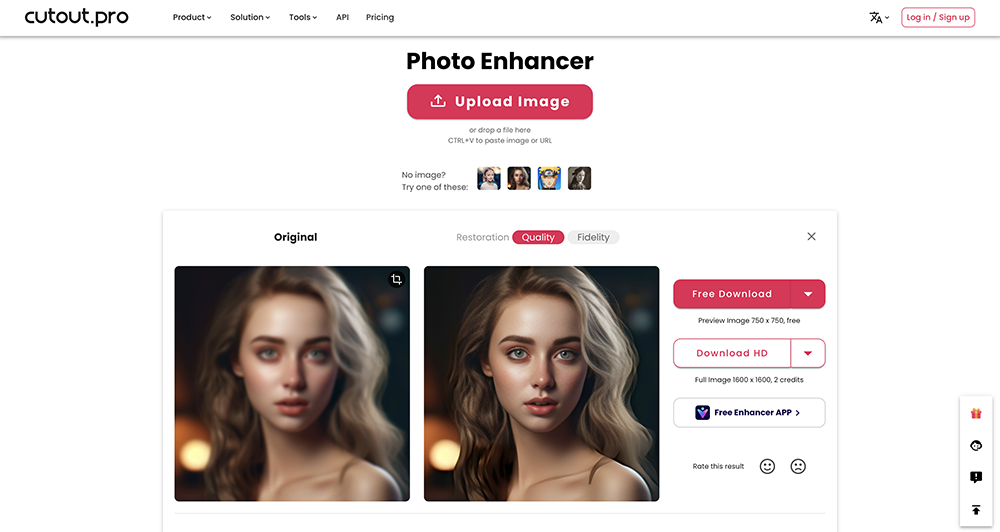
Cutout.Pro объединяет Photo Enhancer & Upscaler с удалением фона и другими облачными операциями. В модуле улучшения доступны увеличение, повышение резкости, шумоподавление, портретная коррекция, обработка ночных сцен и восстановление старых фотографий. Базовый апскейл увеличивает изображение до 200%, поэтому сервис ориентирован не на рекордный коэффициент, а на быструю подготовку более чистого и крупного файла.
Для фотографа важно различать улучшение качества и цветокоррекцию. В текущем Photo Enhancer основной акцент сделан на резкости и разрешении; сам модуль не заменяет отдельную настройку освещения, контраста, насыщенности и цвета. Поэтому тёмный кадр с неверным балансом белого разумнее сначала поправить по тону и цвету, а затем применять увеличение. Иначе более крупным станет не только полезный рисунок, но и исходная проблема.
- Стоимость: бесплатная учётная запись включает 5 кредитов и бесплатные превью; Photo Enhancer расходует 2 кредита на изображение. Подписка начинается с $5 в месяц за 80 кредитов.
- Язык интерфейса: доступна русская локализация сайта.
- Регистрация: нужна для стартовых кредитов и полноценного платного экспорта.
Для каких кадров сервис наиболее рационален
Cutout.Pro удобен для единичных изображений, которые уже почти готовы: карточки товара, портрет для профиля, небольшая фотография для сайта, кадр из старой семейной подборки. В таком случае не требуется разворачивать тяжёлый настольный редактор. Загружается готовый JPEG или PNG, выполняется улучшение, затем результат проверяется на границах объекта и мелком тексте.
Если нужно обработать сотни фотографий, кредитная модель становится отдельным экономическим фактором. Два кредита на один запуск Photo Enhancer легко пересчитать в количество доступных изображений. Для массовой предметной съёмки полезно заранее определить, какие кадры действительно требуют нейросетевого улучшения, а какие достаточно привести к общему размеру и цвету обычной пакетной обработкой.
7. Topaz Gigapixel — детальный контроль апскейла на компьютере
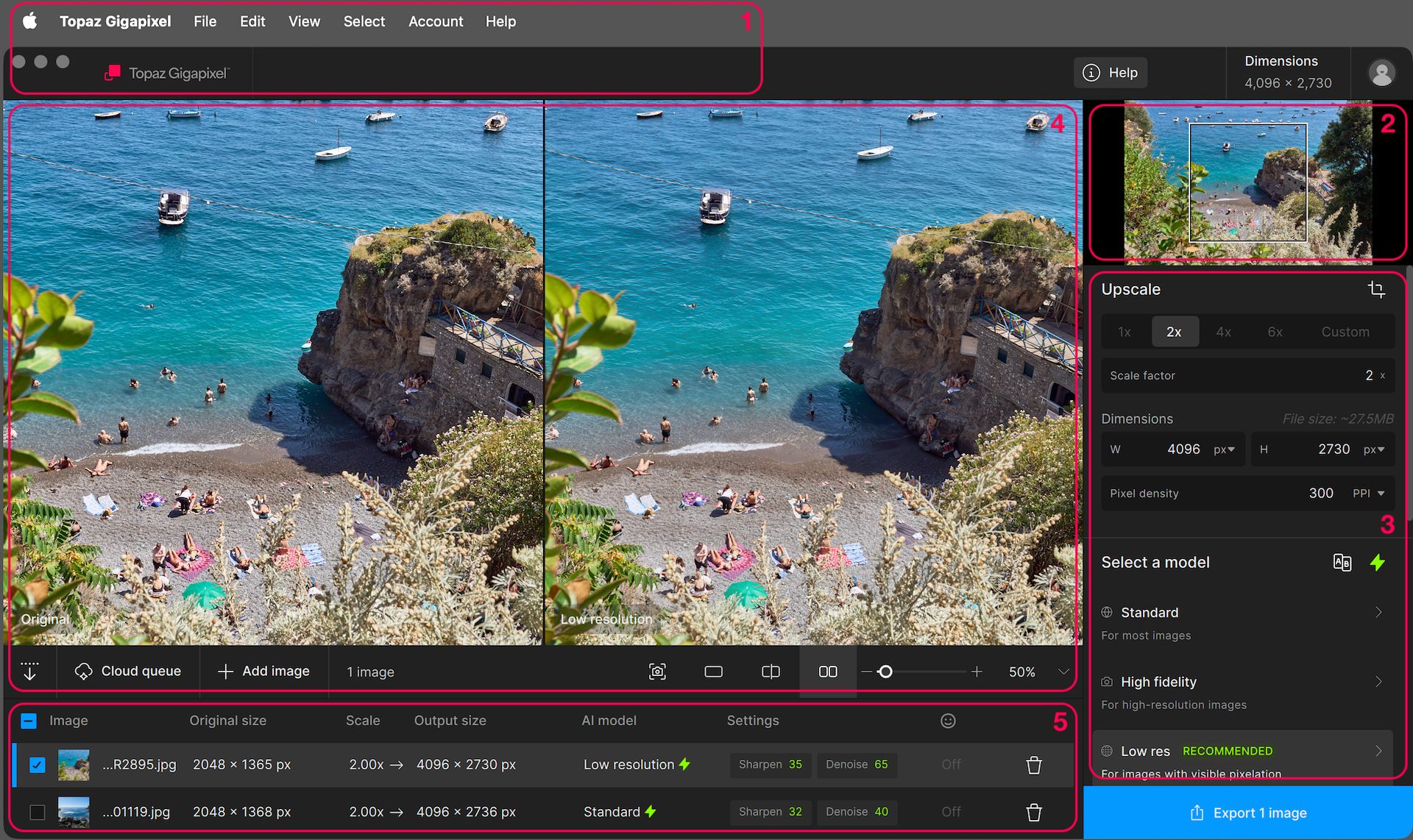
Topaz Gigapixel — специализированный настольный апскейлер для Windows и macOS. В отличие от простых веб-сервисов, он предлагает несколько моделей под характер исходника: Standard, Standard Max, High Fidelity, Low Res, Text & Shapes, Art & CG, Recover, Redefine и другие. Есть Face Recovery, а режимы сравнения позволяют смотреть несколько вариантов обработки до экспорта. Для профессиональной работы это важно: оптимальная модель для старого JPEG не обязана быть оптимальной для студийного кадра или скана иллюстрации.
Основной рендеринг выполняется локально, поэтому после активации программы для обычной локальной обработки не требуется постоянно отправлять фотографии в облако. Облачные вычисления при этом тоже доступны для отдельных моделей и задач. В списке файлов можно собрать серию и прогнать несколько изображений с согласованными параметрами, что удобнее ручной загрузки каждого кадра через браузер.
- Стоимость: $29 в месяц при помесячной оплате; $19 в месяц при годовом обязательстве с ежемесячным списанием; годовой вариант также предлагается за $149.
- Язык интерфейса: английский, французский, немецкий, японский, португальский и испанский; русского нет.
- Регистрация: учётная запись Topaz требуется для активации.
Почему здесь особенно важен правильный выбор модели
High Fidelity логичен для качественного исходника, где нужно сохранить уже существующую фактуру, а Low Res рассчитан на более слабый материал. Text & Shapes полезен для графики с буквами и геометрическими элементами. Generative-модели Recover и Redefine способны строить более выраженные новые детали, поэтому к ним предъявляется другой стандарт проверки: визуально эффектный результат необходимо сравнивать с исходником на предмет придуманных элементов.
Для отпечатка сначала определяют физический размер, затем требуемое число пикселей. Например, изображение шириной 3000 пикселей при 300 ppi соответствует примерно 10 дюймам, то есть 25,4 см. Если требуется печать около 50 см по широкой стороне, увеличение примерно вдвое имеет понятную прикладную цель. Увеличивать тот же файл в 6–8 раз «на всякий случай» невыгодно: возрастут время обработки, размер файла и вероятность заметить синтетическую фактуру.
Topaz предъявляет более высокие требования к компьютеру, чем браузерный сервис. Актуальная версия поддерживает Windows 10/11 x64 и современные версии macOS на Apple Silicon; для генеративных моделей нужны более серьёзные ресурсы памяти и графики. На слабой машине облачный апскейлер способен оказаться рациональнее, даже если его тариф дороже за изображение.
8. BigJPG — простой апскейл с понятными лимитами
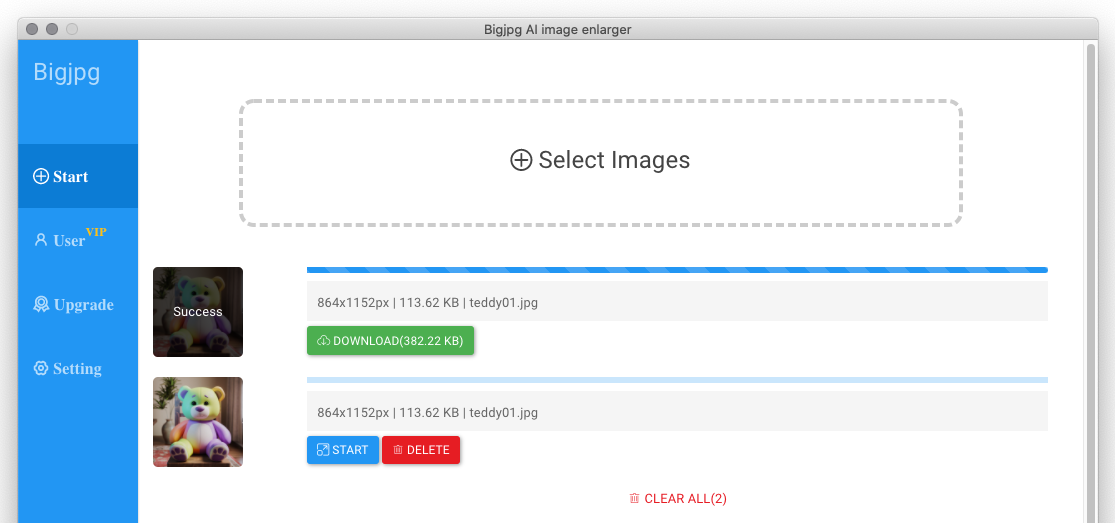
BigJPG делает одну основную задачу: увеличивает изображение нейросетью и одновременно позволяет контролировать шум. Перед обработкой выбирается тип Artwork или Photo, коэффициент увеличения и уровень Noise Reduction. Бесплатный режим рассчитан на небольшие файлы, а платные планы поднимают лимит до 16× и добавляют параллельную и пакетную обработку.
Сервис не требует обязательной регистрации для базовой обработки. У незарегистрированного пользователя вкладка браузера должна оставаться открытой до завершения операции. После входа задания продолжаются на сервере независимо от открытой страницы, появляется история, а платные функции привязываются к аккаунту. Для редкого увеличения одной иллюстрации отсутствие обязательного аккаунта — заметное удобство.
- Стоимость: бесплатно до 20 изображений в месяц, до 5 МБ и 4×; платные планы начинаются с $6 за 2 месяца и 500 изображений в месяц.
- Язык интерфейса: английский; на сайте есть несколько других локализаций, русский в текущем списке не представлен.
- Регистрация: для базовой обработки не требуется; аккаунт нужен для истории, платных возможностей и серверного процесса без открытой вкладки.
Где простота выигрывает у универсального редактора
Для скриншота старой игры, аниме-арта, небольшой иллюстрации или фотографии с сайта часто не нужен десяток инструментов. Достаточно выбрать Photo или Artwork, 2× либо 4× и аккуратный уровень удаления шума. В этом сценарии BigJPG быстрее осваивается, чем многофункциональный редактор. Для крупных исходников с современной камеры бесплатные 5 МБ, напротив, быстро становятся ограничением.
Платный режим снимает часть лимитов: доступно до 50 МБ на файл и увеличение 8×/16×, появляются параллельная и пакетная обработка. Но большой коэффициент не гарантирует полезный результат. На фото с лицом, мелким текстом или фактурой ткани сначала стоит проверить 2×. Если модель уже на этом шаге создаёт ложные контуры, увеличение 16× лишь сделает проблему крупнее.
9. Deep Image — веб-сервис и API для регулярного потока изображений
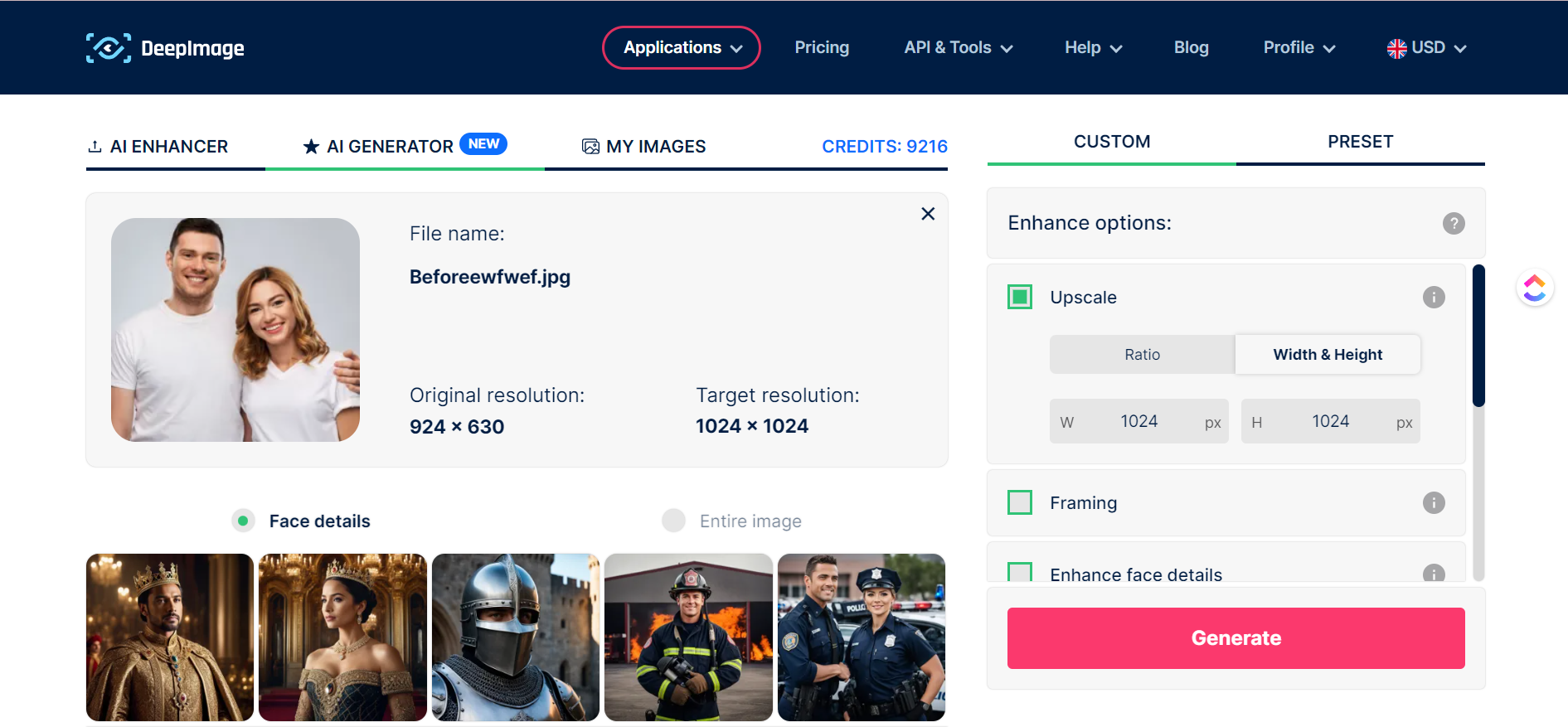
Deep Image интересен не только ручной загрузкой через браузер, но и API. Сервис объединяет увеличение, шумоподавление, повышение резкости, улучшение лица, коррекцию цвета и света, а также операции с фоном. Поэтому он подходит не только для единичной фотографии, но и для интернет-магазина, каталога недвижимости или другого процесса, где изображения проходят одинаковую подготовку постоянно.
В ручном режиме пользователь загружает файл, выбирает нужные операции и получает результат в веб-интерфейсе. При автоматизации те же задачи вызываются через API, что позволяет убрать повторяющуюся ручную загрузку. Для бизнеса это важнее максимального коэффициента апскейла: ценность появляется там, где сотни фотографий приходят по одному и тому же маршруту и должны обрабатываться одинаково.
- Стоимость: после регистрации предоставляются стартовые кредиты; подписочная обработка начинается от $0,04 за изображение, Pay as you go — от $0,09 за изображение.
- Язык интерфейса: основной интерфейс английский.
- Регистрация: требуется.
Когда API полезнее ручного редактора
Для одного портрета API не даёт преимущества: быстрее открыть браузер или настольную программу. Иная ситуация — карточки товаров. После съёмки изображения проходят отбор, кадрирование, удаление фона, выравнивание размера и выгрузку. Если в этой цепочке постоянно требуется одинаковое увеличение и повышение резкости, автоматический вызов сервиса сокращает число ручных действий и снижает риск, что оператор применит разные параметры к соседним карточкам.
Перед автоматизацией нужно собрать небольшой эталонный набор: светлый предмет на белом фоне, тёмный объект, ткань, блестящий металл, упаковку с мелким текстом и портрет, если он относится к задаче. Одна и та же настройка должна быть проверена на всех типах. Если логотипы или буквы начинают искажаться, этот класс изображений лучше исключить из автоматической реконструкции и направлять на обычное масштабирование или ручную обработку.
Что нейросеть действительно исправляет, а что дорисовывает
Термин «улучшение качества» объединяет несколько разных операций. Их полезно разделять, потому что риск ошибки у каждой свой. Удаление случайного цифрового шума и увеличение разрешения — не одно и то же. Повышение локального контраста не равно восстановлению фокуса, а реконструкция лица не равна обычной резкости.
Увеличение разрешения
Классическое масштабирование создаёт дополнительные пиксели по математическим правилам интерполяции. Нейросетевой апскейл дополнительно использует обученную модель, которая строит правдоподобные высокочастотные детали. На прямых линиях, волосах, траве и текстуре ткани картинка нередко выглядит естественнее, чем после обычного увеличения. Но новые пиксели не превращают исходный маленький JPEG в исходный RAW: часть рисунка синтезирована.
Шумоподавление
Шум выглядит как случайная яркостная и цветная зернистость, особенно в тенях и на снимках с высоким ISO. Алгоритм пытается отделить её от полезной текстуры. Главный риск — «пластик»: мелкие поры кожи, шерсть, песок и фактура ткани исчезают вместе с шумом. Проверять нужно не только гладкое небо, где шум заметнее всего, но и участки с очень тонкой естественной структурой.
Повышение резкости и устранение смаза
Обычная резкость усиливает контраст на границах, поэтому чрезмерное значение создаёт светлые и тёмные ореолы. Нейросетевой deblur пытается реконструировать более чёткий контур, но сильный промах фокуса или длинный смаз движения полностью не обратим. Если у человека вместо одного контура ресниц появилось два или на ветках возникли тонкие светлые полосы, улучшение уже стало заметным артефактом.
Восстановление лица
Это самая эффектная и одновременно самая чувствительная операция. Модель умеет превратить маленькое размытое лицо в визуально читаемый портрет, но недостающие ресницы, морщины, края губ и пряди волос строятся статистически. Для публикации в соцсетях это допустимая художественная обработка. Для исторического материала обработанную версию нельзя выдавать за точный источник без сохранённого оригинала.
Удаление JPEG-артефактов
Сильное JPEG-сжатие создаёт блоки, ringing-ореолы и ступеньки на границах. Нейросеть способна сгладить эти дефекты, но при чрезмерной очистке одновременно исчезает естественная мелкая фактура. Если исходник доступен в PNG, TIFF, HEIC или RAW, разумнее вернуться к нему, чем многократно улучшать уже пережатую копию.
Как выбрать нейросеть под конкретный исходник
Один и тот же кадр способен выглядеть по-разному в разных моделях, потому что они оптимизированы под разные типы данных. Вместо поиска единственного универсального сервиса полезнее сначала определить источник проблемы.
| Исходник | Что делать сначала | Подходящий тип инструмента |
|---|---|---|
| RAW с высоким ISO | Проявка, оптические коррекции, шумоподавление | RAW-редактор; апскейл только после базовой обработки |
| Старый семейный портрет | Очистка повреждений, умеренное восстановление лица | Remini, Neural.love, VanceAI |
| Маленькая иллюстрация или аниме | Сохранить чистые линии, убрать шум | Waifu2x, BigJPG |
| Карточка товара | Сначала цвет и фон, затем размер и резкость | ФотоМАСТЕР, Cutout.Pro, Deep Image |
| Небольшой JPEG для крупной печати | Рассчитать требуемое число пикселей | Topaz Gigapixel, VanceAI |
| Конфиденциальная съёмка | Избежать ненужной отправки файлов на сервер | Topaz Gigapixel, VanceAI Local |
Если есть RAW — не начинайте с апскейла
RAW содержит больше исходных данных о яркости и цвете, чем готовый JPEG. Сначала нужно восстановить света и тени, установить баланс белого, применить профиль объектива и аккуратное шумоподавление. После экспорта качественного TIFF или JPEG уже понятно, действительно ли разрешения не хватает. Для локальной работы с такими файлами кроме RawTherapee подходит darktable с каталогом, масками и RAW-обработкой.
Если фото старое и маленькое
Старый скан лучше обрабатывать поэтапно: сначала убрать явные пятна и крупные повреждения, затем выполнить умеренное шумоподавление и только после этого восстанавливать лицо и увеличивать размер. Иначе модель способна принять царапину за часть контура и усилить её. Цветизацию чёрно-белой фотографии следует считать отдельной художественной интерпретацией, а не возвращением исторически точного цвета.
Если изображение предназначено для печати
Сначала нужны размер отпечатка и целевая плотность. При 300 ppi файл 3600 × 2400 пикселей даёт отпечаток примерно 30,5 × 20,3 см. Для плаката, который смотрят с большего расстояния, требования к ppi обычно ниже, чем для небольшой фотокниги. Поэтому коэффициент 8× сам по себе ничего не говорит о пользе: исходные 2000 пикселей по ширине после 2× уже дают 4000 пикселей, чего достаточно для многих печатных задач.
Если важен текст и логотипы
Надписи — один из лучших индикаторов ошибок реконструкции. Нейросеть обучена создавать визуально похожие структуры и способна «починить» букву так, что она станет другой. Для упаковки, схемы, скриншота интерфейса и документов нужно сверять каждый значимый символ. В Topaz Gigapixel для графики предусмотрена отдельная модель Text & Shapes; в других сервисах безопаснее использовать умеренный коэффициент и не включать восстановление лица или художественную генерацию, которые к тексту не относятся.
Если нужно сохранить естественный портрет
Слабая фактура кожи лучше чрезмерно гладкой. На фотографии человека сначала оценивают глаза и губы, затем кожу на щеках, лбу и шее, после — волосы и мелкие аксессуары. Если лицо выглядит заметно моложе, симметричнее или «отрисованнее» оригинала, это уже изменение внешности, а не простое улучшение качества. Для тонкой ручной доводки пригодится Adobe Photoshop с масками и локальной ретушью, где нейросетевой результат можно ограничить только нужной областью.
Практический маршрут: как улучшить фото и не получить лишние артефакты
- Сохраните исходник неизменным. Работайте с копией. Это особенно важно для старых семейных снимков и кадров, которые уже прошли несколько сохранений в JPEG.
- Определите дефект. Недостаток пикселей, шум, смаз, низкий контраст и повреждение лица требуют разных инструментов. Не включайте все улучшения одновременно только потому, что они доступны.
- Исправьте базовый тон и цвет. Сильно тёмный или окрашенный исходник лучше сначала привести к нормальной экспозиции и балансу белого, иначе апскейлер аккуратно увеличит уже неверный цвет.
- Начните с минимального коэффициента. Для маленького веб-JPEG попробуйте 2×. Переходите к 4× лишь тогда, когда конечный размер действительно этого требует.
- Сравнивайте в масштабе 100%. Режим «вписать в окно» скрывает мелкие ошибки. На 100% видны ореолы, сдвоенные ресницы, искусственная кожа и сломанный текст.
- Проверьте сложные зоны. Волосы на контрастном фоне, пальцы, зубы, украшения, сетка, ткань, ветки, провода, кирпичная кладка и мелкие символы быстро показывают, насколько аккуратна модель.
- Не усиливайте резкость дважды. Если сервис уже создаёт чёткие края, дополнительный сильный Sharpen в редакторе формирует ореолы. Лучше оставить часть естественной мягкости.
- Экспортируйте один контрольный файл. Проверьте его в обычном просмотрщике, а не только в окне сервиса. Убедитесь, что размер, цвет и формат соответствуют задаче.
- Для серии зафиксируйте настройки. После удачного контрольного кадра обработайте несколько разных фотографий тем же набором параметров. Только затем запускайте весь каталог.
- Храните обработанную версию отдельно. Не заменяйте оригинал, особенно когда использовались Face Recovery, генеративное восстановление или колоризация.
Для коммерческой съёмки полезно добавить ещё один контроль: открыть улучшенный и исходный файлы рядом и уменьшить оба до конечного размера публикации. Иногда дефект, заметный на 400%, никак не проявляется на карточке товара шириной 1600 пикселей. Тогда дополнительная агрессивная обработка не улучшает итог, а только увеличивает риск артефактов.
Как проверять качество результата
1. Смотрите не на общий эффект, а на локальные детали
Первое впечатление часто обманчиво: увеличенная картинка кажется резче уже потому, что в ней больше пикселей и выше локальный контраст. Для объективной проверки выберите пять зон: лицо, участок с мелким текстом, плавный градиент неба, мелкую фактуру и контрастную границу объекта. Если улучшение полезно во всех пяти, настройка подходит этому типу исходников гораздо лучше, чем вариант, который красиво выглядит только на лице.
2. Отличайте шум от текстуры
На коже, ткани, дереве и камне мелкая структура не должна исчезать полностью. Сильное шумоподавление часто даёт аккуратный уменьшенный превью, но при печати поверхность становится восковой. Уменьшите силу Denoise или выберите модель, ориентированную на сохранение деталей. На равномерном небе небольшой остаточный шум менее заметен, чем потеря фактуры на главном объекте.
3. Ищите ореолы
Белая или тёмная кайма вдоль контрастной границы — типичный признак чрезмерной резкости. Она хорошо видна вокруг тёмных волос на светлом фоне, крыши на фоне неба и белых букв на тёмной упаковке. Ореол не является новой деталью; это след обработки. Если он появился, уменьшите Sharpen или используйте результат до дополнительной резкости.
4. Проверяйте лица попарно
На старом портрете откройте оригинал и улучшенную версию рядом. Сравните форму глаз, расстояние между бровями, контур носа, положение зубов, родинки и линию причёски. Задача — не получить максимально красивое лицо, а понять, сколько новых деталей было добавлено. Для памятной фотографии слишком сильная реконструкция способна сделать человека визуально другим.
5. Не доверяйте восстановленному тексту без сверки
Номер модели на корпусе камеры, цена на ценнике, дорожный знак и подпись на старой фотографии должны совпадать символ в символ. При недостатке исходных пикселей нейросеть создаёт форму, похожую на букву или цифру, но не знает фактического содержания. Для документальной работы лучше оставить текст чуть мягким, чем получить чёткую, но неверную надпись.
6. Сравнивайте итоговый размер файла
После увеличения 4× по каждой стороне число пикселей возрастает в 16 раз. Поэтому даже при похожем JPEG-сжатии итоговый файл способен стать значительно тяжелее. Для сайта после нейросетевого апскейла всё равно нужно выбрать разумные размеры и качество экспорта. Отправлять на страницу 8000-пиксельный файл, который показывается шириной 1200 пикселей, обычно не имеет смысла.
Типичные проблемы и как их диагностировать
| Симптом | Что произошло | Что сделать |
|---|---|---|
| Кожа стала восковой | Шумоподавление или портретное улучшение слишком сильное | Снизить Denoise/Beautify, вернуться к менее агрессивной версии |
| Ресницы и волосы раздвоились | Модель дорисовала слишком много высокочастотных деталей | Уменьшить коэффициент увеличения или сменить модель |
| На границах появилась светлая кайма | Чрезмерная резкость | Ослабить Sharpen и не применять повторную резкость после экспорта |
| Буквы стали другими | Синтетическое восстановление текста | Использовать более мягкий режим либо отдельную модель для текста и графики |
| Трава и ткань выглядят нарисованными | Сильная генеративная реконструкция | Перейти на модель сохранения исходной фактуры |
| После обработки шум стал крупнее | Апскейл выполнен до шумоподавления | Вернуться к исходнику, сначала очистить шум, затем увеличить |
| Сервис не принимает файл | Превышен лимит размера, разрешения или формата | Проверить ограничения выбранного режима и подготовить копию допустимого размера |
| Цвет после экспорта отличается | Проблема цветового профиля или отдельная автокоррекция | Сравнить файл в цветоуправляемом редакторе и отключить ненужную коррекцию цвета |
Если после изменения одного параметра сразу меняются несколько зон, возвращайтесь к последней аккуратной версии, а не пытайтесь исправить артефакт новым фильтром поверх старого. Цепочка «сильный Denoise → сильный Sharpen → ещё один Enhance» часто заканчивается картинкой с гладкими поверхностями и подчеркнутыми искусственными краями. Гораздо устойчивее одна умеренная операция и точечная ручная доводка.
Чек-лист перед сохранением и публикацией
- оригинальный файл сохранён отдельно и не перезаписан;
- коэффициент увеличения выбран под реальный размер печати или экрана, а не «с запасом»;
- лицо проверено на изменение глаз, зубов, волос и мелких индивидуальных черт;
- текст, логотипы, номера и пиктограммы совпадают с оригиналом;
- на контрастных границах нет заметных светлых и тёмных ореолов;
- шумоподавление не уничтожило кожу, ткань, траву и другую естественную фактуру;
- цвет и яркость сопоставлены с исходником, особенно если сервис автоматически корректировал тон;
- размер в пикселях и вес файла соответствуют площадке публикации;
- для серии настройки проверены на нескольких разных кадрах, а не на одном самом удачном;
- генеративно восстановленная версия помечена и хранится отдельно, если точность исходного содержания важна.
Вопросы об AI-улучшении фотографий
Можно ли восстановить фотографию, которая совсем не в фокусе?
Сильный промах фокуса полностью не обратим: в исходнике отсутствует точная информация о мелких деталях. Нейросеть способна сделать контуры визуально убедительнее и реконструировать лицо, но часть результата будет синтезирована. Для памятного кадра это способ получить более приятную версию, а не точную копию сцены с восстановленной оптической резкостью.
Что лучше увеличивать: JPEG или RAW?
RAW сначала нужно проявить: настроить экспозицию, баланс белого, шум, профиль объектива и цвет. Затем апскейл применяется к подготовленному изображению. Прямая отправка RAW в специализированный апскейлер оправдана только тогда, когда продукт явно поддерживает такой рабочий процесс и корректно интерпретирует формат конкретной камеры. Универсальнее сохранить качественный TIFF или JPEG после проявки и увеличивать уже его.
Есть ли смысл прогонять фото через две нейросети подряд?
Две последовательные модели полезны только для разных задач, например первая аккуратно удаляет шум, а вторая увеличивает размер. Повторный апскейл или повторное восстановление лица повышают риск синтетической фактуры. После каждой операции нужен контрольный просмотр, иначе ошибки первой модели становятся «исходником» для второй и закрепляются.
Какой сервис выбрать без оплаты?
Для небольших изображений полностью бесплатный Waifu2x даёт апскейл и шумоподавление без регистрации. BigJPG предлагает бесплатный месячный лимит и увеличение до 4×. У VanceAI, Cutout.Pro и Deep Image есть стартовые кредиты или бесплатный режим, но дальнейшая работа привязана к кредитам или тарифу. ФотоМАСТЕР позволяет познакомиться с инструментами в течение пяти дней, однако демоверсия не сохраняет результат.
Вывод: выбирайте не максимальное увеличение, а подходящий рабочий процесс
Для локальной обработки с ручной коррекцией и русским интерфейсом удобен ФотоМАСТЕР: он соединяет нейросетевые операции с обычным фоторедактором и пакетным режимом. VanceAI подходит тем, кому нужен выбор между облаком и локальной Windows-версией. Waifu2x и BigJPG рациональны для простого увеличения небольших файлов, особенно иллюстраций. Remini сильнее ориентирован на портреты и восстановление лиц, а Cutout.Pro — на быстрый браузерный цикл с несколькими AI-операциями.
Topaz Gigapixel рассчитан на пользователя, которому важны разные модели, локальный рендеринг, сравнение вариантов и контроль крупного апскейла. Deep Image интереснее там, где обработку нужно встроить в постоянный поток через API. Neural.love остаётся удобным браузерным вариантом для разовых улучшений и реставрации, но объявленные в 2026 году изменения вокруг развития проекта нужно учитывать при выборе платформы на годы вперёд.
Независимо от инструмента, безопасная последовательность одинакова: сохранить оригинал, исправить базовый тон и цвет, применить только нужное нейросетевое улучшение, проверить результат при 100% и экспортировать файл под конкретный размер. Такой процесс помогает получить более чистое и крупное изображение без ненужной гонки за коэффициентом 8× или 16× и без потери контроля над тем, какие детали действительно принадлежали исходной фотографии.












