


Коррекция фигуры на снимке редко сводится к тому, чтобы просто сделать талию уже. На хорошем портрете важно одновременно сохранить прямыми дверные проёмы и стены, не сломать рисунок одежды, не растянуть кисти рук и лицо, не получить волнистый фон возле бедра. Поэтому фоторедактор тела стоит выбирать не по количеству эффектов, а по тому, насколько точно он позволяет ограничить область деформации и быстро сравнить результат с исходником.
В этой подборке есть настольная программа, специализированные мобильные приложения и браузерные редакторы. Одни удобнее для аккуратной локальной пластики кистью, другие распознают части тела и дают отдельные регуляторы для талии, роста, рук или плеч. Порядок не является абсолютной шкалой качества: для фотографии в полный рост, селфи и серии кадров удобны разные инструменты. Если требуется сложная ретушь со слоями и масками, полезно дополнительно посмотреть разбор Adobe Photoshop; здесь же внимание сосредоточено именно на изменении пропорций тела.
- Коротко: какой редактор для чего подходит
- На что смотреть при выборе фоторедактора тела
- 1. ФотоМАСТЕР — локальная пластика на компьютере
- Как работать без заметных искажений
- 2. Body Tune — специализированный мобильный редактор фигуры
- Кому Body Tune удобнее настольного редактора
- 3. Peachy — фигура и портрет в одном мобильном процессе
- Где Peachy особенно удобен
- 4. BodyApp — работа с пропорциями и мышцами на iPhone
- Практический сценарий
- 5. Perfect Me — коррекция тела на фото и видео в Android
- Что учитывать перед регулярной работой
- 6. FixPlus — нынешнее название популярного Body Editor для Android
- Почему переименование имеет практическое значение
- 7. Fotor — коррекция фигуры прямо в браузере
- Когда веб-редактор рациональнее приложения
- 8. AirBrush — одна экосистема для веба, телефона и компьютера
- Что учесть в тарифах
- Как сделать коррекцию фигуры незаметной
- 1. Начните с исходника максимального качества
- 2. Сначала исправьте кадрирование и перспективу
- 3. Правьте одну зону за один проход
- 4. Смотрите на фон, пока двигаете контур
- 5. Не растягивайте текстуру одежды сильнее самой формы
- 6. Проверяйте анатомические ориентиры
- 7. Сравнивайте не только на 100%, но и в масштабе публикации
- 8. Оставьте лицо на финальный этап
- Проверка редактора за 15 минут
- Типичные проблемы и как их исправить
- Фон стал волнистым возле талии
- После удлинения ног человек выглядит неестественно
- Полосы или клетка на одежде выгнулись
- Кисть оставляет «вмятину» вместо плавного контура
- Не получается сохранить готовый результат
- После экспорта картинка стала мягче
- Матрица выбора по реальному сценарию
- Чек-лист перед экспортом
- Какие исходные кадры проще корректировать
- Ответы на частые вопросы
- Можно ли сделать фигуру стройнее без заметной деформации фона?
- Что лучше для фигуры: автоматический Body Tuner или ручная пластика?
- Какой редактор выбрать, если фото нельзя загружать в облако?
- Нужно ли редактировать RAW сразу в редакторе фигуры?
- Как понять, что коррекция уже слишком сильная?
- Что выбрать
- Предложить модель для рейтинга
Коротко: какой редактор для чего подходит
| Редактор | Где работает | Основной способ коррекции | Когда особенно уместен |
|---|---|---|---|
| ФотоМАСТЕР | Windows, macOS | Рамки для пропорций и ручная пластика | Обработка на компьютере без обязательной подписки |
| Body Tune | iPhone, iPad, Android | Отдельные инструменты фигуры, роста и мышц | Быстрая мобильная коррекция тела |
| Peachy | iPhone, iPad, Android | Reshape и коррекция выбранных зон | Селфи, портрет и фигура в одном приложении |
| BodyApp | iPhone | Пропорции, рост, мышцы, фон | Фотографии в полный рост на iPhone |
| Perfect Me | Android | Пластика тела и лица, в том числе в видео | Когда одним приложением редактируют фото и ролики |
| FixPlus | Android | AI Body Reshape и портретная ретушь | Коррекция фигуры вместе с лицом и волосами |
| Fotor | Веб | Кисть Reshape с размером и интенсивностью | Разовая правка без установки программы |
| AirBrush | Веб, Windows, macOS, iOS, Android | Body Tuner, Reshape и Liquify | Работа с одной экосистемой на разных устройствах |
Для незаметной пластики важнее не максимальная сила эффекта, а управляемость. Чем меньше зона воздействия и чем ниже интенсивность первого прохода, тем проще сохранить геометрию пространства. Автоматическая коррекция экономит действия на простом однотонном фоне; ручная кисть полезнее, когда рядом с телом есть мебель, перила, плитка, дверной косяк или повторяющийся рисунок.
На что смотреть при выборе фоторедактора тела
Тип деформации. Условно инструменты делятся на два класса. Первый распознаёт тело и предлагает параметры вроде Waist, Height, Arms или Legs. Второй работает как пластика: пользователь двигает пиксели кистью, сжимает или расширяет участок. Автоматические контролы быстрее, но ручная пластика даёт больше контроля на сложной позе, в свободной одежде и рядом с объектами фона.
Защита фона. Искажение пространства — самый заметный технический дефект. Если сдвинуть край талии вместе с дверным косяком, зритель сначала увидит изогнутую линию, а уже потом фигуру. Некоторые редакторы предлагают блокировку или восстановление фона; в остальных нужно уменьшать кисть, снижать силу и работать короткими мазками. После каждой правки полезно смотреть не на тело, а на окружение в радиусе нескольких сантиметров от изменённой границы.
Работа с ростом. Удлинение ног — не обычное вертикальное масштабирование всего кадра. Хороший инструмент меняет выбранную область, не вытягивая голову, обувь и фон целиком. На снимках с горизонтом, ступенями и клетчатым полом такая операция особенно требовательна к геометрии. Если редактор предлагает отдельный режим Height или Legs, им обычно проще дозировать изменение, чем универсальной кистью.
Обратимость. Для портретной ретуши полезны отмена, сравнение до/после и локальный ластик или реконструкция. Они позволяют убрать неудачный фрагмент, не начиная всю обработку заново. Если приложение сохраняет только итоговый JPEG и не хранит редактируемый проект, исходник лучше не перезаписывать: экспортируйте отдельную копию.
Экспорт. Перед длительной обработкой проверьте, можно ли сохранить результат в нужном разрешении и без ограничений бесплатного режима. Особенно это важно для мобильных приложений с подпиской: часть функций может быть доступна в редакторе, а лимит обнаружится только на этапе сохранения. Для снимка, который затем пойдёт в печать или дальнейшую цветокоррекцию, дополнительно проверьте размер файла после экспорта и отсутствие повторного агрессивного сжатия.
1. ФотоМАСТЕР — локальная пластика на компьютере
Платформа: Windows 7–11, macOS 12 и новее. Русский язык: есть. Лицензия: бессрочная для полной версии; пробный период длится 5 дней, но в пробной версии сохранение фотографий недоступно.
ФотоМАСТЕР удобен, когда исходники уже лежат на компьютере и не хочется переносить их на телефон ради одной операции. Для изменения тела предназначен раздел «Ретушь» → «Пластика фигуры». В нём есть отдельные вкладки для общей стройности, объёма, ног и формы, поэтому простую коррекцию можно начать с рамки, а не с ручного растягивания каждого участка.
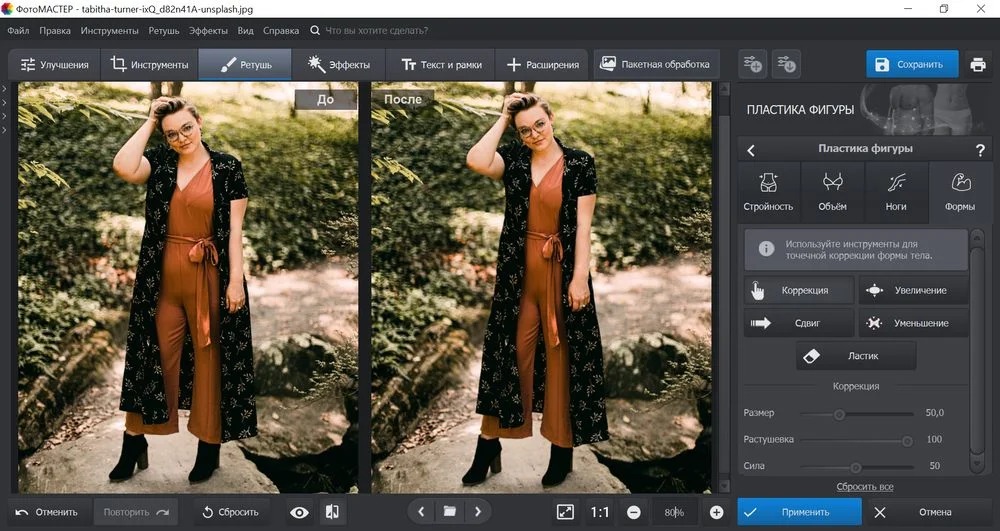
Для точной работы в «Формах» доступны «Коррекция», «Сдвиг», «Увеличение», «Уменьшение» и «Ластик». У корректирующей кисти настраиваются размер, растушёвка и сила. Такая схема полезна на кадрах, где автоматическое сужение задевает одежду или фон: сначала можно слегка изменить общий силуэт, затем локально поправить только проблемную границу.
Как работать без заметных искажений
- Откройте снимок и перейдите в «Ретушь» → «Пластика фигуры».
- Для общей коррекции талии начните со «Стройности». Рамку ставьте только на нужную область; для всей фигуры она должна охватывать корпус, а при опущенных вдоль тела руках — и руки.
- Если автоматического результата недостаточно, откройте «Формы» и уменьшите силу кисти. Край руки, талии или одежды лучше двигать несколькими короткими проходами, а не одним большим мазком.
- При случайной деформации соседней области используйте «Ластик»: он возвращает участок к исходным пропорциям.
- Сравните вариант «до» и «после» на увеличении 100%. Только после проверки переходите к цвету, коже и экспорту.
Главное ограничение демонстрационной версии — невозможность сохранить обработанный файл. Это стоит учитывать до длинной ретуши: пятидневный период позволяет оценить интерфейс и инструменты, но для рабочего экспорта потребуется лицензия.
Подходит: для одиночных портретов и фотографий в полный рост, когда нужен локальный контроль и дальнейшая обработка на Windows или macOS.
2. Body Tune — специализированный мобильный редактор фигуры
Платформа: iPhone, iPad и Android; iOS-версия требует iOS/iPadOS 13 или новее. Русский язык: есть в iOS-версии. Лицензия: бесплатная установка, часть возможностей и сохранений связана с покупками внутри приложения и Bodytune Pro.
Body Tune не пытается заменить универсальный графический редактор: основная логика приложения построена вокруг пропорций тела. В наборе есть сужение и расширение частей фигуры, коррекция талии и бёдер, увеличение роста, работа с мышцами, татуировками и оттенком кожи. Это сокращает путь от открытия фотографии до нужного инструмента, особенно на типичном кадре в полный рост.
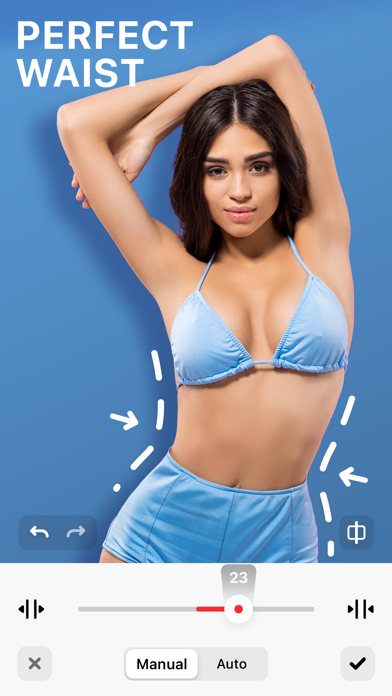
Для высоты предусмотрен отдельный сценарий: приложение позволяет визуально увеличить рост и сделать ноги длиннее. Для мышц есть готовые варианты, а не только универсальное «раздувание» кистью. На портрете это быстрее ручной пластики, но требует контроля масштаба: слишком сильная коррекция роста заметна по обуви, расстоянию между коленями и окружающим вертикальным линиям.
Кому Body Tune удобнее настольного редактора
Приложение рационально выбирать, когда фотографии снимаются и публикуются на телефоне. Для одного-двух кадров не нужно экспортировать исходник на компьютер, искать фильтр Liquify и вручную строить маску. При этом специализированность имеет обратную сторону: если после фигуры понадобится сложная работа со слоями, локальными цветовыми масками или композитинг, мобильный редактор не заменит полноценную настольную среду.
Подходит: для мобильной обработки фотографий в полный рост, когда важны отдельные регуляторы фигуры и не требуется сложный многослойный проект.
3. Peachy — фигура и портрет в одном мобильном процессе
Платформа: iPhone, iPad, Android. Русский язык: есть в iOS-версии. Лицензия: бесплатная установка с покупками внутри приложения; доступна платная Peachy Pro.
Peachy рассчитан не только на фигуру. В одном редакторе объединены ретушь кожи, коррекция лица, макияж, работа с пропорциями тела, мышцами и ростом. Для пользователя это означает меньше переходов между приложениями: сначала можно убрать небольшой дефект кожи, затем скорректировать силуэт, после чего закончить кадр фильтром или базовой цветовой правкой.
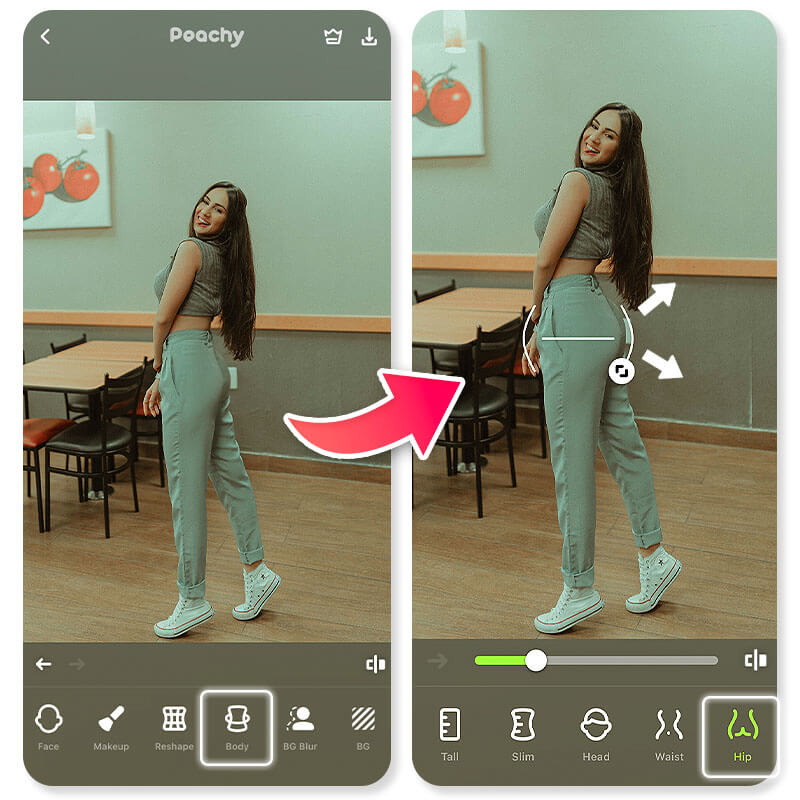
В разделе Reshape можно менять пропорции тела и лица и точечно дорабатывать выбранный участок. Отдельные инструменты позволяют сделать человека визуально выше, скорректировать естественные изгибы и добавить мышечный рельеф. В Android-версии редактор заявлен без водяного знака при обычном сохранении, что удобно для публикации готовых кадров без дополнительной обрезки.
Где Peachy особенно удобен
Сильная сторона — сочетание нескольких этапов портретной обработки. После пластики часто приходится возвращать внимание к лицу: небольшое изменение баланса кадра может сделать более заметными круги под глазами, блеск кожи или разницу тонов. Здесь эти инструменты находятся рядом. Если нужна более специализированная автоматическая обработка портрета без акцента на фигуру, можно сравнить подход с YouCam Perfect.
Подходит: для селфи и портретов, где коррекция фигуры — лишь один из этапов общей бьюти-обработки.
4. BodyApp — работа с пропорциями и мышцами на iPhone
Платформа: iPhone с iOS 16 или новее; приложение также совместимо с Mac на Apple Silicon, но в App Store обозначено как разработанное для iPhone. Русский язык: есть. Лицензия: бесплатная установка с покупками внутри приложения; предусмотрены подписки и вариант постоянного VIP-доступа.
BodyApp делает акцент на трансформации тела: можно менять рост, подчёркивать изгибы, визуально увеличивать мышечную массу, редактировать лицо, тон кожи и причёску. Для снимков на сложном фоне полезна функция Lock background — она выделяется среди возможностей приложения, потому что именно фон чаще всего выдаёт неаккуратную пластику.
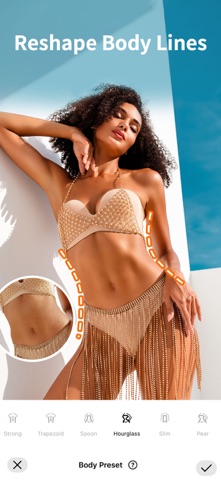
Кроме ручного изменения пропорций, приложение предлагает AI muscle up, работу с тоном кожи, татуировками, удалением объектов и освещением. Такой набор удобен для фитнес-портрета или кадра в полный рост, где после изменения силуэта требуется немного подчистить окружение. При этом App Store сейчас относит приложение к категории 18+, что стоит учитывать при установке на семейные устройства.
Практический сценарий
Начинать лучше не с мышц и не с максимального сужения талии, а с общей геометрии. Сначала выровняйте рост или пропорции корпуса, затем проверьте фон, и только после этого добавляйте локальные изменения. Если сначала наложить рельеф, а затем сильно растянуть область, текстура и форма добавленного элемента могут выглядеть неестественно. На финальном просмотре полезно уменьшить кадр до размера будущей публикации: мелкие артефакты становятся менее заметными, зато дисбаланс всей фигуры считывается лучше.
Подходит: владельцам iPhone, которым нужны коррекция фигуры, мышцы, рост и дополнительные портретные эффекты в одном приложении.
5. Perfect Me — коррекция тела на фото и видео в Android
Платформа: Android. Русский язык: в текущей карточке Google Play язык интерфейса отдельно не перечислен. Лицензия: бесплатная установка, есть реклама и покупки внутри приложения.
В этом рейтинге под Perfect Me имеется в виду Android-приложение Perfect Me -Face & Body Editor от Pixl Concerto Technology Limited. Это важное уточнение: в магазинах встречаются другие продукты с похожим названием, и их функции, разработчики и условия не совпадают. У версии Pixl Concerto есть коррекция фигуры, лица и видео.
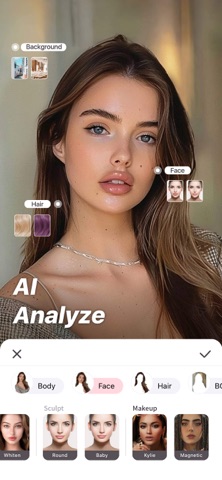
Для тела доступны сужение фигуры, изменение талии и ног, добавление пресса, работа с изгибами и татуировками. Отдельный плюс по сценарию — обработка видео: приложение умеет менять фигуру и ретушировать лицо не только в статичном кадре. Это не превращает его в полноценный видеоредактор, но избавляет от перехода в другой продукт, если короткий вертикальный ролик и фотография должны выглядеть согласованно.
Что учитывать перед регулярной работой
В Google Play для приложения указаны реклама и покупки внутри приложения. В разделе Data safety также обозначено, что приложение может собирать и передавать некоторые категории данных, включая местоположение и персональную информацию; для этой карточки магазина заявлено, что удалить собранные данные через предусмотренный механизм нельзя. Если обрабатываются личные или клиентские портреты, такие условия стоит оценить до загрузки материала в приложение, а не после готовой ретуши.
Подходит: пользователям Android, которые хотят одной программой корректировать тело и лицо как на фото, так и в коротких видео.
6. FixPlus — нынешнее название популярного Body Editor для Android
Платформа: Android, включая поддерживаемые телефоны, планшеты и Chromebook. Русский язык: в текущей карточке Google Play отдельно не заявлен. Лицензия: бесплатная установка, есть реклама и покупки внутри приложения.
Приложение, которое во многих старых подборках фигурирует как Body Editor, сейчас представлено в Google Play под названием Face Editor, Retouch – FixPlus и использует прежний пакет breastenlarger.bodyeditor.photoeditor. Поэтому искать отдельные «Body Editor» и «FixPlus» как два разных пункта не нужно: для актуальной установки ориентируйтесь на название FixPlus и разработчика Photo Editor & Collage Maker.
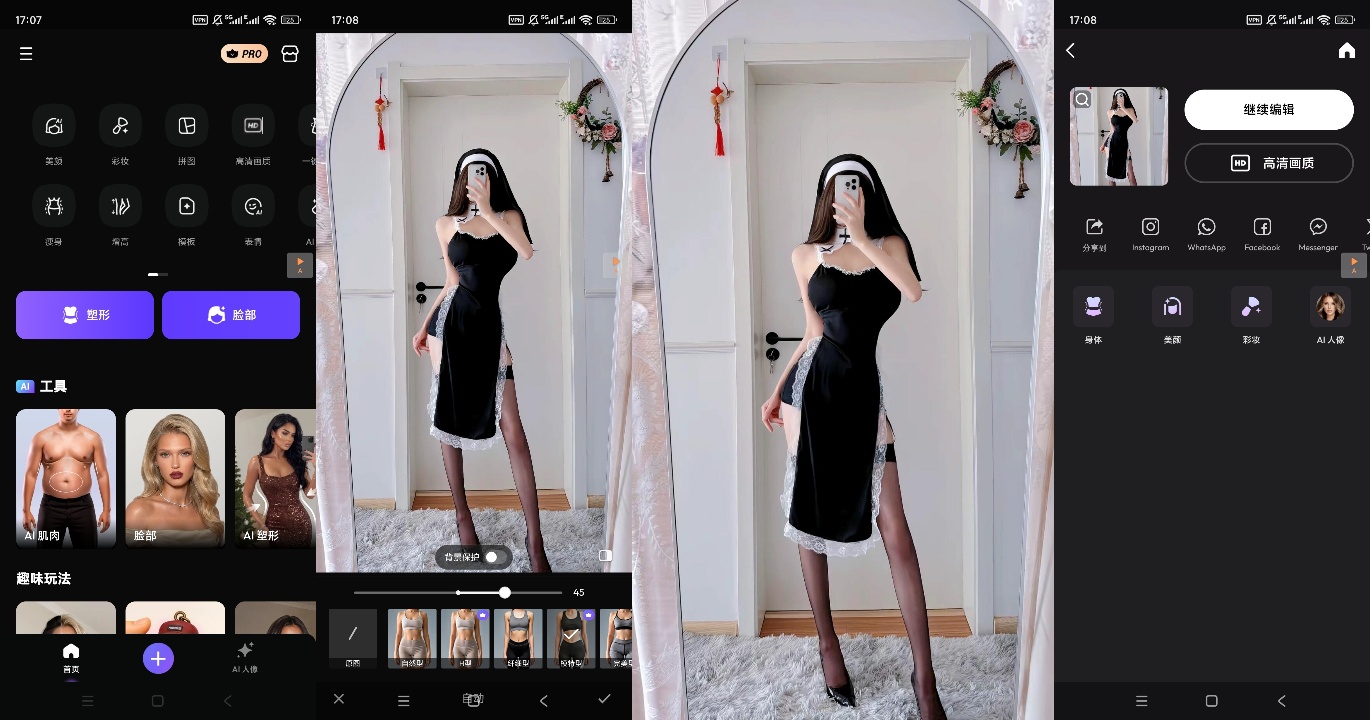
Текущая версия умеет сужать талию, менять рост и изгибы, добавлять визуальную мышечную рельефность, ретушировать кожу и черты лица, менять причёску и цвет волос. Есть удаление объектов, замена фона и улучшение резкости. В карточке Google Play также заявлен экспорт высокого разрешения без водяного знака. Это делает FixPlus более универсальным, чем простая «кисть для талии», хотя из-за количества инструментов путь до конкретной операции может быть длиннее.
Почему переименование имеет практическое значение
При поиске уроков и старых скриншотов можно встретить другое название и другой набор иконок. Ориентируйтесь не на цвет логотипа и не на старое имя, а на пакет приложения и текущего разработчика. Так меньше риск установить другое приложение с общим названием Body Editor. Меню тоже со временем меняется, поэтому для воспроизводимой работы лучше запомнить смысл инструмента — Body Reshape, Waist, Height — а не положение кнопки на конкретном старом изображении.
Подходит: пользователям Android, которым нужна пластика тела вместе с широкой портретной ретушью и обработкой фона.
7. Fotor — коррекция фигуры прямо в браузере
Платформа: веб-браузер. Русский язык: есть; веб-версия Fotor поддерживает переключение интерфейса на русский. Лицензия: онлайн Body Editor доступен бесплатно после входа в аккаунт; у сервиса также есть платные планы для расширенных функций.
Fotor полезен, когда устанавливать отдельную программу не хочется. В текущем Body Editor используется Reshape: пользователь выбирает область, меняет размер кисти и интенсивность и корректирует талию, руки, ноги, бёдра, плечи или другие части фигуры. Готовый результат можно скачать в JPG или PNG.
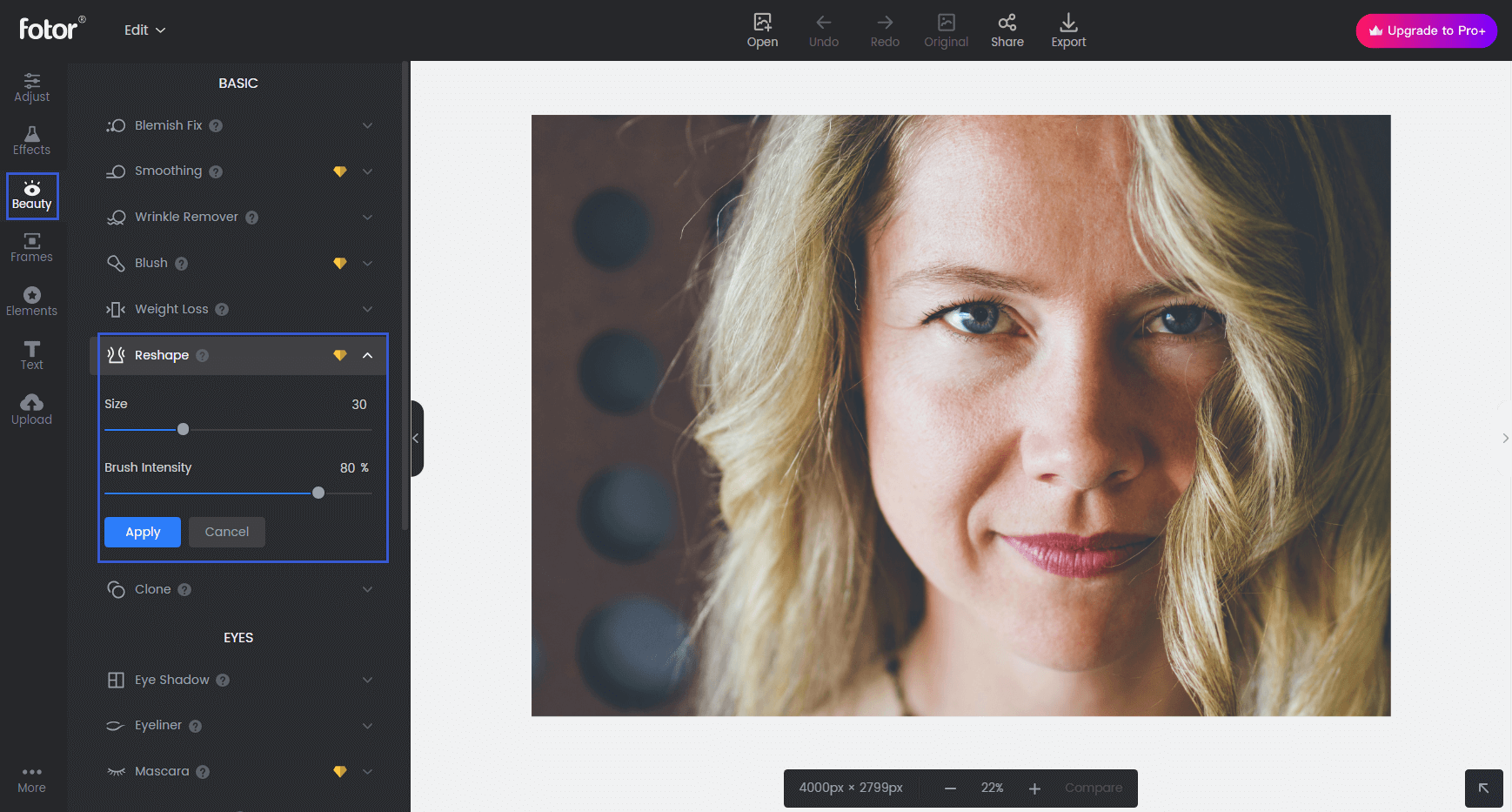
В браузерном редакторе особенно удобно проверять силу эффекта небольшими шагами: сначала уменьшить интенсивность, провести короткий мазок, затем сравнить форму. Для кадра с прямыми линиями рядом с телом это безопаснее, чем сразу применять сильную деформацию. Сам Fotor отдельно подчёркивает работу с окружающим фоном, однако визуальный контроль всё равно необходим: алгоритм не знает художественного замысла и не может решить, какая линия должна оставаться идеально прямой.
Когда веб-редактор рациональнее приложения
Fotor удобен на чужом компьютере, рабочей станции без прав установки или при разовой обработке. Фотография загружается в браузер, поэтому такой вариант отличается от локального ФотоМАСТЕРа: для конфиденциальных или клиентских материалов нужно заранее учитывать облачный характер сервиса и собственные требования к хранению данных. Если снимок чувствительный, локальная обработка даёт более простой контроль над тем, где находится исходник.
Подходит: для разовой коррекции на компьютере без установки отдельного ПО и для пользователей, которым достаточно JPG/PNG на выходе.
8. AirBrush — одна экосистема для веба, телефона и компьютера
Платформа: веб, Windows 10/11, macOS 11+, iOS, Android. Русский язык: есть на официальном сайте и в веб-интерфейсе. Лицензия: есть бесплатные возможности; веб-версия использует платные планы и кредиты для части операций и экспорта, AirBrush Studio предлагает отдельную подписку и пробный период.
AirBrush интересен тем, что коррекция тела существует сразу в нескольких вариантах. В онлайн Body Editor есть Body Tuner с автоматическим режимом и выбором отдельных частей тела. На компьютере в AirBrush Studio доступны Liquify and Reshape с Warp, Reconstruct, Pucker и Bloat, а также отдельные регуляторы Body. На телефоне функции пластики находятся в Retouch и позволяют выбирать конкретные зоны.
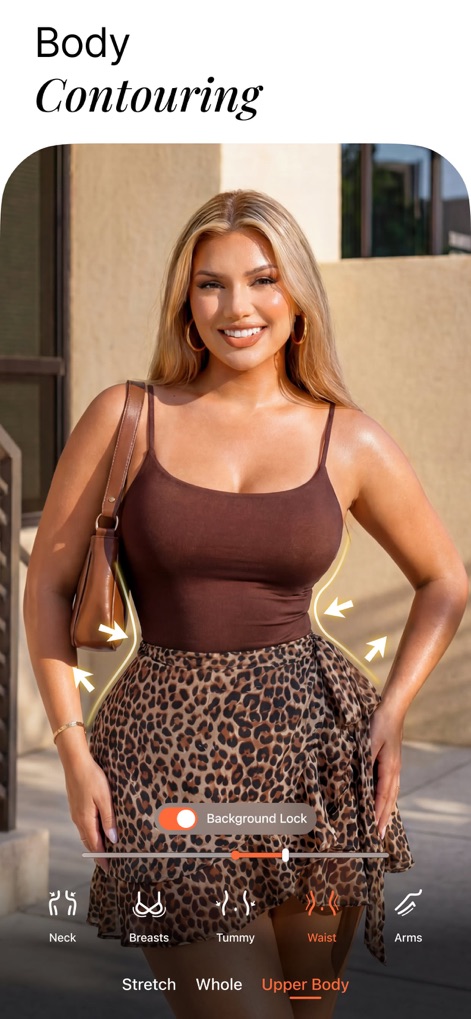
Для темы этой подборки особенно полезна Background Freeze: она предназначена для сохранения области фона, пока пользователь меняет форму объекта или фигуры. В мобильном Reshape также есть разные уровни воздействия, а в настольной версии можно вручную реконструировать искажённый участок. Это не отменяет проверки, но даёт больше средств исправления, чем простой инструмент «тянуть пиксели».
Что учесть в тарифах
У AirBrush различаются веб, Studio и мобильный контуры. В веб-версии действует система кредитов: платные кредиты расходуются на генерацию и экспорт, а бесплатный план ограничен. У AirBrush Studio есть отдельный семидневный пробный период. Мобильное приложение устанавливается бесплатно и предлагает AirBrush Pro. Поэтому перед началом большой серии нужно проверить именно тот продукт, в котором будет выполняться экспорт, а не ориентироваться на условия другой версии с тем же брендом.
Подходит: тем, кто редактирует и на телефоне, и на компьютере и хочет сохранить похожую логику работы внутри одной экосистемы.
Как сделать коррекцию фигуры незаметной
Даже хороший инструмент не гарантирует естественный результат при слишком сильном воздействии. Пластика меняет геометрию изображения, а значит, вместе с телом способна смещать фон, одежду, волосы и предметы в руках. Надёжнее работать последовательно и оценивать не только желаемую форму, но и побочные изменения.
1. Начните с исходника максимального качества
Берите оригинальный файл, а не фотографию, несколько раз пересланную через мессенджеры. После сильного JPEG-сжатия вокруг контрастных границ уже есть блоки и ореолы; при деформации они растягиваются и становятся заметнее. Если редактор принимает только JPEG или PNG, сделайте отдельную копию исходника и сохраняйте финал новым файлом.
2. Сначала исправьте кадрирование и перспективу
Если камера была сильно наклонена вверх или вниз, фигура уже выглядит непропорционально из-за перспективы. Нельзя полностью лечить такой эффект пластикой: можно получить длинные ноги, но одновременно сломать архитектурные линии. Сначала выровняйте горизонт и перспективу, затем оцените, осталась ли необходимость менять тело.
3. Правьте одну зону за один проход
Талия, бедро, плечо и предплечье требуют разного направления деформации. Большая кисть, охватывающая сразу половину корпуса, переносит слишком много соседних пикселей. Лучше сделать несколько слабых проходов маленькой кистью. В автоматических приложениях аналогичный принцип — сначала один параметр, затем сравнение, и только потом следующий.
4. Смотрите на фон, пока двигаете контур
При работе с талией контролируйте стену, край стула, плитку, шторы и линии горизонта. При работе с ногами — пол, ступени и тени. На однотонном фоне небольшая деформация может остаться незаметной, а на геометрическом узоре даже сдвиг на несколько пикселей выглядит как явный след ретуши. Если редактор умеет блокировать фон, включайте эту функцию до пластики.
5. Не растягивайте текстуру одежды сильнее самой формы
Клетка, полоска, крупный принт и логотипы являются визуальными маркерами. Если контур талии изменился умеренно, а клетки на рубашке стали клиновидными, обработка считывается сразу. В таких кадрах лучше ограничить коррекцию областями однотонной ткани или использовать маску/защиту фона и одежды в редакторе, который это поддерживает.
6. Проверяйте анатомические ориентиры
Кисти рук, локти, колени и стопы быстро показывают чрезмерную пластику. Например, сужение корпуса большой кистью может незаметно потянуть кисть руки, лежащую на талии. Удлинение ног способно изменить размер обуви. После каждого заметного изменения просмотрите эти участки отдельно на увеличении.
7. Сравнивайте не только на 100%, но и в масштабе публикации
На увеличении видны технические артефакты, а в маленьком превью лучше оценивается общий баланс. Сильная коррекция иногда выглядит аккуратно по пикселям, но неестественно по пропорциям. Полезны три просмотра: 100% для границ, «вписать в окно» для всей фигуры и размер будущей публикации для итогового восприятия.
8. Оставьте лицо на финальный этап
Изменение фигуры влияет на визуальный баланс кадра. Если сначала сильно отретушировать лицо, а затем менять корпус, легко переборщить с общей «идеальностью». Рациональнее закончить геометрию, затем перейти к коже, локальному тону и чертам лица. Для отдельной глубокой работы с портретом можно сравнить специализированные подходы в обзоре экосистемы Retouch4me.
Проверка редактора за 15 минут
Перед подпиской или покупкой не нужно обрабатывать десятки снимков. Достаточно одного сложного кадра в полный рост: рядом с человеком должна быть хотя бы одна прямая линия, на одежде — заметная текстура, а одна рука может находиться возле корпуса. Такой тест одновременно показывает качество деформации и удобство интерфейса.
- Импорт. Откройте исходник и засеките, сколько действий требуется до инструмента фигуры. Проверьте, не меняется ли размер изображения сразу после загрузки.
- Талия. Уменьшите её совсем немного. Оцените край одежды и фон в непосредственной близости. Если линия стены поплыла, найдите защиту фона, реконструкцию или уменьшите кисть.
- Рост. Примените небольшое удлинение ног. Проверьте колени, обувь и горизонтальные линии пола.
- Откат. Отмените только последнюю операцию. Если приложение не позволяет удобно вернуться назад, на длинной обработке это станет постоянной проблемой.
- Экспорт. Сохраните тестовый файл до начала серьёзной ретуши. Сравните размеры в пикселях с исходником, наличие водяного знака и доступность нужного формата.
- Повторное открытие. Откройте сохранённый результат в обычном просмотрщике, а не только внутри приложения. Так проще заметить неожиданное сжатие, изменение резкости или артефакт на границе.
Если редактор успешно проходит этот короткий цикл, переходите к реальному снимку. Если проблема возникает уже на сохранении или на прямой линии фона, сменить инструмент быстрее, чем строить весь рабочий процесс вокруг обходного решения.
Типичные проблемы и как их исправить
Фон стал волнистым возле талии
Причина: кисть захватила не только тело, но и окружающие пиксели. Что делать: отменить последний проход, уменьшить размер и силу, работать короткими движениями. В BodyApp и AirBrush использовать защиту фона, если она доступна в выбранном режиме. В ФотоМАСТЕРе локально вернуть ошибочную область «Ластиком».
После удлинения ног человек выглядит неестественно
Причина: изменена слишком большая часть кадра либо нарушено соотношение корпуса и ног. Что делать: снизить эффект и сравнить общую фигуру в масштабе «вписать в окно». Отдельно проверить размер стоп, положение коленей и линию таза. Не пытаться исправлять сильную перспективу одним параметром Height.
Полосы или клетка на одежде выгнулись
Причина: деформация прошла через фактурную ткань. Что делать: уменьшить область воздействия и по возможности смещать внешний контур, не затрагивая центр узора. Если узор расположен вплотную к краю, лучше ослабить пластику: восстановить регулярный рисунок после сильного искривления сложнее, чем сразу сделать умеренную коррекцию.
Кисть оставляет «вмятину» вместо плавного контура
Причина: слишком маленькая растушёвка, высокая сила или один длинный мазок. Что делать: увеличить мягкость воздействия, снизить интенсивность и распределить изменение по нескольким соседним точкам. В ФотоМАСТЕРе для этого отдельно настраиваются размер, растушёвка и сила.
Не получается сохранить готовый результат
Причина: ограничение пробной или бесплатной редакции. Что делать: до ретуши выполнить тестовый экспорт. У ФотоМАСТЕРа пятидневная пробная версия не сохраняет фото; у мобильных приложений часть возможностей зависит от покупок и подписок; в AirBrush Web экспорт связан с условиями бесплатного плана и кредитами. Если сохранение принципиально должно быть бесплатным, проверяйте это первым действием.
После экспорта картинка стала мягче
Причина: итоговый файл сохранён в меньшем размере либо с повторным сжатием. Что делать: сравнить размеры сторон в пикселях до и после, выбрать максимальное доступное качество, не пересылать рабочую копию через сервисы, которые дополнительно уменьшают фото. Если редактор предлагает только JPEG, избегайте нескольких циклов «открыть — сохранить — снова открыть».
Матрица выбора по реальному сценарию
| Ситуация | Что выбрать | Что проверить перед финалом |
|---|---|---|
| Нужна локальная обработка на ПК без обязательной подписки | ФотоМАСТЕР | Контур фона после «Пластики фигуры» и доступность сохранения в вашей лицензии |
| Нужны быстрые отдельные регуляторы талии и роста на телефоне | Body Tune | Лимиты бесплатного сохранения и фон возле изменённой зоны |
| Фигура, кожа и лицо редактируются в одном мобильном кадре | Peachy | Какие функции требуют Pro и не переусилена ли общая ретушь |
| iPhone, фитнес-портрет, мышцы и сложный фон | BodyApp | Background Lock и натуральность добавленного рельефа |
| Android, одновременно фото и короткое видео | Perfect Me | Условия покупок и обработки данных |
| Android, фигура плюс лицо, волосы и фон | FixPlus | Актуальное название приложения и экспорт без нежелательных эффектов |
| Разовая правка без установки | Fotor | Вход в аккаунт, геометрия фона, JPG/PNG на выходе |
| Один бренд на вебе, телефоне и компьютере | AirBrush | Какая именно версия используется и как в ней устроен платный экспорт |
Чек-лист перед экспортом
- Прямые линии: дверные косяки, плитка, перила, стены и горизонт не стали волнистыми.
- Руки и стопы: пальцы, локти, колени и обувь не растянуты соседней пластикой.
- Одежда: полосы, клетка, логотипы и швы сохраняют логичную геометрию.
- Свет и тени: форма тела изменилась умеренно и не противоречит направлению исходной тени.
- Лицо: при коррекции корпуса его пропорции случайно не изменились.
- Разрешение: размер сторон после экспорта соответствует задаче; для печати не используйте случайно уменьшенную копию.
- Сравнение: вариант «до» и «после» проверен не только крупно, но и целиком.
- Исходник: оригинальная фотография сохранена отдельно и не перезаписана.
Какие исходные кадры проще корректировать
Пластика заметно проще на фотографии, где контур человека хорошо отделён от фона. Однотонная стена, размытие заднего плана и свободное пространство по бокам дают редактору запас для деформации. Сложнее кадры у решёток, дверных проёмов, кафеля и мебели: повторяющиеся линии сразу показывают, что соседние пиксели были сдвинуты. Если есть выбор между двумя похожими дублями, для ретуши разумнее взять тот, где руки не перекрывают талию и между телом и крупными предметами остаётся небольшой зазор.
Ещё до коррекции оцените одежду. Однотонная ткань переносит небольшую пластику спокойнее, чем клетка, надписи и контрастные полосы. Волосы, свободные рукава и сумка на плече тоже образуют сложные границы: после изменения корпуса их форма должна остаться логичной. В таких местах полезнее слабая ручная коррекция, чем сильный автоматический пресет.
Для серии снимков не переносите одно и то же значение эффекта механически. Поза, расстояние до камеры и положение рук меняются от кадра к кадру, поэтому одинаковая сила Waist или Height может давать разный визуальный результат. Сначала определите умеренный ориентир на одном кадре, затем каждый следующий проверяйте отдельно по фону, анатомическим точкам и рисунку одежды.
Ответы на частые вопросы
Можно ли сделать фигуру стройнее без заметной деформации фона?
Да, но результат зависит от исходника и силы правки. Проще всего работать на нейтральном фоне и небольшими изменениями. Если рядом с телом есть прямые линии, выбирайте редактор с блокировкой фона или инструментом восстановления и обязательно проверяйте окружающую область после каждого прохода.
Что лучше для фигуры: автоматический Body Tuner или ручная пластика?
Автоматический Body Tuner удобнее на типичном портрете, где тело хорошо отделено от фона и требуется небольшая коррекция конкретной зоны. Ручная пластика выигрывает на сложной позе, свободной одежде, пересечении рук с корпусом и геометрическом фоне. Универсального преимущества нет: точный ручной инструмент требует больше времени, автоматический быстрее, но сильнее зависит от корректного распознавания.
Какой редактор выбрать, если фото нельзя загружать в облако?
Используйте локальный настольный инструмент. В этой подборке таким сценарием прежде всего является ФотоМАСТЕР: фотография обрабатывается установленной программой на Windows или macOS. Веб-сервисы по определению требуют передачи файла через браузер, а для мобильных приложений нужно отдельно читать текущие условия приватности и описание обработки данных в магазине.
Нужно ли редактировать RAW сразу в редакторе фигуры?
Не обязательно. Для пластики важнее достаточное разрешение и отсутствие сильного предварительного сжатия. В профессиональном процессе RAW обычно сначала проявляют: корректируют баланс белого, экспозицию, оптические искажения и общий цвет, а затем переходят к локальной геометрии. Если настольный редактор поддерживает ваш RAW напрямую, этапы можно объединить, но перед серией стоит проверить конкретную камеру и формат.
Как понять, что коррекция уже слишком сильная?
Смотрите не только на желаемую часть тела. Признаки перебора — изогнутый фон, непропорциональные кисти и стопы, вытянутый рисунок ткани, слишком резкий переход контура и несоответствие тени новой форме. Ещё один полезный тест — закрыть изображение на минуту и открыть снова в небольшом размере: общий дисбаланс после паузы заметнее.
Что выбрать
Для обработки на компьютере без обязательной подписки логичнее начать с ФотоМАСТЕРа: «Пластика фигуры» сочетает готовые режимы и ручные инструменты, а локальный «Ластик» помогает исправлять отдельные ошибки. На телефоне Body Tune даёт короткий путь к талии, росту и мышцам; Peachy удобнее, когда вместе с фигурой нужна полноценная бьюти-ретушь; BodyApp ориентирован на iPhone и предлагает блокировку фона; Perfect Me и FixPlus закрывают похожие задачи на Android, но отличаются набором дополнительных функций.
Для разовой правки без установки проще Fotor, а AirBrush интереснее тем, кто хочет переключаться между вебом, мобильным приложением и настольной версией. Независимо от выбранного инструмента, естественность результата определяет не сила эффекта, а контроль: небольшие изменения, проверка фона и одежды, сравнение с исходником и тестовый экспорт до начала долгой обработки.












