


Файл CR3 с камеры Canon удобен для проявки, но неудобен для быстрой отправки, публикации и передачи человеку, у которого нет RAW-конвертера. В такой ситуации нужен не трюк с переименованием расширения, а полноценное преобразование данных RAW в готовое растровое изображение JPEG. Ниже разобраны пять способов: ФотоМАСТЕР как основной вариант для Windows, Adobe Lightroom Classic для серий и каталога, Adobe Photoshop с Camera Raw для точечной обработки, а также CloudConvert и FreeConvert для работы в браузере.
Главное правило перед началом: CR3 лучше оставить как мастер-файл. JPEG создавайте отдельной копией. В RAW сохраняется значительно больше исходных данных для коррекции баланса белого, света, теней и цвета; JPEG уже содержит обработанное изображение и использует сжатие с потерями. Если позже понадобится по-другому проявить кадр, новый JPEG разумнее снова сделать из CR3, а не многократно пересохранять прежний JPEG.
- Какой способ выбрать
- Что происходит при конвертации CR3 в JPG
- Подготовка: что сделать до преобразования
- Способ 1. ФотоМАСТЕР: CR3 в JPG на Windows
- Один CR3: быстрый путь до JPEG
- Несколько CR3: пакетное сохранение
- Когда этот способ особенно удобен
- Если CR3 не открывается в ФотоМАСТЕРе
- Способ 2. Adobe Lightroom Classic: экспорт серии CR3 в JPEG
- Шаг 1. Импортируйте CR3 и убедитесь, что камера поддерживается
- Шаг 2. Выполните проявку до экспорта
- Шаг 3. Откройте окно Export
- Шаг 4. Выберите JPEG и настройте качество
- Шаг 5. Выберите цветовое пространство
- Шаг 6. Решите, нужно ли уменьшать разрешение
- Шаг 7. Настройте метаданные и экспортируйте
- Способ 3. Adobe Photoshop и Adobe Camera Raw: точная обработка отдельного CR3
- Откройте CR3 и проверьте совместимость
- Настройте изображение до создания JPEG
- Сохраните JPEG прямо из Camera Raw
- Что проверить после сохранения
- Способ 4. CloudConvert: CR3 в JPG без установки программы
- Порядок действий
- Важное ограничение веб-способа
- Способ 5. FreeConvert: простой онлайн-конвертер с дополнительными настройками
- Как сделать JPEG без лишних изменений
- Когда нужны настройки размера и метаданных
- Как настроить JPEG, чтобы не испортить результат
- Качество JPEG: не начинайте с минимального объема
- Размер в пикселях: отделяйте ресайз от сжатия
- sRGB для обычной публикации
- Метаданные: решить до загрузки в интернет
- Резкость и шум: обрабатывайте на этапе RAW
- Как конвертировать много CR3 без путаницы
- Диагностика: что делать, если результат неправильный
- CR3 не открывается
- После переименования .cr3 в .jpg файл не открывается
- JPEG заметно светлее, темнее или отличается по цвету
- Готовый JPG слишком большой
- JPG маленький, но детали развалились
- Фотография повернулась боком
- Пропали EXIF, данные камеры или геометка
- JPEG выглядит нормально на компьютере, но хуже после публикации
- Контроль результата: что проверить до удаления временных файлов
- Какой способ подходит для разных рабочих сценариев
- Нужно быстро отправить один кадр с Windows
- После съемки нужно отдать десятки превью
- Один важный кадр требует аккуратной ретуши
- На компьютере нельзя устанавливать программы
- Нужно сохранить максимум свободы для будущей обработки
- Частые вопросы
- CR3 и C-RAW — это разные расширения?
- Можно ли получить JPEG прямо в камере уже после съемки?
- Нужно ли выставлять DPI при подготовке JPEG для сайта?
- Когда вместо JPEG лучше сохранить TIFF?
- Можно ли оставить EXIF, но убрать только координаты?
- Почему превью CR3 на камере иногда отличается от картинки после открытия в редакторе?
- Станет ли JPEG из C-RAW меньше, чем JPEG из обычного RAW?
- Вывод
- Предложить модель для рейтинга
Какой способ выбрать
| Способ | Где работает | Что удобно делать | Когда выбирать |
|---|---|---|---|
| ФотоМАСТЕР | Windows 11, 10, 8, 7 | Открыть RAW, скорректировать кадр, сохранить JPEG; отдельно доступна пакетная обработка | Нужен понятный локальный процесс без загрузки снимков в интернет |
| Adobe Lightroom Classic | Настольное приложение | Проявлять, отбирать и экспортировать сразу серию кадров | CR3 уже находятся в фотокаталоге или требуется одинаковая обработка съемки |
| Adobe Photoshop + Camera Raw | Настольное приложение | Точно проявить отдельный RAW и сохранить его в JPEG | После проявки нужна дальнейшая ретушь, монтаж или работа в Photoshop |
| CloudConvert | Браузер | Быстро преобразовать CR3 в JPG с настройками разрешения, качества и размера файла | Нужно обойтись без установки программы |
| FreeConvert | Браузер | Конвертировать один или несколько файлов, управлять размером, сжатием, ориентацией и метаданными | Нужен простой веб-интерфейс и дополнительные параметры вывода |
Для одного-двух снимков выбор обычно определяется тем, где лежит файл. Если CR3 уже на компьютере и его нужно заодно поправить, логичнее настольный редактор. Если задача разовая и кадр не содержит материалов, которые нежелательно отправлять стороннему веб-сервису, быстрее открыть онлайн-конвертер. Для десятков и сотен кадров важнее пакетный экспорт, единые настройки и предсказуемое именование файлов.
Что происходит при конвертации CR3 в JPG
CR3 — формат RAW, который Canon применяет в современных камерах. В RAW еще не «запечены» многие решения, которые в готовом JPEG уже становятся частью картинки. Поэтому в RAW-конвертере можно значительно свободнее менять баланс белого, восстанавливать света, поднимать тени и выбирать характер цветопередачи. Canon также использует расширение CR3 для обычного RAW и C-RAW; конкретные возможности записи зависят от модели камеры.
JPEG устроен иначе. Программа сначала интерпретирует RAW-данные, применяет выбранную проявку, переводит результат в пиксельное изображение, а затем кодирует его в JPEG. На этом этапе появляются настройки качества, размеров, цветового пространства и метаданных. Чем сильнее сжатие JPEG, тем меньше файл и тем выше риск увидеть артефакты на мелких фактурах, волосах, листве, плавных градиентах и контрастных границах.
Из этого следуют три практических вывода. Во-первых, изменение имени с .cr3 на .jpg не конвертирует изображение: внутри файла остаются RAW-данные. Во-вторых, итоговый вид JPEG зависит не только от самого CR3, но и от выбранной проявки. Один и тот же кадр можно экспортировать светлее или темнее, с разным балансом белого, контрастом и цветом. В-третьих, размер JPEG зависит не только от «качества», но и от количества пикселей: уменьшение ширины и высоты часто дает более заметное сокращение объема, чем агрессивное сжатие полноразмерного файла.
Для публикации в браузере и передачи на большинство обычных экранов практично использовать sRGB. Lightroom Classic прямо предлагает sRGB среди вариантов при экспорте JPEG, а для веб-публикаций использует это пространство как стандартный вариант. Более широкие пространства нужны только тогда, когда весь дальнейший процесс — редактор, просмотрщик, печать и получатель — корректно управляет цветом.
Подготовка: что сделать до преобразования
Сначала скопируйте CR3 с карты памяти на компьютер или другой надежный накопитель. Если кадры еще находятся на камере, полезно сначала выполнить обычный перенос файлов; подробный порядок для разных способов подключения разобран в инструкции как перенести фотографии с фотоаппарата на компьютер. Не начинайте массовую конвертацию с единственного экземпляра съемки на карте.
- Сохраните CR3 отдельно. Создавайте JPEG в другой папке либо используйте новое имя. Это исключает путаницу между мастер-файлом и готовой копией.
- Уточните модель камеры. Поддержка CR3 привязана не только к расширению, но и к конкретной камере. У новых моделей структура RAW может требовать более свежей версии декодера.
- Обновите RAW-модуль, если файл не открывается. У Adobe для каждой поддерживаемой камеры указан минимальный выпуск Camera Raw, Lightroom и Lightroom Classic. Старое приложение способно не распознать CR3 от более новой камеры, хотя CR3 от предыдущих моделей открывает нормально.
- Определите назначение JPEG. Для отправки клиенту, сайта, печати и долгого хранения копии нужны разные размеры и степень сжатия. Не уменьшайте изображение заранее, если неизвестно, какое разрешение понадобится дальше.
- Сделайте один контрольный экспорт. Перед пакетной обработкой проверьте ориентацию, цвет, размер кадра, детали на 100% и наличие нужных метаданных. После этого переносите те же параметры на серию.
Если CR3 открывается в одном приложении и не открывается в другом, это не признак повреждения сам по себе. Сначала сопоставьте модель Canon и минимальную версию RAW-декодера. Для Photoshop и Lightroom Classic такую совместимость удобно проверять по таблице Camera Raw.
Способ 1. ФотоМАСТЕР: CR3 в JPG на Windows
ФотоМАСТЕР подходит, когда нужно открыть RAW локально, при необходимости поправить свет и цвет и сразу получить JPEG. Текущая версия поддерживает RAW-изображения и экспорт в JPEG, PNG, BMP и TIFF; настольная версия работает в Windows 11, 10, 8 и 7. Для единичного кадра есть быстрый экспорт и отдельное сохранение с контролем размера, для серии — режим пакетной обработки.
Один CR3: быстрый путь до JPEG
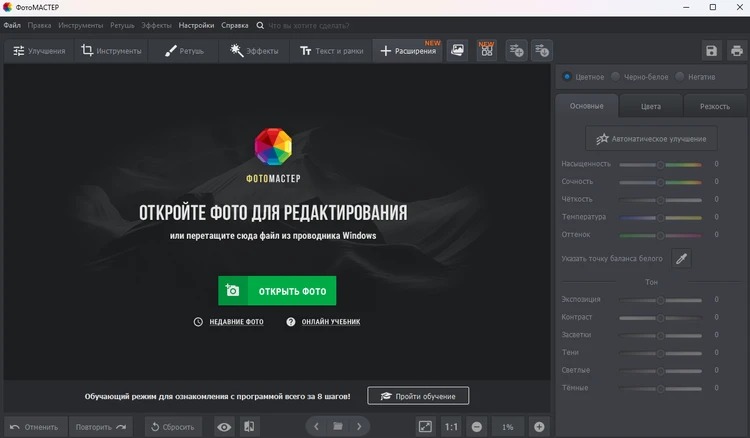
- Запустите программу и нажмите «Открыть фото». Выберите CR3 в папке. После загрузки не меняйте имя исходного файла в проводнике: редактор должен получить настоящий RAW.
- Оцените первичную проявку. Если кадр уже выглядит так, как нужно, сразу переходите к экспорту. Если нет, сначала скорректируйте экспозицию, баланс белого, контраст и другие параметры изображения. При конвертации RAW именно эта интерпретация станет содержимым JPEG.
- Откройте «Файл» → «Быстрый экспорт». В списке доступных форматов выберите JPEG. Этот путь удобен, когда не требуется отдельно уменьшать кадр.
- Задайте имя и папку. Используйте имя, которое не совпадает с названием мастер-файла настолько, чтобы их можно было спутать. Для серии удобно заранее создать папку вроде JPG рядом с каталогом CR3.
- Сохраните изображение и откройте готовый JPEG. Проверяйте не только факт появления файла, но и сам кадр: ориентацию, цвет, резкость, детализацию теней и светов.
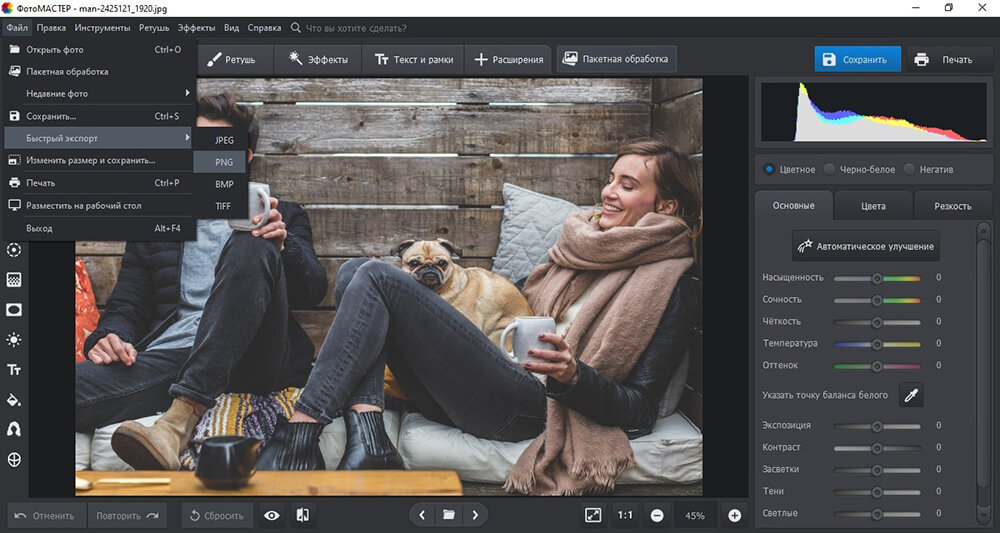
Если важен не только формат, но и конечный объем файла, используйте кнопку «Сохранить» в правом верхнем углу. В этом варианте можно задать путь, имя, тип файла и регулировать размер сохраняемого изображения. Такой подход полезнее, чем сначала делать полный JPEG, а затем повторно сжимать его другой программой.
Несколько CR3: пакетное сохранение
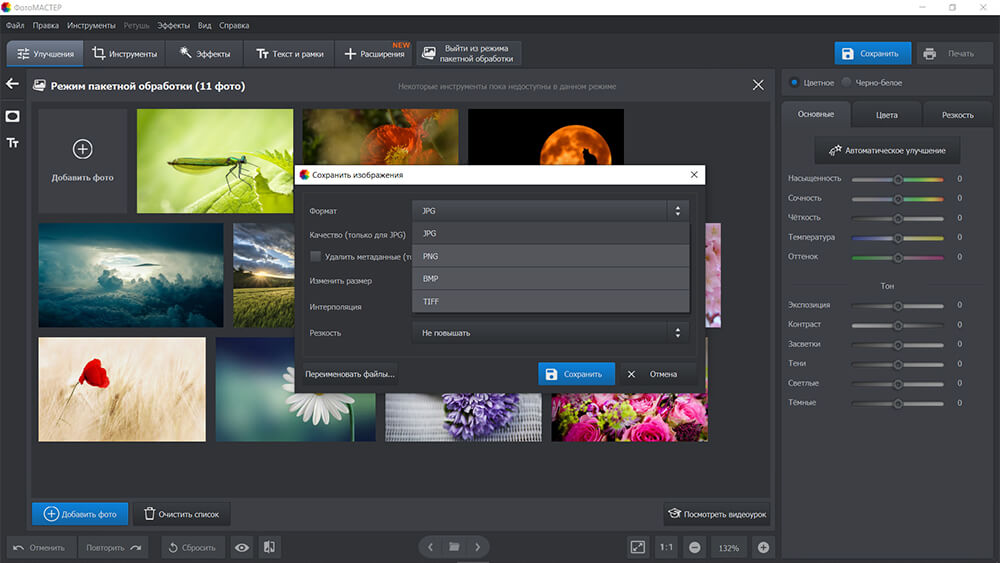
При серии одинаковых по назначению кадров нет смысла повторять одинаковую команду для каждого файла. В ФотоМАСТЕРе режим «Пакетная обработка» выделен отдельно. На текущей странице лицензий массовая обработка относится к функционалу редакции «Профи», поэтому перед большой съемкой стоит убедиться, что она доступна в установленной редакции.
- Перейдите в режим «Пакетная обработка».
- Нажмите «Добавить фото» и загрузите нужные кадры.
- Просмотрите состав серии и удалите те файлы, которые не должны попасть в экспорт.
- Нажмите «Сохранить» и выберите JPG. В этом же окне доступны связанные параметры размера и резкости.
- Укажите отдельную папку вывода. После завершения сравните количество экспортированных JPEG с количеством выбранных CR3.
Когда этот способ особенно удобен
Главное преимущество локального редактора — файл не нужно сначала отправлять в браузерный сервис, а затем скачивать обратно. Это заметно при больших CR3 и при съемках, где десятки кадров требуют одинакового результата. Еще один плюс — цвет и свет можно поправить до экспорта, то есть JPEG создается сразу из проявленного RAW, а не из промежуточной копии.
Если CR3 не открывается в ФотоМАСТЕРе
Сначала убедитесь, что файл действительно имеет расширение CR3 и полностью скопирован с карты памяти. Затем установите актуальный выпуск программы и повторите открытие. Если конкретная камера появилась позже RAW-декодера программы и файл по-прежнему не читается, не переименовывайте расширение и не пересохраняйте файл случайной утилитой. Перейдите к Lightroom Classic или Photoshop с актуальным Camera Raw: у Adobe совместимость опубликована по моделям камер и версиям.
Способ 2. Adobe Lightroom Classic: экспорт серии CR3 в JPEG
Lightroom Classic уместен не как простой «перекодировщик», а как часть нормального фотографического процесса: импорт, отбор, проявка, синхронизация настроек и экспорт. Его окно Export дает явный контроль формата, качества, цветового пространства, размеров, резкости вывода и метаданных. Один и тот же порядок работает и для одного кадра, и для выбранной группы.
Шаг 1. Импортируйте CR3 и убедитесь, что камера поддерживается
Добавьте фотографии в каталог Lightroom Classic обычным импортом. Если превью отображается корректно и кадр открывается в Develop, декодер распознал RAW. Если программа показывает ошибку совместимости, первым делом обновите Lightroom Classic. В актуальной таблице Adobe для каждого Canon указана минимальная версия: например, EOS 90D требует Camera Raw 11.4 и Lightroom Classic 8.4, EOS R6 — Camera Raw 12.4 и Lightroom Classic 9.4, а более новые камеры требуют более свежие выпуски.
Это важнее самого расширения. Два файла с окончанием CR3 могут быть сняты разными поколениями камер и требовать разных версий RAW-модуля. Подмена расширения здесь ничего не решает: приложение должно знать структуру данных конкретной модели.
Шаг 2. Выполните проявку до экспорта
В модуле Develop выставьте баланс белого, экспозицию, контраст, света, тени и остальные параметры, которые должны попасть в итог. Lightroom Classic хранит такие изменения недеструктивно: редактирование не превращает мастер-файл CR3 в новый RAW. При экспорте программа рассчитывает готовое пиксельное изображение на основе исходных данных и текущих настроек.
Для серии, снятой в одинаковом свете, сначала доведите один репрезентативный кадр, затем синхронизируйте только те параметры, которые действительно должны быть общими. Кадрирование, локальные маски или индивидуальная экспозиция могут различаться от фотографии к фотографии, поэтому перед массовым экспортом просмотрите выборку.
Шаг 3. Откройте окно Export
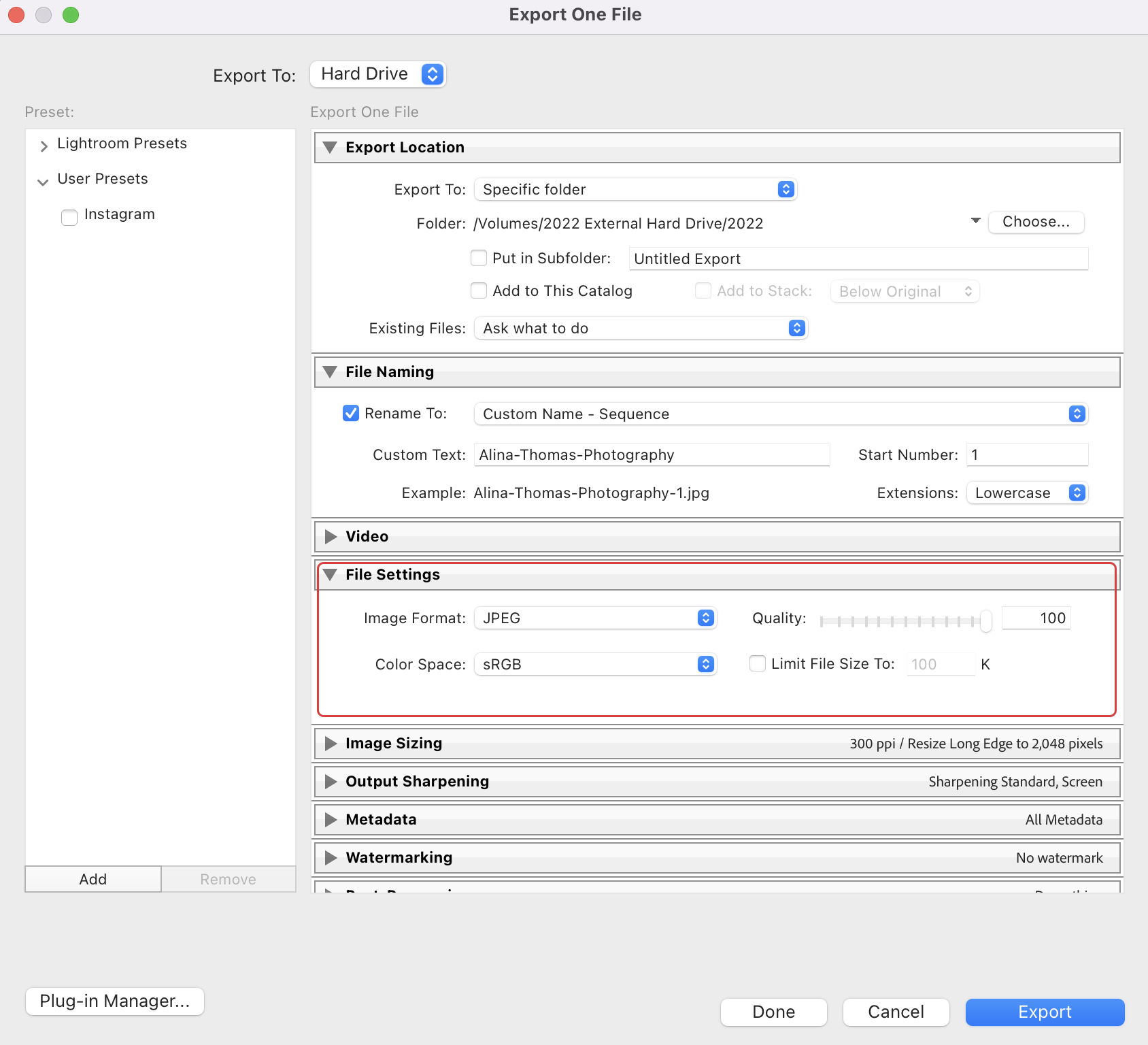
- Выделите один кадр или несколько нужных фотографий.
- Выберите File → Export.
- В верхней части окна укажите экспорт на диск — Export To: Hard Drive.
- Задайте папку назначения и, при необходимости, схему переименования.
Для серии лучше создавать отдельную подпапку с понятным назначением — например, превью для клиента, публикация или печать. Тогда полноразмерные RAW и готовые JPEG не смешиваются в одном списке, а повторный экспорт можно выполнить с другими параметрами без риска затереть мастер-файлы.
Шаг 4. Выберите JPEG и настройте качество
В блоке File Settings установите Image Format: JPEG. Lightroom Classic использует для JPEG шкалу Quality от 0 до 100. Более высокое значение означает меньшее сжатие и больший размер файла. Для задачи, где нет жесткого лимита по объему, разумнее начать с высокой настройки, проверить результат на 100% и снижать качество только при реальной необходимости уменьшить файл.
Опцию Limit File Size To имеет смысл включать только тогда, когда площадка или система приема задает предельный объем. Иначе программа вынуждена подгонять степень сжатия под размер, а не под выбранное визуальное качество.
Шаг 5. Выберите цветовое пространство
Для обычной передачи, сайта, мессенджера, офисного документа и большинства экранов выбирайте sRGB. Lightroom Classic также умеет экспортировать JPEG в AdobeRGB, ProPhoto RGB и HDR-пространство, но это варианты для процессов с управлением цветом. Использование широкого пространства само по себе не делает фотографию «качественнее» для браузера; если приложение-получатель игнорирует профиль, цвет может отображаться не так, как в редакторе.
Шаг 6. Решите, нужно ли уменьшать разрешение
В блоке Image Sizing не включайте изменение размеров, если нужен полноразмерный JPEG с максимальным количеством пикселей от камеры. Для веб-копии можно задать ограничение по длинной стороне или другим параметрам. Это отдельная операция: уменьшение пиксельных размеров и JPEG-сжатие влияют на файл по-разному.
В блоке Output Sharpening доступна резкость вывода. Не компенсируйте ею явно нерезкий исходный кадр: эта настройка предназначена для финальной адаптации результата к типу вывода, а не для восстановления промаха фокусировки.
Шаг 7. Настройте метаданные и экспортируйте
Проверьте раздел Metadata. Для личного хранения можно оставить нужные данные съемки; для публикации нужно осознанно решить, следует ли передавать сведения о камере, времени, авторстве и местоположении. После этого нажмите Export. Lightroom Classic создаст JPEG-копии, а CR3 останутся мастер-файлами в каталоге.
Способ 3. Adobe Photoshop и Adobe Camera Raw: точная обработка отдельного CR3
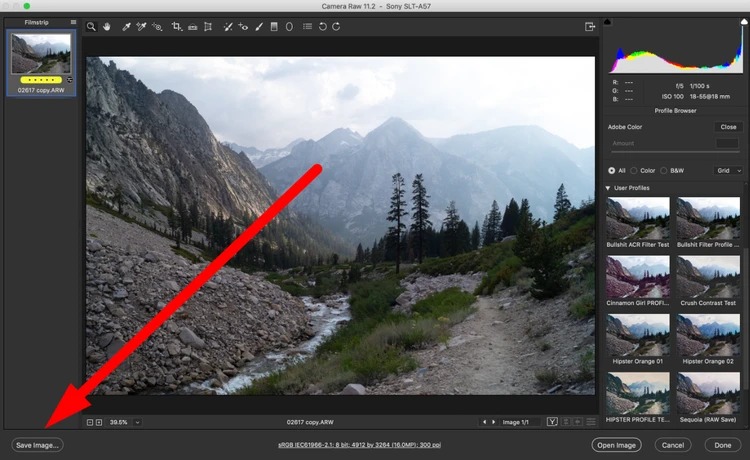
При открытии поддерживаемого RAW в Photoshop сначала работает модуль Adobe Camera Raw. Именно он интерпретирует CR3, позволяет выполнить проявку и умеет сохранить копию в JPEG без обязательного перехода в основной документ Photoshop. Подробно возможности RAW-модуля разобраны в отдельном обзоре на TopFotograf.
Откройте CR3 и проверьте совместимость
В Photoshop выберите File → Open и укажите CR3. Если модель камеры поддерживается установленным Camera Raw, появится окно RAW-проявки. Adobe поддерживает CR3 у большого числа камер Canon, но минимальная версия различается: для новых моделей она выше. Актуальный Camera Raw 18.5 содержит поддержку камер, добавленных к августу 2026 года.
Если Photoshop сообщает, что формат или камера не поддерживается, обновите Camera Raw и само приложение. Не пытайтесь исправить совместимость переименованием CR3 в JPG: изменится только текст после точки, а структура файла останется RAW.
Настройте изображение до создания JPEG
В Camera Raw сначала решите, каким должен стать готовый кадр. Настройте баланс белого и тон, затем проверьте светлые участки, глубокие тени, цвет и детализацию. Смысл работы с RAW в том, что такие решения принимаются до кодирования в JPEG. Если сразу сохранить плохо проявленную копию, последующая коррекция JPEG даст меньше свободы, чем повторная проявка CR3.
Для точной ретуши после RAW-проявки нажмите Open Image и продолжите работу в Photoshop. Если же задача — только получить JPEG, лишний этап не нужен: Camera Raw умеет сохранить его напрямую.
Сохраните JPEG прямо из Camera Raw
- Нажмите Save Image в нижней левой части окна Camera Raw.
- В Destination выберите папку, куда должна попасть готовая копия.
- В File Naming задайте имя или схему именования.
- В меню Format выберите JPEG.
- Задайте степень сжатия. Camera Raw использует шкалу от 0 до 12: более высокое значение означает меньшее сжатие, больший объем и более высокое качество.
- Нажмите Save.
Camera Raw ставит сохранение в очередь, поэтому одним сеансом можно обработать и несколько RAW. При большой регулярной съемке Lightroom Classic удобнее для отбора и каталога, но сама функция Camera Raw полезна, когда вы уже работаете в Photoshop или хотите довести один кадр до точного вида перед экспортом.
Что проверить после сохранения
Откройте JPEG в независимом просмотрщике и сравните с окном Camera Raw. Особое внимание — переходам в небе, волосам, мелкому тексту, фактуре ткани и другим областям, где сильное JPEG-сжатие заметно раньше всего. Если появляются блоки, звонкие контуры или «каша» в мелких деталях, вернитесь к CR3 и повторите экспорт с более высоким качеством. Не улучшайте неудачный JPEG повторным сохранением с максимальным значением: данные, уже отброшенные первым сжатием, не восстановятся.
Способ 4. CloudConvert: CR3 в JPG без установки программы
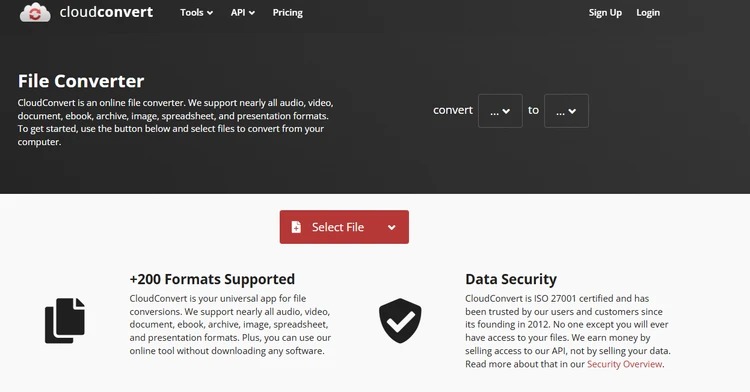
CloudConvert имеет отдельный конвертер CR3 → JPG. На странице доступны загрузка исходника и параметры, которыми можно управлять разрешением, качеством и размером результата. Это решение удобно на чужом компьютере или в ситуации, когда устанавливать редактор ради одного кадра нецелесообразно.
Порядок действий
- Откройте конвертер CR3 → JPG и нажмите Select File.
- Выберите CR3. Если на странице уже задана пара CR3 → JPG, не меняйте формат назначения.
- Откройте параметры только при необходимости. Сервис позволяет управлять разрешением, качеством и итоговым размером файла.
- Запустите Convert и дождитесь завершения обработки.
- Скачайте готовый JPG и сразу откройте его локально, прежде чем закрывать вкладку.
Для первого преобразования не стоит одновременно уменьшать разрешение и сильно снижать качество. Оставьте размеры кадра исходными, получите JPEG и оцените его. Если задача — уложиться в лимит сайта, затем повторите экспорт с осознанным уменьшением длинной стороны или более сильным сжатием. Так легче понять, какой именно параметр ухудшил картинку.
Важное ограничение веб-способа
Онлайн-конвертер предполагает передачу файла на сторонний сервер для обработки. Это принципиально отличается от ФотоМАСТЕРа, Lightroom Classic и Photoshop, где CR3 обрабатывается локально после установки приложения. Для личных кадров это часто приемлемо, а для съемки по договору, закрытого проекта, документов или изображений с чувствительными данными сначала оцените правила хранения и обработки файлов той площадки, которую используете.
Также учитывайте скорость отправки. RAW с современной камеры заметно тяжелее готовой веб-копии JPEG, поэтому при медленном исходящем соединении основное время может уйти не на саму конвертацию, а на загрузку CR3.
Способ 5. FreeConvert: простой онлайн-конвертер с дополнительными настройками
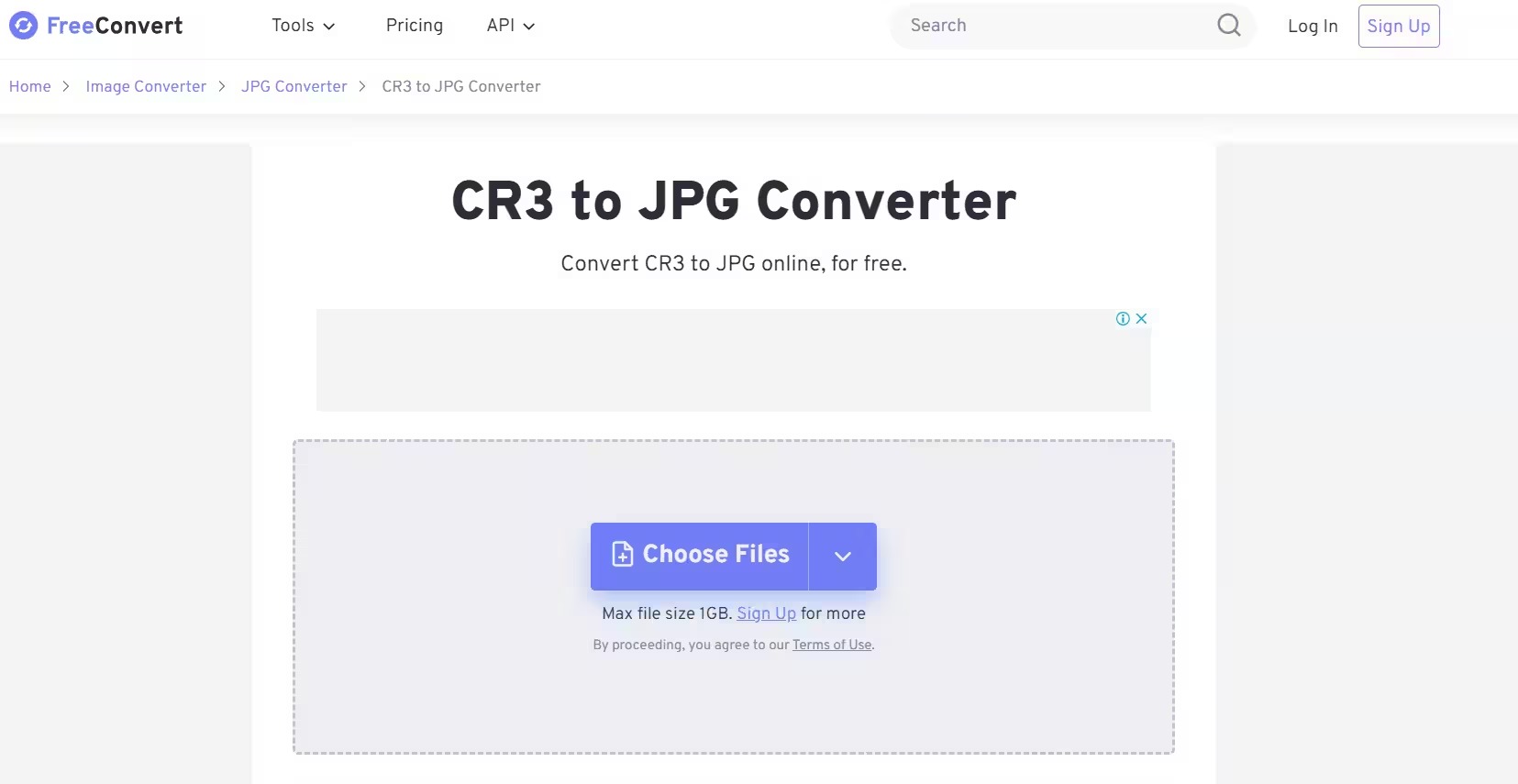
FreeConvert также предоставляет отдельную страницу CR3 to JPG. Базовый сценарий состоит из трех действий — Choose Files, Convert to JPG, Download JPG. При этом в Advanced settings можно отдельно управлять размером выходного изображения, сжатием, автоматической ориентацией и удалением метаданных. На текущей странице для обычной загрузки указан максимальный размер файла 1 ГБ.
Как сделать JPEG без лишних изменений
- Нажмите Choose Files и выберите CR3 с устройства. На странице также предусмотрены варианты загрузки из поддерживаемых облачных хранилищ и по URL.
- Откройте Advanced settings. Для первой контрольной копии оставьте Keep original size, если вам нужен JPEG в полном разрешении.
- Не включайте сильное дополнительное сжатие без необходимости. Сначала оцените стандартный результат.
- Параметр Auto Orient использует данные ориентации из EXIF, чтобы правильно повернуть изображение.
- Не включайте Strip Metadata, если в готовом файле нужно сохранить профили, EXIF и комментарии. Эта опция специально удаляет такие данные для сокращения размера.
- Нажмите Convert to JPG, дождитесь статуса Done и выберите Download JPG.
Когда нужны настройки размера и метаданных
Resize Output Image пригодится, когда площадке нужен конкретный размер в пикселях или когда полноразмерный JPEG избыточен. Если указать только ширину или высоту с сохранением пропорций, меньше риск случайно исказить кадр. Compress Output Image решает другую задачу — уменьшает объем JPEG за счет настройки сжатия. Эти два параметра не следует путать.
Strip Metadata полезен только при осознанном удалении служебной информации. В EXIF могут находиться дата съемки, модель камеры, параметры экспозиции и, в некоторых рабочих процессах, координаты. Если эти данные важны для каталога, подтверждения условий съемки или собственной отчетности, оставьте опцию выключенной и после скачивания проверьте метаданные в локальном просмотрщике.
Как настроить JPEG, чтобы не испортить результат
Сам факт выбора расширения JPG еще не гарантирует подходящий файл. На качество сильнее всего влияют три решения: насколько хорошо проявлен RAW, сколько пикселей оставлено и насколько сильно сжат JPEG. Цветовое пространство и метаданные отвечают уже за совместимость и сопровождающую информацию.
Качество JPEG: не начинайте с минимального объема
JPEG использует сжатие с потерями. В Lightroom Classic качество задается шкалой 0–100, в Camera Raw — 0–12; эти числа нельзя напрямую сравнивать между программами. В обоих случаях высокая настройка означает меньшее сжатие и более крупный файл. Поэтому переносить число из одного приложения в другое бессмысленно.
Для контрольного экспорта начните с высокой настройки. Затем откройте JPEG в масштабе 100% и посмотрите области с мелкой фактурой и плавными тонами. Если файл слишком велик для конкретной площадки, уменьшайте параметры по одному: сначала определите, действительно ли нужен полный размер в пикселях, и только после этого усиливайте сжатие. Такой порядок обычно дает более предсказуемый результат.
Размер в пикселях: отделяйте ресайз от сжатия
Фотография 6000 × 4000 пикселей содержит 24 миллиона пикселей независимо от того, насколько низко поставлена JPEG-компрессия. Для публикации в небольшом окне такое разрешение часто избыточно. Если площадка показывает картинку существенно меньше, корректное уменьшение размеров до целевого диапазона может снизить объем без необходимости превращать полноразмерный JPEG в сильно сжатый.
Но для печати и долгосрочного хранения готовой копии уменьшать пиксельные размеры заранее не стоит. Храните CR3, а при необходимости — еще и полноразмерный JPEG. Уменьшенные версии лучше создавать как отдельные производные файлы под конкретную публикацию.
sRGB для обычной публикации
Для браузеров, мессенджеров и типовых офисных документов выбирайте sRGB. В Lightroom Classic это явный пункт Color Space. Если изображение готовится к печати по требованиям конкретной лаборатории, сначала уточните ее профиль и рабочий процесс. Не назначайте AdobeRGB или ProPhoto RGB только из-за того, что они имеют более широкий охват: без корректного управления цветом это способно ухудшить предсказуемость отображения на стороне получателя.
Метаданные: решить до загрузки в интернет
JPEG способен хранить EXIF и другие служебные данные. Иногда они нужны: фотографу важно видеть выдержку, диафрагму, ISO, дату и модель камеры. Иногда наоборот — перед публикацией желательно убрать сведения, которые не должны уходить наружу. FreeConvert дает отдельный переключатель Strip Metadata, а Lightroom Classic позволяет управлять метаданными в экспорте. Решение принимайте до выгрузки, а не после отправки файла адресату.
Резкость и шум: обрабатывайте на этапе RAW
Если CR3 снят на высоком ISO, JPEG не является правильным местом для первой серьезной коррекции шума. Шумоподавление и базовую резкость лучше настроить в RAW-конвертере, пока доступно больше исходной информации. После сильного JPEG-сжатия мелкие детали и шум уже смешаны с артефактами кодирования, и отделять одно от другого сложнее.
По той же причине не стоит сначала получить посредственный JPEG из CR3, затем открыть его в другом редакторе, усилить резкость и снова сохранить в JPEG. Для качественного результата вернитесь к RAW, скорректируйте проявку и сделайте один финальный экспорт.
Как конвертировать много CR3 без путаницы
При пакетной работе цена ошибки выше: неверное цветовое пространство, сильное сжатие или случайный ресайз применятся сразу к десяткам кадров. Поэтому массовый экспорт лучше строить как небольшой повторяемый процесс.
- Разделите мастер-файлы и готовые копии. CR3 храните в исходной папке, JPEG выводите в отдельный каталог.
- Отберите кадры до конвертации. Не тратьте время на экспорт дублей, промахов фокуса и технических кадров, если они не нужны получателю.
- Синхронизируйте только общие правки. Для Lightroom Classic это особенно важно: одинаковый баланс белого и профиль могут подойти серии, но индивидуальная экспозиция и кадрирование требуют просмотра.
- Экспортируйте 2–3 тестовых кадра. Возьмите светлый, темный и детализированный снимок. По ним проще увидеть проблемы с тенями, светами и JPEG-компрессией.
- Проверьте имена. Если JPEG и CR3 имеют одинаковую базовую часть имени, это нормально, пока расширения и папки не смешиваются. Для нескольких версий добавляйте понятный суффикс назначения.
- После экспорта сравните количество файлов. Это простая защита от незаметно пропущенных кадров.
Для регулярных съемок удобнее Lightroom Classic, потому что отбор, проявка и экспорт остаются в одном каталоге. ФотоМАСТЕР рационален, если нужен отдельный локальный конвертер и редактор на Windows без построения фотокаталога. Веб-сервисы лучше оставить для небольшого количества кадров: при больших сериях узким местом становятся передача данных и ручное скачивание результата.
Диагностика: что делать, если результат неправильный
CR3 не открывается
Признак: редактор сообщает о неизвестном или неподдерживаемом формате, хотя файл имеет расширение CR3.
Что проверить: модель Canon, версию приложения и версию RAW-модуля. У Adobe совместимость задается минимальной версией для каждой камеры. Например, старый Camera Raw не обязан понимать CR3 новой камеры только потому, что умеет открывать CR3 от предыдущей модели.
Исправление: обновите приложение и RAW-декодер. Если программа не публикует поддержку конкретной камеры, откройте файл в актуальном Lightroom Classic или Camera Raw и сделайте тестовый экспорт. Исходный CR3 не изменяйте.
После переименования .cr3 в .jpg файл не открывается
Причина: расширение — только часть имени файла. Формат определяется внутренней структурой данных. Переименование не выполняет демозаикизацию RAW и не создает JPEG-поток.
Исправление: верните исходное расширение CR3 и используйте один из конвертеров выше. Если расширение потеряно, ориентируйтесь на резервную копию и данные камеры, а не пытайтесь «перебирать» окончания имени.
JPEG заметно светлее, темнее или отличается по цвету
Причина: RAW-превью в камере и проявка в редакторе могут выглядеть по-разному, а широкое цветовое пространство способно отображаться непредсказуемо в программе без нормального управления цветом.
Исправление: оценивайте конечный кадр в RAW-редакторе, задайте подходящий профиль при экспорте и для обычной веб-передачи используйте sRGB. Затем откройте JPEG в современном просмотрщике с поддержкой цветовых профилей.
Готовый JPG слишком большой
Сначала посмотрите его размеры в пикселях. Если веб-площадке не нужен полный размер камеры, создайте новую копию из CR3 с меньшей длинной стороной. Если разрешение должно остаться исходным, снижайте JPEG-качество постепенно и каждый раз контролируйте артефакты. В Lightroom Classic при наличии жесткого ограничения можно использовать Limit File Size To, а в CloudConvert и FreeConvert доступны параметры размера и компрессии.
JPG маленький, но детали развалились
Это обратная ситуация: при слишком сильном сжатии JPEG появляются блоки, ореолы на контрастных границах и потеря мелкой фактуры. Возьмите CR3 и экспортируйте заново с более высоким качеством. Не сохраняйте уже поврежденный JPEG поверх самого себя в надежде вернуть детализацию.
Фотография повернулась боком
Ориентация часто хранится в EXIF, а сами пиксели остаются записаны в исходном порядке. Если цепочка обработки игнорирует этот тег, кадр отображается повернутым. В FreeConvert есть Auto Orient, который использует информацию EXIF. В настольном редакторе проверьте ориентацию до экспорта и затем откройте готовый JPEG в другом просмотрщике.
Пропали EXIF, данные камеры или геометка
Проверьте настройки метаданных. В FreeConvert переключатель Strip Metadata специально удаляет профили, EXIF и комментарии. В Lightroom Classic набор передаваемых метаданных задается при экспорте. Если сведения уже удалены из готового JPEG, надежнее снова создать копию из CR3 с правильными настройками, а не вручную восстанавливать технические поля.
JPEG выглядит нормально на компьютере, но хуже после публикации
Многие сайты дополнительно уменьшают и перекодируют загруженные изображения. Чтобы отделить проблему собственного экспорта от обработки площадки, сначала проверьте локальный JPEG, который вышел из конвертера. Если локальная копия чистая, а опубликованная хуже, причина находится уже на следующем этапе. Не компенсируйте это чрезмерной резкостью в мастер-файле без теста: артефакты площадки могут стать еще заметнее.
Контроль результата: что проверить до удаления временных файлов
- JPEG действительно открывается. Просмотрите его не только в редакторе, но и в обычном системном просмотрщике.
- Размер в пикселях соответствует задаче. Полноразмерный экспорт не должен случайно оказаться уменьшенной веб-копией.
- Ориентация правильная. Особенно проверьте вертикальные кадры с камеры.
- Цвет соответствует замыслу. Для обычной публикации убедитесь, что использовано sRGB.
- Нет заметных JPEG-артефактов. Посмотрите 100% масштаб на деталях, волосах, листве, тексте и градиентах.
- Нужные метаданные сохранились. Если они важны, проверьте свойства файла после экспорта.
- Имя и папка однозначны. Получатель должен отличать финальный JPEG от других версий.
- CR3 остался на месте. Готовая копия не является заменой мастер-файлу.
Если хотя бы один пункт не проходит, исправляйте параметры и повторяйте экспорт из CR3. Это быстрее и безопаснее, чем пытаться чинить производную JPEG-копию, в которой часть исходной информации уже потеряна.
Какой способ подходит для разных рабочих сценариев
Нужно быстро отправить один кадр с Windows
Откройте CR3 в ФотоМАСТЕРе, выполните минимальную проявку и используйте «Файл» → «Быстрый экспорт» → JPEG. Если получатель ограничивает размер вложения, примените вариант сохранения с контролем размера. Веб-сервис нужен только тогда, когда устанавливать локальную программу нецелесообразно.
После съемки нужно отдать десятки превью
Используйте Lightroom Classic. Отберите кадры, синхронизируйте общую проявку, затем выделите всю выборку и экспортируйте ее одной операцией. В File Settings задайте JPEG и sRGB, а размер подберите под способ передачи. Полноразмерные CR3 останутся в каталоге для дальнейшей обработки выбранных кадров.
Один важный кадр требует аккуратной ретуши
Откройте CR3 в Photoshop через Camera Raw. Сначала выполните RAW-коррекцию, затем либо сохраните JPEG прямо через Save Image, либо откройте кадр в Photoshop и закончите ретушь. Этот путь дает больше ручного контроля, но для простой массовой конвертации он менее рационален, чем Lightroom Classic.
На компьютере нельзя устанавливать программы
Используйте CloudConvert или FreeConvert. Оба сервиса имеют отдельный режим CR3 → JPG. CloudConvert удобен, когда нужны параметры разрешения, качества и размера; FreeConvert дополнительно явно выводит Auto Orient и Strip Metadata. После скачивания сразу проверьте файл и не оставляйте единственный CR3 только в браузерной сессии.
Нужно сохранить максимум свободы для будущей обработки
Не рассматривайте JPEG как новый мастер. Конвертируйте только копии для передачи и публикации, а CR3 храните отдельно. Если позднее изменится цвет, кадрирование, способ шумоподавления или требования к разрешению, новый JPEG можно получить из того же RAW без цепочки повторных пересохранений.
Частые вопросы
CR3 и C-RAW — это разные расширения?
Нет. В современных Canon обычный RAW и компактный C-RAW могут сохраняться с расширением .CR3. C-RAW уменьшает объем RAW-данных, но сохраняет полное пиксельное разрешение камеры; это не то же самое, что старые варианты M-RAW и S-RAW с уменьшенным разрешением. Для конвертера оба файла выглядят как CR3, поэтому важнее поддержка конкретной модели камеры и режима записи.
Можно ли получить JPEG прямо в камере уже после съемки?
На части камер Canon доступна функция обработки RAW в камере. Она берет сохраненный CR3, применяет настройки обработки и записывает дополнительный JPEG или HEIF, не изменяя исходный RAW. Наличие и набор параметров зависят от модели: например, Canon отдельно отмечает, что некоторые более доступные камеры такой функции не имеют. Этот путь полезен, когда готовая копия нужна без компьютера, но настольный RAW-конвертер обычно дает больше контроля.
Нужно ли выставлять DPI при подготовке JPEG для сайта?
Для отображения на экране в первую очередь важны размеры изображения в пикселях. Значение разрешения в пикселях на дюйм используется главным образом при расчете физического размера печати и само по себе не добавляет деталей в файл. Если JPEG готовится только для веб-публикации, задайте нужную ширину и высоту в пикселях; для печати согласуйте требуемые пиксельные размеры и разрешение с лабораторией или макетом.
Когда вместо JPEG лучше сохранить TIFF?
TIFF рациональнее, если после RAW-проявки файл еще будет серьезно редактироваться и требуется промежуточный формат без JPEG-сжатия. Lightroom Classic позволяет сохранять TIFF с 8- или 16-битной глубиной на канал и применять ZIP или LZW без потери данных. Для отправки, сайта и обычного просмотра TIFF чаще избыточен по объему, поэтому финальную пользовательскую копию обычно делают в JPEG.
Можно ли оставить EXIF, но убрать только координаты?
В Lightroom Classic при экспорте есть отдельная настройка Remove Location Info. Она удаляет GPS-метаданные, при этом выбранный набор остальных метаданных можно сохранить. Это полезнее полного удаления EXIF, когда нужно оставить параметры съемки и авторскую информацию, но не передавать геолокацию.
Почему превью CR3 на камере иногда отличается от картинки после открытия в редакторе?
Canon помещает в RAW встроенное JPEG-превью, сформированное камерой. Оно отражает обработку, связанную с камерными настройками изображения. RAW-конвертер заново интерпретирует исходные данные собственным профилем и параметрами, поэтому начальный вид может отличаться. Оценивайте финальный JPEG по проявке в том приложении, из которого выполняется экспорт, а не только по экрану камеры.
Станет ли JPEG из C-RAW меньше, чем JPEG из обычного RAW?
Не обязательно. C-RAW уменьшает размер мастер-файла за счет способа хранения RAW-данных, а размер готового JPEG определяется уже итоговым изображением, его разрешением, содержимым и настройкой сжатия. Два варианта RAW одного кадра при одинаковом экспорте могут дать JPEG сопоставимого объема.
Вывод
Для конвертации CR3 в JPG сначала определите, нужен ли только готовый файл или еще и полноценная проявка. На Windows ФотоМАСТЕР дает короткий локальный путь от открытия RAW до JPEG и отдельный пакетный режим. Lightroom Classic логичнее для съемок, где важны отбор, единые настройки и экспорт серии. Photoshop с Camera Raw подходит для отдельного кадра, который требует точной проявки и дальнейшей ретуши. CloudConvert и FreeConvert решают разовую задачу в браузере без установки программы.
Независимо от способа, сохраняйте CR3, сначала делайте один контрольный JPEG и только после проверки запускайте массовую обработку. Для обычной передачи используйте sRGB, не уменьшайте разрешение без необходимости и не усиливайте JPEG-сжатие раньше, чем станет понятен реальный лимит по размеру. Такой порядок сохраняет возможность вернуться к исходным данным и заново получить качественную копию под другую задачу.












