Kolor Autopano — семейство настольных программ для автоматической и ручной склейки фотопанорам. Основными редакциями для неподвижных изображений были Autopano Pro и Autopano Giga: они находили перекрывающиеся кадры, вычисляли контрольные точки, исправляли геометрию, выравнивали экспозицию и рендерили итог в обычные растровые файлы или многослойные документы. В 2015 году французскую компанию Kolor приобрела GoPro, а в сентябре 2018 года линейку закрыли: продажи прекратились, обновления и официальная поддержка закончились. Поэтому сегодня Autopano следует рассматривать не как актуальную покупку, а как устаревший профессиональный инструмент, который может сохранять ценность только в существующем рабочем окружении и при наличии законной лицензии.
Скачать Kolor Autopano бесплатно
Рекомендуемый аналог
ФотоМАСТЕР
Фоторедактор для Windows и macOS с русским интерфейсом
- Ретушь портретов и точная коррекция фото
- Понятный интерфейс на русском языке
- Подходит новичкам, легко освоить
- Обработка отдельных снимков и серий фотографий
Kolor Autopano
Программа для работы с изображениями и графикой на русском языке
- Меньше инструментов для точной локальной коррекции
- Часть расширенных функций доступна только платно
- Набор инструментов зависит от версии и платформы
- Может не подойти для сложного профессионального монтажа

Что именно называется Kolor Autopano
Название Kolor Autopano часто употребляют как общее обозначение нескольких продуктов, из-за чего в каталогах и старых публикациях смешиваются разные задачи. Для фотопанорам использовались Autopano Pro и Autopano Giga. Обе программы были самостоятельными настольными приложениями для Windows, macOS и Linux и обрабатывали серии фотографий локально.
Autopano Video решал другую задачу: синхронизацию и склейку потоков с нескольких видеокамер. Panotour создавал интерактивные виртуальные туры из уже подготовленных панорам. Kolor Eyes и позднее GoPro VR Player относились к просмотру панорамного видео. Эти продукты не являются редакциями Autopano Pro или Giga и не заменяют их при сборке большой неподвижной панорамы из отдельных снимков.
Финальной веткой фотопрограммы стала версия 4.4.2, выпущенная в сентябре 2018 года. После закрытия Kolor новых камер, объективов, операционных систем и форматов в программу не добавляли. Это принципиальное ограничение: функциональность последнего выпуска остаётся прежней, но его совместимость с современным компьютером с каждым обновлением ОС становится менее предсказуемой.
Основные параметры
| Параметр | Характеристика |
|---|---|
| Тип продукта | Настольный редактор и движок склейки фотопанорам |
| Разработчик | Французская компания Kolor; с 2015 года — в составе GoPro |
| Основные редакции | Autopano Pro и Autopano Giga |
| Последняя версия | 4.4.2, сентябрь 2018 года |
| Исторические платформы | Windows, macOS и Linux |
| Текущий статус | Продажи, обновления и официальная поддержка прекращены в 2018 году |
| Основная задача | Автоматическая и ручная сборка одно- и многорядных панорам, HDR-серий и больших мозаик |
| Обработка | Локальная на компьютере; облачный сервис для склейки не использовался |
| Проектный файл | .pano; расширенное сохранение могло собирать проект вместе с исходниками |
| Ключевые форматы экспорта | JPEG, PNG, TIFF, PSD/PSB, OpenEXR, Radiance HDR и KRO |
| Русский интерфейс | Не входил в документированный набор языков финальной линейки |
| Текущая цена | Официальной цены нет: продукт больше не продаётся |
| Мобильная или веб-версия | Для Autopano Pro и Giga отсутствовала |
Autopano Pro и Autopano Giga: различия редакций
Редакции использовали один базовый процесс: импорт серии, поиск совпадений, оптимизацию геометрии, редактирование и рендер. Разница заключалась не в качестве простого автоматического совмещения, а в наборе средств для сложных сцен и профессиональной интеграции.
Autopano Pro
Pro охватывал основной цикл создания панорамы. Программа группировала снимки, обнаруживала перекрытия, строила контрольные точки, поддерживала несколько моделей проекции, исправляла горизонт и вертикали, выравнивала цвет и экспозицию, объединяла брекетированные кадры и отправляла готовые проекты в очередь рендера. Ручной редактор контрольных точек позволял исправлять неудачное автоматическое сопоставление.
Эта редакция была рассчитана на обычные одно- и многорядные панорамы, снятые с устойчивой точки и содержащие достаточное количество деталей в зонах перекрытия. Для большинства пейзажных серий, интерьерных рядов без выраженного параллакса и панорам с моторизированной головки базовых инструментов было достаточно.
Autopano Giga
Giga добавляла инструменты для сцен, где одной автоматической оптимизации мало. В неё входили ручные маркеры маскирования движущихся объектов, расширенная настройка слияния экспозиций, более полная коррекция нескольких точек съёмки, управление дополнительными модулями и интеграция со старыми версиями Adobe Bridge и Lightroom. Редакция также поддерживала больше моделей моторизированных панорамных головок и специализированных сценариев съёмки.
Наиболее заметное отличие — Masking Tool. Пользователь ставил зелёные маркеры на области, которые нужно сохранить, и красные на фрагменты, которые следует исключить. Это не кисть для покраски готовой маски, а набор указаний движку выбора шва. Инструмент помогал убрать дубли людей, автомобилей, веток и других объектов, переместившихся между кадрами.
Почему Giga не равна «новой версии Pro»
Giga была старшей редакцией того же поколения, а не преемником Pro. Файлы и рабочая логика были близки, но проект, использующий маски, расширенные плагины или коррекцию нескольких точек зрения, нельзя считать полностью эквивалентным обычному проекту Pro. При восстановлении старого архива важно знать, в какой редакции он был создан и какие дополнительные компоненты применялись.
Текущий статус и доступность
С сентября 2018 года Kolor Autopano не продаётся и не обновляется. У продукта нет действующей страницы покупки, актуального лицензионного плана, официального пробного режима или гарантированной линии технической поддержки. Старые условия покупки и цены относятся только к периоду коммерческого распространения и не описывают сегодняшнюю ситуацию.
В интернете сохранились сторонние копии установщиков, архивы документации и публично распространяемые регистрационные данные. Они не превращают Autopano в современный официальный freeware-продукт. Перед использованием такого файла необходимо отдельно оценивать его происхождение, целостность, правовой статус и безопасность. Для рабочей станции с ценными фотоархивами разумнее не запускать неизвестный установщик без проверки подписи, контрольной суммы и антивирусного анализа.
Закрытие продукта также означает отсутствие гарантий активации. Старый лицензионный ключ может работать в ранее активированной системе, но нельзя строить производственный процесс на предположении, что удалённые механизмы регистрации и загрузки будут доступны. Надёжнее сохранять образ рабочей системы, установочный пакет, данные лицензии, настройки и тестовый проект вместе.
Как устроен интерфейс
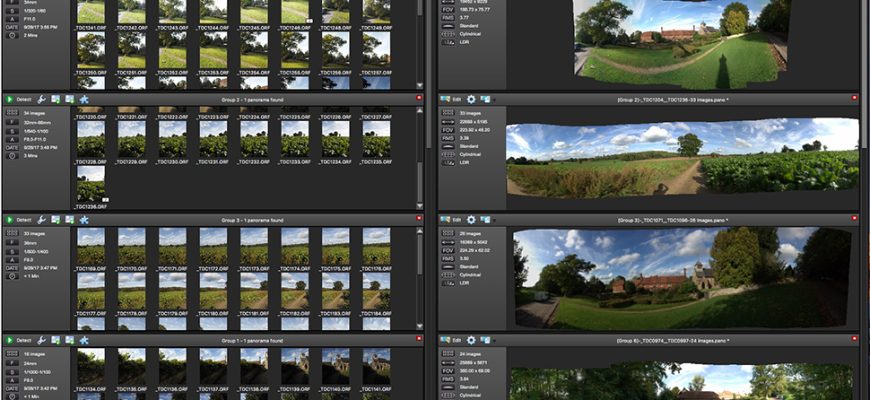
Autopano разделял управление исходными сериями и детальную правку панорамы. Такая архитектура позволяла сначала просмотреть найденные группы и запустить массовое обнаружение, а затем открыть только проблемные результаты в отдельном редакторе.
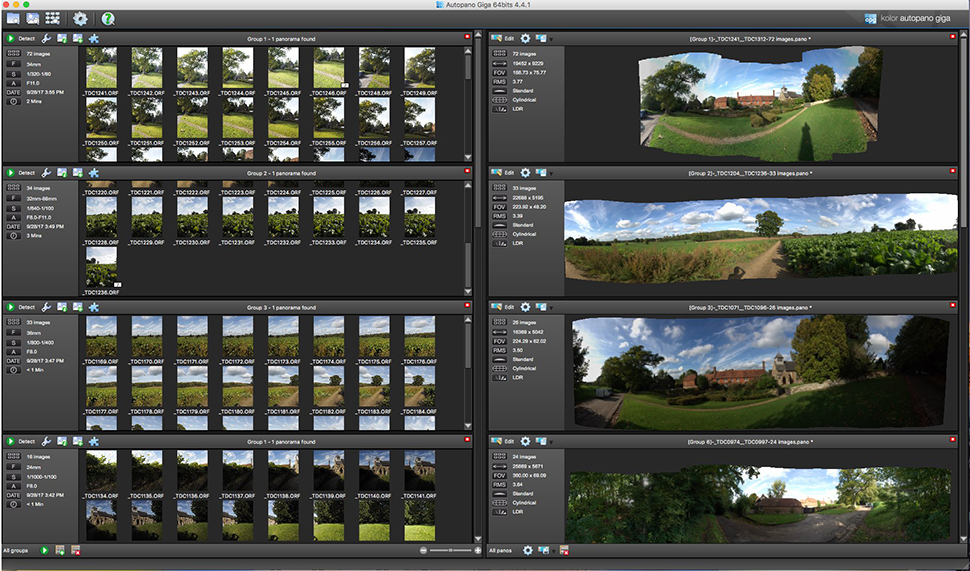
Панель групп и обнаруженных панорам
После выбора папки программа анализировала метаданные изображений и формировала группы по времени съёмки, фокусному расстоянию и ориентации. Это особенно полезно при обработке нескольких серий с одной карты памяти: кадры, снятые подряд, не приходилось вручную раскладывать по отдельным каталогам до первого анализа.
Левая область показывала миниатюры и состав групп. Правая содержала найденные панорамы, оценку качества совпадений, предполагаемую проекцию, размеры и команды открытия в редакторе или постановки в очередь. Автоматическая группировка не была необратимой: кадры можно было добавлять, удалять и переносить, если съёмочная пауза или неточные EXIF-данные разделили серию неверно.
Редактор панорамы
В отдельном окне отображалась геометрически собранная панорама. Панели инструментов отвечали за проекцию, поворот, горизонт, вертикальные линии, кадрирование, контрольные точки, цвет, слои, маскирование и предварительный просмотр смешивания. В информационной области показывались размеры результата, охват, число кадров и среднеквадратичная ошибка оптимизации.
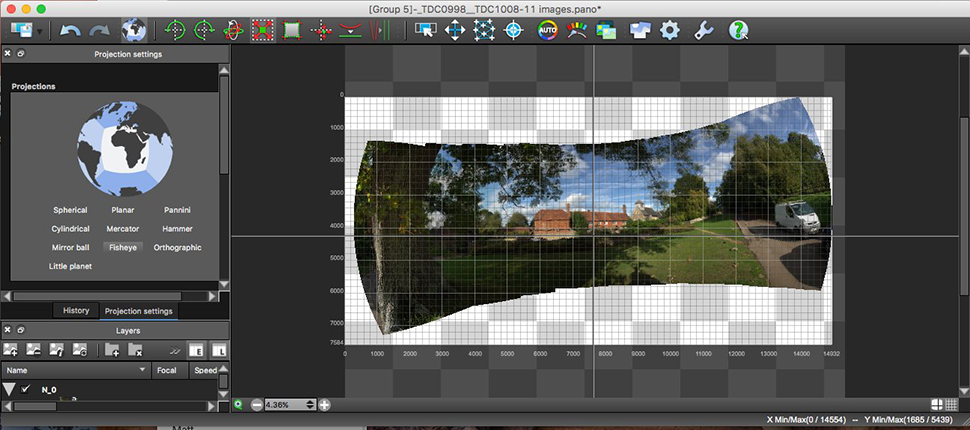
Показатель RMS помогал находить подозрительные пары, но не являлся самостоятельным критерием качества. Низкая средняя ошибка не гарантировала правильный шов на однотонной стене или рядом с движущимся человеком. Высокое значение могло возникать из-за нескольких ложных точек, которые требовалось удалить вручную.
Редактор контрольных точек
Control Points Editor показывал два выбранных кадра рядом и список найденных соответствий. Точки можно было добавлять, удалять, фильтровать по ошибке и повторно оптимизировать. Для разных сцен применялись модели, рассчитанные на обычное вращение камеры, плоские документы или более сложные преобразования.
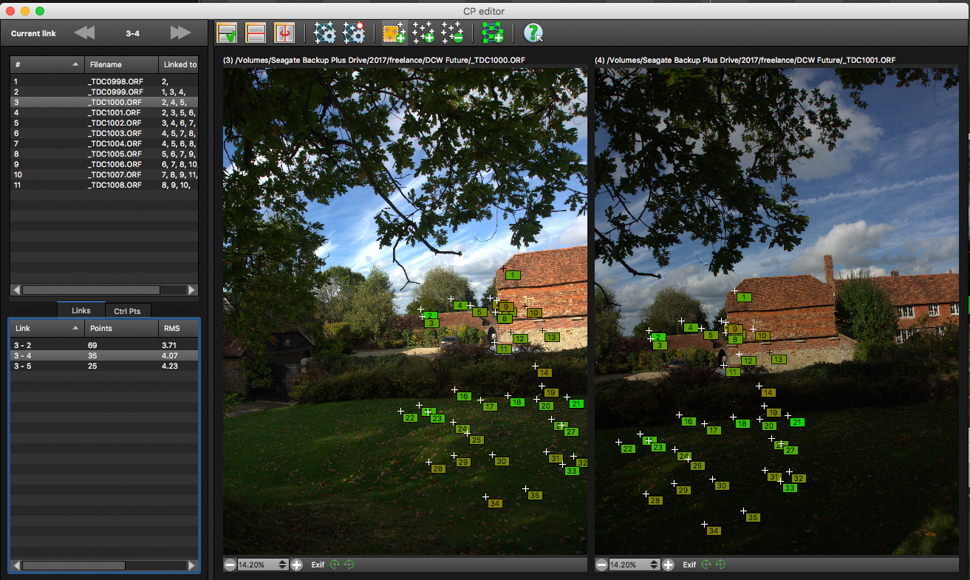
Хорошая контрольная точка связывает один и тот же физический объект на двух снимках: угол здания, контрастную деталь рельефа, край вывески. Точки на облаках, воде, листве на ветру, бликах и повторяющихся окнах часто нестабильны. Редактор позволял перенести акцент на неподвижные детали, а затем пересчитать положение кадров.
Слои, история и очередь рендера
Layers Editor группировал изображения по диафрагме, выдержке, фокусному расстоянию, брекетингу и стеку. Это помогало отделять экспозиционные серии от разных направлений панорамы. После внешней обработки исходника его можно было перезагрузить в проект, не собирая панораму заново с нуля.
История фиксировала этапы редактирования и позволяла сравнивать варианты оптимизации. Batch Renderer работал отдельно от редактора: пользователь сохранял несколько проектов, задавал форматы и запускал последовательный расчёт. Для больших мозаик такой подход был практичнее, чем держать каждый редактор открытым до завершения экспорта.
Основные функции и их взаимосвязь
Автоматическое обнаружение перекрытий
Движок искал характерные детали в каждом кадре, сопоставлял их между изображениями и строил граф связей. На основе этих связей программа определяла, какие фотографии относятся к одной панораме и как они расположены. Алгоритм не требовал строгого порядка файлов: при достаточном перекрытии он мог собрать многорядную сетку и отдельные фрагменты большой мозаики.
Автоматика зависела от качества исходной серии. Размытые кадры, недостаточное перекрытие, резкая смена экспозиции, повторяющиеся текстуры и большой параллакс уменьшали число надёжных соответствий. В таких случаях результат исправлялся не одним ползунком, а последовательной проверкой состава группы, контрольных точек и модели оптимизации.
Проекции
Autopano предлагал десять типов проекции, включая сферическую, цилиндрическую, прямолинейную, Panini, Little Planet, Hammer, ортографическую и зеркальный шар. Выбор проекции менял не исходные данные, а способ отображения углового поля на плоскости.
- Сферическая подходит для полного охвата 360×180 градусов и большинства сферических панорам.
- Цилиндрическая сохраняет вертикальные линии и удобна для широких горизонтальных рядов без верхней и нижней точки.
- Прямолинейная сохраняет прямые линии, но сильно растягивает края при слишком широком угле.
- Panini уменьшает неприятное растяжение по краям архитектурной панорамы при широком охвате.
- Little Planet и ортографическая проекция применяются для художественного отображения сферической сцены, а не для нейтральной документальной геометрии.
Проекцию следует выбирать до окончательного кадрирования и тонкой правки вертикалей. Смена модели перераспределяет искажения и может потребовать нового положения горизонта и границ кадра.
Оптимизация геометрии
После обнаружения программа рассчитывала положение камеры, фокусное расстояние и дисторсию объектива. Пользователь мог задать вертикальные и горизонтальные направляющие, установить точку исчезновения и выбрать модель оптимизации. Для архитектуры эти инструменты важнее минимального RMS: слегка более высокая численная ошибка иногда даёт визуально правильные стены и горизонт.
Autopano не устранял физический параллакс, возникший при вращении камеры не вокруг входного зрачка объектива. Коррекция точки зрения в Giga могла компенсировать часть несовпадений в плоских или удалённых сценах, но не восстанавливала скрытые фрагменты и не решала противоречие между близким передним планом и дальним фоном. Для таких серий нужна маска, ручной ретуширующий этап или повторная съёмка с панорамной головки.
Цвет и экспозиция
Color Correction использовала опорные кадры и якоря для согласования экспозиции, цветового тона, виньетирования и градиента. Можно было оставить один снимок эталоном или распределить коррекцию по серии. Режимы LDR, HDR и смешивания экспозиций предназначались для разных исходников: обычной последовательности, брекетинга и панорамы с большим динамическим диапазоном.
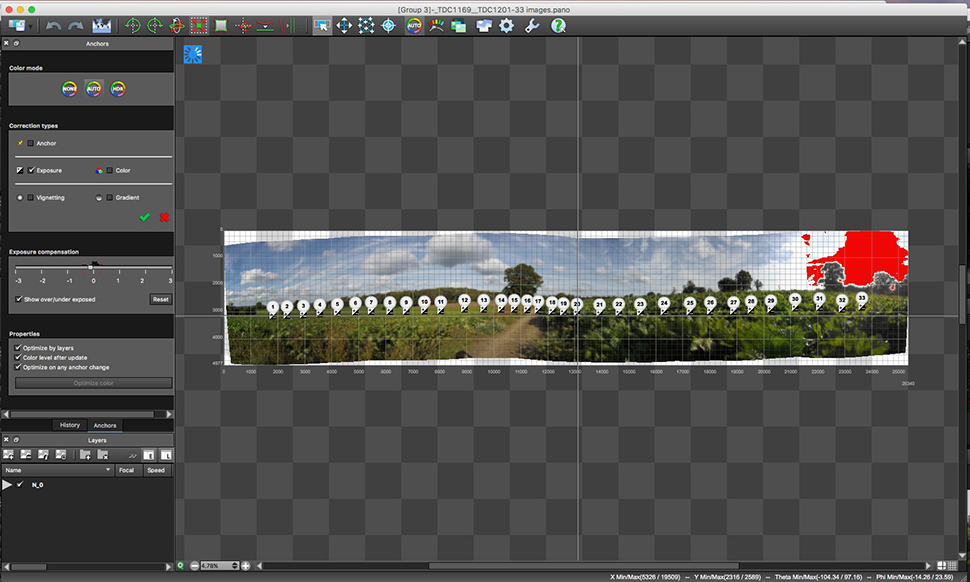
Автоматическое выравнивание уменьшало заметность перепадов, но не заменяло согласованную съёмку. Автоматический баланс белого, меняющийся между кадрами, клиппинг светов и сильно различающаяся выдержка могли оставить цветовые полосы. Более надёжный исходник получается при ручной экспозиции и фиксированном балансе белого, а брекетированные наборы должны иметь одинаковую структуру во всех направлениях.
Слияние экспозиций и HDR
Программа распознавала стеки брекетинга и объединяла их в панораму с расширенным диапазоном. Автоматическое exposure fusion создавало готовое изображение без обязательного сохранения 32-битного промежуточного файла. Для дальнейшей тональной обработки можно было экспортировать 32-битные HDR, OpenEXR или KRO.
В Autopano Giga параметры слияния настраивались подробнее. Это давало контроль над тем, как движок распределяет вклад тёмных и светлых экспозиций, но не исключало проверки движущихся объектов. Листья, волны и люди могут занять разное положение не только между направлениями, но и между кадрами одного брекетинга.
Маскирование движущихся объектов
Маскирование было функцией Giga. Маркеры Keep и Remove указывали, из какого кадра следует взять конкретный объект и где нужно отвергнуть дублирующий фрагмент. После расстановки маркеров шов пересчитывался с учётом этих ограничений.
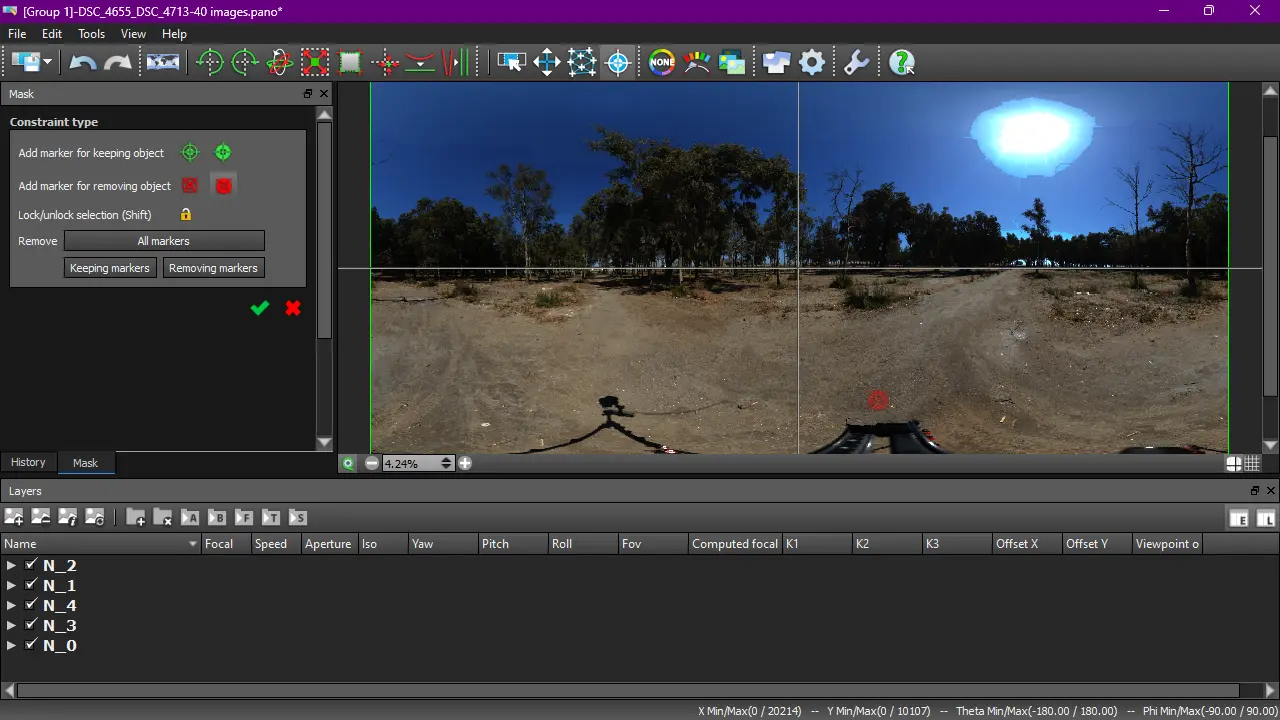
Маркеры следует ставить экономно и только на конфликтующих объектах. Большое количество противоречивых указаний способно вынудить шов пройти через менее подходящий участок. Если объект пересекает границу кадра или закрывает разные части фона, маска не создаёт недостающие пиксели: после рендера может понадобиться локальная ретушь в редакторе слоёв.
Пакетная обработка
Автоматическая группировка, обнаружение нескольких панорам и отдельная очередь рендера образовывали полноценный пакетный процесс. Сначала программа анализировала каталог, затем пользователь проверял найденные серии и отправлял проекты на расчёт. Это подходило для туров, съёмки недвижимости, панорам с моторизированной головки и больших архивов, где ручной запуск каждого ряда занимал бы много времени.
Пакетность не означала одинаковые настройки для всех сцен. Проекция, горизонт, границы, маски и формат экспорта сохранялись в каждом .pano-проекте. Очередь лишь выполняла подготовленные задания последовательно.
Интеграции и плагины
Autopano Giga поддерживала плагины и экспорт из старых выпусков Adobe Bridge и Lightroom. В комплект профессионального процесса входили Adobe Lens Profile и модуль Neutralhazer Light. Эти интеграции относятся к программной среде своего времени. Совместимость с современными версиями Adobe Creative Cloud не поддерживается и не должна считаться действующей функцией.
Типичный рабочий сценарий
Ниже приведён воспроизводимый пример сборки многорядной пейзажной панорамы. Он показывает связь модулей, но не заменяет настройку под конкретный объектив и сцену.
- Подготовить серию. Скопировать все кадры в отдельную папку, не менять их размеры и не удалять EXIF. Проверить, что в каждом ряду есть заметное перекрытие, а пропущенных направлений нет.
- Добавить папку в Autopano. Программа сгруппирует изображения по времени, фокусному расстоянию и ориентации. Если рядом оказались кадры другой серии, удалить их из группы до обнаружения.
- Запустить Detect. Для обычной съёмки с одной точки использовать стандартную модель. После расчёта убедиться, что все ряды вошли в одну панораму и нет случайного кадра из соседней последовательности.
- Открыть результат в Panorama Editor. Оценить охват, форму краёв, положение горизонта и общую связность. Сразу выбрать подходящую проекцию, поскольку от неё зависит растяжение краёв.
- Проверить контрольные точки. Найти пары с высокой ошибкой и визуальные разрывы. Удалить точки с воды, облаков и движущихся объектов; добавить соответствия на неподвижных контрастных деталях.
- Исправить геометрию. Установить горизонт, при необходимости добавить вертикальные направляющие и повторить оптимизацию. Не пытаться скрыть параллакс чрезмерной деформацией всей панорамы.
- Настроить цвет. Выбрать эталонные кадры, включить выравнивание экспозиции и виньетирования. Для брекетинга проверить, что каждый стек распознан правильно.
- Устранить дубли. В Giga поставить Keep/Remove-маркеры на людей, автомобили или ветки, появившиеся в нескольких положениях. Затем пересчитать предварительное смешивание.
- Сохранить .pano. Проект хранит геометрию, точки, маски и параметры рендера. Расширенное сохранение полезно для переноса проекта вместе с исходными файлами.
- Выполнить тестовый рендер. Сначала вывести уменьшенный JPEG или TIFF и проверить швы. После исправлений выбрать финальный формат, глубину цвета, размер, интерполяцию и поставить задачу в Batch Renderer.
Предварительный просмотр и финальный рендер могут отличаться. Окно preview рассчитывает уменьшенную область и не всегда использует ту же точность антипризрачного смешивания, что итоговый файл. Критические швы нужно оценивать по реальному тестовому экспорту, а не только по экранному эскизу.
Импорт, проекты и экспорт
Исходные изображения
Финальная линейка принимала распространённые растровые форматы и большое число камерных RAW через встроенные декодеры. В версии 4.4.2 обновлялись DCRAW и база камер и объективов, но после 2018 года эта база заморожена. RAW современных камер может не открыться, распознаться без корректного профиля или дать иной цвет, чем актуальный конвертер.
Для неподдерживаемой камеры надёжный обходной процесс — проявить серию в современном RAW-конвертере с одинаковыми настройками и передать в Autopano 16-битные TIFF. Такой промежуточный формат увеличивает объём файлов, зато устраняет зависимость от устаревшего декодера и позволяет заранее синхронизировать баланс белого, профиль объектива и базовую экспозицию.
Файл проекта .pano
Файл .pano хранит структуру панорамы, размещение кадров, контрольные точки, проекцию, цветовые якоря, маски и параметры экспорта. Обычное сохранение ссылается на исходники по их путям. Если папку переместить или переименовать, проект может перестать находить изображения.
Расширенное сохранение собирало проект и используемые кадры в переносимый комплект. Для долгосрочного архива этого недостаточно без фиксации версии программы и ОС: новый компьютер должен уметь запустить Autopano и прочитать все связанные форматы.
Форматы результата
| Формат | Глубина и особенности | Подходящий сценарий |
|---|---|---|
| JPEG | 8 бит; поддержка ICC, IPTC и метаданных GPano XMP; ограничение 64 000 × 64 000 пикселей | Публикация, предварительный просмотр, готовая LDR-панорама |
| PNG | 8 или 16 бит; альфа-канал; до 64 000 × 64 000 пикселей и 2 ГБ | Файл с прозрачными краями и без потерь |
| TIFF | 8 или 16 бит; сжатие без сжатия, LZW или ZIP; предел файла 2 ГБ; без альфа-канала в реализации Autopano | Дальнейшая цветокоррекция и печать умеренного размера |
| PSD/PSB | 8 или 16 бит, альфа-канал, варианты со слоями и исходными изображениями; PSB включался автоматически для очень больших документов | Ручная ретушь швов и работа по слоям в совместимом редакторе |
| Radiance HDR | 32 бита; без сжатия или RLE | HDR-процесс с последующим тональным отображением |
| OpenEXR | 32 бита; без сжатия или RLE в доступных настройках Autopano | Профессиональный линейный HDR-обмен |
| KRO | 8, 16 или 32 бита; рассчитан на файлы без практического ограничения размеров внутри программы | Гигапиксельные панорамы, не помещающиеся в обычные контейнеры |
При экспорте можно было вывести только слитую панораму, отдельные слои или исходные изображения, размещённые в общей системе координат. Многослойный PSB удобен для ручного исправления швов, но занимает значительно больше места и требует редактора, способного открыть Large Document Format.
Выбор формата нужно связывать с последующим этапом. JPEG не сохраняет 16-битный запас для глубокой коррекции. TIFF упирается в 2 ГБ. PSD ограничен меньшими документами, а PSB не поддерживается частью программ. KRO предназначен для специализированных гигапиксельных процессов и неудобен как универсальный файл обмена.
Автоматизация, облако, мобильные и ИИ-функции
Autopano автоматизировал поиск перекрытий, оптимизацию, цветовое выравнивание, распознавание брекетинга и очередь рендера. Эти функции основаны на классических алгоритмах компьютерного зрения и смешивания изображений. Генеративных инструментов, нейросетевого восстановления деталей или современного ИИ-удаления объектов в финальной версии не было.
Склейка выполнялась локально. Исходные фотографии не требовалось загружать на сервер Kolor, а качество и скорость зависели от процессора, оперативной памяти, диска и размера серии. Отдельной браузерной службы Autopano и мобильного редактора Pro/Giga не существовало.
Локальная обработка полезна для конфиденциальных интерьеров, производственных объектов и неопубликованных съёмок: изображения остаются на компьютере. Однако безопасность устаревшего приложения определяется не только местом обработки. Неофициальный установщик, старый плагин или неподдерживаемая ОС создают более существенный риск, чем отсутствие облака.
Совместимость и системные ограничения
Последние выпуски создавались для Windows, macOS и Linux своего периода. Документированные конфигурации включали Windows 7, 8 и 10, macOS поколений Yosemite, El Capitan и Sierra, а также Ubuntu 16.04. Эти сведения описывают историческую совместимость и не являются гарантией работы в Windows 11, актуальной macOS, на Apple Silicon или в современных дистрибутивах Linux.
На новом компьютере встречаются четыре класса риска:
- установщик или система лицензирования не запускаются из-за изменившихся механизмов безопасности;
- приложение открывается, но использует устаревшие графические или системные библиотеки;
- старые плагины Adobe не видны новым версиям Bridge и Lightroom;
- RAW-файлы новой камеры не поддерживаются замороженным декодером.
Для сохранения действующего процесса предпочтительнее изолированная рабочая среда: отдельный компьютер, виртуальная машина или образ ранее настроенной системы. Виртуализация подходит не для всех больших проектов, поскольку доступная память, графическое ускорение и дисковая производительность могут быть ограничены. Перед переносом нужно проверить не только запуск, но и полный цикл на копии проекта: открытие исходников, пересчёт, сохранение .pano и рендер выбранного формата.
Требования к памяти растут вместе с числом кадров, глубиной цвета, размером панорамы и выбранным способом экспорта. 16- и 32-битные проекты, многослойный PSB и большие мозаики требуют значительно больше оперативной памяти и временного дискового пространства, чем итоговый 8-битный JPEG. Файл экспорта может быть меньше временных данных, поэтому свободное место следует проверять до запуска очереди.
Лицензирование и стоимость
У Kolor Autopano нет действующей цены: продукт снят с продажи. Нельзя оформить новую подписку, купить актуальную бессрочную лицензию или получить официальный коммерческий trial. Архивные ценники и сравнения редакций отражают рынок до закрытия Kolor и не являются предложением на 2026 год.
В коммерческий период использовались отдельные лицензии Pro и Giga, а пробная версия позволяла познакомиться с интерфейсом и процессом. Ограничения старого trial не следует переносить на сторонние архивные сборки: их происхождение и модификации могут отличаться. Формально доступный в сети ключ также не подтверждает право использования конкретной копии в организации.
| Вариант | Что доступно сейчас | Практический вывод |
|---|---|---|
| Новая покупка Pro или Giga | Официально недоступна | Для нового проекта нужно выбирать поддерживаемую альтернативу |
| Ранее купленная лицензия | Может сохраняться у владельца вместе с установленной системой | Необходимо архивировать установщик, ключ, настройки и рабочее окружение |
| Старая пробная версия | Официальный канал больше не действует | Нельзя считать её современным бесплатным тарифом |
| Сторонний архив | Встречается в интернете, но не поддерживается GoPro | Нужна отдельная проверка законности, целостности и безопасности |
Плюсы и минусы
Плюсы ✔️
- единый процесс от автоматической группировки кадров до пакетного рендера;
- ручной редактор контрольных точек и несколько моделей оптимизации для сложных серий;
- десять проекций, инструменты горизонта, вертикалей и кадрирования;
- локальная обработка без обязательной загрузки исходных фотографий в облако;
- поддержка брекетинга, exposure fusion и 32-битных HDR-форматов;
- в Autopano Giga — направляемое маскирование движущихся объектов и расширенная коррекция точки зрения;
- экспорт в многослойные PSD/PSB и форматы для очень больших панорам;
- очередь рендера и автоматическое обнаружение нескольких серий в каталоге.
Минусы ❌
- продажи, обновления и официальная поддержка прекращены в 2018 году;
- нет гарантированной совместимости с Windows 11, актуальной macOS, Apple Silicon и современными Linux-системами;
- замороженная база RAW не охватывает камеры и объективы, выпущенные после закрытия продукта;
- нет официального канала для новой лицензии, пробной версии и безопасной загрузки;
- русский язык не входил в документированный набор интерфейсов финальной линейки;
- плагины Bridge и Lightroom рассчитаны на старые поколения Adobe-программ;
- ключевые средства маскирования и расширенной коррекции были доступны только в Giga;
- автоматическая склейка не устраняет физический параллакс и требует ручной проверки швов;
- устаревшие форматы и лимиты, включая 2 ГБ для TIFF, усложняют обмен гигапиксельными результатами.
Кому подойдёт
- Владельцу сохранённой лицензии и стабильной старой рабочей станции. При отлаженном окружении программа продолжает выполнять тот же локальный процесс, для которого была приобретена.
- Пользователю с архивом .pano-проектов. Autopano нужен для открытия старых настроек, повторного рендера и переноса результата в современный формат.
- Специалисту, поддерживающему закрытый производственный контур. Изолированная система без обновлений может быть оправдана, когда проекты повторяемы, риски зафиксированы и есть резервный образ.
- Исследователю истории панорамного ПО. Интерфейс наглядно показывает профессиональный процесс до перехода рынка к современным PTGui, Lightroom и облачным решениям.
Кому не подойдёт
- Новому пользователю, выбирающему программу на несколько лет. Закрытый продукт не получит исправлений, новых профилей камер и адаптации к ОС.
- Фотографу с современной камерой и RAW-процессом. Понадобится предварительная конвертация в TIFF, а цветовой процесс станет сложнее.
- Команде, которой необходима юридически прозрачная закупка. Новую лицензию и договор поддержки оформить нельзя.
- Пользователю Apple Silicon или строго обновляемой корпоративной Windows. Совместимость не гарантируется, а закрепление старой ОС может противоречить политике безопасности.
- Тем, кому нужна мобильная, веб- или облачная работа. Pro и Giga были только настольными локальными приложениями.
- Тем, кто ожидает автоматическое ИИ-удаление швов и объектов. Маски и контрольные точки требуют понимания сцены и ручной проверки.
Альтернативы Kolor Autopano
| Программа | Главное отличие | Когда выбирать |
|---|---|---|
| PTGui | Активно поддерживаемый специализированный панорамный редактор для Windows, macOS и Linux; Pro-редакция включает HDR, маски и коррекцию точки зрения | Для профессиональной замены Autopano Giga, сложных многорядных и сферических проектов |
| Hugin | Открытый кроссплатформенный набор с ручными контрольными точками, оптимизацией и большим числом проекций | Когда важны бесплатность, прозрачный формат проекта и готовность осваивать более технический интерфейс |
| Adobe Lightroom Classic | Panorama Merge и HDR Panorama встроены в каталог и RAW-процесс | Для фотографа, которому нужна быстрая склейка без отдельной сложной программы и с сохранением DNG-процесса |
| PanoramaStudio | Отдельный панорамный редактор с обычной и Pro-редакцией, многорядной сборкой и средствами для больших сеток | Для пользователя, которому нужен поддерживаемый настольный инструмент с более прямым интерфейсом |
PTGui
PTGui ближе всего к профессиональной роли Autopano Giga. Он поддерживает автоматическое обнаружение, ручные контрольные точки, маскирование, HDR и ускоренный рендер. Выбор оправдан для 360×180, интерьеров, гигапиксельных сеток и сцен с необходимостью контролировать швы. Переход потребует заново собрать проекты: прямой гарантированной миграции всех настроек .pano нет.
Hugin
Hugin подходит тем, кто готов управлять связкой отдельных компонентов и внимательно разбираться в параметрах оптимизатора. Проект развивается как свободное ПО и не зависит от закрытой лицензии. Интерфейс менее единообразен, чем у Autopano, зато контрольные точки, проекции и пакетные операции доступны без коммерческой редакции.
Adobe Lightroom Classic
Lightroom Classic выгоден интеграцией: отбор, проявка, склейка и дальнейшая коррекция находятся в одном каталоге. Panorama Merge справляется с типичными рядами и создаёт удобный редактируемый результат, но не даёт той же глубины ручного управления контрольными точками и сложными швами, что специализированные программы.
PanoramaStudio
PanoramaStudio занимает промежуточную позицию. Он проще для прямой сборки туристических и архитектурных панорам, а Pro-редакция рассчитана на многорядные сетки, HDR и крупные проекты. Этот вариант уместен, когда PTGui кажется избыточным, а автоматического слияния Lightroom недостаточно.
Частые проблемы и диагностика
Установщик не запускается
Сначала нужно установить происхождение файла. Не следует отключать защиту ОС ради неизвестной сборки. Проверка включает цифровую подпись, контрольную сумму из независимого архива, сканирование несколькими антивирусными движками и запуск на изолированной машине без доступа к основному фотоархиву. Если легальный старый установщик блокируется политикой современной ОС, безопаснее восстановить совместимую виртуальную или физическую систему, чем понижать защиту основной станции.
Программа запускается и сразу закрывается
Полезно отделить повреждение проекта от проблемы приложения. Запустить программу без .pano, создать новый каталог с двумя небольшими JPEG и проверить базовое обнаружение. Затем изучить системный журнал сбоев, доступ к папкам настроек и свободное место. Старые плагины следует временно убрать из путей загрузки: несовместимый модуль может завершать процесс до появления интерфейса.
RAW-файл не импортируется
Проверить модель камеры и дату её выпуска. Если она новее 2018 года, встроенный DCRAW и база профилей не рассчитаны на неё. Конвертировать всю серию одним актуальным RAW-конвертером в 16-битный TIFF, синхронизировав баланс белого, профиль, дисторсию и экспозицию. Нельзя проявлять кадры разными автоматическими настройками: это создаст полосы, которые затем придётся компенсировать в панораме.
Программа находит несколько панорам вместо одной
Причиной обычно служит недостаток связей между рядами, пропущенный кадр или слишком однообразная зона перекрытия. В редакторе групп нужно убедиться, что все фотографии действительно находятся вместе. Затем вручную добавить контрольные точки между разорванными частями на неподвижных деталях. Если общего содержимого между рядами нет, программно восстановить связь невозможно.
В панораму попал посторонний кадр
Автоматическая группировка могла объединить соседние серии по близкому времени съёмки. Такой кадр следует удалить до повторной оптимизации. Попытка исправить его положение контрольными точками ухудшает геометрию всей сцены и повышает число ложных связей.
Здания изгибаются или падают вертикали
Проверить проекцию и угол охвата. Прямолинейная модель сохраняет линии, но чрезмерно растягивает края широкой сцены; сферическая и цилиндрическая распределяют искажение иначе. Установить вертикальные направляющие на действительно вертикальных объектах, выровнять горизонт и повторить оптимизацию. Не использовать край кадра с сильной неисправленной дисторсией как единственный ориентир.
Передний план двоится
Это типичный параллакс. Сначала удалить контрольные точки, связывающие близкий объект с несовместимым фоном. Затем выбрать приоритетную часть сцены и в Giga направить шов маркерами. Если один объект перекрывает разные участки фона, потребуется ручная ретушь многослойного PSB или повторная съёмка с вращением вокруг входного зрачка.
Люди и автомобили повторяются
В Giga оставить один экземпляр объекта зелёным маркером и исключить остальные красными. Маркеры должны относиться к одному конфликту и не перекрывать всю сцену. В Pro без Masking Tool практичнее экспортировать слои и выбрать нужный фрагмент в графическом редакторе.
Между кадрами видны полосы яркости
Проверить цветовые якоря, экспозицию исходников и виньетирование. Автоматическое выравнивание не исправляет полностью клиппинг и разные балансы белого. При сильной неоднородности лучше заново проявить RAW-серию синхронно, отключить локальные автоматические коррекции и повторить сборку.
Предпросмотр хороший, а экспорт содержит шов
Preview рассчитывается в уменьшенном масштабе и может применять упрощённый вариант смешивания. Сделать тестовый рендер проблемного фрагмента в полном разрешении, проверить маски и выбранный anti-ghost-профиль. После изменения контрольных точек или маркеров нужно заново пересчитать рендер, а не оценивать старый файл.
Рендер останавливается или заканчивается ошибкой
Проверить свободное место в папке временных файлов и на диске назначения, доступ на запись, длину пути и лимит выбранного контейнера. TIFF не подходит для результата больше 2 ГБ, а обычный PSD имеет меньшие пределы, чем PSB. Для гигапиксельной работы выбрать PSB или KRO и убедиться, что последующая программа умеет его открыть.
Файл экспортирован, но другой редактор его не открывает
Сопоставить размеры, глубину и спецификацию формата с возможностями принимающей программы. Не каждый редактор поддерживает 32-битный KRO, огромный PSB или многослойный документ с сотнями исходников. Проверить меньший тестовый файл и, если требуется совместимость, вывести 16-битный TIFF частями или плоский PSB.
Плагин Lightroom или Bridge отсутствует
Интеграции разрабатывались для старых поколений Adobe-программ. В новой Creative Cloud они могут не загружаться из-за архитектуры, расположения папок и требований подписи. Основной функционал Autopano не зависит от плагина: изображения можно экспортировать из современного RAW-редактора в папку, а затем импортировать напрямую.
Как проверить готовый результат
Проверку нужно проводить по финальному файлу, а не только по окну редактора. Для большой панорамы полезно сначала создать уменьшенную копию для общей композиции, затем открыть полный экспорт в масштабе 100% и пройти все швы.
- проверить горизонт, вертикали и форму прямых линий в центре и по краям;
- просмотреть близкий передний план, повторяющиеся узоры, воду, облака и листву;
- найти дубли людей, транспорта, теней и отражений;
- оценить полосы экспозиции, баланс белого и виньетирование;
- проверить зенит и надир у сферической панорамы;
- убедиться, что кадрирование не оставило прозрачные клинья или пустые углы;
- сверить итоговые пиксельные размеры, битность, цветовой профиль и метаданные;
- открыть результат в целевой программе или просмотрщике, а не только в Autopano;
- сохранить .pano, исходники и параметры рендера до завершения ретуши и публикации.
RMS и зелёный статус оптимизации полезны как диагностические показатели, но окончательное решение принимается визуально. Ошибка в незаметной текстуре может иметь низкое численное значение, а небольшой локальный разрыв на архитектурной линии сразу делает панораму непригодной.
FAQ
Kolor Autopano сейчас бесплатна?
Нет действующего официального бесплатного тарифа. Программа снята с продажи и поддержки. Сторонняя копия или опубликованный регистрационный код не являются подтверждением современного freeware-статуса и не устраняют вопросы лицензии и безопасности.
Можно ли купить Autopano Giga?
Новую официальную лицензию купить нельзя. Коммерческое распространение завершилось в 2018 году. Для нового проекта разумнее приобрести поддерживаемый PTGui, использовать Hugin или выбрать другой актуальный редактор.
Работает ли Autopano в Windows 11?
Разработчик не выпускал версию с поддержкой Windows 11 и не гарантирует совместимость. Отдельные старые установки могут запускаться, но результат зависит от конкретного оборудования, драйверов и состояния лицензии. Производственный процесс нужно проверять полным тестовым рендером в изолированной среде.
Есть ли версия для современных Mac с Apple Silicon?
Нативной версии для Apple Silicon нет. Финальный выпуск предшествует этим компьютерам. Запуск через механизмы совместимости не равен официальной поддержке и может перестать работать после обновления macOS.
Поддерживает ли программа RAW новых камер?
База RAW перестала обновляться в 2018 году. Для более новых моделей следует использовать актуальный RAW-конвертер и передавать синхронно проявленные 16-битные TIFF.
Чем Autopano Pro отличается от Autopano Video?
Pro и Giga склеивают отдельные фотографии в неподвижную панораму. Autopano Video синхронизировал и объединял видеопотоки с нескольких камер. Проекты, интерфейс и назначение этих программ различаются.
Нужен ли интернет для обработки?
Нет, расчёт панорамы выполняется локально. Интернет исторически использовался для загрузки, активации, обновлений и поддержки, но не для самой склейки. Сегодня именно недоступность официальной инфраструктуры может мешать установке или регистрации.
Есть ли русский язык?
В документированный список интерфейсных языков финальной линейки входили английский, китайский, французский, немецкий, итальянский, японский, португальский, испанский и турецкий. Русский в этот перечень не входил.
Можно ли открыть .pano без Autopano?
.pano — проектный файл Kolor, а не готовое изображение. Другие редакторы не обязаны воспроизводить его контрольные точки, маски и параметры. Для долгосрочного хранения следует дополнительно экспортировать плоский TIFF или PSB и при необходимости многослойный вариант.
Как перенести старый проект на новый компьютер?
Сохранить копию .pano и всех исходников с прежней структурой папок либо использовать созданный ранее расширенный комплект. Затем восстановить совместимую версию Autopano в изолированной системе и проверить пути. До изменения проекта сделать тестовый рендер, чтобы убедиться, что плагины, декодеры и пути к исходникам не влияют на результат.
Что лучше для простой панорамы: Lightroom или Autopano?
Для новой обычной серии Lightroom Classic проще и безопаснее: он поддерживается, работает с актуальными RAW и создаёт результат внутри каталога. Autopano имеет смысл, когда требуется повторно открыть старый .pano или сохранить уже отлаженный специализированный процесс.
Подходит ли Autopano для гигапиксельной мозаики?
Функционально программа рассчитана на большие многорядные сетки, пакетный рендер, PSB и KRO. Практическое ограничение сегодня — не алгоритм, а устаревшая среда, объём памяти, диска и отсутствие поддержки. Для нового крупного проекта PTGui или актуальный специализированный комплекс надёжнее.
Можно ли полностью убрать параллакс маской?
Нет. Маска выбирает, какой существующий фрагмент использовать, но не создаёт скрытый фон и не меняет точку съёмки. При сильном параллаксе нужна ручная ретушь или правильно снятая новая серия.
Итог по сценариям использования
Для нового панорамного процесса Kolor Autopano выбирать не следует. Отсутствие продаж, обновлений, современной RAW-поддержки и подтверждённой совместимости создаёт больше рисков, чем преимуществ. Ближайшая профессиональная замена — PTGui; бесплатная техническая альтернатива — Hugin; для обычных рядов в существующем фотокаталоге удобен Lightroom Classic.
Для владельца старой лицензии программа остаётся рабочим инструментом только вместе с сохранённой системой. Нужно архивировать установщик, ключ, настройки, исходники, .pano и хотя бы один эталонный экспорт. Обновление ОС без резервного образа может лишить доступа к проектам.
Для восстановления архива задача состоит не в возвращении Autopano в постоянную эксплуатацию, а в безопасном открытии проектов и переводе результатов в современные распространённые форматы. Приоритетны 16-битный TIFF для плоской панорамы, PSB для слоёв и OpenEXR для HDR, если их поддерживает последующий редактор.
Для закрытой студийной станции сохранение Autopano допустимо, когда процесс документирован, компьютер изолирован, проекты повторяемы и есть запасной образ. Такая система не должна зависеть от случайного стороннего установщика или единственного старого диска.
Autopano была развитой профессиональной системой автоматической склейки, особенно в редакции Giga с масками, HDR, несколькими проекциями и пакетным рендером. Её ценность сегодня историческая и архивная. Для текущей коммерческой работы решающим критерием становится не число прежних функций, а наличие поддерживаемой ОС, актуальных профилей камер, безопасного канала установки и разработчика, который исправляет ошибки.