


Фильм записан на флешку, телевизор видит накопитель, но вместо воспроизведения показывает «формат не поддерживается», открывает только звук или вообще не отображает файл. В такой ситуации проверять одно расширение недостаточно. Для локального воспроизведения телевизор должен одновременно поддерживать контейнер файла, видеокодек, аудиокодек, профиль и уровень кодека, разрешение, частоту кадров и допустимый битрейт. Отдельно имеет значение файловая система USB-накопителя. Поэтому два файла с одинаковым расширением .mp4 могут вести себя на одном телевизоре по-разному.
Ниже разобрано, как определить совместимость без перебора случайных вариантов, какой профиль имеет смысл выбрать для перекодирования и что проверить, если видео не запускается. Для быстрого исправления несовместимого файла первым способом показан экспорт через ВидеоМОНТАЖ; затем рассмотрены варианты без перекодирования — HDMI, внешний медиаплеер и сетевое воспроизведение.
- Короткий ответ: какой формат видео чаще всего подходит для телевизора
- Почему расширение MP4, MKV или AVI не отвечает на вопрос о совместимости
- Контейнер
- Видеокодек
- Аудиокодек
- Разрешение, частота кадров и битрейт
- Какие контейнеры и кодеки встречаются в телевизорах чаще всего
- Как точно узнать, какие видеоформаты поддерживает именно ваш телевизор
- Что показывают актуальные примеры Samsung, Sony, LG и Philips
- Samsung: один контейнер — несколько пределов
- Sony: базовый список кодеков есть, точные пределы ищутся по модели
- LG: расширение файла проверяется вместе с кодеком
- Philips: руководство модели важнее общих советов
- Первый способ: ВидеоМОНТАЖ — перекодировать файл в совместимый профиль
- Подготовка перед конвертацией
- Шаг 1. Создайте проект и загрузите исходник
- Шаг 2. Откройте окно сохранения
- Шаг 3. Ограничьте разрешение возможностями телевизора
- Шаг 4. Сохраните тестовый файл и проверьте его отдельно
- Как подобрать параметры для старого Full HD и нового 4K-телевизора
- Full HD
- 4K
- H.264 и H.265
- AV1
- Флешка для телевизора: FAT32, NTFS или exFAT
- Как отделить проблему накопителя от проблемы файла
- Телевизор не воспроизводит видео: диагностика по симптому
- Телевизор не видит флешку
- Флешка видна, но нужного файла нет в списке
- MP4 отображается, но появляется «неподдерживаемый формат»
- Есть изображение, но нет звука
- Есть звук, но экран чёрный или видео не запускается
- Видео запускается, но рывками или регулярно замирает
- 4K-файл не открывается, а Full HD воспроизводится
- Фильм останавливается при перемотке или после определённого места
- Субтитры не показываются
- Почему MKV работает не на каждом телевизоре одинаково
- Почему AVI особенно часто вызывает вопросы
- 4K, 10-bit и HDR: это не отдельные «видеоформаты»
- 10-bit и профиль кодека
- Высокая частота кадров
- HDR и цвет
- Как читать параметры видео перед копированием на телевизор
- Когда перекодирование не требуется
- Подключение компьютера по HDMI
- Внешний медиаплеер или приставка
- Воспроизведение по домашней сети
- Как сохранить качество при создании совместимой копии
- Ошибки, из-за которых совместимый файл всё равно не работает
- Переименование расширения вместо конвертации
- Выбор «4K» как единственной настройки
- Игнорирование звуковой дорожки
- Слишком сильное уменьшение качества
- Удаление исходника сразу после первого успешного запуска
- Обновление телевизора как первый и единственный способ
- Чек-лист перед тем, как записать фильм на USB
- Частые вопросы
- Какой формат лучше всего выбрать для старого телевизора?
- Почему один MP4 работает, а другой MP4 — нет?
- Что для телевизора лучше: MP4 или MKV?
- Можно ли смотреть HEVC/H.265 на любом 4K-телевизоре?
- Почему телевизор показывает фильм без звука?
- Нужно ли форматировать флешку в FAT32?
- Можно ли просто уменьшить размер файла, чтобы он заработал?
- Что делать, если не хочется конвертировать большой фильм?
- Что делать в итоге
- Предложить модель для рейтинга
Короткий ответ: какой формат видео чаще всего подходит для телевизора
Универсального файла, который гарантированно воспроизводится на любом телевизоре, не существует. Даже внутри одной марки набор декодеров меняется между сериями и годами выпуска. Однако для совместимости с большим числом современных моделей разумной отправной точкой служит контейнер MP4 с видео H.264/AVC. Аудио AAC также широко поддерживается современными Smart TV, но его наличие нужно сверять с руководством конкретной модели. Для старых телевизоров особенно важно ограничиться Full HD и не использовать редкие профили, 10-битное видео или слишком высокую частоту кадров.
| Параметр | Практичный вариант для проверки совместимости | Что учитывать |
|---|---|---|
| Контейнер | MP4 | Само расширение не гарантирует воспроизведение: внутри могут быть разные кодеки. |
| Видеокодек | H.264/AVC | Обычно совместим шире, чем HEVC/H.265 и AV1, особенно на старых моделях. |
| Аудио | AAC, если он указан в руководстве ТВ | DTS, многоканальные дорожки и некоторые форматы звука поддерживаются не всеми поколениями. |
| Разрешение | 1920×1080 для проверки | 4K стоит оставлять только при подтвержденной поддержке нужного кодека и частоты кадров. |
| Частота кадров | Не выше лимита из инструкции ТВ | Высокие 50/60/100/120 кадров/с требуют отдельной поддержки декодера. |
| USB | Файловая система из руководства модели | FAT32 ограничивает размер одного файла примерно 4 ГБ; NTFS и exFAT зависят от телевизора. |
Такой профиль следует воспринимать не как обещание совместимости, а как удобный диагностический вариант. Если исходный MKV или MOV не открывается, экспорт короткого фрагмента в MP4/H.264/1080p позволяет быстро понять, связана ли проблема с параметрами кодирования. Когда и тестовый файл не работает, нужно проверять USB-накопитель, файловую систему, порт и ограничения самой модели.
Почему расширение MP4, MKV или AVI не отвечает на вопрос о совместимости
В бытовой речи словом «формат» часто называют расширение файла, но для телевизора этого мало. Расширение .mp4, .mkv, .avi или .mov прежде всего указывает на контейнер. Контейнер объединяет видеопоток, одну или несколько аудиодорожек, субтитры, главы и служебные данные. Сами изображение и звук внутри сжаты отдельными алгоритмами — кодеками.
Например, два файла movie.mp4 могут содержать совершенно разные видеопотоки. В первом находится H.264 8 bit 1920×1080 при 25 кадрах/с, во втором — HEVC Main10 3840×2160 при 60 кадрах/с. Для компьютера оба файла выглядят как MP4, но аппаратный декодер старого телевизора способен воспроизвести первый и отказаться от второго. Переименование .mkv в .mp4 ничего не меняет: структура и кодеки внутри остаются прежними.
Контейнер
Контейнер отвечает за упаковку потоков. Для домашних медиатек чаще всего встречаются MP4 и MKV. MP4 удобен как компактный и широко поддерживаемый контейнер. MKV ценят за несколько звуковых дорожек, встроенные субтитры и гибкость, но именно эта гибкость создаёт риск: внутри MKV может находиться кодек или звук, который телевизор не декодирует.
Видеокодек
Кодек определяет, как сжато изображение. Наиболее распространены H.264/AVC, H.265/HEVC, VP9 и AV1. H.264 появился раньше и встречается в огромном количестве техники. HEVC эффективнее сжимает 4K и 10-битное видео, но его поддержка сильнее зависит от поколения телевизора и профиля. VP9 часто связан с 4K-видео и веб-платформами. AV1 активно используется в новых устройствах, однако считать его обязательным для любого Smart TV нельзя.
Даже совпадение названия кодека не завершает проверку. У H.264 и HEVC есть профили и уровни, а у HEVC — варианты Main и Main10. Они описывают доступные функции, разрядность и пределы сложности потока. Телевизор способен заявлять «H.265/HEVC», но поддерживать только определённые профили, уровни, разрешение и частоту кадров.
Аудиокодек
Причина ошибки нередко находится не в видеоряде, а в звуке. В одном MKV может быть H.264, который телевизор декодирует без проблем, и единственная дорожка DTS, которую конкретная модель не поддерживает. Тогда возможны два типичных результата: фильм запускается без звука либо медиаплеер сразу отказывается открывать файл. Это особенно важно для рипов Blu-ray и многодорожечных релизов.
Различия между поколениями хорошо видны в актуальной документации производителей. В спецификациях телевизоров Samsung 2026 года DTS прямо указан как неподдерживаемый аудиокодек. В то же время страница Sony для Android TV и Google TV перечисляет DTS среди поддерживаемых аудиоформатов. Следовательно, совет «оставьте DTS, современные телевизоры его читают» нельзя считать универсальным даже для текущего поколения техники.
Разрешение, частота кадров и битрейт
4K — это не контейнер и не кодек, а разрешение изображения. Файл 3840×2160 может быть закодирован H.264, HEVC, VP9 или AV1. Телевизор должен одновременно справиться с конкретным кодеком, профилем, разрешением и кадровой частотой. То же относится к 50p и 60p: поддержка Full HD 60 кадров/с не означает автоматическую поддержку 4K 60 кадров/с.
Битрейт показывает, сколько данных передаётся за секунду. Слишком высокий поток способен выйти за предел декодера или скорости чтения конкретного USB-устройства. В документации Samsung 2026 пределы отличаются между группами телевизоров и кодеками, а производитель отдельно предупреждает, что видео с частотой кадров или битрейтом выше спецификации может воспроизводиться с остановками. Поэтому численное значение лучше брать из руководства конкретной серии, а не из общей таблицы в интернете.
Какие контейнеры и кодеки встречаются в телевизорах чаще всего
Ниже — ориентир по наиболее распространённым типам файлов. Таблица не заменяет паспорт модели: она помогает понять, почему телевизор может открыть один файл и отклонить другой с тем же расширением.
| Контейнер или тип | Что обычно находится внутри | Что может помешать воспроизведению |
|---|---|---|
| MP4, M4V | H.264/AVC, HEVC/H.265, MPEG-4; AAC и другие аудиокодеки | Неподдерживаемый видеопрофиль, 10 bit, слишком высокое разрешение, неподдерживаемый звук. |
| MKV | H.264, HEVC, VP9, AV1; несколько аудиодорожек и субтитров | DTS или другой неподдерживаемый звук, редкий профиль видео, особенности субтитров, слишком высокий поток. |
| AVI | DivX/Xvid, MPEG-4 ASP, Motion JPEG, иногда H.264 | AVI — старый контейнер; набор допустимых кодеков сильно различается между моделями. |
| MOV | H.264, HEVC и другие варианты | Контейнер распространён в экосистеме Apple и камер, но локальное USB-воспроизведение зависит от модели ТВ. |
| TS, M2TS, MTS | MPEG-2, H.264, HEVC; многоканальный звук | Профиль кодека, аудиодорожка, ограничение по битрейту и режиму 4K. |
| MPG, MPEG, VOB | MPEG-1/2 и DVD-совместимые потоки | Старые варианты обычно проще для декодера, но отдельные профили и звук всё равно требуют проверки. |
| WebM | VP8, VP9, AV1 с Vorbis или Opus | Поддержка зависит от поколения Smart TV и встроенного медиаплеера. |
AVI нельзя автоматически считать «самым совместимым старым форматом», а MKV — «форматом 4K». Контейнер не задаёт качество и не определяет разрешение. Видеокамера может записать Full HD в MOV, старый файл — SD-видео в MKV, а 4K-ролик — в MP4. При диагностике всегда нужно разделять оболочку файла и параметры потоков внутри.
Как точно узнать, какие видеоформаты поддерживает именно ваш телевизор
Самый надёжный ориентир — руководство или справка для точного кода модели. Названия вроде «Samsung QLED», «LG OLED» или «Sony BRAVIA» слишком широкие: под ними выпускаются разные поколения с разными медиапроцессорами. Код модели обычно напечатан на наклейке сзади корпуса и отображается в меню сведений об устройстве.
- Запишите полный код модели. Не ограничивайтесь диагональю и серией. У одной линейки могут существовать региональные модификации.
- Откройте руководство пользователя или электронную справку. Ищите разделы Media, USB, Supported files, Video codecs, Multimedia или «Поддерживаемые форматы».
- Проверяйте не только расширения. В хорошей таблице отдельно указаны контейнер, видеокодек, разрешение, частота кадров, битрейт и аудиокодек.
- Посмотрите примечания под таблицей. Именно там часто находятся ограничения по Main10, профилю H.264, 4K60, USB, субтитрам и многоканальному аудио.
- Сверьте файловую систему накопителя. Поддержка NTFS, exFAT и FAT32 не одинакова у всех моделей.
- Сравните параметры конкретного файла. Если файл соответствует контейнеру, но не кодеку или частоте кадров, телевизор всё равно может его отклонить.
Ограничения действительно меняются между поколениями и группами устройств. У телевизоров Samsung 2026 года медиапараметры различаются между несколькими группами моделей. Для Sony Android TV и Google TV существует базовый набор декодеров, а точные параметры определяются моделью. У LG для USB-воспроизведения одновременно должны совпасть расширение, кодек и остальные требования. Для Philips точный список мультимедийных форматов также привязан к руководству конкретного телевизора.
Что показывают актуальные примеры Samsung, Sony, LG и Philips
Samsung: один контейнер — несколько пределов
У Smart TV Samsung 2026 года встречаются контейнеры AVI, MKV, ASF, MP4, MOV, 3GP, FLV, VOB, MPEG-PS/TS и другие. В набор видеодекодеров входят H.264, HEVC, MPEG-4, MPEG-1/2, AV1, а для WebM — VP9, VP8 и AV1. Пределы разрешения, кадровой частоты и битрейта отличаются между группами телевизоров. HEVC поддерживается только в MKV, MP4 и TS. Это хороший пример того, почему список расширений без колонок codec, resolution и bitrate практически бесполезен.
У совместимых Smart TV Samsung для USB применяются FAT, exFAT и NTFS, но точный набор зависит от модели. В телевизорах Samsung 2026 года DTS Audio не поддерживается. Если фильм в MKV содержит допустимый HEVC-видеопоток, но только DTS-аудио, контейнер MKV сам по себе не делает файл совместимым.
Sony: базовый список кодеков есть, точные пределы ищутся по модели
Для Sony Android TV и Google TV базовый перечень включает H.263, H.264/AVC, H.265/HEVC, MPEG-4 SP, VP8, VP9, WMV, VP6 и MJPEG. VP9 в этом перечне привязан к 4K-телевизорам. Подробный набор форматов нужно сверять с Help Guide или характеристиками конкретной модели. Такой подход важнее общего списка для бренда: разные поколения BRAVIA имеют разные возможности USB-плеера.
LG: расширение файла проверяется вместе с кодеком
У телевизоров LG при USB-воспроизведении должны одновременно совпасть расширение, кодек и остальные параметры файла. Если один ролик не запускается, а другие файлы с той же флешки работают, сравните свойства проблемного ролика со спецификацией телевизора. Для актуальных моделей LG в USB-инструкции предусмотрены FAT32 и NTFS. У старых моделей и устройств другого рынка набор может отличаться, поэтому ориентиром остаётся руководство точной модели.
Philips: руководство модели важнее общих советов
У Philips точный перечень мультимедийных форматов нужно брать из руководства конкретного телевизора. Техника разных лет заметно отличается: в одних руководствах встречается небольшой набор MPEG-2/MPEG-4/H.264 и FAT/FAT32, у других платформ перечень шире. Поэтому перенос списка из инструкции соседней модели — ненадёжный способ подбора файла.
Первый способ: ВидеоМОНТАЖ — перекодировать файл в совместимый профиль
Если исходный ролик не соответствует возможностям телевизора, самый прямой путь — создать новую копию с более совместимыми параметрами, не меняя оригинал. ВидеоМОНТАЖ работает в Windows 11, 10, 8 и 7, импортирует распространённые контейнеры, включая AVI, MP4, MOV и MKV, и позволяет вывести проект в другие форматы. Для этой задачи монтаж не обязателен: программа используется как графический интерфейс для повторного экспорта.

Подготовка перед конвертацией
- Сохраните исходный файл отдельно. Перекодирование создаёт новый файл и не должно заменять единственный оригинал.
- Найдите в руководстве телевизора допустимый контейнер, видеокодек и максимальное разрешение. Для первого теста удобно брать MP4 с H.264.
- Если проблема появилась только на длинном фильме, сначала сделайте короткую копию или тестовый фрагмент. Так быстрее проверить совместимость без многочасового рендера.
- Убедитесь, что на диске компьютера достаточно свободного места для второго файла.
Шаг 1. Создайте проект и загрузите исходник
Запустите ВидеоМОНТАЖ, выберите «Новый проект», затем «Проект с нуля». В разделе файлов нажмите «Добавить видео и фото», укажите нужный ролик и откройте его. Для простой конвертации не нужно применять переходы, эффекты, цветокоррекцию или обрезку: достаточно, чтобы клип находился в проекте целиком.
Перед экспортом просмотрите начало и несколько участков файла. Если программа сама не может декодировать исходник либо звук уже отсутствует на компьютере, причина не связана с телевизором. Такой файл нужно сначала проверить на целостность.
Шаг 2. Откройте окно сохранения
Нажмите «Сохранить видео» и выберите «Сохранить видео в других форматах». Выберите профиль MP4 H.264 и нажмите «Далее».
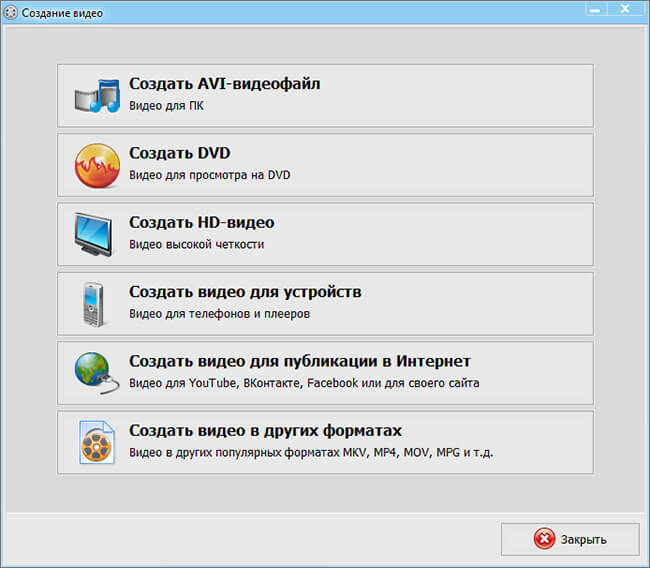
Шаг 3. Ограничьте разрешение возможностями телевизора
В следующем окне настройте «Размер кадра» и «Качество». Для диагностической копии выберите размер кадра, который прямо входит в допустимый диапазон телевизора. Для 4K-модели оставляйте 3840×2160 только тогда, когда руководство подтверждает H.264 или другой выбранный кодек в 4K с частотой кадров исходника. Увеличивать разрешение выше исходного нет смысла: новая детализация от такого апскейла не появляется, а нагрузка на декодер и размер файла растут.
Шаг 4. Сохраните тестовый файл и проверьте его отдельно
Нажмите «Сохранить видео», укажите новую папку и дождитесь окончания рендера. Не удаляйте исходник после успешного экспорта: перекодированная копия предназначена для воспроизведения, а оригинал сохраняет исходное качество и пригодится для будущего монтажа.
Запишите новый файл на флешку и сначала проверьте начало, участок в середине и конец. Посмотрите, есть ли звук, не расходится ли он с изображением, работает ли перемотка и не появляются ли остановки. Такой контроль полезнее простой проверки «запустилось или нет»: некоторые ошибки проявляются только при переходе по таймлайну или на сценах с высоким битрейтом.
Если приходится регулярно готовить большие файлы для USB, полезно отдельно разобраться, как сжатие видео влияет на формат, размер и качество. Чем сильнее уменьшается поток, тем легче файл читать с медленного накопителя, но тем заметнее могут стать блоки, размытие мелкой фактуры и потеря деталей.
Как подобрать параметры для старого Full HD и нового 4K-телевизора
Вместо поиска одного «лучшего формата для ТВ» полезнее выбрать профиль под поколение устройства и исходный материал. Основной принцип — не давать телевизору больше данных, чем указано в его декодере.
| Сценарий | Что использовать как первый тест | Что не оставлять без проверки |
|---|---|---|
| Старый Full HD-телевизор | MP4, H.264, 1920×1080 | HEVC, AV1, 10-bit, 4K, 50/60p, DTS. |
| Современный 4K Smart TV | MP4 или MKV с кодеком, указанным в паспорте | HEVC Main10, AV1, 4K60/120, HDR и многоканальный звук без проверки профиля. |
| Файл с камеры | Сохранить исходную частоту кадров, но не превышать лимит ТВ | Очень высокий битрейт, внутрикамерные 10-bit-профили, All-I и профессиональные кодеки. |
| Фильм с несколькими дорожками | Совместимый видеокодек и хотя бы одна поддерживаемая звуковая дорожка | DTS, TrueHD и другие дорожки, отсутствующие в таблице телевизора. |
Full HD
Для телевизора 1920×1080 нет пользы сохранять 4K-копию только ради числа пикселей. Телевизор всё равно покажет изображение в собственном разрешении панели, а декодирование 4K требует больше ресурсов. Если исходник 4K нужен для долгого хранения, сохраните оригинал и создайте отдельную Full HD-копию для просмотра.
4K
Для 4K нужно проверить как минимум четыре пункта: кодек, профиль, максимальную частоту кадров и битрейт. H.264 встречается в 4K-спецификациях современных телевизоров, но HEVC чаще используется для эффективного 4K-сжатия. Это не повод автоматически перекодировать всё в H.265: телевизор старого поколения способен не поддерживать HEVC вообще. Для совместимости всегда важнее паспорт конкретной модели, чем возраст файла или его размер.
Если вы снимаете собственные ролики в 4K и хотите заранее понимать требования к исходникам, полезно сопоставить режимы записи с возможностями техники: на TopFotograf есть отдельный разбор видеокамер для съёмки в 4K. При последующем просмотре на телевизоре всё равно ориентируйтесь на его декодер, а мастер-файл храните отдельно.
H.264 и H.265
H.264 остаётся хорошим диагностическим кодеком благодаря широкой аппаратной поддержке. HEVC/H.265 позволяет получить меньший поток при сопоставимом визуальном качестве и особенно полезен для 4K, но требует более нового декодера. Если интересно, что именно происходит на этапе кодирования, можно посмотреть материал о программном сжатии видео в H.264/AVC. Для телевизора важен не конкретный кодировщик, а итоговое соответствие допустимому профилю и уровню.
AV1
AV1 уже присутствует в новых Smart TV и современных медиаплатформах, но не должен быть первым выбором для старого USB-плеера. В телевизорах Samsung 2026 года AV1 входит в перечень видеодекодеров; у других семейств поддержка зависит от поколения и платформы. Для библиотеки, которую нужно воспроизводить на нескольких телевизорах разного возраста, H.264 обычно совместим с большим числом старых устройств.
Флешка для телевизора: FAT32, NTFS или exFAT
Совместимый видеокодек бесполезен, если телевизор не видит сам накопитель. Поэтому диагностику USB-просмотра нужно начинать не с перекодирования, а с разделения двух задач: сначала убедиться, что ТВ распознаёт флешку или диск, затем проверить конкретный видеофайл. У современных моделей набор файловых систем различается. Совместимые Smart TV Samsung работают с FAT, exFAT и NTFS, а для актуальных телевизоров LG предусмотрены FAT32 и NTFS. У другой модели перечень может отличаться, поэтому форматирование накопителя выполняют только после проверки руководства.
| Файловая система | Что важно при просмотре видео | Когда возникает проблема |
|---|---|---|
| FAT32 | Широко применяется на съёмных носителях и старой технике | Один файл размером около 4 ГБ и больше на такой раздел не записывается |
| NTFS | Не имеет ограничения FAT32 на один большой видеофайл | Телевизор должен прямо поддерживать NTFS для USB-воспроизведения |
| exFAT | Подходит для больших файлов и съёмных накопителей | Поддерживается не всеми телевизорами, особенно старыми |
Ограничение FAT32 легко спутать с проблемой телевизора: большой фильм не копируется на флешку ещё на компьютере, хотя короткие ролики переносятся нормально. В этом случае изменение видеокодека ничего не исправит. Нужна другая файловая система, которую понимает конкретный ТВ, либо другой способ воспроизведения.
Как отделить проблему накопителя от проблемы файла
- Откройте USB-раздел телевизора без видео. Если накопитель вообще не отображается, проверяйте порт, питание внешнего диска, файловую систему и разметку носителя. Перекодировать фильм на этом этапе бессмысленно.
- Положите на накопитель небольшой заведомо совместимый файл. Для проверки удобен короткий MP4 с H.264, подготовленный в пределах разрешения и частоты кадров, указанных в руководстве телевизора.
- Сравните поведение файлов. Если тестовый ролик открывается, USB-часть работает, и причина исходного сбоя находится в параметрах конкретного видео или его звуковой дорожки.
- Проверьте большой файл отдельно. Если он не копируется на FAT32, сначала решите вопрос с файловой системой. Если копируется, но ТВ его не запускает, сравните кодек, профиль, разрешение, частоту кадров и битрейт с ограничениями модели.
Для внешнего HDD или SSD важен ещё один практический фактор — питание. Часть дисков потребляет больше, чем способен отдать конкретный USB-порт телевизора. Признак такой проблемы отличается от несовместимого кодека: диск пропадает, перезапускается, щёлкает, не определяется или теряет соединение. Используйте порт и схему питания, предусмотренные руководством телевизора и накопителя.
Телевизор не воспроизводит видео: диагностика по симптому
Сообщение «формат не поддерживается» не указывает точную причину. Один и тот же текст появляется при несовместимом видеокодеке, аудиокодеке, профиле, слишком высоком потоке данных или ограничении контейнера. Быстрее разбирать проблему по тому, что именно происходит на экране.
Телевизор не видит флешку
Что проверить: определяется ли накопитель на компьютере, какая у него файловая система, какой USB-порт используется, нет ли требований к ёмкости или питанию в руководстве модели. Если ТВ не показывает даже папки, видеоформат ещё не участвует в ошибке.
Безопасное исправление: сначала скопируйте все данные с накопителя на компьютер. После резервного копирования отформатируйте его в файловую систему, которая прямо указана для телевизора. Форматирование удаляет содержимое, поэтому выполнять его на единственной копии файлов нельзя.
Флешка видна, но нужного файла нет в списке
Что проверить: расширение и контейнер. Встроенный медиаплеер фильтрует файлы по поддерживаемым типам, поэтому неподходящее расширение способно вообще не появиться в медиатеке. Проверьте, входит ли MP4, MKV, AVI, MOV, TS или другой контейнер в список для модели.
Исправление: создайте отдельную совместимую копию. Не переименовывайте расширение вручную: замена .mkv на .mp4 не перестраивает контейнер и не перекодирует видеопоток. В итоговом файле должны действительно измениться контейнер и, при необходимости, кодеки.
MP4 отображается, но появляется «неподдерживаемый формат»
MP4 — только контейнер. Внутри него могут находиться H.264, HEVC/H.265, MPEG-4 Part 2 и другие видеопотоки, а также разные звуковые дорожки. Телевизор способен поддерживать MP4, но отклонить содержимое конкретного файла.
Порядок проверки: посмотрите свойства файла в медиаплеере или анализаторе медиаданных и выпишите видеокодек, профиль, разрешение, частоту кадров, битрейт и аудиокодек. Сравните эти строки с таблицей телевизора. Если нужен простой контрольный вариант, создайте короткий MP4/H.264 с параметрами, которые явно находятся внутри допустимых пределов модели.
Есть изображение, но нет звука
Видеопоток уже декодируется, поэтому перекодировать изображение без причины не нужно. Сначала проверяют аудиодорожку: кодек, число каналов и наличие выбранной дорожки. Различия между брендами здесь существенны. В телевизорах Samsung 2026 года DTS Audio не входит в список поддерживаемых аудиокодеков, тогда как для Sony Android TV и Google TV DTS входит в базовый перечень поддерживаемого аудио. Это показывает, почему совет «MKV всегда работает» технически неверен: два телевизора могут одинаково открыть видео и по-разному обработать звук.
Исправление: оставьте видеопоток без лишнего изменения, если программа позволяет, а звук преобразуйте в кодек, который присутствует в руководстве вашего ТВ. Если такой режим недоступен, создайте новую копию всего ролика и сравните качество после экспорта.
Есть звук, но экран чёрный или видео не запускается
Звуковая дорожка распознана, а видеопоток не декодируется. Сравнивают видеокодек, профиль, уровень, разрядность, разрешение и частоту кадров. Типичный пример — HEVC Main10 на телевизоре, который понимает только H.264 или ограниченный набор HEVC. Другой вариант — 4K с частотой выше предела встроенного плеера.
Исправление: создайте совместимую копию с более консервативным видеопрофилем. Для старой модели разумно начать с H.264 и разрешения не выше собственного разрешения панели, но итоговые числа берут из спецификации телевизора.
Видео запускается, но рывками или регулярно замирает
Здесь важно отличить слабый декодер от медленного носителя и повреждённого файла. Высокий битрейт повышает требования и к декодеру, и к скорости чтения USB. 4K с высокой частотой кадров тяжелее Full HD. У Samsung, например, таблицы спецификаций отдельно задают предельные частоты и битрейты для разных семейств телевизоров, то есть сам факт поддержки H.264 или HEVC ещё не означает воспроизведение любого потока этого кодека.
Проверка: запустите тот же файл с другого быстрого накопителя и другой короткий ролик с меньшим битрейтом. Если только тяжёлый файл заикается, уменьшение битрейта и, при необходимости, частоты кадров или разрешения даёт более совместимую копию. Если заикаются все файлы, сначала проверяют USB-порт, накопитель и состояние телевизора.
4K-файл не открывается, а Full HD воспроизводится
Это не противоречие. Телевизор может поддерживать контейнер MP4 и кодек H.264 в Full HD, но иметь другие пределы для 4K. В таблицах встречаются отдельные ограничения по разрешению, частоте кадров, профилю и уровню. Для HEVC также имеет значение 8- или 10-битный профиль.
Исправление: не меняйте сразу всё. Сначала сравните исходный 4K-файл с 4K-строкой спецификации. Если телевизор Full HD, создайте 1920×1080-копию. Если панель 4K, но исходный профиль не поддерживается, перекодируйте в допустимый профиль, сохранив оригинал отдельно.
Фильм останавливается при перемотке или после определённого места
Если ошибка повторяется в одной и той же точке, проверьте файл на компьютере. Повреждённый контейнер, ошибка записи на носитель или дефект исходного потока не устраняются подбором другого телевизионного режима. Сначала убедитесь, что файл полностью воспроизводится на компьютере и совпадает по размеру после копирования.
Если проблема появляется только на телевизоре при перемотке, подготовьте новую копию. Полное перекодирование формирует новую структуру файла и индекс, но исходник до успешной проверки удалять нельзя.
Субтитры не показываются
Поддержка субтитров рассматривается отдельно от видео. Телевизор должен понимать либо встроенный формат дорожки, либо внешний файл субтитров. Даже при полностью совместимом MP4/H.264 субтитры могут не появиться из-за неподдерживаемого типа, имени внешнего файла или настроек плеера.
Проверка: откройте руководство и найдите раздел субтитров, а затем сравните формат и способ подключения. Не перекодируйте изображение только ради этой ошибки. Если телевизор не понимает исходную дорожку, подготовьте субтитры в поддерживаемом виде или используйте внешний плеер.
Почему MKV работает не на каждом телевизоре одинаково
Matroska (MKV) рассчитана на хранение нескольких видео-, аудио- и текстовых дорожек в одном контейнере. Именно это делает формат удобным для фильмов: внутри могут находиться разные языки, комментарии и субтитры. Для телевизора такая гибкость означает больше сочетаний, каждое из которых должно соответствовать его декодеру.
Сам файл с расширением MKV не говорит, какой видеокодек находится внутри. Это может быть H.264, HEVC и другой поток. Аналогично со звуком: одна дорожка может поддерживаться, другая — нет. Телевизор способен показать картинку, но молчать на выбранной DTS-дорожке; переключение на другую совместимую дорожку в таком файле решит проблему без изменения изображения.
Есть и ограничения по сочетанию контейнера с кодеком. В телевизорах Samsung 2026 года HEVC допускается в MKV, MP4 и TS. Такой уровень детализации важнее общего перечня расширений. Если руководство отдельно связывает кодек с контейнером, эту пару нельзя заменять на любую другую только потому, что телевизор упоминает оба формата в разных строках.
Почему AVI особенно часто вызывает вопросы
AVI — старый контейнер, внутри которого встречается множество видеокодеков разных поколений. Поэтому фраза «телевизор читает AVI» почти ничего не говорит о конкретном файле. Один ролик AVI с поддерживаемым MPEG-4-потоком откроется, другой с устаревшим или редким кодеком — нет.
Для домашней библиотеки, которую нужно переносить между разными современными устройствами, разумнее создать совместимую копию в актуальном контейнере, чем сохранять зависимость от старого сочетания AVI и конкретного кодека. Исходник при этом лучше оставить: повторное сжатие всегда создаёт новый закодированный файл, а не улучшает исходное качество.
4K, 10-bit и HDR: это не отдельные «видеоформаты»
Разрешение 3840×2160, глубина 10 бит и HDR описывают разные свойства изображения. Они не заменяют сведения о контейнере и кодеке. Надпись «4K MP4» по-прежнему недостаточна для оценки совместимости: нужно знать, какой видеопоток лежит в MP4, с каким профилем, частотой кадров и битрейтом.
10-bit и профиль кодека
У HEVC существуют профили с разной глубиной цвета. Современные телевизоры, рассчитанные на HDR и 10-битный контент, поддерживают соответствующие профили в пределах своих спецификаций. Старый телевизор может распознавать HEVC только в более ограниченном виде либо не иметь аппаратного HEVC-декодера. Перекодирование 10-битного ролика в 8-битный H.264 способно повысить совместимость, но такая копия уже не сохраняет исходный HDR-сигнал в прежнем виде.
Высокая частота кадров
50, 60, 100 и 120 кадров/с требуют отдельной проверки. Возможности панели и возможности USB-медиаплеера — не одно и то же: дисплей способен работать с высокой частотой, но встроенный декодер имеет собственные лимиты для файлов. Поэтому запись 4K120 с камеры нельзя считать совместимой только из-за надписи «120 Гц» в характеристиках телевизора.
HDR и цвет
HDR задаёт дополнительные требования к цепочке воспроизведения: телевизор должен поддерживать соответствующий HDR-режим, а кодек, профиль и метаданные — доходить до декодера в ожидаемом виде. Если задача состоит только в том, чтобы показать домашний ролик на старом SDR-телевизоре, отдельная SDR-копия предсказуемее, чем попытка заставить устройство интерпретировать неподдерживаемый HDR-файл. Исходный мастер при этом сохраняют без изменений.
Как читать параметры видео перед копированием на телевизор
Чтобы не делать несколько экспортов вслепую, сначала выпишите техническую строку исходного файла. Удобный минимальный набор выглядит так: контейнер — MP4; видео — AVC/H.264, профиль High, уровень 4.1; размер кадра — 1920×1080; частота — 25 кадров/с; битрейт видео — 12 Мбит/с; звук — AAC, 48 кГц, 2 канала. Затем сравнивайте каждый пункт с руководством ТВ по отдельности.
| Параметр файла | С чем сравнивать у телевизора | Что означает несовпадение |
|---|---|---|
| Контейнер | Списком расширений и контейнеров | Плеер не обязан распознавать структуру файла |
| Видеокодек | Таблицей видеодекодеров | Изображение не будет декодировано |
| Профиль и уровень | Ограничениями конкретного кодека | Сам кодек известен ТВ, но этот вариант потока выходит за его пределы |
| Разрешение | Максимальным размером кадра | Файл требует уменьшения разрешения или другого устройства воспроизведения |
| Частота кадров | Допустимыми fps для данного разрешения и кодека | Нужна копия с допустимой частотой |
| Битрейт | Предельным потоком в спецификации | Высокий поток способен превысить возможности встроенного плеера |
| Аудиокодек | Перечнем поддерживаемого аудио | Изображение способно идти без звука |
Такое сравнение объясняет, почему одинаковое расширение не гарантирует одинаковый результат. Файл MP4/H.264 1080p25 и файл MP4/HEVC Main10 2160p60 имеют одно расширение, но предъявляют к декодеру совершенно разные требования. При подготовке совместимой копии меняют только те параметры, которые выходят за возможности телевизора.
Когда перекодирование не требуется
Конвертация нужна только тогда, когда файл должен декодировать сам телевизор и его встроенный плеер не понимает исходные параметры. Если картинку передаёт другое устройство, требования меняются: телевизор получает уже стандартный аудиовидеосигнал через вход, а не открывает медиаконтейнер с флешки.
Подключение компьютера по HDMI
При HDMI-воспроизведении файл декодирует компьютер. Телевизор принимает готовый видеосигнал, поэтому его перечень USB-контейнеров MP4/MKV/AVI к этому сценарию не относится. Это удобный способ для редкого просмотра нестандартного файла, особенно когда не хочется тратить время на перекодирование длинного фильма.
Проверять при таком подключении нужно уже другое: поддерживаемое разрешение и частоту входного HDMI-сигнала, выбранный режим экрана, передачу звука и настройки цветового диапазона. Исходный видеофайл можно оставить без изменений.
Внешний медиаплеер или приставка
Отдельный медиаплеер тоже берёт декодирование на себя. Совместимость определяется его характеристиками, а телевизор работает как дисплей. Этот путь полезен для большой библиотеки MKV, многоканального звука, современных кодеков или потоков, которые встроенный плеер старого ТВ не обрабатывает.
Перед покупкой приставки сопоставляют реальные параметры библиотеки: HEVC, AV1, 4K, 10-bit, HDR, типы аудиодорожек и субтитров. Само наличие HDMI на корпусе не подтверждает поддержку этих форматов.
Воспроизведение по домашней сети
Сетевой способ бывает двух типов. При прямой передаче файла телевизор всё равно декодирует исходные видео- и аудиопотоки, поэтому ограничения его медиаплеера сохраняются. При серверном транскодировании совместимую версию создаёт сервер во время просмотра, и телевизор получает уже преобразованный поток.
Если фильм по сети не запускается, а с USB ведёт себя так же, сначала сравните кодеки с возможностями ТВ. Если сервер настроен на транскодирование, дополнительно проверяют его профиль выдачи, производительность и выбранное качество потока. Для домашней сети это отдельная цепочка, и замена флешки не исправляет неверный профиль сервера.
Как сохранить качество при создании совместимой копии
Совместимость не требует бездумно снижать все параметры. Лучший принцип — сохранить исходник и изменить только несовместимые характеристики. Если телевизор поддерживает разрешение и частоту кадров файла, нет причин уменьшать их только ради «надёжности». Если проблема только в аудиокодеке, не нужно повторно сжимать изображение при наличии инструмента, который умеет заменить или перекодировать только звук.
- Не увеличивайте разрешение. Преобразование 1280×720 в 1920×1080 не создаёт новых деталей и лишь увеличивает объём обработки.
- Сохраняйте исходную частоту кадров, если она допустима телевизором. Перевод 25 кадров/с в 30 сам по себе не повышает плавность исходного движения.
- Не делайте несколько последовательных перекодирований. Каждое новое сжатие с потерями способно добавлять артефакты на мелких фактурах, градиентах и движении. Готовьте телевизионную копию непосредственно из мастер-файла.
- Проверяйте тёмные сцены, мелкий текст и движение. На них легче заметить блочную структуру, полосы в градиентах, потерю деталей и недостаточный битрейт.
- Храните мастер отдельно. Копия для ТВ создаётся под конкретный декодер и не должна заменять оригинал с камеры или качественный мастер-файл.
Для длинного фильма полезно сначала экспортировать короткий фрагмент с теми же настройками. Он быстрее переносится на флешку и позволяет проверить совместимость до многочасового кодирования. После успешного теста тем же профилем сохраняют весь материал.
Ошибки, из-за которых совместимый файл всё равно не работает
Переименование расширения вместо конвертации
Изменить имя с movie.mkv на movie.mp4 недостаточно. Расширение — подпись файла для системы, а контейнер имеет внутреннюю структуру. Настоящее преобразование контейнера выполняет медиапрограмма; при необходимости она также перекодирует видео и звук.
Выбор «4K» как единственной настройки
4K сообщает только размер изображения. Совместимость всё равно определяется кодеком, профилем, частотой, потоком данных и звуком. Для старого телевизора 4K-копия способна быть хуже именно с точки зрения воспроизводимости, даже если исходник снят в высоком разрешении.
Игнорирование звуковой дорожки
У фильмов в MKV часто несколько аудиодорожек. Одна из них может соответствовать телевизору, а другая — нет. Прежде чем перекодировать весь фильм, переключите дорожку в меню плеера ТВ и сравните аудиоформаты. Это особенно важно для моделей с различиями в поддержке DTS и других многоканальных кодеков.
Слишком сильное уменьшение качества
Минимальный битрейт уменьшает размер, но способен испортить фактуру волос, травы, воды, дыма и быстрых панорам. Для телевизора нужен не самый маленький файл, а поток, который находится внутри его ограничений и сохраняет приемлемое изображение. После пробного экспорта смотрите фрагмент на большом экране с обычного расстояния, а не только в маленьком окне компьютера.
Удаление исходника сразу после первого успешного запуска
Факт запуска не подтверждает качество всего ролика. Проверьте начало, середину, финал, перемотку, звук и синхронизацию. Только после этого телевизионную копию можно считать пригодной. Исходник лучше хранить независимо: он нужен для повторного экспорта под другой экран или кодек.
Обновление телевизора как первый и единственный способ
Прошивка иногда меняет работу приложений и исправляет ошибки, но она не превращает старый аппаратный декодер в новый. Если руководство модели не содержит нужного кодека, рассчитывать на обновление как на способ добавить его неправильно. Обновлять телевизор следует по штатной процедуре производителя и не прерывать питание во время установки.
Чек-лист перед тем, как записать фильм на USB
- Уточните точный индекс модели телевизора и откройте её руководство.
- Проверьте поддерживаемые контейнеры, видеокодеки и аудиокодеки.
- Сверьте ограничения по разрешению, частоте кадров, профилю и битрейту.
- Убедитесь, что файловая система USB-накопителя поддерживается телевизором.
- Для FAT32 проверьте, помещается ли один файл в ограничение примерно 4 ГБ.
- Сохраните оригинал отдельно и не используйте единственную копию для экспериментов.
- Если нужна конвертация, сначала сделайте короткий тестовый фрагмент.
- После экспорта проверьте изображение, звук, синхронизацию и перемотку.
- Только после успешной проверки переносите на накопитель полный фильм.
Частые вопросы
Какой формат лучше всего выбрать для старого телевизора?
Универсального формата нет. Для диагностики разумно начать с MP4 с H.264 и звуком, прямо поддерживаемым конкретной моделью, в разрешении не выше её допустимого предела. Затем проверить короткий ролик. Старые телевизоры особенно требуют проверки профиля, разрешения и частоты кадров.
Почему один MP4 работает, а другой MP4 — нет?
Потому что MP4 — контейнер. Внутри двух файлов могут быть разные видеокодеки, аудиокодеки, профили, разрешения и частоты кадров. Телевизор оценивает внутренние потоки, а не только расширение.
Что для телевизора лучше: MP4 или MKV?
Выбор зависит от спецификации ТВ и содержимого файла. MP4 удобен для простой совместимой копии с одной основной дорожкой. MKV удобен для нескольких аудиодорожек и субтитров, но каждый внутренний кодек всё равно должен поддерживаться телевизором.
Можно ли смотреть HEVC/H.265 на любом 4K-телевизоре?
Нет. 4K описывает разрешение панели и не гарантирует любой HEVC-профиль. Нужно проверить поддержку H.265/HEVC, допустимый профиль, глубину цвета, разрешение и частоту кадров в документации конкретной модели.
Почему телевизор показывает фильм без звука?
Видео и аудио декодируются независимо. Если изображение есть, первым проверяют кодек выбранной аудиодорожки и число каналов. У разных брендов и поколений набор аудиокодеков различается.
Нужно ли форматировать флешку в FAT32?
Не обязательно. Используйте файловую систему, которую прямо поддерживает телевизор. FAT32 имеет ограничение на размер одного файла около 4 ГБ; для больших фильмов у совместимого телевизора удобнее файловая система без этого ограничения. Перед форматированием всегда копируйте данные с накопителя.
Можно ли просто уменьшить размер файла, чтобы он заработал?
Размер файла сам по себе не определяет совместимость. Нужны допустимые контейнер, кодеки и параметры потока. Снижение битрейта помогает, когда превышен предел потока или устройство не справляется с тяжёлым видео, но не добавляет отсутствующий декодер.
Что делать, если не хочется конвертировать большой фильм?
Используйте устройство, которое само декодирует исходный файл: компьютер по HDMI или совместимый внешний медиаплеер. Тогда ограничения встроенного USB-плеера телевизора не определяют перечень открываемых файлов.
Что делать в итоге
Начинайте не с названия расширения, а с точной модели телевизора. Найдите её таблицу мультимедиа и сопоставьте контейнер, видеокодек, аудиокодек, профиль, разрешение, частоту кадров и битрейт. Отдельно проверьте файловую систему USB-накопителя. Такой порядок сразу отделяет проблему флешки от несовместимого медиапотока.
Если нужна простая совместимая копия, подготовьте короткий тест в ВидеоМОНТАЖ: сохраните его через «Сохранить видео» → «Сохранить видео в других форматах» → «MP4 H.264», задайте разрешение и качество в пределах требований телевизора и проверьте файл на самом ТВ. После успешного теста используйте тот же профиль для полного ролика. Когда исходник ценен, храните мастер отдельно и рассматривайте файл для телевизора именно как производную копию.
Если встроенный плеер не подходит для вашей медиатеки, не обязательно перекодировать всё: компьютер по HDMI или внешний медиаплеер переносит декодирование с телевизора на другое устройство. Главный критерий здесь один — параметры файла должны соответствовать устройству, которое фактически его декодирует.












