


Один и тот же трек может занимать 6 МБ в MP3, десятки мегабайт в FLAC и ещё больше в WAV, при этом расширение файла само по себе не говорит, насколько хорош исходный звук. Для повседневного прослушивания важнее совместимость и разумный размер, для монтажа — предсказуемое декодирование и параметры PCM, для архива — отсутствие потерь и сохранность метаданных. Ниже разобраны основные форматы музыки, различия между контейнером и кодеком, правила выбора и безопасная конвертация без ложного «улучшения качества».
- Коротко: какой формат нужен для разных задач
- Что именно скрывается за словом «аудиоформат»
- Кодек, контейнер и расширение — не одно и то же
- Несжатое аудио, lossless и lossy
- Частота дискретизации, разрядность и битрейт
- Как читать свойства аудиофайла без путаницы
- Как конвертировать музыку в АудиоМАСТЕР без лишней потери качества
- Шаг 1. Сохраните исходник отдельно
- Шаг 2. Откройте дорожку и проверьте её до экспорта
- Шаг 3. Перейдите к сохранению и выберите семейство формата
- Шаг 4. Не увеличивайте параметры ради цифр
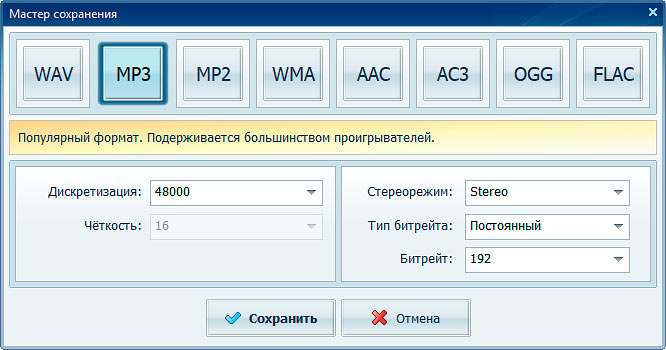
- Шаг 5. Для MP3 задайте подходящий битрейт
- Шаг 6. Проверьте готовый файл
- Популярные форматы музыки: что хранится в файле и где они уместны
- MP3 — компактный формат с потерями и высокой совместимостью
- WAV — контейнер, чаще всего с несжатым PCM
- FLAC — сжатие без потерь для архива и качественной медиатеки
- AAC — эффективное потерьное сжатие семейства MPEG
- M4A — расширение MPEG-4-аудиофайла, а не один кодек
- ALAC — lossless-кодек Apple
- AIFF — несжатый контейнер из экосистемы Apple
- Ogg Vorbis — открытый потерьный кодек в контейнере Ogg
- Opus — современный открытый кодек для речи, музыки и сети
- WMA — семейство форматов Microsoft
- APE — Monkey’s Audio для lossless-архива
- WavPack — lossless и необычный гибридный режим
- DSD — отдельный способ представления высокочастотного 1-битного потока
- Форматы и расширения, которые часто путают с обычными аудиофайлами
- PCM — данные, а не привычное расширение музыкального файла
- MIDI — не запись звука
- CDA — указатель на дорожку аудио-CD
- Плейлисты M3U и PLS тоже не содержат музыку
- Как выбрать формат под конкретный сценарий
- Для повседневного прослушивания на разных устройствах
- Для долгосрочного архива
- Для записи и обработки
- Для видеомонтажа
- Для отправки клиенту, коллеге или в мессенджер
- Для сайта, приложения и игры
- Для старого оборудования
- Что происходит с качеством при конвертации
- Lossless → lossless
- Lossless → lossy
- Lossy → lossless
- Lossy → lossy
- Ресемплинг и изменение разрядности
- Чек-лист перед экспортом музыки
- Как проверить, что конвертация прошла правильно
- Типичные ошибки при выборе формата музыки
- Переименовать расширение вместо конвертации
- Перевести MP3 в FLAC и считать качество восстановленным
- Всегда выбирать максимальные 24/192
- Делать мастер только в MP3
- Игнорировать метаданные
- Смешивать понятия OGG и Vorbis
- Считать M4A синонимом AAC
- Конвертировать всю коллекцию без пробного набора
- Матрица сохранности при смене формата
- Частые вопросы
- FLAC и WAV звучат одинаково?
- Почему M4A иногда открывается, а иногда нет?
- Есть ли смысл хранить MP3 320 кбит/с, если есть FLAC?
- Можно ли смешивать в одной медиатеке FLAC, MP3 и AAC?
- Что важнее для качества: формат или мастер?
- Вывод
- Предложить модель для рейтинга
Коротко: какой формат нужен для разных задач
Проще всего выбирать не «самый качественный» формат вообще, а формат под конкретный этап работы. Исходник для хранения, рабочая копия для монтажа и файл для отправки в мессенджер могут быть разными — это нормальная схема. Главное, чтобы каждое преобразование было осознанным и не ухудшало материал раньше времени.
| Задача | Рациональный выбор | Почему |
|---|---|---|
| Музыка на телефоне, в автомобиле, на бытовом плеере | MP3 или AAC | Небольшой размер и широкая поддержка. Для готовой коллекции важнее совместимость конкретного устройства, чем максимальные параметры. |
| Архив собственной коллекции | FLAC; в экосистеме Apple также ALAC | Сжатие без потерь позволяет восстановить исходные PCM-данные без потери информации и обычно занимает меньше места, чем несжатый WAV. |
| Монтаж, реставрация, обработка | WAV или AIFF с PCM | Несжатый PCM удобен как рабочий формат: редактор получает аудиоданные без дополнительного потерьного кодирования. |
| Звук для видеомонтажа | WAV, обычно с частотой 48 кГц | 48 кГц широко используется в видеопроизводстве; WAV удобно передавать между монтажными и звуковыми приложениями. |
| Веб, голос, потоковая передача | AAC или Opus | Оба кодека рассчитаны на эффективное потерьное сжатие; Opus особенно хорошо приспособлен к широкому диапазону битрейтов и интерактивному аудио. |
| Совместимость со старой медиатекой Windows | WMA, если его требует существующая система | Формат встречается в старых коллекциях и устройствах. Для новой универсальной библиотеки обычно проще выбрать MP3 или FLAC. |
| Обмен мастер-файлом с другим редактором | WAV/AIFF или FLAC, если программа принимает его без ограничений | Не приходится повторно кодировать материал с потерями, а параметры дискретизации и разрядности остаются контролируемыми. |
Сравнивать FLAC и MP3 только по размеру некорректно: FLAC относится к lossless-сжатию, а MP3 — к lossy. Первый сохраняет все декодируемые аудиоданные исходника, второй уменьшает поток за счёт удаления части информации по психоакустической модели. WAV, в свою очередь, чаще хранит несжатый PCM, хотя технически контейнер WAVE способен содержать и другие варианты аудиоданных.
Что именно скрывается за словом «аудиоформат»
В бытовой речи форматом называют расширение файла — MP3, WAV, FLAC, M4A. Технически здесь смешиваются три разных понятия: способ представления звука, кодек и контейнер. Понимание этой разницы объясняет, почему два файла с расширением M4A могут содержать разные типы аудио, а файл WAV не обязательно означает «несжатый звук».
Кодек, контейнер и расширение — не одно и то же
Кодек определяет, как аудиоданные кодируются и декодируются. MP3, AAC, FLAC, ALAC, Vorbis и Opus — примеры аудиокодеков. Контейнер описывает, как внутри файла хранятся медиапотоки и служебные данные. Ogg — контейнер Xiph.org; он может нести Vorbis, Opus или FLAC. MPEG-4-контейнер с расширением .m4a часто содержит AAC или ALAC. WAVE — RIFF-контейнер, в котором наиболее привычен PCM.
Расширение помогает операционной системе и приложению предположить тип файла, но не заменяет анализ содержимого. Простое переименование song.flac в song.mp3 не перекодирует данные. Проигрыватель либо распознает реальный поток независимо от имени, либо выдаст ошибку.
Несжатое аудио, lossless и lossy
Несжатый PCM хранит значения отсчётов напрямую. Для стерео 16 бит/44,1 кГц поток равен 1411,2 кбит/с: 44 100 отсчётов в секунду × 16 бит × 2 канала. Это примерно 10,6 МБ на минуту без учёта служебной информации. При 24 бит/96 кГц стереопоток возрастает до 4608 кбит/с, то есть примерно 34,6 МБ на минуту.
Lossless-кодеки сжимают эти данные обратимо. После декодирования FLAC или ALAC возвращают исходные PCM-отсчёты. Смысл такого сжатия — сократить объём без удаления аудиоинформации. Размер зависит от материала: паузы и предсказуемые сигналы сжимаются лучше сложного плотного звука.
Lossy-кодеки уменьшают объём сильнее, но часть информации удаляется без возможности восстановить её из полученного файла. MP3, AAC, Vorbis и Opus относятся к этому классу. При достаточно высоком битрейте потери могут быть малозаметны в конкретной системе прослушивания, но математически исходный сигнал уже не восстанавливается бит-в-бит.
Частота дискретизации, разрядность и битрейт
Частота дискретизации показывает, сколько отсчётов сигнала записывается за секунду. 44,1 кГц традиционно связано с CD-аудио, 48 кГц широко используется в видео, а 88,2, 96, 176,4 и 192 кГц встречаются в производстве и Hi-Res-материалах. Увеличение числа само по себе не доказывает, что конкретный мастер сделан лучше.
Разрядность описывает точность представления каждого PCM-отсчёта. Для распространённых музыкальных файлов типичны 16 и 24 бита. В рабочем процессе 24-битный PCM удобен тем, что оставляет больший запас при записи и обработке, но это не означает, что экспорт готовой музыки всегда обязан быть 24-битным.
Битрейт — количество данных в секунду. Для несжатого PCM он напрямую вычисляется из частоты, разрядности и числа каналов. Для MP3, AAC, Vorbis и Opus битрейт задаёт интенсивность потерьного сжатия. У таких кодеков встречаются постоянный битрейт CBR и переменный VBR, когда кодер распределяет больше данных сложным фрагментам и меньше — простым.
Hi-Res — не отдельное расширение файла. Это обозначение аудио с повышенными параметрами дискретизации и/или разрядности. Hi-Res-материал может храниться, например, в FLAC, WAV, ALAC или DSD; качество конкретной записи определяется не только цифрами в свойствах файла, но и происхождением мастера.
Как читать свойства аудиофайла без путаницы
В окне свойств или медиаплеере смотрите сразу на несколько строк. Расширение показывает контейнер или привычное имя формата; кодек сообщает способ кодирования; sample rate — частоту дискретизации; bit depth — разрядность PCM/lossless-источника; bitrate — поток данных. Для стерео и многоканального материала отдельно важен параметр channels.
Например, запись «M4A, AAC, 256 кбит/с, 44,1 кГц, stereo» означает потерьный AAC внутри MPEG-4-аудиофайла. Запись «M4A, ALAC, 24 bit, 96 kHz, stereo» означает уже lossless-вариант в похожем контейнере. По одному суффиксу .m4a эти два случая не различить.
С WAV ситуация обратная: пользователь нередко видит только «WAV 48 kHz 24 bit» и автоматически считает файл PCM. В большинстве монтажных проектов так и есть, но технически RIFF/WAVE способен нести разные кодеки. Когда материал приходит от незнакомого источника или должен попасть в строгий вещательный процесс, полезно проверить кодек отдельным анализатором медиаданных.
Как конвертировать музыку в АудиоМАСТЕР без лишней потери качества
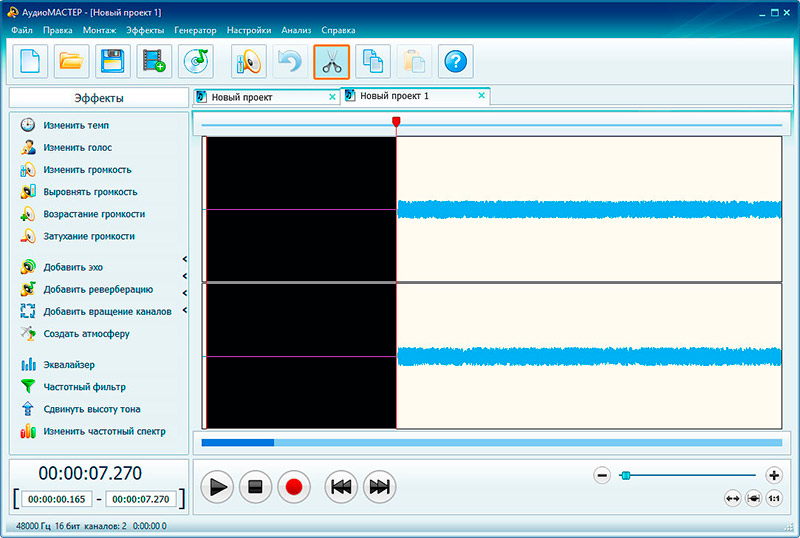
Когда нужно открыть старый файл, подготовить копию для телефона или перевести WAV/FLAC в компактный формат, удобнее сначала сохранить исходник отдельно и создавать новый файл, а не перезаписывать единственную копию. АудиоМАСТЕР — настольный редактор для Windows, в котором доступны монтаж, обработка и конвертация. Программа работает в Windows 11, 10, 8, 7 и XP; в мастере сохранения представлены WAV, MP3, MP2, WMA, AAC, AC3, OGG и FLAC.
Шаг 1. Сохраните исходник отдельно
Скопируйте оригинальный файл в отдельную папку или оставьте его под исходным именем. Это особенно важно при работе с единственным FLAC, WAV или записью с диктофона. Конвертация в другой формат создаёт новое представление данных; при ошибочном выборе битрейта, частоты или каналов проще повторить операцию из оригинала, чем перекодировать уже ухудшенную копию.
Шаг 2. Откройте дорожку и проверьте её до экспорта
Загрузите файл в редактор и прослушайте начало, середину и конец. Если задача только в смене формата, не применяйте нормализацию, эквалайзер, изменение громкости или частоты без отдельной причины: эти действия меняют сам звук, а не упаковку файла. На волновой форме также удобно заметить случайно обрезанный фрагмент или длинную тишину.
Шаг 3. Перейдите к сохранению и выберите семейство формата
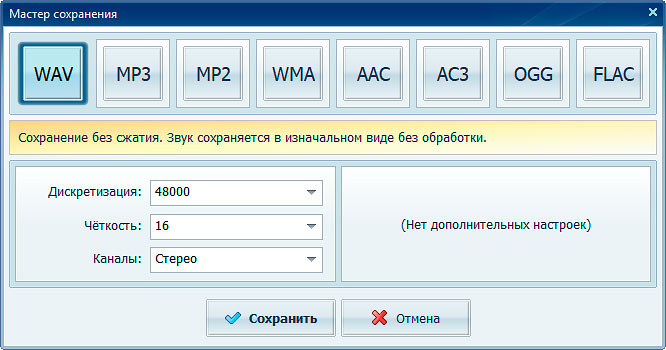
Нажмите кнопку сохранения с пиктограммой дискеты. Откроется «Мастер сохранения». Для мастер-копии без потерь выбирайте WAV или FLAC. Для компактной копии — MP3 или AAC. OGG в этом окне соответствует варианту для Ogg-аудио, а WMA имеет смысл прежде всего там, где его требует старое устройство или существующая медиатека.
Шаг 4. Не увеличивайте параметры ради цифр
Если исходный WAV записан как 16 бит/44,1 кГц, экспорт в 24 бит/192 кГц не вернёт отсутствующую информацию. Такой апсемплинг лишь увеличит объём и изменит техническое представление. Для рабочего проекта параметры выбирают по требованиям проекта: например, 48 кГц для видеомонтажа или исходную частоту для музыкального архива. Изменять частоту дискретизации стоит тогда, когда это действительно нужно следующему приложению или устройству.
Шаг 5. Для MP3 задайте подходящий битрейт
В режиме MP3 мастер позволяет выбрать частоту дискретизации, тип битрейта и значение битрейта. Для готовой музыкальной копии приоритетом обычно служит баланс размера и качества, а не минимальный файл. Если материал уже был MP3, повторное сохранение в MP3 означает ещё один цикл потерьного кодирования. Лучше вернуться к FLAC/WAV-источнику, когда он доступен.
Шаг 6. Проверьте готовый файл
Сохраните результат под новым именем, закройте проект и откройте экспортированный файл обычным проигрывателем. Проверьте длительность, начало и конец, стереоканалы, громкость и отображение названия трека. Для архивной копии сравните продолжительность и параметры с исходником; для MP3/AAC дополнительно убедитесь, что выбранный плеер действительно воспроизводит файл на целевом устройстве.
Плюсы такого способа:
- конвертация выполняется локально на компьютере без обязательной загрузки музыкального файла в браузерный сервис;
- в одном окне доступны как lossless-варианты WAV/FLAC, так и компактные MP3, AAC, OGG и WMA;
- параметры дискретизации, каналов и битрейта видны до сохранения, поэтому результат можно подготовить под конкретный проект.
Ограничения:
- программа рассчитана на Windows; отдельные версии для macOS и Linux не представлены;
- конвертация MP3 или AAC в FLAC/WAV не восстанавливает информацию, уже удалённую прежним потерьным кодированием;
- при смене частоты дискретизации или битрейта пользователь отвечает за соответствие параметров следующему этапу работы.
Если нужен не аудиоредактор, а пакетное преобразование разных типов медиа, на TopFotograf есть материал про конвертацию видео, аудио, изображений и документов в одном приложении. Для автоматизации и точного управления кодеками пригодится командная обработка медиаданных. Эти варианты нужны не вместо понимания форматов, а когда простой ручной экспорт перестаёт покрывать задачу.
Популярные форматы музыки: что хранится в файле и где они уместны
MP3 — компактный формат с потерями и высокой совместимостью
MP3 — MPEG Audio Layer III, один из самых распространённых потерьных аудиокодеков. Его задача — заметно сократить объём по сравнению с PCM, удаляя часть информации с учётом особенностей слухового восприятия. Для музыкальной коллекции встречаются как CBR-файлы с постоянным битрейтом, так и VBR, где поток меняется от фрагмента к фрагменту.
Главная практическая причина выбрать MP3 — совместимость. Его воспроизводят компьютеры, телефоны, автомобильные системы, телевизоры и множество старых устройств. Для передачи готового трека MP3 удобнее WAV, когда получателю важнее открыть файл без дополнительных действий, чем получить редактируемый мастер.
Ограничение принципиально: MP3 нельзя превратить обратно в «настоящий lossless». Экспорт MP3 в FLAC создаст более крупный файл, в котором без потерь сохранится уже декодированная версия MP3, но удалённые при первом кодировании детали не появятся. Повторное MP3→MP3 кодирование также нежелательно для мастер-копий, потому что новый кодер снова принимает решения о том, какие данные отбросить.
WAV — контейнер, чаще всего с несжатым PCM
WAV, или WAVE, основан на RIFF-контейнере. В типичном музыкальном и монтажном процессе внутри находится линейный PCM, поэтому WAV часто называют «несжатым форматом». Технически контейнер способен хранить и другие кодеки, следовательно одно расширение .wav не гарантирует конкретный способ кодирования.
WAV удобен для записи, монтажа, реставрации и передачи мастер-файлов между приложениями. Параметры PCM прозрачны: частота дискретизации, число каналов и разрядность непосредственно определяют поток данных. Для стерео 16/44,1 получается 1411,2 кбит/с, а для 24/96 — 4608 кбит/с. Поэтому длинные сессии и многоканальные проекты быстро занимают много места.
Для домашнего архива WAV не всегда рационален: FLAC хранит PCM без потерь, но обычно компактнее и лучше приспособлен к музыкальным тегам и обложкам. Зато в рабочем обмене WAV остаётся понятным промежуточным форматом, особенно когда важна совместимость со звуковыми и монтажными программами.
FLAC — сжатие без потерь для архива и качественной медиатеки
FLAC расшифровывается как Free Lossless Audio Codec. При декодировании аудиоданные восстанавливаются без потери информации: полученный PCM соответствует данным, поданным на кодер. Формат поддерживает метаданные, обложки и быструю навигацию по треку, а спецификация открыта и формально описана в RFC 9639.
FLAC особенно удобен как основной формат музыкального архива. Из него можно в любой момент сделать MP3/AAC-копию для телефона, WAV для редактора или другой lossless-формат, не накапливая потери от предыдущего кодирования. Это важное отличие от библиотеки, где единственной исходной копией служит MP3.
Не нужно воспринимать FLAC как автоматический признак «студийного качества». В FLAC можно упаковать как хороший мастер 24/96, так и материал, ранее полученный из MP3. Контейнер и кодек гарантируют отсутствие новых потерь при FLAC-сжатии, но не исправляют качество источника.
AAC — эффективное потерьное сжатие семейства MPEG
AAC, Advanced Audio Coding, — семейство потерьных MPEG-кодеков. В сравнении с MP3 современные варианты AAC эффективнее используют битрейт и рассчитаны на широкий диапазон сценариев — от музыкального воспроизведения до потоковой передачи. AAC-LC поддерживает моно, стерео и многоканальный звук.
В файлах AAC встречаются разные оболочки. Расширение .aac часто связано с потоком ADTS, а в медиатеках очень распространён MPEG-4-контейнер .m4a с AAC внутри. Поэтому утверждение «M4A лучше MP3» неполно: сначала нужно узнать, какой именно кодек находится в M4A и с какими параметрами он закодирован.
AAC уместен для компактного готового файла, особенно когда целевое приложение или устройство явно его поддерживает. Как и MP3, это потерьный путь: для долгосрочного архива исходников разумнее хранить FLAC/ALAC или мастер WAV, а AAC создавать как производную копию.
M4A — расширение MPEG-4-аудиофайла, а не один кодек
M4A важно выделить отдельно, потому что его часто ставят в один ряд с MP3 и FLAC как самостоятельный способ сжатия. На практике .m4a обозначает аудиофайл в семействе MPEG-4-контейнеров. Внутри может находиться потерьный AAC или lossless-кодек ALAC. Два файла с одинаковым .m4a способны принципиально отличаться по способу кодирования.
Если плеер пишет, что «M4A не поддерживается», причина может быть не в расширении, а в кодеке внутри контейнера. Например, устройство умеет AAC в M4A, но не умеет ALAC. При подготовке файла для неизвестного старого устройства безопаснее проверить его документацию или сделать тестовый короткий экспорт.
ALAC — lossless-кодек Apple
ALAC, Apple Lossless Audio Codec, сжимает звук без потерь. После декодирования сохраняются исходные аудиоданные, поэтому по логике использования ALAC близок к FLAC. Разница для пользователя чаще связана не с «качеством звучания», а с совместимостью конкретной медиатеки, программы и устройства.
ALAC часто хранится в контейнере M4A. Это удобный вариант для коллекции, ориентированной на программное и аппаратное окружение Apple. Если медиатека должна свободно переноситься между разными платформами и плеерами, FLAC обычно проще проверить на совместимость, но окончательное решение зависит от списка целевых устройств.
AIFF — несжатый контейнер из экосистемы Apple
AIFF, Audio Interchange File Format, использует расширения .aif и .aiff. В музыкальном производстве его обычно встречают как контейнер для несжатого PCM — функционально он занимает нишу, близкую к WAV. Размер при одинаковых PCM-параметрах будет сопоставим, потому что основную массу файла составляют сами отсчёты.
AIFF удобен, когда рабочая среда или старый проект ожидает именно этот контейнер. Для обмена с Windows-приложениями чаще выбирают WAV; для архива с экономией места — FLAC или ALAC. Перевод AIFF↔WAV при одинаковом PCM и без изменения параметров может выполняться без потери аудиоданных, потому что меняется прежде всего контейнер.
Ogg Vorbis — открытый потерьный кодек в контейнере Ogg
Название OGG часто используют как имя аудиоформата, хотя Ogg — контейнер. В музыкальных файлах .ogg классическим содержимым является Vorbis — открытый потерьный аудиокодек Xiph.org. Он поддерживает постоянное и переменное распределение битрейта и рассчитан на музыку и общее аудио.
Важный нюанс совместимости: контейнер Ogg способен переносить не только Vorbis. Поэтому по одному .ogg нельзя гарантировать, что внутри именно Vorbis. В современных приложениях Ogg также встречается с Opus. Если файл предназначен для встраивания в сайт, игру или приложение, проверяйте требования конкретной платформы к контейнеру и кодеку одновременно.
Opus — современный открытый кодек для речи, музыки и сети
Opus стандартизован IETF в RFC 6716. Он рассчитан на широкий диапазон задач: от низкобитрейтной речи до стереомузыки, видеосвязи, игровых чатов и интерактивных трансляций. Стандарт допускает битрейты от 6 до 510 кбит/с и умеет менять режим работы в зависимости от материала.
Для локальной музыкальной коллекции Opus встречается реже MP3 и FLAC, зато в сетевых сценариях его свойства особенно полезны: небольшая задержка и эффективное кодирование речи и музыки в одном семействе. Распространённый файловый вариант — Opus внутри контейнера Ogg, часто с расширением .opus.
WMA — семейство форматов Microsoft
WMA, Windows Media Audio, встречается в старых медиатеках, медиаплеерах и устройствах, ориентированных на Windows. Название охватывает несколько вариантов, включая потерьные профили и WMA Lossless. Поэтому сам суффикс .wma не определяет, был ли файл закодирован с потерями.
Для новой универсальной коллекции WMA обычно не даёт практического преимущества перед MP3, AAC или FLAC, но старые файлы нет смысла перекодировать только ради «современного» расширения. Если исходник WMA Lossless — лучше переводить его в другой lossless-формат. Если исходник потерьный WMA — перекодирование в MP3 добавит ещё один потерьный этап.
APE — Monkey’s Audio для lossless-архива
APE — формат Monkey’s Audio. Он выполняет сжатие без потерь и способен восстановить исходные данные. Проект продолжает развиваться, но поддержка .ape в бытовой технике и мобильных приложениях менее предсказуема, чем у FLAC. Поэтому APE чаще встречается в существующих коллекциях, чем в новых универсальных архивах.
Если нужно мигрировать библиотеку APE в FLAC, преобразование lossless→lossless не ухудшает аудиоданные при корректном декодировании и сохранении параметров. Отдельно проверяйте теги, встроенные обложки и CUE-файлы: именно служебные данные чаще требуют внимания при переносе старых коллекций.
WavPack — lossless и необычный гибридный режим
WavPack использует расширение .wv и умеет работать в нескольких режимах. Обычный режим — полностью lossless. Кроме него существует гибридная схема: основной .wv-файл может быть потерьным, а дополнительный correction-файл .wvc хранит данные, необходимые для восстановления без потерь. Вместе они дают lossless-результат.
Такой подход интересен для специализированных архивов и технических сценариев, но требует дисциплины: потеря .wvc превращает гибридную пару в обычный потерьный файл. Для простой домашней медиатеки FLAC понятнее, потому что вся lossless-информация находится в одном файле и поддержка шире.
DSD — отдельный способ представления высокочастотного 1-битного потока
DSD отличается от привычного PCM-подхода. Вместо многобитных отсчётов на 44,1/48/96 кГц он использует 1-битный поток с очень высокой частотой. В файлах чаще встречаются контейнеры DSF и DFF. Обозначения DSD64, DSD128 и выше отражают кратность базовой частоты DSD.
DSD имеет смысл рассматривать отдельно от MP3/FLAC: это не «ещё один уровень качества» в одной линейке, а другой способ представления сигнала. Для монтажа многие программы переводят DSD в PCM, поэтому перед выбором DSD для архива нужно проверить весь тракт — плеер, ЦАП, редактор и способ резервного копирования.
Форматы и расширения, которые часто путают с обычными аудиофайлами
PCM — данные, а не привычное расширение музыкального файла
PCM, Pulse Code Modulation, описывает способ представления дискретизированного сигнала. В WAV и AIFF чаще всего лежит именно PCM, но PCM не равен WAV. Можно встретить и «raw PCM» без полноценного контейнера, где приложению приходится заранее знать частоту, разрядность, число каналов и порядок байтов.
Поэтому выражение «WAV или PCM» не всегда ставит два равноправных формата рядом. Точнее спрашивать: «какой контейнер и какой тип аудиоданных внутри». Для обычного обмена рабочими файлами удобнее WAV/AIFF, потому что контейнер хранит параметры и приложение открывает дорожку без ручного описания потока.
MIDI — не запись звука
MIDI-файл хранит не звуковую волну, а музыкальные события: ноты, длительности, номера каналов, команды контроллеров и другие данные исполнения. То, как MIDI прозвучит, зависит от синтезатора, виртуального инструмента или звукового модуля, который воспроизводит эти события.
Отсюда важное следствие: конвертация MIDI в MP3/WAV — это не простая смена упаковки. Сначала MIDI нужно воспроизвести выбранным инструментом, а затем записать или отрендерить получившийся звук. Обратное преобразование MP3 в MIDI требует анализа аудио и распознавания музыкальных событий; оно не может восстановить исходный проект автоматически.
CDA — указатель на дорожку аудио-CD
Файлы .cda, которые видны на Audio CD в Windows, не содержат сам PCM-поток композиции. Это представления дорожек на оптическом диске. Копирование нескольких килобайт .cda на жёсткий диск не переносит музыку. Для сохранения CD нужно выполнить цифровое извлечение дорожки и записать результат, например, в FLAC, WAV или другой выбранный формат.
Плейлисты M3U и PLS тоже не содержат музыку
M3U/M3U8 и PLS хранят список путей или адресов аудиоресурсов. Они могут описывать альбом, интернет-радио или последовательность файлов, но сами звуковые данные находятся отдельно. Если скопировать только плейлист без файлов, локальная коллекция не переносится.
Как выбрать формат под конкретный сценарий
Для повседневного прослушивания на разных устройствах
Когда коллекция должна одинаково открываться на телефоне, автомагнитоле, телевизоре и старом плеере, MP3 остаётся самым безопасным вариантом по совместимости. AAC может быть эффективнее при сопоставимом битрейте, но старое устройство нужно проверить заранее. Для современной техники можно хранить основную библиотеку в FLAC и делать компактные копии только туда, где объём действительно важен.
Не увеличивайте битрейт готового MP3 при перекодировании: файл 128 кбит/с, пересохранённый как 320 кбит/с, не получает обратно потерянные данные. Он лишь занимает больше места и проходит ещё один цикл кодирования. Повышенный битрейт имеет смысл выбирать при создании MP3 из lossless-источника.
Для долгосрочного архива
Архив должен сохранять максимум исходной информации и позволять создавать новые производные копии. Поэтому FLAC или ALAC логичнее MP3/AAC. Если материал уже получен как WAV-мастер и место не ограничено, хранить WAV тоже допустимо, но FLAC обычно удобнее для музыкальной библиотеки за счёт сжатия и метаданных.
Для важного архива недостаточно просто выбрать lossless. Нужны резервные копии на независимых носителях, проверка чтения файлов и сохранение тегов, обложек, CUE-листов и структуры папок. Формат защищает от потерь кодирования, но не от удаления, сбоя накопителя или повреждения файловой системы.
Для записи и обработки
Рабочий файл должен переживать много операций без повторного потерьного кодирования. WAV/AIFF с PCM подходят для этого лучше MP3. Внутри цифровой звуковой станции проект часто обрабатывается с высокой внутренней точностью независимо от конечного экспорта, а финальный MP3/AAC создаётся уже после сведения и мастеринга.
Если исходник пришёл в FLAC, необязательно заранее конвертировать его в WAV, когда редактор поддерживает FLAC напрямую: приложение всё равно декодирует данные в PCM для обработки. Преобразование в WAV оправдано совместимостью или требованиями конкретного проекта, а не «улучшением качества».
Для видеомонтажа
В видео часто используют 48 кГц. Если музыка приходит в 44,1 кГц, монтажная программа умеет выполнить ресемплинг, но для управляемого процесса можно заранее привести рабочие аудиофайлы к параметрам проекта. При этом лучше делать преобразование из lossless-источника. Для передачи между монтажом и звукорежиссурой WAV обычно проще, чем MP3.
Если задача связана не с отдельной музыкальной коллекцией, а с готовым роликом, полезен материал TopFotograf про работу с видео, цветом и звуком в одном монтажном проекте. Там выбор аудиоформата уже подчиняется настройкам таймлайна и финального контейнера видео.
Для отправки клиенту, коллеге или в мессенджер
Для согласования музыки достаточно компактной копии MP3/AAC, если получателю не нужно продолжать обработку. Для передачи исходника, мастера или материала на сведение отправляйте lossless/PCM-файл и отдельно сообщайте частоту дискретизации и разрядность. Это исключает ситуацию, когда исполнитель начинает работу с уже сжатой контрольной копии.
Для сайта, приложения и игры
Здесь решает не только качество, но и поддержка браузером, движком и целевой платформой. Ogg Vorbis и Opus популярны в открытых веб- и игровых сценариях, AAC часто используется внутри MPEG-4-медиа. Финальное решение принимают по документации платформы и тесту на реальных устройствах. Наличие декодера в настольном плеере не гарантирует, что тот же кодек примет встроенный движок приложения.
Для старого оборудования
Не предполагайте поддержку по возрасту устройства. Старые автомобильные головные устройства могут принимать MP3, но не FLAC; некоторые плееры работают с WMA, но не AAC; часть техники понимает WAV только с определёнными параметрами PCM. Сначала сделайте короткий тестовый файл, проверьте воспроизведение, перемотку и чтение тегов, а затем конвертируйте всю библиотеку.
Что происходит с качеством при конвертации
Lossless → lossless
FLAC→ALAC, FLAC→WAV или WAV→FLAC не должны менять аудиоданные, если кодирование выполняется корректно и пользователь не меняет частоту дискретизации, разрядность, каналы, громкость или эффекты. Здесь меняется способ хранения или контейнер. Именно поэтому lossless-архив удобен как источник для будущей миграции.
Lossless → lossy
FLAC/WAV→MP3/AAC/Opus — обычный финальный экспорт. Кодер удаляет часть информации, чтобы получить меньший поток. Чем ниже битрейт и сложнее материал, тем выше риск заметных артефактов. Для контрольной копии это приемлемый компромисс; для единственного архива — нет.
Lossy → lossless
MP3→FLAC и AAC→WAV не улучшают источник. Декодированный потерьный сигнал просто упаковывается без дальнейших потерь. Такой перевод иногда нужен для совместимости с редактором, но файл нельзя считать эквивалентом исходного CD/мастера. Если неизвестно происхождение коллекции, расширение FLAC не является доказательством, что музыка никогда не проходила lossy-кодирование.
Lossy → lossy
MP3→AAC, AAC→MP3 и повторное MP3→MP3 наиболее рискованны для качества, потому что второй кодер работает уже с сигналом, изменённым первым. Если преобразование неизбежно, используйте исходник с наименьшим числом предыдущих поколений кодирования и не выполняйте цепочку промежуточных экспортов.
Ресемплинг и изменение разрядности
Смена 44,1 кГц на 48 кГц — отдельная операция от выбора контейнера. Она требует пересчёта отсчётов. Качественный ресемплер делает это предсказуемо, но повышение частоты не создаёт новых деталей, отсутствующих в исходнике. Понижение частоты перед финальным экспортом может быть необходимым по требованиям проекта.
Снижение разрядности, например с 24 до 16 бит, обычно выполняют на финальном этапе. В профессиональном производстве при таком квантовании применяют dither — небольшой специально сформированный шум, который делает ошибки квантования менее коррелированными с сигналом. Для бытовой конвертации важно не применять несколько последовательных преобразований без необходимости.
Чек-лист перед экспортом музыки
- Определите назначение файла. Архив, монтаж, публикация и отправка на телефон требуют разных компромиссов; не создавайте один вариант «на все случаи».
- Найдите самый качественный доступный источник. Для финального MP3/AAC лучше использовать FLAC, ALAC или WAV, а не ранее сжатую копию.
- Сверьте частоту проекта. Для видео часто требуется 48 кГц; музыкальный исходник может быть 44,1 кГц. Ресемплинг выполняют один раз в понятной точке цепочки.
- Проверьте число каналов. Не превращайте стерео в моно и не сводите многоканальный материал без осознанной причины.
- Оставьте запас по имени и папке. Экспортируйте новый файл рядом с исходником или в отдельный каталог, чтобы случайно не перезаписать мастер.
- Для lossy выберите битрейт до запуска. Повышать его после первого экспорта бессмысленно: второй файл не получает назад удалённые данные.
- Проверьте теги. Если файл пойдёт в музыкальную библиотеку, убедитесь, что название, исполнитель, альбом, номер трека и обложка переносятся корректно.
- Сделайте короткий тест на целевом устройстве. Так проще заранее обнаружить несовместимый кодек или контейнер.
Этот порядок особенно полезен при массовой миграции коллекции. Сначала отработайте настройки на нескольких композициях с разной длительностью и тегами, затем запускайте пакетную обработку. Так проблема совместимости не размножится на сотни файлов.
Как проверить, что конвертация прошла правильно
- Откройте готовый файл заново. Не ограничивайтесь тем, что программа показала сообщение о завершении. Проверьте фактическое воспроизведение в другом приложении.
- Сравните длительность. Разница в несколько секунд указывает на обрезку, ошибку чтения исходника или иной сбой, если специально длительность не менялась.
- Проверьте каналы. Стереофайл не должен случайно стать моно, а многоканальный материал — потерять каналы без осознанного сведения.
- Смотрите реальные свойства. Расширение не подтверждает кодек. Для M4A/Ogg особенно важно определить содержимое контейнера в медиаплеере или анализаторе.
- Сравните начало и конец. Щелчки, тишина, обрезанные атаки и пропавший хвост реверберации быстрее всего обнаруживаются именно там.
- Проверьте метаданные. Исполнитель, альбом, номер трека, год, жанр и обложка могут переноситься не одинаково между контейнерами.
- Для целевого устройства сделайте тест. Один короткий файл быстрее выявит несовместимый кодек, частоту или теги, чем конвертация сотен композиций.
При пакетной миграции старой коллекции удобно разделить этапы: сначала конвертировать 3–5 файлов разных типов, затем проверить теги и проигрывание, только после этого запускать весь каталог. Для специализированной пакетной работы можно ориентироваться на инструменты конвертации аудио и видео с контролем форматов, но резервная копия исходной медиатеки всё равно остаётся обязательной.
Типичные ошибки при выборе формата музыки
Переименовать расширение вместо конвертации
Имя файла не меняет битовый поток. Переименование .wav в .mp3 создаёт файл с неправильной подсказкой для системы, но не MP3. Для смены кодека нужен декодер исходника и кодер целевого формата.
Перевести MP3 в FLAC и считать качество восстановленным
FLAC сохранит декодированную версию MP3 без новых потерь, но не восстановит удалённые при MP3-кодировании данные. Такой FLAC может быть полезен как промежуточный совместимый файл, но не как доказательство происхождения из lossless.
Всегда выбирать максимальные 24/192
Большие параметры увеличивают объём и нагрузку на хранение. Для исходника 16/44,1 повышение до 24/192 не добавляет реальной информации. Частоту и разрядность выбирают по источнику и требованиям рабочей цепочки, а не по максимальному числу в выпадающем списке.
Делать мастер только в MP3
MP3 подходит для доставки и прослушивания, но плохо работает как единственный долгосрочный исходник. После потерьного кодирования нельзя вернуться к исходным данным. Сохраняйте мастер в PCM/lossless, а компактные версии создавайте отдельно.
Игнорировать метаданные
Аудиоданные могут сохраниться идеально, а медиатека всё равно станет неудобной из-за потерянных тегов и обложек. Перед массовой конвертацией проверьте, как целевой формат и приложение переносят название, артиста, альбом, номер диска, номер трека и встроенное изображение.
Смешивать понятия OGG и Vorbis
Ogg — контейнер, Vorbis — кодек. Файл .ogg может содержать и другой совместимый поток. Для технической документации и разработки указывайте оба компонента: например, «Vorbis в Ogg» или «Opus в Ogg».
Считать M4A синонимом AAC
M4A может содержать AAC, ALAC и другие MPEG-4-аудиоварианты. Если нужно предсказуемое воспроизведение, проверяйте кодек, а не только расширение. Особенно это важно при передаче файла на старые устройства.
Конвертировать всю коллекцию без пробного набора
Даже lossless-миграция может повредить удобство медиатеки из-за тегов, структуры папок, CUE-листов или несовместимого именования файлов. Сначала отработайте схему на небольшом наборе, сравните результат и только затем обрабатывайте библиотеку целиком.
Матрица сохранности при смене формата
| Преобразование | Аудиоданные | Что может измениться | Можно ли вернуться к исходнику |
|---|---|---|---|
| WAV PCM → FLAC | Сохраняются без потерь | Контейнер, способ хранения, теги | Да, по аудиоданным |
| FLAC → ALAC | Сохраняются без потерь | Контейнер и система метаданных | Да, по аудиоданным |
| FLAC/WAV → MP3 | Часть информации удаляется | Поток, спектральные детали, иногда теги | Нет, удалённые данные не восстанавливаются |
| MP3 → FLAC | Сохраняется декодированная версия MP3 | Размер резко увеличивается | К исходному lossless — нет |
| MP3 → AAC | Происходит новое потерьное кодирование | Возможны дополнительные артефакты | Нет |
| M4A AAC → M4A ALAC | Потери AAC уже остаются | Файл становится lossless только относительно декодированного AAC | К первоначальному PCM — нет |
Эта таблица помогает отделить «без потерь при текущем преобразовании» от «исходник изначально был без потерь». Формат назначения не может исправить историю файла.
Частые вопросы
FLAC и WAV звучат одинаково?
Если FLAC был создан из конкретного PCM-WAV без изменения параметров и корректно декодируется, аудиоданные после декодирования совпадают. Разница между ними — в способе хранения и служебных возможностях, а не в том, что FLAC «ухудшает» звук ради меньшего размера.
Почему M4A иногда открывается, а иногда нет?
Потому что M4A — контейнер. Один файл может содержать AAC, другой — ALAC. Плеер должен поддерживать и контейнер, и кодек внутри. На старом устройстве поддержка одного варианта не гарантирует поддержку другого.
Есть ли смысл хранить MP3 320 кбит/с, если есть FLAC?
Да, как производную копию для устройства с ограниченной памятью или для быстрого обмена. Но если место позволяет, FLAC полезнее оставить главным архивным источником: из него позднее можно создавать любые новые копии без накопления потерь от предыдущего MP3.
Можно ли смешивать в одной медиатеке FLAC, MP3 и AAC?
Можно, если проигрыватель поддерживает все эти форматы. Практическая проблема возникает не из-за самого смешивания, а из-за разной громкости мастеров, тегов, обложек и совместимости с устройствами синхронизации. Для большого архива единый lossless-формат упрощает обслуживание.
Что важнее для качества: формат или мастер?
Формат определяет способ хранения и возможные потери при кодировании. Но два файла FLAC могут происходить из совершенно разных мастеров, а качественно сделанный MP3 из хорошего источника не становится хуже только из-за названия расширения. Оценивать нужно всю цепочку: источник, обработку, параметры кодирования и воспроизведение.
Вывод
Для универсальной схемы достаточно трёх решений. Храните ценные исходники в FLAC/ALAC или PCM-WAV, рабочие монтажные файлы — в WAV/AIFF с параметрами проекта, а компактные копии — в MP3, AAC или Opus под конкретное устройство. Не повышайте частоту, разрядность и битрейт уже сжатого файла ради цифр и не путайте контейнер с кодеком: M4A и Ogg особенно часто требуют проверки содержимого. Перед массовой конвертацией сделайте резервную копию, обработайте несколько тестовых треков и проверьте не только звук, но и теги, обложки, каналы и совместимость с целевым плеером.












