


Видеорезюме должно за короткое время показать то, что сложно передать одной страницей текста: как человек говорит, держится в кадре, формулирует мысли и объясняет свою пользу для конкретной должности. Это не фильм о жизни и не пересказ анкеты. Практичная цель — дать работодателю ясное представление о кандидате за одну–две минуты и оставить повод перейти к обычному резюме, портфолио или собеседованию.
Для большинства вакансий разумный ориентир — около 60–90 секунд. Такой хронометраж заставляет убрать биографические подробности и оставить только роль, релевантный опыт, пару доказательств результата и короткое завершение. Если работодатель прямо указал длительность, ориентацию кадра, формат файла или способ загрузки, эти требования важнее универсальных рекомендаций. Перед съёмкой стоит проверить описание вакансии и площадку, куда будет отправлен ролик.
Ниже разобран полный рабочий процесс: от сценария и постановки камеры до монтажа, проверки звука и экспорта. Основной способ показан в ВидеоМОНТАЖе, а для более сложной постобработки разобраны Adobe Premiere Pro и DaVinci Resolve. Отдельно рассмотрены типичные ошибки, приватность, публикация и варианты подачи для разных профессий.
- Что подготовить до включения камеры
- Сформулируйте цель ролика одним предложением
- Выберите два или три доказательства вместо списка качеств
- Соберите материалы для вставок
- Сценарий видеорезюме: структура на 60–90 секунд
- Начало: имя, роль и контекст
- Середина: польза, а не биография
- Финал: следующее действие
- Пример текста без рекламной интонации
- Как поставить свет, камеру и звук
- Кадр и положение камеры
- Свет
- Звук
- Одежда и фон
- Запись: как получить хороший материал без десятков дублей
- Основной способ: монтаж видеорезюме в ВидеоМОНТАЖе
- ВидеоМОНТАЖ: быстрый маршрут для Windows
- 1. Создайте проект и добавьте дубли
- 2. Обрежьте начало, конец и явные ошибки
- 3. Выстройте хронометраж
- 4. Добавьте имя, должность и подписи
- 5. Вставьте портфолио и доказательства
- 6. Исправьте изображение только там, где это необходимо
- 7. Настройте звук и фон
- 8. Проверьте монтаж без звука и только по звуку
- 9. Экспортируйте финальную версию
- Альтернативы, когда нужен более сложный монтаж
- Adobe Premiere Pro: точный контроль и сложные проекты
- DaVinci Resolve: когда важны цвет и звук
- Как выбрать редактор под конкретную задачу
- Рабочая схема на один вечер
- Первые 30 минут: сценарий и тест
- Следующие 30–45 минут: два или три дубля
- Последний час: монтаж и контроль
- Проверка результата перед отправкой
- Диагностика типичных проблем
- Видео выглядит тёмным, хотя в комнате было светло
- Речь звучит гулко
- После склейки голова резко смещается
- Титры читаются на компьютере, но пропадают на телефоне
- Файл получился слишком большим
- Голос стал «металлическим» после обработки
- Кожа стала неестественного цвета
- Как отправить видеорезюме и не потерять доступ
- Как адаптировать видеорезюме под профессию
- Продажи и клиентский сервис
- Дизайн, фотография, видео и контент
- IT и аналитика
- Начинающий специалист без коммерческого опыта
- Преподавание и публичные профессии
- Чего не стоит делать
- Частые вопросы
- Нужно ли нанимать оператора?
- Можно ли записать всё одним дублем без монтажа?
- Нужны ли субтитры?
- Стоит ли снимать в 4K?
- Можно ли использовать ИИ для текста?
- Нужно ли делать отдельный ролик на каждую вакансию?
- Итог
- Предложить модель для рейтинга
Что подготовить до включения камеры
Самая частая причина затянутого видеорезюме — попытка придумать текст уже во время записи. Сначала соберите исходные данные: вакансию, обычное резюме, примеры работ и два-три результата, которые можно назвать без длинного объяснения. Затем сократите материал до тезисов. Камера должна фиксировать уже подготовленную мысль, а не процесс её поиска.
Сформулируйте цель ролика одним предложением
Запишите формулу: «Я претендую на должность X и за минуту покажу опыт Y, который полезен в задаче Z». Она задаёт границы. Если эпизод, факт или шутка не помогают этой формуле, их лучше не включать. Для дизайнера в центре будут портфолио и роль в проектах, для менеджера — измеримые результаты и работа с людьми, для начинающего специалиста — профильные навыки, учебные проекты и мотивация.
Видеорезюме особенно уместно там, где важны речь, презентация, общение с клиентами, работа в кадре, продажи, обучение, сервис, медиа и креативные задачи. Для должности, где работодатель не просит видео и оценивает прежде всего формальные квалификации, ролик остаётся дополнением, а не заменой обычного резюме. Поэтому сначала подготовьте текстовую версию и только потом превращайте наиболее важные пункты в видео.
Выберите два или три доказательства вместо списка качеств
Фразы «ответственный», «коммуникабельный» и «быстро учусь» почти ничего не сообщают без контекста. Сильнее работает конкретика: «вел пять проектов одновременно», «сократил срок подготовки отчёта с двух дней до одного», «собрал портфолио из шести учебных кейсов», «обслуживал до сорока гостей за смену». Цифры нужны не ради эффекта, а только там, где кандидат действительно может их подтвердить.
Если раскрывать данные работодателя нельзя, замените точное название компании нейтральным описанием отрасли, а коммерческие показатели — относительным результатом без конфиденциальных деталей. Видеорезюме легко переслать, поэтому не стоит произносить внутренние названия проектов, номера договоров, адреса клиентов и другую информацию, которая не предназначена для публичного распространения.
Соберите материалы для вставок
Для некоторых профессий короткие перебивки сильнее длинного рассказа. Подготовьте 2–5 визуальных доказательств: кадры проекта, фотографии готовой работы, экран приложения, макет, фрагмент презентации, продуктовую съёмку, диаграмму с публичными данными. Каждая вставка должна подтверждать конкретную реплику, а не просто украшать ролик.
Проверьте права на материалы. Не вставляйте чужие фотографии, музыку, кадры клиентов и внутренние документы только потому, что они хорошо выглядят. Для музыки безопаснее использовать трек, на который у вас есть право, либо вообще обойтись без неё. В ролике с живой речью отсутствие фоновой композиции обычно менее заметно, чем музыка, которая спорит с голосом.
Сценарий видеорезюме: структура на 60–90 секунд
Сценарий удобнее писать не как литературный текст, а как четыре смысловых блока. После первого варианта прочитайте текст вслух с секундомером. Разговорная речь длиннее, чем кажется на экране, поэтому текст, который выглядит компактным в документе, нередко превращается в двухминутный монолог.
| Часть | Что сказать | Ориентир по времени |
|---|---|---|
| Представление | Имя, профессиональная роль, должность или направление | 5–10 секунд |
| Опыт и польза | Два релевантных навыка и один-два подтверждённых результата | 30–45 секунд |
| Почему эта работа | Короткая связь опыта с задачами вакансии | 10–20 секунд |
| Завершение | Готовность обсудить детали, ссылка на портфолио или упоминание приложенного резюме | 5–10 секунд |
Начало: имя, роль и контекст
Первые секунды лучше потратить на идентификацию, а не на приветственный ритуал. Например: «Меня зовут Анна, я графический дизайнер и откликаюсь на позицию junior designer». Такое начало сразу объясняет, кому и зачем отправлен ролик. Полный адрес, возраст, семейное положение и длинная история образования здесь не нужны, если работодатель отдельно их не потребовал.
Середина: польза, а не биография
Основной блок строится по схеме «что умею → где применял → какой результат получил». Вместо «работал менеджером три года» лучше: «три года веду B2B-клиентов; отвечал за полный цикл от первого контакта до повторной сделки; в последнем проекте вернул в работу несколько неактивных клиентов». Для начинающего специалиста рабочей опорой могут стать курсовой проект, стажировка, волонтёрская работа и портфолио.
Не перегружайте середину названиями программ и технологий, если они уже перечислены в резюме. В видео нужны только те, которые прямо связаны с задачей. Разработчику важнее объяснить свою часть проекта, дизайнеру — показать два сильных кейса, фотографу — кратко обозначить жанр и способ работы с заказчиком, продавцу — показать ясную и уверенную речь.
Финал: следующее действие
Последняя реплика должна завершать мысль: «Подробный опыт и контакты есть в резюме; буду рад обсудить задачи команды на собеседовании». Не нужно просить «обязательно перезвонить» или повторять номер телефона несколько раз. Контакт можно вывести аккуратной подписью в конце, а основное действие оставить рекрутеру — перейти к резюме или ответить на отклик.
Пример текста без рекламной интонации
«Здравствуйте. Меня зовут Ирина, я контент-менеджер и откликаюсь на позицию в вашей команде. Последние два года веду карточки товаров и публикации для интернет-магазинов: составляю план публикаций, ставлю задачи дизайнеру и проверяю материалы перед выпуском. На последнем проекте систематизировала шаблоны и сократила количество ручных исправлений перед размещением. Мне интересна вакансия, потому что в ней сочетаются контент, аналитика и работа с каталогом. Примеры проектов приложены к отклику. Буду рада обсудить задачи подробнее».
Такой текст не стоит заучивать дословно. Сделайте карточку с опорными словами: «роль — два года — карточки — шаблоны — интерес к вакансии — портфолио». При записи взгляд останется у объектива, а интонация будет ближе к разговорной.
Как поставить свет, камеру и звук
Качество видеорезюме определяется не дорогой камерой, а тем, насколько легко зрителю рассмотреть лицо и разобрать речь. Современного смартфона достаточно, если он закреплён, правильно сфокусирован и не снимает человека на фоне яркого окна. Отдельный микрофон полезен, но тихая комната и небольшое расстояние до телефона часто дают больший эффект, чем сложная схема с плохой акустикой.
Кадр и положение камеры
- поставьте объектив примерно на уровне глаз, а не на стол ниже подбородка;
- оставьте над головой небольшой запас, не обрезайте макушку и не помещайте глаза в нижнюю половину кадра;
- для разговорного ролика используйте средне-крупный план: лицо, плечи и верх корпуса;
- отойдите от стены хотя бы настолько, чтобы фон не выглядел плоским и тень не прилипала к голове;
- смотрите в объектив во время основных реплик, а не на собственное изображение на экране.
Горизонтальный кадр 16:9 остаётся безопасным универсальным вариантом для просмотра на компьютере и вложения в отклик. Вертикальный формат выбирайте только тогда, когда площадка или конкретный сценарий его предполагает. До съёмки проверьте место публикации: обрезка горизонтального кадра до 9:16 после записи часто портит композицию и срезает жесты.
Если нужна отдельная камера, ориентируйтесь не на максимальное разрешение, а на удобство автофокуса, поворотного экрана и подключения микрофона. На TopFotograf есть отдельные подборки камер для разговорного видео и блогинга и видеокамер с акцентом на запись звука.
Свет
Самая простая схема — встать лицом или под углом 30–45° к большому окну. Камера должна быть со стороны комнаты, а окно — перед человеком или немного сбоку. Не снимайте на фоне окна без дополнительного света: лицо станет темнее, а фон пересветится. Если солнце даёт жёсткие тени, рассейте свет белой занавеской или отойдите глубже в комнату.
При искусственном освещении достаточно одного мягкого источника перед лицом и слабого фонового света. Не смешивайте холодную дневную лампу и очень тёплый потолочный свет без необходимости: кожа получит разные оттенки по сторонам лица. Перед дублем зафиксируйте экспозицию и баланс белого, если приложение камеры это позволяет, чтобы яркость и цвет не «плавали» при каждом жесте.
Звук
Перед записью выключите вентилятор, кондиционер, уведомления и музыку в соседней комнате. Запишите 10–15 секунд теста и послушайте его в наушниках. Обратите внимание не только на громкость, но и на эхо, гул, щелчки и треск одежды по микрофону. Если голос тихий, лучше приблизить микрофон, чем потом сильно усиливать дорожку вместе с шумом.
Петличный микрофон закрепляют так, чтобы ткань не касалась капсюля. Микрофон смартфона работает лучше, когда устройство находится ближе к человеку; поэтому широкий кадр с телефоном на другом конце комнаты часто звучит хуже средне-крупного плана. Для видеорезюме разборчивая речь важнее объёмного фонового звука.
Одежда и фон
Выбирайте одежду, соответствующую рабочей среде, но не пытайтесь превращать кадр в костюмированную демонстрацию «идеального сотрудника». Однотонные фактуры легче кодируются и меньше отвлекают. Очень мелкая клетка и полоска могут создавать муар — цветные волны и рябь, особенно после уменьшения видео.
Фон должен быть чистым визуально: без открытых шкафов, случайных документов, зеркал и ярких объектов из головы. Для творческой профессии уместен рабочий контекст — студия, мастерская, аккуратный стол, — если он не мешает чтению лица. Для универсального ролика нейтральная стена или спокойный интерьер безопаснее.
Запись: как получить хороший материал без десятков дублей
Перед первой попыткой сделайте технический тест, затем два-три полных дубля. Десять коротких попыток по одной фразе обычно дают больше монтажных склеек и менее естественную интонацию. Лучше записать несколько законченных версий, а потом выбрать основной дубль и заменить только проблемные фрагменты.
- Очистите кадр. Уберите лишние предметы, закройте программы и уведомления на экранах в фоне, проверьте отражения.
- Зафиксируйте устройство. Используйте штатив, устойчивую полку или крепление. Не держите телефон рукой, если это не задуманный мобильный формат.
- Проверьте резкость и экспозицию. Лицо должно быть резким; белые участки кожи и одежды не должны превращаться в чистые пересвеченные пятна.
- Сделайте звуковой тест. Послушайте через наушники. Если слышен гул, сначала устраните его физически.
- Запишите паузу. Оставьте 2–3 секунды тишины до первой фразы и после последней. Это облегчает обрезку и работу со звуком.
- Снимите два-три полных дубля. Между ними меняйте только то, что действительно мешало: темп, формулировку или технический параметр.
- Сразу просмотрите материал. Увеличьте лицо, проверьте фокус, синхронность губ и звука, отсутствие мерцания ламп и скачков автоэкспозиции.
Небольшая оговорка допустима, если она не меняет смысл и не ломает темп. Монтаж каждого вдоха и междометия создаёт неестественную речь. Цель — убрать ошибки, длинные паузы и повторения, сохранив нормальную человеческую подачу.
Основной способ: монтаж видеорезюме в ВидеоМОНТАЖе
ВидеоМОНТАЖ: быстрый маршрут для Windows
ВидеоМОНТАЖ — настольный редактор для Windows. Для простого видеорезюме его логика удобна тем, что весь обязательный цикл помещается в один проект: добавить записанные дубли, убрать неудачные фрагменты, поставить текст, поправить изображение и звук, затем сохранить видео. Не нужно собирать сложную многокамерную секвенцию или осваивать профессиональные панели, если исходник состоит из одного говорящего кадра и нескольких вставок.
Пробная версия действует пять дней и добавляет водяной знак при сохранении. Для ролика, который действительно пойдёт работодателю, это критичное ограничение: перед финальным экспортом убедитесь, что используемая редакция сохраняет видео без водяного знака.
Перед началом скопируйте исходные файлы в отдельную папку и не удаляйте их до финального экспорта. Оставьте исходники без переименования во время монтажа. Проект редактора хранит структуру работы, а не заменяет сами медиафайлы, поэтому внезапное перемещение материалов может усложнить повторное открытие проекта.
1. Создайте проект и добавьте дубли
В стартовом окне выберите «Новый проект», затем «Проект с нуля». Добавьте файлы через «Добавить видео и фото» или перетащите их в рабочую область. Поместите основной дубль на монтажную шкалу и сразу переименуйте проект понятным образом, например «resume_marketing_v1».
Не начинайте с эффектов. Сначала соберите чистую речь. Просмотрите все дубли и выберите один, где лучше совпали дикция, взгляд в объектив и естественная мимика. Второй используйте только для замены неудачных мест. Такой подход снижает число склеек и делает речь цельнее.
2. Обрежьте начало, конец и явные ошибки
Выделите клип и поставьте границы так, чтобы перед первой фразой осталась короткая естественная пауза, а после последней — небольшой запас. Для удаления внутренней ошибки разделите клип вокруг проблемного места и уберите лишний фрагмент. После каждой склейки просмотрите 2–3 секунды до и после точки монтажа.
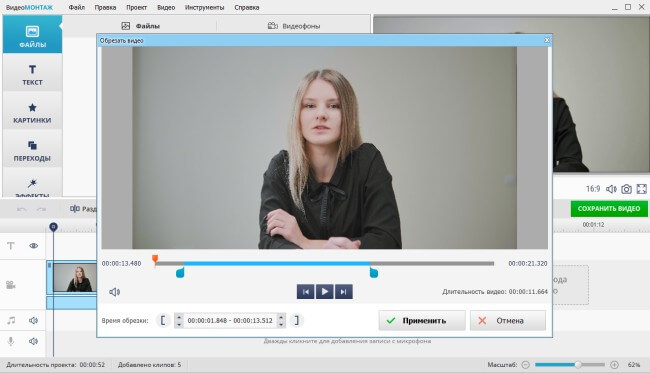
Если между двумя фразами голова или руки резко «прыгают», не пытайтесь скрывать это сложным переходом. Лучше взять соседнюю фразу из другого полного дубля либо перекрыть склейку короткой вставкой с портфолио. Для разговорного ролика обычная незаметная склейка выглядит профессиональнее декоративного перехода.
3. Выстройте хронометраж
После первичной обрезки посмотрите ролик без остановок и засеките длительность. Если он вышел длиннее двух минут без требования работодателя, ищите не более быстрый темп, а лишние мысли. Сначала уберите повторение навыков, затем длинные вводные и детали, которые уже есть в резюме. Ускорять речь программно не стоит: голос становится менее естественным, а мимика — торопливой.
Для большинства откликов удобно держать основную версию около 60–90 секунд. Если требуется более длинное представление, разбивайте его смысловыми паузами и визуальными вставками, а не непрерывным монологом на три минуты.
4. Добавьте имя, должность и подписи
Откройте раздел «Текст». Для отдельной заставки используйте «Титры», а для подписи поверх видео — «Надписи». На первом экране достаточно имени и профессиональной роли. В конце можно показать e-mail или адрес портфолио, но не превращайте финал в визитную карточку из пяти строк.
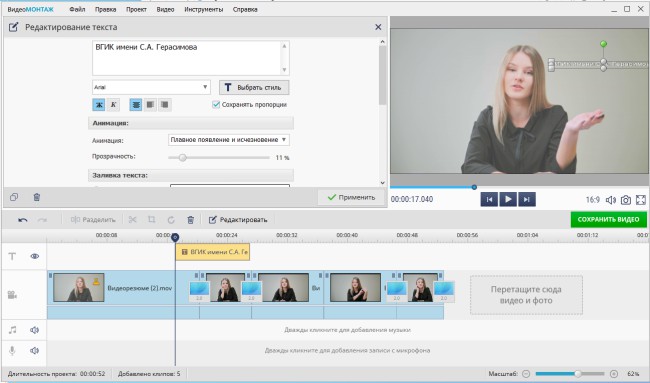
Проверяйте надписи на полном экране. Тонкий шрифт поверх сложного фона может выглядеть нормально в редакторе, но потеряться после сжатия и просмотра на телефоне. Если фон меняется, используйте плашку или тень с умеренной непрозрачностью. Не ставьте текст вплотную к краям кадра.
5. Вставьте портфолио и доказательства
Добавьте подготовленные изображения или видео рядом с фразой, которую они подтверждают. Вставка должна быть короткой: зритель успевает понять объект, но не забывает ход речи. Если показываете интерфейс, макет или фотографию, убедитесь, что на нём нет персональных данных клиента и мелкого текста, который невозможно прочитать.
Для дизайнера уместно показать до трёх работ, для фотографа — несколько кадров одной серии, для специалиста по маркетплейсам — фрагмент карточки и нейтральную диаграмму результата, для разработчика — короткий захват работающего продукта. Не заменяйте собой весь портфолио-ролик: видеорезюме должно оставаться представлением кандидата.
6. Исправьте изображение только там, где это необходимо
Если кадр немного темнее, чем нужно, скорректируйте яркость и контраст умеренно. При неверном балансе белого поправьте температуру так, чтобы кожа выглядела естественно. Не пытайтесь «спасти» сильно пересвеченное лицо агрессивной коррекцией: в белых участках уже нет деталей. Такой дубль лучше переснять.
Стабилизация полезна для случайного микродрожания, но она не заменяет штатив и может потребовать кадрирования. Если исходник статичный, лишняя стабилизация не нужна. С портретом также следует осторожно использовать резкость и сглаживание: чрезмерная обработка кожи заметна и отвлекает от речи.
7. Настройте звук и фон
Прослушайте ролик сначала в наушниках, затем через обычные динамики ноутбука. Голос должен оставаться главным элементом. Если добавляете музыку, уменьшите её до уровня, при котором слова хорошо различимы даже на тихой громкости. На фразах не должно быть резких скачков между кусками, взятыми из разных дублей.
Если один фрагмент заметно тише, выровняйте его отдельно, но не повышайте весь ролик из-за одного слабого места. Гул комнаты, цифровой треск и перегруз исправлять после записи сложнее; при серьёзной проблеме быстрее переснять короткий участок.
8. Проверьте монтаж без звука и только по звуку
Два специальных просмотра быстро находят ошибки. Сначала выключите звук: так заметнее скачки положения головы, странные перебивки, слишком быстрые титры и визуальная суета. Затем отвернитесь от экрана или закройте окно предпросмотра и послушайте только дорожку: станут слышны неровные паузы, разный тембр между дублями и музыка, которая мешает словам.
9. Экспортируйте финальную версию
Откройте сохранение видео и выберите распространённый вариант MP4 с кодеком H.264, если площадка не требует другого формата. Для обычного видеорезюме достаточно Full HD 1920×1080: оно сохраняет детализацию лица и не создаёт неоправданно тяжёлый файл. Частоту кадров обычно оставляют такой же, как у исходной записи.
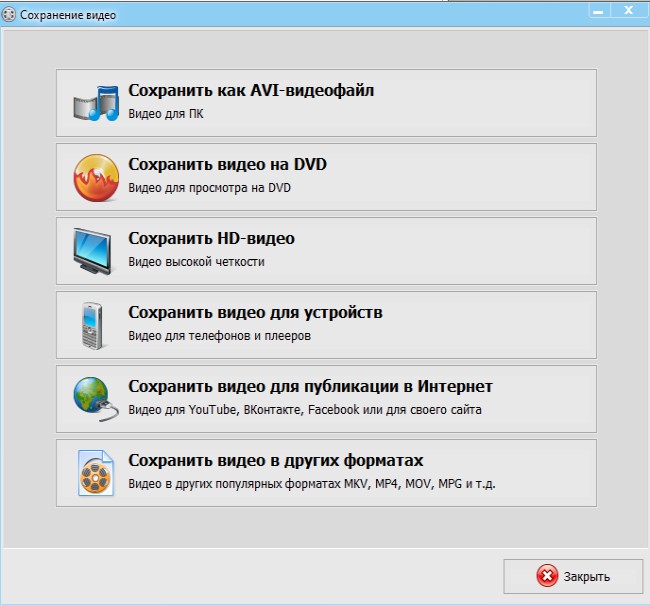
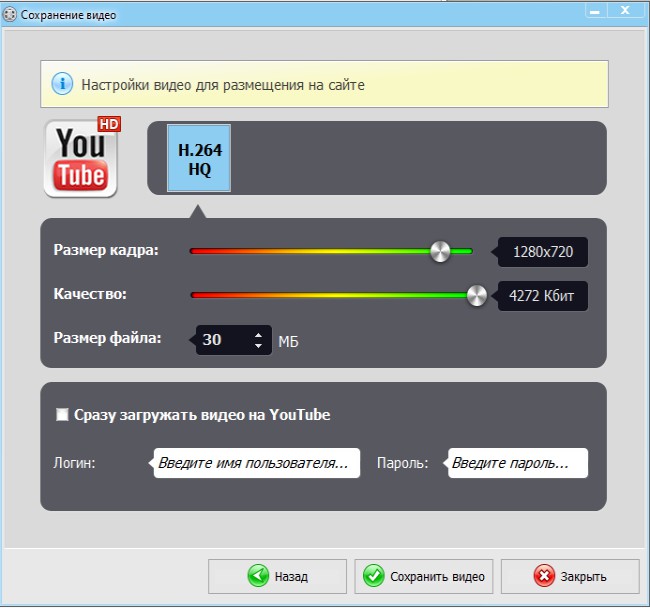
После экспорта не ограничивайтесь окном предпросмотра редактора. Откройте готовый файл обычным системным плеером, перемотайте начало и конец, проверьте синхронность звука, затем посмотрите ролик на другом устройстве. Если отправка идёт через ссылку, проверьте её в приватном окне браузера без входа в свой аккаунт.
Альтернативы, когда нужен более сложный монтаж
Для видеорезюме не требуется профессиональная программа сама по себе. Переход к более тяжёлому редактору оправдан, когда у вас уже есть опыт работы в нём, нужно точно свести несколько камер, обработать сложный звук, выполнить детальную цветокоррекцию или подготовить несколько версий под разные площадки. Если задача сводится к обрезке одного дубля и двум подписям, дополнительная сложность не улучшает содержание.
Adobe Premiere Pro: точный контроль и сложные проекты
Современная настольная ветка продукта называется Adobe Premiere; привычное название Premiere Pro относится к той же линии редактора и по-прежнему широко используется. Ветка 26.x работает в Windows и macOS. Для видеорезюме полезны обычный импорт в Project panel, монтаж в Timeline, работа с текстом и субтитрами, панели коррекции и экспорт через File → Export → Media.
Практичный маршрут: импортируйте основной дубль и вставки в Project panel, перетащите основной клип в Timeline, вырежьте ошибки инструментами монтажа, добавьте имя и роль как текстовый слой, выровняйте голос, при необходимости выполните небольшую цветокоррекцию и экспортируйте H.264. Аппаратное кодирование H.264/H.265 доступно на поддерживаемом оборудовании, но для короткого ролика скорость вывода обычно не является главным критерием.
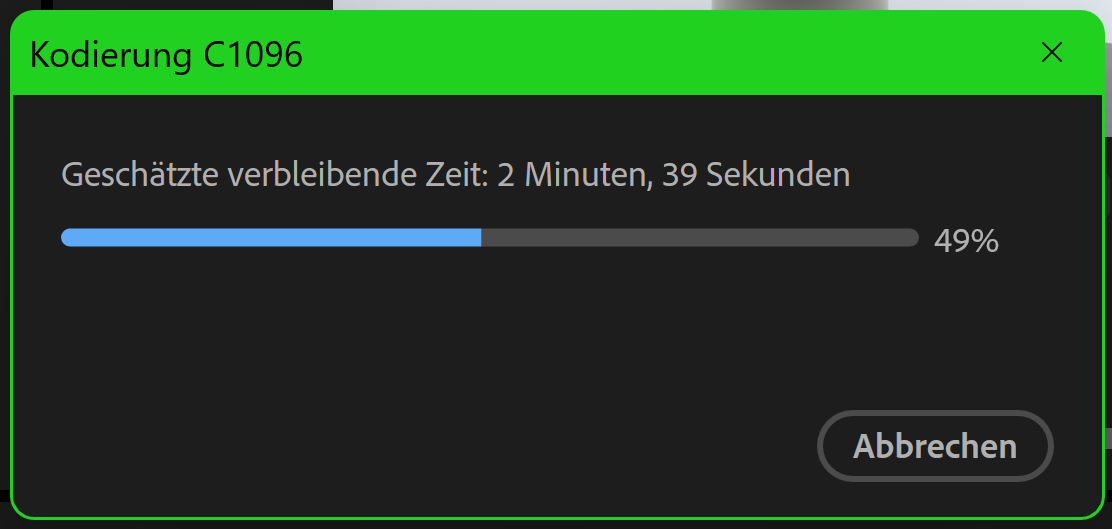
Premiere имеет смысл выбирать, если этот редактор уже является частью рабочего процесса или ролик собирается из нескольких источников: двух камер, записанного экрана, графики и отдельной звуковой дорожки. Для первого в жизни видеорезюме программа может оказаться избыточной: значительная часть времени уйдёт на освоение панели проекта, таймлайна, эффектов и параметров экспорта.
DaVinci Resolve: когда важны цвет и звук
DaVinci Resolve объединяет монтаж, цветокоррекцию, графику Fusion и аудиосекцию Fairlight в одном проекте и доступен для Windows, macOS и Linux. Бесплатная редакция закрывает типичный сценарий короткого видеорезюме: импорт, монтаж, титры, базовую коррекцию изображения, обработку звука и финальный вывод. Studio добавляет дополнительные профессиональные возможности, которые для простой задачи не обязательны.
Для быстрого ролика достаточно страниц Media, Edit и Deliver. Добавьте исходники в Media Pool, соберите речь на странице Edit, разместите подпись с именем, проверьте звук и цвет, затем перейдите в Deliver. Не начинайте с Fusion, сложных нод и кинематографических LUT: они не исправляют слабый сценарий или плохую дикцию.
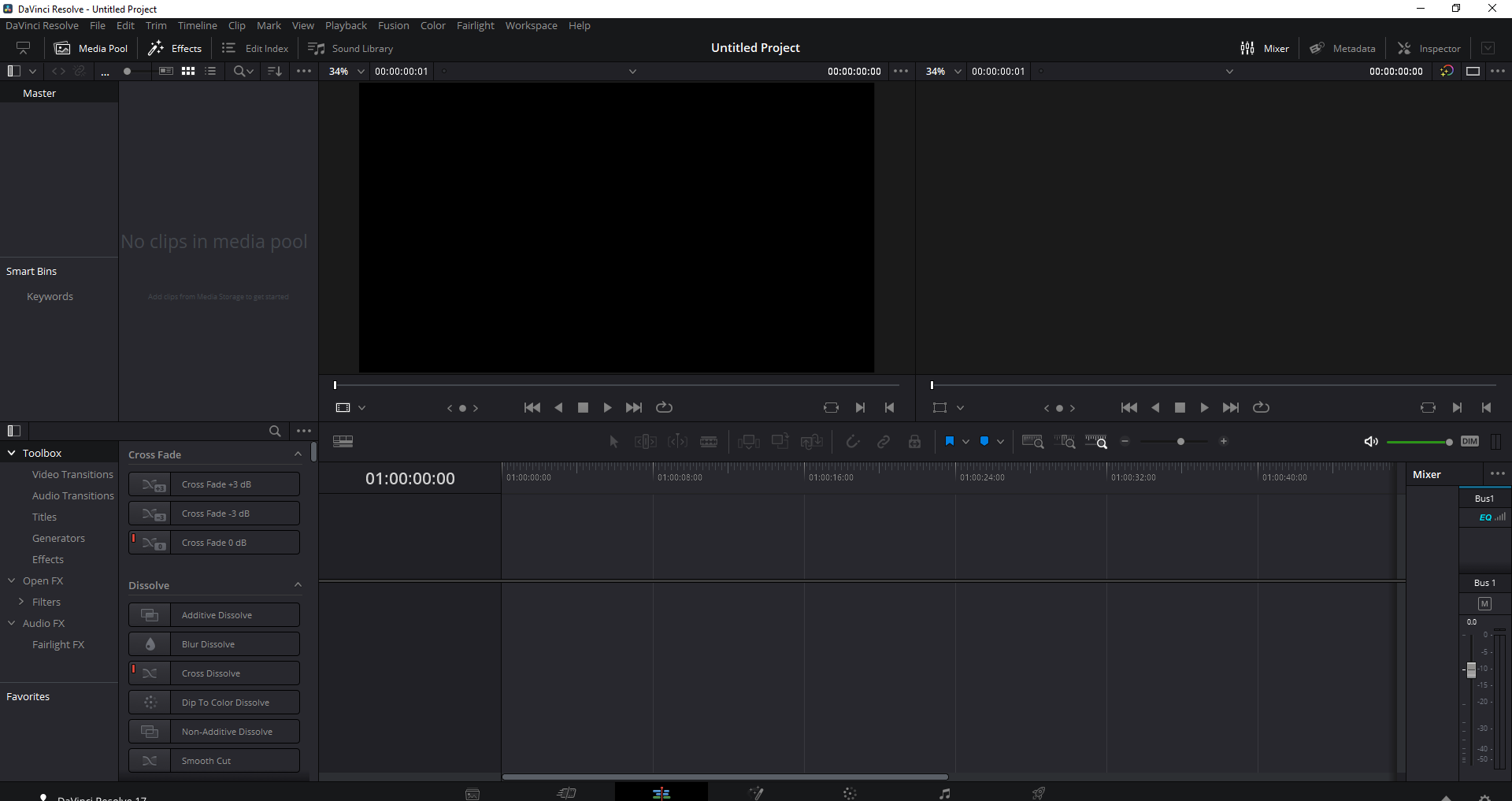
Resolve особенно полезен, если исходник снят в сложном освещении и требуется аккуратно выровнять несколько кадров по цвету, либо если речь записана отдельным микрофоном и нужно точнее работать с аудио. Для одного смартфонного дубля в хорошем свете это преимущество редко оправдывает дополнительную сложность.
Как выбрать редактор под конкретную задачу
| Сценарий | Что важнее | Рациональный выбор |
|---|---|---|
| Один дубль, несколько склеек, имя и контакт | Минимум подготовки, понятная последовательность | ВидеоМОНТАЖ |
| Уже работаете в экосистеме Adobe, есть несколько камер и графика | Точная многодорожечная сборка и повторяемость проекта | Adobe Premiere Pro / Adobe Premiere |
| Нужна серьёзная коррекция цвета или звука | Глубокий контроль изображения и аудио | DaVinci Resolve |
| Нужно только убрать начало и конец | Не усложнять процесс | Любой уже знакомый редактор с точной обрезкой и экспортом MP4 |
Разница между редакторами становится заметной при сложной постобработке. В обычном видеорезюме гораздо важнее исходная запись: читаемый голос, естественный свет, уверенная речь и хорошо сокращённый сценарий. Если монтаж занимает больше времени, чем подготовка содержания и съёмка вместе, стоит проверить, не усложнён ли проект без необходимости.
Рабочая схема на один вечер
Первые 30 минут: сценарий и тест
Сначала выпишите четыре блока сценария и проговорите их вслух. Уберите всё, что не связано с должностью. Затем поставьте камеру, запишите 15 секунд, посмотрите материал на компьютере и послушайте в наушниках. Исправьте фон, расстояние до микрофона и свет до полноценной записи, а не после неё.
Следующие 30–45 минут: два или три дубля
Запишите первый дубль без остановки. Во втором исправьте только явные проблемы: слишком быстрый темп, потерю взгляда, затянутую часть. Третий оставьте как страховочный. Затем сразу подпишите файлы по порядку и скопируйте их в папку проекта, чтобы при монтаже не открывать десятки одинаковых миниатюр.
Последний час: монтаж и контроль
Соберите чистую речь, добавьте одну заставку, необходимые вставки и умеренную коррекцию. Экспортируйте тестовую версию и посмотрите её целиком вне редактора. Исправляйте только то, что заметно мешает содержанию: ошибка в тексте, громкий скачок, лишняя пауза, неудачная склейка, неверный контакт. Бесконечная смена шрифтов и эффектов редко улучшает отклик.
Проверка результата перед отправкой
Финальный контроль лучше выполнять по чек-листу, когда монтаж уже закончен. Тогда внимание не рассеяно между творческими правками и техническими параметрами.
- Содержание: в первые секунды понятно, кто говорит и на какую роль претендует;
- Релевантность: названы только навыки и результаты, связанные с вакансией;
- Длительность: ролик укладывается в требования работодателя; при отсутствии требований нет затянутых повторов;
- Кадр: лицо в фокусе, горизонт не завален, фон не отвлекает;
- Свет: кожа не пересвечена, глаза читаются, окно не превращает человека в силуэт;
- Звук: голос разборчив на обычных динамиках, нет резкого перегруза, гула и музыки поверх слов;
- Текст: имя, должность и контакты написаны без ошибок;
- Монтаж: нет скачков громкости, случайных чёрных кадров и чрезмерных переходов;
- Файл: готовый ролик воспроизводится от начала до конца в обычном плеере;
- Ссылка: доступ работает без вашего аккаунта, а права просмотра соответствуют тому, что увидит рекрутер;
- Приватность: в кадре и на вставках нет лишних документов, адресов, уведомлений, чужих телефонов и конфиденциальных данных.
Диагностика типичных проблем
Видео выглядит тёмным, хотя в комнате было светло
Проверка: посмотрите, не находится ли яркое окно или лампа прямо за человеком. Причина: автоматика камеры снижает экспозицию, ориентируясь на яркий фон. Решение: развернитесь лицом к окну или перенесите свет вперёд, затем переснимите. Поднимать тени сильной коррекцией стоит только при небольшом недоэкспонировании, иначе растёт шум и ухудшается кожа.
Речь звучит гулко
Проверка: хлопните в ладоши и послушайте длинное отражение. Причина: пустая комната, твёрдые стены и большое расстояние до микрофона. Решение: приблизьте микрофон, добавьте мягкие поверхности — шторы, ковёр, мебель — и повторите тест. Программное шумоподавление убирает шум, но не всегда хорошо устраняет сильную реверберацию.
После склейки голова резко смещается
Проверка: проиграйте 2–3 секунды до и после стыка. Причина: части взяты из разных дублей с другой позой или дистанцией. Решение: возьмите соседнюю фразу из того же дубля либо перекройте стык релевантной вставкой. Не маскируйте проблему «вихрем» или вспышкой: эффект привлечёт больше внимания к монтажу.
Титры читаются на компьютере, но пропадают на телефоне
Проверка: откройте ролик на небольшом экране при обычной яркости. Причина: слишком мелкий шрифт, низкий контраст или размещение поверх пёстрого фона. Решение: увеличьте размер, сократите текст, добавьте контрастную плашку и оставьте безопасные поля от краёв.
Файл получился слишком большим
Проверка: уточните реальное разрешение, частоту кадров и кодек вывода. Причина: экспорт в избыточном разрешении, очень высокий битрейт или монтажный кодек вместо доставочного. Решение: если площадка не требует другого, экспортируйте 1920×1080 в H.264 и посмотрите результат на полном экране. Снижайте параметры постепенно, контролируя лицо, волосы и текст на появление блоков и размытия.
Голос стал «металлическим» после обработки
Проверка: отключите шумоподавление и сравните фрагмент. Причина: слишком агрессивное удаление шума или несколько аудиоэффектов, выполняющих одну задачу. Решение: уменьшите интенсивность обработки и оставьте естественный тихий фон. Если исходная дорожка испорчена перегрузом или сильным эхом, пересъёмка короткого блока даст более чистый результат.
Кожа стала неестественного цвета
Проверка: сравните исправленный кадр с исходником и нейтральным белым или серым объектом в сцене. Причина: смешанный свет либо чрезмерная температура, насыщенность и контраст. Решение: верните коррекцию ближе к нулю, сначала исправьте баланс белого и экспозицию, а затем делайте только небольшие локальные изменения.
Как отправить видеорезюме и не потерять доступ
Способ доставки определяет работодатель или площадка. Если форма отклика принимает видеофайл, используйте её и соблюдайте ограничения по размеру и формату. Если требуется ссылка, загрузите ролик туда, где можно управлять доступом, и проверьте, что получателю не нужен ваш логин.
Для видео с открытым доступом помните, что лицо, голос, имя, контакты и сведения о работе образуют заметный объём персональной информации. Если публичное размещение не требуется, ограниченный доступ по ссылке обычно разумнее открытой публикации. Контактные данные лучше дублировать в обычном резюме, а в видео показывать только необходимый минимум.
После загрузки откройте ссылку в приватном окне браузера. Если появляется просьба войти, получить доступ или принять приглашение, рекрутер столкнётся с тем же. Проверьте также, не изменилось ли качество после обработки платформой: мелкие титры могут стать хуже, а тихая музыка — относительно громче после нормализации.
Не удаляйте локальный мастер-файл сразу после отправки. Сохраните исходники, проект и финальный MP4 до окончания поиска работы. Это позволит быстро сделать версию под другую вакансию: заменить вступление, убрать нерелевантный кейс и обновить финальную подпись без полной пересъёмки.
Как адаптировать видеорезюме под профессию
Продажи и клиентский сервис
Главный актив — ясная речь и способность быстро объяснить ценность. Покажите, как формулируете мысль, и приведите один подтверждаемый результат: рост повторных обращений, выполнение плана, работа с определённым сегментом. Не разыгрывайте искусственную продажу продукта, если этого не просили: обычная спокойная речь лучше демонстрирует коммуникацию.
Дизайн, фотография, видео и контент
Сделайте лицо главным в начале и конце, а середину поддержите короткими работами. У каждой вставки должна быть подпись: проект, ваша роль, результат. Для фотографа полезнее показать связную серию и объяснить задачу, чем мельком пролистать двадцать кадров. Для монтажёра — один фрагмент «до/после» или короткая сцена, где понятен ваш вклад.
IT и аналитика
Не превращайте видеорезюме в демонстрацию терминов. Назовите стек только в связи с задачей, а затем объясните, что именно сделали: спроектировали модуль, автоматизировали отчёт, ускорили процесс, настроили мониторинг. Если показываете экран, увеличьте важную область и закройте токены, адреса внутренних систем, пользовательские данные и другую служебную информацию.
Начинающий специалист без коммерческого опыта
Не пытайтесь скрывать отсутствие стажа общими эпитетами. Покажите учебный проект, стажировку, волонтёрскую работу, конкурс, собственную работу или дисциплину, которая напрямую связана с позицией. Формула «задача → что сделал сам → чему научился → как применю» даёт работодателю больше информации, чем длинный перечень личных качеств.
Преподавание и публичные профессии
Здесь само видео уже демонстрирует часть навыка: голос, структуру объяснения, темп и контакт с аудиторией. Поэтому монтаж должен быть особенно незаметным. Можно вставить один короткий фрагмент урока или выступления при наличии права на публикацию, но основной монолог лучше оставить живым и непрерывным.
Чего не стоит делать
- Пересказывать резюме по пунктам. Видео должно добавлять контекст, а не дублировать даты и должности.
- Снимать без сценария «как получится». Спонтанность без структуры быстро превращается в повторы и слова-паразиты.
- Читать текст с экрана рядом с камерой. Бегающий взгляд заметен; лучше оставить 4–6 опорных тезисов.
- Использовать десять переходов и анимаций. В деловом ролике монтаж обязан поддерживать речь, а не демонстрировать библиотеку эффектов.
- Сильно ретушировать лицо. Агрессивное сглаживание, изменение формы лица и фильтры создают ощущение другого изображения человека.
- Ставить громкую музыку. Если зрителю приходится вслушиваться в слова, звуковое оформление работает против задачи.
- Оставлять случайные уведомления и документы в кадре. Это одновременно портит композицию и может раскрывать персональные сведения.
- Экспортировать и сразу отправлять. Финальный файл нужно открыть вне редактора и проверить полностью.
- Публиковать ролик открыто без необходимости. Сначала определите, кто действительно должен иметь доступ.
Частые вопросы
Нужно ли нанимать оператора?
Нет, для обычного отклика достаточно смартфона, устойчивого крепления, мягкого света и тихой комнаты. Оператор полезен для сложного имиджевого ролика, но такая форма не является обязательной для видеорезюме. Содержание и разборчивость важнее сложной постановки.
Можно ли записать всё одним дублем без монтажа?
Да, если речь получилась короткой, в кадре нет технических проблем, а начало и конец можно аккуратно обрезать. Монтаж не является самоцелью. Один уверенный дубль часто выглядит лучше десятка склеек между отдельными предложениями.
Нужны ли субтитры?
Субтитры полезны, когда ролик могут смотреть без звука, когда есть термины, имена проектов или акцент, который хочется сделать понятнее. Но автоматическую расшифровку нужно вычитать: ошибки в названии должности, компании или технологии особенно заметны. Не закрывайте субтитрами лицо и важные вставки.
Стоит ли снимать в 4K?
Для отправки работодателю обычно достаточно качественного Full HD. 4K полезно, если нужен запас для кадрирования или дальнейшего использования материала, но увеличивает размер исходников и нагрузку при монтаже. Если телефон в 4K перегревается, ограничивает стабилизацию или даёт меньше времени записи, практической пользы для короткого резюме может не быть.
Можно ли использовать ИИ для текста?
ИИ-инструмент может помочь сократить исходный текст или увидеть повторы, но факты о работе, цифры, обязанности и мотивацию необходимо проверять самому. Видеорезюме быстро становится неубедительным, когда человек произносит гладкий текст, который не соответствует его обычной речи или содержит чужие формулировки. Финальный сценарий должен звучать естественно именно в устном исполнении кандидата.
Нужно ли делать отдельный ролик на каждую вакансию?
Универсальную основу можно сохранить, но первые 10–20 секунд и основной пример желательно адаптировать к роли. Полная пересъёмка не всегда нужна: при аккуратной структуре достаточно заменить вступление, одну смысловую часть и финальную подпись, сохранив нейтральные фрагменты.
Итог
Хорошее видеорезюме начинается не с выбора эффекта и не с покупки камеры. Сначала определите должность, выберите два доказательства своей пользы и уложите речь примерно в минуту-полторы. Затем поставьте камеру на уровне глаз, запишите чистый звук, снимите несколько полных дублей и соберите самый естественный вариант.
Для простого ролика достаточно ВидеоМОНТАЖа: обрезать ошибки, добавить имя и несколько вставок, проверить звук и сохранить MP4. Adobe Premiere Pro и DaVinci Resolve оправданы, когда нужен сложный многодорожечный проект, точный цвет или развитая работа со звуком. Перед отправкой обязательно откройте готовый файл вне редактора, проверьте ссылку без входа в аккаунт и убедитесь, что в кадре нет лишних персональных данных. После этого видеорезюме выполняет свою основную функцию — быстро показывает работодателю, как кандидат говорит, думает и связывает свой опыт с задачами конкретной роли.












