


Заменить лицо на фотографии можно двумя принципиально разными способами. Первый — вручную вырезать нужную область, совместить ее со вторым кадром и довести границы, свет и цвет в обычном фоторедакторе. Второй — загрузить два портрета в нейросетевой сервис, который сам распознает черты и построит новую область лица. Автоматический вариант быстрее, но ручной монтаж дает больше контроля там, где важны линия волос, очки, тени, оттенок кожи и сохранение исходной композиции.
Ниже разобраны оба подхода: сначала локальный монтаж в ФотоМАСТЕРе, затем наиболее часто используемые веб-инструменты FaceSwapper.ai и Remaker AI, ручная работа со слоями в Adobe Photoshop, а также Pixlr и Vidnoz. Для каждого способа показана последовательность действий, признаки удачного результата и ошибки, которые стоит исправить до сохранения.
- Что подготовить перед заменой лица
- Какой способ выбрать
- Способ 1. ФотоМАСТЕР — ручной перенос лица через «Замена фона»
- Шаг 1. Откройте фотографию с лицом, которое нужно перенести
- Шаг 2. Отделите лицо от окружающего кадра
- Шаг 3. Подставьте второй снимок и совместите геометрию
- Шаг 4. Сведите края, яркость и цвет
- Способ 2. FaceSwapper.ai — автоматическая замена в браузере
- Как выполнить замену
- Способ 3. Remaker AI — одно или несколько лиц в групповом кадре
- Для одиночной фотографии
- Для группового снимка
- Способ 4. Adobe Photoshop — точный монтаж через слои и маски
- Шаг 1. Поместите две фотографии в один документ
- Шаг 2. Выделите человека или нужные части лица
- Шаг 3. Используйте маску вместо удаления пикселей
- Шаг 4. Совместите размер и наклон через Free Transform
- Шаг 5. Выровняйте яркость и оттенок кожи
- Шаг 6. Сведите микроконтраст и резкость
- Шаг 7. Проверьте маску на проблемных участках
- Шаг 8. Сохраните редактируемый вариант до экспорта
- Способ 5. Pixlr — AI Face Swap без настольной установки
- Порядок работы
- Способ 6. Vidnoz AI Face Swap — одиночная и групповая замена
- Одна замена
- Несколько людей в кадре
- Как сделать замену лица менее заметной
- Совместите ракурс до обработки
- Сведите направление и жесткость света
- Проверьте баланс белого и оттенок кожи
- Не размывайте границу целиком
- Сведите резкость, шум и степень сжатия
- Учитывайте глубину резкости
- Следите за аксессуарами и перекрытиями
- Сравните выражение и направление взгляда
- Проверка результата перед сохранением
- Типичные ошибки и как их исправить
- Ошибка: пытаться исправить плохую геометрию цветом
- Ошибка: оценивать результат только в окне сервиса
- Ошибка: многократно сохранять JPEG во время доработки
- Ошибка: путать замену лица и замену всей головы
- Как выбрать между ручным монтажом и нейросетью
- Безопасность, согласие и правдоподобные изображения
- Частые вопросы
- Можно ли заменить лицо, но оставить прическу?
- Что делать, если лицо на одном фото анфас, а на другом в профиль?
- Почему после замены меняется форма глаз или губ?
- Можно ли заменить только неудачное выражение на серии фотографий?
- В каком формате сохранять результат?
- Вывод
- Предложить модель для рейтинга
Что подготовить перед заменой лица
Качество монтажа начинается не с кнопки Face Swap, а с пары фотографий. Один снимок будет основой: на нем сохраняются поза, фон, одежда и большая часть освещения. Второй дает лицо, которое нужно перенести. Чем ближе эти кадры по ракурсу и свету, тем меньше редактору или нейросети приходится достраивать самостоятельно.
Для донорского портрета лучше взять резкое изображение без смаза и сильного цифрового шума. Глаза, брови, нос, губы и контур подбородка должны читаться отдельно. Ладонь у щеки, массивные очки, густая прядь перед глазом или глубокая тень закрывают ориентиры лица и усложняют автоматическое распознавание. Для большинства нейросетевых сервисов проще всего анфас или небольшой поворот в три четверти.
Не менее важна перспектива. Если основа снята длиннофокусным объективом с умеренной дистанции, а донор — широкоугольной камерой вблизи, пропорции носа, лба и скул будут различаться еще до монтажа. Поэтому для ответственной портретной работы полезно заранее понимать, как фокусное расстояние влияет на лицо; отдельно об этом можно прочитать в материале о том, как выбрать объектив для фотоаппарата. При подготовленной съемке легче получить пару кадров с близкой геометрией и потом заменить только неудачное выражение.
Свет тоже должен быть совместимым. Жесткий источник справа формирует тень слева от носа и подбородка; если на донорском портрете свет падает с противоположной стороны, автоматическая подмена нередко выглядит чужеродно даже при точном совпадении черт. Для ручного редактора это означает дополнительную коррекцию яркости и цвета, а для нейросети — более высокий риск перерисовки кожи и теней.
Перед началом сохраните неизмененный оригинал отдельно. Для ручного монтажа удобно работать с копиями и не заменять исходную фотографию до финальной проверки. Для веб-сервисов учитывайте еще один фактор: фотографии передаются на удаленную обработку. Чувствительные портреты, коммерческие съемки с ограниченным доступом и изображения людей без согласия разумнее обрабатывать локально.
Какой способ выбрать
| Способ | Принцип | Сильная сторона | Когда уместен |
|---|---|---|---|
| ФотоМАСТЕР | Ручное отделение лица через «Замена фона» | Пользователь сам задает границы и положение фрагмента | Локальная работа на компьютере, простой монтаж без сложной системы слоев |
| FaceSwapper.ai | Автоматический AI face swap в браузере | Минимум ручных операций | Один человек в кадре и быстрый результат из двух четких портретов |
| Remaker AI | Автоматическая замена одного или нескольких лиц | Отдельный режим для групповых кадров | Фото с несколькими людьми, где нужно назначить разные лица |
| Adobe Photoshop | Выделение, слои, маски, трансформация и цветокоррекция | Точный контроль контура, геометрии и тона | Сложный монтаж, коммерческая ретушь, проблемные волосы и перекрытия |
| Pixlr | AI Face Swap в браузере | Прямая схема Upload Face → Upload Target → Run Face Swap | Разовая автоматическая подмена без установки настольной программы |
| Vidnoz AI Face Swap | Одиночная и множественная замена в браузере | Раздельные режимы для фото, видео и нескольких лиц | Один портрет или групповой кадр с четкими фронтальными лицами |
Здесь нет универсального варианта. Если важнее скорость, удобнее начать с нейросети и оценить результат в полном масштабе. Если лицо должно совпасть с исходной сценой по свету, резкости и краям волос, разумнее использовать локальный редактор. Для сложного композита Photoshop дает больше всего ручного контроля; ФотоМАСТЕР проще по устройству и позволяет выполнить перенос без облачной отправки снимков.
Способ 1. ФотоМАСТЕР — ручной перенос лица через «Замена фона»
ФотоМАСТЕР подходит, когда требуется не генерировать новое лицо, а вырезать реальный фрагмент с одной фотографии и наложить его на другую. Такой метод особенно полезен для серии кадров одной съемки: например, на основном снимке удачны поза и жесты, а на соседнем кадре лучше выражение лица. При близком свете и одинаковой точке съемки ручной перенос сохраняет исходные детали донора и не заставляет нейросеть заново рисовать глаза, губы или кожу.
Актуальная настольная версия — 23.0. Интерфейс русскоязычный, программа работает в Windows 11, 10, 8 и 7, а также в macOS 12 и новее. Пробный режим рассчитан на 5 дней, но сохранение фотографии в нем недоступно, поэтому для проверки именно полного цикла от импорта до готового файла это ограничение нужно учитывать заранее.
Шаг 1. Откройте фотографию с лицом, которое нужно перенести
Запустите программу и нажмите «Открыть фото». В рабочей области должен оказаться донорский кадр — тот, с которого будет вырезано лицо или более крупный фрагмент головы. Если вокруг лица есть сложные волосы, шляпа или рука, сначала определите, что именно должно перейти на новый снимок: только внутренняя часть лица либо лицо вместе с частью прически. От этого зависит граница выделения.
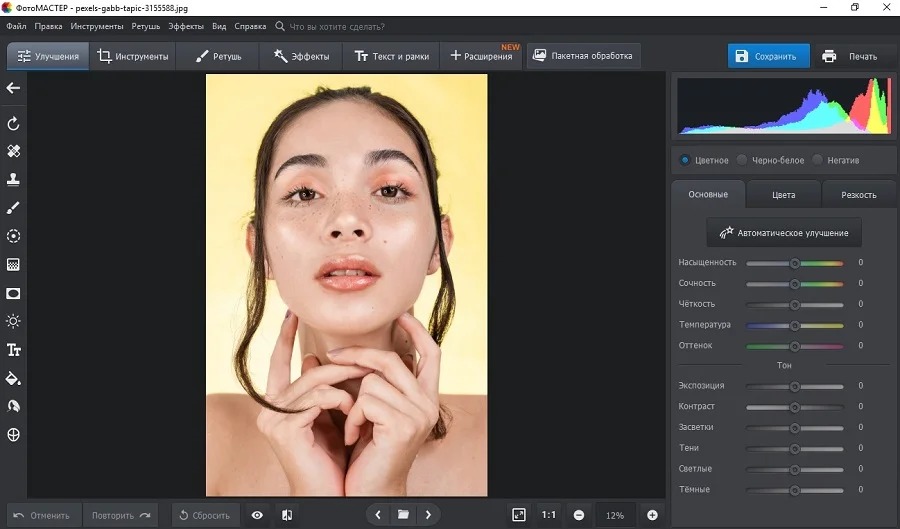
На верхней панели редактора находятся разделы «Улучшения», «Инструменты», «Ретушь», «Эффекты» и «Текст и рамки». Для переноса понадобится раздел «Инструменты», а для последующей доводки — «Ретушь». Масштаб 1:1 пригодится позже, когда нужно будет проверить край маски и текстуру кожи.
Шаг 2. Отделите лицо от окружающего кадра
Откройте «Инструменты» и выберите «Замена фона». Режим устроен как отделение объекта от окружения: зеленой кистью «Объект» отмечается область, которую нужно сохранить, красной кистью «Фон» — то, что должно исчезнуть. Не требуется проводить тонкую линию точно по каждому волосу; сначала обозначьте уверенные внутренние области лица и фон, а затем уточняйте спорные участки.
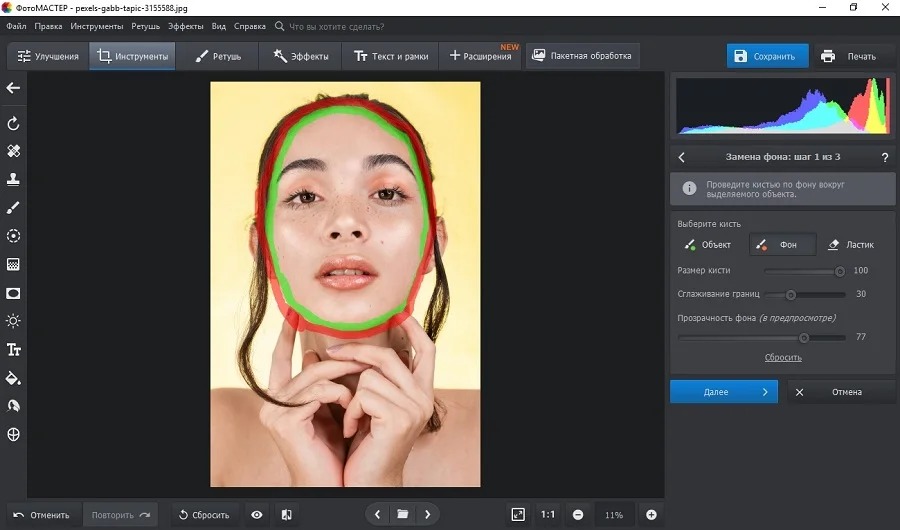
Если переносится только лицо, безопаснее оставить небольшой запас вокруг лба, щек и подбородка, а окончательное смешивание выполнить после наложения. Слишком тесное выделение может срезать ресницы, край щеки или линию роста волос. Слишком широкое захватит кусок старого фона и создаст ореол. После первичного отделения нажмите «Далее» и поправьте участки, где программа неверно определила границу.
Шаг 3. Подставьте второй снимок и совместите геометрию
На следующем этапе выберите «Выбрать изображение для фона» и загрузите фотографию, на которую нужно поставить лицо. Перемещайте вырезанный фрагмент поверх основы, меняйте масштаб и поворот. Сначала совместите глаза, затем нос и линию рта. Если эти ориентиры одновременно не совпадают, проблема обычно не в размере фрагмента, а в различии ракурса или перспективы между кадрами.
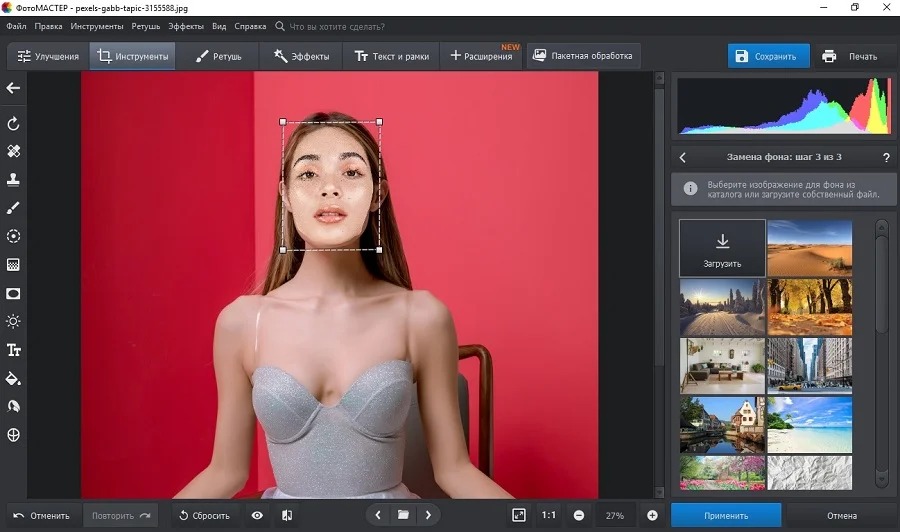
Не ориентируйтесь только на внешний овал головы. Прическа на основе может оставаться исходной, поэтому важнее геометрия центральных черт. Сравните расстояние между глазами, высоту переносицы и положение уголков рта. При монтаже двух кадров из одной серии эти точки обычно согласуются быстрее, чем при попытке совместить фотографии, снятые разными камерами с разной дистанции.
Шаг 4. Сведите края, яркость и цвет
Вернувшись к настройкам, подстройте размытие границы и «Адаптацию к фону». Затем нажмите «Применить». Если лицо выглядит светлее или темнее окружающей кожи, используйте средства ретуши и коррекции не для изменения личности человека, а для выравнивания экспозиции, контраста и цветового оттенка. Сначала уберите крупную разницу по яркости, затем оценивайте цвет: человеческий глаз особенно чувствителен к несоответствию оттенка кожи в области лба, щек и шеи.
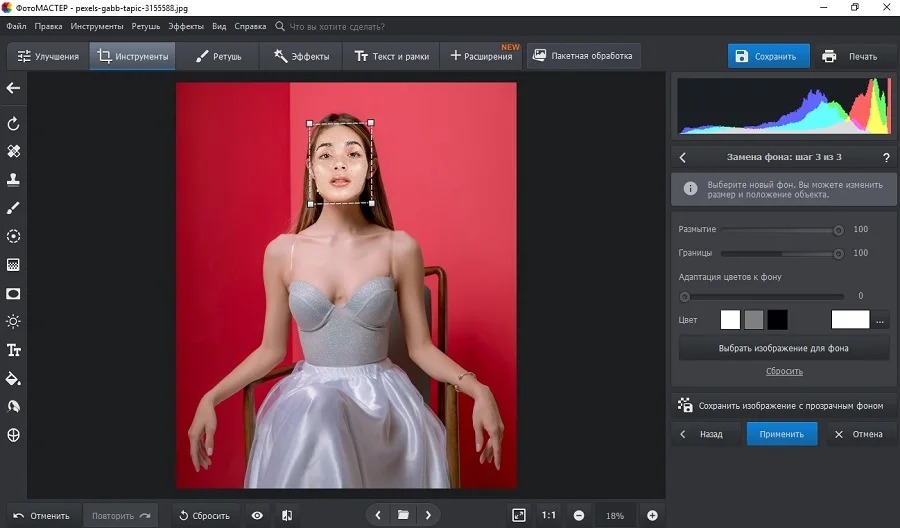
Проверяйте изображение в двух масштабах. В 100% хорошо видны резкие края, ступеньки, цветная кайма и участки размытия. В уменьшенном виде проще заметить, что лицо в целом «не сидит» на голове из-за неправильного размера или направления света. Если проблема геометрическая, вернитесь к размещению фрагмента; дополнительное размытие не исправит неверную перспективу.
Способ 2. FaceSwapper.ai — автоматическая замена в браузере
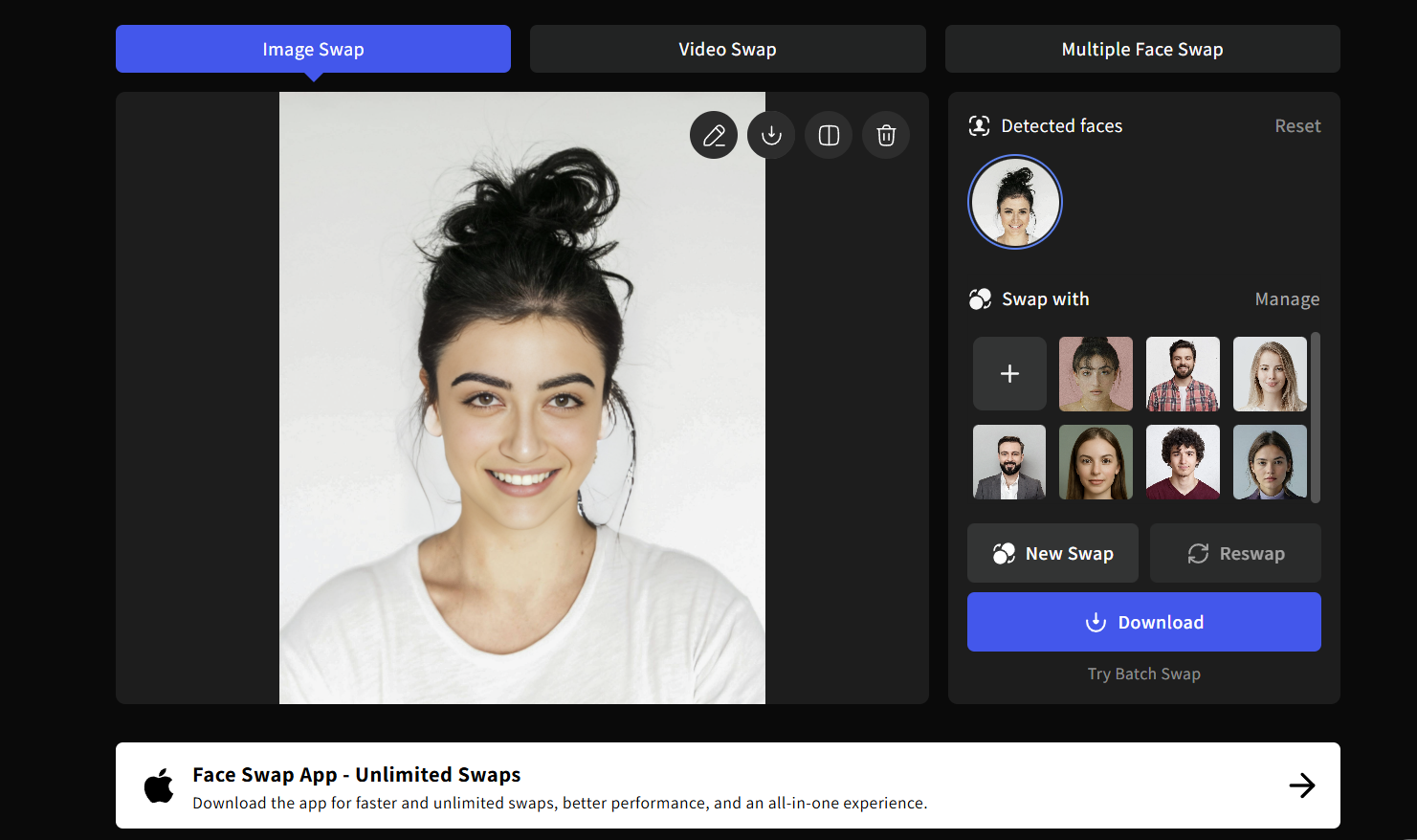
FaceSwapper.ai рассчитан на сценарий, где пользователь не рисует маску и не совмещает фрагмент вручную. В режиме Image Swap сначала загружается исходная фотография, затем лицо для подмены, после чего обработка запускается кнопкой Swap. На той же платформе есть отдельные режимы Video Swap и Multiple Face Swap, но для обычной фотографии достаточно Image Swap.
Как выполнить замену
- Откройте режим Image Swap и нажмите «Select Original Image». Для изображения сервис принимает PNG, JPG и WEBP.
- Загрузите основу — фотографию, в которой должно измениться лицо. Для первой попытки выбирайте кадр с достаточно крупным и четким лицом.
- Добавьте изображение человека, чьи черты нужно перенести. Чем меньше лицо закрыто волосами, руками или аксессуарами, тем устойчивее распознавание.
- Нажмите «Swap» и дождитесь готового варианта. Не оценивайте его только в уменьшенном окне: сохраните результат и откройте в масштабе 100%.
При проверке сначала смотрите на область вокруг глаз, бровей и губ: именно здесь заметны двойные контуры и неестественная резкость. Затем проверьте линию роста волос, виски, уши и подбородок. Автоматический алгоритм может хорошо совместить центральные черты, но оставить прическу и форму головы от фотографии-основы. Это нормально для face swap: задача сервиса — заменить прежде всего идентичность лица, а не обязательно всю голову.
FaceSwapper.ai обрабатывает фотографии в облаке, поэтому изображение покидает устройство на время операции. Для портретов, связанных с работой, документами или конфиденциальной съемкой, такую модель обработки нужно заранее сопоставить с требованиями к приватности конкретного проекта. Если облачная передача недопустима, используйте локальный редактор.
Способ 3. Remaker AI — одно или несколько лиц в групповом кадре
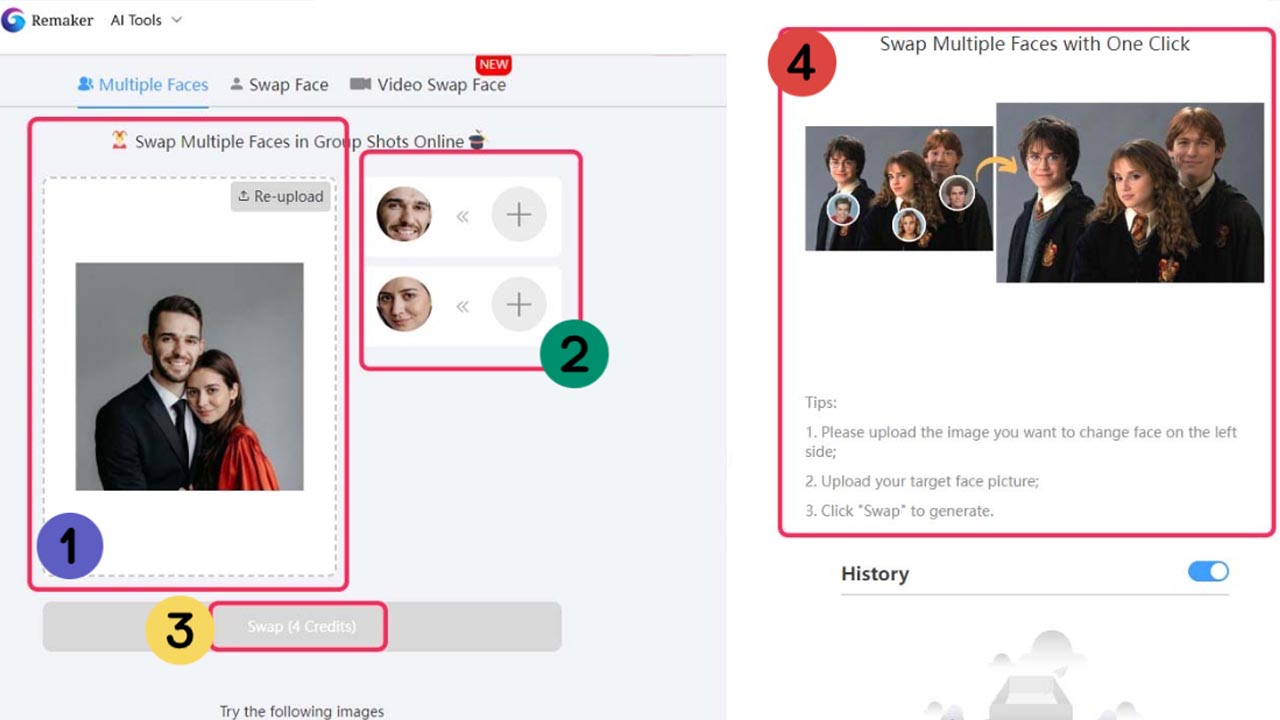
Remaker AI удобен не только для одиночного портрета: у сервиса есть отдельный Multiple Face Swap для групповых фотографий. Это меняет порядок работы. Сначала загружается общий кадр, сервис распознает людей, затем к выбранным лицам назначаются донорские изображения. Если в кадре пять человек, не требуется обязательно менять всех — можно заполнить только нужные позиции.
Для одиночной фотографии
- Откройте режим одиночной замены и загрузите фотографию-основу.
- Добавьте портрет с лицом, которое нужно перенести.
- Запустите Swap, затем откройте итог в полном размере и проверьте глаза, зубы, подбородок и границу волос.
Чем четче и равномернее освещена основа, тем проще алгоритму сохранить контуры. На странице Multiple Face Swap отдельно рекомендуется использовать ясный, хорошо освещенный кадр. Это полезно и для одиночной обработки: темная половина лица, пересвет на коже или смаз создают область, где модели приходится восстанавливать детали вместо прямого сопоставления.
Для группового снимка
- Выберите Multiple Face Swap и нажмите «Upload image».
- Загрузите групповой кадр и дождитесь распознавания лиц.
- Для каждого человека, которого нужно заменить, добавьте свой донорский портрет. Позицию, которую нужно оставить без изменений, не заполняйте.
- Нажмите «Swap», затем отдельно проверьте каждое замененное лицо. Ошибка на одном человеке не означает, что остальные позиции тоже нужно переделывать тем же донором.
В режиме Multiple Face Swap загруженные и сгенерированные фотографии удаляются в течение 48 часов, поэтому готовый вариант лучше сохранить сразу после проверки. Для рабочей серии держите исходные фотографии у себя отдельно: история веб-инструмента не должна быть единственным местом, где существует результат.
Способ 4. Adobe Photoshop — точный монтаж через слои и маски
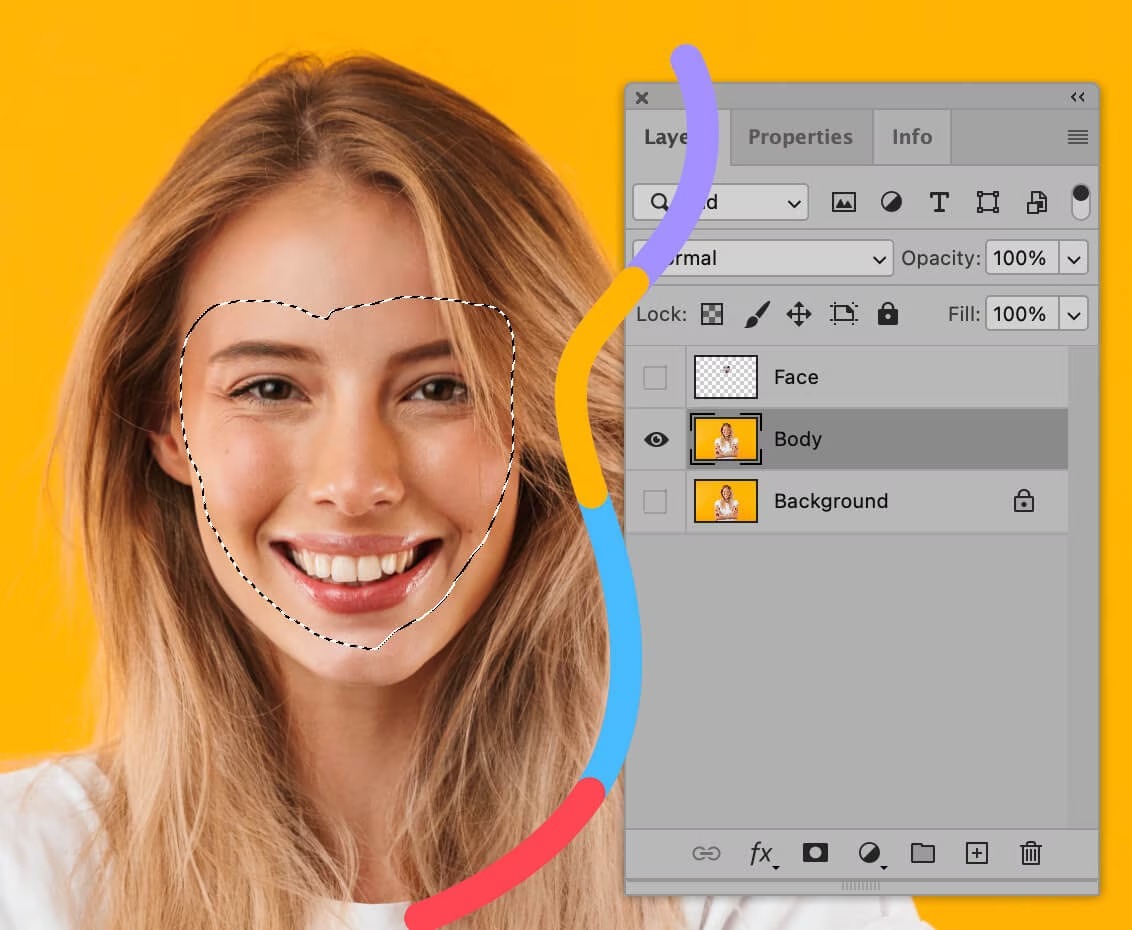
Photoshop полезен тогда, когда автоматическая замена почти устраивает, но выдает себя по краю волос, коже или геометрии, либо когда монтаж должен оставаться полностью редактируемым. Вместо одной необратимой операции здесь можно держать лицо на отдельном слое, использовать маску для скрытия лишнего, менять размер через Free Transform и корректировать тон отдельными корректирующими слоями.
Современная настольная версия работает в Windows и macOS. Для Photoshop 27.x Adobe указывает минимум 8 ГБ оперативной памяти, а для более комфортной работы рекомендует 16 ГБ и больше. При больших многослойных документах и высоком разрешении запас памяти особенно заметен: масштабирование, маски и цветовые коррекции остаются отзывчивее.
Шаг 1. Поместите две фотографии в один документ
Откройте основной кадр и добавьте донорское изображение отдельным слоем. Не объединяйте слои на этом этапе. Назовите их так, чтобы не перепутать основу и донор: при последующей коррекции это важнее, чем кажется, особенно если появятся дополнительные маски и корректирующие слои.
Шаг 2. Выделите человека или нужные части лица
Для современного автоматизированного выделения выберите Object Selection и в верхней панели — Select people. Photoshop умеет показывать найденных людей и позволяет выбирать отдельные составляющие, среди них Facial skin, Beard, Hair и Eyebrows. Для замены лица не всегда нужен весь человек: можно ограничиться областью кожи и черт, сохранив прическу фотографии-основы.
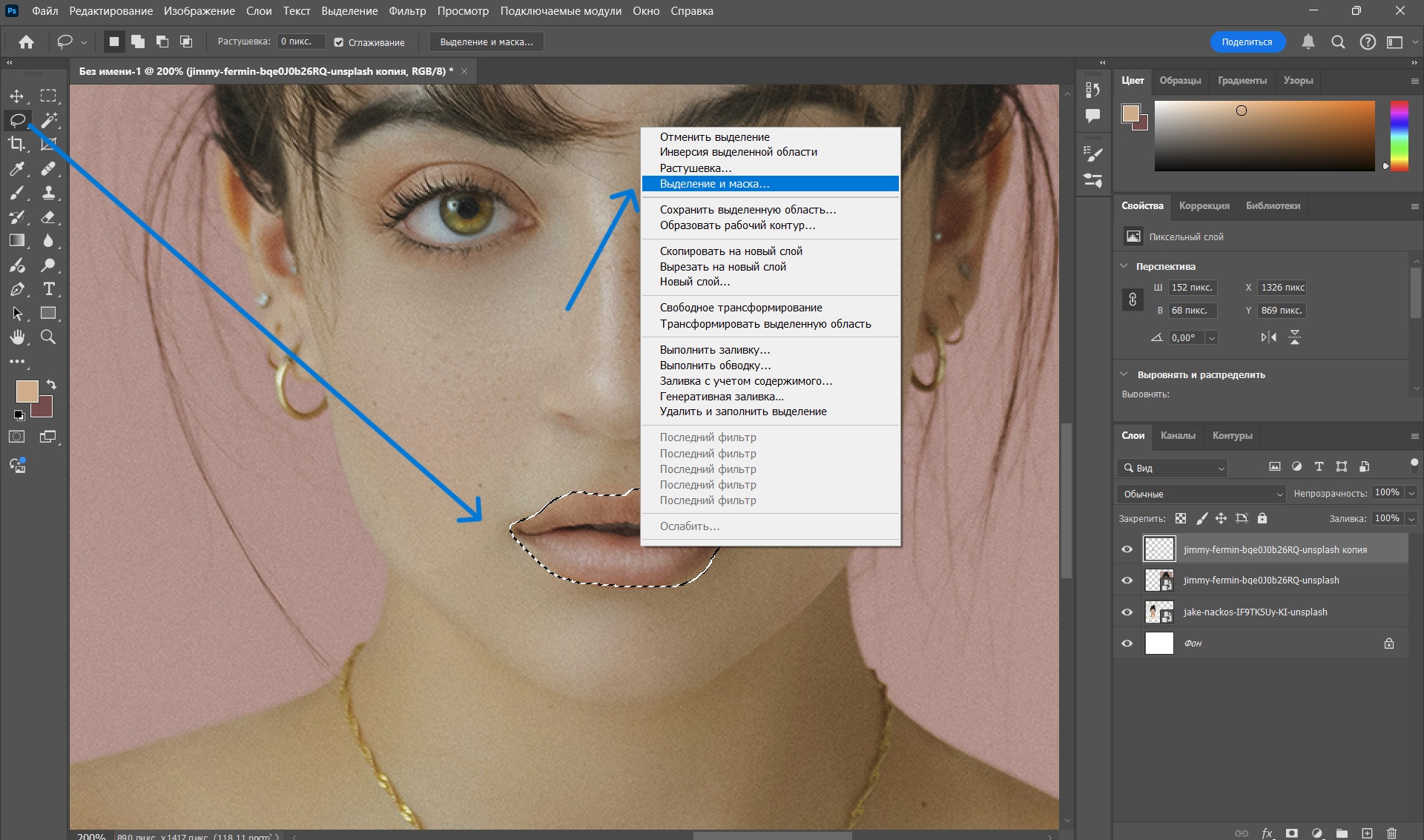
Если автоматическое выделение захватило лишнее, уточните границу через Select and Mask. На чистом фоне задача проще; рядом с волосами и очками требуется внимательнее смотреть на полупрозрачные пиксели. Цель не в идеально жестком контуре, а в маске, которую потом можно доработать кистью.
Шаг 3. Используйте маску вместо удаления пикселей
Добавьте к донорскому слою Layer Mask. Маска скрывает ненужные части без физического стирания пикселей: черным скрывают, белым возвращают, серым создают частичную прозрачность. Это безопаснее ластика, потому что ошибочный мазок можно исправить позже, не начиная выделение заново.
На границе щеки, подбородка и виска используйте мягкую кисть с умеренной непрозрачностью. Не размывайте все края одинаково. Область ресниц и четкая граница губ должна оставаться резкой, а переход по щеке или виску допускает более мягкое смешивание. Волосы лучше либо оставить от основы, либо переносить осознанно вместе с крупным фрагментом головы.
Шаг 4. Совместите размер и наклон через Free Transform
Выберите донорский слой и выполните Edit → Free Transform. Масштабируйте по угловым маркерам, перемещайте внутри рамки и при необходимости слегка поверните. Сначала совместите центры зрачков. Затем проверьте расстояние от глаз до носа и рта. Если верх лица совпал, а подбородок сильно не совпадает, простое масштабирование уже не решит проблему — донор и основа сняты с разной перспективой.
Photoshop позволяет выполнить несколько преобразований за один сеанс Free Transform. Это полезно, потому что многократное применение трансформации к растровому слою постепенно снижает резкость. Лучше одним приемом выставить масштаб, положение и небольшой поворот, подтвердить результат и только после этого переходить к маске.
Шаг 5. Выровняйте яркость и оттенок кожи
После геометрии добавьте корректирующий слой Curves. В Photoshop корректирующие слои меняют тон без необратимой перезаписи пикселей. Кривой удобно сначала привести лицо к общей яркости сцены: средняя точка влияет на средние тона, верхняя часть — на светлые области, нижняя — на тени.
Затем оцените цвет. Если основа теплая, а донор уходит в холодный сине-зеленый оттенок, одной яркости недостаточно. Для цветового согласования доступны Hue/Saturation, Color Balance и другие корректирующие слои. Корректировать нужно минимально: цель — убрать различие съемочных условий, а не заново стилизовать весь портрет.
Шаг 6. Сведите микроконтраст и резкость
Даже при одинаковом размере лица монтаж заметен, если донор снят резче или, наоборот, мягче основы. Сравнивайте поры, ресницы и мелкие волосы в масштабе 100%. Слишком резкое лицо на слегка размытой фотографии выглядит вклеенным; слишком мягкое — как участок с потерянным фокусом. Коррекция должна быть локальной и умеренной.
Также сравните шум. Смартфон в помещении может дать заметную мелкую зернистость, а студийный донор — почти чистую кожу. Если текстура изображения различается, край маски будет заметен даже после хорошего цветового совпадения. В профессиональном композите важно свести не только цвет, но и характер детализации.
Шаг 7. Проверьте маску на проблемных участках
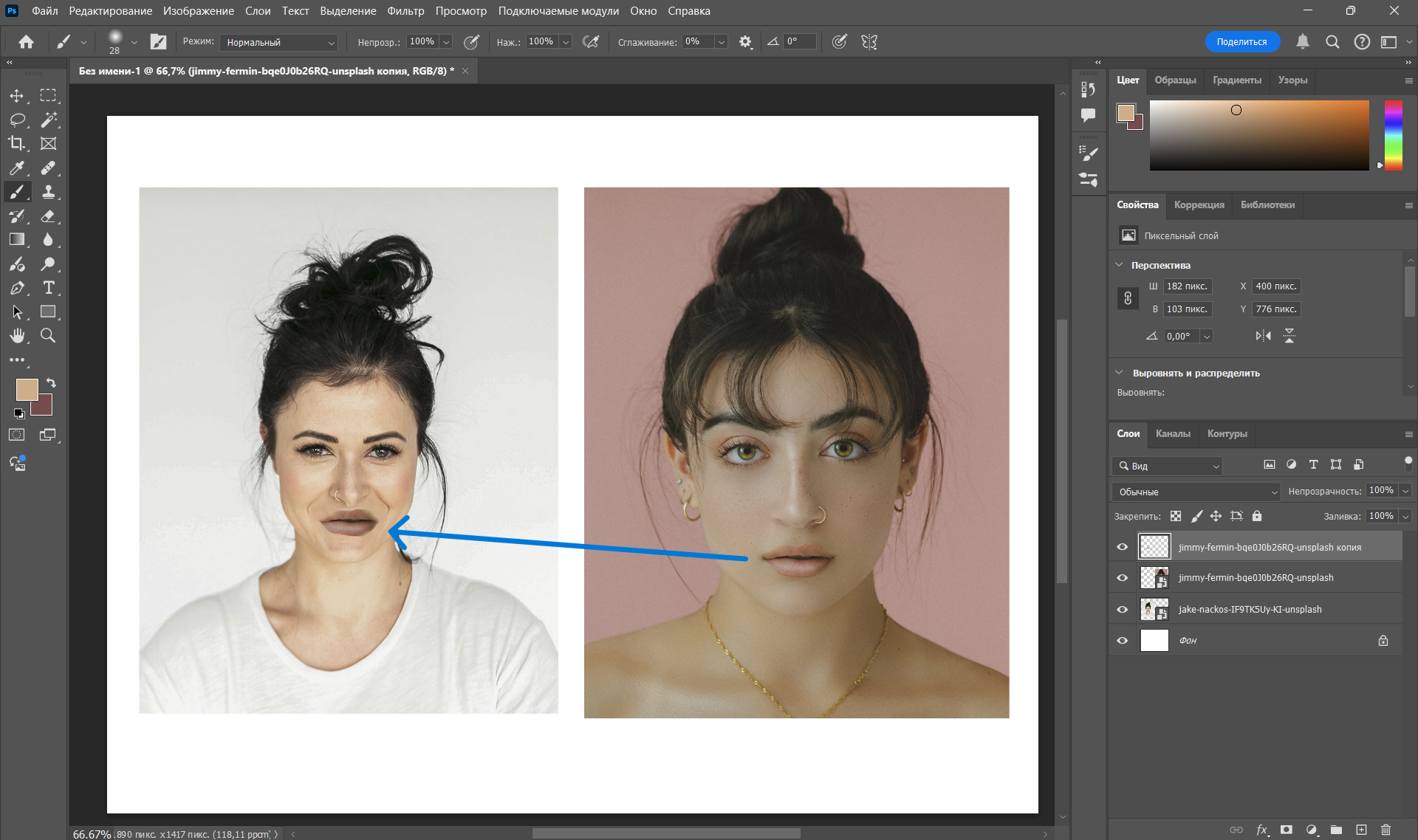
Несколько раз скройте и снова покажите донорский слой. Так легче заметить, что изменилось помимо самого лица. Если внезапно сдвинулась линия волос, исчезла серьга или появилась часть чужого фона, исправляйте маску, а не пытайтесь скрыть дефект общей цветокоррекцией. Удобно также временно увеличить контраст просмотра, чтобы увидеть ореол по границе, а затем вернуть нормальные настройки.
Шаг 8. Сохраните редактируемый вариант до экспорта
До финального JPEG или PNG сохраните документ с отдельными слоями и масками. Это оставляет возможность вернуться к краям, размеру лица или цвету без повторения всего монтажа. После этого экспортируйте копию в нужном для публикации формате. JPEG подходит для обычной фотографии без прозрачности; PNG полезен, когда дальнейший процесс требует прозрачного фона или повторного композитинга.
Способ 5. Pixlr — AI Face Swap без настольной установки
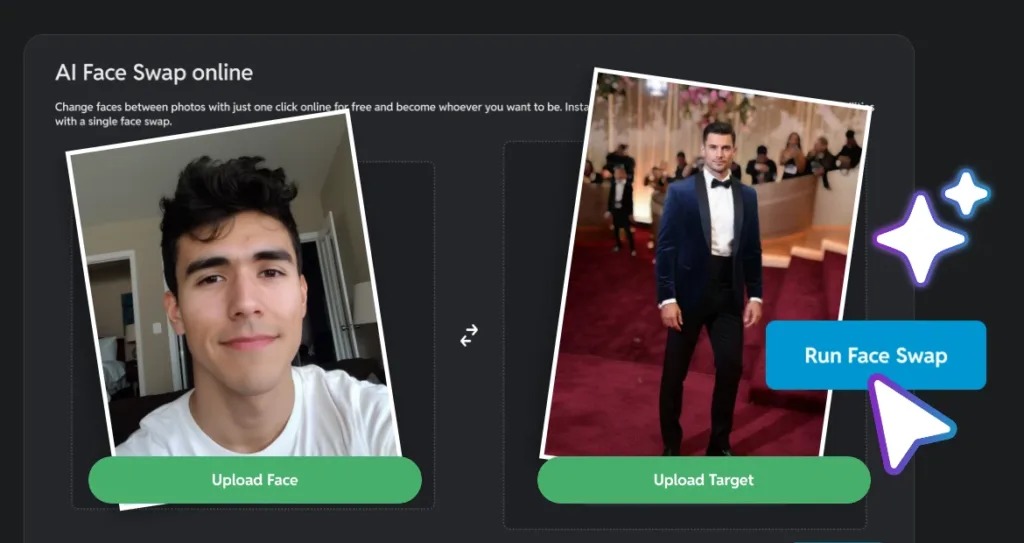
В Pixlr отдельный AI Face Swap работает прямо в браузере. Интерфейс разделяет роли двух изображений: Upload Face — лицо, которое нужно перенести, Upload Target — фотография, куда оно будет вставлено. После загрузки обработка запускается кнопкой Run Face Swap. Такая схема снижает риск перепутать основу и донора.
Порядок работы
- Откройте AI Face Swap.
- В Upload Face добавьте четкий портрет человека, чье лицо нужно использовать.
- В Upload Target загрузите кадр-основу или выберите подходящий шаблон.
- Нажмите Run Face Swap и дождитесь изображения.
- Откройте готовый вариант и сохраните его; для этого инструмента Pixlr указывает загрузку результата в PNG.
Для лучшего совпадения подбирайте кадры с близким выражением лица. Широко открытая улыбка на доноре и нейтральный рот на основе требуют перестройки зубов, губ и нижней части щек. Чем меньше различий, тем меньше автоматической дорисовки и тем легче сохранить узнаваемые черты.
Pixlr удобен как промежуточный вариант между чистым генератором и полноценным редактором: face swap выполняется автоматически, а экосистема Pixlr содержит обычные инструменты редактирования. Но сам модуль замены не дает такой же ручной маски границы, как Photoshop, поэтому заметный дефект линии волос проще исправить уже после генерации.
Способ 6. Vidnoz AI Face Swap — одиночная и групповая замена
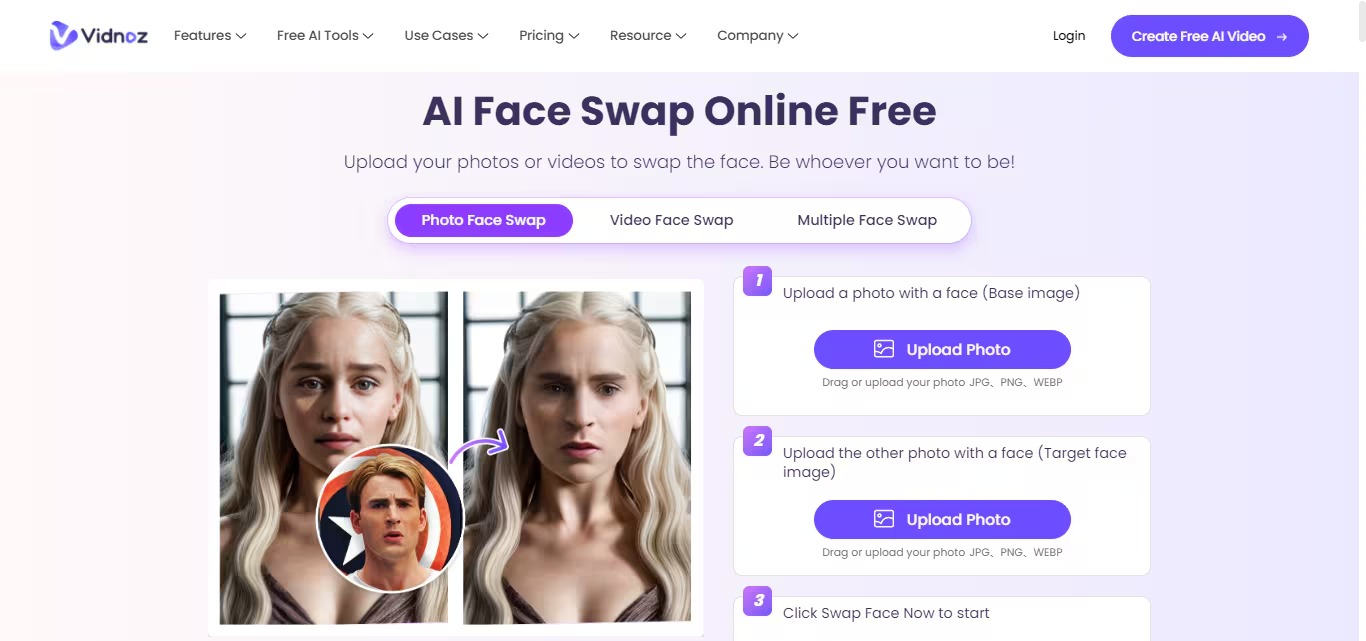
Vidnoz делит инструмент на Photo Face Swap, Video Face Swap и Multiple Face Swap. Для обычного снимка выбирайте Photo Face Swap: в первой области загружается исходная фотография с лицом, которое нужно заменить, во второй — изображение с целевым лицом. Для обеих областей интерфейс принимает JPG, PNG и WEBP.
Одна замена
- Выберите Photo Face Swap.
- В Upload the original image добавьте основу. Сам сервис рекомендует кадр с четким фронтальным лицом.
- В Upload the target image загрузите портрет, чьи черты должны появиться в результате.
- Нажмите Swap Face Now.
- После обработки сравните глаза, контур нижней челюсти, виски и освещение лица с окружающей сценой.
В интерфейсе режим HD Available вынесен отдельно от базовой операции. Для обычной процедуры замены он не обязателен: сначала оцените стандартный результат, а затем решайте, требуется ли повышенное качество вывода.
Несколько людей в кадре
Для групповой фотографии откройте Multiple Face Swap. После загрузки кадра интерфейс распознает лица, затем для нужных людей добавляются портреты-замены и операция запускается через Face Swap Now. Логика похожа на Remaker AI, поэтому выбирать между ними имеет смысл по тому, где конкретная пара исходников дает меньше артефактов.
На групповом фото особенно внимательно проверяйте размер лиц. Человек на заднем плане занимает мало пикселей, поэтому даже удачная замена может выглядеть чрезмерно гладкой рядом с деталями одежды и волос. На переднем плане заметнее несовпадение кожи и теней. Не оценивайте всю группу только одним взглядом — увеличьте каждого измененного человека по отдельности.
Как сделать замену лица менее заметной
Даже хороший алгоритм не отменяет визуальную проверку. Реалистичность определяется не одной формой глаз или носа, а согласованностью всей сцены: перспективы, направления света, глубины резкости, текстуры, цвета и степени сжатия. Ниже — признаки, по которым фотографический монтаж чаще всего выдает себя.
Совместите ракурс до обработки
Лучший способ исправить перспективу — не исправлять ее после факта, а выбрать подходящий донорский кадр. Фронтальное лицо неестественно ложится на профиль, потому что видимая ширина щек, положение носа и форма челюсти меняются с поворотом головы. Небольшую разницу в Photoshop можно компенсировать трансформацией, но большой поворот потребует уже полноценного дорисовывания или другого исходника.
Для серии портретов полезно снимать несколько дублей, не меняя фокусное расстояние и позицию камеры. Тогда кадры отличаются выражением и микродвижением, но сохраняют общую геометрию. Если вы только планируете съемку людей, пригодится отдельная подборка фотоаппаратов для портретной съемки, однако для монтажа важнее не модель камеры сама по себе, а одинаковые условия двух кадров.
Сведите направление и жесткость света
Посмотрите на нос: с какой стороны от него лежит тень? Затем на глазницы и подбородок. Если на основе тени направлены вправо, а на перенесенном лице — влево, мозг быстро считывает несоответствие. Простое изменение общей яркости не исправляет направление теней. Для AI-процесса проще взять другого донора; в ручном монтаже можно локально осветлить или затемнить зоны, но масштабная перестройка света занимает намного больше времени.
Жесткость тоже должна совпадать. Мягкий рассеянный свет дает плавные переходы на щеке и под подбородком. Маленький жесткий источник формирует резкие границы. Если перенести очень мягко освещенное лицо в кадр с жестким солнцем, оно будет выглядеть как отдельный слой даже при точном цвете.
Проверьте баланс белого и оттенок кожи
Две фотографии одной сцены могут отличаться по температуре цвета, особенно если камера работала с автоматическим балансом белого. Сначала сравните нейтральные участки — белую одежду, серую стену, белки глаз. Затем оцените кожу. Желтоватый или пурпурный сдвиг на лице сильнее заметен рядом с шеей и ушами, которые остались от основы.
В Photoshop такой разрыв удобнее исправлять корректирующими слоями, а в ФотоМАСТЕРе — средствами коррекции после совмещения. В автоматическом сервисе ручной коррекции может не быть, поэтому иногда быстрее взять полученный PNG или JPEG и сделать небольшую цветовую доводку в отдельном редакторе.
Не размывайте границу целиком
Один из типичных приемов новичка — сильно размыть весь край перенесенного лица. Это скрывает жесткий стык, но создает светящийся мягкий ореол. Правильная граница неоднородна: у подбородка она может быть мягче, у ресниц и губ должна оставаться четкой, а у волос отдельные пряди вообще требуют особого отношения.
В слоевом редакторе работайте маской и мягкой кистью только там, где переход действительно должен быть плавным. В автоматическом face swap после генерации проверяйте границу на контрастном фоне: темные волосы на светлой стене быстро показывают серую кайму или остаток старой кожи.
Сведите резкость, шум и степень сжатия
Если основа снята при высоком ISO, в ней заметна мелкая зернистость. Идеально гладкое нейросетевое лицо на таком кадре будет выбиваться по фактуре. Обратная ситуация тоже встречается: донор — сильно сжатый JPEG, а основа резкая и детальная. Тогда лицо выглядит мягким и плоским.
Оценивайте фактуру в одинаковом масштабе. Нельзя сравнивать лицо при 200% и фон при Fit to Screen. Приведите просмотр к 100%, посмотрите на поры, волоски бровей, ресницы и мелкие детали одежды рядом. Если различие заметно, корректируйте именно более чистый или более резкий фрагмент, а не весь кадр.
Учитывайте глубину резкости
В портрете с открытой диафрагмой один глаз может быть резким, а ухо и волосы уже уходят в размытие. Вставленное лицо, которое целиком одинаково резкое, нарушает эту оптическую логику. При ручном монтаже сравните резкость разных планов. При автоматической замене выбирайте донор с похожей глубиной резкости либо проверяйте, не стал ли дальний глаз необъяснимо четче, чем на основе.
Следите за аксессуарами и перекрытиями
Очки, серьги, челка, борода, рука у лица и микрофон перед подбородком создают слои, которые должны оставаться в правильном порядке. Если волос на основе проходит перед лбом, а новый фрагмент оказывается поверх него, монтаж становится заметным. В Photoshop это решается маской: нужный объект можно вернуть поверх лица. В автоматическом сервисе проще взять исходник без сложного перекрытия либо выполнить последующую ручную правку.
Сравните выражение и направление взгляда
Нейросеть способна подстроить выражение, но чем сильнее различаются донор и основа, тем больше синтетических деталей появляется. Для естественного результата подбирайте близкое положение рта и глаз. Если на основе человек щурится от яркого света, а донор смотрит прямо с широко открытыми глазами, новая область может конфликтовать с мимикой щек и лба.
Направление взгляда важно не меньше. В групповом портрете один человек, смотрящий в сторону от общего центра внимания, сразу выделяется. После замены проверьте не только сходство лица, но и то, куда направлены зрачки относительно сцены.
Проверка результата перед сохранением
Финальная проверка занимает меньше времени, чем повторный монтаж после публикации. Сначала откройте изображение в 100%. Затем уменьшите его до типичного размера просмотра. Первый режим показывает технические дефекты, второй — общее восприятие лица в сцене.
- Глаза. Проверьте симметрию, резкость ресниц, направление взгляда и отсутствие двойных контуров.
- Брови и лоб. Ищите резкий переход тона, повторяющиеся волоски и слишком гладкую кожу рядом с натуральной текстурой.
- Нос. Сопоставьте направление тени с освещением на шее, одежде и фоне.
- Губы и зубы. При улыбке внимательно смотрите на форму зубного ряда: генеративная перестройка иногда создает слишком ровную или мягкую детализацию.
- Подбородок и челюсть. Не должно быть второго контура, темной каймы или внезапного изменения ширины лица.
- Виски и волосы. Проверьте, где заканчивается перенесенная кожа и начинается исходная прическа.
- Уши и шея. Эти зоны часто остаются от основы и поэтому особенно хорошо показывают разницу в цвете кожи.
- Фактура. Лицо, волосы, одежда и фон должны быть сопоставимы по шуму, резкости и степени JPEG-сжатия.
После технической проверки отойдите от экрана или уменьшите изображение. Если лицо сразу притягивает взгляд не из-за выражения, а потому что выглядит слишком ярким, гладким или резким, монтаж еще не закончен. Причину лучше искать по одному параметру: сначала геометрия, затем свет, потом цвет и только после этого микротекстура.
Для публикации сохраняйте отдельную копию. Не перезаписывайте единственный оригинал. В Photoshop сохраните еще и редактируемый многослойный документ. После онлайн-сервиса держите рядом исходную пару: если позже понадобится другой размер, более аккуратная обработка или повторная генерация, не придется искать фотографии заново.
Типичные ошибки и как их исправить
| Симптом | Причина | Что сделать |
|---|---|---|
| Лицо выглядит наклеенным | Не совпадают размер, перспектива или яркость | Сначала исправить геометрию, затем свет; размытие края оставить на последний этап |
| По подбородку видна кайма | Слишком жесткая маска или остаток старого фона | Уточнить маску мягкой кистью; в автоматическом сервисе повторить с более чистым донором |
| Кожа другого цвета | Разный баланс белого и цвет окружающего света | Свести яркость, затем оттенок и насыщенность локальной коррекцией |
| Лицо чрезмерно гладкое | AI восстановил текстуру иначе, чем на основе | Сравнить в 100%; при ручной доводке приблизить шум и микроконтраст к остальному кадру |
| Глаза или рот искажены | Сильное отличие выражения, смаз или перекрытие | Выбрать более четкий донор с близкой мимикой и повторить обработку |
| Прическа не соответствует новому лицу | Face swap заменил центральные черты, но оставил голову основы | Решить, нужна ли замена именно лица или всей головы; для второго сценария использовать ручной монтаж крупного фрагмента |
| На групповом фото заменился не тот человек | Неверно назначена распознанная позиция | Вернуться к Multiple Face Swap и проверить соответствие каждой ячейки конкретному человеку |
| Очки или волосы пропали частично | Аксессуар пересекает область распознавания | В Photoshop восстановить перекрытие через маску; в AI-сервисе подобрать кадр без сложного перекрытия |
| Лицо резче фона | Разное качество или глубина резкости исходников | Ослабить локальную резкость лица либо выбрать более подходящий донор |
Ошибка: пытаться исправить плохую геометрию цветом
Если глаза и рот не совпадают с формой головы, изменение оттенка кожи не сделает монтаж естественным. Вернитесь к масштабу и положению. Если и после трансформации основные ориентиры не сходятся, замените донорский кадр. Время, потраченное на сложную ретушь неподходящего исходника, обычно больше, чем на выбор соседней фотографии с нужным поворотом.
Ошибка: оценивать результат только в окне сервиса
Веб-интерфейс часто показывает уменьшенное превью, на котором мелкая кайма почти невидима. Скачайте готовое изображение и откройте локально. Проверяйте 100% и затем типичный размер публикации. Если результат нужен для печати, особенно внимательно смотрите на тональные переходы: на крупном отпечатке слабый ореол вокруг челюсти заметнее, чем на экране телефона.
Ошибка: многократно сохранять JPEG во время доработки
JPEG использует сжатие с потерями, поэтому повторное сохранение промежуточных версий может добавлять артефакты вокруг контрастных деталей. Для монтажа держите мастер-версию в редактируемом или без потерь формате, а JPEG создавайте как конечную копию для публикации. Если сервис уже отдал JPEG, не стоит без необходимости открывать и пересохранять его несколько раз.
Ошибка: путать замену лица и замену всей головы
Face swap обычно стремится изменить черты внутри области лица и оставить прическу, форму головы, уши и часть кожи основы. Это удобно, когда нужно сохранить позу и образ. Но если задача — перенести человека вместе с волосами, головным убором или характерным контуром головы, нужен другой масштаб монтажа. В ФотоМАСТЕРе можно выделить более крупный фрагмент, а в Photoshop — перенести голову отдельным слоем и построить маску по шее и волосам.
Как выбрать между ручным монтажом и нейросетью
Для одного быстрого портрета логично начать с FaceSwapper.ai, Pixlr или Vidnoz. Подготовьте два четких кадра с близким ракурсом, получите автоматический вариант и проверьте его в полном размере. Если результат чистый по волосам, коже и теням, отдельный сложный монтаж не нужен.
Для группового фото удобнее Remaker AI или режим Multiple Face Swap в Vidnoz и FaceSwapper.ai. Они распознают несколько людей и позволяют работать с позициями. Здесь главное — не перепутать, к кому относится каждый донор, и после обработки увеличить каждое лицо отдельно.
Для локальной работы без отправки портрета в браузерный сервис подойдет ФотоМАСТЕР. Он требует ручного отделения области, зато позволяет контролировать, что именно переносится. Это разумный вариант для простого монтажа двух похожих кадров, когда сложная система слоев не нужна.
Для сложного композита предпочтительнее Photoshop. Маски позволяют вернуть волосы или аксессуары поверх нового лица, Free Transform — точно совместить геометрию, а корректирующие слои — свести яркость и цвет без необратимого изменения исходного слоя. Такой процесс дольше, но ошибка на одном этапе не вынуждает повторять весь монтаж.
Для серии похожих фотографий сначала оцените, нельзя ли решить задачу исходными кадрами одной съемки. Если камера и свет оставались на месте, перенос лица между соседними дублями обычно проще и естественнее, чем попытка использовать случайный портрет из другой съемки. Нейросеть полезна как ускорение, но качество исходной пары остается самым сильным фактором.
Безопасность, согласие и правдоподобные изображения
Замена лица легко превращает обычную ретушь в изображение, которое приписывает человеку сцену или действие, которых не было. Поэтому для личных и коммерческих проектов используйте собственные фотографии либо материалы, на работу с которыми есть разрешение. Для портрета клиента особенно важно заранее согласовать не только ретушь кожи, но и замену лица или выражения с другого кадра.
Не используйте такой монтаж для обмана, выдачи себя за другого человека, ложных доказательств или унижающего контента. Чем реалистичнее результат, тем важнее контекст публикации. Если зритель может принять измененное изображение за документальное свидетельство события, разумно явно обозначить, что это монтаж или AI-обработка.
Отдельный вопрос — облачная обработка. FaceSwapper.ai, Remaker AI, Pixlr и Vidnoz требуют загрузки изображения в браузерный сервис. Это не то же самое, что локальная обработка на компьютере. Для семейных снимков такая модель может быть приемлемой, а для закрытой коммерческой съемки, детских фотографий, документов и материалов с внутренними ограничениями лучше заранее сверить правила проекта и условия сервиса либо выбрать локальный редактор.
Частые вопросы
Можно ли заменить лицо, но оставить прическу?
Да. Именно так обычно работает автоматический face swap: меняются центральные черты, а прическа и значительная часть головы остаются от фотографии-основы. В ручном редакторе это контролируется маской — переносится только лицо, а волосы основы остаются сверху или вокруг него.
Что делать, если лицо на одном фото анфас, а на другом в профиль?
Лучшее решение — подобрать другого донора с близким поворотом. Простое масштабирование не превращает анфас в профиль: меняются видимая ширина щек, форма носа, положение дальнего глаза и линия челюсти. Нейросеть способна достраивать недостающие детали, но чем сильнее разница, тем меньше результат опирается на реальную фотографию и тем больше риск артефактов.
Почему после замены меняется форма глаз или губ?
Автоматический алгоритм не просто копирует набор пикселей. Он сопоставляет лицо с позой, выражением и освещением основы и может перестраивать часть черт. Особенно заметно это при разной мимике, низком разрешении и перекрытиях. Если важно сохранить конкретную форму черт максимально близко к донору, используйте более подходящую пару кадров или ручной перенос в редакторе.
Можно ли заменить только неудачное выражение на серии фотографий?
Да. Это один из наиболее естественных сценариев: два кадра сняты подряд с одинакового положения камеры и при одном свете, но на одном человек моргнул или неудачно улыбнулся. При близкой геометрии ручной перенос занимает меньше коррекции, а автоматическая замена получает более совместимые исходные данные.
В каком формате сохранять результат?
Для обычной готовой фотографии подойдет JPEG, если прозрачность не нужна и изображение больше не планируется серьезно редактировать. PNG удобен для промежуточного результата, графики и процессов, где важна обработка без дополнительного JPEG-сжатия. В Photoshop до экспорта стоит сохранить отдельный документ со слоями и масками, чтобы правки оставались обратимыми.
Вывод
Для быстрой подмены лица достаточно браузерного AI-сервиса: загрузите четкую основу и донор с похожим ракурсом, выполните Swap и обязательно проверьте волосы, челюсть, глаза, свет и фактуру в полном масштабе. Для групповых фотографий удобнее инструменты с Multiple Face Swap, где каждому распознанному человеку назначается отдельный донор.
Когда важен контроль или снимок нельзя отправлять на облачную обработку, используйте локальный монтаж. В ФотоМАСТЕРе лицо отделяется через «Замена фона» и затем адаптируется к второму кадру. Photoshop требует больше навыков, но дает точные маски, трансформацию и неразрушающую цветокоррекцию. Независимо от программы наиболее убедительный результат получается тогда, когда исходные фотографии совпадают по ракурсу, освещению, резкости и перспективе.












