


Когда ролик не отправляется в WhatsApp или передача идёт слишком долго, уменьшать файл наугад не стоит. Сначала нужно понять, каким способом он будет отправлен: как обычное видео в чате, как документ или как статус. Для этих сценариев действуют разные ограничения. Затем выбирают цель по размеру и только после этого меняют битрейт, разрешение и частоту кадров. Такой порядок помогает не пережимать изображение сильнее, чем требуется.
Ниже разобраны пять способов, которые подходят для разных условий: локальная обработка в ВидеоМОНТАЖе на Windows и четыре браузерных варианта, доступных также с телефона. Отдельно показано, когда сжатие вообще не требуется, как рассчитать разумный битрейт, что проверить перед отправкой и что делать, если WhatsApp всё равно отказывается принимать готовый ролик.
- Сначала проверьте: нужно ли сжимать ролик вообще
- Подготовка: что сохранить и какие параметры определить заранее
- Как рассчитать ориентир по битрейту
- В каком порядке уменьшать параметры
- 1. ВидеоМОНТАЖ: сжатие и обрезка на Windows в одном проекте
- Как уменьшить ролик под WhatsApp
- Как подобрать настройки без нескольких бесполезных экспортов
- Проверка результата
- 2. Clideo: быстрые пресеты и прогноз размера
- Пошаговое сжатие
- Как выбирать пресет
- Ограничения бесплатного режима
- 3. FreeConvert: целевой процент от исходного размера и расширенные параметры
- Как посчитать Target Size
- Порядок действий
- Когда использовать H.265, а когда оставить H.264
- Что происходит с загруженным файлом
- 4. Online-Convert.com: точное поле размера в мегабайтах
- Как задать цель
- Почему бесплатный лимит здесь особенно важен
- 5. VEED.IO: качество, разрешение, CRF и битрейт в одном компрессоре
- Быстрый режим
- Расширенный режим: CRF или битрейт
- Частота кадров
- Как выбрать способ за минуту
- Как отправить готовое видео и не испортить результат второй раз
- Обычная отправка через галерею
- Отправка как документ
- Статус
- Контроль качества: что смотреть после сжатия
- Что делать, если файл всё ещё слишком большой
- Сначала сократите длительность
- Затем снижайте разрешение
- После этого уменьшайте битрейт
- FPS снижайте только для подходящего материала
- Не сжимайте один и тот же промежуточный файл много раз
- Диагностика типичных проблем
- WhatsApp пишет, что видео не поддерживается, хотя размер подходит
- Видео отправляется, но выглядит намного хуже
- После сжатия появились квадраты в движении
- Мелкий текст стал нечитаемым
- Звук отстаёт к концу ролика
- Онлайн-компрессор завис на загрузке
- После обработки файл стал больше
- Нужно отправить ролик больше 1 ГБ
- Чек-лист перед финальным экспортом
- Частые вопросы
- Можно ли отправить видео больше 100 МБ без сжатия?
- Нужно ли обязательно делать 720p?
- Можно ли сжать видео совсем без потери качества?
- Что лучше уменьшать: разрешение или битрейт?
- Почему ZIP или RAR почти не помогают видео?
- Какой способ выбрать на телефоне без установки приложения?
- Вывод
- Предложить модель для рейтинга
Сначала проверьте: нужно ли сжимать ролик вообще
Актуальные ограничения WhatsApp заметно выше старого порога 16 МБ, который до сих пор встречается в устаревших инструкциях. Для обычного видео в чате приложение указывает два режима по условиям соединения: при более быстром интернете стандартный предел составляет 100 МБ при разрешении 720p, при более медленном — 64 МБ при 480p. Документ можно отправить размером до 2 ГБ. Для статуса действует другое ограничение: продолжительность видео не должна превышать 90 секунд, а HD-режим для статусов сейчас недоступен.
Из этого следует практическое правило. Если важнее сохранить уже подготовленный файл без повторной медиакомпрессии и размер не превышает 2 ГБ, отправляйте его как документ. Если нужен обычный видеоролик с предпросмотром в переписке, готовьте файл под медиарежим. Чтобы результат не зависел от того, какой из двух лимитов сработает при текущем соединении, безопасный ориентир для универсальной отправки — около 55–60 МБ. Когда соединение быстрое и WhatsApp принимает видео как обычный медиафайл, можно использовать более высокий запас по размеру, оставаясь заметно ниже 100 МБ.
| Сценарий | Что учитывать | Практическое действие |
|---|---|---|
| Обычное видео в чате | 100 МБ и 720p при быстром соединении либо 64 МБ и 480p при медленном | Сжать с запасом по размеру; для максимально предсказуемой отправки держаться примерно в пределах 55–60 МБ |
| Нужно сохранить подготовленный файл | Документы принимаются до 2 ГБ | Не пережимать ролик без необходимости, а прикрепить его как документ |
| Статус | До 90 секунд; HD для статуса недоступен | Сначала обрезать ролик по длительности, затем при необходимости уменьшить размер |
| Плохая мобильная сеть | Большой файл дольше загружается и расходует больше трафика | Снижать размер заранее, даже когда формальный предел не превышен |
WhatsApp перечисляет среди поддерживаемых контейнеров 3GP, AVI, FLV, MKV, MOV и MP4. Для самостоятельного экспорта удобнее использовать MP4 с видео H.264 и звуком AAC: такое сочетание хорошо воспроизводится на телефонах и не требует экзотических декодеров. Контейнер и кодек — не одно и то же. Расширение .mp4 описывает оболочку файла, а H.264 определяет способ кодирования видеопотока. Поэтому простое переименование MKV в MP4 размер не уменьшит и совместимость не исправит.
Для более глубокого понимания того, за счёт чего меняется размер ролика, пригодится материал про сжатие видео H.264/x264. Если нужен бесплатный локальный инструмент с большим числом параметров кодирования, отдельно разобран HandBrake.
Подготовка: что сохранить и какие параметры определить заранее
Перед уменьшением файла сделайте копию исходного ролика. Повторное кодирование — необратимая операция: после сильного снижения битрейта потерянные детали, мелкая фактура и чистые градиенты не возвращаются простым увеличением параметров при следующем экспорте. Рабочая схема должна быть такой: оригинал хранится отдельно, каждый новый вариант создаётся из оригинала, а не из уже сжатой копии.
Далее посмотрите три значения: длительность, текущий размер и разрешение. Длительность определяет, сколько данных приходится на каждую секунду. Размер показывает, насколько сильно нужно уменьшить поток. Разрешение отвечает за число пикселей в кадре. Ролик 4K, который требуется уложить в 60 МБ, обычно разумнее сначала уменьшить до 1080p или 720p, чем пытаться сохранить 3840×2160 при крайне низком битрейте: в последнем случае блоки кодирования, смазанные текстуры и «каша» в движении становятся заметнее.
Как рассчитать ориентир по битрейту
При известном целевом размере можно быстро оценить суммарный поток. Упрощённая формула: целевой битрейт в Мбит/с ≈ размер файла в МБ × 8 ÷ длительность в секундах. Из полученного значения нужно вычесть аудиобитрейт. Например, для пяти минут видео и цели 60 МБ суммарный поток составляет примерно 1,6 Мбит/с. При звуке 128 Кбит/с на видео остаётся около 1,47 Мбит/с. Для полутораминутного ролика при тех же 60 МБ доступно уже около 5,33 Мбит/с после вычета 128 Кбит/с звука.
Формула даёт ориентир, а не гарантию размера до байта. При кодировании с переменным битрейтом сложные сцены получают больше данных, спокойные — меньше. Если программа умеет прямо задавать конечный размер, такой режим удобнее ручного расчёта. Когда есть только ползунок качества, ориентируйтесь на прогноз размера, сделайте короткий тест и после экспорта проверьте фактический файл.
В каком порядке уменьшать параметры
- Сначала уберите ненужное. Вырежьте паузы, неудачные дубли, длинные вступления и хвост после окончания действия. Уменьшение длительности не снижает качество оставшихся кадров.
- Затем задайте целевой размер или битрейт. Это основной рычаг для контроля веса файла.
- Если качество стало слишком слабым, уменьшите разрешение. Для мессенджера 720p часто рациональнее, чем 1080p с недостаточным потоком, особенно на длинном ролике.
- Частоту кадров снижайте только при необходимости. Материал 60 fps можно перевести в 30 fps для обычного разговорного видео. Повышать 25 или 30 fps до 60 fps смысла нет: новых моментов движения не появится, а кодировать придётся больше кадров.
- Аудио трогайте последним. Для речи 96–128 Кбит/с обычно экономнее стереодорожки с высоким потоком. Если музыка важна, не стоит отбирать у звука слишком большую долю от общего бюджета.
После такой подготовки можно выбрать инструмент. Браузерные сервисы удобны для разовой обработки и телефона, но загружают файл на удалённый сервер. Для личных, рабочих или конфиденциальных записей, которые не следует передавать стороннему сервису, лучше использовать локальный редактор.
1. ВидеоМОНТАЖ: сжатие и обрезка на Windows в одном проекте
ВидеоМОНТАЖ подходит, когда исходник находится на компьютере с Windows и требуется не только уменьшить файл, но и быстро убрать лишние фрагменты. Это локальный видеоредактор: ролик не нужно сначала отправлять в браузерный сервис. Текущая линейка работает на Windows 11, 10, 8 и 7, интерфейс русскоязычный. Экспорт позволяет выбрать MP4 H.264, изменить размер кадра и качество, то есть битрейт. В пробном режиме готовое видео сохраняется с водяным знаком, поэтому для финального файла это ограничение нужно учитывать заранее.

Как уменьшить ролик под WhatsApp
- Откройте новый проект и добавьте исходный файл. Перед изменениями просмотрите начало, середину и конец, чтобы убедиться, что программа правильно прочитала изображение и звук.
- При необходимости выделите ненужные участки на временной шкале и удалите их. Если задача состоит только в уменьшении размера, не добавляйте дополнительные эффекты и повторные масштабирования: они не помогают сжатию.
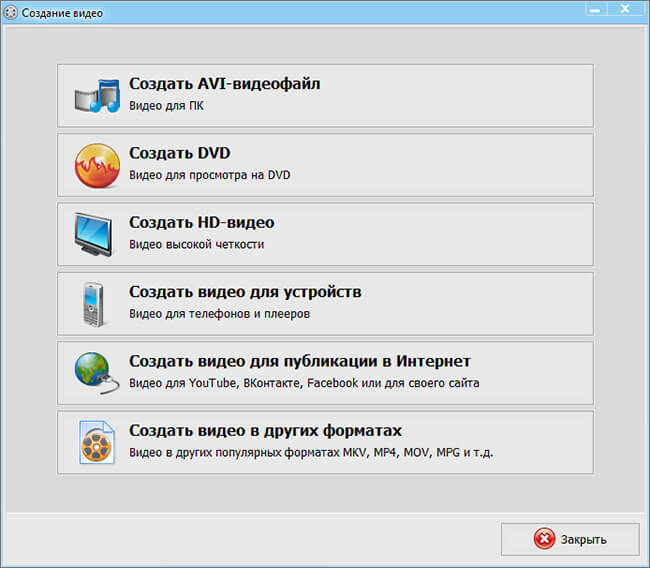
- Нажмите «Сохранить видео», затем выберите «Сохранить видео в других форматах».
- В списке форматов выберите MP4 H.264 и нажмите «Далее».
- В окне параметров задайте «Размер кадра» и «Качество». Параметр качества здесь управляет битрейтом. Для длинного 1080p или 4K-ролика, который нужно уложить примерно в 60 МБ, начните с 1280×720 и рассчитанного выше потока. Для короткого ролика можно оставить более высокое разрешение, если целевой размер достигается без агрессивного снижения битрейта.
- Нажмите «Сохранить видео», укажите папку и дождитесь окончания рендера. Исходный файл не удаляйте до проверки результата.
Как подобрать настройки без нескольких бесполезных экспортов
Сначала определите целевой размер. Для универсальной отправки обычным видео возьмите 55–60 МБ и посчитайте ориентировочный битрейт по длительности. Если рассчитанный видеопоток для 1080p получается слишком низким и на тестовом фрагменте появляются крупные блоки, грязные контуры или заметное смазывание травы, волос, воды и мелкого текста, уменьшите размер кадра до 720p и верните часть битрейта качеству каждого пикселя. Это обычно выглядит лучше, чем сохранение большого разрешения любой ценой.
Не повышайте параметры относительно оригинала. Экспорт 720p-исходника в 1080p не добавит деталей и только заставит кодек обрабатывать больше пикселей. То же относится к частоте кадров: 30 fps не превращаются в настоящие 60 fps обычным экспортом. Для мессенджера полезнее сохранить характеристики исходника или уменьшить их осознанно.
Проверка результата
После экспорта откройте свойства файла и посмотрите фактический размер. Затем воспроизведите ролик в обычном плеере и проверьте три места: сцену с самым быстрым движением, участок с мелкими деталями и фрагмент с речью. Отдельно промотайте видео ближе к концу — повреждённый или недописанный файл иногда открывается в начале, но даёт ошибку при переходе к последним секундам. Только после этого отправляйте копию в WhatsApp.
Этот вариант удобен для регулярной подготовки семейных роликов, учебных видео, записей с камеры и других файлов, которые перед отправкой всё равно нужно подрезать. Если требуется одно действие без установки, переходите к браузерным способам.
2. Clideo: быстрые пресеты и прогноз размера
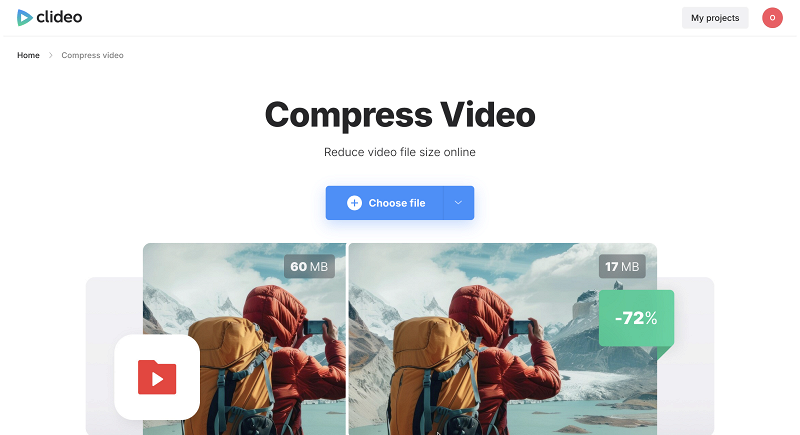
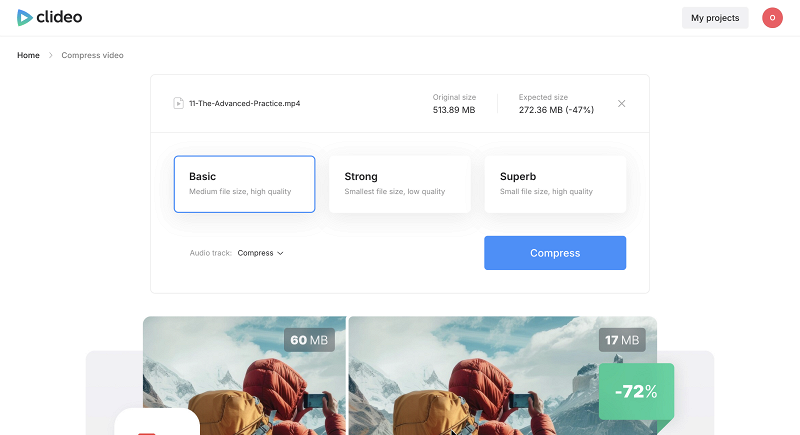
Clideo полезен, когда не хочется вручную считать битрейт. Компрессор работает в браузере на компьютере и телефоне, а бесплатный режим принимает файл до 500 МБ. Для базовой работы регистрация не обязательна. После загрузки сервис предлагает пресеты Basic, Strong и Superb; последний относится к Clideo Pro. До запуска обработки показывается оценочный размер и коэффициент сжатия. Это позволяет сразу увидеть, укладывается ли выбранный вариант в нужный предел.
Пошаговое сжатие
- Откройте инструмент Compress Video и нажмите Choose file. Можно выбрать файл на устройстве, перетащить его в окно или взять видео из Google Drive, Google Photos либо Dropbox.
- Дождитесь загрузки. На мобильной сети большой файл лучше передавать по стабильному Wi‑Fi: браузерный компрессор сначала отправляет исходник на сервер, поэтому 400–500 МБ не превращаются в маленький файл мгновенно.
- Выберите Basic, Strong или Superb. Смотрите не только на процент сжатия, но и на поле Expected size. Для универсальной отправки в обычном чате целитесь примерно в 55–60 МБ.
- В меню Audio track оставьте звук, если он нужен. Полное удаление аудиодорожки уменьшает файл, но для разговорного ролика делает результат практически бесполезным. Расширенное сжатие звука относится к Pro.
- Нажмите Compress и дождитесь обработки.
- На странице результата нажмите Play и просмотрите сложный фрагмент. Если изображение приемлемо, сохраните файл кнопкой Download.
Как выбирать пресет
Начинайте с самого щадящего варианта, который укладывается в ваш предел. Если Basic уже даёт файл около 58 МБ, переход на Strong только увеличит потери без практической пользы. Если Basic оставляет 80–90 МБ, а ролик должен гарантированно пройти при более медленном соединении, переход к Strong оправдан. После каждого сильного сжатия особенно внимательно смотрите сцены с панорамированием камеры, листвой, водой, снегом, конфетти и мелким текстом: именно там нехватка битрейта проявляется раньше всего.
Расчётный размер Clideo обозначает как предварительный, поэтому финальный файл нужно проверить после обработки. Не планируйте результат ровно 64,0 МБ или 100,0 МБ. Небольшой запас полезен и для самой отправки, и для того, чтобы не повторять весь цикл из-за разницы между прогнозом и фактическим размером.
Ограничения бесплатного режима
Для посетителей и бесплатных учётных записей Clideo ограничивает размер одного загружаемого файла 500 МБ и добавляет небольшой водяной знак в экспорт. Pro снимает водяной знак, увеличивает допустимый размер файла и открывает пресет Superb. Это важно учесть до загрузки длинного видео: если чистый кадр без логотипа обязателен, бесплатный режим не соответствует задаче.
Плюсы:
- не требуется установка программы, интерфейс доступен и на компьютере, и в мобильном браузере;
- прогноз размера виден до обработки, поэтому проще попасть в предел WhatsApp;
- есть предпросмотр готового файла до скачивания.
Минусы:
- бесплатная обработка ограничена 500 МБ на файл и добавляет водяной знак;
- исходник загружается через интернет, поэтому скорость зависит от исходящего канала и объёма файла.
Clideo рационален для разовой задачи, когда исходник уже меньше 500 МБ и водяной знак не мешает. Для файла около 1 ГБ удобнее следующий сервис.
3. FreeConvert: целевой процент от исходного размера и расширенные параметры
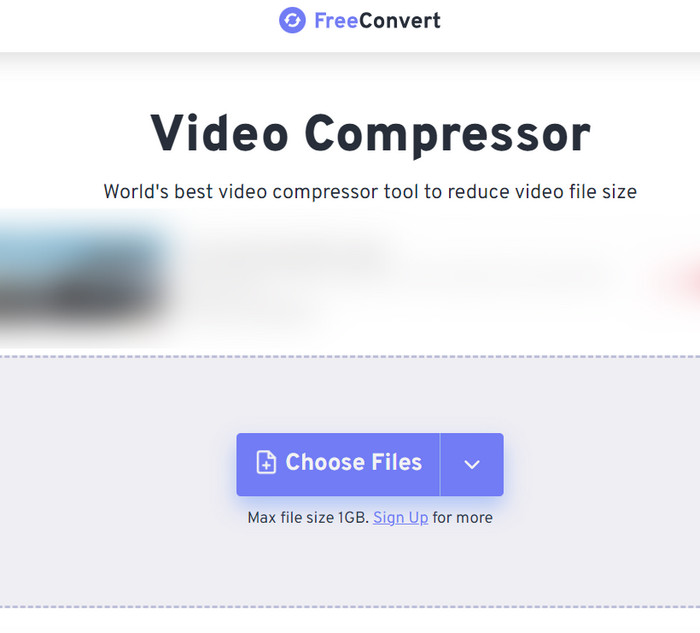
FreeConvert работает в браузере и в бесплатном виде принимает видео до 1 ГБ. Его сильная сторона — не только автоматическое сжатие, но и режим Target a file size (Percentage). Сервис пытается получить заданную долю от исходного размера. Для WhatsApp это удобно: достаточно посчитать процент от текущего файла, а затем оставить запас под нужный предел.
Как посчитать Target Size
Формула простая: целевой процент = нужный размер ÷ исходный размер × 100. Например, исходник весит 180 МБ, а готовый файл должен быть около 55 МБ. 55 ÷ 180 × 100 ≈ 30,6%. Введите примерно 30% и после обработки проверьте итоговый вес. Для исходника 320 МБ и цели 60 МБ получится около 18,75%. Чем ниже процент, тем сильнее сервису приходится уменьшать поток и тем выше риск заметных артефактов.
Порядок действий
- Нажмите Choose Files и выберите видео. Сервис также умеет получать файлы из Dropbox, Google Drive, OneDrive и по прямому URL.
- Откройте Advanced Settings. В поле Video Codec для максимально предсказуемой совместимости оставьте H.264.
- В Compression Method выберите Target a file size (Percentage) и задайте рассчитанный процент.
- Если исходник 4K или 1440p, а процент получается очень низким, используйте уменьшение разрешения. Перевод в 1080p или 720p освобождает больше битрейта на каждый пиксель и часто выглядит аккуратнее, чем экстремально пережатое высокое разрешение.
- Запустите Compress Video. После завершения скачайте результат и проверьте размер в свойствах файла.
Когда использовать H.265, а когда оставить H.264
FreeConvert предлагает H.264 и H.265. H.265 способен уменьшать поток эффективнее, особенно на высоком разрешении, но для задачи «отправить и без проблем открыть на разных телефонах» H.264 остаётся более консервативным выбором. WhatsApp перечисляет MP4 среди поддерживаемых форматов, но внутри MP4 всё равно находится конкретный кодек. Поэтому для ролика, который уйдёт разным получателям, не стоит менять кодек только ради максимального процента сжатия.
Что происходит с загруженным файлом
Обработка облачная, поэтому видео покидает устройство на время конвертации. FreeConvert использует шифрованную передачу и автоматически удаляет файлы через восемь часов. Для публичных и бытовых роликов это обычный веб-процесс. Материалы с конфиденциальной съёмкой, персональными документами, закрытыми рабочими экранами или другой чувствительной информацией разумнее кодировать локально.
FreeConvert удобен, когда файл больше лимита Clideo, а устанавливать настольный редактор не хочется. Для точного задания размера непосредственно в мегабайтах есть Online-Convert.com, но его бесплатный режим имеет более жёсткое ограничение на входной файл.
4. Online-Convert.com: точное поле размера в мегабайтах
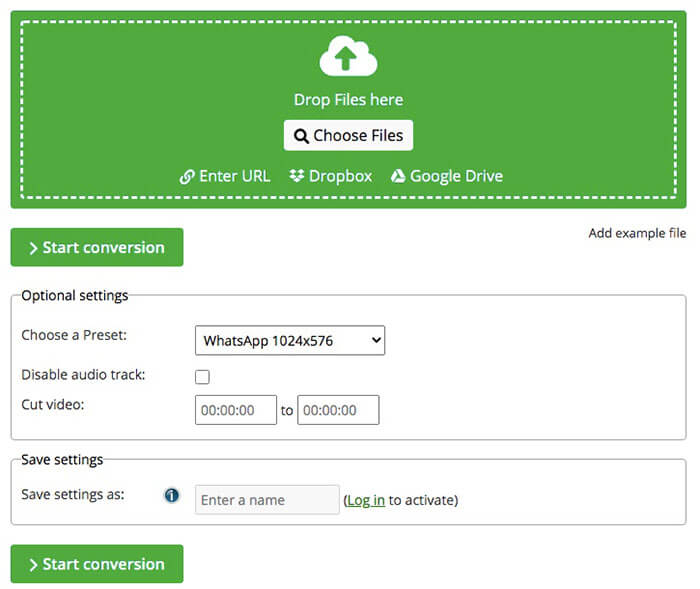
У MP4-компрессора Online-Convert.com есть отдельное поле Set file size (MB) и ручная настройка Change video bitrate. Это один из наиболее понятных вариантов, когда требуется не «примерно меньше», а конкретная цель по размеру. Ограничение находится на входе: бесплатная загрузка для конвертации сейчас ограничена 75 МБ. Поэтому способ подходит прежде всего для ролика, который уже находится рядом с пределом, но его нужно уменьшить, например с 70–75 МБ до 55–60 МБ. Для исходника 150 МБ бесплатный режим этого сервиса не решает задачу.
Как задать цель
- Откройте MP4-компрессор и нажмите Choose File.
- В Set file size (MB) укажите целевой объём. Для универсального сценария обычного видео поставьте 55–60 МБ. Не заполняйте одновременно несколько конфликтующих параметров без необходимости.
- Если качество результата неудовлетворительно, не уменьшайте целевой размер ещё сильнее. Задайте больший конечный объём либо предварительно уменьшите разрешение в другом редакторе, а затем повторите компрессию.
- Поле Change video bitrate используйте, когда работаете по рассчитанному потоку. Если задан конечный размер, отдельный битрейт обычно не нужен: оба параметра описывают одну и ту же задачу разными способами.
- Нажмите Start, дождитесь конвертации и скачайте файл.
Почему бесплатный лимит здесь особенно важен
При текущем бесплатном пороге 75 МБ Online-Convert.com не является универсальным спасением для «слишком большого» видео. Если WhatsApp на быстром соединении допускает до 100 МБ, исходник 90 МБ может уже отправляться без обработки, но бесплатный Online-Convert его не примет. Зато для сценария с более медленным соединением, где ориентир ниже, файл 70 МБ можно довести до 55–60 МБ с прямым вводом целевого размера.
Этот пример показывает, почему сравнивать компрессоры только по числу настроек неправильно. Важнее весь маршрут: размер исходника, предел загрузки в сервис, требуемый размер результата и необходимость передавать видео в облако. Сервис с точным полем «60 МБ» бесполезен, если исходный файл не помещается в его бесплатный входной лимит.
Выбирайте Online-Convert.com для небольшого ролика, которому нужен точный «вес» после перекодирования. Для исходников до 1 ГБ и более гибкой настройки качества удобнее VEED или FreeConvert.
5. VEED.IO: качество, разрешение, CRF и битрейт в одном компрессоре
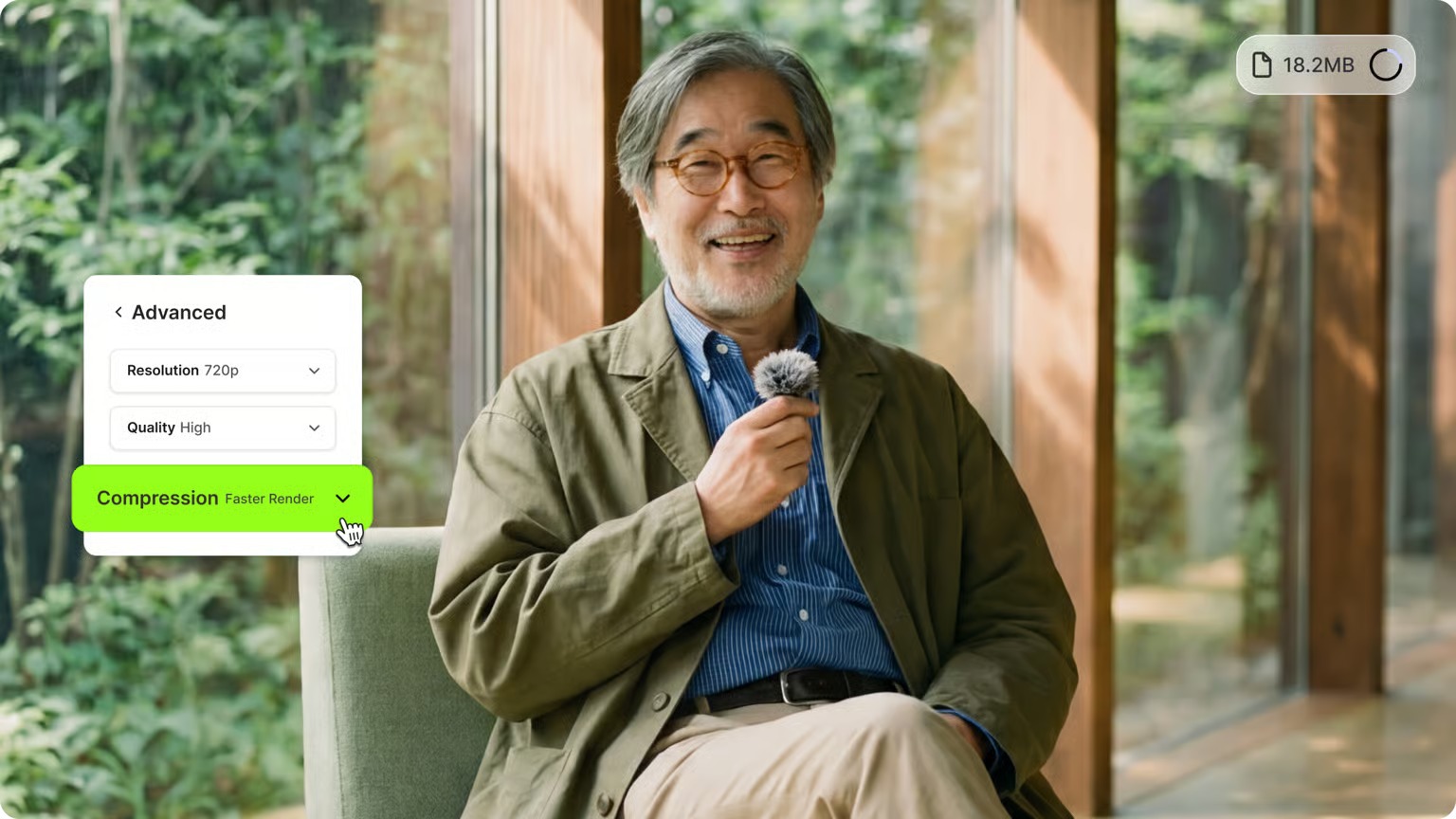
VEED подходит пользователю, которому нужен браузерный инструмент с более техническими настройками, чем набор готовых пресетов. Бесплатный компрессор принимает файл до 1 ГБ. В базовых параметрах есть выбор качества и разрешения, а в Advanced settings — CRF, битрейт и верхний предел частоты кадров. После обработки можно скачать результат или изменить параметры и запустить сжатие заново.
Быстрый режим
- Нажмите Compress a Video, затем Choose video и дождитесь загрузки.
- Сначала изменяйте только Quality и Resolution. Для 4K-исходника под WhatsApp разумная первая ступень — 1080p; если целевой размер остаётся слишком большим, переходите к 720p.
- Следите за оценкой конечного размера. Не уменьшайте качество дальше после того, как прогноз уже уверенно укладывается в выбранный предел.
- Нажмите Compress Video. После обработки скачайте результат или вернитесь к настройкам и сделайте более щадящий вариант.
Расширенный режим: CRF или битрейт
CRF управляет постоянством воспринимаемого качества, а не фиксированным потоком. В VEED более низкое значение CRF означает меньшее сжатие и более крупный файл; более высокое — сильнее сжатие и меньший файл. Это обратная логика по отношению к битрейту, где меньшее число означает меньший поток и меньший размер. Не меняйте оба параметра одновременно без причины: иначе становится непонятно, какой из них ограничивает результат.
Для WhatsApp битрейт удобнее, когда вы заранее рассчитали бюджет по длительности. CRF полезнее, когда важнее визуально ровное качество, а точный вес можно подогнать вторым проходом. Если ролик содержит спокойное интервью с почти неподвижным фоном, CRF часто распределяет данные экономнее фиксированного высокого потока. Для динамичного спорта, листвы, воды и съёмки с большим количеством движения итоговый файл при той же визуальной планке будет крупнее.
Частота кадров
VEED позволяет задать верхний предел FPS. Этот параметр не создаёт дополнительные настоящие кадры: 30 fps, выставленные в 60 fps, не превращаются в более плавный оригинал. Для 60 fps-исходника снижение до 30 fps уменьшает объём информации, который кодеку нужно хранить каждую секунду. Для обычного видео из телефона это рабочий резерв, когда понижение битрейта уже заметно портит детализацию.
Платный план VEED увеличивает доступные возможности и открывает экспорт без водяного знака. Поэтому перед длинной загрузкой стоит учитывать не только лимит 1 ГБ, но и требования к чистоте финального кадра.
VEED наиболее полезен, когда нужен веб-компрессор с ручным контролем и исходник не превышает 1 ГБ. Для пользователя, который не хочет разбираться в CRF, проще Clideo; для локальной обработки без передачи файла в сеть — ВидеоМОНТАЖ.
Как выбрать способ за минуту
| Задача | Инструмент | Почему | Главное ограничение |
|---|---|---|---|
| Сжать и одновременно обрезать ролик на Windows | ВидеоМОНТАЖ | Локальная обработка, MP4 H.264, управление размером кадра и битрейтом | Только Windows; пробный экспорт с водяным знаком |
| Быстро получить меньший файл без ручного битрейта | Clideo | Пресеты и прогноз конечного размера | До 500 МБ бесплатно и водяной знак |
| Исходник до 1 ГБ и нужна цель в процентах | FreeConvert | Target Size, H.264/H.265, resize и расширенные параметры | Облачная загрузка |
| Небольшой исходник и точная цель в МБ | Online-Convert.com | Прямое поле Set file size (MB) | Бесплатная загрузка до 75 МБ |
| Нужны CRF, битрейт и FPS в браузере | VEED.IO | Базовые и расширенные параметры в одном компрессоре | Облачная обработка; часть возможностей платная |
Для одного семейного клипа выбор обычно сводится к простому критерию: хотите ли вы передавать исходник на сервер. Если нет — используйте локальный редактор. Если да и важна минимальная ручная настройка — Clideo. Если нужен расчётный размер и больше контроля — FreeConvert или VEED. Online-Convert.com имеет смысл только тогда, когда исходный файл уже укладывается в его входной бесплатный предел.
Как отправить готовое видео и не испортить результат второй раз
Обычная отправка через галерею
Откройте чат, выберите вложение и добавьте ролик как фото или видео. В WhatsApp доступен режим HD для медиа в сообщениях; качество можно выбирать при отправке, а HD также задаётся по умолчанию в Settings → Storage and data → Media upload quality. HD передаёт более качественную версию, но использует больше трафика и обычно отправляется дольше. Для статусов HD сейчас не применяется.
Когда вы уже специально подготовили ролик в 720p с рассчитанным битрейтом, повторное автоматическое уменьшение со стороны мессенджера нежелательно: появляется ещё одно поколение потерь. Особенно быстро это заметно на надписях, тонких линиях, интерфейсных записях экрана и мелкой фактуре. Если важна именно созданная вами версия, используйте отправку как документ.
Отправка как документ
Документы в WhatsApp допускаются до 2 ГБ. Этот путь нужен не для «магического» уменьшения файла, а для сохранения подготовленной копии как файла. Получатель скачивает её отдельно, а в чате нет такого же поведения, как у обычного медиа с мгновенным предпросмотром. Для ролика с цветокоррекцией, экранной записи с мелким текстом или видео, которое уже сжато до нужного битрейта, это часто важнее удобства предпросмотра.
Статус
Для статуса сначала решается длительность: максимум составляет 90 секунд. Не пытайтесь компенсировать двухминутный ролик только снижением качества — проблема остаётся во времени. Сначала вырежьте нужный фрагмент. Для точной обрезки без лишнего содержания можно использовать отдельные видеоредакторы или Online Video Cutter, затем уже уменьшать размер готового 90-секундного клипа.
Контроль качества: что смотреть после сжатия
Оценивать результат только по тому, что файл стал меньше, недостаточно. Компрессия может пройти технически успешно, но испортить важную часть изображения или звука. Проверка занимает две-три минуты и избавляет от повторной отправки.
- Фактический размер. Смотрите свойства готового файла, а не только прогноз сервиса. Для универсального медиарежима оставляйте запас относительно 64 МБ.
- Разрешение и ориентация. Вертикальный ролик должен остаться вертикальным. Ошибка в размере кадра иногда приводит к растяжению лица или чёрным полям.
- Самая динамичная сцена. Быстрое движение первым показывает дефицит битрейта: появляются крупные квадраты, грязные контуры и потеря мелкой фактуры.
- Текст и интерфейс. В записи экрана проверьте мелкие буквы, иконки и тонкие линии. Для таких роликов слишком низкое разрешение заметнее, чем для крупного портрета.
- Тёмные градиенты. Небо, стены с мягким светом и тёмные участки могут получить ступени оттенков и пятна. Если это критично, увеличьте битрейт или уменьшите разрешение.
- Синхронизация звука. Прослушайте начало и участок ближе к концу. Речь не должна постепенно расходиться с движением губ.
- Перемотка. Перейдите в несколько точек ролика. Файл должен быстро продолжать воспроизведение, а не зависать на одном кадре.
- Финальная отправка. Отправьте короткий тест в собственный чат или доверенному получателю и откройте именно принятую копию. Так проверяется не только экспорт, но и весь путь через WhatsApp.
Если после обычной отправки качество заметно хуже локального файла, сравните результат с отправкой той же копии как документа. Разница покажет, на каком этапе появились дополнительные потери: при вашем экспорте или уже при медиапередаче.
Что делать, если файл всё ещё слишком большой
Сначала сократите длительность
Удаление десяти процентов хронометража при тех же параметрах примерно на ту же долю уменьшает объём видеоданных. Это лучший способ сохранить качество кадра. Если в ролике есть длинная пауза, неподвижная заставка, повтор сцены или лишний конец после выключения камеры, удаляйте их до перекодирования.
Затем снижайте разрешение
4K для просмотра внутри мессенджера редко оправдывает огромный битрейт. При фиксированном маленьком размере 720p может выглядеть чище, чем 4K, потому что каждому пикселю достаётся больше данных. Для текста и записи интерфейса компромисс подбирайте аккуратнее: слишком сильное уменьшение разрешения ухудшает читаемость.
После этого уменьшайте битрейт
Битрейт прямо связан с весом. Но снижение должно иметь цель. Вместо движения ползунка «до тех пор, пока файл не маленький» вычислите поток по длительности или задайте конечный размер в сервисе. Это даёт воспроизводимый результат: если ролик 300 секунд должен весить около 60 МБ, суммарный поток около 1,6 Мбит/с становится понятной отправной точкой.
FPS снижайте только для подходящего материала
Перевод 60 fps в 30 fps способен заметно облегчить кодирование, но меняет характер движения. Для разговорного видео и спокойной съёмки это обычно менее критично, чем для спорта, игрового видео или панорамирования. Исходные 25 или 30 fps оставляйте без повышения.
Не сжимайте один и тот же промежуточный файл много раз
Каждое поколение потерь складывается с предыдущим. Если версия оказалась слишком большой, вернитесь к оригиналу и экспортируйте заново с более точными параметрами. Если версия слишком плохая, тоже вернитесь к оригиналу и поднимите битрейт либо снизьте разрешение менее агрессивно. «Пересохранить пережатый файл в хорошем качестве» не возвращает удалённую информацию.
Диагностика типичных проблем
WhatsApp пишет, что видео не поддерживается, хотя размер подходит
Проверьте не только расширение, но и кодек. Самый простой маршрут для совместимости — заново экспортировать копию в MP4 с H.264 и AAC. Не переименовывайте расширение вручную: это не меняет содержимое контейнера. Если исходник снят профессиональной камерой или использует необычную звуковую частоту, обычное перекодирование в стандартный профиль также устраняет часть проблем совместимости.
Видео отправляется, но выглядит намного хуже
Сравните локальный экспорт и файл, скачанный из чата. Если локальная версия уже плохая, увеличьте битрейт или уменьшите разрешение, чтобы не распределять слишком мало данных по большому кадру. Если локальная версия выглядит хорошо, а версия из чата заметно хуже, передайте подготовленный файл как документ либо используйте HD-режим для медиа.
После сжатия появились квадраты в движении
Это типичный признак недостаточного потока для сложности сцены. Вернитесь к оригиналу. Сначала уменьшите разрешение на одну ступень, затем задайте чуть больший битрейт. Для динамичных сцен не пытайтесь получить тот же размер, что и для статичного интервью той же длительности, ценой одинакового разрешения: видеокодеку приходится описывать намного больше изменений между кадрами.
Мелкий текст стал нечитаемым
Для записи экрана приоритет меняется: резкое уменьшение разрешения опаснее, чем для обычного видео с людьми. Сохраните достаточный размер кадра, уберите лишние поля и ненужные фрагменты, а затем уменьшайте поток постепенно. Если отправка как документ допустима, она часто лучше сильного пережатия интерфейсного видео.
Звук отстаёт к концу ролика
Сначала воспроизведите исходник. Если рассинхронизация есть уже там, компрессор её не исправит. Если проблема появилась только после обработки, экспортируйте из оригинала в стандартный MP4 H.264/AAC и не используйте цепочку из нескольких разных конвертеров. Для длинного ролика проверьте последние минуты до отправки.
Онлайн-компрессор завис на загрузке
Убедитесь, что исходник не превышает лимит выбранного сервиса: 500 МБ у бесплатного Clideo, 1 ГБ у бесплатных компрессоров FreeConvert и VEED, 75 МБ для бесплатной загрузки в Online-Convert.com. Затем проверьте исходящую скорость сети. При слабом канале локальное сжатие сначала уменьшит файл на компьютере, и только готовая небольшая копия отправится в WhatsApp.
После обработки файл стал больше
Это происходит, когда новый битрейт выше исходного, разрешение увеличено или сервис выбран в режиме качества, который не предполагает сильного уменьшения. Сравните свойства до и после. Не повышайте разрешение и FPS. При необходимости задайте конкретный целевой размер, процент от оригинала или рассчитанный битрейт.
Нужно отправить ролик больше 1 ГБ
Сначала решите, действительно ли требуется сжатие. Если видео меньше 2 ГБ и важнее сохранить качество, отправка как документ укладывается в текущий предел WhatsApp. Если нужен обычный медиаролик с предпросмотром, локально обрежьте и перекодируйте его до нужного размера. Загрузка гигабайтного исходника в веб-компрессор только ради последующего уменьшения часто дольше, чем локальное кодирование на компьютере.
Чек-лист перед финальным экспортом
- исходный файл сохранён отдельно и не будет перезаписан;
- ненужные фрагменты уже удалены, поэтому битрейт не тратится на кадры, которые никто не увидит;
- понятен способ отправки: обычное видео, документ или статус;
- для обычного видео выбран целевой размер с запасом, а не ровно на границе лимита;
- для статуса длительность не превышает 90 секунд;
- MP4 и H.264 выбраны, когда приоритетом является широкая совместимость;
- разрешение не повышено относительно исходника;
- FPS не повышен относительно исходника и снижен только осознанно;
- битрейт рассчитан по длительности либо конечный размер задан непосредственно в компрессоре;
- готовый файл проверен на динамичной сцене, мелком тексте и участке ближе к концу;
- звук синхронен и не обрывается;
- фактический размер проверен в свойствах файла после экспорта.
Такой контроль особенно важен для видео, которое нельзя переснять: семейных событий, интервью, репортажей и редких кадров. Сначала сохраняется оригинал, затем создаётся компактная версия под конкретный канал отправки. Это проще и безопаснее, чем использовать уменьшенную копию как новый мастер-файл.
Частые вопросы
Можно ли отправить видео больше 100 МБ без сжатия?
Да, если отправлять его как документ и размер не превышает 2 ГБ. Для обычного медиавидео WhatsApp использует другие пределы: 100 МБ и 720p при более быстром соединении либо 64 МБ и 480p при более медленном. Поэтому ролик на 300 МБ логичнее либо отправить документом, либо заранее подготовить компактную медиакопию.
Нужно ли обязательно делать 720p?
Нет. 720p — полезный рабочий ориентир, а не требование для каждого файла. Короткий 1080p-ролик способен уложиться в нужный размер при хорошем битрейте. Длинный материал при том же лимите часто выглядит лучше после уменьшения до 720p, чем в 1080p с чрезмерно низким потоком. Решение принимают по длительности, сложности сцены и фактическому качеству тестового экспорта.
Можно ли сжать видео совсем без потери качества?
Если требуется существенно уменьшить уже сжатое видео, полностью без потерь это не делается: кодек должен отбросить часть информации или уменьшить число пикселей и кадров. Без ухудшения оставшихся кадров можно уменьшить длительность, вырезав ненужные фрагменты. Если важнее сохранить исходное качество, а размер меньше 2 ГБ, отправка документом устраняет необходимость сильного пережатия.
Что лучше уменьшать: разрешение или битрейт?
Сначала задайте целевой размер через битрейт. Когда для текущего разрешения поток становится слишком низким и появляются артефакты, уменьшите разрешение и перераспределите тот же бюджет данных на меньшее число пикселей. Для 4K-исходника под мессенджер этот переход особенно полезен. Для записи экрана с мелким текстом разрешение снижайте осторожнее.
Почему ZIP или RAR почти не помогают видео?
MP4, MOV и большинство современных видеокодеков уже используют сильное сжатие. ZIP-сжатие хорошо убирает повторяемость в несжатых данных, но в готовом видеопотоке её гораздо меньше. Поэтому упаковка ролика в ZIP обычно даёт небольшой выигрыш и добавляет получателю лишний этап распаковки. Для реального уменьшения нужны перекодирование, снижение разрешения, частоты кадров или длительности.
Какой способ выбрать на телефоне без установки приложения?
Clideo, FreeConvert, Online-Convert.com и VEED работают в браузере. Выбор зависит от исходного размера и нужного уровня контроля: Clideo удобен пресетами и прогнозом, FreeConvert принимает до 1 ГБ и задаёт долю от исходного размера, VEED даёт CRF, битрейт и FPS, а Online-Convert.com позволяет ввести размер в мегабайтах, но бесплатная загрузка ограничена 75 МБ.
Вывод
Для отправки видео в WhatsApp сначала выбирайте не компрессор, а способ передачи. Файл до 2 ГБ, который нужно сохранить максимально близким к подготовленной версии, проще отправить документом. Для обычного видео с предпросмотром задайте целевой размер с запасом: около 55–60 МБ даёт наиболее предсказуемый результат при разных условиях соединения. Статус сначала сокращают до 90 секунд, а уже потом уменьшают размер.
На Windows ВидеоМОНТАЖ удобен тем, что обрезка и H.264-экспорт выполняются локально в одном проекте. Clideo требует минимум ручных решений и заранее показывает оценочный размер. FreeConvert полезен для исходников до 1 ГБ и расчёта результата как процента от оригинала. Online-Convert.com подходит для небольших файлов, когда нужен точный ввод в мегабайтах. VEED даёт больше технического контроля через разрешение, CRF, битрейт и предел FPS.
Независимо от выбранного способа, сохраняйте оригинал, не повышайте разрешение и частоту кадров без причины и проверяйте готовую копию до отправки. Один осознанный экспорт из исходника почти всегда даёт более чистое изображение, чем цепочка из нескольких последовательных пережатий.












