


Ограничение «файл не больше 1 МБ» встречается в анкетах, личных кабинетах, формах загрузки документов, на сайтах и в корпоративных системах. Задача здесь не сводится к тому, чтобы сделать фотографию как можно меньше. Нужно получить файл, который уверенно проходит лимит, остаётся визуально пригодным и не теряет важные детали из-за чрезмерного сжатия. Для обычного снимка чаще всего достаточно правильно сочетать два действия: уменьшить размеры в пикселях и затем подобрать качество JPEG. Ниже — два воспроизводимых способа: локальный в ФотоМАСТЕРе и браузерный в ResizePixel, а также правила контроля, которые помогают не переделывать файл несколько раз.
- Что на самом деле означает лимит 1 МБ
- Подготовка: что проверить до сжатия
- Как выбрать способ
- Способ 1. ФотоМАСТЕР: локально, с контролем размеров и качества
- Шаг 1. Сделайте копию и откройте фотографию
- Шаг 2. Откройте «Изменить размер и сохранить»
- Шаг 3. Уменьшите размеры без искажения пропорций
- Шаг 4. Настройте качество JPEG по реальному размеру
- Шаг 5. Сохраните под новым именем и проверьте файл
- Как подбирать размер без лишних итераций
- Пакетная обработка серии
- Что даёт этот метод
- Способ 2. ResizePixel: целевой размер без установки
- Шаг 1. Загрузите изображение и откройте сжатие
- Шаг 2. Укажите не 1 МБ, а рабочий запас
- Шаг 3. Перейдите к скачиванию и сохраните результат
- Шаг 4. Проверьте вес и изображение после скачивания
- Когда ResizePixel удобнее локального редактора
- Как сохранить качество: сначала решите, чем можно пожертвовать
- Уменьшение пикселей
- Качество JPEG
- Формат изображения
- Метаданные и GPS
- Рабочие настройки для разных типов фотографий
- Портрет для анкеты или профиля
- Фото документа или страницы
- Предметная фотография для объявления или карточки
- Пейзаж, интерьер, архитектура
- Ночной снимок и высокое ISO
- Почему «просто уменьшить качество» — не всегда хороший путь
- Как читать артефакты и понимать, что сжатие зашло слишком далеко
- Что сохраняется и что теряется при разных действиях
- Как выбрать запас под ограничение
- Дерево диагностики: что делать, когда результат не подходит
- Практический алгоритм под строгую форму загрузки
- Чек-лист перед сохранением и отправкой
- Частые вопросы
- Можно ли сделать файл меньше, просто переименовав .png в .jpg?
- Поможет ли упаковать фотографию в ZIP?
- Что делать с HEIC с iPhone, если форма принимает только JPEG?
- Достаточно ли файла на 1 МБ для печати?
- Можно ли после сжатия снова повысить качество ползунком?
- Какой путь выбрать
- Предложить модель для рейтинга
Что на самом деле означает лимит 1 МБ
Перед обработкой стоит отделить три разных понятия: размер изображения в пикселях, размер файла на диске и качество кодирования. Фотография 6000 × 4000 пикселей содержит 24 миллиона пикселей независимо от того, весит её JPEG 3 МБ или 12 МБ. Размер файла определяется не только разрешением, но и содержимым кадра, уровнем шума, количеством мелких текстур, настройкой качества и служебными данными. Поэтому не существует одного значения ползунка качества, которое превращает любую фотографию ровно в 1 МБ.
Есть и техническая неоднозначность самой единицы. В десятичной системе 1 MB равен 1 000 000 байт, а 1 MiB — 1 048 576 байт. В интерфейсах эти обозначения нередко смешиваются, поэтому файл, который в проводнике выглядит как «около 1 МБ», строгая форма может отклонить. Для загрузки в систему с жёстким пределом безопаснее целиться не в саму границу, а примерно в 900–950 КБ. Этот запас почти не влияет на визуальное качество, зато снижает риск отказа из-за разных способов подсчёта.
На объём JPEG особенно влияет сложность картинки. Ровный фон, мягкое боке и большие однотонные области кодируются эффективнее, чем листва, ткань, волосы, мелкая архитектурная фактура или сильный высокочастотный шум. Два кадра одинакового разрешения при одной настройке качества поэтому могут заметно различаться по весу. При серийной обработке это особенно важно: ориентироваться нужно на самые тяжёлые изображения, а не на средний файл.
Подготовка: что проверить до сжатия
Сначала сохраните исходник отдельно. Сжатие JPEG с потерями необратимо: после повторного сохранения отброшенные детали нельзя достоверно восстановить. Рабочую копию удобно назвать так, чтобы она не перезаписала оригинал, например photo_1mb.jpg. Если позже выяснится, что площадка разрешает больший объём или требует другое разрешение, исходный кадр останется доступен.
Затем прочитайте требования формы, куда будет загружена фотография. Лимит 1 МБ нередко идёт вместе с дополнительными условиями: конкретным форматом, минимальной шириной, соотношением сторон или ограничением по мегапикселям. Сначала соблюдайте эти условия и только потом уменьшайте файл. Бессмысленно получить красивый JPEG на 700 КБ, если форма принимает, например, только изображение определённых пропорций.
- Формат. Для обычной фотографии JPEG обычно даёт значительно меньший объём, чем PNG, потому что рассчитан на фотографические изображения и допускает управляемое сжатие с потерями. Но менять формат следует только тогда, когда целевая система его принимает.
- Размеры в пикселях. Если исходник снят современной камерой или смартфоном, его разрешение часто намного выше того, которое требуется для просмотра в веб-форме. Уменьшение сторон снижает количество кодируемых пикселей и позволяет сохранить более высокое качество JPEG при том же лимите.
- Пропорции. При изменении ширины и высоты сохраняйте исходное соотношение сторон, если площадка не требует иной кадрировки. Иначе лица, предметы и окружности будут геометрически искажены.
- Критичные детали. Для паспорта, анкеты, объявления, каталога или предметной фотографии заранее определите, что нельзя потерять: мелкий текст, контуры лица, фактуру товара, серийный номер, подпись, резкие границы.
- Метаданные. EXIF и GPS занимают намного меньше места, чем сами пиксели, поэтому их удаление не заменяет нормальное уменьшение. Но удаление геолокации может быть полезно при публикации личных снимков.
Если фотография находится в RAW, сначала проявите её и сохраните рабочую копию в формате, который принимает целевая форма. Сам RAW не стоит «ужимать до 1 МБ» как конечный файл: это исходные данные камеры, предназначенные для последующей обработки, а не для загрузки в обычные веб-формы.
Как выбрать способ
| Сценарий | ФотоМАСТЕР | ResizePixel | Что проверить после |
|---|---|---|---|
| Одна фотография, нужна максимальная ручная управляемость | Подходит: отдельно регулируются пиксели и качество сохранения | Подходит, но меньше ручного контроля над итогом | Вес файла и артефакты на мелких деталях |
| Нельзя отправлять снимок на сторонний сервер | Обработка выполняется локально на компьютере | Не подходит: файл загружается на сервер сервиса | Что исходник остался только на локальном устройстве |
| Нужно быстро попасть в конкретный объём без установки | Потребуется установка и ручная подгонка | Можно сразу указать целевой размер в КБ или МБ | Визуальное качество результата |
| Нужно обработать серию снимков | Есть пакетная обработка с едиными параметрами | Лучше использовать для разовых файлов | Самый тяжёлый файл из серии |
| Нужен запас под строгий лимит 1 МБ | Настройте итог примерно на 900–950 КБ | Введите, например, 950 КБ как целевой размер | Фактический размер в свойствах файла |
Для постоянной работы с фотографиями удобнее локальный редактор: исходники не покидают компьютер, а пользователь сам решает, чем пожертвовать — лишними пикселями или качеством JPEG. Для одного файла, который нужно быстро подогнать к формальному пределу, полезнее сервис с полем целевого размера. Если в будущем потребуется регулярно уменьшать сотни кадров, отдельно пригодится материал про пакетное сжатие больших серий фотографий.
Способ 1. ФотоМАСТЕР: локально, с контролем размеров и качества
ФотоМАСТЕР 23.0 доступен для Windows 11, 10, 8 и 7, а версия для macOS рассчитана на macOS 12 и новее. Для задачи «до 1 МБ» важны две функции настольной версии: команда «Изменить размер и сохранить» для отдельного изображения и «Пакетная обработка» для серии. Пробная версия действует пять дней, но сохранение фотографий в ней недоступно, поэтому полный цикл с экспортом требует активированной версии.
Мобильное приложение ФотоМАСТЕР для iPhone здесь не является заменой настольному методу: в нём нельзя выбирать размер или разрешение при сохранении, фотография сохраняется в исходном разрешении. Поэтому для точной подгонки объёма рассматривается именно компьютерная версия.
Шаг 1. Сделайте копию и откройте фотографию
Работайте не с единственным экземпляром файла. Создайте копию, запустите редактор и нажмите «Открыть фото». Если кадр уже обработан по цвету и ретуши, не вносите дополнительные изменения только ради уменьшения объёма: задача этого этапа — сохранить визуальный вид и изменить параметры экспорта.
До сжатия полезно посмотреть исходные размеры в пикселях. Кадр 6000 × 4000 содержит 24 Мп, 4000 × 3000 — 12 Мп. Для небольшой веб-формы такой запас часто не нужен. Если уменьшить обе стороны 24-мегапиксельного кадра вдвое, получится 3000 × 2000, то есть 6 Мп: число пикселей снизится в четыре раза. Вес JPEG не обязан уменьшиться ровно в четыре раза, но кодировать редактору придётся значительно меньше данных.
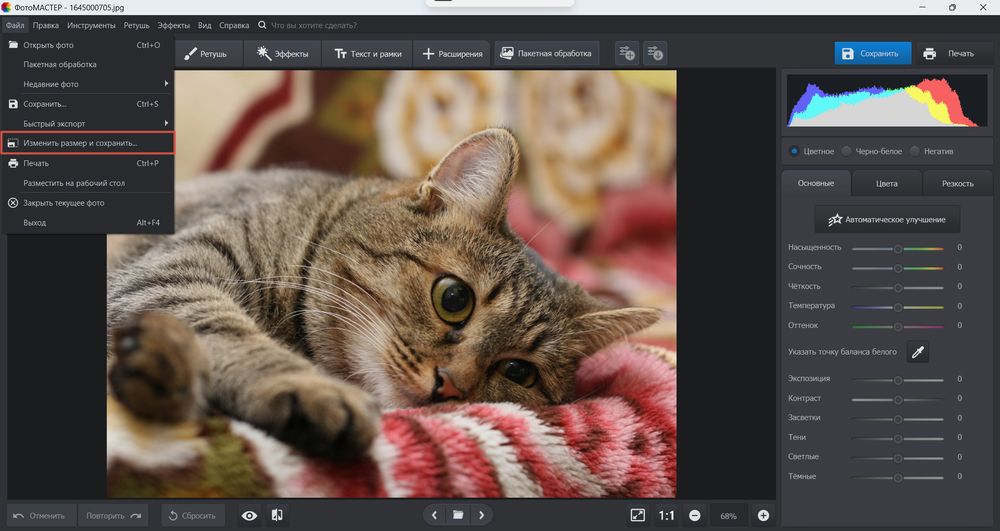
Шаг 2. Откройте «Изменить размер и сохранить»
В верхнем меню откройте «Файл» и выберите «Изменить размер и сохранить». Эта команда удобнее простого повторного сохранения, потому что позволяет сначала скорректировать геометрию, а затем подобрать качество кодирования. Если исходный кадр уже невелик — например, около 1600–2000 пикселей по длинной стороне, — радикально уменьшать его сразу не нужно: сначала попробуйте сохранить с умеренным снижением качества и посмотрите на итоговый объём.
Шаг 3. Уменьшите размеры без искажения пропорций
В окне изменения размера выберите пиксели и оставьте связь между шириной и высотой включённой — за это отвечает значок замка. Тогда достаточно изменить одну сторону, а вторая пересчитается автоматически. В качестве стартовой точки для обычной веб-загрузки можно попробовать длинную сторону 2000–2400 пикселей. Это не универсальная норма: если форма требует определённое разрешение, используйте её требования, а если в кадре есть очень мелкий текст, сначала оцените читаемость после уменьшения.
Не ориентируйтесь на DPI как на основной рычаг уменьшения файла. DPI описывает плотность при печатном размещении, а для веб-загрузки решающими остаются фактические размеры в пикселях и способ кодирования. Простая смена значения DPI без пересчёта пикселей не решает задачу строгого лимита так надёжно, как уменьшение ширины и высоты.
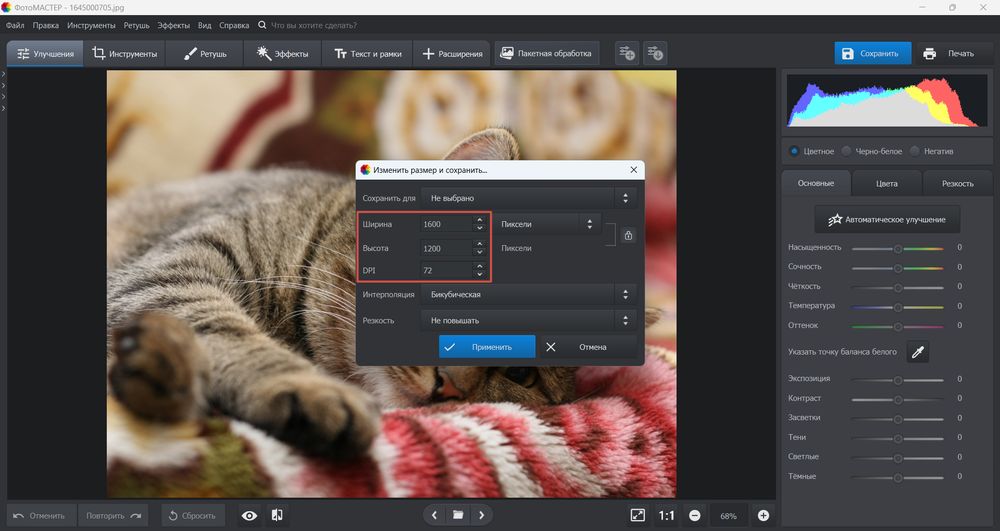
После ввода размера нажмите «Применить». Если вы уменьшаете кадр, не повышайте резкость автоматически только потому, что такая опция доступна. Дополнительная резкость подчёркивает контуры, но на уже шумном снимке может сделать мелкий шум и ореолы заметнее. Сначала оцените уменьшенный вариант, а затем решайте, нужна ли коррекция.
Шаг 4. Настройте качество JPEG по реальному размеру
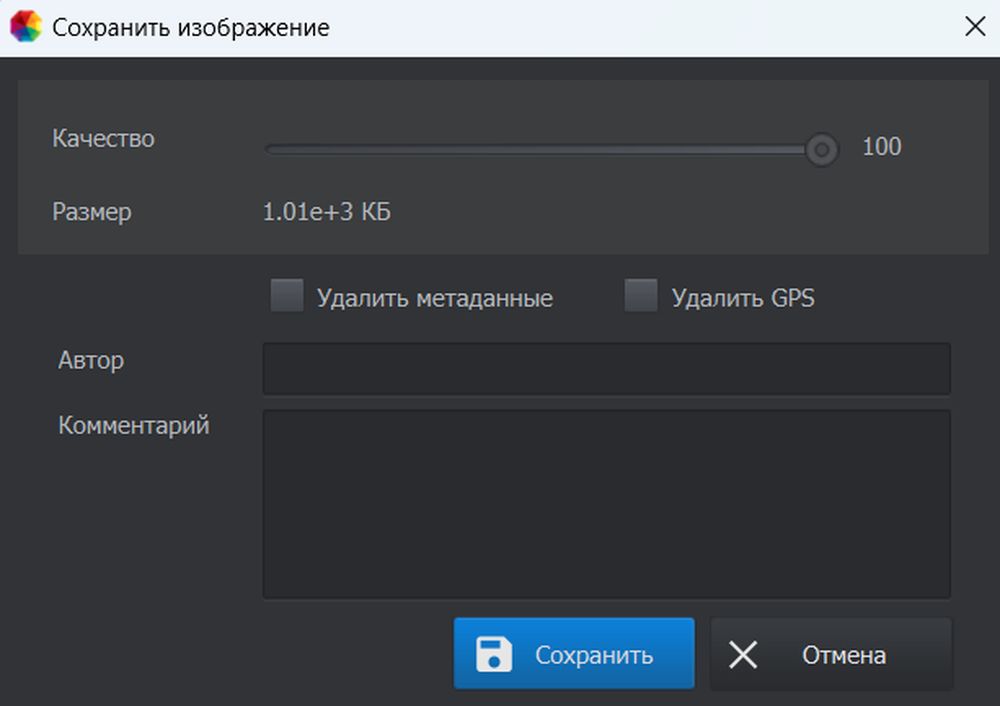
На этапе сохранения выберите JPEG, если этот формат разрешён целевой площадкой. В окне сохранения есть ползунок «Качество» и показатель «Размер». Начинайте с высокого качества, а затем снижайте его небольшими шагами, наблюдая за размером. Для первой попытки удобно взять значение около 90: оно также используется в программе как исходное значение качества JPEG в пакетной обработке.
Не стремитесь получить ровно 1024 КБ. Для строгого ограничения задайте себе более консервативную цель — приблизительно 900–950 КБ. Если при высоком качестве размер уже ниже этой отметки, дальнейшее сжатие не даёт пользы. Если даже при заметном снижении качества файл остаётся тяжелее, вернитесь к предыдущему шагу и уменьшите пиксельные размеры вместо того, чтобы продолжать опускать качество до появления грубых артефактов.
Шаг 5. Сохраните под новым именем и проверьте файл
Нажмите «Сохранить» и используйте новое имя. После экспорта откройте свойства файла в системе и убедитесь, что размер действительно ниже порога. Затем откройте JPEG в просмотрщике и посмотрите его в масштабе 100%. Контроль на уменьшенной миниатюре недостаточен: блоки JPEG и смазывание мелких деталей могут быть незаметны, пока изображение не показано пиксель в пиксель.
Проверьте три зоны: наиболее контрастные края, мелкую фактуру и плавные тональные переходы. На портрете это волосы, ресницы, край одежды и фоновые градиенты; на предметном снимке — надписи, штрихкоды, контуры упаковки и фактура материала; на пейзаже — ветви, трава, камни и небо. Если важные детали распадаются на квадраты или вокруг резких контуров появляются заметные ореолы, верните более высокое качество и уменьшите геометрию немного сильнее.
Как подбирать размер без лишних итераций
Удобно работать в два прохода. Первый проход меняет геометрию крупным шагом: например, с 6000 пикселей по длинной стороне до 2400. Второй проход подбирает качество JPEG. Если результат значительно меньше 1 МБ, верните немного больше пикселей или качества. Если он всё ещё выше лимита, уменьшите длинную сторону ещё примерно на 10–15% и снова сохраните с приемлемым качеством.
Такой порядок обычно рациональнее, чем бесконечно снижать качество при полном разрешении. Высокое разрешение, которое пользователь никогда не увидит в целевой форме, расходует файловый бюджет на лишние пиксели. При этом слишком низкое JPEG-качество портит детали во всём кадре. Умеренное уменьшение разрешения часто даёт более чистый вид при том же объёме.
Пакетная обработка серии
Для серии снимков нажмите «Пакетная обработка» и загрузите файлы. При сохранении программа предлагает JPG, TIFF, PNG и BMP. Для JPEG доступна шкала качества; исходное значение — 90. В том же окне можно убрать метаданные и GPS, а в блоке «Изменить размер» выбрать вариант по ширине, высоте, большей или меньшей стороне, процент от оригинала либо оставить исходную геометрию.
Для веб-серии удобен режим «По большей стороне»: все горизонтальные и вертикальные кадры получают одинаковую логику ограничения, но сохраняют свои пропорции. Например, можно установить 2400 пикселей по большей стороне, выбрать JPEG и затем проверить несколько самых детализированных снимков. Не ожидайте, что одинаковая настройка качества даст одинаковый вес: шумный ночной кадр и чистый студийный портрет кодируются по-разному.
Если каждый файл обязан быть меньше 1 МБ, после пакетного экспорта отсортируйте папку по размеру. Файлы выше 900–950 КБ обработайте отдельно. Такой контроль быстрее, чем подстраивать всю серию под один самый сложный кадр и чрезмерно сжимать остальные изображения.
Что даёт этот метод
Способ 2. ResizePixel: целевой размер без установки
ResizePixel работает в браузере и позволяет задать желаемый объём файла напрямую в КБ или МБ. Функция целевого сжатия доступна для JPG, PNG, WEBP и GIF. Для разовой задачи это короче, чем подбирать значение качества вручную: пользователь загружает изображение, вводит предельный объём, запускает сжатие и скачивает результат.
У этого удобства есть важное отличие от локального редактора. Загруженные изображения временно хранятся на сервере сервиса и автоматически удаляются не позднее чем через один час после загрузки или последнего редактирования. Поэтому фотографии с конфиденциальными документами, закрытой коммерческой информацией или чувствительными персональными данными рациональнее обрабатывать локально. Если нужен браузерный подход без серверной отправки изображения, на TopFotograf есть отдельный разбор локального сжатия и сравнения форматов в браузере.
Шаг 1. Загрузите изображение и откройте сжатие
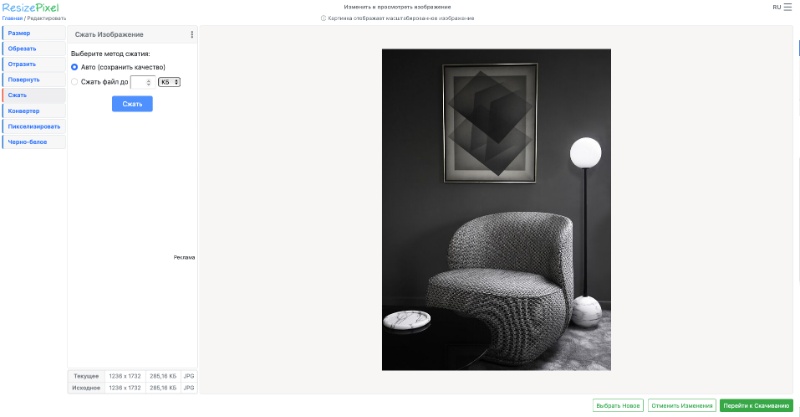
Откройте сервис и загрузите фотографию с устройства. После появления рабочей области перейдите к инструменту Compress, который в русской локализации отображается как «Сжать». В интерфейсе есть два режима: автоматический и вариант с целевым объёмом. Для строгого ограничения выбирайте режим, где можно ввести размер файла.
Если исходник чрезвычайно велик, до сжатия можно открыть блок Resize и уменьшить ширину или высоту с включённым Fixed aspect ratio. Это полезно, когда попытка втиснуть полноразмерный 20–40-мегапиксельный кадр в 1 МБ приводит к заметному ухудшению. Сначала сократите количество пикселей, затем задайте целевой вес.
Шаг 2. Укажите не 1 МБ, а рабочий запас
В строке «Compress file to» введите, например, 950 и выберите KB. Так результат остаётся ниже десятичного миллиона байт с запасом. Значение 1024 КБ лучше не использовать как универсальную цель: форма может считать мегабайт иначе и отклонить файл, который оказался слишком близко к границе.
Нажмите Compress. После обработки сравните указанную в интерфейсе информацию о текущем и исходном изображении. Если сервис достиг нужного размера, переходите к скачиванию. Если качество визуально стало неприемлемым, не пытайтесь исправить это повторным сжатием уже сжатого JPEG: вернитесь к исходнику, уменьшите размеры в пикселях и выполните операцию заново.
Шаг 3. Перейдите к скачиванию и сохраните результат
После успешной обработки нажмите «Go to Download» или «Перейти к Скачиванию» в русской локализации, затем скачайте готовый файл. Сохраняйте его отдельно от исходника. Это особенно важно при повторной попытке: если качество не устроит, лучше снова обработать оригинал, а не кодировать уже уменьшенный JPEG второй раз.
Шаг 4. Проверьте вес и изображение после скачивания
Не считайте операцию законченной только потому, что сервис показал целевой размер. Посмотрите свойства скачанного файла в системе и убедитесь, что он действительно находится ниже лимита. Затем откройте изображение и проверьте важные фрагменты при 100% масштабе. Для документа убедитесь в читаемости текста, для портрета — в нормальных переходах кожи и волос, для товарной фотографии — в чётких краях и надписях.
Если результат весит заметно меньше заданного, но выглядит хорошо, ничего исправлять не требуется. Цель — пройти ограничение, а не заполнить каждый доступный килобайт. Если детализация ухудшилась, увеличьте разрешённый размер до максимально допустимого либо уменьшите геометрию умеренно и повторите сжатие исходника.
Когда ResizePixel удобнее локального редактора
Браузерный вариант полезен, когда нужно обработать один или несколько обычных снимков на чужом компьютере, рабочем ноутбуке без права установки программ или мобильном устройстве. Поле целевого размера снимает необходимость вручную угадывать JPEG-качество. При этом визуальный контроль остаётся обязательным: формальное достижение 950 КБ ничего не говорит о том, насколько хорошо сохранились волосы, текст, мелкая текстура или тонкие линии.
Как сохранить качество: сначала решите, чем можно пожертвовать
Уменьшение файла — это распределение ограниченного «бюджета» между количеством пикселей и точностью их кодирования. Если оставить огромные размеры, но сильно снизить JPEG-качество, в кадре появятся блочные структуры, грязные контуры и потеря мелких текстур. Если уменьшить разрешение слишком сильно, картинка будет чистой, но физически не сохранит мелкие детали. Оптимальная точка зависит от того, где изображение будет использоваться.
Уменьшение пикселей
Для формы, где фотографию будут просматривать на экране, лишние мегапиксели обычно не дают практической пользы. Снижение длинной стороны с 6000 до 3000 пикселей уменьшает площадь изображения в четыре раза: 24 Мп превращаются в 6 Мп. Снижение с 4000 × 3000 до 2000 × 1500 превращает 12 Мп в 3 Мп. Итоговый JPEG не обязан уменьшаться в той же пропорции, но у кодировщика становится существенно меньше данных.
Этот шаг особенно эффективен для кадров со сложной фактурой. Листва, волосы, шерсть, мелкий текстиль, гравий и шум занимают файловый бюджет активнее, чем ровные области. Когда качество уже приходится опускать слишком низко, уменьшение пикселей на 10–20% часто выглядит аккуратнее, чем ещё один большой шаг по компрессии.
Качество JPEG
JPEG не хранит каждый пиксель в исходном виде. При снижении качества часть информации отбрасывается сильнее. На умеренных настройках изменения сначала заметны в мелких текстурах и вокруг контрастных границ, затем появляются более грубые блоки и постеризация плавных переходов. Поэтому проверяйте не только лицо или центральный объект, но и фон, мелкие надписи, тонкие ветви и границы светлого объекта на тёмном фоне.
Не существует «правильного качества 80» или «правильного качества 70» для всех фотографий. Даже внутри одного редактора одинаковое значение может давать разный размер на разных кадрах. Рабочая стратегия проще: начните с высокого качества, оцените размер, снижайте небольшими шагами и остановитесь, как только файл оказался ниже лимита с запасом.
Формат изображения
Для фотографий JPEG остаётся практичным выбором, когда площадка его принимает. PNG использует другой подход и хорошо сохраняет резкие края, графику, интерфейсные элементы и прозрачность, но фотографический PNG часто получается заметно тяжелее. Поэтому перевод полноцветной фотографии в PNG ради уменьшения до 1 МБ обычно работает против цели. WEBP способен давать компактный результат, но использовать его стоит только там, где формат прямо поддерживается целевой системой.
Для скриншота с мелким текстом ситуация иная: JPEG способен ухудшить буквы и тонкие линии, поэтому при разрешённом PNG сначала проверяйте PNG. Если он превышает лимит, уменьшайте геометрию или применяйте оптимизацию, а не автоматически переводите всё в JPEG. Задача статьи — именно фотография, но это различие важно, когда под видом «фото» загружается скан или снимок документа.
Метаданные и GPS
EXIF может содержать модель камеры, параметры съёмки, дату, миниатюру, комментарии и координаты. Удаление этих данных иногда немного уменьшает объём, но не стоит рассчитывать на него как на основной метод. Если фотография весит 4 МБ, удаление EXIF не превратит её в 900 КБ. Основной выигрыш дают пиксельные размеры и настройки кодирования.
Зато вопрос приватности здесь важнее экономии. Если снимок публикуется в открытом доступе и в нём сохранены GPS-координаты, удаление геоданных исключает передачу этой информации вместе с файлом. В пакетном сохранении ФотоМАСТЕРа для JPG предусмотрены отдельные опции удаления метаданных и GPS.
Рабочие настройки для разных типов фотографий
Ниже не «магические числа», а разумные стартовые точки. После сохранения всегда ориентируйтесь на фактический вес и визуальный результат, потому что два кадра с одинаковыми размерами могут сжиматься очень по-разному.
Портрет для анкеты или профиля
Для портрета приоритетны лицо, волосы, границы очков и плавные переходы кожи. Если исходник имеет 4000–6000 пикселей по длинной стороне, сначала попробуйте уменьшение примерно до 1800–2400 пикселей с сохранением пропорций. После этого подберите JPEG-качество так, чтобы файл оказался около 900–950 КБ или ниже. Не снижайте качество дальше, если лимит уже выполнен.
Проверяйте глаза, ресницы, волосы на фоне и границу лица. На чрезмерно сжатом JPEG волосы начинают объединяться в нерегулярные пятна, а в ровных участках кожи могут появиться ступенчатые переходы. Если это заметно, верните более высокое качество и уменьшите размеры на небольшой шаг.
Фото документа или страницы
Здесь главная метрика — читаемость. Мелкий шрифт, печати, подписи, номера и тонкие линии должны оставаться различимыми. Не начинайте с агрессивного JPEG-сжатия. Сначала обрежьте пустые поля, если они не нужны по правилам подачи, затем умеренно уменьшите разрешение и только потом подбирайте качество. После экспорта откройте файл в масштабе 100% и прочитайте самый мелкий текст.
Для официальных документов строго следуйте требованиям системы: некоторые формы требуют конкретные размеры или запрещают дополнительную обработку. В таком случае задача редактора — только технически уложиться в лимит, не меняя содержимое и геометрию документа сверх разрешённого.
Предметная фотография для объявления или карточки
Чистый фон с крупным предметом обычно сжимается предсказуемее, чем пейзаж или высокошумный кадр. Сохраняйте чёткость контуров товара, логотипа, маркировки, швов, фурнитуры и других деталей, по которым покупатель оценивает объект. Если 1 МБ достигается уже при длинной стороне 2400 пикселей и высоком качестве, не уменьшайте файл дальше ради символической экономии.
Белый или однотонный фон помогает кодированию, но не стоит размывать фактуру самого товара. Для кожи, ткани, дерева, металла и рельефных поверхностей визуальная информация находится именно в мелких деталях. Если при снижении качества материал становится «пластиковым», уменьшите разрешение немного сильнее и верните качество вверх.
Пейзаж, интерьер, архитектура
Такие кадры часто содержат много мелких линий: траву, ветви, кирпич, мебель, текстиль, оконные переплёты. Полноразмерный JPEG может оставаться тяжёлым даже при заметной компрессии. Для строгого 1 МБ разумнее раньше уменьшить длинную сторону, чем держать десятки мегапикселей и сильно разрушать структуру изображения.
Проверяйте области с диагональными линиями и повторяющимся рисунком. На архитектуре избыточное сжатие проявляется вокруг окон, перил и проводов; на пейзаже — в листве и мелких ветвях. Небо и стены позволяют заметить полосы в градиентах. Если такие дефекты видны, поднимите качество и сократите разрешение.
Ночной снимок и высокое ISO
Шум — сложная для сжатия мелкая структура. Поэтому ночная фотография при тех же пикселях и настройке качества может весить больше чистого дневного кадра. Для лимита 1 МБ особенно важно не пытаться сохранить полное разрешение любой ценой. Умеренное уменьшение размеров одновременно снижает количество шумовых деталей и освобождает файловый бюджет для основных контуров.
Если исходник уже прошёл шумоподавление, не повторяйте его агрессивно только ради меньшего файла: чрезмерная обработка может съесть фактуру кожи, ткани и мелких объектов. Сначала используйте геометрию и JPEG-качество — это предсказуемые параметры, которые непосредственно связаны с конечным размером.
Почему «просто уменьшить качество» — не всегда хороший путь
Ползунок качества кажется самым быстрым способом, потому что не меняет ширину и высоту. Но у него есть предел. Когда кадр 6000 × 4000 пытаются удержать ниже 1 МБ, каждый из 24 миллионов пикселей всё равно участвует в кодировании. Чтобы уложить такой массив данных в маленький файл, кодировщик вынужден сильнее упрощать изображение. В результате пользователь сохраняет номинальное разрешение, но теряет реальную полезную детализацию.
Уменьшение до 2400 × 1600 даёт около 3,8 Мп. Для просмотра на большинстве экранов и для веб-форм это всё ещё значительное количество пикселей, но файл можно кодировать мягче. Так границы и текстуры часто выглядят чище, чем в полноразмерном JPEG с очень низким качеством. Исключение — ситуации, где система прямо требует большое разрешение или изображение предназначено для дальнейшей печати. Тогда исходный файл следует хранить отдельно, а уменьшенную копию делать только для загрузки.
Как читать артефакты и понимать, что сжатие зашло слишком далеко
Смотреть только на число килобайт недостаточно. Удачное сжатие — это файл ниже лимита без дефектов, которые мешают задаче. Для быстрой оценки увеличьте изображение до 100% и последовательно проверьте несколько типов областей.
- Квадратные блоки. Крупные прямоугольные участки особенно хорошо видны в тенях, на небе и ровных стенах. Это признак слишком сильной компрессии.
- Ореолы вокруг границ. Светлые или тёмные каймы возле текста, ветвей, волос и контрастных предметов делают изображение жёстким и искусственным.
- «Каша» в мелкой фактуре. Трава, шерсть, волосы и ткань перестают иметь естественную структуру и превращаются в нерегулярные пятна.
- Ступени в градиентах. Плавный переход неба или фона распадается на заметные зоны тона.
- Потеря читаемости. У документа или этикетки тонкие штрихи букв сливаются. Для таких материалов это критичнее, чем любые эстетические дефекты.
Если дефекты появились до достижения 1 МБ, вернитесь к исходнику. Уменьшите геометрию на небольшой шаг, а качество JPEG поднимите. Повторно кодировать уже сжатый файл не стоит: каждое новое сохранение с потерями может добавить собственные артефакты.
Что сохраняется и что теряется при разных действиях
Одинаковый итоговый вес можно получить разными путями, но последствия для фотографии будут разными. Это особенно заметно, когда файл затем нужно повторно редактировать, печатать или использовать в каталоге. Перед экспортом полезно понимать, какое изменение обратимо, а какое навсегда отбрасывает данные из рабочей копии.
| Действие | Что меняется | Что остаётся | Можно ли полностью вернуть назад после сохранения |
|---|---|---|---|
| Снизить качество JPEG | Усиливается сжатие с потерями, часть визуальной информации отбрасывается | Ширина и высота в пикселях | Нет, поэтому нужен исходник |
| Уменьшить ширину и высоту | Снижается количество пикселей и максимальная доступная детализация | Композиция и пропорции при включённой связи сторон | Нет: простое увеличение обратно не восстановит удалённые пиксели |
| Обрезать пустые края | Удаляется часть кадра | Качество пикселей в оставшейся области до следующего кодирования | Нет, если не сохранён исходник |
| Удалить EXIF и GPS | Исчезают служебные сведения и координаты | Видимые пиксели фотографии | Только из исходного файла или резервной копии |
| Преобразовать фотографический PNG в JPEG | Исчезает прозрачность, если она была, и появляется сжатие с потерями | Основное визуальное содержимое при аккуратной настройке | Исходную прозрачность и отброшенные детали из JPEG не восстановить |
Из этой матрицы следует практическое правило: файл для отправки и мастер-оригинал — разные сущности. Копия на 900 КБ предназначена для конкретной формы или публикации; она не должна становиться единственным архивным экземпляром фотографии. Для дальнейшей ретуши, крупной печати и повторного экспорта храните оригинал или качественный рабочий файл отдельно.
Если фотография уже была получена из мессенджера или социальной сети, она могла пройти сжатие до вас. В такой ситуации особенно нежелательно несколько раз сохранять её в JPEG с низким качеством. Сначала уменьшите размеры до реально нужных, а затем сделайте один финальный экспорт. Это не возвращает потерянные ранее детали, но не добавляет лишние циклы ухудшения.
Как выбрать запас под ограничение
Значение 900–950 КБ — не техническое требование формата, а практический диапазон для формы с пределом 1 МБ. Чем строже и менее предсказуема система загрузки, тем полезнее запас. Если вы точно знаете, что система принимает до 1 000 000 байт включительно, можно приближаться к этому пределу. Если правила сформулированы только как «до 1 МБ», разумнее не рисковать ради нескольких десятков килобайт.
Разница между 950 и 990 КБ редко даёт заметный выигрыш сама по себе. Гораздо важнее, как распределены эти данные: 950-КБ файл с разумным разрешением и аккуратным JPEG-кодированием может выглядеть лучше, чем 990-КБ изображение с избыточным числом пикселей и низким качеством. Поэтому сначала выстраивайте правильную геометрию, а уже потом подводите файл к выбранному порогу.
Для фотографии с мелким текстом или важной фактурой можно идти от качества: установить высокий уровень, сохранить и посмотреть размер. Если результат 1,2–1,4 МБ, не нужно сразу резко опускать ползунок. Уменьшите длинную сторону на небольшой шаг и повторите экспорт. Для чистого портрета на однородном фоне часто достаточно лишь умеренной коррекции качества, потому что такой кадр кодируется легче.
Дерево диагностики: что делать, когда результат не подходит
| Симптом | Вероятная причина | Безопасное действие | Как проверить |
|---|---|---|---|
| Файл всё ещё больше 1 МБ | Слишком много пикселей или слишком высокое качество JPEG | Уменьшить длинную сторону на 10–15% и пересохранить исходник | Снова посмотреть свойства файла |
| Файл меньше 1 МБ, но заметно «мыльный» | Качество JPEG снижено слишком сильно | Вернуть качество вверх и немного уменьшить размеры в пикселях | Сравнить важные детали при 100% |
| Форма отклоняет файл на 1000–1020 КБ | Порог считается иначе или есть дополнительные ограничения | Сделать запас и получить 900–950 КБ; проверить формат и размеры | Повторно загрузить после проверки требований формы |
| PNG остаётся большим | Фотографический контент плохо подходит для такой цели в PNG | Если разрешено, экспортировать фотографию в JPEG | Сравнить качество и итоговый объём |
| Волосы, листья или ткань распались на пятна | Слишком сильная компрессия мелкой фактуры | Поднять качество и компенсировать объём уменьшением пикселей | Проверить фактуру на 100% |
| Текст на документе стал плохо читаем | Слишком мало пикселей или низкое JPEG-качество | Вернуться к исходнику, увеличить разрешение копии и качество | Прочитать самый мелкий текст без масштабирования выше 100% |
| После пакетной обработки часть файлов выше лимита | Сложность кадров различается | Отсортировать результаты по размеру и доработать только превышающие | Убедиться, что каждый файл ниже выбранного порога |
| После повторных попыток качество всё хуже | Каждый раз используется уже сжатый JPEG | Начать заново с исходной копии | Сравнить результат с оригиналом на одинаковом масштабе |
Практический алгоритм под строгую форму загрузки
Когда задача срочная, удобно действовать по одной и той же последовательности. Она не привязана к конкретному сайту и помогает быстро найти компромисс без случайного перебора настроек.
- Скопируйте исходник и работайте только с копией.
- Проверьте требования формы: допустимый формат, минимальные и максимальные размеры, ориентацию и предельный объём.
- Если исходник значительно больше нужного, уменьшите длинную сторону до разумного для задачи значения, сохранив пропорции.
- Сохраните в JPEG с высоким или умеренно высоким качеством.
- Оцените фактический размер. Если он ниже 900–950 КБ и качество устраивает, остановитесь.
- Если файл тяжелее, сначала снизьте качество небольшим шагом. При появлении артефактов верните качество и уменьшите геометрию.
- Откройте результат в масштабе 100% и проверьте критичные участки.
- Проверьте размер файла в свойствах системы, а не только в окне редактора.
- Загрузите копию в форму. После успешной отправки сохраните исходник отдельно, если он нужен для будущей печати или обработки.
Главное правило — менять один параметр за раз. Если одновременно уменьшить разрешение вдвое, резко снизить качество и сменить формат, потом трудно понять, какое действие ухудшило результат. Последовательная настройка делает процесс предсказуемым и позволяет быстро вернуться на один шаг назад.
Чек-лист перед сохранением и отправкой
- оригинал не перезаписан и лежит отдельно;
- формат соответствует требованиям площадки;
- соотношение сторон не искажено;
- файл находится ниже лимита с запасом, лучше около 900–950 КБ при жёстком ограничении 1 МБ;
- в свойствах файла проверен фактический размер;
- на масштабе 100% нет грубых блоков, ореолов и разрушенной фактуры;
- для документов читается самый мелкий значимый текст;
- для портрета сохранены глаза, волосы и естественные тональные переходы;
- для предметной фотографии не потерялись маркировка, края и фактура;
- GPS и другие метаданные удалены, если их не нужно передавать вместе со снимком;
- проверены дополнительные ограничения формы по ширине, высоте и ориентации.
Частые вопросы
Можно ли сделать файл меньше, просто переименовав .png в .jpg?
Нет. Расширение в имени не перекодирует данные. Чтобы получить настоящий JPEG, изображение нужно экспортировать или конвертировать. Простое переименование может привести к тому, что программа или форма загрузки не распознает содержимое файла корректно.
Поможет ли упаковать фотографию в ZIP?
Для обычной формы загрузки фотографии это не решает задачу: система ожидает сам файл изображения, а не архив. Кроме того, JPEG уже использует собственное сжатие, поэтому дополнительная архивация обычно не даёт радикального выигрыша. Подготавливайте изображение в том формате и размере, которые принимает форма.
Что делать с HEIC с iPhone, если форма принимает только JPEG?
Создайте отдельную JPEG-копию и уже её подгоняйте по размеру. Текущая настольная версия ФотоМАСТЕРа поддерживает загрузку HEIC, поэтому такой исходник можно открыть, изменить геометрию и экспортировать в подходящий формат. Исходный HEIC сохраните отдельно: конвертация нужна для совместимости с конкретной системой, а не как замена оригинала.
Достаточно ли файла на 1 МБ для печати?
Сам объём в мегабайтах не определяет качество печати. Для неё важны размеры в пикселях, степень JPEG-сжатия и требуемый физический формат отпечатка. Копию, специально уменьшенную для веб-формы до 1 МБ, не используйте как единственный файл для будущей печати — храните исходник полного разрешения.
Можно ли после сжатия снова повысить качество ползунком?
Ползунок при новом сохранении не возвращает данные, которые уже были отброшены предыдущим JPEG-кодированием. Если первый вариант оказался слишком повреждён, откройте исходник и сделайте новый экспорт с более мягкой компрессией или меньшими пиксельными размерами.
Какой путь выбрать
Для фотографии, которую нельзя отправлять на сторонний сервер, используйте настольный ФотоМАСТЕР: уменьшите пиксельные размеры через «Файл» → «Изменить размер и сохранить», затем подберите качество JPEG по показателю размера и сохраните отдельную копию. Для одной быстрой задачи без установки ResizePixel короче: укажите целевой объём около 950 КБ, выполните сжатие, скачайте файл и обязательно оцените результат визуально.
При любом способе ориентируйтесь не на минимальный возможный вес, а на достаточный запас под ограничение. Если фотография уже укладывается в 900–950 КБ и выглядит нормально, дальнейшее уменьшение бессмысленно. Если качество разваливается раньше, чем достигнут лимит, вернитесь к исходнику и перераспределите компромисс: меньше пикселей, но более аккуратное JPEG-кодирование. Финальная проверка всегда одна и та же — фактический размер файла, соответствие требованиям формы и сохранность значимых деталей.












