


Запись с камеры может быть удачной по картинке, но непригодной по звуку: в кадр попал разговор, ветер, музыка из помещения или просто аудио не нужно для публикации. В такой ситуации важно не перепутать три разные операции. Можно приглушить исходную дорожку до нуля, отделить её от видеоряда и удалить из проекта либо заглушить только выбранный фрагмент. Визуально результат похож — ролик воспроизводится без лишнего звука, — но порядок работы и возможность вернуть дорожку различаются.
Ниже разобраны пять воспроизводимых способов: основной настольный вариант в ВидеоМОНТАЖе, браузерный Clideo, iMovie на iPhone, VSDC Free Video Editor для более детальной работы в Windows и Google Фото на Android. Для каждого способа указано, что именно происходит со звуком, как проверить результат и что делать, когда тишина нужна не на всём ролике, а только внутри отдельной сцены.
- Что именно нужно сделать со звуком
- Подготовка: как не потерять исходник и не получить немой файл по ошибке
- Способ 1. ВидеоМОНТАЖ: убрать звук на всём ролике или в выбранной части
- Как полностью выключить исходный звук
- Как убрать звук только на одном участке
- Как отделить аудио и удалить его как самостоятельную дорожку
- Как сохранить и проверить немую версию
- Когда этот путь наиболее рационален
- Способ 2. Clideo: удалить всю звуковую дорожку в браузере
- Полное удаление звука через Mute Video
- Как сделать немым только фрагмент
- Что проверить до скачивания
- Способ 3. iMovie: выключить или отделить звук на iPhone
- Самый короткий путь: Mute
- Отделение дорожки через Detach
- Как не удалить полезный звук вместе с фрагментом
- Способ 4. VSDC Free Video Editor: три способа работы с аудиодорожкой
- Вариант 1: эффект Silence для всего клипа или его части
- Вариант 2: Don’t use audio для полного отключения
- Вариант 3: Split to video and audio и удаление дорожки
- Какой из трёх механизмов выбрать
- Способ 5. Google Фото: быстро заглушить ролик на Android
- На Android без Pixel
- На Pixel 8 и новее
- Что делать после сохранения
- Как выбрать способ по задаче
- Что происходит с качеством видео после удаления звука
- Почему файл иногда почти не становится меньше
- Можно ли убрать звук без перекодирования картинки
- Почему разрешение не гарантирует одинаковое качество
- Как сделать тишину незаметной: работа с границами немого фрагмента
- Короткая нежелательная реплика
- Ветер или удар по микрофону
- Конфиденциальная фраза в середине разговора
- Замена оригинального звука музыкой
- Тишина между сценами
- Диагностика: почему звук остался или исчез не там
- Отдельно проверьте дополнительные дорожки
- Не путайте громкость устройства и громкость клипа
- Почему после разделения звук «уехал»
- Проверка результата перед публикацией
- Контроль для ролика с частичной тишиной
- Частые вопросы
- Можно ли убрать музыку, но оставить речь, если они уже записаны в одной дорожке?
- Исчезнут ли субтитры после удаления аудио?
- Можно ли вернуть звук после экспорта немой версии?
- Почему после отключения звука ролик всё равно показывает значок динамика в плеере?
- Что лучше: громкость 0 или удаление дорожки?
- Нужно ли конвертировать видео перед удалением звука?
- Как удалить звук без установки программы?
- Какой способ выбрать для одного короткого ролика с телефона?
- Удалится ли звук из исходного файла после работы в редакторе?
- Можно ли сделать звук тише вместо полного удаления?
- Вывод
- Предложить модель для рейтинга
Что именно нужно сделать со звуком
До открытия редактора определите требуемый результат. Это экономит больше времени, чем поиск отдельной кнопки: у разных программ одинаковая по смыслу операция может называться «Выключить звук», Mute, Silence, Don’t use audio или выполняться через громкость 0. Если задача сформулирована точно, интерфейс становится заметно понятнее.
| Задача | Что происходит | Когда выбирать | Что проверить |
|---|---|---|---|
| Полностью заглушить ролик | Весь исходный звук становится неслышимым | Нужен немой ролик для сайта, презентации или дальнейшей озвучки | Прослушать начало, середину и конец экспортированного файла |
| Удалить отдельную аудиодорожку | Звук отделяется от видео и удаляется как самостоятельный объект проекта | Нужно заменить оригинальную запись музыкой, дикторской дорожкой или чистым звуком | Убедиться, что видео осталось на месте и синхронизация не изменилась |
| Сделать тишину только на участке | Громкость опускается до нуля внутри выбранного диапазона | Нужно скрыть реплику, шум, звонок или другой короткий фрагмент | Прослушать границы участка, чтобы не срезать полезную речь |
| Уменьшить, а не убрать звук | Исходная дорожка остаётся слышимой на более низком уровне | Под исходник добавляется музыка или закадровый голос | Проверить баланс на обычной громкости, а не только в наушниках на максимуме |
Есть ещё одно важное различие. Кнопка с перечёркнутым динамиком в окне проигрывателя иногда отключает только мониторинг — то есть звук перестаёт быть слышен во время просмотра, но остаётся в самом проекте. Для готового файла нужна операция над клипом или его аудиодорожкой. После неё результат следует экспортировать и проверить уже вне редактора.
Подготовка: как не потерять исходник и не получить немой файл по ошибке
Перед любым редактированием сохраните оригинал отдельно. Особенно это важно в браузерных сервисах и мобильных редакторах: после выгрузки немой версии пользователь часто продолжает работу именно с ней, а затем обнаруживает, что исходная запись была нужна. В Clideo, например, после скачивания обработанной версии удалённый звук в ней уже не восстанавливается; вернуть его можно только из исходного файла.
- Сделайте копию ролика. Исходник оставьте без изменений, а для работы используйте дубль с понятным именем, например scene-03-mute.mp4.
- Прослушайте запись целиком или хотя бы проблемный участок. Отметьте время начала и конца фрагмента, который нужно заглушить. Для точного диапазона лучше записать таймкоды до монтажа.
- Проверьте, нет ли уже нескольких дорожек. Камеры, рекордеры и программы записи экрана способны сохранять системный звук и микрофон раздельно. Тогда удаление одной дорожки предпочтительнее общего выключения всего аудио.
- Не меняйте изображение без необходимости. Если задача только в звуке, не добавляйте одновременно фильтры, масштабирование, стабилизацию и смену частоты кадров: так проще понять, чем вызвана возможная потеря качества после экспорта.
- Подготовьте контрольный просмотр. После сохранения откройте получившийся файл отдельно от проекта. Сравните длительность, разрешение, начало и конец, а затем прослушайте места, где звук должен исчезнуть и снова появиться.
Для публикации важен именно экспортированный файл, а не состояние окна предпросмотра. Если редактор показывает немой клип, это ещё не доказывает, что звуковая дорожка отсутствует или заглушена в сохранённой копии.
Способ 1. ВидеоМОНТАЖ: убрать звук на всём ролике или в выбранной части
ВидеоМОНТАЖ подходит для Windows, когда нужно не только получить немую копию, но и при необходимости разделить сцену, отрегулировать громкость на отрезке, отсоединить аудио и затем продолжить монтаж. Актуальная версия 25.0 выпущена 11 марта 2026 года и поддерживает Windows 11, 10, 8 и 7. В редакторе есть отдельные команды для выключения звука, изменения громкости и отделения аудио от видео на дорожках.
Как полностью выключить исходный звук
- Запустите программу и выберите «Новый проект» → «Проект с нуля».
- Добавьте исходный ролик. Он появится на временной шкале в нижней части рабочего окна.
- Щёлкните правой кнопкой мыши по клипу с исходным звуком.
- Выберите «Выключить звук». В текущем интерфейсе эта команда находится рядом с изменением громкости и добавлением точек громкости.
- Запустите предпросмотр. Изображение должно воспроизводиться, а оригинальная аудиодорожка — не звучать.
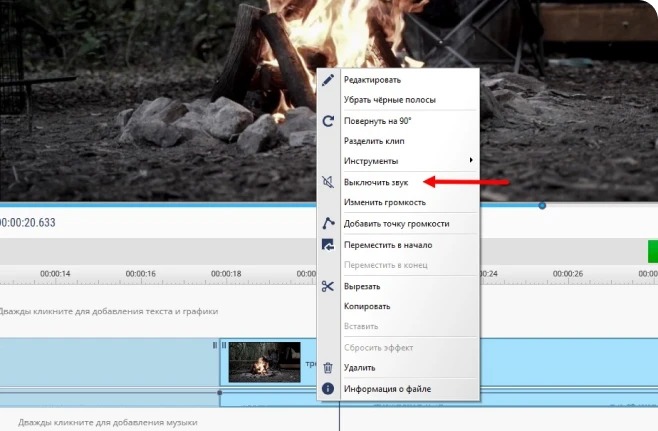
Этот путь удобен для полностью немого файла: не требуется отдельно отделять аудио и следить, не сдвинулась ли дорожка относительно изображения. Он же подходит перед добавлением новой музыки: сначала исходный звук отключается, затем поверх проекта размещается нужная композиция или запись голоса.
Как убрать звук только на одном участке
Когда тишина нужна в середине ролика, выключать весь клип не следует. В ВидеоМОНТАЖе громкость можно менять по точкам. Принцип простой: две точки задают вход в участок, ещё две — выход. Между внутренними точками уровень опускается до нуля, а снаружи остаётся прежним.
- Увеличьте масштаб временной шкалы так, чтобы проблемный фрагмент было удобно выделять по времени.
- Поставьте курсор перед началом нежелательного звука, откройте контекстное меню и выберите «Добавить точку громкости».
- Добавьте вторую точку сразу после первой. Она нужна для быстрого перехода от исходного уровня к тишине.
- Повторите пару точек у конца проблемного участка.
- Опустите уровень между внутренними точками до нуля. Для приглушения вместо абсолютной тишины оставьте уровень выше нуля.
- Прослушайте участок начиная за несколько секунд до первой точки и заканчивая через несколько секунд после последней.
Четыре точки предпочтительнее двух, когда нужно сохранить нормальную громкость до и после фрагмента. При двух точках образуется длинный переход между уровнями: полезная речь может начать затихать слишком рано или возвращаться слишком поздно. Если переход получается резким и слышен скачок, раздвиньте внешнюю и внутреннюю точки на небольшой интервал.
Как отделить аудио и удалить его как самостоятельную дорожку
В линейке программы с версии 22.0 доступно отделение аудио от видео прямо на дорожках. В текущем интерфейсе для этого применяется команда «Отсоединить аудио»: щёлкните правой кнопкой мыши по фрагменту на временной шкале и выберите её. После операции звук становится самостоятельным объектом, который можно сдвигать, редактировать или удалить.
Такой способ лучше обычного выключения, когда вместо исходной записи планируется новая озвучка. После отделения удалите ненужную аудиодорожку, а видеоклип оставьте на месте. Затем добавьте голос или музыку на свободную звуковую дорожку и синхронизируйте по изображению. Не удаляйте сам видеоклип: ориентируйтесь на отдельный аудиообъект на таймлайне.
Как сохранить и проверить немую версию
После обработки нажмите «Сохранить видео» и выберите подходящий вариант экспорта. В версии 25.0 экспорт обновлён, но рабочая логика остаётся понятной: сначала выбирается назначение или формат, затем параметры файла и папка сохранения. Для задачи только со звуком не меняйте без необходимости разрешение и частоту кадров исходника.
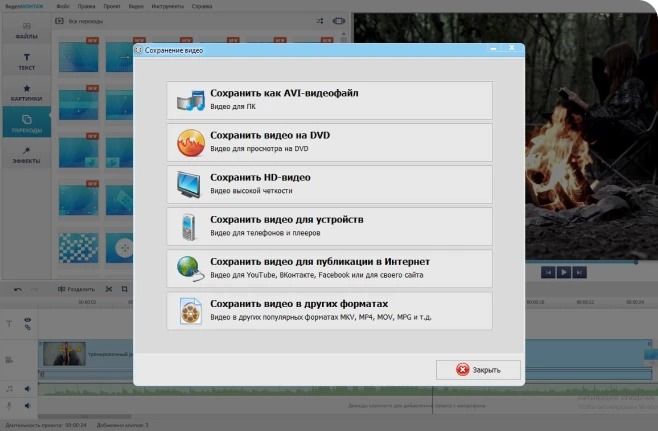
Не оценивайте результат только по маленькому предпросмотру. Откройте сохранённое видео обычным проигрывателем и проверьте три точки: первые секунды, место около середины и финал. Для частичного выключения дополнительно прослушайте обе границы немого участка. Если звук вернулся в экспортированной копии, проверьте, была ли команда применена к самому клипу и точно ли открыт новый файл, а не предыдущая версия с тем же названием.
Когда этот путь наиболее рационален
ВидеоМОНТАЖ стоит выбирать, когда исходник уже находится на Windows-компьютере и после выключения звука предстоят дополнительные действия: нарезка, перестановка сцен, добавление музыки, титров или озвучки. Для одной короткой записи с телефона перенос на компьютер может быть лишним этапом. Но для серии роликов локальный проект удобнее браузерной загрузки: материалы остаются на диске, а операции со звуком видны на временной шкале.
Перед началом большой работы учитывайте ограничения пробной версии: она действует пять дней и добавляет водяной знак в готовое видео. Это не мешает разобраться с процедурой выключения звука, но влияет на пригодность экспортированного файла для публикации. Лучше проверить условия до того, как будет собран длинный проект.
Способ 2. Clideo: удалить всю звуковую дорожку в браузере
Clideo удобен для разовой задачи без установки программы. Отдельный инструмент Mute Video автоматически убирает звуковую дорожку после загрузки файла: пользователь выбирает ролик, ждёт обработку, проверяет предпросмотр и скачивает результат. Регистрация для самого инструмента отключения звука не обязательна. Работать можно из браузера на компьютере и мобильном устройстве.
Полное удаление звука через Mute Video
- Откройте инструмент Mute Video.
- Нажмите Choose file и выберите видео с устройства. Также поддерживается импорт из подключаемых облачных хранилищ.
- Дождитесь загрузки и обработки. В этом режиме отдельную команду Mute нажимать не требуется: сервис удаляет звуковую дорожку автоматически.
- На странице результата нажмите значок воспроизведения в области Preview и убедитесь, что звук отсутствует.
- Нажмите Download, чтобы сохранить обработанный файл.
У бесплатной обработки есть практическое ограничение: на результате появляется водяной знак, а его удаление связано с Clideo Pro. Поэтому сервис разумно выбирать для быстрой бытовой обработки, предварительной подготовки материала или ситуации, где условия бесплатного экспорта устраивают. Для конфиденциальной съёмки локальный редактор проще с точки зрения контроля над файлом: браузерный способ по определению требует передачи видео сервису.
Как сделать немым только фрагмент
Отдельный Mute Video выключает звук во всём ролике. Для локального участка используется полноценный Video Editor. В нём нужно разрезать клип на границах проблемной сцены и установить громкость этого фрагмента в 0.
- Откройте Video Editor и загрузите ролик на таймлайн.
- Переместите белый указатель воспроизведения к началу участка, который должен стать немым, и выполните Split.
- Переместите указатель к концу участка и снова выполните Split.
- Выделите получившийся средний фрагмент.
- Откройте настройки звука и установите Volume в 0.
- Просмотрите несколько секунд до и после обработанного диапазона, затем нажмите Export.
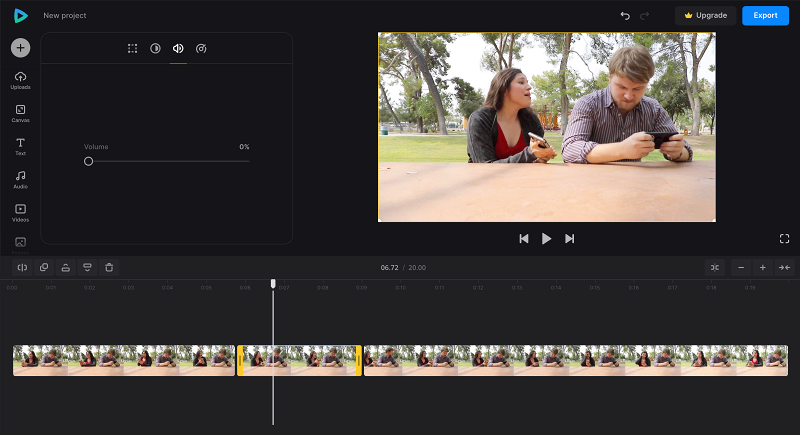
В актуальном редакторе настройки видео включают вкладку Audio с ползунком Volume. Там же доступно извлечение аудио в отдельную дорожку: команда Extract audio создаёт самостоятельный звуковой объект и устанавливает громкость звука исходного видеоклипа в ноль. Это полезно, когда дорожку нужно не просто заглушить, а затем отдельно обрезать или удалить.
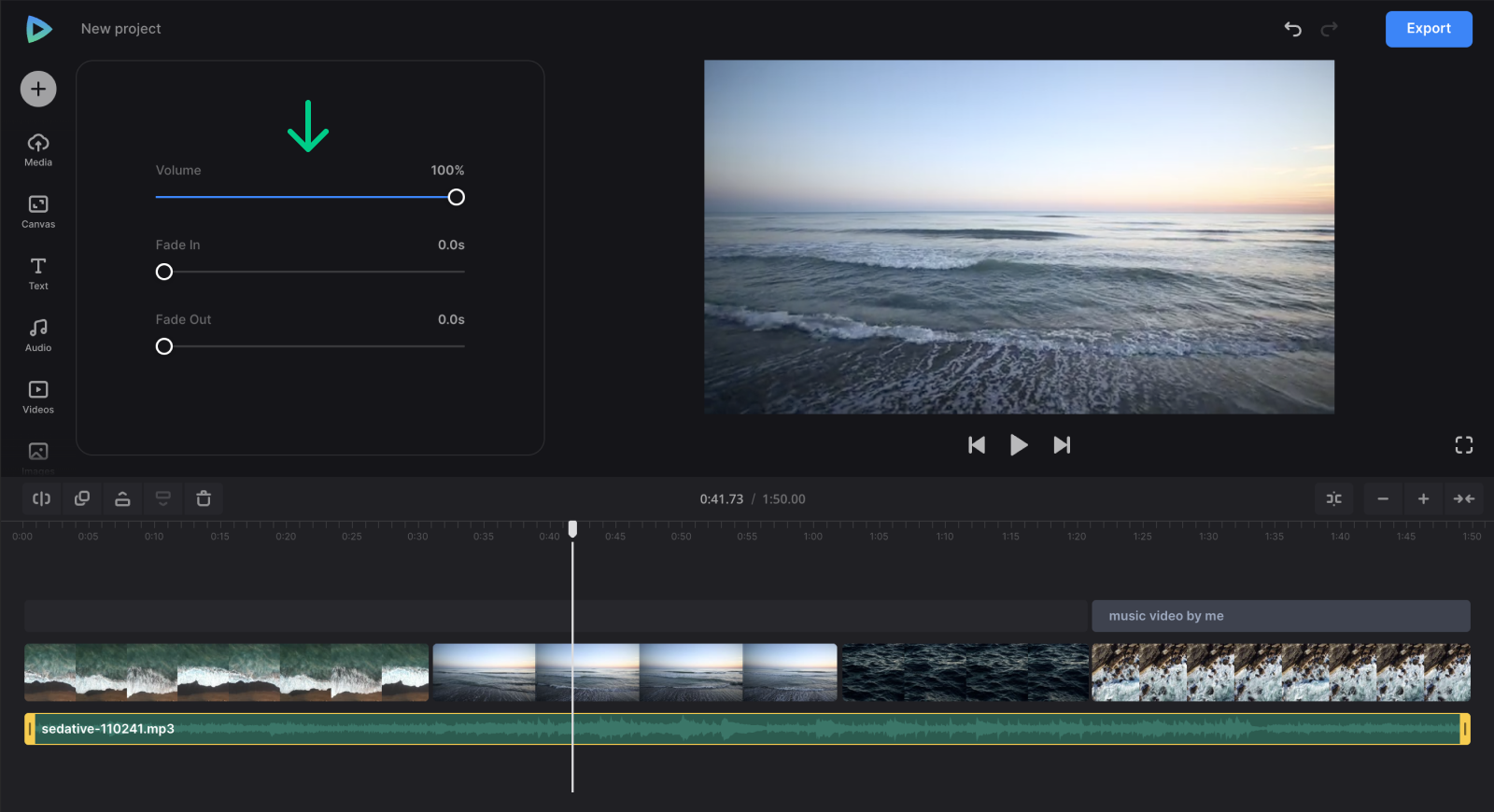
Что проверить до скачивания
Для полного Mute сервис удаляет все аудиодорожки в загруженном видео. Это важно для материалов, где внутри контейнера есть, например, основной звук и альтернативная языковая дорожка: немая версия потеряет их все. Если требуется сохранить одну дорожку и убрать другую, нужен редактор с отдельным управлением треками, а не однокнопочный Mute Video.
После обработки обязательно используйте Preview. Прослушайте начало и перемотайте ближе к концу; затем проверьте, что изображение не было случайно обрезано до загрузки. Clideo заявляет сохранение исходного разрешения и параметров качества для инструмента Mute, но финальный файл всё равно стоит сравнить с оригиналом на движении и мелких деталях.
После скачивания немой версии не рассчитывайте вернуть звук из неё средствами Mute Video: для готового файла удаление необратимо. Исходник поэтому следует хранить отдельно. Сама операция внутри полноценного Video Editor может оставаться редактируемой в проекте, но это не заменяет локальную копию исходного ролика.
Способ 3. iMovie: выключить или отделить звук на iPhone
На iPhone iMovie даёт два разных пути. Для немого клипа достаточно команды Mute в инспекторе. Для более точной работы аудио отделяется от видео командой Detach, после чего появляется отдельным синим клипом под видеодорожкой. Его можно удалить, разделить или изменить независимо от изображения.
Самый короткий путь: Mute
- Откройте в iMovie проект типа Movie и добавьте нужный видеоклип на таймлайн.
- Коснитесь клипа на временной шкале. Внизу откроется инспектор.
- Нажмите кнопку Audio.
- Нажмите Mute рядом с ползунком громкости.
- Убедитесь, что в левом верхнем углу клипа появился значок отключённого звука.
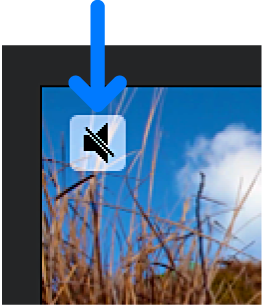
Команда обратима внутри проекта: повторное нажатие Mute снова включает звук клипа. Это удобно, когда нужно сравнить вариант с оригинальной записью и вариант без неё. Сам исходный медиафайл в медиатеке не уничтожается; изменение относится к монтажному проекту.
Отделение дорожки через Detach
Когда нужно удалить только часть записи, проще превратить звук в самостоятельный объект. Коснитесь видеоклипа, откройте Actions и выберите Detach. Под видео появится синий аудиоклип. После этого с ним можно работать отдельно.
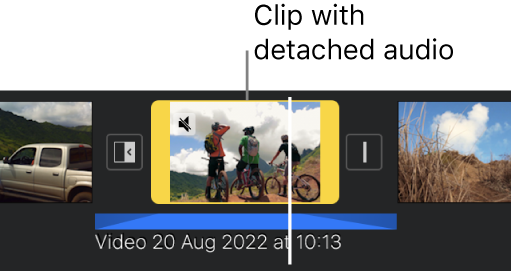
Чтобы вырезать нежелательный звук из середины, поставьте указатель воспроизведения в начало участка, выберите синий аудиоклип, откройте Actions и нажмите Split. Повторите разделение в конце участка. Затем выделите средний звуковой фрагмент и нажмите Delete. Видеоряд при этом остаётся непрерывным.
Такой способ особенно полезен для роликов с репликой, которую нельзя публиковать, при сохранении окружающего шума или речи до и после неё. Проверьте стыки: после жёсткого удаления звука на границе может возникнуть заметный обрыв атмосферы. В iMovie к отдельному аудиоклипу можно применить Fade и настроить плавное затухание и появление, если нужен более естественный переход.
Как не удалить полезный звук вместе с фрагментом
После Detach аудио и видео становятся разными объектами, но находятся рядом. Перед Split или Delete убедитесь, что выделен именно синий аудиоклип. Жёлтая рамка выбора должна относиться к звуку, а не к видеокадрам. Если было удалено не то, используйте Undo и повторите операцию после нового выделения.
Для короткой фразы удобно сначала увеличить масштаб таймлайна жестом, а уже потом ставить указатель воспроизведения. Чем короче немой диапазон, тем заметнее ошибка в несколько кадров: начало следующего слова может оказаться внутри удалённого участка. После экспорта проверяйте не только саму тишину, но и соседние слова.
Способ 4. VSDC Free Video Editor: три способа работы с аудиодорожкой
VSDC удобен, когда нужен осознанный выбор между эффектом тишины, отключением использования аудиодорожки и физическим отделением звука на таймлайне. Эти операции дают разный контроль, поэтому их стоит выбирать по задаче, а не выполнять случайно.
Вариант 1: эффект Silence для всего клипа или его части
- Импортируйте видео в проект.
- Щёлкните по нужному клипу правой кнопкой мыши.
- Выберите Audio effects → Amplitude → Silence.
- На таймлайне появится слой Silence. Для полного выключения оставьте его на всю длительность клипа.
- Для тишины только внутри сцены уменьшите длительность слоя мышью и переместите его на нужный диапазон.
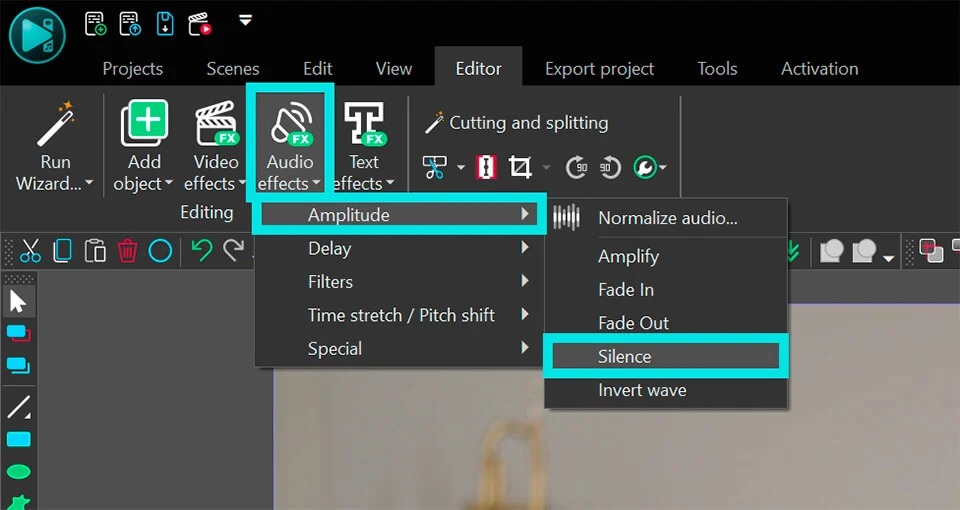
Главное достоинство этого метода — локальность. Не нужно отделять дорожку и разрезать её на несколько объектов: длительность слоя Silence сама задаёт область, где звук должен исчезнуть. Если границы выставлены неверно, слой можно сдвинуть или растянуть без перестройки видеомонтажа.
Вариант 2: Don’t use audio для полного отключения
- Выделите видеоклип и откройте Properties.
- В правой панели найдите поле Audio track.
- Установите Don’t use audio.
- Запустите предпросмотр и убедитесь, что исходный звук выбранного файла не используется.
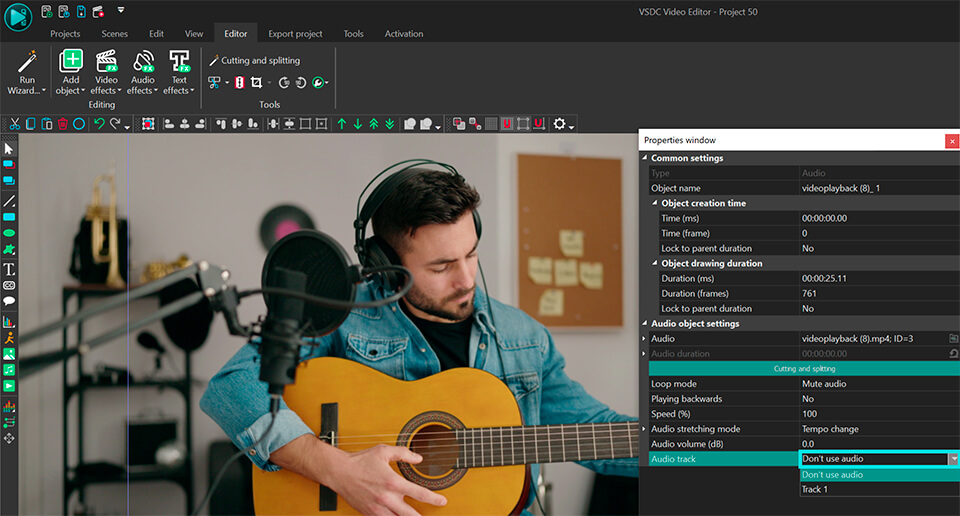
Этот путь быстрее отделения звука, когда оригинальная дорожка вообще не нужна. При этом в проект можно добавить другой аудиофайл и использовать его как новую музыкальную или голосовую дорожку. Для частичной тишины такой режим менее гибок, потому что он относится к выбранному видеоклипу целиком.
Вариант 3: Split to video and audio и удаление дорожки
- Откройте Properties выбранного видеоклипа.
- В нижней части панели нажмите Split to video and audio.
- После разделения на таймлайне появится отдельный аудиослой.
- Выделите звуковую дорожку и нажмите Delete.
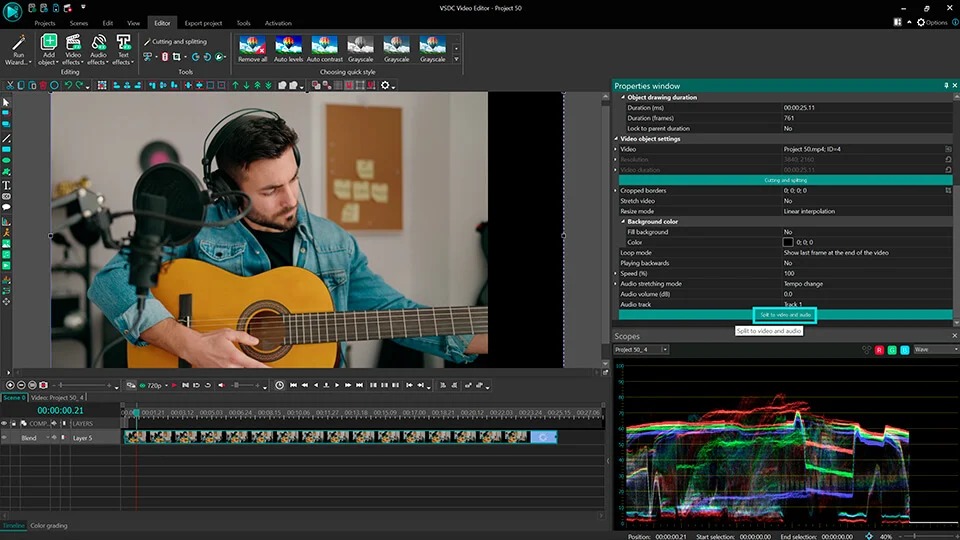
Отделение оправдано, когда нужно видеть звуковой объект на таймлайне и редактировать его независимо. Для замены оригинала новой музыкой или озвучкой это самый наглядный вариант: ненужный слой удаляется, а новая дорожка добавляется через Add object → Audio. Перед удалением убедитесь, что выделен именно аудиослой, а не родительский видеоклип.
Какой из трёх механизмов выбрать
Для полного молчания на всём клипе проще всего Don’t use audio. Для небольшого участка удобнее Silence, потому что его длительность меняется отдельно от видеоряда. Split to video and audio нужен, когда звук дальше будет редактироваться как самостоятельный материал: обрезаться, удаляться частями или заменяться другой дорожкой. Это не три одинаковых пути, а три уровня контроля.
После любого метода экспортируйте короткий тестовый отрезок или готовый ролик и проверьте его вне проекта. Если изображение и тишина корректны, настройки можно использовать для остальных клипов. Такая проверка особенно полезна в многофрагментном монтаже, где часть сцен могла остаться с собственным звуком.
Способ 5. Google Фото: быстро заглушить ролик на Android
Google Фото подходит для короткой мобильной операции, когда не требуется точное редактирование участка. В актуальном мобильном редакторе путь зависит от устройства. На Pixel 8 и более новых моделях настройки звука находятся в разделе Audio, где есть Mute. На других Android-устройствах отдельная команда Mute доступна непосредственно в редакторе видео.
На Android без Pixel
- Откройте нужное видео в Google Фото.
- Перейдите в режим редактирования.
- Нажмите Mute.
- Сохраните обработанную версию через Save.
На Pixel 8 и новее
- Откройте видео и перейдите к редактированию.
- Нажмите Audio.
- Выберите Mute.
- Нажмите Save, чтобы сохранить результат.
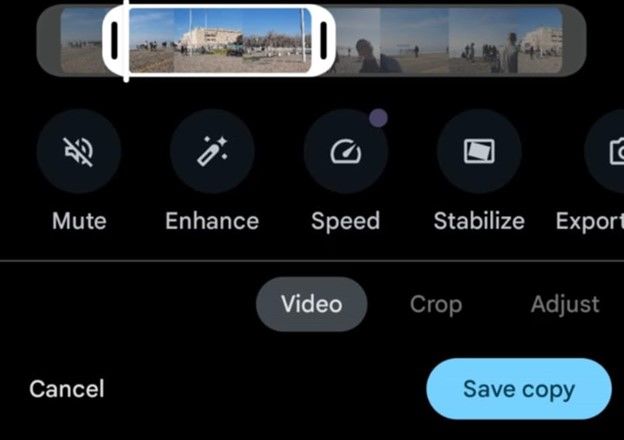
Этот вариант рассчитан именно на полное отключение звука ролика. Для точного немого диапазона внутри сцены удобнее использовать редактор с таймлайном и разделением клипа, например ВидеоМОНТАЖ, Clideo или VSDC. На мобильном устройстве это избавляет от попыток попасть пальцем в короткий диапазон в интерфейсе без отдельной аудиодорожки.
На Pixel 8+ рядом с Mute доступен Audio Eraser, но это другой инструмент: он предназначен для работы с компонентами звука, а не является обычной командой полного выключения. Для задачи «сделать ролик немым» достаточно Mute — результат проще контролировать и повторить.
Что делать после сохранения
Откройте новую копию в Google Фото и запустите её с включённой системной громкостью. Это принципиально: при тихом телефоне легко принять обычный ролик за немой. Затем отправьте себе тестовую копию или откройте файл на другом устройстве, если материал готовится к публикации. Такой контроль подтверждает, что изменение вошло в сохранённый файл, а не относится только к текущему сеансу редактирования.
Для ролика, где важна исходная картинка, сравните начало и конец с оригиналом. Мобильный редактор сохраняет обработанную версию после команды Save, поэтому не нужно вручную перезаписывать исходник. Оригинал всё равно лучше не удалять до проверки готовой публикации.
Как выбрать способ по задаче
| Сценарий | Подходящий путь | Почему |
|---|---|---|
| Нужно полностью убрать звук на Windows и затем продолжить монтаж | ВидеоМОНТАЖ | Есть выключение клипа, точки громкости и отделение аудио от видео |
| Нужна немая копия без установки программы | Clideo Mute Video | После загрузки сервис автоматически удаляет звуковую дорожку |
| Ролик редактируется на iPhone | iMovie | Mute выключает звук, Detach позволяет отдельно удалить или разрезать аудио |
| Нужна тишина только внутри сцены на Windows | VSDC | Слой Silence можно растянуть точно по нужному отрезку |
| Нужно быстро заглушить видео на Android | Google Фото | Для полного отключения достаточно Mute в мобильном редакторе |
| Нужно заменить исходную дорожку новой озвучкой | ВидеоМОНТАЖ, iMovie или VSDC | Во всех трёх вариантах звук можно отделить от видеоряда и работать с ним отдельно |
Для разовой операции предпочтительнее самый короткий путь, который не заставляет перестраивать весь проект. Для регулярного монтажа важнее обратимость: отдельная звуковая дорожка, видимые границы, возможность вернуть уровень и повторно синхронизировать звук. Если проблемы со звуком возникают ещё на этапе съёмки, полезно отдельно сверить требования к встроенным микрофонам и аудиовходам в рейтинге видеокамер с хорошим звуком: качественный исходник уменьшает объём исправлений на монтаже.
Для съёмки разговорных роликов важны не только инструменты постобработки, но и контролируемая запись: положение камеры, дистанция до говорящего и возможность подключить внешний микрофон. Эти критерии разобраны и в подборке видеокамер для блогера. Однако уже записанный нежелательный звук всё равно нужно удалять в редакторе одним из способов выше.
Что происходит с качеством видео после удаления звука
Само по себе выключение аудио не ухудшает изображение: звук и видеоряд — разные компоненты медиаданных. Потеря качества появляется не из-за команды Mute, а на этапе нового кодирования видео при экспорте. Если редактор создаёт новый файл, он может заново сжать видеопоток в соответствии с выбранным кодеком, битрейтом, разрешением и частотой кадров.
Поэтому после простой звуковой правки не стоит одновременно уменьшать разрешение или резко снижать битрейт. Если исходник 1920×1080 и задача состоит только в тишине, сохранение в 1920×1080 упрощает контроль. Аналогично не нужно без причины превращать вертикальное видео в горизонтальное или менять частоту кадров: это уже отдельные преобразования, которые усложняют оценку результата.
Clideo для своего инструмента Mute указывает сохранение исходного разрешения и настроек качества, однако итог всё равно следует проверять визуально. В настольных редакторах параметры экспорта обычно задаются пользователем. Сравните мелкие детали, текст в кадре и участки с быстрым движением. Если после сохранения появились крупные блоки, «мыло» или ступенчатые границы, проблема относится к настройкам видеоэкспорта, а не к удалению аудиодорожки.
Почему файл иногда почти не становится меньше
Звуковая дорожка занимает только часть общего объёма медиаконтейнера. У ролика с высоким видеобитрейтом основной размер создаёт видеопоток, поэтому удаление звука не обязано заметно уменьшать файл. Более того, повторное кодирование с иными параметрами способно сделать немую копию даже больше исходника. Размер файла не является надёжным признаком того, что звук действительно удалён.
Можно ли убрать звук без перекодирования картинки
Технически контейнер можно пересобрать без аудиодорожки, сохранив исходный видеопоток без перекодирования, но такая операция относится уже к ремультиплексированию, а не к обычному монтажу. Рассмотренные выше массовые редакторы ориентированы прежде всего на понятный пользовательский экспорт. Для бытового ролика безопаснее проверить параметры сохранения и визуальное качество, чем считать, что программа обязательно скопировала видеопоток побитно.
Почему разрешение не гарантирует одинаковое качество
Два файла 1920×1080 могут заметно различаться по детализации. На результат влияют кодек, битрейт и настройки сжатия. Поэтому проверка только размеров кадра недостаточна. Откройте исходник и экспорт рядом, найдите кадр с мелкими ветками, волосами, текстом или быстрым движением и сравните его. Если картинка стала мягче или появились блоки, повторите экспорт с более подходящими параметрами качества.
Как сделать тишину незаметной: работа с границами немого фрагмента
Удалить звук технически просто; сделать переход естественным сложнее. Если в комнате постоянно слышен фон кондиционера, улицы или помещения, мгновенный переход к абсолютной цифровой тишине заметен на слух сильнее самого постороннего слова. Поэтому для интервью и репортажной записи часто важна не только команда Mute, но и форма перехода.
Короткая нежелательная реплика
Отметьте начало и конец речи с небольшим запасом. В ВидеоМОНТАЖе используйте пары точек громкости, в VSDC — слой Silence нужной длины, в iMovie после Detach разделите аудиоклип по обеим границам. После удаления послушайте фрагмент не изолированно, а в контексте хотя бы нескольких секунд до и после. Так слышно, не исчез ли первый слог следующей фразы.
Ветер или удар по микрофону
Если дефект длится долю секунды, полная тишина может быть заметнее короткого шума. Сначала оцените, можно ли сократить громкость, а не обнулять её. В редакторах с точками или отдельным слоем тишины оставьте небольшой переход. Для ролика без важного синхронного звука проще удалить весь исходный звук и заменить его непрерывной музыкальной или атмосферной дорожкой.
Конфиденциальная фраза в середине разговора
Здесь важна не «красота» перехода, а гарантия отсутствия слышимой речи. Сделайте немой диапазон чуть шире самой фразы, экспортируйте файл и прослушайте его в наушниках. Если публикация чувствительна к содержанию, не ограничивайтесь снижением громкости до едва слышимого уровня: используйте ноль или удаление выделенного аудиофрагмента.
Замена оригинального звука музыкой
Сначала отключите или отделите исходную дорожку, затем добавьте новую. Не пытайтесь маскировать нежелательный разговор громкой музыкой: исходная речь остаётся в миксе и при другом воспроизведении может быть различима. Отдельное удаление или нулевая громкость исходника дают предсказуемый результат.
Тишина между сценами
Когда немой участок совпадает с монтажной склейкой, проверьте, не остался ли короткий хвост звука от соседнего клипа. Это особенно заметно при J- и L-образных аудиомонтажах, когда звук намеренно выходит за границы изображения. В такой ситуации ориентируйтесь не только на видеокадр, но и на фактическую длину аудиообъекта на временной шкале.
Диагностика: почему звук остался или исчез не там
| Симптом | Причина | Что сделать |
|---|---|---|
| В редакторе тишина, а после экспорта звук вернулся | Был выключен только мониторинг проигрывателя либо открыт старый экспорт | Проверьте действие именно на клипе, сохраните под новым именем и откройте новый файл отдельно |
| После Mute слышна музыка | Музыка лежит на отдельной дорожке проекта | Найдите дополнительный аудиослой и обработайте его отдельно |
| После удаления дорожки пропал и видеоклип | На временной шкале был выделен родительский видеообъект | Отмените последнее действие, снова отделите аудио и перед Delete проверьте выделение |
| Тишина начинается слишком рано | Точка громкости или граница эффекта стоит левее нужного места | Увеличьте масштаб таймлайна и сдвиньте границу ближе к началу проблемного звука |
| На стыке слышен резкий скачок | Громкость меняется мгновенно | Создайте короткое затухание и возвращение уровня либо разнесите пары точек громкости |
| В Clideo обработан весь ролик вместо участка | Использован отдельный Mute Video, а не Video Editor | Для локальной тишины разделите клип в Video Editor и установите Volume 0 у нужного фрагмента |
| В Google Фото не находится Audio | На непиксельных Android-устройствах Mute расположен отдельной командой, а раздел Audio относится к Pixel 8+ | Ищите Mute в панели редактирования самого видео |
| После экспорта картинка стала хуже | Изменились параметры кодирования видео | Сравните разрешение, частоту кадров и параметры качества с исходником и повторите экспорт без лишнего преобразования |
Отдельно проверьте дополнительные дорожки
Одна из самых частых логических ошибок — считать, что у ролика всегда один источник звука. В проекте могут одновременно звучать оригинальное аудио видеоклипа, музыка, закадровый голос и звук другого наложенного видео. Команда Mute на одном объекте не обязана затрагивать остальные. Если после отключения исходника что-то продолжает звучать, последовательно временно приглушите дополнительные аудиослои и определите источник.
Не путайте громкость устройства и громкость клипа
Системный динамик телефона или компьютера не меняет медиаданные. Если перед публикацией просто убавить громкость устройства до нуля, получатель всё равно услышит исходную дорожку. Аналогично кнопка без привязки к выбранному клипу в окне предпросмотра может отвечать только за мониторинг. Надёжный признак — команда находится в свойствах конкретного клипа, его аудиодорожки или в специализированном инструменте удаления звука.
Почему после разделения звук «уехал»
После Detach или Split to video and audio аудио становится отдельным объектом. Его уже можно случайно сдвинуть относительно видеоряда. Если губы говорящего перестали совпадать с речью, отмените последнее перемещение или верните начало дорожки к прежней временной позиции. Для полного удаления эта проблема несущественна, но при сохранении части звука синхронизацию нужно контролировать.
Проверка результата перед публикацией
Для короткого ролика проверка занимает меньше минуты, но предотвращает две противоположные ошибки: публикацию конфиденциальной речи и случайное уничтожение полезной озвучки. Выполняйте её уже с готовым файлом, а не только в монтажном проекте.
- Откройте экспорт отдельно. Закройте или сверните редактор, чтобы случайно не проиграть исходник вместо готовой версии.
- Проверьте первые и последние секунды. Иногда обработка применяется только к выбранному клипу, а короткая заставка или финальная сцена остаётся со звуком.
- Перемотайте в середину. Для длинного файла это быстрая проверка того, что отключение действует не только в начале.
- Для частичного Mute прослушайте обе границы. Убедитесь, что полезная речь не обрезана и что нежелательная фраза не сохранилась в начале или конце диапазона.
- Проверьте картинку. Сравните разрешение, кадрирование, плавность движения и мелкие детали с исходником.
- Проверьте длительность. Если звук удалялся без изменения монтажа, продолжительность видео должна остаться прежней. Неожиданное укорочение означает, что вместе со звуком мог быть вырезан фрагмент клипа.
- Сохраните исходник. Не заменяйте оригинальный файл немой версией до окончательной приёмки и публикации.
Контроль для ролика с частичной тишиной
Для локального удаления звука полезна отдельная последовательность прослушивания. Сначала воспроизведите участок целиком без остановки, затем вернитесь к начальной границе и послушайте её в наушниках, после чего повторите то же с конечной. Если звук обрывается слишком резко, используйте короткое затухание или разнесите точки громкости. Если слышен остаток нежелательной фразы, расширьте немой диапазон на несколько кадров.
После исправления сделайте новый экспорт с другим именем. Так невозможно перепутать версии при проверке. В имени удобно указывать назначение, а не номер попытки: например, interview-muted-final.mp4 понятнее, чем video-new-3.mp4.
Частые вопросы
Можно ли убрать музыку, но оставить речь, если они уже записаны в одной дорожке?
Обычный Mute этого не делает: он отключает всю дорожку сразу. Если музыка и голос уже сведены в один аудиопоток, простое удаление звука уберёт оба компонента. Для чистого результата лучше иметь раздельные исходники. Инструменты разделения компонентов звука относятся к другой задаче и требуют отдельной проверки качества, особенно когда музыка перекрывает речь.
Исчезнут ли субтитры после удаления аудио?
Субтитры, которые уже «впечатаны» в изображение, являются частью видеокадра и от Mute не исчезают. Отдельные текстовые или субтитровые дорожки зависят от структуры проекта и параметров экспорта, поэтому их нужно проверить отдельно. Удаление аудиослоя не следует использовать как способ управления текстом.
Можно ли вернуть звук после экспорта немой версии?
Если исходная аудиодорожка не попала в готовый файл, восстановить её из этой немой копии нельзя. Вернуться можно к сохранённому исходнику или к монтажному проекту, где Mute ещё обратим. Именно поэтому оригинал лучше хранить до завершения публикации.
Почему после отключения звука ролик всё равно показывает значок динамика в плеере?
Элемент интерфейса плеера не подтверждает наличие звуковой дорожки: многие проигрыватели показывают общий регулятор громкости для любого видео. Проверяйте фактическое воспроизведение. Для чувствительного материала дополнительно откройте файл в другом проигрывателе и прослушайте несколько участков.
Что лучше: громкость 0 или удаление дорожки?
Для конечного зрителя оба варианта могут дать тишину, но рабочий процесс различается. Нулевая громкость удобна, когда звук ещё может понадобиться в проекте. Отделение и удаление нагляднее, если оригинальная дорожка окончательно заменяется новой. Для короткого разового ролика достаточно Mute; для сложного монтажа отдельный аудиообъект удобнее контролировать.
Нужно ли конвертировать видео перед удалением звука?
Обычно нет. Сначала попробуйте открыть исходный файл в выбранном редакторе. Дополнительная конвертация до монтажа означает ещё один этап сохранения и способна добавить лишнее перекодирование. Менять формат стоит только при реальной несовместимости исходника с программой.
Как удалить звук без установки программы?
Для этого подходит браузерный Mute Video в Clideo: файл загружается, аудиодорожка удаляется автоматически, затем результат проверяется в Preview и скачивается. Для конфиденциального или очень большого материала разумнее локальная программа, поскольку веб-обработка требует передачи исходника через интернет.
Какой способ выбрать для одного короткого ролика с телефона?
На iPhone удобен iMovie с Mute, на Android — Google Фото, когда нужно заглушить весь клип. Если требуется тишина только в середине сцены, понадобится инструмент с разрезанием или отдельной аудиодорожкой: iMovie после Detach, Clideo Video Editor либо настольный редактор.
Удалится ли звук из исходного файла после работы в редакторе?
При обычном проектном монтаже исходный медиафайл остаётся отдельно, а изменения применяются к проекту и новой экспортированной версии. Опасность появляется не в момент Mute, а если пользователь вручную удаляет оригинал или перезаписывает его обработанной копией. Поэтому исходник следует хранить отдельно до финальной проверки.
Можно ли сделать звук тише вместо полного удаления?
Да. В ВидеоМОНТАЖе доступны изменение общей громкости и точки громкости, в Clideo — ползунок Volume, в iMovie — регулятор громкости клипа. Это уместно, когда исходная атмосфера должна оставаться слышимой под голосом или музыкой. Для скрытия конфиденциальной речи частичное уменьшение уровня недостаточно: на таком участке используйте ноль или удаление фрагмента.
Вывод
Для полного удаления звука не требуется сложный монтаж: достаточно применить Mute или эквивалентную команду к самому клипу и экспортировать новую копию. ВидеоМОНТАЖ даёт настольный путь с выключением звука, точками громкости и отделением аудио; Clideo решает разовую задачу в браузере; iMovie позволяет заглушить или отсоединить дорожку на iPhone; VSDC даёт точный контроль через Silence, Don’t use audio и Split to video and audio; Google Фото закрывает простую мобильную задачу на Android.
Если тишина нужна только внутри сцены, главный критерий — точная граница диапазона. Используйте точки громкости, отдельный слой Silence либо разделённую аудиодорожку, а затем обязательно прослушайте стыки. Для публикации сохраняйте результат как новый файл, сравнивайте картинку с исходником и не удаляйте оригинал, пока немая версия полностью не проверена.












