


Фон чаще всего убирают не ради самого эффекта прозрачности, а ради следующего шага: поставить товар на белую подложку, собрать коллаж, перенести человека в другой интерьер, подготовить стикер или получить аккуратный PNG для макета. Поэтому правильный способ зависит не только от того, насколько быстро редактор отделяет объект, но и от того, можно ли исправить край, сохранить полупрозрачные детали и выгрузить файл без потери прозрачности.
Для разовой фотографии с простым контуром достаточно автоматического удаления. Волосы, мех, стекло, сетка, полупрозрачная ткань и предметы, близкие по цвету к окружению, почти всегда требуют проверки маски. Если результат пойдет в каталог, рекламу или крупный макет, край лучше оценивать не на шахматной подложке, а поочередно на белом, черном и контрастном цвете: так видны светлый ореол, остатки старого фона и случайно вырезанные детали.
- Что подготовить перед удалением фона
- Какой способ выбрать
- Способ 1. ФотоМАСТЕР: удалить фон локально на ПК
- Шаг 1. Откройте фотографию и запустите «Замена фона»
- Шаг 2. Отметьте то, что должно остаться
- Шаг 3. Покажите удаляемый фон
- Шаг 4. Проверьте границу до перехода дальше
- Шаг 5. Исправьте край вручную
- Шаг 6. Оставьте прозрачность или поставьте новый фон
- Когда этот способ особенно удобен
- Способ 2. Adobe Photoshop: сохранить максимальный контроль над краем
- Быстрый маршрут: Select Subject и маска слоя
- Как доработать волосы и мягкие края
- Почему маска лучше Delete
- Как сохранить прозрачный фон
- Когда использовать Background Eraser
- Способ 3. remove.bg: автоматическое удаление в браузере
- Шаг 1. Загрузите исходник
- Шаг 2. Проверьте автоматический вырез
- Шаг 3. Исправьте Cutout через Magic Brush
- Шаг 4. Оставьте прозрачность или смените фон
- Ограничение бесплатного предварительного результата
- Способ 4. PhotoRoom: удалить фон и сразу оформить изображение
- Шаг 1. Откройте Background Remover
- Шаг 2. Проверьте вырезанный объект
- Шаг 3. Отделите исправление маски от дизайна
- Шаг 4. Скачайте готовый вариант
- Когда PhotoRoom логичнее обычного фоторедактора
- Способ 5. Adobe Express: однокнопочное удаление и прозрачный PNG
- Вариант A. Удаление внутри открытого дизайна
- Вариант B. Быстрое действие
- Что проверять особенно внимательно
- Способ 6. Pixlr: автоматический вырез с Fine Tune
- Шаг 1. Загрузите одну фотографию или серию
- Шаг 2. Выберите тип фона
- Шаг 3. Откройте Fine Tune
- Шаг 4. Сохраните PNG или всю серию
- Как получить чистый край вместо заметного «выреза»
- Светлый или темный ореол
- Зазубренная кромка
- Исчезли волосы, мех или тонкая сетка
- Прозрачный или полупрозрачный предмет
- Естественная контактная тень
- Прозрачный фон, белый фон или новая фотография: что выбрать
- Как проверить результат перед сохранением
- Диагностика типичных ошибок
- После сохранения прозрачный фон стал белым
- Фон удалился, но вокруг объекта виден белый контур
- Алгоритм отрезал часть объекта
- Остались куски фона внутри объекта
- Край выглядит слишком мягким
- Вырезанный объект выглядит наклеенным на новый фон
- Веб-сервис не принимает фотографию
- На маленьком превью все хорошо, а в крупном файле край плохой
- Рабочие сценарии: какой маршрут быстрее
- Один предмет на ровном фоне
- Портрет с волосами
- Каталог из десятков или сотен товаров
- Логотип, пиктограмма или плоская графика
- Закрытая фотография, которую нельзя отправлять в облако
- Как сохранить возможность исправить работу позже
- Чек-лист перед публикацией
- Частые вопросы
- Можно ли сделать прозрачный фон у JPEG?
- Почему после удаления фона шахматная сетка видна в редакторе, но не на картинке?
- Что лучше для волос: автоматический сервис или Photoshop?
- Нужно ли обязательно удалять тень вместе с фоном?
- Почему белый товар пропадает на белом фоне?
- Можно ли сначала удалить фон, а потом уменьшить картинку?
- Как понять, что автоматическая обработка подходит для всей серии?
- Вывод
- Предложить модель для рейтинга
Что подготовить перед удалением фона
Сохраните исходный снимок отдельно. Для JPEG это особенно важно: повторное сохранение с потерями постепенно ухудшает мелкие детали, а после удаления фона может понадобиться вернуться к исходной границе объекта. Если кадр получен с камеры и еще не перенесен на компьютер, пригодится отдельная инструкция о том, как перенести фотографии с фотоаппарата на компьютер.
- Для прозрачного результата выбирайте PNG. JPEG не хранит альфа-канал прозрачности, поэтому прозрачные области при сохранении в JPEG будут заменены сплошным фоном.
- Начинайте с максимально качественного исходника. Контур легче отделить, когда волосы, края упаковки и мелкая фактура не разрушены сильным JPEG-сжатием, цифровым шумом или смазом.
- Не обрезайте кадр слишком тесно заранее. Запас вокруг объекта удобен для исправления маски и последующей компоновки.
- Для предметной съемки отделяйте объект от фона еще на этапе съемки. Контрастная однотонная подложка и мягкий свет уменьшают количество ручных исправлений. Для подбора техники можно свериться с рейтингом фотоаппаратов для предметной съемки.
- Сразу решите, нужен ли прозрачный, белый или новый фон. Прозрачность удобна как промежуточный вариант: объект можно позднее поставить на любой фон без повторного вырезания.
Какой способ выбрать
| Инструмент | Рабочий сценарий | Контроль края | Где выполняется работа | Что сохранять |
|---|---|---|---|---|
| ФотоМАСТЕР | Быстрая замена или удаление фона на ПК | Зеленая и красная кисти, ручная коррекция границ | Настольная программа | PNG для прозрачности |
| Adobe Photoshop | Сложные контуры, волосы, точная ручная доработка | Select Subject, Select and Mask, маска слоя | Настольный редактор | PSD для продолжения работы, PNG для готового вырезанного объекта |
| remove.bg | Автоматическое удаление без установки программы | Cutout и Magic Brush | Веб-сервис | Файл с прозрачным фоном или новый фон |
| PhotoRoom | Товарные изображения и дальнейшее оформление | Автоматическое вырезание и Edit Cutout | Веб, iOS, Android | Изображение в выбранном при скачивании формате |
| Adobe Express | Быстрое удаление фона внутри простого дизайна | Автоматическое вырезание, восстановление деталей | Веб и мобильные устройства | Transparent PNG |
| Pixlr | Автоматическое удаление с ручным уточнением и серийной обработкой | Draw, Magic, Lasso, Restore/Remove | Веб и мобильное приложение Remove BG | PNG, для серии — ZIP |
Для сложного коммерческого кадра главным критерием становится не число кликов, а возможность исправить маску. Для простой предметной фотографии важнее скорость: автоматическое отделение объекта с последующей проверкой обычно рациональнее ручной обводки. Если фотография конфиденциальна и ее нельзя отправлять на сторонний сервер, выбирайте локальный настольный редактор.
Способ 1. ФотоМАСТЕР: удалить фон локально на ПК
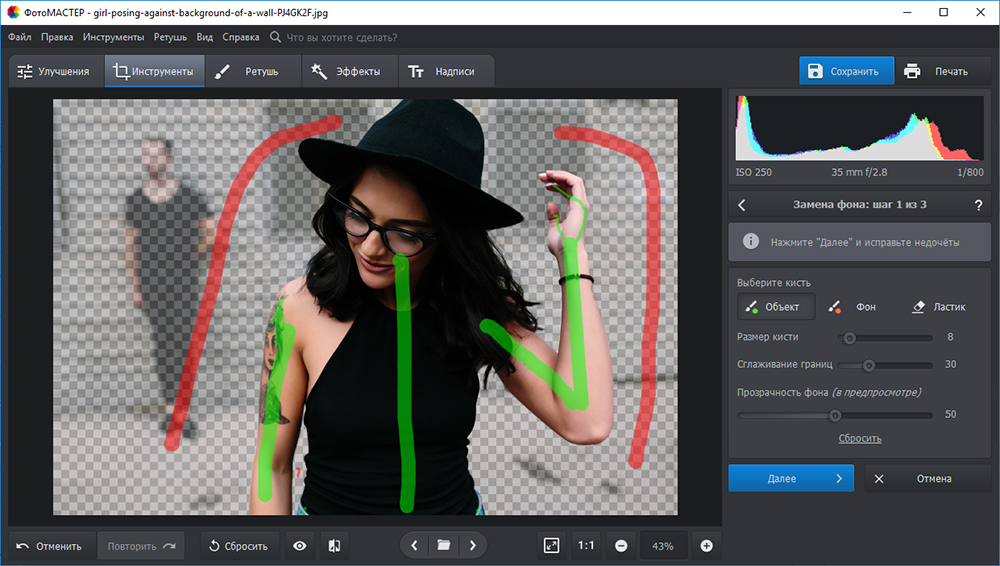
ФотоМАСТЕР подходит для сценария, в котором нужно открыть снимок в настольной программе, быстро отделить человека или предмет и затем либо сохранить прозрачность, либо поставить новый фон. Актуальная версия 23.0 предназначена для Windows; в программе есть отдельный инструмент «Замена фона». Он строит первоначальное разделение по двум группам штрихов: зеленая кисть отмечает объект, красная — фон.
Шаг 1. Откройте фотографию и запустите «Замена фона»
Загрузите исходный снимок, перейдите в раздел «Инструменты» и выберите «Замена фона». Не начинайте с мелкой ручной обводки. Здесь работает другой принцип: редактору нужно показать примеры того, что относится к переднему плану и что относится к окружению.
Шаг 2. Отметьте то, что должно остаться
Выберите зеленую кисть «Объект» и проведите несколько линий внутри человека или предмета. Для простой формы достаточно крупных штрихов. На сложном объекте добавьте метки в тонких или отделенных областях: на рукавах, ремнях, ножках мебели, ручках сумки. Не заходите зеленой кистью на фон, потому что такая метка сообщает алгоритму, что эти пиксели надо сохранить.
Шаг 3. Покажите удаляемый фон
Переключитесь на красную кисть «Фон» и проведите ею по заднему плану. Не требуется полностью закрашивать всю фотографию. При однородной подложке достаточно нескольких характерных участков. Если штрих поставлен не туда, используйте «Ластик» и удалите ошибочную метку.
Шаг 4. Проверьте границу до перехода дальше
Регулятор «Прозрачность фона» помогает увидеть, какую часть редактор уже считает удаляемой. Уменьшайте видимость заднего плана и смотрите на пальцы, волосы, тонкие края одежды и просветы между деталями. Если объект местами исчез, добавьте зеленые штрихи. Если вокруг него остались куски окружения, добавьте красные.
Шаг 5. Исправьте край вручную
Нажмите «Далее». На этапе коррекции увеличьте проблемный участок и работайте кистью меньшего размера. Зеленой возвращайте случайно удаленные детали, красной убирайте остатки задника. Параметр «Растушевка» смягчает границу. Сильную растушевку не следует использовать как способ скрыть плохое выделение: она делает край полупрозрачным и на новом контрастном фоне создает заметный ореол.
Шаг 6. Оставьте прозрачность или поставьте новый фон
После отделения объекта доступны разные дальнейшие действия. Для самостоятельного вырезанного объекта используйте сохранение изображения с прозрачным фоном — результат записывается в PNG. Если конечная задача уже известна, вместо прозрачности можно выбрать однотонную заливку, изображение из коллекции или собственный файл с компьютера. При замене фона проверьте масштаб и положение объекта, чтобы перспектива и размер не выглядели случайными.
Когда этот способ особенно удобен
Метод хорошо вписывается в обычный домашний или офисный процесс на Windows: фотография остается в настольном редакторе, а после вырезания можно продолжить цветокоррекцию, ретушь и подготовку к экспорту. Для фотографии товара полезно сначала получить чистый PNG, а белую или фирменную подложку добавлять уже в отдельной копии. Так исходный вырезанный объект останется пригодным для нескольких макетов.
Способ 2. Adobe Photoshop: сохранить максимальный контроль над краем
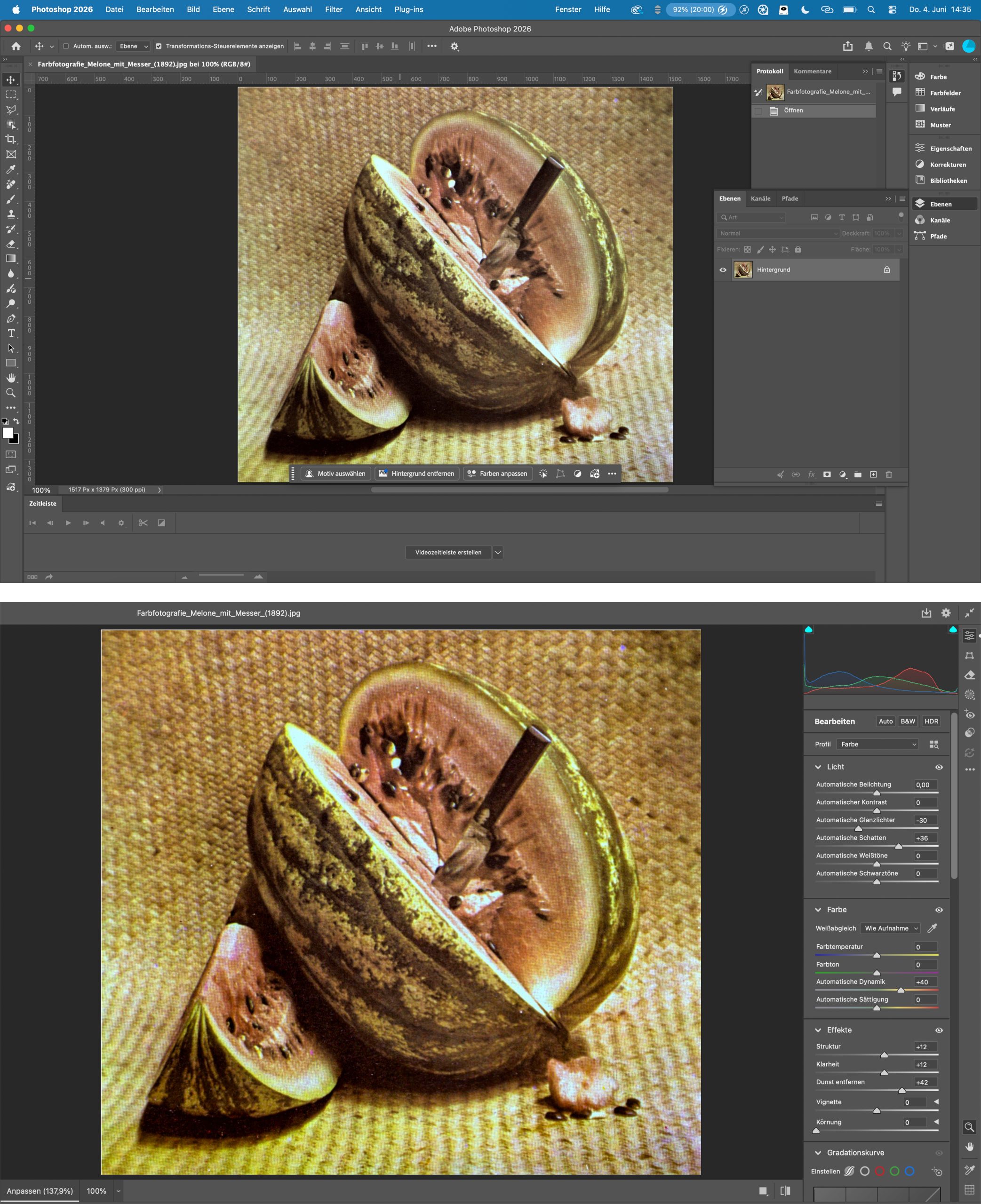
Photoshop нужен там, где автоматического вырезания недостаточно: волосы на пестром фоне, мех, сложный предмет с отверстиями, полупрозрачная ткань, отражения или монтаж, который придется исправлять позже. Рабочий процесс лучше строить через выделение и маску слоя, а не через необратимое стирание пикселей. Маска скрывает фон, но позволяет вернуть его кистью, если граница оказалась ошибочной.
Быстрый маршрут: Select Subject и маска слоя
- Откройте фотографию и выберите слой с изображением.
- Запустите Select Subject. Photoshop определит основные объекты на слое. Если в кадре несколько объектов, удобнее выбрать конкретный объект инструментом Object Selection.
- Исправьте очевидные ошибки командами добавления и вычитания из выделения.
- Откройте Select and Mask и оцените край в режиме просмотра, на котором хорошо виден контраст между объектом и временным фоном.
- После уточнения выведите результат в маску слоя. Смысл в том, что фон остается скрытым, а не уничтоженным.
В актуальном Photoshop Select Subject и Remove Background по умолчанию могут использовать обработку на устройстве. В настройках Image Processing для этих функций можно выбрать Device или Cloud. Если политика проекта не допускает облачную обработку, этот параметр стоит проверить до запуска автоматического выделения.
Как доработать волосы и мягкие края
Откройте Select and Mask и работайте не по всему объекту одинаково. Жесткий край упаковки или техники требует четкой маски, а волосы и шерсть — более аккуратной локальной обработки. После автоматического выделения увеличьте изображение и отдельно проверьте контуры волос, ресниц, меха и других тонких деталей. Параметры сглаживания и растушевки применяйте умеренно: задача — не сделать край мягким любой ценой, а убрать ступеньки и остатки фона без потери фактуры.
Почему маска лучше Delete
У маски два состояния, которые легко редактировать кистью: белый раскрывает содержимое слоя, черный скрывает его. Если после замены фона обнаружился отрезанный край рукава, не нужно заново выделять весь объект — достаточно выбрать миниатюру маски и вернуть область белой кистью. Если проявился старый фон, закройте его черной. Такой подход оставляет монтаж обратимым.
Как сохранить прозрачный фон
Для продолжения работы сохраните мастер-файл в PSD: он хранит слои и маски. Для готового вырезанного объекта используйте File > Export > Export As и формат PNG с прозрачностью. JPEG для этой цели не подходит. Перед экспортом временно подложите под объект белый и затем темный слой: если на обоих вариантах край выглядит чисто, вероятность заметного ореола в дальнейшем макете значительно ниже.
Когда использовать Background Eraser
Background Eraser остается отдельным инструментом для случаев, когда нужно удалять пиксели по образцу цвета. В нем настраиваются способ выборки цвета, Limits и Tolerance, а Find Edges помогает сохранять более четкую границу. Для проекта, который нужно будет исправлять позже, маска слоя безопаснее. Background Eraser уместнее как специализированный ручной способ на простой цветовой границе, когда пользователь понимает, какие пиксели стираются.
Способ 3. remove.bg: автоматическое удаление в браузере
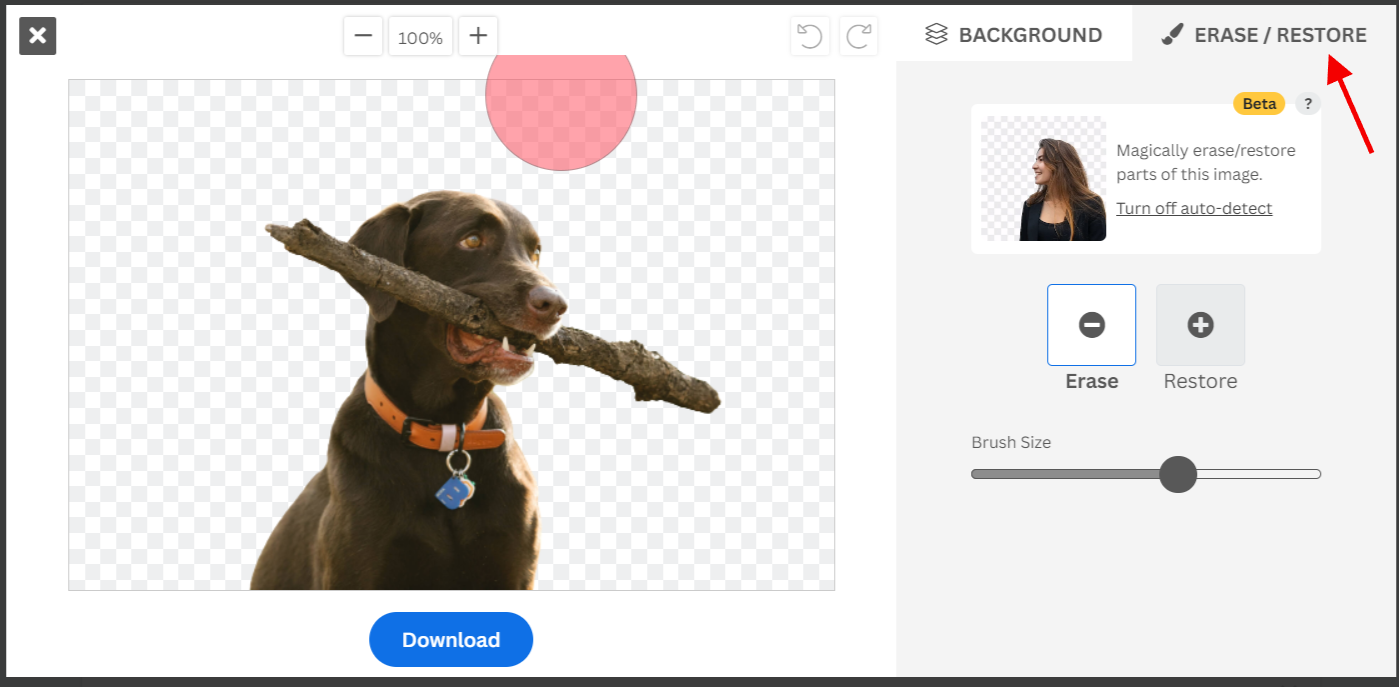
remove.bg удобен, когда нужно быстро получить вырезанный объект без установки редактора. Веб-сервис принимает JPG, PNG и WebP размером до 22 МБ; поддерживается изображение до 50 мегапикселей. После загрузки фон удаляется автоматически. Если край получился неточным, в Cutout доступен Magic Brush для удаления и восстановления частей изображения.
Шаг 1. Загрузите исходник
Откройте инструмент удаления фона и загрузите фотографию. Для надежного распознавания полезны четкий передний план, нормальное освещение и заметное отличие объекта от окружения. Сам сервис отдельно рекомендует контраст между передним и задним планом и отмечает, что простой размытый или однотонный фон отделяется легче, чем резкий фон с большим количеством деталей.
Шаг 2. Проверьте автоматический вырез
Не скачивайте результат сразу. Сначала увеличьте объект и посмотрите на места, где алгоритм чаще всего ошибается: волосы, шерсть, тонкие ремни, просветы между пальцами, прозрачные детали, тени у основания предмета. На шахматной подложке заметна потеря крупных фрагментов, но светлый ореол лучше проверять еще и на темной заливке.
Шаг 3. Исправьте Cutout через Magic Brush
Перейдите в Cutout и используйте Magic Brush. Режимы удаления и восстановления нужны для противоположных задач: один убирает оставшиеся части задника, второй возвращает фрагменты объекта. Кистью не требуется вырисовывать каждый пиксель — достаточно обозначить проблемный участок, после чего инструмент уточняет область.
Шаг 4. Оставьте прозрачность или смените фон
Если вырезанный объект пойдет в другой редактор, сохраняйте прозрачность. Если конечный фон уже известен, его можно заменить в редакторе remove.bg. В актуальном интерфейсе также доступны отдельные разделы Cutout, Background, Effects, Adjust и Design; для простой задачи не нужно проходить их все. Чем меньше дополнительных преобразований внесено до экспорта, тем легче понять, откуда появился дефект.
Ограничение бесплатного предварительного результата
Для preview-изображений у remove.bg максимальный размер результата составляет 0,25 мегапикселя. Это важно для печати и крупных карточек: небольшое превью может выглядеть нормально на экране, но его разрешения недостаточно для большого макета. Исходники и полный результат сервис поддерживает до 50 мегапикселей, поэтому перед началом серии стоит проверить именно тот вариант выгрузки, который нужен для конечного размера.
Способ 4. PhotoRoom: удалить фон и сразу оформить изображение
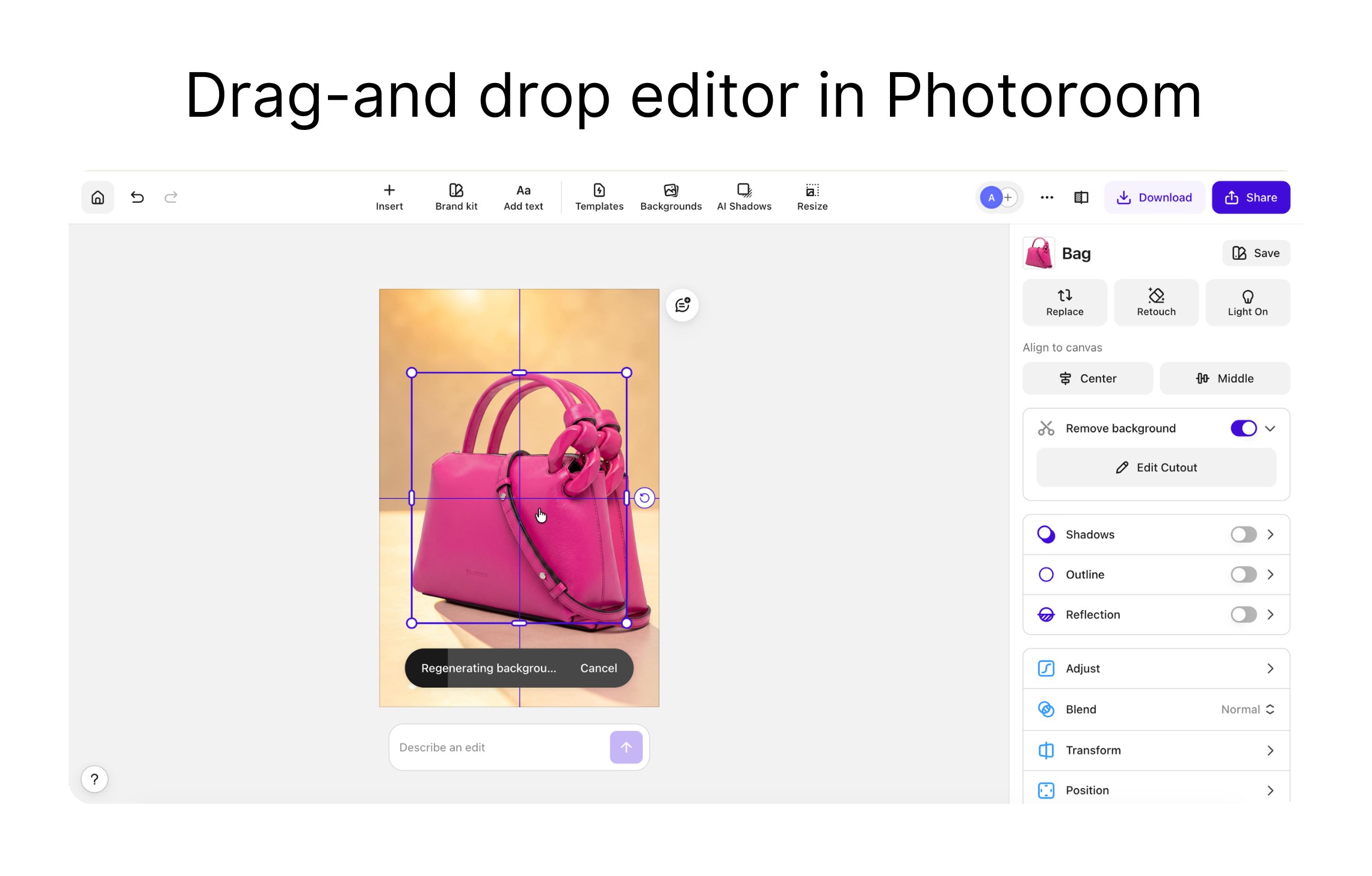
PhotoRoom сочетает автоматическое удаление фона с редактором, в котором можно продолжить оформление. Это полезно для товара, объявления или публикации, когда после вырезания нужно сразу поставить цветную подложку, добавить тень, текст или другой фон. Background Remover доступен на всех платформах PhotoRoom; ниже описан текущий маршрут веб-приложения.
Шаг 1. Откройте Background Remover
В веб-приложении войдите в нужный Space, откройте AI Tools и выберите Background Remover. Загрузите фотографию. Удаление выполняется автоматически, отдельная ручная обводка перед запуском не требуется.
Шаг 2. Проверьте вырезанный объект
До оформления увеличьте предмет и оцените границу. Если автоматическое вырезание затронуло нужную часть или оставило старый фон, используйте Edit Cutout. Этот этап особенно важен для упаковки с тонкими ручками, мебели с просветами, украшений, волос и предметов с мелким декором. Ошибка на маске будет заметнее после добавления контрастной подложки или тени.
Шаг 3. Отделите исправление маски от дизайна
Сначала добейтесь чистого контура и только потом добавляйте текст, графику, тени или новый фон. Такой порядок упрощает диагностику. Если после смены фона появился светлый ободок, понятно, что проблема находится на границе вырезания, а не в цветокоррекции или декоративном эффекте.
Шаг 4. Скачайте готовый вариант
В веб-приложении кнопка Download открывает сохранение, где задаются имя и формат файла. Для самостоятельного объекта без фона выбирайте формат, сохраняющий прозрачность. Если фон уже заменен на белый, цветной или фотографический, прозрачность больше не является обязательной.
Когда PhotoRoom логичнее обычного фоторедактора
Инструмент хорошо подходит, когда вырезание — лишь первая операция перед компоновкой карточки. Для серии товарных изображений важно использовать одинаковую логику: сходный масштаб товара, одинаковые поля, один тип тени и единый фон. Даже хороший автоматический вырез выглядит непоследовательно, если каждый предмет расположен по-разному и имеет разную визуальную массу.
Способ 5. Adobe Express: однокнопочное удаление и прозрачный PNG
Adobe Express удобен для быстрой подготовки вырезанного объекта внутри простого макета. В актуальном веб-редакторе достаточно выбрать изображение и нажать Remove Background в левой панели Image. Инструмент автоматически определяет основной объект. Adobe отдельно предупреждает, что при автоматическом вырезании могут исчезать тонкие или малоконтрастные детали, поэтому результат нужно просматривать перед сохранением.
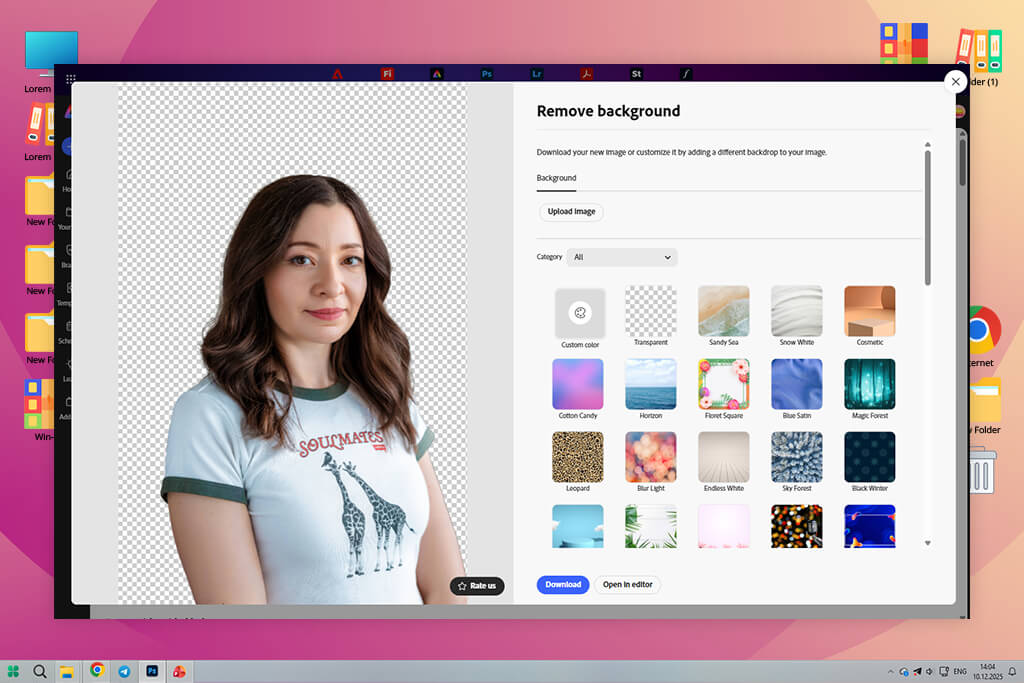
Вариант A. Удаление внутри открытого дизайна
- Откройте дизайн и выделите фотографию на холсте.
- В панели Image выберите Remove Background.
- Осмотрите контур. Если исчезли тонкие детали, восстановите нужную область до финального экспорта.
- Если нужен действительно прозрачный холст, щелкните вне изображения, откройте Background и выберите No fill.
- При скачивании выберите Transparent PNG.
Вариант B. Быстрое действие
Для одиночного файла можно использовать отдельное быстрое действие Remove background: загрузить изображение, дождаться автоматического удаления и скачать прозрачный PNG либо открыть результат в полном редакторе. Текущая страница инструмента принимает JPEG, JPG, PNG и WebP размером до 40 МБ.
Что проверять особенно внимательно
Самая опасная ошибка — не оставшийся кусок фона, а незаметно удаленная часть объекта. Белая рубашка на светлой стене, тонкая светлая прядь, стеклянный край или полупрозрачный элемент могут иметь слабый локальный контраст. После автоматической операции поставьте временную контрастную подложку. Если форма изменилась, исправляйте вырез до добавления декоративных элементов.
Способ 6. Pixlr: автоматический вырез с Fine Tune
Pixlr Remove BG интересен сочетанием автоматической обработки и понятной ручной доводки. После загрузки фон удаляется автоматически; затем можно выбрать прозрачную, белую или черную подложку и перейти в Fine Tune. В нем доступны Draw, Magic и Lasso, а у Draw есть режимы Restore и Remove.
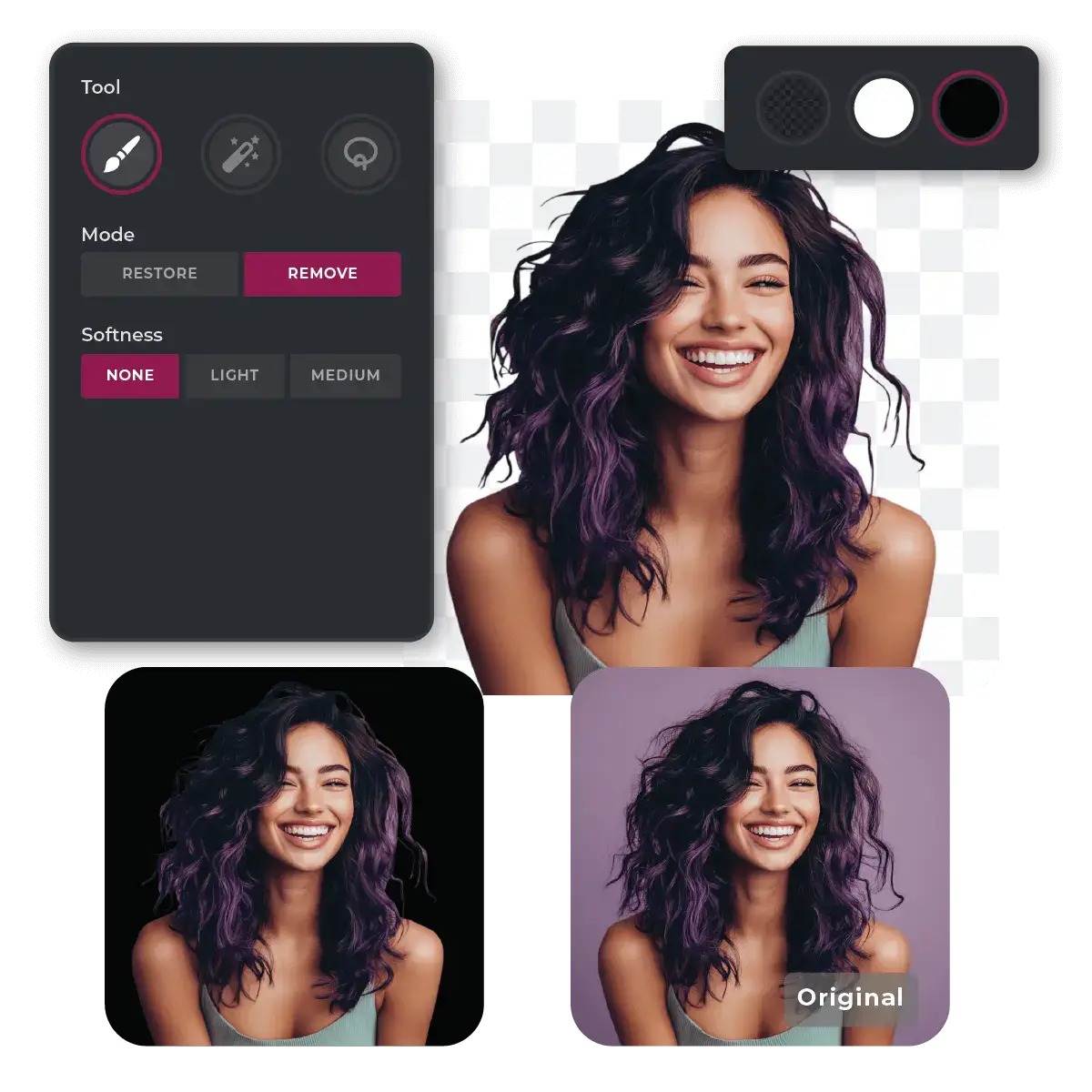
Шаг 1. Загрузите одну фотографию или серию
Откройте Remove BG и добавьте файл. Pixlr поддерживает JPG, PNG, WebP и BMP. Сервис также позволяет загрузить сразу много изображений; для массовой подготовки однотипных товарных кадров это сокращает количество повторяющихся операций. На странице инструмента заявлена обработка более 100 изображений за раз и разрешение до 4096 × 4096 пикселей.
Шаг 2. Выберите тип фона
После автоматического удаления оставьте прозрачность либо переключитесь на белый или черный фон. Для дальнейшего монтажа практичнее прозрачный вариант. Для быстрой публикации на белой подложке можно сразу выбрать белый, но перед сохранением стоит хотя бы на минуту переключиться на черный: светлые остатки старого фона на черном видны лучше.
Шаг 3. Откройте Fine Tune
Draw подходит для локальной кистевой правки. В Restore возвращайте участки объекта, в Remove убирайте то, что ошибочно осталось. Softness отвечает за мягкость границы. Magic полезен для областей со сходным цветом и имеет настройку допуска, а Lasso позволяет ограничить конкретный участок. Выбирайте инструмент по форме ошибки, а не пытайтесь исправить весь контур одной кистью.
Шаг 4. Сохраните PNG или всю серию
Отдельный результат сохраняется в PNG. Если обработано несколько изображений, сервис предлагает Save all zip, чтобы получить серию одним пакетом. Перед массовой выгрузкой проверьте несколько разных по сложности кадров: один простой, один с тонкими деталями и один с близкими цветами объекта и фона. Это позволяет понять, подойдет ли единая автоматическая схема всей серии.
Как получить чистый край вместо заметного «выреза»
Качество удаления фона определяется не тем, исчез ли задний план на первый взгляд, а тем, как объект ведет себя на новой подложке. На прозрачной шахматной сетке многие ошибки маски почти не заметны. Для контроля создайте три тестовых состояния: белый фон, почти черный фон и насыщенный цвет, которого нет в самом объекте. Переключаясь между ними, можно быстро увидеть разные классы дефектов.
Светлый или темный ореол
Ореол появляется, когда в край попали пиксели старого фона или слишком широкая полупрозрачная зона. На темной подложке особенно заметен светлый контур, на белой — темный. Исправление состоит не в глобальном размытии границы, а в локальной коррекции маски. На жестких объектах край должен оставаться достаточно четким; на волосах и мехе допустима естественная полупрозрачность отдельных деталей.
Зазубренная кромка
Ступеньки становятся заметны на диагональных и круглых элементах, особенно после сильного увеличения или при низком разрешении исходника. Сначала убедитесь, что вы не работаете с уже уменьшенной копией. Затем используйте небольшое сглаживание или мягкость только на проблемной области. Слишком сильное смягчение превращает четкую кромку предмета в серую полосу.
Исчезли волосы, мех или тонкая сетка
Это типичная ситуация для автоматического вырезания: алгоритм предпочитает чистый силуэт и может потерять мелкие разрозненные детали. В редакторе с маской возвращайте их локально. Если исходник очень слабый по контрасту, полезнее не рисовать каждую прядь вручную, а использовать специализированное уточнение края, как Select and Mask в Photoshop, либо заново выполнить автоматическое разделение на более качественном исходнике.
Прозрачный или полупрозрачный предмет
Стекло, дым, фата и отражения нельзя обрабатывать как обычный непрозрачный силуэт. Их край содержит не только «оставить» и «удалить», но и промежуточную прозрачность. Грубая бинарная маска делает стекло похожим на вырезанную пластмассу. Для таких объектов нужен редактор, где маска поддерживает полутоновые значения и допускает ручную работу с частичной прозрачностью.
Естественная контактная тень
При вырезании предмета автоматический алгоритм иногда убирает и его тень. Для каталожной фотографии это не всегда ошибка: на чистом белом фоне тень можно создать заново единообразно для всей серии. Для реалистичного монтажа контактная тень помогает «поставить» объект на поверхность. Не оставляйте кусок старого фона только ради тени — лучше отделить силуэт чисто и затем работать с тенью отдельно.
Прозрачный фон, белый фон или новая фотография: что выбрать
| Результат | Когда использовать | Что проверить |
|---|---|---|
| Прозрачный PNG | Коллажи, макеты, стикеры, повторное использование одного объекта на разных подложках | Альфа-канал, чистота края, отсутствие цветного ореола |
| Белый фон | Каталоги, документы, нейтральные карточки, быстрый экспорт без дальнейшего монтажа | Отсутствие серой каймы и провалов в белых деталях объекта |
| Цветной фон | Социальные сети, фирменные макеты, композиции с заданной палитрой | Контраст объекта и фона, цветные рефлексы на краю |
| Новая фотография | Фотомонтаж, рекламная сцена, перенос человека или предмета в другое окружение | Масштаб, перспектива, направление света, резкость и уровень шума |
Прозрачный PNG — самый универсальный промежуточный результат. Он позволяет не повторять вырезание при каждой смене дизайна. Белую подложку лучше создавать поверх прозрачного объекта как отдельный этап. Тогда при обнаружении дефекта достаточно исправить маску один раз, а не переделывать несколько готовых JPEG.
Как проверить результат перед сохранением
- Увеличьте изображение до 100%. Масштаб «вписать в окно» скрывает мелкие ошибки по краю.
- Посмотрите на объект на белой и темной подложке. Две противоположные заливки выявляют светлую и темную кайму.
- Проверьте внутренние отверстия. Между руками и корпусом, ножками мебели, спицами, ручками и ремнями часто остается старый фон.
- Оцените тонкие детали. Волосы, мех, нити, растения и украшения не должны превращаться в гладкий пластиковый силуэт.
- Сравните форму с исходником. Особое внимание уделите пальцам, ушам, краям одежды и асимметричным деталям изделия.
- Проверьте тень. Решите осознанно, нужна ли исходная тень, новая тень или полностью чистая прозрачность.
- Убедитесь, что формат сохраняет прозрачность. Для вырезанного объекта используйте PNG, а не JPEG.
- Откройте сохраненный файл повторно. Проверка после экспорта ловит ошибки, которые не были заметны внутри редактора: неправильный формат, потерю прозрачности или неожиданное уменьшение изображения.
Диагностика типичных ошибок
После сохранения прозрачный фон стал белым
Сначала посмотрите расширение файла. Если изображение сохранено как JPEG, прозрачность в нем отсутствует по определению. Экспортируйте PNG и убедитесь, что в редакторе действительно нет нижнего фонового слоя. В Adobe Express выберите No fill и Transparent PNG; в Photoshop включите прозрачность при Export As; в ФотоМАСТЕРе используйте сохранение изображения с прозрачным фоном.
Фон удалился, но вокруг объекта виден белый контур
Причина находится в маске: вместе с объектом сохранена часть светлого задника или край слишком сильно растушеван. Поставьте временный темный слой и уменьшите маску локально. Для волос исправляйте отдельные участки инструментом уточнения края, а не срезайте весь контур жесткой кистью.
Алгоритм отрезал часть объекта
Не запускайте удаление заново, пока не проверите возможность восстановления. В ФотоМАСТЕРе верните область зеленой кистью, в remove.bg используйте Restore в Magic Brush, в Pixlr — Restore в Fine Tune, в Photoshop — белую кисть на маске слоя. В Adobe Express перед финальным сохранением восстановите важные тонкие или малоконтрастные детали.
Остались куски фона внутри объекта
Ищите замкнутые области и просветы: между пальцами, под ручкой сумки, внутри рамы, между ветвями, в отверстиях техники. Автоматическое распознавание иногда считает их частью объекта. Удаляйте такие фрагменты локально, чтобы не повредить внешний край.
Край выглядит слишком мягким
Снизьте растушевку или Softness и верните более четкую маску на твердых деталях. Сглаживание должно соответствовать оптике исходного кадра. Резкая коробка, бутылка или экран не должны иметь широкую полупрозрачную кайму, даже если волосы человека в том же кадре требуют мягкого перехода.
Вырезанный объект выглядит наклеенным на новый фон
Проблема уже не в удалении фона, а в согласовании двух изображений. Сравните направление света, жесткость тени, перспективу, фокус и цифровой шум. Если фон снят с большой глубиной резкости, а объект заметно размыт по контуру, монтаж будет выглядеть искусственно даже при идеальной маске. То же происходит при несовпадающей цветовой температуре.
Веб-сервис не принимает фотографию
Проверьте формат, размер файла и разрешение. У remove.bg поддерживаются JPG, PNG и WebP до 22 МБ и до 50 МП. У быстрого инструмента Adobe Express принимаются JPEG, JPG, PNG и WebP до 40 МБ. Для Pixlr Remove BG заявлены JPG, PNG, WebP и BMP и разрешение до 4096 × 4096. Если файл выходит за пределы конкретного инструмента, подготовьте копию допустимого размера, сохранив исходник отдельно.
На маленьком превью все хорошо, а в крупном файле край плохой
Всегда оценивайте маску в масштабе, близком к конечному использованию. Небольшое превью скрывает отдельные пиксели и мелкие ореолы. Это особенно важно в remove.bg, где preview-результат ограничен 0,25 МП: его достаточно для быстрой оценки композиции, но не для контроля большого печатного макета.
Рабочие сценарии: какой маршрут быстрее
Один предмет на ровном фоне
Начните с автоматического способа. В ФотоМАСТЕРе достаточно схематичных зеленых и красных отметок; в remove.bg, PhotoRoom, Adobe Express и Pixlr первичная маска создается автоматически. После вырезания поставьте черную подложку для поиска светлого ореола и белую — для темного. Ручной путь в Photoshop нужен только в том случае, если край оказался проблемным или результат должен оставаться полностью редактируемым.
Портрет с волосами
Главная проверка — сохранность отдельных прядей. Автоматический сервис можно использовать как черновой этап, но для ответственного монтажа удобнее Photoshop с Select Subject и Select and Mask. Не пытайтесь получить идеальную геометрию вокруг каждой волосинки жесткой маской: естественная граница волос содержит полупрозрачные переходы.
Каталог из десятков или сотен товаров
Сначала обработайте небольшую репрезентативную выборку: белый предмет на белом фоне, темный на темном, глянцевый, прозрачный, с тонкими деталями. Если один и тот же автоматический метод стабильно дает чистый край, переходите к серии. Pixlr Remove BG поддерживает массовую загрузку и общий ZIP; PhotoRoom ориентирован на дальнейшее оформление товарных изображений. Даже при пакетной обработке несколько сложных кадров нужно проверять вручную.
Логотип, пиктограмма или плоская графика
Если исходник растровый и фон однотонный, ручное уточнение по цвету может дать более чистую геометрию, чем нейросетевой вырез. В Pixlr для локального исправления доступны Magic и Lasso, в Photoshop — инструменты выделения и маска. Сохраняйте результат в PNG, если требуется прозрачность. Если логотип существует в исходном векторном формате, лучше использовать его, а не вырезать фон из JPEG-копии.
Закрытая фотография, которую нельзя отправлять в облако
Используйте локальный редактор и отключайте облачную обработку там, где она опциональна. ФотоМАСТЕР выполняет рассматриваемый рабочий процесс в настольной программе. В Photoshop для Select Subject и Remove Background можно выбрать Device в Image Processing; это режим по умолчанию в актуальной версии. Веб-инструменты remove.bg, PhotoRoom, Adobe Express и Pixlr для работы получают загружаемое изображение через интернет.
Как сохранить возможность исправить работу позже
Не все результаты одинаково обратимы. Самая надежная схема — хранить исходник, редактируемый рабочий файл и финальный экспорт отдельно. Исходник нужен для повторной обработки. Рабочий файл хранит маску или промежуточную вырезанную версию. Финальный PNG используется в макете, на сайте или в презентации.
| Что хранить | Зачем | Что будет потеряно без этого файла |
|---|---|---|
| Оригинальная фотография | Вернуться к полной информации кадра | Удаленные или обрезанные части исходного изображения |
| PSD с маской в Photoshop | Исправлять край и фон без повторного вырезания | Слои, маска, обратимость правок |
| PNG с прозрачностью | Повторно использовать готовый объект в разных макетах | Готовая альфа-маска при переходе только на JPEG |
| Финальная копия с фоном | Публикация или передача | Возможность быстро получить точно ту же готовую композицию |
Не заменяйте исходник единственным экспортированным PNG. Вырезание фона меняет назначение изображения: прозрачный объект удобен для дизайна, но из него уже нельзя восстановить исходное окружение. В Photoshop эта проблема решается маской слоя и PSD. В автоматических сервисах безопаснее хранить оригинал отдельно до тех пор, пока проект полностью не завершен.
Чек-лист перед публикацией
- объект не потерял пальцы, волосы, ремни, провода и другие тонкие детали;
- внутренние отверстия и просветы очищены от старого фона;
- на белой и темной подложке нет цветной или светлой каймы;
- твердые края не стали чрезмерно мягкими после растушевки;
- полупрозрачные детали не превратились в непрозрачный силуэт;
- контактная тень оставлена или удалена осознанно;
- для прозрачности выбран PNG, а не JPEG;
- размер в пикселях достаточен для конечного макета;
- сохраненный файл повторно открыт и проверен вне редактора;
- исходная фотография осталась отдельным файлом.
Частые вопросы
Можно ли сделать прозрачный фон у JPEG?
Нет. Формат JPEG не хранит прозрачность. В редакторе можно удалить фон у JPEG-исходника, но готовый вырезанный объект нужно сохранить в PNG или другом формате с поддержкой альфа-канала. Для описанных способов самый универсальный вариант — PNG.
Почему после удаления фона шахматная сетка видна в редакторе, но не на картинке?
Шахматная сетка — условное обозначение прозрачности в интерфейсе. Она не является частью изображения. Если файл корректно сохранен в PNG с прозрачным фоном, в другом редакторе сквозь эти участки будет виден нижний слой или подложка. Если сетка сохранилась как реальные серые квадраты, значит использован снимок экрана или изображение, где сетка уже была нарисована в пикселях.
Что лучше для волос: автоматический сервис или Photoshop?
Автоматический сервис подходит для быстрого чернового результата, особенно при хорошем контрасте. Photoshop дает больше контроля: Select Subject создает исходное выделение, Select and Mask позволяет уточнить сложный край, а маска слоя остается редактируемой. Для крупного монтажа или портрета с волосами такой процесс надежнее однокнопочного экспорта.
Нужно ли обязательно удалять тень вместе с фоном?
Нет. Решение зависит от конечного дизайна. Для каталога с единообразным искусственным оформлением исходную тень часто проще убрать и создать заново. Для реалистичного монтажа естественная контактная тень может быть полезна, но ее нужно согласовать с новым источником света. Главное — не оставлять случайный фрагмент старого фона под видом тени.
Почему белый товар пропадает на белом фоне?
У объекта и окружения слишком мало локального контраста. Автоматический алгоритм может принять светлый край за фон. Помогает более качественный исходник, ручное восстановление маски и проверка на темной подложке. При предметной съемке проблему лучше уменьшить заранее: отделить белый предмет от белой стены светом, теневым рисунком или другой временной подложкой.
Можно ли сначала удалить фон, а потом уменьшить картинку?
Да, и для сложного края это обычно безопаснее. Маска строится по более подробному исходнику, а уменьшение выполняется после. Если сначала сильно уменьшить фотографию, тонкие волосы, мех и мелкие элементы могут слиться в несколько пикселей, и восстановить их при вырезании будет уже невозможно.
Как понять, что автоматическая обработка подходит для всей серии?
Возьмите несколько самых разных кадров из серии и проверьте их на одинаковых подложках. Если система стабильно сохраняет тонкие детали, не создает ореол и правильно очищает внутренние просветы, можно обрабатывать остальные изображения. Если ошибки зависят от типа товара, разделите серию на группы и используйте для сложной группы более точный ручной процесс.
Вывод
Для простого удаления фона на Windows можно начать с ФотоМАСТЕРа: «Замена фона» разделяет объект и окружение по зеленым и красным меткам, а затем позволяет вручную исправить край и сохранить прозрачный PNG. Photoshop оправдан там, где важна обратимая маска и точная обработка сложных деталей. remove.bg подходит для быстрого браузерного вырезания, PhotoRoom — когда после вырезания нужно сразу оформить изображение, Adobe Express — для простого прозрачного PNG внутри дизайна, Pixlr — когда автоматический результат нужно быстро уточнить Draw, Magic или Lasso и при необходимости обработать серию.
Независимо от выбранного инструмента финальная проверка одинакова: откройте результат в масштабе 100%, поставьте под объект белый и темный фон, осмотрите тонкие детали и внутренние просветы, после чего сохраните прозрачный вариант в PNG. Такой контроль занимает меньше времени, чем повторное вырезание после того, как дефект уже обнаружился в готовом макете.












