


Второй подбородок на снимке часто усиливается не сам по себе, а из-за сочетания ракурса, положения головы, тени под челюстью и перспективы. Поэтому удачная ретушь начинается не с попытки «стереть» всю нижнюю часть лица, а с более точной задачи: вернуть читаемую линию челюсти, ослабить складку под ней и не выдать вмешательство искривлённым фоном, слишком узкой шеей или нарисованной тенью. Для мягкой коррекции достаточно автоматической пластики и локальной деформации в ФотоМАСТЕРе. Если контур сложный, рядом проходят волосы, серьги, воротник или прямые линии фона, больше контроля даёт Photoshop с фильтром «Пластика», защитой участков маской и отдельной ретушью текстуры.
Ниже разобран рабочий порядок от оценки исходника до экспорта. Он рассчитан именно на уже снятую фотографию: портрет, селфи, семейный кадр или деловой снимок. Коррекция выполняется поэтапно, чтобы геометрия лица оставалась правдоподобной и любое неудачное действие можно было откатить без потери исходника.
- Какой способ выбрать
- Сначала определите, что именно создаёт эффект второго подбородка
- Подготовка файла: как оставить возможность вернуться к исходнику
- Способ 1. ФотоМАСТЕР: автоматическая и локальная коррекция
- Шаг 1. Откройте «Ретушь» → «Пластика лица»
- Шаг 2. Сравните результат «до» и «после» до перехода к ручной пластике
- Шаг 3. Для локальной складки используйте «Пластика фигуры» → «Формы» → «Коррекция»
- Шаг 4. Защитите фон не маской, а ограничением зоны работы
- Шаг 5. Верните объём с помощью «Осветления и затемнения»
- Шаг 6. Уберите локальные артефакты, а не всю фактуру кожи
- Шаг 7. Проверьте результат в трёх масштабах
- Шаг 8. Сохраните отдельную финальную копию
- Что делать, если в ФотоМАСТЕРе результат выглядит неестественно
- Способ 2. Adobe Photoshop: точная пластика, защита деталей и восстановление текстуры
- Шаг 1. Сделайте деформацию обратимой
- Шаг 2. Откройте «Фильтр» → «Пластика» и выберите «Деформация вперед»
- Шаг 3. Заморозьте участки, которые нельзя двигать
- Шаг 4. Если выражена отдельная складка, сначала уменьшите её, а затем меняйте силуэт
- Шаг 5. Восстановите кожу «Восстанавливающей кистью»
- Шаг 6. Верните естественную тень под новой линией челюсти
- Шаг 7. Проверьте фон и соседние детали после выхода из «Пластики»
- Шаг 8. Сравните не только лицо, но и пропорцию головы к плечам
- Шаг 9. Сохраните редактируемую и готовую версии отдельно
- Когда Photoshop действительно предпочтительнее
- ФотоМАСТЕР или Photoshop: различия именно для этой задачи
- Контроль качества: восемь признаков естественной ретуши
- 1. Линия челюсти не превращается в угол
- 2. Шея сохраняет исходную ширину
- 3. Уши, волосы и украшения не смещаются
- 4. Фон остаётся геометрически правдоподобным
- 5. Под челюстью остаётся светотеневая граница
- 6. Фактура кожи не исчезает
- 7. Результат выдерживает быстрое сравнение с исходником
- 8. На маленьком размере нет ощущения «приклеенной головы»
- Типичные ошибки и как безопасно исправить их
- Как снять портрет так, чтобы ретуши потребовалось меньше
- Когда второй подбородок лучше не убирать полностью
- Как меняется коррекция в разных ракурсах
- Чек-лист перед экспортом
- Частые вопросы
- Можно ли убрать второй подбородок одним ползунком?
- Что важнее: поднять контур или осветлить тень?
- Почему после «Пластики» искажается фон?
- Как работать с бородой или щетиной?
- Нужно ли сначала уменьшать фотографию для публикации?
- Вывод
- Предложить модель для рейтинга
Какой способ выбрать
| Ситуация | Подходящий способ | Что контролировать |
|---|---|---|
| Небольшая складка и в целом удачный ракурс | ФотоМАСТЕР: «Пластика лица» | Высоту и ширину подбородка, ширину лица, симметрию |
| Нужно точечно подтянуть нижний контур | ФотоМАСТЕР: «Пластика фигуры» → «Формы» → «Коррекция» | Край челюсти, шею, волосы, одежду и фон рядом с кистью |
| Выраженная складка спереди, сложный фон или украшения | Adobe Photoshop: «Пластика» плюс локальная ретушь | Защиту соседних областей, текстуру кожи и направление естественной тени |
| Проблема главным образом в тёмной полосе под челюстью | Локальная светотеневая коррекция после минимальной пластики | Плавность перехода и совпадение со светом на лице |
| Подбородок выглядит массивным только на части снимков | Сначала исправить положение головы и высоту камеры при съёмке | Ракурс, вытяжение шеи, тень под нижней челюстью |
Смысл такого разделения прост: автоматические ползунки хорошо работают, когда требуется небольшое изменение формы. Чем ближе деформация к волосам, воротнику, серьгам, стене, дверному проёму или другим заметным линиям, тем важнее локальная кисть, маска и возможность отдельно восстановить текстуру. Сильная коррекция одной операцией почти всегда заметнее, чем несколько небольших действий.
Сначала определите, что именно создаёт эффект второго подбородка
Перед открытием редактора рассмотрите изображение в двух масштабах: целиком и примерно 1:1. На общем виде оценивается силуэт головы и шеи. При увеличении становятся заметны складка, фактура кожи, волоски, край одежды и мелкие геометрические искажения. Если сразу работать только крупным планом, легко сделать локально ровную линию, которая на общем портрете выглядит слишком острой или неестественно высокой.
Сценарий 1 — нижний контур просто опустился ниже, чем хотелось бы. Здесь обычно достаточно чуть поднять границу и немного изменить высоту подбородка. Не нужно стирать тень и перестраивать всю шею. Такая задача лучше всего подходит для автоматической «Пластики лица» или очень мягкой локальной деформации.
Сценарий 2 — видны две линии: край челюсти и отдельная складка ниже. Одного подъёма контура мало. Если просто сдвинуть нижнюю линию вверх, на коже появятся сжатые пиксели, а тень может превратиться в плотную полосу. Сначала уменьшают саму складку или перераспределяют её текстуру, затем аккуратно подтягивают силуэт и в конце восстанавливают светотень.
Сценарий 3 — проблема появилась из-за низкой точки съёмки. В таком кадре видна большая площадь под подбородком, а перспектива подчёркивает нижнюю часть лица. Редактор способен смягчить эффект, но чрезмерное «подтягивание» быстро меняет реальные пропорции головы. Лучше оставить естественный объём, убрать только наиболее заметную складку и не пытаться превращать низкий ракурс в фронтальный.
Сценарий 4 — складка почти не выражена, но под челюстью лежит жёсткая тень. Геометрия здесь вторична. Сначала проверьте, как выглядит участок при небольшом осветлении тени. Иногда минимальная тональная правка даёт более естественный результат, чем деформация. Полностью убирать тень не стоит: именно она отделяет подбородок от шеи и формирует объём.
Отдельно отметьте объекты, которые нельзя смещать: прямой край стены, дверную раму, горизонт, цепочку, серьгу, воротник, узор ткани, прядь волос. Эти детали работают как визуальные контрольные точки. Если после ретуши они изгибаются вместе с челюстью, обработка становится заметной даже при небольшом изменении лица.
Подготовка файла: как оставить возможность вернуться к исходнику
Работайте с копией фотографии и не перезаписывайте оригинал. Для JPEG или PNG достаточно сохранить исходный файл отдельно и открыть дубликат. Если снимок снят в RAW, сначала выполните базовую проявку: экспозицию, баланс белого, восстановление светов и теней. Геометрию лица удобнее менять после того, как тон и цвет уже приведены к нормальному виду, потому что сильно высветленная позже тень способна открыть артефакты, которые при ретуши были незаметны.
Не уменьшайте изображение перед пластикой. На полном разрешении кисть воздействует на большее количество пикселей, а границу можно оценить точнее. Финальный размер для сайта, соцсети или мессенджера задавайте после коррекции. При этом не требуется бесконечно увеличивать лицо: контроль на 100% нужен для текстуры и артефактов, а силуэт обязательно проверяется на масштабе, при котором весь портрет помещается в окне.
- Сохраните исходник отдельно и создайте рабочую копию.
- Проверьте, нет ли рядом с подбородком прямых линий, украшений, волос и контрастных деталей одежды.
- Оцените направление света: откуда идёт основной свет и где естественно должна находиться тень под челюстью.
- Сначала планируйте самое небольшое изменение, которое решает задачу; расширять коррекцию проще, чем исправлять уже чрезмерно сжатую шею.
- После каждого крупного шага сравнивайте результат с исходником, а не только с предыдущей версией.
Если вы регулярно снимаете людей, полезно учитывать это ещё на этапе выбора техники и ракурса: в материале про фотоаппараты для портретной съёмки разобраны камеры, ориентированные на работу с людьми. Но даже хорошая камера не компенсирует низкую точку съёмки и неудачное положение головы — эти параметры задаются самим кадром.
Способ 1. ФотоМАСТЕР: автоматическая и локальная коррекция
ФотоМАСТЕР удобен тем, что разделяет две задачи. «Пластика лица» автоматически распознаёт части лица и даёт отдельные регуляторы для подбородка. Если этого недостаточно, «Пластика фигуры» позволяет деформировать нужный участок кистью. Такой порядок помогает не начинать со сложной ручной работы там, где достаточно небольшого изменения высоты или ширины.
Шаг 1. Откройте «Ретушь» → «Пластика лица»
После загрузки фотографии перейдите в раздел «Ретушь» и выберите «Пластика лица». В этом режиме программа распознаёт части лица и показывает вкладки «Готовые стили» и «Ручные настройки». Для задачи со вторым подбородком лучше начать с ручной вкладки: она позволяет менять только те параметры, которые действительно относятся к нижней части лица.
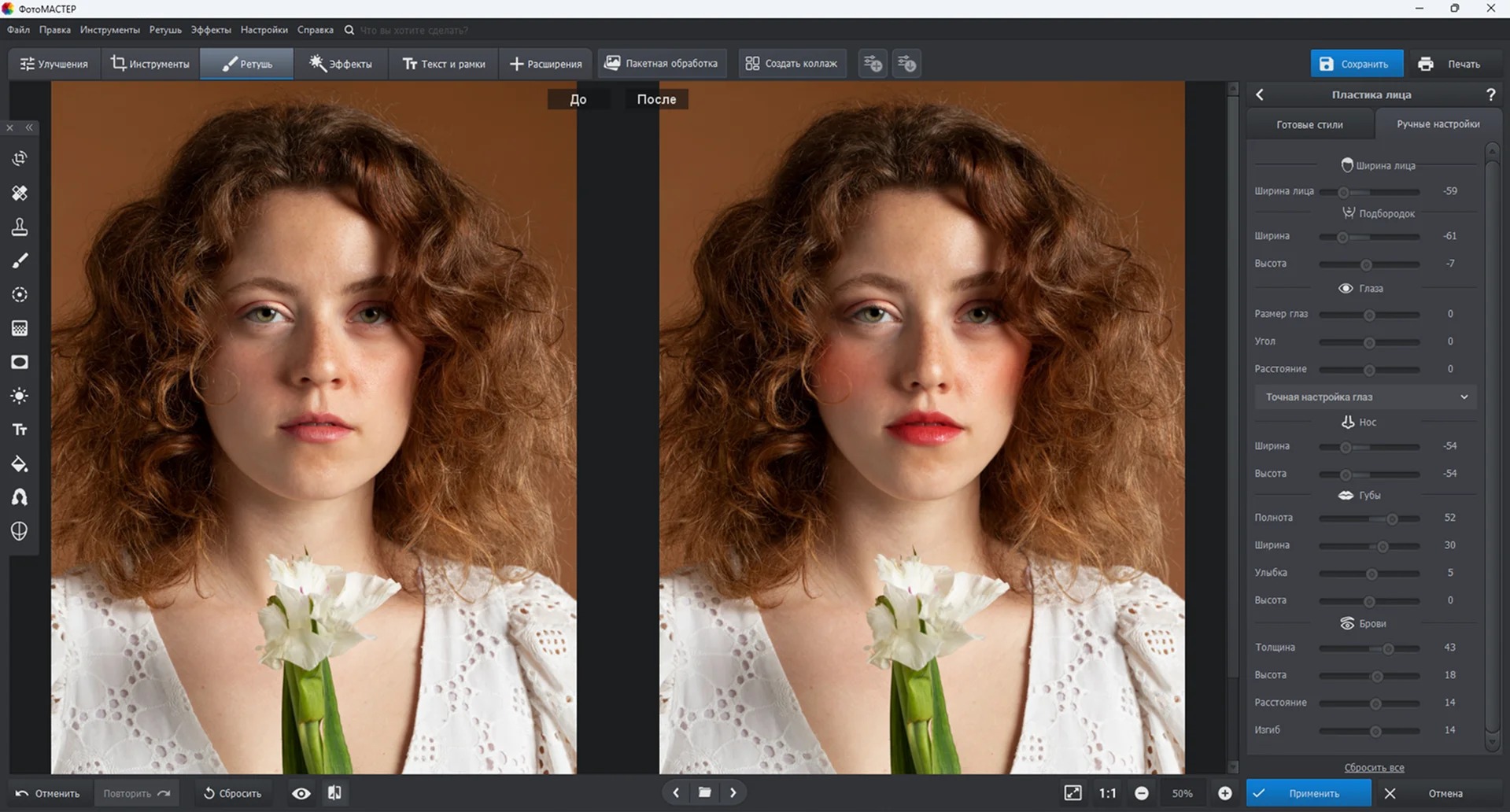
Не начинайте с сильного изменения «Ширины лица». Сначала двигайте только параметры блока «Подбородок»: «Ширина» и «Высота». Высота отвечает за подъём или вытяжение подбородка, ширина — за его сужение или расширение. После каждого движения отпускайте ползунок и смотрите не только на складку, но и на углы нижней челюсти. Если подбородок стал визуально меньше, а линия от уха к центру лица осталась непрерывной, коррекция идёт в правильном направлении.
Регулятор ширины лица добавляйте только тогда, когда изменение подбородка само по себе нарушило пропорцию нижней трети. Слишком сильное сужение всей нижней части делает голову «вытянутой» и часто сильнее выдаёт обработку, чем исходная складка.
Шаг 2. Сравните результат «до» и «после» до перехода к ручной пластике
Главная ошибка на этом этапе — продолжать двигать ползунки потому, что складка ещё различима при большом увеличении. Цель не состоит в полном исчезновении каждого естественного перехода кожи. Переключите сравнение с исходником и уменьшите масштаб так, чтобы лицо занимало обычную для просмотра часть экрана. Если нижний контур стал чище, а человек всё ещё выглядит как на исходной фотографии, автоматической коррекции уже может быть достаточно.
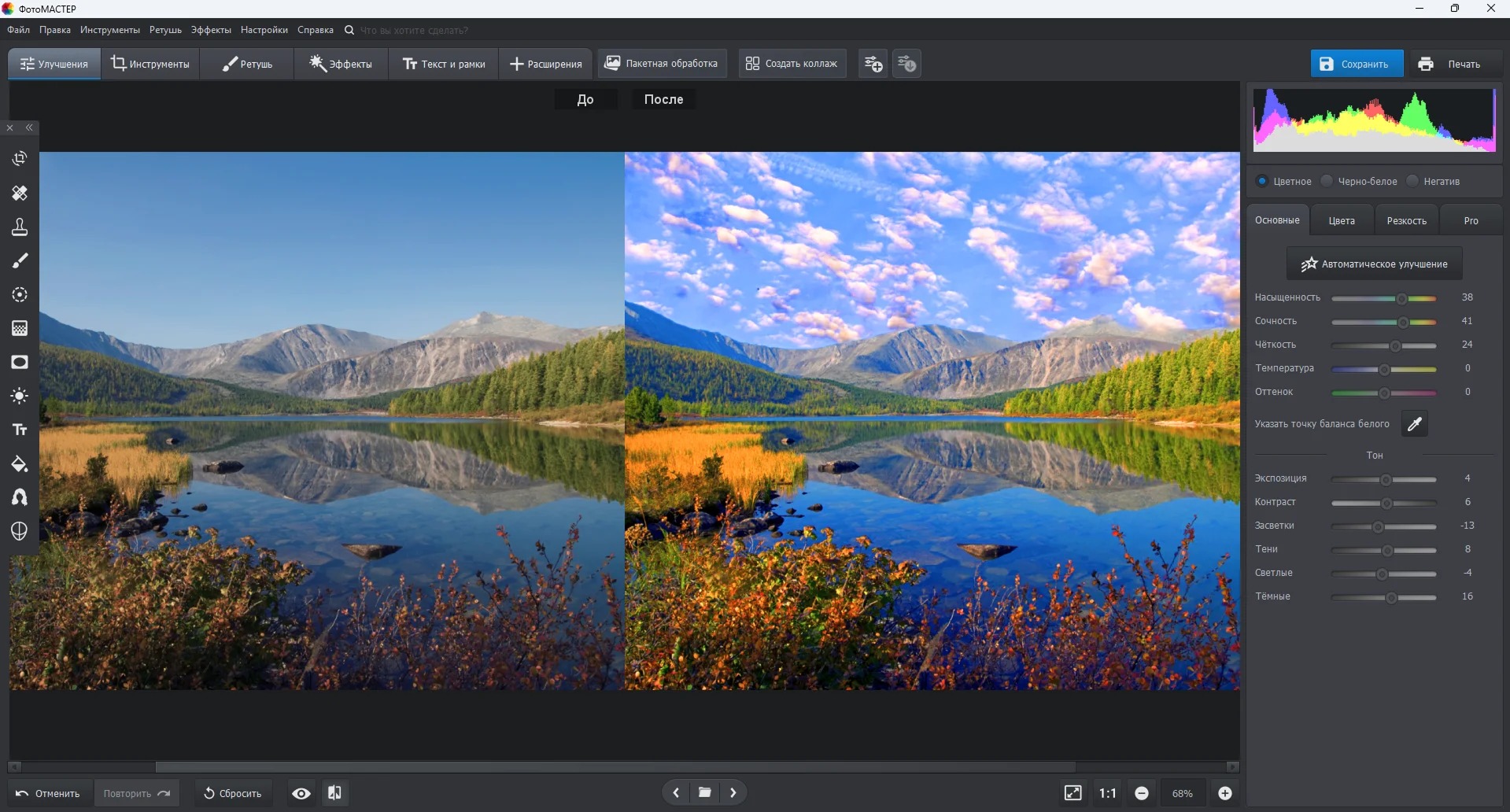
Если автоматические настройки подняли подбородок, но не убрали локальную выпуклость под ним, не компенсируйте это всё более сильным ползунком. Перейдите к точечной коррекции — так остальная форма лица останется стабильной.
Шаг 3. Для локальной складки используйте «Пластика фигуры» → «Формы» → «Коррекция»
Откройте «Ретушь» → «Пластика фигуры», затем раздел «Формы» и инструмент «Коррекция». Несмотря на название раздела, локальную кисть можно применять и к области шеи и подбородка. У «Коррекции» есть три параметра: «Размер», «Растушевка» и «Сила».
- Размер задаёт диаметр области воздействия. Для линии подбородка кисть должна захватывать не отдельную точку кожи, а плавный участок контура.
- Растушевка определяет мягкость края. Мягкая граница уменьшает риск ступенек и резких переходов между изменённой и нетронутой областью.
- Сила управляет интенсивностью деформации. Для портрета безопаснее несколько слабых проходов, чем один большой сдвиг.
Поставьте центр кисти немного ниже реальной линии челюсти и короткими движениями сдвигайте выступающий контур вверх и внутрь. Не ведите один длинный мазок от центра подбородка к уху: тогда весь участок растягивается как резина. Лучше пройти контур несколькими перекрывающимися движениями, каждый раз оценивая соседние детали.
Особенно внимательно смотрите на шею. Если поднять только нижний край подбородка и не учесть переход к шее, под головой появляется неестественная вогнутая «ступенька». Коррекция должна постепенно ослабевать по мере движения от центра подбородка к боковым участкам.
Шаг 4. Защитите фон не маской, а ограничением зоны работы
В ФотоМАСТЕРе локальная пластика требует дисциплины кисти: рядом нет отдельной замораживающей маски, как в Photoshop. Поэтому выбирайте диаметр так, чтобы край кисти не захватывал стену, мебель, дверную раму, серьгу или чёткий воротник. Если фон находится совсем близко к щеке или шее, делайте меньшее изменение за один проход.
После нескольких мазков сразу проверьте прямые линии. Даже едва заметная волна на дверном косяке или горизонте сильнее выдаёт пластику, чем остаточная складка кожи. Если деформация задела соседний участок, используйте «Ластик» в блоке «Формы»: он возвращает исходные пропорции в обработанной области. При большой ошибке быстрее отменить шаг и повторить его меньшей кистью, чем пытаться «выправить» уже искривлённый фон встречной деформацией.
Шаг 5. Верните объём с помощью «Осветления и затемнения»
После геометрической коррекции тень под челюстью иногда остаётся на старом месте. Из-за этого возникает противоречие: контур уже поднят, а тёмная полоса всё ещё описывает прежнюю форму. Откройте «Ретушь» → «Осветление и затемнение». В этом разделе есть кисти «Светлее», «Темнее» и «Ластик» с настройками размера, мягкости и силы.
Сначала осмотрите тень на исходнике. Если она слишком широкая и тёмная, слегка ослабьте нижнюю часть кистью «Светлее». Затем при необходимости кистью «Темнее» подчеркните новый край челюсти там, где естественная тень должна остаться. Работайте мягкой кистью и небольшой силой. Задача — сохранить объём, а не нарисовать новую чёрную линию.
Направление тени обязано совпадать с остальным освещением. Если основная лампа находится слева сверху, под правой частью челюсти тень обычно будет выражена сильнее; симметричная тёмная полоса по всей длине выглядит искусственно. Сравнивайте с тенями под носом, нижней губой и на шее: они подсказывают характер света в конкретном кадре.
Шаг 6. Уберите локальные артефакты, а не всю фактуру кожи
После сдвига пикселей на шее могут появиться короткие повторяющиеся полосы, растянутые поры или небольшой залом. Для таких дефектов в разделе ретуши есть «Восстанавливающая кисть». Диаметр выбирают немного больше конкретного дефекта и проходят только проблемный фрагмент. Не размывайте всю область под подбородком: гладкое пятно без пор и мелкой фактуры заметно даже на небольшом размере фотографии.
Если складка сама по себе содержит нормальную фактуру кожи, лучше оставить часть текстуры и ослабить только её геометрическую глубину. Натуральность портрета создаётся не абсолютной гладкостью, а согласованностью формы, света и фактуры.
Шаг 7. Проверьте результат в трёх масштабах
- 1:1. Ищите растянутые пиксели, повторяющуюся текстуру, резкие границы и следы кисти.
- По плечи. Оцените ширину шеи, положение подбородка относительно губ и носа, симметрию углов челюсти.
- Весь кадр. Проверьте, не стал ли портрет визуально «тяжёлым» сверху из-за слишком тонкой шеи и не искривился ли фон.
Переключение «до/после» полезно делать быстро: глаз лучше замечает смещение формы при мгновенном сравнении, чем при попытке вспомнить исходник. Если разница в нижней части лица кажется слишком большой уже на маленьком масштабе, вернитесь на шаг назад и уменьшите силу коррекции.
Шаг 8. Сохраните отдельную финальную копию
ФотоМАСТЕР сохраняет изображения в JPEG, PNG, BMP и TIFF. Для обычной публикации подойдёт JPEG с качеством, достаточным для выбранного размера. PNG имеет смысл, если такой формат требуется конкретной площадкой или дальнейшим процессом. TIFF удобен как промежуточный вариант для последующей обработки без повторного сохранения в JPEG. Исходный файл оставьте отдельно и не используйте одно и то же имя для оригинала и готовой версии.
Что делать, если в ФотоМАСТЕРе результат выглядит неестественно
Лицо стало слишком узким. Верните «Ширину лица» ближе к исходному значению и решайте задачу только параметрами подбородка или локальной кистью.
Подбородок поднялся, но шея стала тонкой. Отмените часть локальной пластики по бокам. Центральный участок обычно требует большего изменения, чем переход к шее.
Фон пошёл волной. Используйте «Ластик» в «Формах» на фоне либо отмените деформацию и повторите её кистью меньшего диаметра.
Тень выглядит наклеенной. Ослабьте локальное затемнение, увеличьте мягкость кисти и оставьте переход к шее более плавным.
Кожа стала пластиковой. Уменьшите объём восстанавливающей ретуши. Исправляйте только растянутые или повторяющиеся участки, а не всю область.
Способ 2. Adobe Photoshop: точная пластика, защита деталей и восстановление текстуры
Photoshop нужен не потому, что сама деформация подбородка принципиально другая. Главная разница — в контроле: можно защитить соседние участки в окне «Пластика», отдельно убрать складку инструментами восстановления, работать слоями и возвращаться к предыдущему состоянию. Это особенно полезно на фронтальном портрете, где одна линия складки проходит по шее, а рядом находятся волосы, украшения или одежда.
Шаг 1. Сделайте деформацию обратимой
Перед «Пластикой» выберите рабочий слой. Самый простой безопасный вариант — создать его копию и оставить оригинал ниже. В актуальной справке Photoshop также рекомендуется преобразовать слой в смарт-объект перед применением «Пластики», чтобы редактирование искажения оставалось обратимым. Такой подход удобен, если после общей проверки выяснится, что челюсть поднята слишком сильно.
Не объединяйте все предыдущие корректировки без необходимости. Отдельный рабочий слой позволяет отключить видимость и сразу сравнить геометрию с исходником. Если обработка начинается с RAW, завершите основную проявку до пластики, чтобы после изменения формы не пришлось резко вытягивать тени и обнаруживать новые артефакты.
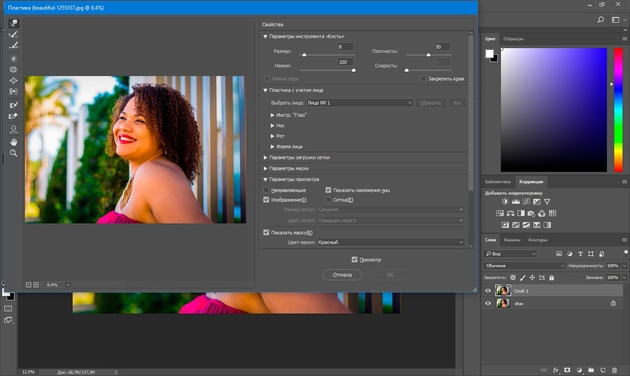
Шаг 2. Откройте «Фильтр» → «Пластика» и выберите «Деформация вперед»
В актуальной настольной версии путь остаётся прямым: «Фильтр» → «Пластика». Инструмент «Деформация вперед» сдвигает пиксели по направлению перетаскивания. На панели параметров кисти настраиваются как минимум «Размер» и «Нажим». Для подбородка используйте кисть шире самой тонкой складки: слишком маленький диаметр создаёт серию локальных вмятин, а не плавную новую линию.
Поставьте кисть на нижнюю границу и двигайте её короткими мазками вверх и немного внутрь. Не пытайтесь за один проход переместить контур на окончательную позицию. Небольшое изменение можно повторить; сильную растяжку пикселей восстановить сложнее. Если лицо снято под углом, коррекция слева и справа не обязана быть одинаковой — ориентируйтесь на перспективу исходного кадра.
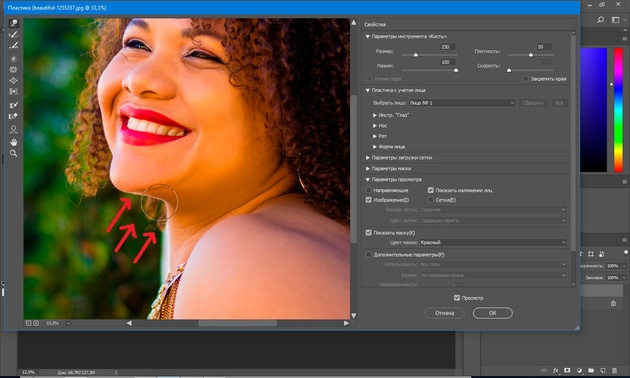
Шаг 3. Заморозьте участки, которые нельзя двигать
В сложном кадре сначала защитите то, что находится рядом с зоной деформации. В «Пластике» для этого предусмотрено замораживание областей: защищённая зона не должна участвовать в искажении. Такой приём полезен, когда рядом с шеей проходит край волос, серьга, воротник, узор ткани или чёткая геометрия фона.
Не закрывайте защитой саму границу челюсти вплотную. Оставьте небольшой переходный участок, иначе деформация остановится резко и появится ступенька. После первого прохода увеличьте изображение и посмотрите, не образовался ли излом именно на границе защищённой области.
Шаг 4. Если выражена отдельная складка, сначала уменьшите её, а затем меняйте силуэт
На фронтальном портрете второй подбородок часто читается как отдельная складка внутри шеи, а не только как внешний контур. В таком случае одна «Пластика» сжимает текстуру между двумя линиями. Более аккуратный порядок — сначала ослабить саму складку, а уже потом подтягивать внешний силуэт.
Выделите узкую проблемную область и примените «Заливку с учетом содержимого» только к небольшой части, где окружающая кожа достаточно однородна. В рабочей среде этой команды Photoshop позволяет контролировать область, из которой берётся содержимое для заполнения. Не захватывайте сразу всю шею: на большой зоне алгоритм может повторить тень, край волос или участок одежды.
После заполнения снимите выделение и проверьте фактуру на 100%. Если появились повторяющиеся поры или пятно другого тона, отмените заливку и уменьшите выделение. Для единичных дефектов лучше использовать «Восстанавливающую кисть», которая переносит подходящую текстуру локальнее.
Шаг 5. Восстановите кожу «Восстанавливающей кистью»
После пластики или заполнения на коже могут остаться растянутые детали. «Восстанавливающая кисть» подходит для небольших участков, где нужно заменить дефект текстурой из соседней зоны и сохранить общий тон. Выбирайте образец с похожей освещённостью: кожа непосредственно под челюстью обычно темнее, чем центр щеки, поэтому перенос слишком светлого фрагмента создаёт пятно.
Работайте короткими участками. Если источник образца находится далеко, рисунок пор и направление мелких складок могут не совпасть. Не используйте одну и ту же точку для всей шеи — повторяемая фактура выглядит как штамп.
Шаг 6. Верните естественную тень под новой линией челюсти
Геометрическая коррекция без светотени часто делает лицо плоским. После того как новый контур утверждён, сравните направление тени с исходником. В Photoshop для локального изменения яркости доступны «Осветлитель» и «Затемнитель». У них можно настраивать диапазон тонов и экспозицию, а защита тонов помогает сохранить цветовые переходы.
Используйте небольшую экспозицию и мягкий край. Если старую тень нужно ослабить, слегка пройдите «Осветлителем» по её нижней части. Если новый край челюсти потерял объём, «Затемнителем» верните узкую мягкую тень непосредственно под ним. Не затемняйте одинаково весь контур от уха до уха: реальный свет редко создаёт равномерную полосу.
На мужском портрете с щетиной или бородой особенно важно не стирать естественную плотность волос. Тональную коррекцию делайте так, чтобы волоски оставались различимыми; иначе нижняя часть лица превращается в однородное пятно и ретушь становится очевидной.
Шаг 7. Проверьте фон и соседние детали после выхода из «Пластики»
Закройте диалог «Пластика» кнопкой «ОК» и увеличьте края зоны вмешательства. Проследите четыре контрольные линии: край челюсти, внешний контур шеи, ближайшую прямую на фоне и границу волос или одежды. Все они должны оставаться плавными и логически продолжаться через обработанную область.
Если фон слегка искривился, не маскируйте проблему размазыванием. Вернитесь в обратимую «Пластику» или к предыдущему слою и уменьшите силу деформации. Исправление встречным изгибом часто создаёт вторую волну рядом с первой.
Шаг 8. Сравните не только лицо, но и пропорцию головы к плечам
На крупном плане уменьшение второго подбородка почти всегда выглядит убедительнее, чем на полном кадре. Поэтому после технической проверки обязательно уменьшите масштаб. Голова не должна внезапно казаться слишком крупной относительно шеи, а линия плеч — слишком тяжёлой относительно суженной нижней части лица.
Отключите обработанный слой и снова включите. Смотрите не на саму складку, а на то, куда сместилась нижняя точка подбородка и насколько изменилась площадь шеи. Если изменение читается как новая анатомия, а не как аккуратная ретушь конкретного кадра, ослабьте пластику.
Шаг 9. Сохраните редактируемую и готовую версии отдельно
Для дальнейшей доработки сохраните документ Photoshop со слоями, чтобы «Пластика», ретушь и тональная коррекция не превращались в необратимый финальный файл. Для публикации экспортируйте отдельную копию подходящего размера и формата. Не уменьшайте и не повышайте резкость единственной редактируемой версии: эти действия относятся к выходному файлу, а не к исходной ретуши.
Когда Photoshop действительно предпочтительнее
Выбирайте этот способ, если второй подбородок пересекается с длинными волосами, украшением, воротником или геометрическим фоном; если складка выражена фронтально и требует отдельного восстановления текстуры; если результат нужно согласовать с другой сложной портретной ретушью. Для простого кадра, где требуется только слегка поднять линию подбородка, такой набор инструментов избыточен.
ФотоМАСТЕР или Photoshop: различия именно для этой задачи
| Критерий | ФотоМАСТЕР | Photoshop |
|---|---|---|
| Небольшое изменение формы подбородка | Отдельные автоматические регуляторы «Ширина» и «Высота» | Ручная деформация в «Пластике» |
| Локальная подтяжка контура | «Пластика фигуры» → «Формы» → «Коррекция» | «Пластика» → «Деформация вперед» |
| Защита фона и украшений | Нужно ограничивать диаметр и направление кисти | Можно замораживать защищаемые участки в «Пластике» |
| Устранение остаточной складки | Восстанавливающая кисть для локальных дефектов | Заливка с учётом содержимого и восстанавливающие инструменты |
| Работа со светотенью | «Светлее», «Темнее», «Ластик» | «Осветлитель», «Затемнитель» и слоевая организация обработки |
| Скорость простого сценария | Меньше ручных этапов благодаря распознаванию лица | Больше действий, но выше контроль сложных границ |
Выбирать нужно не по числу функций, а по сложности конкретного изображения. Если складка мягкая и фон спокойный, автоматическая настройка подбородка плюс один локальный проход решают задачу с меньшим риском переработать лицо. Если на границе много деталей или нужно отдельно восстановить кожу и тень, ручной процесс Photoshop оправдан.
Контроль качества: восемь признаков естественной ретуши
1. Линия челюсти не превращается в угол
Нижний контур идёт от центра подбородка к углам челюсти плавно. После слишком сильного подъёма часто появляется резкая точка под центром лица. На общем плане она воспринимается как вырезанный фрагмент, даже если текстура кожи технически чистая.
2. Шея сохраняет исходную ширину
Подтягивая подбородок, легко случайно «съесть» боковые участки шеи. Сравните расстояние между её внешними границами до и после. Коррекция складки не требует превращать шею в значительно более узкую форму.
3. Уши, волосы и украшения не смещаются
Серьга, прядь или край уха рядом с челюстью служат точным индикатором деформации. Если они выгнулись вместе с кожей, уменьшите зону воздействия. Особенно заметно растяжение круглых серёжек и прямых цепочек.
4. Фон остаётся геометрически правдоподобным
Проверьте вертикали и горизонтали рядом с головой. Плитка, дверная рама, мебель, оконный профиль и линия горизонта не должны образовывать дугу. На размытой стене ошибку заметить труднее, а на архитектурном фоне она сразу раскрывает пластику.
5. Под челюстью остаётся светотеневая граница
Полностью осветлённая область делает голову визуально сросшейся с шеей. Тень нужна, но должна соответствовать новому положению контура. Оставьте её мягкой, с естественным изменением плотности по длине.
6. Фактура кожи не исчезает
После заливки или восстанавливающей кисти сравните участок с соседней шеей. Поры, мелкие волоски и естественные переходы должны сохраняться. Слишком гладкая зона выглядит как ретушь сильнее, чем сама складка.
7. Результат выдерживает быстрое сравнение с исходником
Переключайте версии несколько раз с интервалом в секунду. Если взгляд сразу цепляется за резкое уменьшение нижней части лица, коррекция, скорее всего, избыточна. Хорошая обработка делает кадр аккуратнее, не меняя узнаваемую конструкцию лица.
8. На маленьком размере нет ощущения «приклеенной головы»
Перед экспортом уменьшите изображение до типичного размера просмотра. Иногда локально идеальный контур на миниатюре выглядит слишком тонким относительно плеч и корпуса. Именно общий масштаб показывает, сохранена ли пропорция.
Типичные ошибки и как безопасно исправить их
| Симптом | Причина | Исправление |
|---|---|---|
| Подбородок стал острым | Слишком сильный центральный подъём | Ослабить деформацию в центре и вернуть более плавный переход к углам челюсти |
| Шея выглядит чрезмерно тонкой | Кисть захватила боковые границы | Откатить боковые мазки, оставить основную коррекцию только в зоне складки |
| Фон изгибается | Слишком большой диаметр или отсутствие защищённой зоны | Повторить пластику меньшей кистью; в Photoshop предварительно заморозить фон |
| Под челюстью тёмная «полоса» | Старая тень осталась после изменения формы или затемнение слишком сильное | Ослабить нижнюю часть тени и заново сформировать мягкий переход |
| Кожа стала размытой | Восстановление выполнено на слишком большой площади | Вернуть исходную фактуру и исправлять только растянутые участки |
| Повторяются одинаковые поры | Один и тот же образец использован много раз | Брать несколько образцов из соседних зон с похожей яркостью |
| Линия челюсти «ломается» у волос | Защитная маска или граница деформации поставлена слишком резко | Оставить плавную переходную область и уменьшить силу сдвига |
| Лицо стало неузнаваемо худым | Одновременно сильно изменены ширина лица, подбородок и шея | Вернуться к исходнику и менять один параметр за раз |
Безопасный принцип отката одинаков для обоих редакторов: не исправляйте большую геометрическую ошибку второй противоположной деформацией. Отмена, «Ластик», возврат к исходному слою или повторная настройка смарт-объекта сохраняют структуру пикселей лучше, чем серия встречных растяжений.
Как снять портрет так, чтобы ретуши потребовалось меньше
В материалах по коррекции второго подбородка повторяется одна практическая причина: неудачный наклон головы. Когда человек отводит голову назад или камера находится заметно ниже уровня лица, кожа под челюстью сильнее собирается и становится видимой. Эту ситуацию проще уменьшить при съёмке, чем затем полностью перестраивать форму в редакторе.
Попросите модель слегка вытянуть макушку вверх и немного подать голову вперёд, сохраняя шею длинной. Это не означает резко задирать подбородок: чрезмерный подъём открывает ноздри и меняет выражение лица. Нужен небольшой сдвиг головы относительно корпуса, после которого нижняя линия челюсти отделяется от шеи.
Избегайте выраженной низкой точки, если задача — нейтральный портрет. Камера примерно на уровне глаз или немного выше обычно показывает меньше площади под подбородком. При этом чрезмерно высокая точка тоже меняет пропорции: лоб и глаза становятся доминирующими. Для общего понимания управления камерой пригодится инструкция о том, как фотографировать зеркальным фотоаппаратом, но для конкретного портрета решающими остаются высота объектива и положение головы.
Свет должен помогать отделять челюсть от шеи, а не создавать под ней широкую чёрную область. Мягкий направленный источник сбоку и сверху формирует объём постепенно. Плоский фронтальный свет уменьшает тени, но одновременно делает лицо менее рельефным; жёсткий верхний свет способен, наоборот, усилить складку. Смотрите не только на яркость лица, но и на форму тени под нижней челюстью ещё до нажатия на спуск.
Снимите несколько вариантов положения головы с небольшими изменениями. Это быстрее и надёжнее, чем пытаться «спасти» единственный кадр большой пластикой. Разница в сантиметр по направлению головы или в небольшой высоте камеры нередко сильнее влияет на нижний контур, чем дальнейшая ретушь.
Когда второй подбородок лучше не убирать полностью
Полное исчезновение складки не всегда делает фотографию убедительнее. На возрастном портрете, при определённой мимике или наклоне головы естественные складки относятся к реальной пластике лица. Если удалить их вместе с тенью и текстурой, шея становится похожей на ровную поверхность, а голова визуально отделяется от тела.
Оставьте часть объёма, если для полного удаления приходится сильно сужать шею, перестраивать линию волос или двигать одежду. В таких случаях лучше снизить выраженность складки на треть или половину по визуальному впечатлению, чем добиваться абсолютной гладкости. Это не числовая настройка редактора, а критерий контроля: результат должен сохранять правдоподобную анатомию именно этого кадра.
То же относится к фронтальной фотографии с мощной нижней челюстью. Сильное сужение подбородка способно изменить характер лица. Начинайте с высоты и локального контура, а ширину меняйте только после оценки общего вида.
Как меняется коррекция в разных ракурсах
Анфас. Здесь особенно заметна симметрия. Не тяните обе стороны механически на одинаковое расстояние: сначала выровняйте центральную складку, затем отдельно проверьте переход к левому и правому углу челюсти. Если одна сторона освещена сильнее, визуальная ширина может отличаться даже при правильной геометрии, поэтому окончательно оценивайте форму после восстановления тени.
Три четверти. Ближняя к камере сторона лица занимает больше места, а дальняя частично скрывается перспективой. Сильное симметричное сужение делает голову плоской. Основную деформацию выполняйте по видимому нижнему контуру, а дальнюю сторону трогайте только там, где действительно читается складка. Отдельно следите за ухом и волосами на ближней стороне: они часто попадают в радиус кисти.
Профиль. Главная контрольная линия идёт от кончика подбородка к шее. Её легче сделать слишком прямой, чем в анфас. Сохраняйте небольшой естественный изгиб и не поднимайте весь участок до одной линии. Если складка находится ниже подбородка, сначала ослабьте её фактуру, затем сдвиньте только выступающую часть силуэта.
Портрет с наклонённой головой. Не выравнивайте подбородок относительно горизонтали экрана. Он должен подчиняться наклону головы и шеи в кадре. Проверяйте форму по соседним анатомическим линиям — нижней губе, углу челюсти и направлению шеи, а не по краям фотографии.
Чек-лист перед экспортом
- Исходный файл сохранён отдельно, а готовая версия имеет другое имя.
- Линия подбородка плавная и не образует резкого угла в центре.
- Шея не стала заметно уже без причины.
- Волосы, серьги, цепочки и края одежды не искривлены.
- Прямые линии фона остаются прямыми.
- Под челюстью сохранена мягкая тень, согласованная с освещением лица.
- На масштабе 1:1 нет растянутой или повторяющейся текстуры.
- На масштабе всего кадра голова, шея и плечи сохраняют естественную пропорцию.
- Сравнение «до/после» показывает аккуратное улучшение, а не резкую смену формы лица.
- Размер и резкость для публикации применяются к отдельной выходной копии, а не к единственному редактируемому файлу.
Частые вопросы
Можно ли убрать второй подбородок одним ползунком?
При небольшой складке часто достаточно ручных настроек подбородка в «Пластике лица» ФотоМАСТЕРа. Если видна отдельная складка, тень или рядом находятся сложные детали, один регулятор меняет форму, но не решает проблему текстуры и светотени. Тогда нужен второй этап локальной коррекции.
Что важнее: поднять контур или осветлить тень?
Сначала определите причину. Если нижняя линия физически опущена, нужна небольшая геометрическая коррекция. Если силуэт уже нормальный, а объём создаёт в основном широкая тень, начните с тональной правки. Сильное сочетание обоих действий без необходимости делает результат искусственным.
Почему после «Пластики» искажается фон?
Деформирующая кисть перемещает не только край тела, но и пиксели вокруг него. Чем больше диаметр и сильнее движение, тем дальше распространяется воздействие. В ФотоМАСТЕРе уменьшайте кисть и силу, в Photoshop дополнительно защищайте соседние области замораживанием.
Как работать с бородой или щетиной?
Сохраняйте направление и плотность волос. Большая заливка или интенсивная восстанавливающая кисть быстро создаёт повторяющийся рисунок. Меняйте геометрию минимально, а дефекты фактуры исправляйте небольшими участками с образцами похожей яркости.
Нужно ли сначала уменьшать фотографию для публикации?
Нет. Геометрию и локальную ретушь удобнее выполнять на полном рабочем разрешении. Уменьшение и выходную резкость оставьте на финальный экспорт, чтобы не ограничивать точность кисти и сохранить возможность подготовить несколько размеров из одной обработанной версии.
Вывод
Для небольшой складки рационально начать с ФотоМАСТЕРа: в «Пластике лица» отрегулировать высоту и ширину подбородка, затем при необходимости точечно пройти контур через «Пластика фигуры» → «Формы» → «Коррекция» и согласовать тень инструментами локального осветления и затемнения. Такой порядок не требует сразу перестраивать лицо вручную.
Photoshop имеет смысл, когда кадр сложнее: второй подбородок читается как отдельная складка, рядом находятся волосы, украшения или геометрический фон, а после деформации нужно отдельно восстановить текстуру. В этом случае «Пластика» с «Деформацией вперед», защита соседних областей, локальная заливка или восстанавливающая кисть дают больше контроля.
Независимо от редактора, начинайте с минимального изменения и проверяйте три вещи: непрерывность линии челюсти, ширину шеи и естественную тень. Если эти элементы сохраняются, ретушь решает задачу снимка, а не создаёт новое лицо.












