


Шумоподавление нужно не для того, чтобы превратить паузы в абсолютную цифровую тишину, а чтобы сделать полезный сигнал разборчивее и не испортить тембр. Ровное шипение микрофона, гул электросети, вентилятор, уличный фон, щелчки и эхо требуют разных инструментов. Если одинаково агрессивно обрабатывать всё подряд, вместе с помехой начинают исчезать согласные, дыхание и естественная окраска голоса, а вместо шума появляются металлические переливы.
Ниже разобраны семь воспроизводимых способов: от простой локальной очистки в АудиоМАСТЕРе и бесплатного шумового профиля в Audacity до спектральной реставрации в iZotope RX 12 и автоматической обработки речи в браузере. Отдельно показано, когда лучше чистить уже записанный файл, а когда разумнее подавить помеху ещё до записи.
- Сначала определите, какой именно шум мешает
- Что подготовить перед очисткой
- Какой способ выбрать
- Способ 1. АудиоМАСТЕР — быстрая очистка на Windows
- Пошаговая очистка
- Что проверить после применения
- Способ 2. Audacity — шумовой профиль для постоянного фона
- Как снять профиль и применить шумоподавление
- Как читать три главных параметра
- Типичная ошибка: плохой Noise Profile
- Способ 3. Adobe Audition — Noise Print, DeNoise и спектральный контроль
- Вариант A: постоянный шум через Noise Print
- Вариант B: DeNoise для быстрой очистки
- Когда перейти в спектральное представление
- Способ 4. Krisp — убрать шум до записи
- Настройка виртуального микрофона
- Не включайте два сильных шумоподавителя подряд
- Способ 5. LALAL.AI Voice Cleaner — отделить голос от фона в браузере
- Как очистить запись
- Когда этот метод полезнее обычного денойзера
- Способ 6. Adobe Podcast Enhance Speech — автоматическая очистка речи
- Порядок действий на компьютере
- Работа с телефона
- Способ 7. iZotope RX 12 — реставрация сложной записи
- Spectral De-noise для устойчивого шипения и гула
- Voice De-noise для речи с меняющимся фоном
- Почему RX полезен при смешанных дефектах
- Как выбрать между эквалайзером, профилем шума и ИИ
- Правильный порядок обработки
- Как проверить результат без самообмана
- Сравнивайте при одинаковой громкости
- Слушайте самые тихие слова
- Проверяйте паузы в контексте
- Слушайте остаточный шум отдельно
- Проверьте на трёх системах
- Дерево диагностики: что делать, если результат звучит плохо
- Как уменьшить шум ещё во время записи
- Рабочие сценарии: какой маршрут короче
- Диктофонное интервью с постоянным шипением
- Озвучка дома с вентилятором и клавиатурой
- Интервью на улице
- Старая запись с гулом, треском и шипением
- Что делать с фоновым шумом в видеопроекте
- Частые вопросы
- Можно ли полностью убрать шум и не изменить голос?
- Почему после шумоподавления появился «робот»?
- Что лучше для обработки — MP3 или WAV?
- Можно ли очистить запись без установки программы?
- Можно ли убрать другого человека на фоне?
- Нужно ли делать нормализацию до шумоподавления?
- Вывод
- Предложить модель для рейтинга
Сначала определите, какой именно шум мешает
До запуска эффекта прослушайте несколько участков в наушниках: паузу без речи, спокойную фразу и самый громкий фрагмент. Это позволяет отделить постоянный фон от дефектов, которые появляются только время от времени. Чем точнее определён тип помехи, тем меньше обработки потребуется.
- Постоянное шипение или ровный фон. Обычно хорошо поддаётся шумовому профилю или спектральному шумоподавлению. Алгоритм получает образец того, что считать помехой, и ослабляет похожую составляющую во всей записи.
- Низкочастотный гул. Его слышно как устойчивое «м-м-м» или дрожание снизу спектра. Для него полезнее узкополосный фильтр или специализированный De-hum, а не сильное широкополосное шумоподавление.
- Вентилятор, кондиционер, улица, клавиатура. Такой фон меняется во времени. Здесь лучше работают адаптивные алгоритмы и модели, ориентированные на речь.
- Щелчки, удары, треск. Это короткие импульсные дефекты. Их правильнее удалять De-click, Spectral Repair или ручной реставрацией, иначе общий денойзер придётся настроить слишком жёстко.
- Эхо и комнатный хвост. Это уже не обычный фоновый шум: отражения смешаны с самим голосом. Нужен De-reverb, Dialogue Isolate либо отдельный инструмент удаления эха.
- Клиппинг. Если вершины сигнала были обрезаны во время записи, обычное шумоподавление их не восстановит. Сначала нужен De-clip, а при тяжёлом перегрузе часть искажений останется необратимой.
Особенно сложен шум, который совпадает с речью по частотам: музыка из соседней комнаты, другой человек рядом, транспорт или порывы ветра. У обычного фильтра нет информации, какой из двух одновременно звучащих компонентов считать полезным. В таких случаях автоматическое разделение речи и фона часто эффективнее классического шумового профиля, но результат всё равно нужно проверять на естественность голоса.
Что подготовить перед очисткой
Работайте с копией файла. Оригинал оставьте неизменным, а промежуточный мастер сохраняйте в формате без потерь, например WAV или FLAC. Повторное сохранение в MP3 после каждого этапа добавляет собственные артефакты кодирования и затрудняет оценку шумоподавления. Финальную сжатую копию лучше создавать один раз после окончания обработки.
Для метода с шумовым профилем найдите фрагмент, где слышен только фон: без речи, музыки, вдоха, шороха одежды и удара по столу. Даже полсекунды чистой паузы полезнее длинного участка, в который попал голос. Если такой паузы нет, выбирайте адаптивный режим или обработку речи без обучения на образце.
Контроль делайте не только на встроенных динамиках ноутбука. Они часто маскируют низкий гул и тихое шипение. Сначала слушайте в закрытых наушниках, затем на обычных колонках или телефоне. Задача — добиться результата, который остаётся естественным на разных системах воспроизведения.
Какой способ выбрать
| Сценарий | Инструмент | Основной принцип | Уровень контроля |
|---|---|---|---|
| Быстро почистить запись на Windows без сложной реставрации | АудиоМАСТЕР | Эквалайзер и готовые настройки подавления шума | Базовый |
| Ровный фон, есть отдельный фрагмент шума | Audacity | Noise Profile и Noise Reduction | Средний |
| Монтаж и реставрация в профессиональном аудиоредакторе | Adobe Audition | Noise Print, Noise Reduction, DeNoise и спектральный контроль | Высокий |
| Нужно подавить шум ещё до попадания голоса в программу записи | Krisp | Виртуальный микрофон с обработкой в реальном времени | Низкий–средний |
| Нужно отделить голос от фоновой среды в готовом файле | LALAL.AI Voice Cleaner | Облачное разделение Voice и Noise | Средний |
| Интервью, подкаст или говорящая голова без ручной реставрации | Adobe Podcast Enhance Speech | Автоматическая обработка речи и фона | Низкий–средний |
| Сложная запись: переменный шум, гул, щелчки, реверберация | iZotope RX 12 | Набор специализированных модулей и спектральная реставрация | Очень высокий |
Разница между способами не сводится к силе эффекта. Эквалайзер ослабляет выбранные частотные области вместе со всем содержимым в них. Шумовой профиль ищет спектральные признаки постоянного фона. Модель для речи пытается разделить голос и окружение по более сложным признакам. Поэтому один и тот же файл полезно обрабатывать самым простым методом, который решает конкретную проблему, а не максимальным количеством эффектов.
Способ 1. АудиоМАСТЕР — быстрая очистка на Windows
АудиоМАСТЕР — настольный аудиоредактор для Windows с русскоязычным интерфейсом. Для простой записи, где нужно убрать заметный ровный фон и затем сразу сохранить готовый файл, рабочий путь строится вокруг эквалайзера и готовой настройки подавления шума. Это проще профильного спектрального редактора, но и возможности отделять голос от сложного меняющегося окружения здесь ограниченнее.

Пошаговая очистка
- Запустите программу и нажмите Открыть файл. Для дорожки из ролика используйте команду Извлечь звук из видео, если нужно работать именно со звуковой частью.
- До обработки прослушайте запись целиком или хотя бы несколько характерных участков. Отметьте, где фон заметнее всего и не меняется ли его характер по ходу записи.
- Откройте Эквалайзер. В наборе готовых вариантов выберите настройку, предназначенную для подавления шумов, и прослушайте предварительный результат.
- Сравните обработанный фрагмент с исходным на одинаковой громкости. Если шипение стало тише, а речь не потеряла ясность, настройку можно применять. Если вместе с фоном исчезли высокие согласные и голос стал глухим, уменьшите коррекцию вручную.
- Нажмите Применить и снова прослушайте начало, середину и конец. Это важно для записей, где шум меняется: удачная настройка одного участка не гарантирует такой же результат на другом.
- Сохраните очищенную копию через Файл → Сохранить как. Не перезаписывайте оригинал, пока результат не проверен в другом проигрывателе.

Что проверить после применения
Эквалайзер не «понимает», где голос, а где помеха: он меняет частотный баланс всего материала. Поэтому внимательно слушайте шипящие и свистящие согласные, атаку музыкальных инструментов и естественный воздух в верхней части спектра. Если шум снижается ценой заметно более глухого тембра, такая обработка слишком сильна. Для постоянного шипения с отдельной паузой лучше перейти к Audacity или Adobe Audition, а для уличного и разговорного фона — к инструменту разделения речи и шума.
Способ 2. Audacity — шумовой профиль для постоянного фона
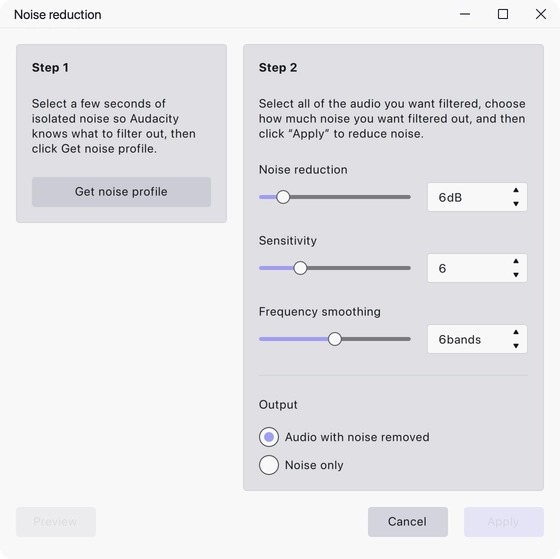
Audacity подходит, когда в записи есть участок только с фоном: например, шипение предусилителя, стабильный шум вентилятора или равномерный гул помещения. Актуальный Noise Reduction работает в два прохода. Сначала программа получает Noise Profile, затем по нему ослабляет похожую составляющую в выбранном материале. Audacity доступен для Windows, macOS и Linux.
Как снять профиль и применить шумоподавление
- Откройте копию записи и увеличьте масштаб участка с паузой. Выделите только шум, без голоса и других полезных звуков.
- Откройте Effect → Noise removal and repair → Noise reduction.
- Нажмите Get noise profile. Диалог закроется: Audacity запомнит спектральный образец выделенного фона.
- Выделите дорожку или тот фрагмент, который действительно требует обработки, и снова откройте Noise Reduction.
- Начните с умеренной настройки. В текущем эффекте исходные значения составляют 6 dB для Noise reduction, 6 для Sensitivity и 6 для Frequency smoothing. Они не являются универсальным рецептом: это отправная точка для прослушивания.
- Перед применением переключите Output в режим Noise only и послушайте, что алгоритм собирается удалить. В идеале там слышен в основном фон. Если отчётливо слышатся слова, окончания фраз или музыкальные ноты, вернитесь к обычному Output и ослабьте параметры.
- Примените эффект и сделайте A/B-сравнение с исходником. Если один проход недостаточен, чаще безопаснее выполнить ещё один мягкий проход, чем сразу резко увеличивать подавление.
Как читать три главных параметра
Noise reduction задаёт, насколько сильно ослабляется распознанная помеха. Слишком большое значение быстрее создаёт «водянистые» и металлические артефакты. Sensitivity определяет, насколько широкий набор компонентов считать шумом: повышение помогает при заметном фоне, но одновременно повышает риск задеть голос. Frequency smoothing сглаживает обработку между соседними частотными областями; при чрезмерном значении уменьшается точность разделения сигнала и помехи.
Для речи есть простой контроль: включите Noise only, затем найдите самые тихие согласные и окончания слов. Если они попадают в удаляемый сигнал, шумоподавление уже захватывает полезную часть записи. Такой тест информативнее, чем попытка добиться полностью пустых пауз.
Типичная ошибка: плохой Noise Profile
Если в образец попал вдох, часть слова или музыка, Audacity научится считать этот спектр шумом. Результат обычно звучит хуже даже при небольших значениях. Откатите действие, найдите более чистую паузу и снимите профиль заново. Если отдельной паузы нет вообще, не пытайтесь имитировать её участком с тихой речью — используйте адаптивный метод.
Способ 3. Adobe Audition — Noise Print, DeNoise и спектральный контроль
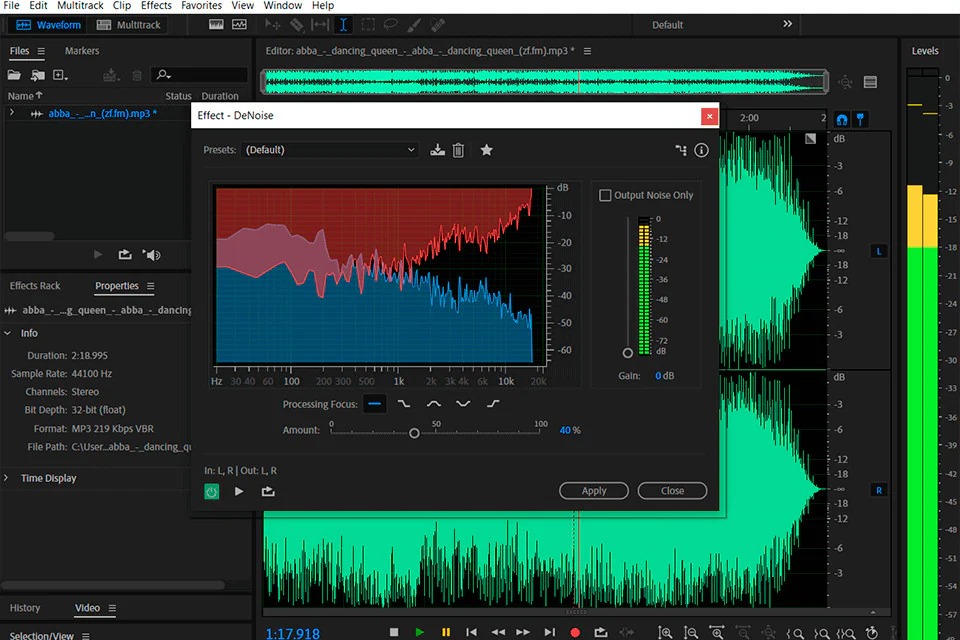
Adobe Audition удобен, когда требуется не одна кнопка, а несколько уровней реставрации. Для постоянного широкополосного фона есть Noise Reduction с захватом Noise Print; для более быстрого ослабления шума — DeNoise; отдельные импульсные дефекты можно видеть в спектральном представлении и обрабатывать специализированными средствами. Процесс Noise Reduction применяется в Waveform Editor, поэтому перед началом важно понимать, что редактируется сам аудиофайл, а не только параметр дорожки в мультитреке.
Вариант A: постоянный шум через Noise Print
- Откройте файл в Waveform Editor и выделите участок, где слышен только шум. Для устойчивого профиля Adobe рекомендует брать не меньше примерно половины секунды чистого фона.
- Выберите Effects → Noise Reduction/Restoration → Capture Noise Print. Программа сохранит спектральный отпечаток выделения.
- Выделите участок для очистки или весь файл.
- Откройте Effects → Noise Reduction/Restoration → Noise Reduction.
- Настройте Noise Reduction и Reduce By, предварительно прослушивая изменения. Сильное подавление не является целью само по себе: при чрезмерных значениях обработка начинает давать фазовые и «фланжерные» оттенки.
- Прослушайте не только паузы, но и тихие слова. Если голос стал полым или появились переливы, уменьшите степень обработки.
Вариант B: DeNoise для быстрой очистки
Когда нет желания обучать профиль вручную, откройте Effects → Noise Reduction/Restoration → DeNoise. Этот эффект рассчитан на уменьшение характерного фонового шума и позволяет быстро подобрать Amount. Для контроля полезен режим Output Noise Only: он показывает, что уходит из сигнала. Если в удаляемом компоненте слышна заметная часть речи, вернитесь к более мягкой настройке.
Когда перейти в спектральное представление
Однократный щелчок, скрип стула, удар посуды или короткий электронный писк не нужно «лечить» сильным денойзером на всей дорожке. В спектральном отображении такие события занимают ограниченную область по времени и частоте. Их можно локализовать и исправить отдельно, сохранив остальной звук нетронутым. Аналогично устойчивый сетевой гул лучше подавлять инструментом, ориентированным на узкие гармоники, чем пытаться убрать его общим Noise Reduction.
- нужно различать Waveform Editor и мультитрековый процесс, чтобы не менять файл неосознанно;
- точная настройка требует больше времени, чем автоматическая очистка речи;
- сильный Noise Reduction способен заменить обычный фон заметными цифровыми артефактами.
Способ 4. Krisp — убрать шум до записи
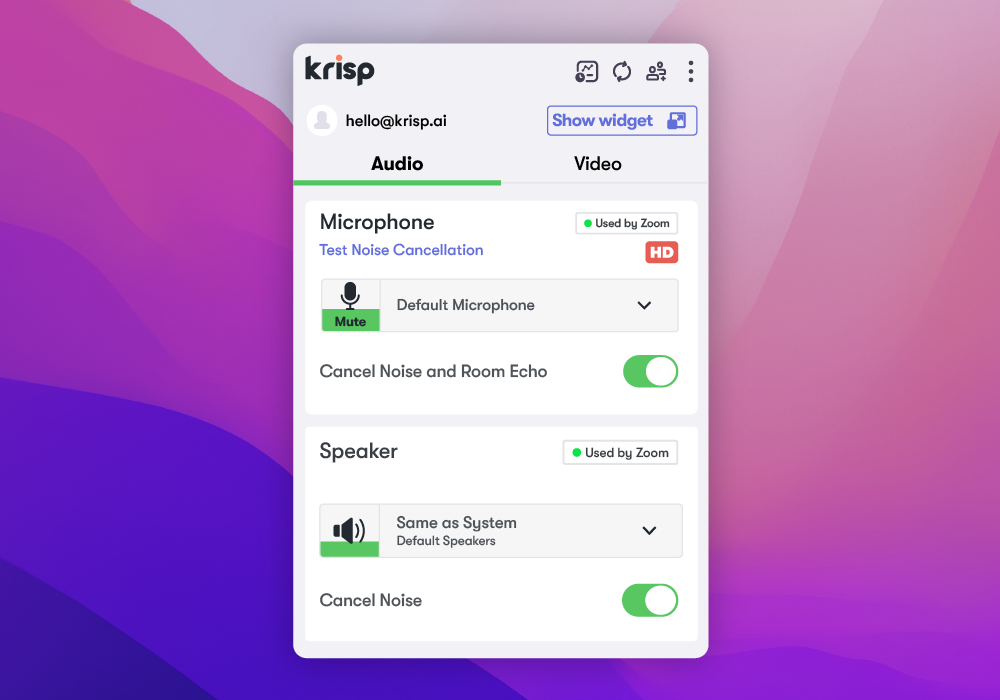
Krisp решает другую задачу: его основной сценарий — обработка микрофона и входящего звука в реальном времени на Windows и macOS. Это полезно для интервью, созвонов, озвучки и записи экрана, когда хочется уменьшить клавиатуру, вентилятор, разговоры рядом и другие помехи ещё до того, как сигнал попадёт в программу записи. Уже испорченный старый файл таким способом не реставрируют.
Настройка виртуального микрофона
- Установите настольное приложение и откройте его до запуска записи.
- В Krisp выберите физический микрофон, которым реально пользуетесь, и включите Noise Cancellation для своего голоса.
- В программе, где будет идти запись, назначьте входным устройством Krisp Microphone, а не физический микрофон напрямую.
- Сделайте короткую тестовую запись с обычной речью и характерным фоном: наберите несколько строк на клавиатуре, включите вентилятор на привычной скорости или воспроизведите обычную рабочую обстановку.
- Сравните обработанный сигнал с прямой записью микрофона. Проверьте окончания слов и короткие тихие фразы: именно на них агрессивная фильтрация чаще становится слышимой.
Не включайте два сильных шумоподавителя подряд
Если программа связи или записи уже выполняет собственное подавление шума, одновременная сильная обработка двух систем способна ухудшить голос: появляются провалы, обрезаются начала слов, возрастает эффект «ворот». Для стабильного результата оставьте один основной шумоподавитель, а второй отключите или переведите в минимальный режим. Такая схема особенно важна при записи речи, где качество исходного файла ценнее максимально тихого фона.
Krisp стоит выбирать именно как профилактический инструмент. Для уже записанного файла с меняющимся фоном лучше перейти к LALAL.AI, Adobe Podcast или iZotope RX. Для постоянного ровного шипения в готовой дорожке профиль Audacity обычно даёт больше ручного контроля.
Способ 5. LALAL.AI Voice Cleaner — отделить голос от фона в браузере
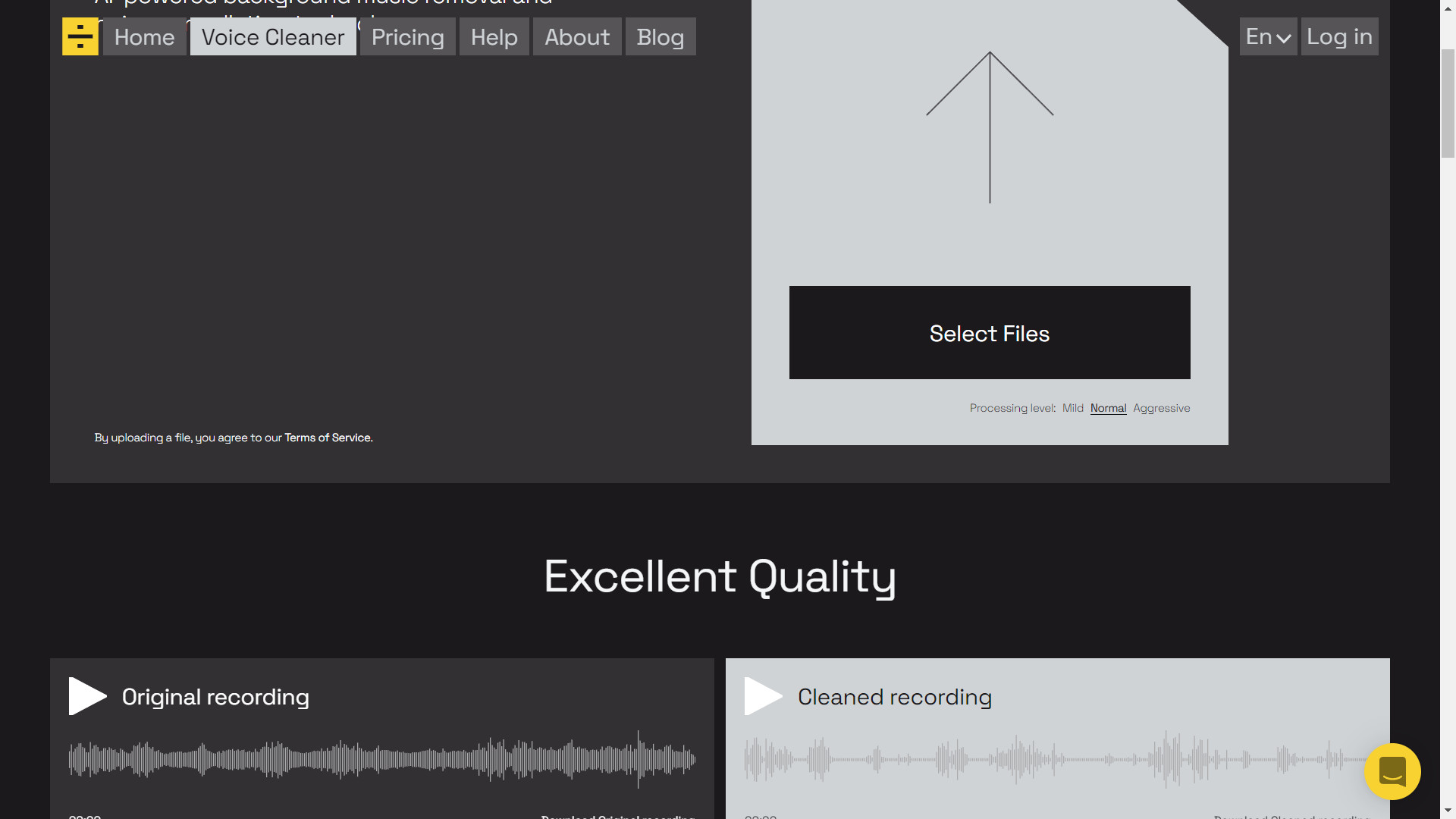
LALAL.AI Voice Cleaner обрабатывает готовый аудио- или видеофайл как задачу разделения: сервис формирует голосовой результат отдельно от нежелательного окружения. Такой подход полезен, когда фон меняется сильнее, чем справляется обычный шумовой профиль: слышны улица, музыка, гул микрофона, плагины и другие посторонние составляющие. Обработка выполняется через онлайн-сервис, поэтому файл передаётся на сервер.
Как очистить запись
- Откройте Voice Cleaner и нажмите Select Files. Для аудио поддерживаются MP3, OGG, WAV, FLAC, AIFF, AAC и M4A; сервис также принимает распространённые видеоформаты, включая MP4 и MOV.
- Дождитесь создания предварительного результата и запустите прослушивание Voice. Сравните его с оригиналом на фрагменте с шумом и на тихой речи.
- Если фон заметно просачивается или, наоборот, голос звучит пережатым, измените Noise Canceling Level. Доступны Mild, Normal и Aggressive. Более жёсткий режим удаляет больше окружения, но сильнее рискует изменить естественность речи.
- Создайте новый preview после изменения уровня и снова послушайте тот же фрагмент. Не оценивайте только паузу: контрольная точка — разборчивость и тембр слов.
- Когда предпрослушивание устраивает, запускайте полную обработку через Split in Full. Для полного процесса сервис требует входа в учётную запись. В бесплатном Starter готовый полный трек доступен для прослушивания онлайн; скачивание полного результата относится к платным пакетам.
- При доступном скачивании сохраните дорожку Voice и сравните начало, середину и конец с исходником. При необходимости повторите обработку на менее агрессивном уровне.
Когда этот метод полезнее обычного денойзера
Voice Cleaner особенно уместен, когда шум нестационарный: то появляется, то исчезает, содержит музыку или несколько видов окружения. Классический профиль в такой ситуации либо оставляет заметный остаток, либо начинает выедать спектр голоса. Разделяющая модель пытается распознавать саму речевую составляющую, поэтому способ лучше подходит для интервью и озвучки, чем для музыкального мастера, где важно сохранить каждую деталь инструментов.
Для конфиденциальной записи учитывайте саму архитектуру: файл загружается в облачный сервис. Если материал содержит персональные или коммерчески чувствительные сведения, сначала проверьте действующие условия хранения и обработки данных организации, для которой выполняется работа.
Способ 6. Adobe Podcast Enhance Speech — автоматическая очистка речи
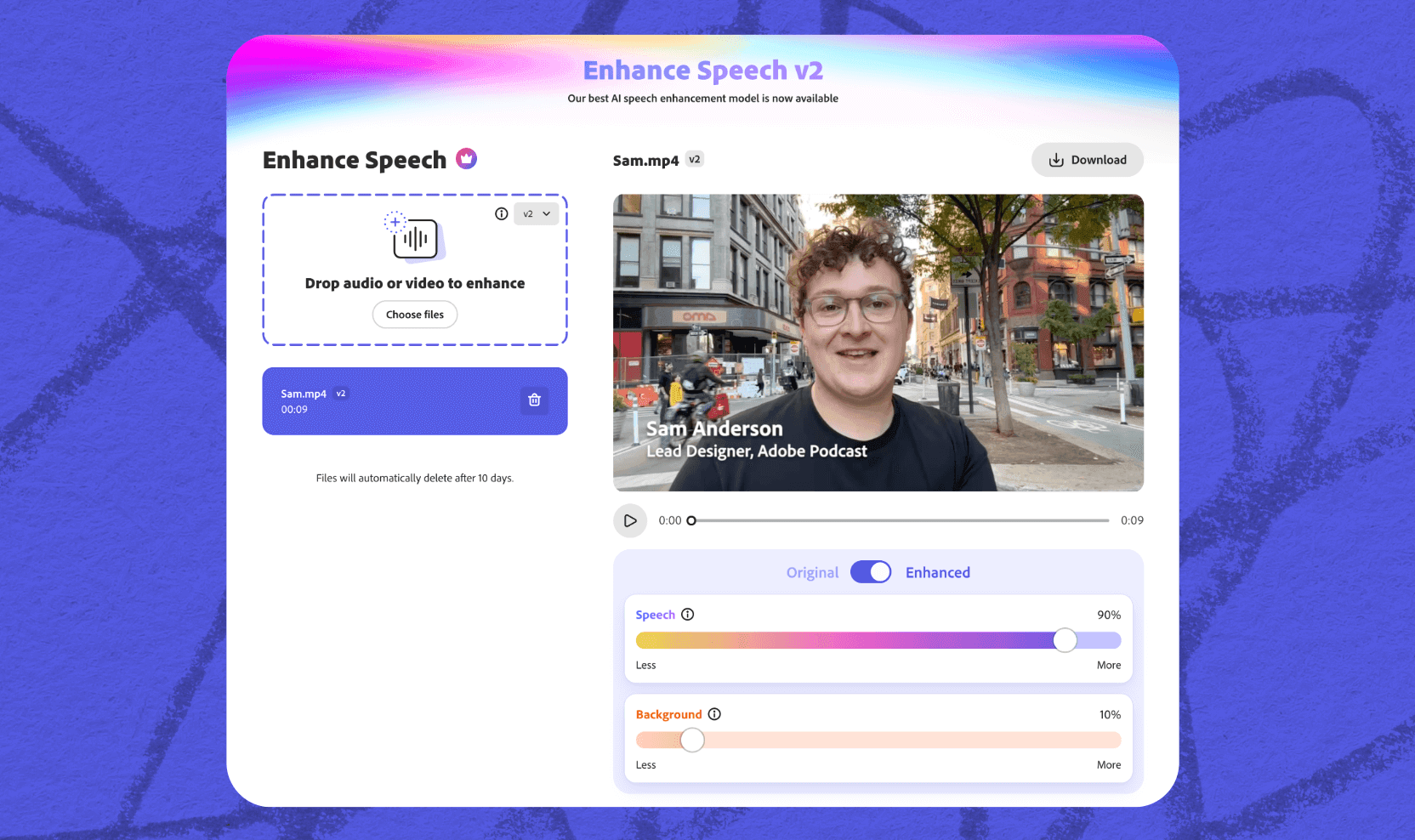
Enhance Speech рассчитан прежде всего на диалог: интервью, подкасты, лекции, закадровый голос и видео с говорящим человеком. Инструмент работает в браузере на компьютере и мобильном устройстве, принимает аудио и видео, удаляет часть фонового шума и эха и в текущей версии даёт регулировку соотношения обработанной речи и фона. Это не традиционный редактор со спектром и десятком параметров: смысл метода в быстрой автоматической обработке.
Порядок действий на компьютере
- Войдите в Adobe Podcast и откройте Tools → Enhance Speech.
- Перетащите аудио или видео в область загрузки и дождитесь окончания обработки.
- Включайте и выключайте сравнение Original / Enhanced на одном и том же фрагменте, особенно там, где фон пересекается с тихой речью.
- Отрегулируйте Speech и Background. Если голос становится чрезмерно плотным, «студийным» или роботизированным, уменьшайте степень речевой обработки вместо дополнительного эквалайзера поверх неё.
- Прослушайте несколько разных участков и скачайте готовую версию только после проверки тембра и пауз.
Работа с телефона
Отдельное мобильное приложение для этого не требуется. В мобильном браузере откройте меню Adobe Podcast, перейдите в Enhance Speech, выберите Choose files, дождитесь обработки и скачайте результат. Такой путь удобен для оперативной чистки интервью после съёмки, когда рядом нет компьютера, но стабильный интернет обязателен.
Автоматическая модель хорошо экономит ручную работу на речи, но не должна восприниматься как восстановление любых звуков. Если задача — сохранить атмосферу, музыкальный фон или естественную акустику помещения, уменьшайте Background не до нуля и сравнивайте с исходником. Для музыки, шумовых эффектов и сложного саунд-дизайна лучше использовать редактор, где можно ограничивать обработку по времени и частоте.
Способ 7. iZotope RX 12 — реставрация сложной записи
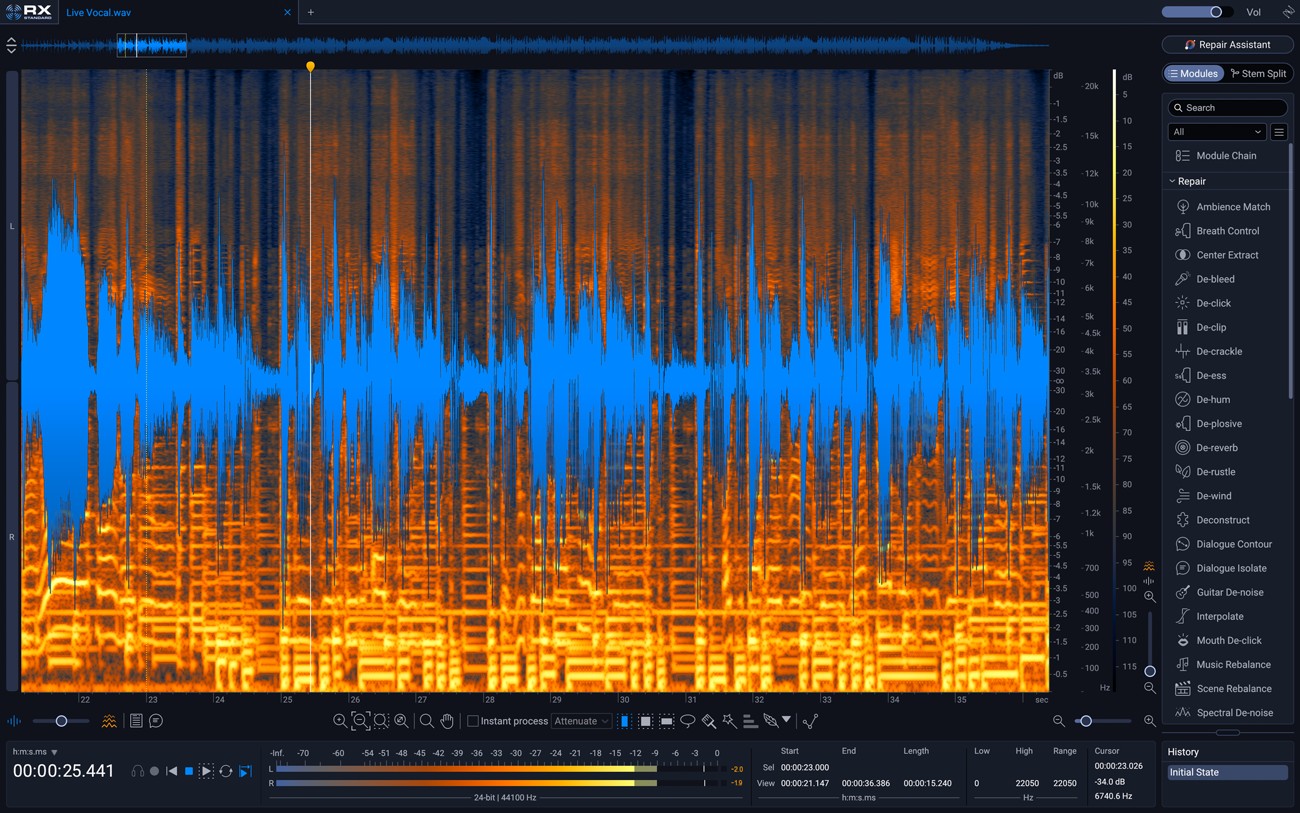
RX 12 — специализированная среда для ремонта аудио. Здесь шумоподавление разбито на отдельные задачи: Spectral De-noise для тонального и широкополосного фона, Voice De-noise для шумной речи, De-hum для гула, De-click для импульсов, De-reverb для отражений и Spectral Repair для локальных дефектов. Это позволяет не усиливать один эффект до предела, а точечно исправлять разные проблемы.
Spectral De-noise для устойчивого шипения и гула
- Откройте файл и найдите участок с фоном без полезного сигнала.
- Запустите Spectral De-noise и используйте Learn, чтобы получить профиль. Если характер шума меняется по ходу записи, используйте Adaptive mode вместо статического профиля.
- Сначала применяйте умеренное Reduction и слушайте остаточный шум. Цель — сделать фон незаметным в контексте речи, а не стереть спектр между словами.
- Сравнивайте Bypass и обработанную версию на одинаковой громкости. Если верх речи стал зернистым или возникли «плавающие» тона, уменьшайте Reduction и повышайте естественность.
Voice De-noise для речи с меняющимся фоном
Когда нужно чистить именно голос, а уровень кондиционера, дороги или помещения постоянно меняется, Voice De-noise сокращает количество ручного обучения. Adaptive mode отслеживает шум во времени. Для интервью это часто рациональнее, чем один статический профиль, особенно если собеседник перемещался относительно микрофона.
Почему RX полезен при смешанных дефектах
Допустим, в записи одновременно есть сетевой гул, два щелчка, постоянное шипение и сильный комнатный хвост. Одно мощное Spectral De-noise вынуждено бороться сразу со всем и начинает повреждать голос. Более чистая цепочка — сначала убрать локальные щелчки, затем узкий гул, после этого ослабить широкополосный фон и только потом решать вопрос с реверберацией. Каждый этап можно сравнить отдельно и отменить, не разрушая весь материал.
Spectral De-noise входит в редакции RX 12 Standard и Advanced. Набор остальных модулей зависит от редакции, поэтому перед покупкой проверяйте именно те инструменты, которые нужны для вашей задачи, а не общее количество функций.
Как выбрать между эквалайзером, профилем шума и ИИ
Эквалайзер меняет амплитуду частотных диапазонов. Если шум в основном находится в области, где полезного сигнала мало, метод работает предсказуемо. Например, избыточный низкочастотный гул можно заметно ослабить без существенного вреда разборчивости голоса. Но если шипение занимает ту же верхнюю область, где находятся согласные, простое снижение высоких частот одновременно сделает речь более глухой.
Шумовой профиль действует точнее: алгоритм сравнивает спектр записи с образцом фона и пытается ослаблять похожие компоненты. Он особенно эффективен для стационарного шума, но зависит от качества образца. Ошибка в профиле распространяется на всю обработанную дорожку, поэтому чистая пауза важнее максимальной длины выделения.
Адаптивное шумоподавление обновляет оценку шума в процессе воспроизведения. Это помогает при медленно меняющемся шуме кондиционера, улицы или камеры. Недостаток — алгоритм должен постоянно принимать решение, что относится к фону, и на сложных участках контроль по остаточному сигналу становится особенно важен.
Модели, ориентированные на речь, пытаются выделить сам голос, а не только спектральный профиль помехи. Они полезны при фоновой музыке, разговорах и разнообразной уличной среде. Цена такого удобства — меньшая предсказуемость: модель способна изменить тембр, дыхание, атаки согласных и естественный room tone. Именно поэтому автоматический результат всегда сравнивают с исходным файлом.
Правильный порядок обработки
Последовательность влияет на результат не меньше настроек. Компрессор, применённый до шумоподавления, поднимет тихий фон и заставит денойзер работать интенсивнее. Сильный эквалайзер, сделанный слишком рано, может изменить спектр шума и ухудшить профиль. Для большинства речевых записей безопасна следующая логика.
- Сделайте копию и устраните технические дефекты. Клиппинг, отдельные щелчки и очень выраженный сетевой гул лучше исправлять до общего шумоподавления.
- Уберите основной постоянный или меняющийся фон. Используйте профиль, Adaptive mode или речевую модель в зависимости от характера шума.
- Работайте с эхом только после основной очистки. De-reverb легче оценивать, когда на паузах уже не доминирует шипение.
- Скорректируйте тембр эквалайзером. После денойзинга станет понятнее, не потерял ли голос низ или верх и требуется ли тональная коррекция.
- Настройте динамику. Компрессия и лимитирование выполняются после очистки, чтобы не вытаскивать шум обратно.
- Финально проверьте уровень и экспорт. Сравните несколько устройств воспроизведения и только затем создавайте MP3/AAC для публикации.
В Audacity порядок тоже имеет значение: перед Noise Reduction рационально исправлять отдельные щелчки и узкий гул, а динамическую компрессию делать после удаления фона. Это уменьшает риск, что компрессор усилит то, что потом придётся агрессивно вырезать.
Как проверить результат без самообмана
Сравнивайте при одинаковой громкости
Чуть более громкий вариант субъективно часто кажется яснее и «лучше». Перед A/B-сравнением выровняйте воспринимаемую громкость исходника и обработанной версии. Иначе можно принять повышение уровня за улучшение качества, а реальный металлический оттенок не заметить.
Слушайте самые тихие слова
Сильный денойзер сначала повреждает не громкие гласные, а окончания, шёпот, придыхание и согласные. Выберите фразу с тихим началом и окончанием. Если слоги начинают исчезать или возникает «пульсация» фона, ослабьте обработку.
Проверяйте паузы в контексте
Полностью мёртвая пауза между фразами иногда звучит менее естественно, чем слабый стабильный room tone. Резкие переключения «голос — абсолютная тишина — голос» выдают шумовые ворота. Небольшой равномерный остаток часто воспринимается естественнее, особенно в интервью и документальном видео.
Слушайте остаточный шум отдельно
Если редактор умеет Output Noise Only, используйте его. Удаляемый сигнал должен состоять преимущественно из помехи. Отчётливые слова, музыкальные ноты, атаки и дыхание означают, что алгоритм вырезает полезный материал. Это один из самых надёжных способов вовремя остановить слишком сильную настройку.
Проверьте на трёх системах
Наушники показывают шипение и тонкие артефакты, небольшие динамики выявляют проблемы с разборчивостью, а телефон напоминает, как запись услышит значительная часть аудитории. Если голос понятен только в студийных наушниках, задача ещё не решена.
Дерево диагностики: что делать, если результат звучит плохо
| Симптом | Вероятная причина | Безопасное исправление |
|---|---|---|
| Голос стал металлическим или «под водой» | Слишком большое подавление либо чрезмерная чувствительность | Откатите эффект, уменьшите Reduction и оставьте небольшой остаточный фон |
| В паузах слышна пульсация | Алгоритм постоянно ошибается между шумом и полезным сигналом | Снизьте силу обработки или перейдите на адаптивный/речевой метод |
| Слова обрезаются в начале и конце | Сильное шумовое гейтирование или двойное подавление | Отключите второй шумоподавитель и ослабьте порог основного |
| Шипение осталось почти без изменений | Профиль взят с неподходящего участка либо Reduction слишком мал | Снимите профиль с чистой паузы и увеличивайте обработку небольшими шагами |
| Гул остался, хотя шипение исчезло | Тональный гул требует отдельного De-hum или узкого фильтра | Не усиливайте общий денойзер; обработайте узкие гармоники отдельно |
| Щелчки остались после Noise Reduction | Импульсные дефекты не являются стационарным шумом | Примените De-click или локальную спектральную правку |
| Эхо уменьшилось слабо | Денойзер не предназначен для удаления реверберации | Используйте De-reverb или речевой инструмент с удалением эха |
| Preview хороший, экспорт хуже | Повторное сжатие или неверные параметры вывода | Сохраните промежуточный WAV/FLAC и кодируйте финальный файл один раз |
Как уменьшить шум ещё во время записи
Самая качественная реставрация начинается до нажатия Record. Чем выше отношение полезного сигнала к фону, тем мягче потом работает шумоподавление и тем естественнее остаётся голос. Даже дорогой алгоритм не способен без потерь восстановить фразу, записанную далеко от микрофона рядом с громким источником шума.
- Поднесите микрофон ближе к говорящему. Сокращение расстояния повышает долю прямого голоса относительно комнаты и фоновых устройств. При этом используйте поп-фильтр или размещайте капсюль немного в стороне от прямой струи воздуха.
- Не поднимайте предусиление без необходимости. Слишком большой gain усиливает и голос, и собственный шум тракта. Настройте вход так, чтобы громкие фразы не доходили до клиппинга и оставался запас по уровню.
- Уберите постоянные источники. Вентилятор ноутбука, кондиционер, холодильник, очиститель воздуха и системный блок проще отодвинуть или временно отключить, чем потом вырезать из каждой фразы.
- Развяжите микрофон от стола. Подвес, стойка и мягкая изоляция уменьшают удары клавиатуры и низкочастотные вибрации.
- Сделайте короткую тишину в начале. Несколько секунд без речи дают материал для Noise Profile и помогают оценить акустику помещения.
- Контролируйте запись в наушниках. Неплотный разъём, цифровой треск, наводка или клиппинг заметны сразу; после длинной съёмки исправить их значительно сложнее.
Если звук записывается вместе с видео, полезно заранее выбрать устройство, у которого микрофонный тракт не требует экстремальной коррекции. Для такого сценария на TopFotograf есть отдельный рейтинг видеокамер с хорошим звуком. А при работе с роликом целиком шум можно обрабатывать внутри монтажной среды — например, в связке монтажа и Fairlight, разобранной в обзоре DaVinci Resolve.
Рабочие сценарии: какой маршрут короче
Диктофонное интервью с постоянным шипением
Сначала найдите паузу только с фоном. Для бесплатной обработки используйте Audacity: Noise Profile, умеренный Noise Reduction, проверка Noise only, затем экспорт в WAV. Если нужен более быстрый Windows-процесс без спектральной настройки, начните с АудиоМАСТЕРа, но обязательно сравните, не стал ли голос глухим после эквализации.
Озвучка дома с вентилятором и клавиатурой
Если запись ещё не сделана, выгоднее перенести часть работы на вход: настроить Krisp как виртуальный микрофон и сделать тест. Если файл уже записан, а шум меняется, речевой сервис или Voice De-noise в RX будет логичнее статического профиля. При регулярной записи экрана полезно также правильно настроить аудиотракт в программе захвата; отдельный разбор записи экрана и стриминга поможет выстроить вход до постобработки.
Интервью на улице
Уличный фон постоянно меняется, поэтому один Noise Profile редко описывает его целиком. Начните с LALAL.AI Voice Cleaner или Adobe Podcast Enhance Speech и внимательно проверьте тембр. Для важного проекта, где нужно отдельно исправлять транспорт, порывы, щелчки и реверберацию, используйте RX 12 с несколькими специализированными модулями.
Старая запись с гулом, треском и шипением
Не начинайте с максимально сильного общего денойзера. Сначала локально уберите щелчки, затем обработайте устойчивый гул, после этого снимите профиль широкополосного шума. Такая последовательность оставляет каждому модулю более простую задачу и меньше разрушает исходный спектр.
Что делать с фоновым шумом в видеопроекте
Для ролика есть два рабочих пути. Первый — извлечь или открыть аудиодорожку в отдельном редакторе, выполнить реставрацию и вернуть синхронный файл в монтаж. Это удобно при тяжёлом шуме, когда требуется Audition или RX. Второй — работать прямо в видеоредакторе, если проблема ограничивается лёгким фоном и простым диалогом. Например, профессиональная работа со звуком встроена в DaVinci Resolve через Fairlight; отдельный аудиоредактор нужен не всегда.
При любом пути не меняйте длину очищаемой дорожки, если она должна вернуться в готовый монтаж. Удаление пауз с автоматическим сдвигом нарушит синхронизацию. Шумоподавление, эквалайзер и реставрационные модули обычно сохраняют длительность, а монтажные операции со вставками и вырезанием — нет.
После возврата очищенного звука отключите старую дорожку, а не удаляйте её сразу. Так можно мгновенно сравнить версии и восстановить участок, где шумоподавление оказалось чрезмерным. Финальный контроль делайте уже вместе с музыкой и эффектами: фон, заметный в одиночном голосе, иногда полностью маскируется миксом, поэтому дополнительное сильное подавление окажется лишним.
Частые вопросы
Можно ли полностью убрать шум и не изменить голос?
Только когда помеха хорошо отделяется от полезного сигнала. Если шум и речь занимают одни частоты и звучат одновременно, алгоритм вынужден выбирать компромисс. Практическая цель — снизить фон до уровня, где он не мешает разборчивости, сохранив тембр. Абсолютная тишина между словами не является обязательным признаком качественной обработки.
Почему после шумоподавления появился «робот»?
Это типичный признак чрезмерной обработки: алгоритм вырезал вместе с помехой часть речевого спектра, а оставшиеся компоненты меняются от кадра к кадру. Откатите эффект и уменьшите Reduction, Sensitivity или степень AI-enhancement. Один мягкий проход почти всегда безопаснее попытки удалить весь фон.
Что лучше для обработки — MP3 или WAV?
Для промежуточной работы предпочтителен формат без потерь. MP3 уже содержит следы психоакустического сжатия, а повторное перекодирование добавляет новые. Если исходник был только в MP3, не нужно искусственно «улучшать» его конвертацией; просто сохраните рабочую копию в WAV и выполняйте дальнейшие операции без повторной потери.
Можно ли очистить запись без установки программы?
Да. LALAL.AI Voice Cleaner и Adobe Podcast Enhance Speech работают через браузер. Это удобно для речи и разовой задачи. Для материалов, которые нельзя передавать в облако, используйте локальный редактор и не загружайте файл на внешний сервис.
Можно ли убрать другого человека на фоне?
Обычный Noise Reduction рассчитан прежде всего на фон, отличающийся от полезного сигнала, и плохо разделяет две одновременные человеческие речи. Здесь уместнее модель, ориентированная на голос и фон, либо специализированная реставрация. Даже такой метод требует проверки: когда две речи перекрываются очень плотно, часть фоновой фразы или артефактов может остаться.
Нужно ли делать нормализацию до шумоподавления?
Обычно нет. Сначала имеет смысл убрать дефекты и фон, затем формировать итоговую динамику и уровень. Повышение тихой записи до реставрации одновременно поднимает шум и делает оценку сложнее. Исключение — технически очень тихий файл, с которым конкретный инструмент работает некорректно; тогда достаточно временного уровня мониторинга, не разрушая исходник.
Вывод
Для простой локальной очистки на Windows разумно начать с АудиоМАСТЕРа и остановиться, если эквалайзер уже сделал фон приемлемым. Для стабильного шипения с чистой паузой Audacity даёт бесплатный Noise Profile и полезный контроль Noise only. Adobe Audition нужен, когда в одной работе сочетаются профиль шума, DeNoise, спектральное отображение и дальнейший монтаж.
Если запись ещё только предстоит, Krisp уменьшает часть помех на входе и сокращает объём постобработки. Для готовой речи с меняющимся окружением быстрее работают LALAL.AI Voice Cleaner и Adobe Podcast Enhance Speech. Сложный материал с гулом, щелчками, реверберацией и разными типами шума лучше разбивать на отдельные задачи в iZotope RX 12, а не пытаться исправить одним агрессивным эффектом.
Независимо от инструмента, качественный результат определяется одним правилом: шум должен перестать отвлекать раньше, чем обработка начнёт привлекать внимание к себе. Сохраняйте оригинал, применяйте минимально достаточное подавление и проверяйте голос на тихих фразах, паузах и нескольких системах воспроизведения.












