


Когда на фотографии становятся заметны крупные квадраты, ступенчатые контуры или блочная «мозаика», задача не сводится к одному фильтру резкости. Сначала нужно понять, что именно испортило изображение: слишком маленький исходник, сильное увеличение, JPEG-сжатие, цифровой шум или реальное размытие. У этих дефектов похожее визуальное проявление, но исправляются они по-разному. Ниже разобраны три практических способа: локальная обработка в ФотоМАСТЕРе, более точная работа в Adobe Photoshop и быстрое увеличение через Aiseesoft Image Upscaler Online.
Главное ограничение одинаково для всех методов: если мелкая деталь уже отсутствует в файле, обычное масштабирование не может вернуть ее в исходном виде. Классические алгоритмы интерполируют новые пиксели на основе соседних, а нейросетевые апскейлеры реконструируют правдоподобную текстуру. Поэтому хороший результат — это не «восстановление каждого потерянного пикселя», а уменьшение видимой пикселизации при сохранении естественных контуров, кожи, волос, травы, букв и других важных деталей.
- Сначала определите, что именно выглядит как пиксели
- Что подготовить перед исправлением
- Способ 1. ФотоМАСТЕР — убрать шум и вернуть четкость вручную
- Шаг 1. Откройте исходник и оцените его при 100%
- Шаг 2. Снизьте шум только там, где он действительно мешает
- Шаг 3. Верните резкость после сглаживания
- Шаг 4. Сглаживайте локально, а не размывайте весь кадр
- Шаг 5. Сохраните файл в нужном размере
- Способ 2. Adobe Photoshop — увеличить изображение с контролем ресемплинга
- Шаг 1. Сделайте рабочую копию и откройте Image Size
- Шаг 2. Выберите Preserve Details 2.0
- Шаг 3. При JPEG-блоках сначала используйте Reduce Noise
- Шаг 4. Повышайте резкость после увеличения
- Альтернатива внутри Photoshop: Generative Upscale
- Как откатить неудачную обработку
- Способ 3. Aiseesoft Image Upscaler Online — быстро увеличить маленький файл в браузере
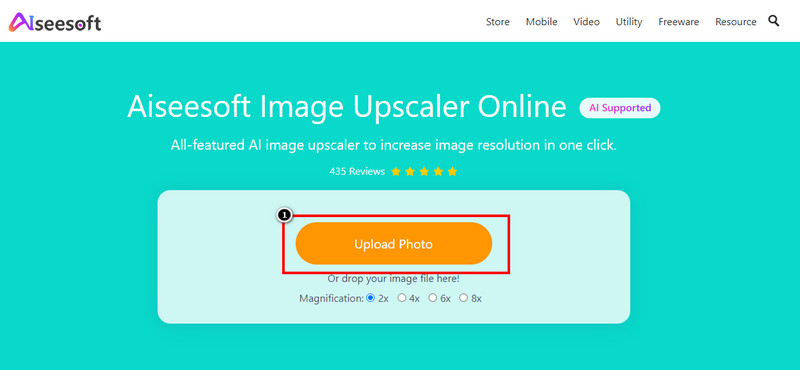
- Шаг 1. Загрузите фотографию
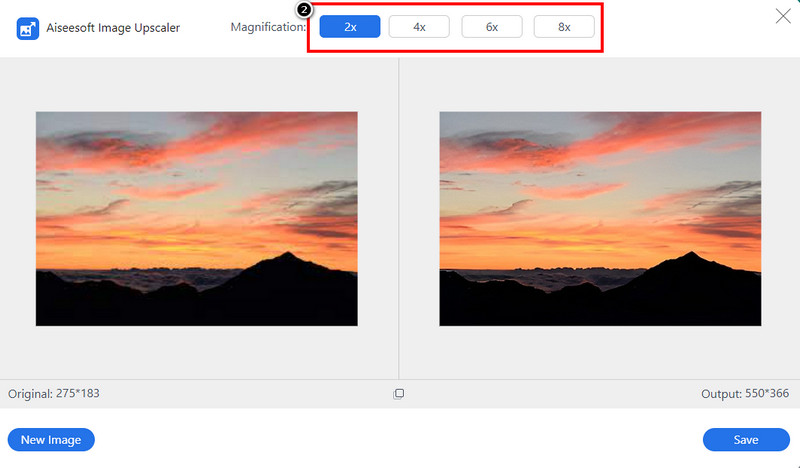
- Шаг 2. Выберите коэффициент увеличения
- Шаг 3. Проверьте превью до сохранения
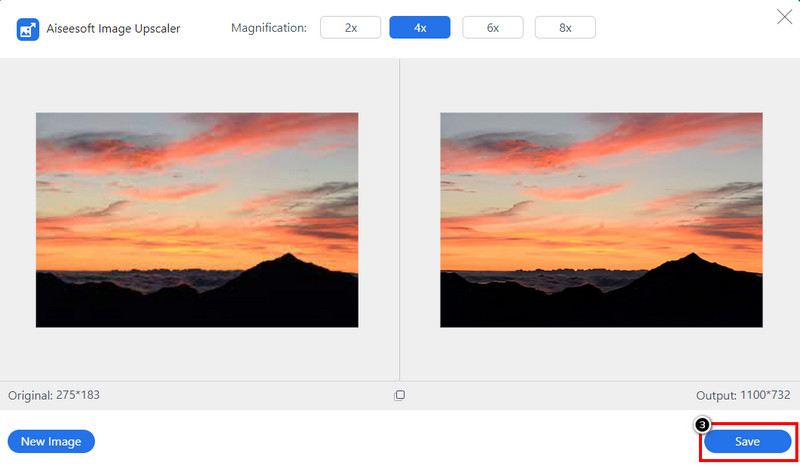
- Шаг 4. Сохраните результат и сравните файлы
- Какой способ выбрать
- Практические сценарии: что делать с разными типами пикселизации
- Маленький портрет из старого профиля
- JPEG после мессенджера или социальной сети
- Старый скан фотографии
- Скриншот, интерфейс, схема или текст
- Ночной снимок с высоким ISO
- Кадр уже перешарплен
- Слишком сильно обрезанный кадр
- Как проверять результат, а не только смотреть на эффект «до/после»
- Типичные ошибки и как их исправить
- После обработки фото стало мыльным
- Квадраты остались, хотя разрешение выросло
- Вокруг объектов появились светлые линии
- Лицо стало другим
- Текст стал похож на буквы, но читается неправильно
- После резкости стало больше «песка»
- Файл стал огромным, а качество почти не изменилось
- После загрузки на сайт пиксели появились снова
- Безопасный порядок обработки для сложного исходника
- Как не получить заметные пиксели в следующий раз
- Частые вопросы
- Можно ли полностью восстановить исходные детали после сильной пикселизации?
- Что лучше: убрать шум до увеличения или после?
- Почему изменение 72 PPI на 300 PPI не сделало фото четче?
- Можно ли убрать пиксели на телефоне без отдельного приложения?
- Как понять, что нейросеть уже слишком сильно изменила фотографию?
- Что делать, если исходник 200 × 200 пикселей, а нужен большой постер?
- Вывод
- Предложить модель для рейтинга
Сначала определите, что именно выглядит как пиксели
Пикселизация возникает, когда растровое изображение растягивают сильнее, чем позволяет его исходное разрешение. При увеличении отдельные элементы растра становятся заметны как квадраты и «лесенка» на диагональных линиях. Но похожий рисунок дают и другие дефекты. Перед обработкой откройте файл в масштабе 100%: именно при таком просмотре один пиксель изображения примерно соответствует одному пикселю экрана, поэтому проще отделить настоящий дефект от артефактов масштабирования программы просмотра.
| Что видно на фото | Вероятная причина | Что делать в первую очередь |
|---|---|---|
| Крупные одинаковые квадраты, ступенчатые диагонали | Маленькие размеры в пикселях или сильное увеличение | Увеличить изображение с ресемплингом, затем аккуратно восстановить резкость |
| Квадратные блоки в небе, тенях и плавных градиентах | Сильное JPEG-сжатие или многократное пересохранение | Снизить JPEG-артефакты, не усиливая их резкостью |
| Мелкие случайные цветные точки и зерно | Цифровой шум, высокий ISO, недоэкспонированный кадр | Сначала шумоподавление, затем умеренная резкость |
| Контуры мягкие, но квадратов нет | Промах фокуса, шевеленка, оптическое или программное размытие | Работать с резкостью и локальным контрастом, а не с увеличением размера |
| Крупные квадраты видны только при 300–800% масштабе | Обычная структура растра | Вернуться к 100% и оценивать реальный размер вывода |
Особенно часто путают пикселизацию и шум. Шум состоит из мелких случайных отклонений яркости и цвета; при увеличении снимка он действительно становится заметнее, но увеличение разрешения само по себе его не лечит. Более того, если сначала резко повысить четкость, шум тоже станет контрастнее. Поэтому для ночных кадров, фото со смартфона в помещении и сильно вытянутых теней порядок обработки обычно такой: убрать мешающую рябь, увеличить изображение при необходимости и только потом вернуть умеренную резкость.
Еще одна ловушка — считать PPI самостоятельным показателем качества файла. Для экрана важны прежде всего реальные размеры в пикселях: например, 1200 × 800. Изменение только числа PPI без ресемплинга не добавляет новых пикселей. Этот параметр влияет на расчет физического размера при печати, но не превращает маленькую фотографию в детализированный большой файл.
Что подготовить перед исправлением
Сохраните исходник отдельно. Работайте с копией. Если после шумоподавления кожа станет пластиковой, а после повышения резкости появятся светлые ореолы, к исходному файлу должно быть легко вернуться. Это важнее любой истории отмены в редакторе: после закрытия проекта она может быть недоступна.
Найдите максимально полный файл. Скриншот из мессенджера, картинка из документа или превью из браузера почти всегда хуже оригинала с камеры или телефона. Если фотография еще находится на карте памяти, сначала перенесите оригинал. На TopFotograf есть отдельная инструкция о том, как перенести фото с фотоаппарата на компьютер без лишних промежуточных пересохранений.
Проверьте пиксельные размеры. Сравните исходное разрешение с задачей. Для публикации на сайте может хватить относительно небольшого файла, тогда нет смысла увеличивать его в несколько раз. Для крупного отпечатка или кадрирования запас пикселей важнее. Чем меньше исходник относительно целевого размера, тем выше риск искусственной текстуры, мягких деталей и повторяющихся нейросетевых узоров.
Определите итоговый носитель. Изображение для телефона, карточки товара, презентации и печати требует разной степени увеличения. Не наращивайте размеры «на всякий случай»: каждый лишний этап ресемплинга усложняет контроль качества и увеличивает файл. Лучше сразу задать финальные размеры, сохранить мастер-копию и уже из нее делать уменьшенные версии.
Не увеличивайте резкость до удаления артефактов. Повышение резкости усиливает контраст на границах. Оно одинаково подчеркивает и полезную фактуру, и квадратные JPEG-блоки, и цветной шум. Если исходник содержит заметные дефекты, сначала сгладьте их, а затем возвращайте читаемость контуров.
Способ 1. ФотоМАСТЕР — убрать шум и вернуть четкость вручную
Этот способ подходит, когда фотография не требует сложной послойной ретуши, но в ней одновременно заметны мелкая рябь, грубые переходы и потеря четкости. В актуальной версии ФотоМАСТЕРа есть отдельное шумоподавление и независимый блок резкости, поэтому обработку можно разделить на два контролируемых этапа. Программа доступна для Windows и macOS; интерфейс русскоязычный. Пробный период длится пять дней, при этом сохранение готового изображения в пробной версии отключено, поэтому оценивать результат лучше до начала большой серии.
Шаг 1. Откройте исходник и оцените его при 100%
Загрузите фотографию и выставьте масштаб 1:1 или 100%. Не начинайте с увеличения окна просмотра до 300–500%: при таком масштабе пиксели становятся видимыми даже у нормального файла. Просмотрите три зоны: мелкие контуры, например волосы или ветки; ровные области вроде неба и кожи; высококонтрастные границы. Так будет понятно, что нужно сохранить, а что — сгладить.
Если квадратная структура заметна только в сильно увеличенном окне, а при 100% кадр выглядит нормально, исправлять ее не нужно. Если же отдельные блоки различимы в обычном просмотре, переходите к шумоподавлению и резкости.
Шаг 2. Снизьте шум только там, где он действительно мешает
Откройте вкладку «Инструменты» и выберите «Устранение шума». Основной регулятор — «Сила». Двигайте его постепенно, каждый раз проверяя небо, кожу, ткань и волосы. Цель не в том, чтобы сделать поверхность полностью гладкой, а в том, чтобы убрать отвлекающую цветную рябь и мелкую зернистость, не стерев полезную фактуру. После подбора значения нажмите «Применить».
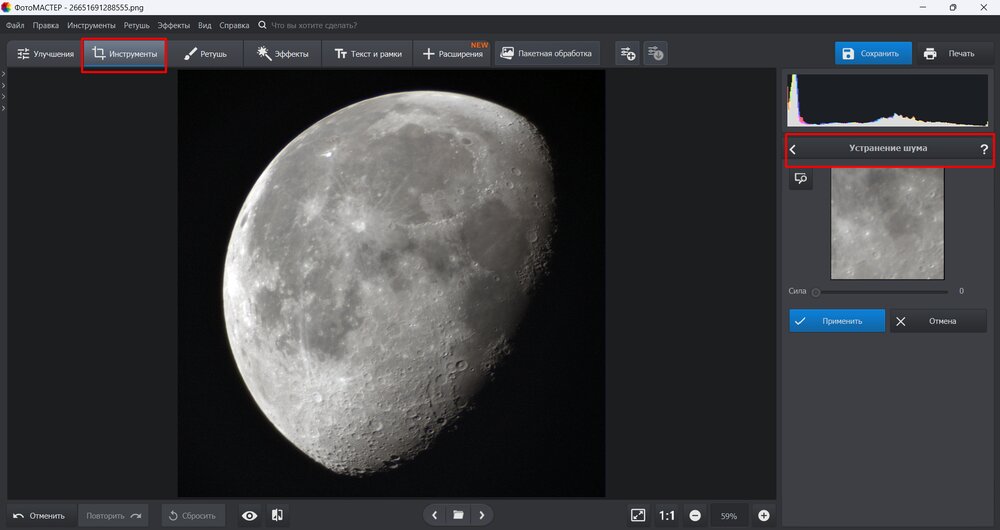
Этот этап нужен не каждому пиксельному снимку. Если фотография чистая, но просто маленькая, сильное шумоподавление только уменьшит микроконтраст. Для сжатого JPEG смотрите прежде всего на однотонные участки: если там видны регулярные блоки, сглаживание может сделать их менее заметными, но полностью вернуть потерянные детали оно не способно.
Шаг 3. Верните резкость после сглаживания
Перейдите во вкладку «Улучшения» и откройте блок «Резкость». Здесь важны три параметра. «Сила» задает интенсивность эффекта, «Радиус» определяет ширину зоны вокруг контраста, а «Порог» помогает не усиливать мелкие колебания на ровных участках. Начинайте с небольшой силы и радиуса. Повышайте их только пока волосы, ресницы, фактура ткани и границы предметов становятся читаемее.
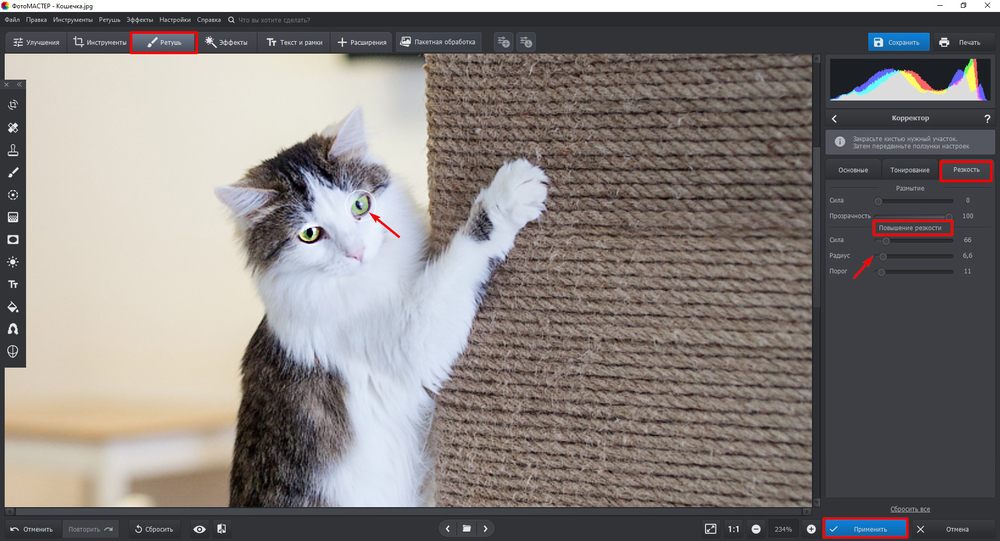
Если вокруг темного предмета появляется белая кайма, радиус или сила уже завышены. Если на коже и небе снова проступает зерно, увеличьте порог или ослабьте резкость. Хорошая настройка делает края отчетливее, но не создает новую «обводку» вокруг объектов.
Шаг 4. Сглаживайте локально, а не размывайте весь кадр
Глобальное размытие иногда скрывает квадратные переходы, но одновременно уничтожает настоящую детализацию. Для фотографии с отдельным проблемным фоном безопаснее локальная коррекция. В разделе «Ретушь» → «Корректор» можно обработать только нужную область и не затрагивать глаза, текст, контуры предмета или мелкую текстуру переднего плана. Такой подход особенно полезен для портретов: фон допустимо сделать мягче, а лицо оставить резким.
Не используйте размытие как обязательный этап. Оно уместно только там, где именно резкие ступенчатые переходы мешают сильнее, чем потеря мелких деталей. На архитектуре, документах, интерфейсных скриншотах и предметной съемке глобальное размытие обычно делает результат хуже.
Шаг 5. Сохраните файл в нужном размере
После коррекции откройте меню «Файл» и используйте команду изменения размера и сохранения, если итоговые размеры отличаются от исходных. Для фотографии, которую затем еще будут редактировать, не создавайте цепочку из нескольких JPEG-сохранений. Держите мастер-копию отдельно, а финальный JPEG экспортируйте один раз под конкретную публикацию.
После сохранения снова откройте готовый файл и сравните его с исходником при одинаковом масштабе. Проверяйте не только общий вид, но и места, где алгоритмы ошибаются чаще всего: волосы, ресницы, тонкие ветки, текст, контрастные границы на светлом фоне. Если эти элементы стали толще или вокруг них появилась кайма, вернитесь на один этап и уменьшите резкость.
- инструменты сглаживания и резкости уменьшают заметность пикселизации, но не восстанавливают точную утраченную фактуру;
- при сильном шумоподавлении легко получить «пластиковую» кожу и потерю мелких текстур;
- в пробной версии нельзя сохранить итоговый файл.
Способ 2. Adobe Photoshop — увеличить изображение с контролем ресемплинга
Photoshop удобнее, когда нужно не просто спрятать квадраты, а управлять самим увеличением растра, отдельно бороться с JPEG-артефактами и работать обратимо. Для классического апскейла подходит команда Image → Image Size, где можно выбрать алгоритм ресемплинга. Для увеличения фотографии Adobe выделяет Preserve Details 2.0: он предназначен именно для добавления пикселей при масштабировании и включает отдельный регулятор Reduce Noise.
Шаг 1. Сделайте рабочую копию и откройте Image Size
Откройте фотографию и перед изменениями сохраните копию документа либо продублируйте исходный слой. Затем выберите Image → Image Size. В окне размера убедитесь, что пропорции ширины и высоты связаны. Включите Resample: без него изменение разрешения печати не увеличит фактическое количество пикселей.
Введите целевые размеры в пикселях. Для серьезного увеличения лучше не ориентироваться только на число PPI: контролируйте именно ширину и высоту. Если нужно сделать изображение в два раза шире и выше, объем пиксельных данных вырастет в четыре раза, поэтому мелкие дефекты тоже станут заметнее.
Шаг 2. Выберите Preserve Details 2.0
В выпадающем списке Resample выберите Preserve Details 2.0. Этот метод сохраняет четкие границы лучше, чем простая интерполяция, и дает отдельный ползунок снижения шума. Не выбирайте Nearest Neighbor для обычной фотографии: этот алгоритм специально сохраняет жесткие пиксельные границы и подходит для пиксель-арта или графики, где блоковая структура должна остаться четкой.
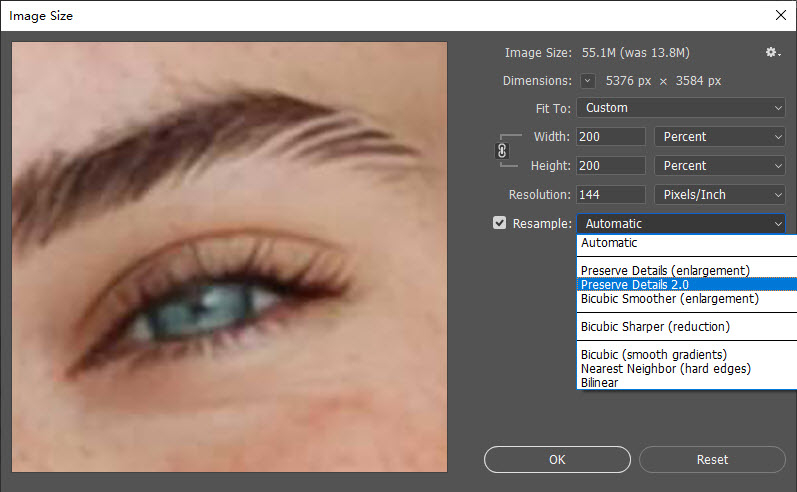
Ползунок Reduce Noise повышайте только если вместе с пикселизацией видна зернистость. Если исходник чистый, слишком сильное значение сделает мелкую фактуру мягкой. Смотрите на превью при 100% и обращайте внимание не на «идеальную гладкость», а на сохранение реальных деталей.
Шаг 3. При JPEG-блоках сначала используйте Reduce Noise
Когда исходник уже несколько раз сохранялся в JPEG и на плавных переходах появились квадратные блоки, одного увеличения недостаточно. Откройте Filter → Noise → Reduce Noise. В базовом режиме доступны Strength, Preserve Details, Reduce Color Noise и Sharpen Details. Для сжатого JPEG дополнительно есть флажок Remove JPEG Artifact.
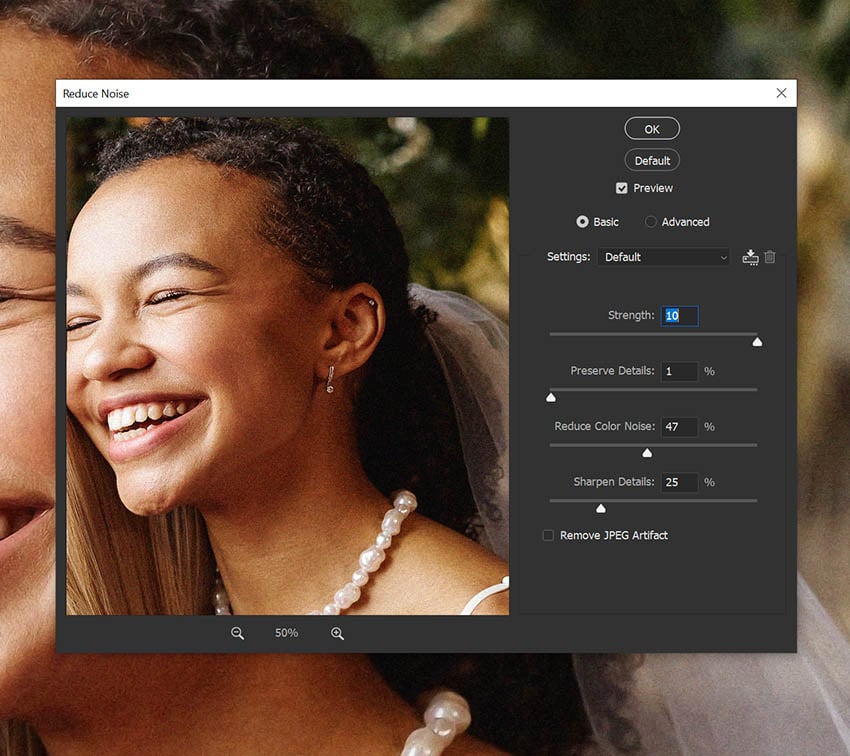
Не поднимайте Strength до максимума автоматически. Сильное сглаживание часто превращает волосы, траву и мелкую ткань в акварельные пятна. Preserve Details возвращает часть структуры, но при слишком высоком значении вместе с ней могут снова проявиться дефекты. Оптимальная точка — когда крупные блоки уже не отвлекают, а тонкие края еще различимы.
Шаг 4. Повышайте резкость после увеличения
После ресемплинга фотография может выглядеть немного мягче. Для финальной коррекции используйте Filter → Sharpen → Smart Sharpen или другой контролируемый фильтр резкости. Лучше применять его через Smart Object: тогда настройки останутся редактируемыми, а эффект можно ослабить или отключить без повторной обработки исходного слоя.
Оценивайте резкость на конечном масштабе. Если файл предназначен для сайта и после апскейла будет снова уменьшаться, финальную резкость разумнее задавать уже после уменьшения. Для печати проверяйте не только экранное 100%, но и пробный фрагмент: чрезмерно резкие контуры на мониторе могут дать неестественную кайму в отпечатке.
Альтернатива внутри Photoshop: Generative Upscale
В актуальном Photoshop есть команда Image → Generative Upscale. Она увеличивает изображение в 2× или 4× и создает результат в новом документе. В интерфейсе доступна модель Adobe, а также могут предлагаться партнерские модели для разных вариантов апскейла. Такой способ полезен для совсем небольших исходников, где классический ресемплинг уже дает слишком мягкую картинку.
У нейросетевого увеличения другой риск: оно не просто интерполирует соседние пиксели, а реконструирует детали. На пейзаже это может выглядеть естественно, а на надписях, логотипах, мелких украшениях, чертах лица и документальной фотографии — изменить смысловые элементы. После Generative Upscale обязательно сравнивайте лицо, буквы и мелкую геометрию с исходником. Если точность важнее визуальной гладкости, классический Preserve Details 2.0 предсказуемее.
Как откатить неудачную обработку
Если после увеличения появились ореолы или «пластик», не пытайтесь исправить их еще одним сильным фильтром. Вернитесь к копии исходника, уменьшите шумоподавление и повторите ресемплинг с более умеренными настройками. При работе через Smart Object достаточно открыть параметры Smart Filter и снизить интенсивность. Если нейросетевой апскейл исказил буквы или лицо, используйте исходный участок как ориентир и не подменяйте его сгенерированной текстурой.
Способ 3. Aiseesoft Image Upscaler Online — быстро увеличить маленький файл в браузере
Онлайн-апскейлер подходит, когда нужно быстро увеличить один небольшой JPEG без установки настольной программы. Aiseesoft Image Upscaler Online работает в браузере: файл загружается в сервис, затем пользователь выбирает коэффициент увеличения и скачивает готовый результат. В бесплатном режиме доступно до трех скачиваний в день; максимальный исходник — 10 МБ и 4096 × 4096 пикселей. Для конфиденциальных клиентских кадров, неопубликованной коммерческой съемки и документов локальная программа контролируемее, потому что браузерный сервис требует загрузки файла на внешний сервер.
Шаг 1. Загрузите фотографию
Откройте Image Upscaler и нажмите Upload Photo. Выберите исходный JPEG или перетащите файл в область загрузки. Лучше использовать оригинальный файл, а не картинку, уже прошедшую через мессенджер: нейросеть не получает доступ к удаленным исходным данным и будет реконструировать недостающую фактуру по сжатой версии.
Шаг 2. Выберите коэффициент увеличения
После обработки выберите доступный множитель 2×, 4×, 6× или 8×. Не ставьте 8× автоматически. Если исходник 1000 пикселей по длинной стороне, 2× уже даст 2000 пикселей; этого часто достаточно для экрана и веб-публикации. Чем выше множитель, тем больше новых данных вынужден реконструировать алгоритм и тем выше риск неестественных мелких деталей.
Шаг 3. Проверьте превью до сохранения
Сравните левую и правую части окна. Увеличьте внимание к тем местам, где нейросеть ошибается заметнее всего: мелкие буквы, украшения, глаза, зубы, волосы, тонкие ветки, решетки и повторяющиеся узоры. На пейзаже допустима небольшая реконструкция фактуры, а на товарной фотографии логотип и надписи должны оставаться геометрически правильными.
Не оценивайте качество только по тому, что границы стали «гладкими». Иногда апскейлер действительно убирает ступенчатость, но одновременно рисует лишние линии, меняет рисунок ткани или превращает мелкую текстуру в искусственный орнамент. При таком результате уменьшите коэффициент увеличения.
Шаг 4. Сохраните результат и сравните файлы
Нажмите Save и скачайте обработанное изображение. Откройте исходник и результат рядом при одинаковом масштабе. Проверяйте не только визуальную четкость, но и пиксельные размеры: увеличение должно соответствовать выбранному коэффициенту. Если итог предназначен для сайта, после апскейла при необходимости сделайте финальное уменьшение один раз до размера публикации.
Какой способ выбрать
| Сценарий | Подходящий метод | Почему |
|---|---|---|
| Шумный снимок со смартфона или камеры, нужен понятный ручной контроль | ФотоМАСТЕР | Можно сначала убрать шум, потом отдельно вернуть резкость и локально смягчить проблемную область |
| Нужно точно увеличить файл под печать, макет или большой экран | Adobe Photoshop | Есть Image Size, выбор алгоритма ресемплинга, JPEG-шумоподавление и обратимые фильтры |
| Исходник очень маленький и классическое увеличение слишком мягкое | Photoshop Generative Upscale | Нейросеть реконструирует детали, но результат нужно проверять на смысловых элементах |
| Нужно быстро увеличить один несложный JPEG без установки софта | Aiseesoft Image Upscaler Online | Работает в браузере и автоматически строит увеличенную версию |
| Фото содержит логотип, мелкий текст или документальные детали | Photoshop с классическим ресемплингом | Предсказуемее нейросетевой генерации и дает больше контроля над геометрией |
| Материал конфиденциальный | Локальный настольный редактор | Исходник не требуется загружать в браузерный сервис |
Для большинства бытовых фотографий ключевой выбор проходит не между названиями программ, а между двумя подходами. Если нужно сохранить фактическую структуру исходника и лишь сделать ее менее грубой, используйте классический ресемплинг с осторожным шумоподавлением и резкостью. Если исходник настолько мал, что без дорисовки детали выглядят пусто, нейросетевой апскейл даст визуально более насыщенный результат, но уже потребует проверки достоверности.
Практические сценарии: что делать с разными типами пикселизации
Маленький портрет из старого профиля
У портрета размером в несколько сотен пикселей проблема обычно не в шуме, а в нехватке данных. Не начинайте с сильного сглаживания кожи: оно уберет последние реальные детали. Сначала увеличьте изображение в 2× классическим алгоритмом или нейросетевым апскейлером. Затем смотрите на глаза, линию губ, зубы и волосы. Если нейросеть изменила форму лица или дорисовала украшения, уменьшите коэффициент или вернитесь к классическому ресемплингу.
После увеличения допустима легкая резкость на волосах и глазах, но не на всей коже. Ровные участки лица лучше оставить немного мягче, чем создавать контрастную пористую текстуру, которой не было в исходнике. Для семейной коллекции важнее сходство с человеком, чем «сверхдетализация» любой ценой.
JPEG после мессенджера или социальной сети
Здесь часто видны не крупные пиксели исходной матрицы, а блочная структура сжатия. На небе, коже и размытом фоне появляются прямоугольные участки и ступенчатые градиенты. Если доступен оригинал, проще вернуться к нему. Когда оригинала нет, сначала используйте средство подавления JPEG-артефактов или мягкое шумоподавление, затем увеличивайте размер.
Самая типичная ошибка — сразу применять сильную резкость. Она делает границы каждого блока контрастнее и превращает почти незаметную сетку в явную мозаику. После удаления артефактов повышайте резкость только настолько, чтобы вернуть читаемость настоящих контуров.
Старый скан фотографии
На скане могут одновременно присутствовать зерно фотобумаги, шум сканера, пыль, царапины и небольшое разрешение. Не пытайтесь исправить все одним апскейлом. Сначала сохраните исходный скан, затем удалите наиболее грубые дефекты и только после этого увеличивайте. Если оригинальная бумажная фотография доступна, повторное сканирование с более высоким оптическим разрешением даст более достоверные данные, чем программное дорисовывание уже маленького файла.
Особенно осторожно обращайтесь с зерном старой фотобумаги: агрессивное шумоподавление может принять его за дефект и стереть естественную фактуру. Проверяйте лица, волосы, ткань одежды и фон отдельно. Иногда лучше оставить слабую равномерную зернистость, чем получить гладкие лица с акварельными краями.
Скриншот, интерфейс, схема или текст
Для букв и тонких линий нейросетевое увеличение рискованнее, чем для обычной фотографии. Алгоритм может слегка изменить форму символов, расстояния между ними или толщину линий. Если можно получить исходный PDF, SVG, презентацию или оригинальный скриншот в большем разрешении, это почти всегда лучше апскейла.
Когда другого файла нет, используйте классический ресемплинг и проверяйте текст посимвольно. Для такой графики не нужно сильное шумоподавление: оно размывает края шрифта. Если исходник является настоящим пиксель-артом, наоборот, Preserve Details и сглаживание могут испортить авторский стиль. Для пиксель-арта полезен Nearest Neighbor, потому что он сохраняет жесткую квадратную структуру.
Ночной снимок с высоким ISO
В темном кадре главная проблема часто не маленький размер, а шум. При прямом увеличении 4× разноцветные точки тоже увеличатся и будут выглядеть как крупная рябь. Сначала примените умеренное шумоподавление при 100%, сохранив звезды, волосы, фактуру камня и другие мелкие детали. Затем увеличивайте изображение и в конце возвращайте легкую резкость.
На будущих съемках шум проще уменьшить еще до обработки: не завышать ISO без необходимости, дать камере достаточную экспозицию и использовать устойчивую опору при длинной выдержке. Базовые принципы ручного контроля экспозиции разобраны в инструкции TopFotograf о том, как фотографировать зеркальным фотоаппаратом.
Кадр уже перешарплен
Если вокруг предметов есть белые и темные ореолы, а мелкие детали похожи на «песок», дополнительная резкость только усилит проблему. Сначала вернитесь к исходнику без шарпинга. Если его нет, попробуйте умеренно снизить шум и локальный контраст, но не рассчитывайте полностью убрать сформированные ореолы без потери части деталей.
После апскейла такой файл нужно проверять особенно тщательно. Нейросеть может принять ореолы за реальные контуры и усилить их. При возможности используйте более раннюю версию фотографии до агрессивной обработки.
Слишком сильно обрезанный кадр
Глубокий кроп уменьшает количество оставшихся пикселей даже у хорошей камеры. Если после кадрирования осталось, например, четверть площади кадра, запас разрешения резко сократился. Перед апскейлом проверьте, нельзя ли ослабить кроп и сохранить больше исходных данных. Это особенно важно для птиц, спорта и предметной съемки, где фотограф часто вырезает небольшой объект из большого кадра.
Если композицию менять нельзя, увеличивайте только до реально нужного размера и не создавайте гигантский файл без задачи. Чем больше коэффициент, тем больше алгоритм вынужден интерпретировать отсутствующую фактуру.
Как проверять результат, а не только смотреть на эффект «до/после»
Хорошая депикселизация не обязана выглядеть максимально резкой. Более надежный критерий — сохранение формы объектов при уменьшении видимости квадратной структуры. Проверка должна идти в нескольких масштабах.
- 100%. Ищите ореолы, повторяющиеся нейросетевые узоры, пластик на коже, рваные края текста и усиленный шум.
- Фактический размер публикации. Фото, которое будет показано шириной 1200 пикселей, оценивайте и в этом размере. Многие дефекты, заметные на 200%, в реальном использовании исчезают.
- 25–50% для общего впечатления. Проверяйте, не стал ли кадр неестественно «хрустящим» и не изменились ли крупные тональные переходы.
- Сравнение с исходником. Переключайте версии, а не полагайтесь на память. Особенно внимательно сравнивайте глаза, рот, волосы, логотипы и надписи.
- Финальный файл после экспорта. Откройте именно сохраненный JPEG или PNG. Дополнительное сжатие при экспорте иногда возвращает блочные артефакты, которых не было в рабочем окне.
Для печати добавьте еще одну проверку: рассчитайте, сколько пикселей приходится на реальный размер отпечатка, а затем сделайте пробный фрагмент с деталями. Число PPI полезно именно в связке с физическим размером и количеством пикселей. Простая замена 72 PPI на 300 PPI без ресемплинга не создает новые данные.
Полезно также проверить фотографию на другом экране или хотя бы на другом масштабе системного просмотра. Монитор с высокой плотностью пикселей визуально скрывает часть мелких дефектов, тогда как обычный дисплей делает ступенчатые края заметнее. Для веб-публикации отдельно проверьте миниатюру: чрезмерный шарпинг, который почти незаметен на большом кадре, после уменьшения способен превратиться в жесткую светлую кайму вокруг контрастных объектов.
Типичные ошибки и как их исправить
После обработки фото стало мыльным
Причина: шумоподавление или размытие применено слишком сильно. Исправление: уменьшите силу фильтра, вернитесь к исходнику и повторите обработку. Не компенсируйте чрезмерное размытие максимальной резкостью: получится сочетание гладких поверхностей и жестких ореолов.
Квадраты остались, хотя разрешение выросло
Причина: увеличение размеров добавило пиксели, но исходная блочная структура осталась. Исправление: до апскейла уменьшите JPEG-артефакты или шум, затем повторите увеличение. Если квадраты отражают реальное отсутствие деталей в очень маленьком исходнике, полностью скрыть их без реконструкции не получится.
Вокруг объектов появились светлые линии
Причина: завышены сила или радиус резкости. Исправление: уменьшите радиус, затем силу. На светлом фоне проверяйте темные ветки, волосы и контуры предметов — именно там ореолы заметнее всего.
Лицо стало другим
Причина: нейросетевой апскейлер реконструировал слишком много деталей. Исправление: используйте меньший коэффициент, классический ресемплинг или верните исходные участки лица. Для семейной коллекции и документальных снимков идентичность важнее искусственной микротекстуры.
Текст стал похож на буквы, но читается неправильно
Причина: генеративная модель интерпретировала символы как изображение. Исправление: не доверяйте сгенерированным буквам. Найдите исходный документ, повторно сделайте скриншот или увеличьте классическим способом. Любой важный номер, подпись или маркировку сверяйте с оригиналом.
После резкости стало больше «песка»
Причина: резкость усилила цифровой шум. Исправление: вернитесь к этапу до шарпинга, немного снизьте шум, затем повышайте резкость с меньшей силой и более высоким порогом. На коже и небе зерно должно оставаться слабее, чем на фактурных деталях.
Файл стал огромным, а качество почти не изменилось
Причина: изображение увеличено сильнее, чем требует задача. Исправление: задайте реальные финальные размеры. Увеличение ширины и высоты в несколько раз резко поднимает количество пикселей и объем данных, но не гарантирует пропорциональный рост реальной детализации.
После загрузки на сайт пиксели появились снова
Причина: платформа дополнительно уменьшила и сжала файл. Исправление: экспортируйте фотографию ближе к требуемому размеру публикации и избегайте повторных циклов «JPEG → редактирование → JPEG». Проверяйте не мастер-файл, а окончательную версию после загрузки.
Безопасный порядок обработки для сложного исходника
Когда в одном файле смешаны низкое разрешение, шум и JPEG-блоки, полезно придерживаться фиксированной последовательности. Она помогает не усиливать один дефект другим.
- Найдите лучший исходник. Оригинал с камеры, телефона или сканера предпочтительнее копии из переписки.
- Сделайте резервную копию. Исходник не перезаписывайте.
- Оцените 100%. Разделите пикселизацию, шум, JPEG-блоки и размытие.
- Удалите только мешающий шум. Не сглаживайте чистую фотографию без необходимости.
- Снизьте JPEG-артефакты. Этот этап нужен только для реально сжатого файла.
- Увеличьте один раз до целевого размера. Выберите классический или нейросетевой метод по типу исходника.
- Верните умеренную резкость. Контролируйте радиус, силу и ореолы.
- Проверьте лица, текст и мелкую геометрию. Для AI-апскейла это обязательный контроль достоверности.
- Экспортируйте финальную версию. После сохранения снова откройте файл и проверьте результат.
Такой порядок важнее попытки найти один «волшебный» фильтр. Пикселизация часто является следствием нескольких предыдущих операций, поэтому и исправление лучше разбивать на этапы. Если после каждого шага виден новый дефект, его проще локализовать и откатить.
Как не получить заметные пиксели в следующий раз
Снимайте с максимальным полезным разрешением. Не уменьшайте файл в камере или телефоне без необходимости. Большой исходник можно уменьшить для публикации, а маленький без потерь увеличить уже нельзя.
Не используйте цифровой зум как замену оптике. Во многих сценариях цифровой зум фактически увеличивает фрагмент изображения и уменьшает запас реальной детализации. Лучше снять шире и аккуратно кадрировать исходник, если физически приблизиться или изменить фокусное расстояние невозможно.
Контролируйте экспозицию. Сильно недоэкспонированный кадр приходится осветлять, и шум в тенях становится заметнее. На статичной сцене иногда лучше увеличить выдержку и стабилизировать камеру, чем без необходимости поднимать ISO. Эти решения принимаются во время съемки, а не после появления дефекта.
Храните оригиналы. Мессенджеры, соцсети и офисные приложения могут создавать уменьшенные копии. Для хранения оставляйте исходные файлы отдельно, а версии для отправки считайте производными. Тогда при повторной публикации не придется увеличивать уже сжатую копию.
Не пересохраняйте JPEG много раз. Каждый новый цикл с потерями может усиливать блочную структуру и портить градиенты. Если работа продолжается в редакторе, держите мастер-файл в формате, который не заставляет каждый раз пересжимать изображение, а JPEG создавайте на финальном этапе.
Не увеличивайте изображение заранее. Апскейл имеет смысл под конкретный вывод. Если картинка используется шириной 1200 пикселей, файл в 8000 пикселей по ширине только увеличит вес и время обработки. Сначала определите размер публикации или печати, затем масштабируйте один раз.
Частые вопросы
Можно ли полностью восстановить исходные детали после сильной пикселизации?
Точно восстановить информацию, которой уже нет в файле, нельзя. Классический ресемплинг рассчитывает новые пиксели из соседних, а нейросетевой апскейл реконструирует визуально правдоподобные детали. Чем меньше исходник, тем больше итог зависит от интерпретации алгоритма. Для документальных фото, текста и лиц это ограничение особенно важно.
Что лучше: убрать шум до увеличения или после?
Если шум отчетливо виден в исходнике, сначала уменьшите его, а затем увеличивайте. Иначе апскейл увеличит и полезные детали, и случайную рябь. После увеличения можно сделать второй очень мягкий проход, но основное шумоподавление разумнее выполнить до ресемплинга.
Почему изменение 72 PPI на 300 PPI не сделало фото четче?
Потому что без ресемплинга меняется только расчетная плотность для печати, а количество пикселей остается прежним. Для реального увеличения нужно изменить ширину и высоту в пикселях с включенным добавлением новых пикселей. При этом качество зависит от алгоритма и исходного файла, а не от самого числа 300.
Можно ли убрать пиксели на телефоне без отдельного приложения?
Да, через браузерный апскейлер. Для одного небольшого кадра этого достаточно. Но при конфиденциальной съемке, серийной обработке или необходимости точно контролировать шум, резкость и локальные зоны удобнее настольный редактор.
Как понять, что нейросеть уже слишком сильно изменила фотографию?
Сравнивайте исходник и результат на смысловых деталях. Тревожные признаки: измененная форма глаз и зубов, придуманные волоски, новые элементы на украшениях, неправильные буквы, «дорисованный» рисунок ткани, повторяющиеся мелкие узоры. Если такие изменения появляются, уменьшите коэффициент апскейла или используйте классическое увеличение.
Что делать, если исходник 200 × 200 пикселей, а нужен большой постер?
Сначала попытайтесь найти оригинал, сделать повторный скан или получить исходное изображение у владельца файла. Программное увеличение способно сделать квадратные края менее заметными и создать правдоподобную текстуру, но не превратит крошечный файл в достоверную многомегапиксельную фотографию. Чем выше цена ошибки, тем важнее получить новый исходник, а не маскировать нехватку данных.
Вывод
Чтобы убрать заметные пиксели, сначала определите тип дефекта. Для шумного снимка с умеренной пикселизацией логично начать с ФотоМАСТЕРа: снизить шум, затем аккуратно вернуть резкость и проверить результат при 100%. Для точного увеличения, JPEG-артефактов и обратимой обработки удобнее Photoshop с Image Size, Preserve Details 2.0 и контролируемыми фильтрами. Для разового небольшого файла без установки программы подойдет Aiseesoft Image Upscaler Online.
Не стремитесь сделать изображение максимально гладким или максимально резким. Рабочий критерий — естественные контуры без крупных квадратов, ореолов и искусственной фактуры. Если исходник очень маленький, нейросеть может улучшить визуальное впечатление, но важные лица, надписи и мелкие предметы нужно сверять с оригиналом. А когда доступен более полный исходный файл, именно он почти всегда дает больший прирост качества, чем дополнительная обработка уже сжатой копии.












