


Чтобы сделать первый законченный трек на компьютере, не требуется сразу покупать студийный комплект и осваивать десятки плагинов. Важнее выбрать рабочую схему под задачу: записать голос поверх готовой фонограммы, собрать композицию из аудиофайлов или написать музыку с нуля в полноценной DAW — цифровой звуковой рабочей станции. Ниже разобран весь маршрут от подготовки проекта до экспорта, а четыре способа показывают разный уровень сложности: АудиоМАСТЕР для быстрой работы с готовым аудио, FL Studio для паттернов и битов, Ableton Live для лупов и гибкой аранжировки, Cubase для структурного проекта с MIDI и записью.
- Что подготовить до первого проекта
- Разберитесь с двумя типами материала: аудио и MIDI
- Настройте звук до записи, а не после неё
- Сделайте короткий тестовый дубль
- Как устроен полный цикл создания трека
- Сначала сделайте восьмитактовый фрагмент
- Не путайте аранжировку и сведение
- Способ 1. АудиоМАСТЕР: записать голос и собрать трек из готового аудио
- Шаг 1. Подготовьте фонограмму и папку исходников
- Шаг 2. Запишите вокал с правильного устройства
- Шаг 3. Уберите явные ошибки до обработки
- Шаг 4. Смешайте вокал и минус
- Шаг 5. Сохраните мастер и версию для прослушивания
- Способ 2. FL Studio: построить трек из паттернов, нот и сэмплов
- Шаг 1. Начните с одного инструмента и одного паттерна
- Шаг 2. Соберите несколько ролей, а не десятки звуков
- Шаг 3. Сделайте аранжировку из контраста
- Шаг 4. Направьте инструменты в Mixer
- Шаг 5. Экспортируйте песню, а не отдельный паттерн
- Способ 3. Ableton Live: придумать материал в Session View и собрать песню в Arrangement View
- Шаг 1. Создайте MIDI-дорожку и выберите инструмент
- Шаг 2. Соберите сцену в Session View
- Шаг 3. Перенесите идею на линейную шкалу
- Шаг 4. Запишите аудио на отдельную дорожку
- Шаг 5. Сохраните проект вместе с зависимыми файлами
- Шаг 6. Экспортируйте Main
- Способ 4. Cubase: собрать структурный проект с MIDI, записью и MixConsole
- Шаг 1. Добавьте Instrument Track
- Шаг 2. Добавьте аудиодорожку после проверки входа
- Шаг 3. Выстройте проект по разделам
- Шаг 4. Сведите проект в MixConsole
- Шаг 5. Выставьте диапазон и выполните Audio Mixdown
- Как выбрать подходящий способ
- Как свести первый трек без грубых ошибок
- Начинайте с фейдеров
- Проверяйте низ на небольшом числе элементов
- Используйте панораму после определения центра
- Реверберация должна создавать пространство, а не скрывать запись
- Сравнивайте на одинаковой громкости
- Послушайте на нескольких системах, но правьте один проект
- Экспорт: какой файл оставить и как не потерять проект
- Контрольный список перед финальным рендером
- Диагностика: почему проект не звучит так, как должен
- В наушниках слышна заметная задержка
- При воспроизведении появляются щелчки и пропуски
- MIDI-ноты есть, а звука нет
- После экспорта получилась тишина
- В АудиоМАСТЕР после смешивания нельзя отдельно сделать вокал тише
- Экспорт звучит громче и жёстче, чем проект
- Проект открылся, но сэмплы потерялись
- Как освоить создание музыки за неделю без хаотичного изучения
- Что изучать после первого законченного трека
- Частые вопросы
- Нужна ли музыкальная теория, чтобы начать?
- Можно ли писать музыку только мышью?
- Нужен ли дорогой аудиоинтерфейс?
- С чего начинать: с бита, аккордов или мелодии?
- Нужно ли мастерить первый трек отдельно?
- Как понять, что трек закончен?
- Что сделать в первый вечер
- Предложить модель для рейтинга
Что подготовить до первого проекта
Минимальный набор зависит не от жанра, а от того, откуда возьмётся звук. Для музыки, собранной из виртуальных инструментов и сэмплов, достаточно компьютера и наушников. Для записи вокала, гитары или другого внешнего источника понадобится микрофон либо инструментальный вход; при XLR-микрофоне и студийной записи обычно используется внешний аудиоинтерфейс. MIDI-клавиатура ускоряет ввод нот, но не обязательна: во всех полноценных DAW из этой инструкции партии можно нарисовать мышью.
До установки программы создайте отдельную папку проекта. Внутри удобно держать исходные записи, сэмплы, экспортированные версии и резервные копии проекта. Такой порядок особенно важен для DAW: проектный файл хранит не саму музыку как единый готовый WAV, а структуру аранжировки, параметры инструментов, эффекты и ссылки на используемые аудиофайлы. Перемещение исходного сэмпла после сохранения способно нарушить связь с ним, поэтому рабочую папку лучше не перестраивать посреди проекта.
| Что нужно | Когда действительно требуется | Что проверить перед началом |
|---|---|---|
| Компьютер | Во всех вариантах | Свободное место, стабильная работа аудиодрайвера, достаточно памяти для выбранной DAW и плагинов |
| Наушники или мониторы | Во всех вариантах | Оба канала воспроизводятся, нет случайно включённых системных улучшений звука |
| Микрофон | Для вокала, речи, акустических инструментов | Выбран правильный вход, сигнал не перегружается на громких фрагментах |
| Аудиоинтерфейс | Для XLR-микрофона, электрогитары, нескольких внешних входов и низкой задержки | Установлен штатный драйвер, в программе выбраны его входы и выходы |
| MIDI-клавиатура | Для более быстрого ввода партий виртуальных инструментов | Устройство видно в MIDI-настройках, ноты поступают на выбранный инструментальный трек |
Разберитесь с двумя типами материала: аудио и MIDI
Аудио — уже записанный звуковой сигнал: вокал, гитара, барабанный луп, шум, готовая фонограмма. Его можно обрезать, двигать по времени, менять громкость, обрабатывать эквалайзером и эффектами. MIDI хранит не готовую волну, а события: какие ноты сыграны, когда начались и закончились, с какой силой нажатия и с какими управляющими командами. Чтобы MIDI зазвучал, дорожку направляют на виртуальный или аппаратный инструмент.
Это различие определяет выбор программы. АудиоМАСТЕР ориентирован на готовые аудиофайлы и запись с микрофона. FL Studio, Ableton Live и Cubase позволяют строить аранжировку из MIDI, виртуальных инструментов, сэмплов и записанных дорожек. Если замысел начинается с аккордов, басовой линии и ударных, полноценная DAW сохраняет больше свободы: ноту можно переставить и сменить тембр инструмента, не переписывая партию.
Настройте звук до записи, а не после неё
Главный технический параметр при живой записи — задержка между входным сигналом и тем, что слышно в наушниках. Большой аудиобуфер разгружает процессор и помогает избежать щелчков, но увеличивает задержку; маленький уменьшает задержку, зато сильнее нагружает систему. На Windows для полноценных DAW предпочтителен штатный ASIO-драйвер аудиоинтерфейса. Ableton прямо рекомендует ASIO-совместимое оборудование, а Cubase использует ASIO для работы с профессиональными аудиоустройствами.
Если трек создаётся без микрофона, задержка почти не мешает: можно повысить размер буфера ради стабильности. Перед записью вокала, гитары или MIDI-клавиатуры уменьшайте буфер только до значения, при котором компьютер продолжает воспроизводить проект без треска и выпадений. После записи тяжёлый проект снова можно перевести на более высокий буфер. Это безопаснее, чем искать проблему в эквалайзере или мастер-лимитере, когда причина находится в аудиодрайвере.
Сделайте короткий тестовый дубль
Не начинайте с трёхминутной записи. Запишите 15–30 секунд на предполагаемой громкости, воспроизведите их и проверьте три вещи: нет ли цифровой перегрузки, не слишком ли громко слышен фон комнаты, не попал ли в запись звук из колонок. Если пик сигнала упирается в предел шкалы и слышно жёсткое искажение, уменьшите входной уровень на интерфейсе или микрофоне и повторите дубль. Усилить чистую тихую запись позднее проще, чем восстановить уже обрезанные пики.
Как устроен полный цикл создания трека
Независимо от программы готовая композиция проходит одни и те же смысловые стадии. Меняются названия окон и инструменты, но логика остаётся устойчивой: идея превращается в короткий музыкальный фрагмент, фрагмент — в аранжировку, затем добавляются записи и обработка, после чего проект сводится и экспортируется. Если разделить эти этапы, новичку проще понять, где именно возникла проблема.
| Этап | Результат этапа | Что проверить |
|---|---|---|
| Идея и темп | Определён характер трека и рабочая скорость | Ритм не приходится постоянно растягивать или сжимать вручную |
| Ритмическая основа | Ударные или пульсация задают сетку | Кик, малый барабан и другие элементы не спорят за одно место без причины |
| Гармония и бас | Появляется тональный фундамент | Бас поддерживает гармонию и не маскирует низ ударных |
| Мелодия | Есть ведущая партия или вокальная линия | Фраза читается без необходимости добавлять множество эффектов |
| Аранжировка | Собраны вступление, основные части, переходы и финал | Энергия меняется по ходу композиции, а не остаётся одинаковой |
| Запись | Добавлены вокал и живые инструменты | Нет перегрузки, выбран удачный дубль, исходники сохранены отдельно |
| Сведение | Дорожки сбалансированы по уровню, панораме и спектру | Главные элементы слышны и на тихой громкости, мастер не клиппует |
| Экспорт | Получен готовый аудиофайл | Файл открывается вне программы, начало и конец не обрезаны, нет тишины вместо микса |
Сначала сделайте восьмитактовый фрагмент
Для первого проекта полезнее собрать короткий законченный цикл, чем сразу растягивать пустую аранжировку на несколько минут. Возьмите ударные, бас, один гармонический инструмент и простую мелодию. Добейтесь, чтобы этот фрагмент звучал связно без десятков эффектов. Затем скопируйте его на таймлайн и создавайте контраст: где-то уберите ударные, где-то оставьте бас и вокал, перед новой частью добавьте паузу, смену рисунка или автоматизацию.
Такой подход быстро показывает слабое место. Если восьмитактовый цикл разваливается, добавление новых дорожек лишь маскирует проблему. Если цикл уже держится, дальнейшая работа становится задачей аранжировки: нужно распределить готовые элементы по времени, а не бесконечно искать новый синтезатор.
Не путайте аранжировку и сведение
Когда два инструмента играют плотные партии в одном регистре, один только эквалайзер не всегда решает конфликт. Сначала попробуйте изменить саму музыку: укоротить одну партию, разнести ноты по октавам, убрать дублирующий слой или оставить его только в припеве. Чем понятнее роли дорожек на стадии аранжировки, тем меньше радикальной обработки потребуется на сведении.
Сведение начинается с баланса уровней. Уберите лишние плагины, выставьте фейдеры и панораму, послушайте трек тихо, затем возвращайте обработку только там, где она решает конкретную задачу. Эквалайзер отвечает за частотный баланс, компрессор — за динамику, реверберация и задержка — за ощущение пространства. Они не заменяют неудачную ноту, перегруженную запись или слишком плотную аранжировку.
Способ 1. АудиоМАСТЕР: записать голос и собрать трек из готового аудио
АудиоМАСТЕР — настольный аудиоредактор для Windows с русским интерфейсом. В нём есть запись с микрофона, обрезка и склейка, изменение громкости и темпа, эквалайзер, эффекты, смешивание файлов и сохранение в распространённые аудиоформаты. Для первой песни этот путь удобен тогда, когда инструментал или аккомпанемент уже существует в виде аудиофайла, а задача состоит в записи вокала, очистке дубля, наложении дорожек и получении готового файла.
Для полноценного сочинения партии виртуального синтезатора по MIDI этот редактор не заменяет DAW. Важное ограничение смешивания: команда «Смешать файлы» объединяет подготовленные дорожки в общий результат. После этого исходные вокал и фонограмма не превращаются в независимые полосы многодорожечного проекта. Поэтому все исходники нужно сохранить отдельно и вносить правки до финального смешивания.
Шаг 1. Подготовьте фонограмму и папку исходников
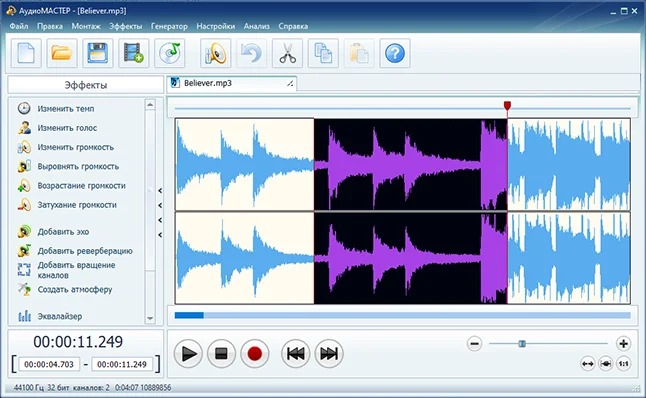
Поместите инструментал в папку проекта и сделайте копию, которую не будете изменять. Откройте фонограмму кнопкой «Открыть файл» и прослушайте её от начала до конца. Если в начале есть лишняя тишина, а вокал планируется записывать под эту версию, сначала приведите фонограмму к нужной длительности и сохраните рабочую копию. Это исключит ситуацию, когда голос записан относительно одной версии минуса, а при смешивании используется другая.
Шаг 2. Запишите вокал с правильного устройства
Подключите микрофон и в стартовом окне выберите «Записать звук с микрофона». В окне записи укажите нужное устройство, затем нажмите «Начать новую запись». Сделайте короткую пробу, остановите её и прослушайте в наушниках. Если слышна тишина, проверьте выбранное устройство ввода и доступ приложения к микрофону в настройках Windows. Если голос искажён уже в исходнике, уменьшите входной уровень до новой попытки.
Записывайте несколько дублей, а не пытайтесь исправить единственный неудачный. У вокала полезно оставить исходную запись без эффектов отдельным файлом. После завершения дубля откройте меню «Файл» и используйте «Сохранить как». Для промежуточной версии подходит несжатый WAV: повторные операции не будут зависеть от дополнительного сжатия MP3.
Шаг 3. Уберите явные ошибки до обработки
Прослушайте запись целиком и сначала займитесь монтажом: удалите ошибочные фразы, длинные паузы, случайные щелчки от остановки записи и лишний хвост. Не вырезайте каждую естественную паузу между словами — слишком агрессивный монтаж делает вокал рваным. Если два дубля отличаются по уровню, выравнивайте их до смешивания, а не пытайтесь компенсировать разницу одним общим усилением уже готового микса.
Эквалайзер применяйте после монтажа. Сначала сравните обработанный фрагмент с исходным на одинаковой субъективной громкости. Громче почти всегда воспринимается как более выразительный вариант, поэтому прибавка уровня способна скрыть ухудшение тембра. Если обработка сделала голос тонким, резким или гулким, отмените действие и вернитесь к меньшей коррекции.
Шаг 4. Смешайте вокал и минус
Когда оба файла подготовлены, откройте меню «Монтаж» и выберите «Смешать файлы». В окне смешивания нажмите кнопку с плюсом и добавьте вокальную запись и фонограмму. При необходимости откройте «Настройки» и убедитесь, что параметры нового файла согласованы с исходным материалом. Затем нажмите «Применить».
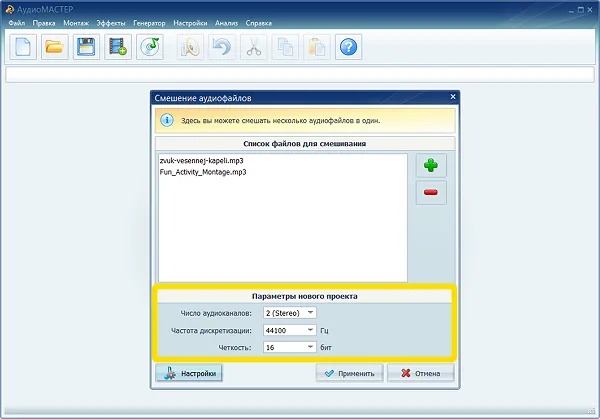
Сразу прослушайте три места: начало, самый громкий участок и окончание. Если вокал вступает не в тот момент, вернитесь к исходной записи, добавьте или уберите тишину в начале нужной дорожки и повторите смешивание. Если голос слишком громкий или тихий, корректируйте его отдельный файл, затем собирайте микс заново. Такой порядок сохраняет управляемость процесса.
Шаг 5. Сохраните мастер и версию для прослушивания
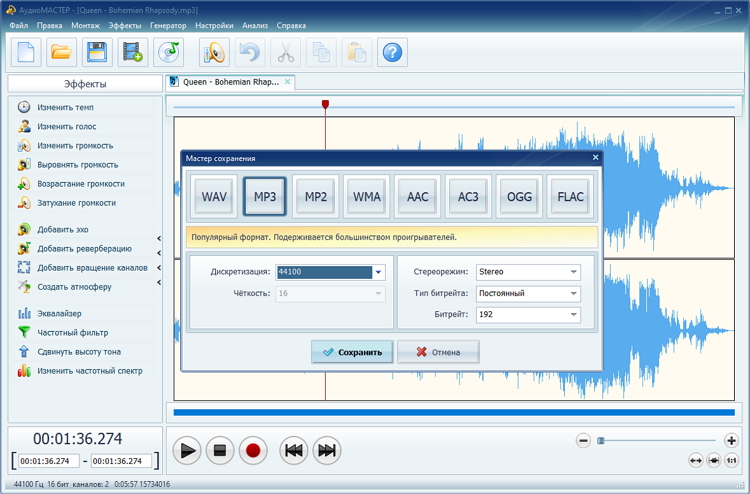
Откройте «Файл» → «Сохранить как». В мастере сохранения доступны WAV, MP3, OGG, FLAC и другие форматы. Оставьте один качественный мастер в WAV или FLAC, а отдельную копию сделайте в MP3 для отправки и быстрого прослушивания. Не перезаписывайте единственную копию после каждой правки: используйте версии с понятными именами, например song_v01, song_v02 и song_final.
Способ 2. FL Studio: построить трек из паттернов, нот и сэмплов
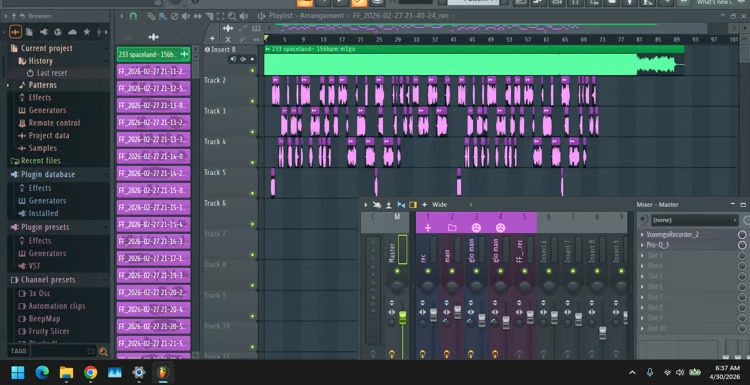
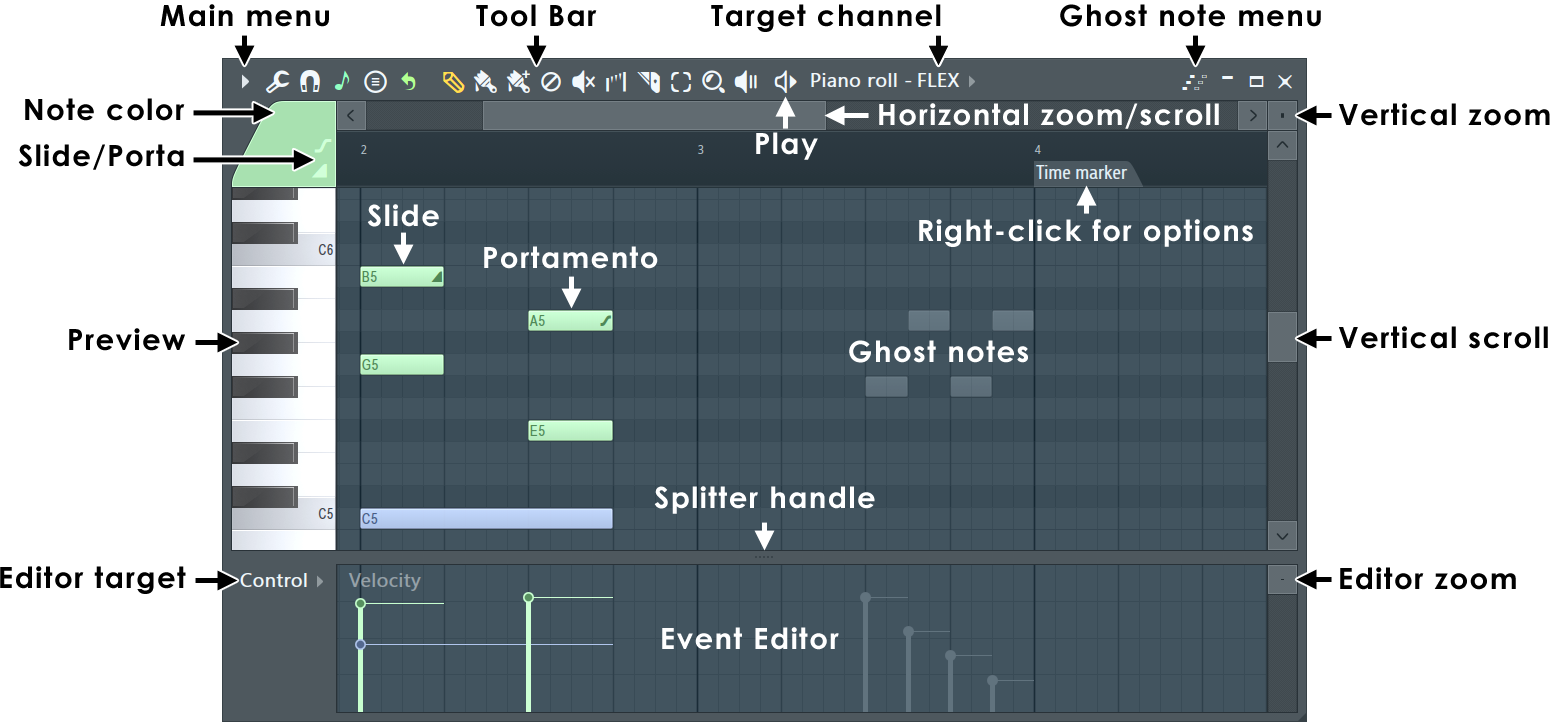
FL Studio 2026 работает в Windows и macOS и подходит, когда музыка создаётся с нуля. Основные окна связаны между собой, но выполняют разные задачи: Channel Rack содержит инструменты и сэмплеры, Piano roll редактирует ноты, Playlist собирает композицию во времени, Mixer принимает сигнал инструментов и обрабатывает его эффектами, Browser помогает находить файлы, плагины и пресеты. Русского языка в текущем официальном списке языков интерфейса нет: доступны английский, испанский, немецкий, французский и китайский.
Пробная версия FL Studio не ограничена по времени и позволяет сохранять проекты и экспортировать звук, но сохранённый проект нельзя снова открыть, пока не куплена редакция программы. Для обучения это принципиально: закончите и экспортируйте тренировочный трек до закрытия программы либо сохраните проект с пониманием, что продолжить его редактирование получится после активации лицензии.
Шаг 1. Начните с одного инструмента и одного паттерна
Откройте Channel Rack клавишей F6. Добавьте инструмент кнопкой «+» внизу Channel Rack либо через меню Add. Для первого проекта не устанавливайте сторонние синтезаторы до тех пор, пока не понятен базовый маршрут сигнала. Выберите один штатный инструмент и создайте короткую партию. Для ударных можно начать со Step Sequencer, а для мелодии или аккордов открыть Piano roll клавишей F7.
В Piano roll ноты имеют высоту и длительность. Сделайте простую фразу на один-два такта, затем включите циклическое воспроизведение и исправьте ритмические ошибки. Если партия звучит механически, сначала измените длительность и силу нот, а не добавляйте реверберацию. Эффект пространства не исправляет одинаковую атаку и неудачную ритмику.
Шаг 2. Соберите несколько ролей, а не десятки звуков
Добавьте ритм, бас, гармонию и ведущую партию. Каждую роль лучше держать на отдельном инструментальном канале, чтобы затем направить её на отдельную полосу Mixer. Не дублируйте один тембр ради громкости: если партия теряется, сначала проверьте ноты и баланс. Лишнее удвоение быстро перегружает середину и усложняет сведение.
Когда короткий фрагмент работает, откройте Playlist клавишей F5. В Playlist размещаются Pattern Clips, Audio Clips и Automation Clips. Перетащите или нарисуйте паттерны на временной шкале и соберите форму композиции. В FL Studio дорожки Playlist не обязаны иметь жёсткую связь «одна полоса — один инструмент», поэтому новичку проще сразу придерживаться дисциплины: одна музыкальная роль — отдельный канал, понятное имя и свой Mixer Track.
Шаг 3. Сделайте аранжировку из контраста
Скопируйте базовый фрагмент и начните менять плотность. Во вступлении оставьте один-два элемента, затем введите ритм и бас, перед основной частью создайте короткий разрыв или переход, в середине уберите часть слоёв, а к финалу уменьшите количество элементов. Необязательно следовать конкретной поп-форме: смысл в том, чтобы трек менялся во времени и слушатель различал его части.
Для повторяющегося паттерна используйте отдельные варианты, когда нужно изменить только одно место. Если одна и та же копия паттерна используется в нескольких секциях, не превращайте каждую мелкую правку в изменение всей композиции. В Playlist есть команда Make unique для создания независимой копии клипа; это помогает сделать, например, отдельный финальный сбивочный такт.
Шаг 4. Направьте инструменты в Mixer
Откройте Mixer клавишей F9. Каждый важный инструмент направьте на отдельную дорожку микшера. Сначала выставьте уровни без эффектов. Начните с самых важных элементов и постепенно добавляйте остальные, каждый раз проверяя, действительно ли новая дорожка улучшает музыкальную картину. На мастер-канале не допускайте цифровой перегрузки.
После баланса подключайте эффекты. Эквалайзер нужен там, где слышен конкретный спектральный конфликт; компрессор — там, где динамика партии мешает ей занимать стабильное место; реверберация — для общей глубины. Не вставляйте один и тот же длинный эффект на каждый канал только потому, что он есть в списке. Общий посыл на реверберацию проще контролировать и согласовать между несколькими инструментами.
Шаг 5. Экспортируйте песню, а не отдельный паттерн
Перед рендером включите режим Song, прослушайте композицию от начала до хвоста реверберации и проверьте, что нужные клипы не выключены. Команда Render as Audio File открывает параметры экспорта; для быстрой проверки подходит MP3, для мастера оставьте несжатый WAV. FL Studio также умеет экспортировать отдельные дорожки, когда материал нужно передать на сведение в другую систему.
Способ 3. Ableton Live: придумать материал в Session View и собрать песню в Arrangement View
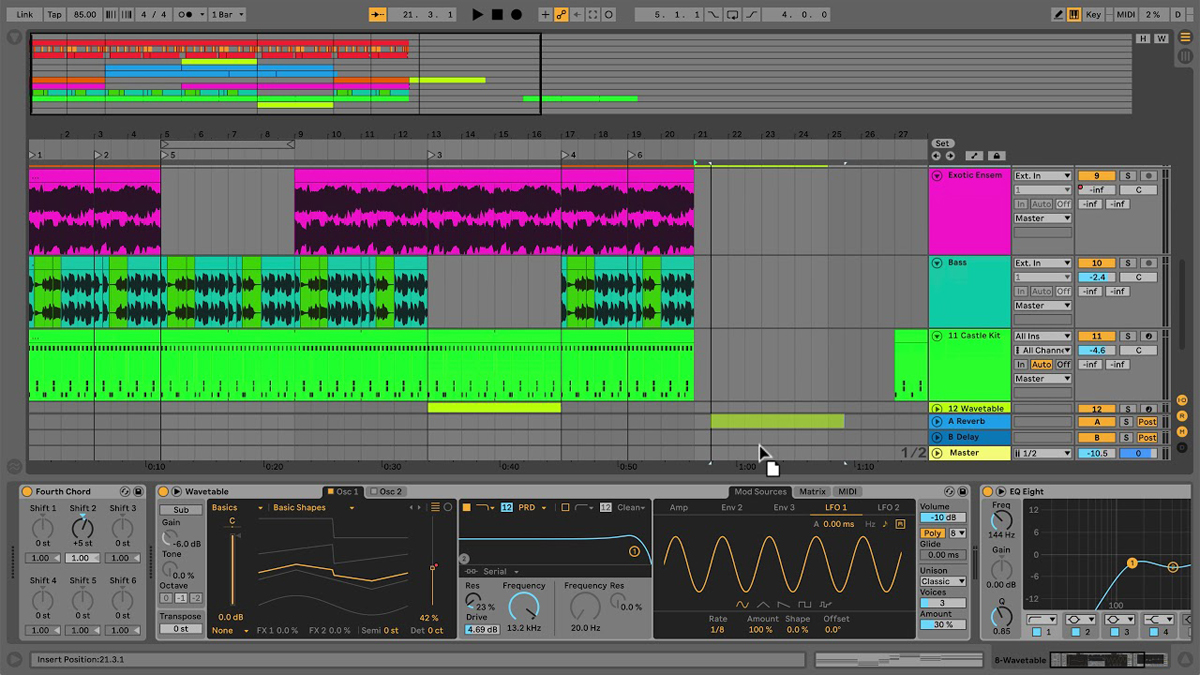
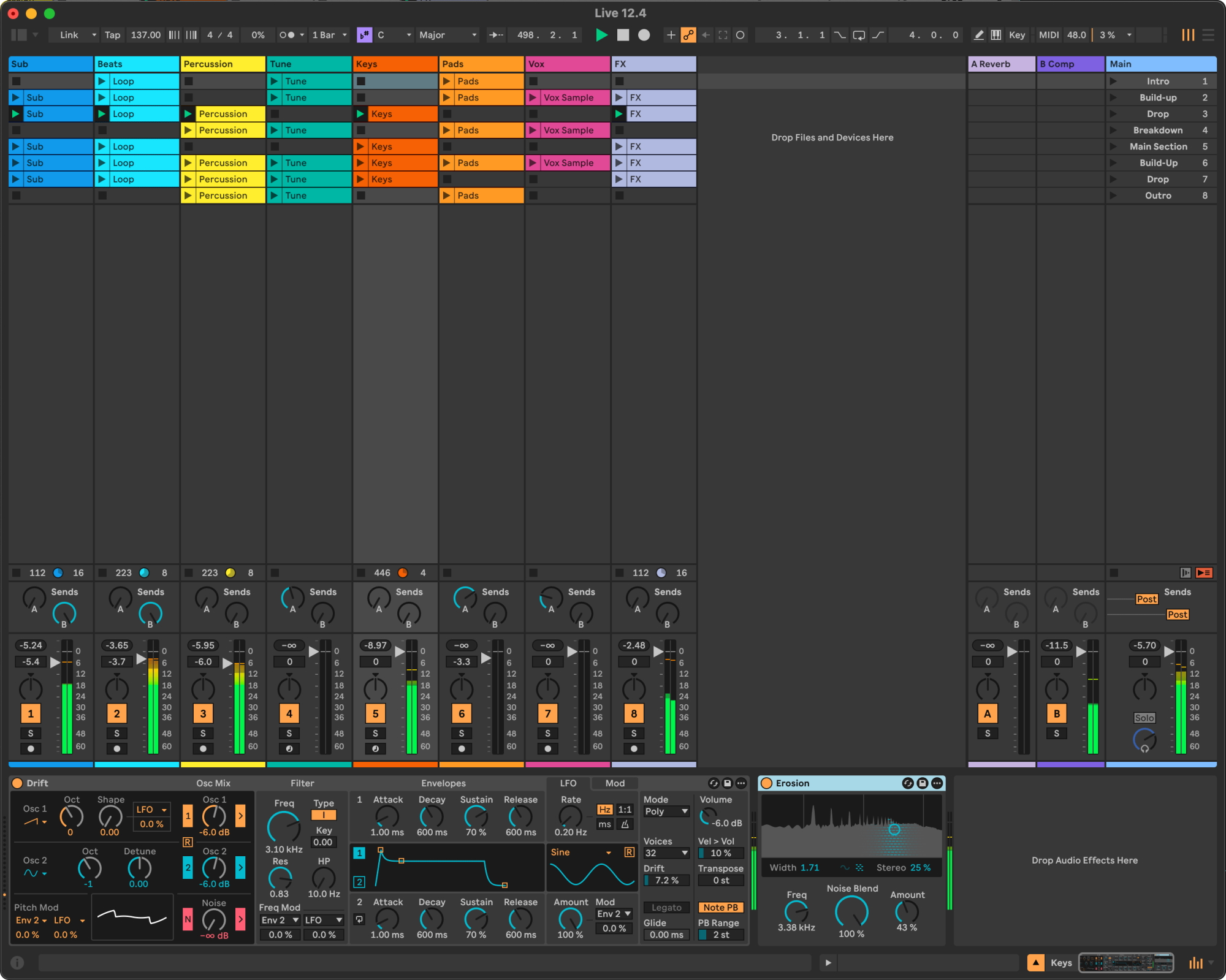
Ableton Live 12 работает в Windows и macOS. Его главное отличие для новичка — два полноценных способа смотреть на один проект. Session View организует клипы по слотам и сценам, поэтому позволяет запускать лупы и музыкальные идеи без привязки к линейному таймлайну. Arrangement View показывает традиционную временную шкалу, где из этих идей строится законченная композиция. Между представлениями можно переключаться клавишей Tab.
Пробная версия Live 12 Suite действует 30 дней, позволяет сохранять и экспортировать работу. После окончания периода созданные Live Sets по-прежнему открываются, но сохранение и экспорт становятся недоступны до активации лицензии. Минимальное требование по памяти для Live 12 — 8 ГБ; на Windows поддерживаются Windows 10 версии 22H2 и Windows 11 22H2 или новее.
Шаг 1. Создайте MIDI-дорожку и выберите инструмент
Добавьте MIDI Track через меню Create или сочетанием Ctrl+Shift+T в Windows, Cmd+Shift+T в macOS. В Browser найдите инструмент и перетащите его на MIDI-дорожку. Создайте MIDI-клип и в редакторе нот нарисуйте короткую партию. Для записи с клавиатуры включите Arm на дорожке и убедитесь, что MIDI-индикатор реагирует на нажатия.
Если ноты видны, но звука нет, проверьте именно цепочку MIDI: на дорожке должен быть инструмент, а его аудиовыход должен идти на Main. MIDI-файл сам по себе не содержит звукового тембра. Это одна из типичных ошибок новичка: дорожка заполнена нотами, но в Device View нет устройства, которое превращает эти события в звук.
Шаг 2. Соберите сцену в Session View
Создайте отдельные клипы для ударных, баса, гармонии и мелодии. В Session View их можно запускать в разных сочетаниях и быстро понимать, какие элементы работают вместе. Не заполняйте десятки сцен: достаточно нескольких вариантов плотности — например, ритм без баса, полный набор, облегчённая часть и переход. Цель этого этапа — не финальная форма, а отбор совместимых музыкальных блоков.
Аудиолуп можно перетащить из Browser на аудиодорожку. Live умеет работать с клипами разной длины, поэтому один короткий барабанный цикл может звучать рядом с более длинной гармонической фразой. Следите за темпом и варпингом: если импортированный луп явно растягивается не в такт, сначала исправьте интерпретацию его времени, а потом стройте поверх него партии.
Шаг 3. Перенесите идею на линейную шкалу
Переключитесь в Arrangement View клавишей Tab. Разместите клипы на временной шкале и сформируйте начало, развитие и конец. Здесь проще работать с паузами, автоматизацией, вокальными дублями и длинными переходами. Не копируйте одну сцену от начала до конца без изменений: убирайте элементы перед важными входами, меняйте рисунок ударных, вводите новые слои только там, где композиция действительно просит роста.
Шаг 4. Запишите аудио на отдельную дорожку
Добавьте Audio Track через Create или Ctrl+T в Windows, Cmd+T в macOS. В секции входов выберите физический вход интерфейса, включите Arm и проконтролируйте уровень до записи. При прослушивании через программу уменьшите буфер настолько, чтобы исполнителю не мешала задержка и система оставалась стабильной. Если аудиоинтерфейс поддерживает аппаратный direct monitoring, он позволяет слушать вход без дополнительного программного пути.
Записывайте дубли в отдельные проходы и не удаляйте исходный материал сразу после выбора основной версии. В больших проектах ошибка монтажа обнаруживается позднее, и сохранённый дубль позволяет заменить одну фразу без повторной записи всей партии.
Шаг 5. Сохраните проект вместе с зависимыми файлами
Обычное сохранение Live Set хранит позиции клипов и настройки, но аудиоклип способен потерять связь с исходным сэмплом, если тот перемещён или удалён. Для проекта, который нужно перенести на другой диск или компьютер, используйте Collect All and Save: команда копирует используемые сэмплы в папку проекта. После этого резервная копия проекта становится значительно надёжнее.
Шаг 6. Экспортируйте Main
Выделите нужный временной диапазон в Arrangement и откройте File → Export Audio/Video. По умолчанию Live экспортирует сигнал, который приходит на Main. Проверьте начало и конец диапазона, чтобы не срезать вступление или хвост пространственного эффекта. После рендера откройте полученный файл обычным проигрывателем: это проверяет не только звук, но и сам факт, что выбран правильный диапазон и выход.
Способ 4. Cubase: собрать структурный проект с MIDI, записью и MixConsole
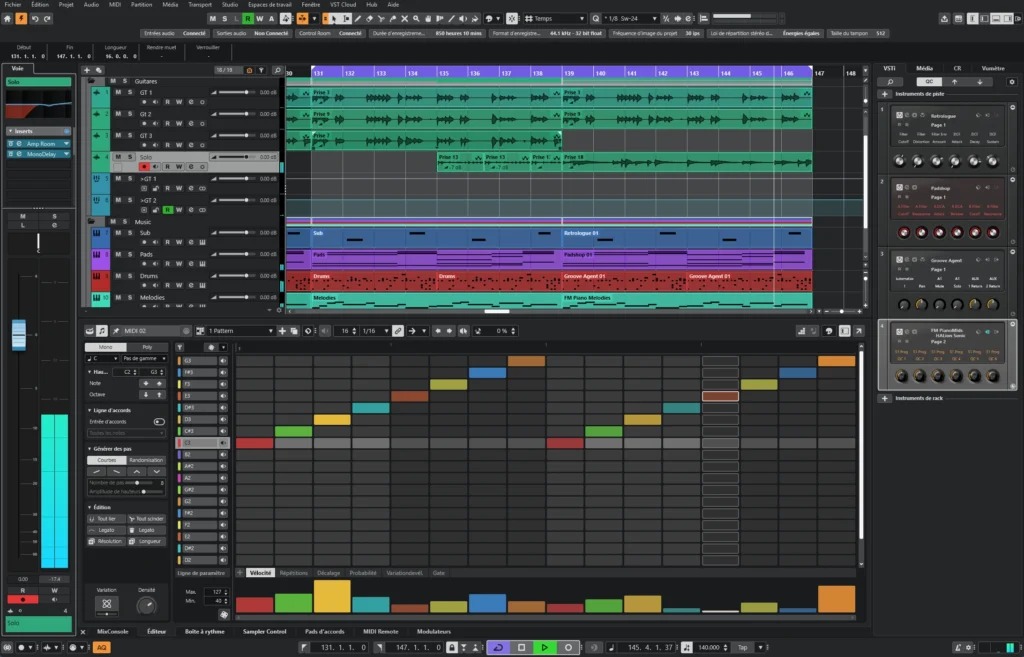
Cubase 15 выпускается для Windows и macOS в нескольких редакциях. Логика проекта близка к классической студии: Instrument Track отвечает за виртуальный инструмент, Audio Track — за записанный звук, каждая дорожка имеет собственную маршрутизацию, а сведение выполняется через MixConsole. Такой подход удобен, когда в композиции много отдельных партий, живых записей и автоматизации, которые нужно держать в строгой структуре.
Для Cubase 15 минимально требуется 8 ГБ оперативной памяти и четырёхъядерный процессор соответствующего поколения; актуальные редакции поддерживают 64-битные Windows 10 22H2 и Windows 11 24H2 или новее, а на Mac — Sonoma, Sequoia и Tahoe. Steinberg предлагает 60-дневный пробный период Cubase Pro 15 и Elements 15 через учётную запись. Интернет требуется при активации; после неё Cubase может работать офлайн.
Шаг 1. Добавьте Instrument Track
Нажмите Add Track в глобальной области управления дорожками и выберите Instrument. В окне Add Track укажите виртуальный инструмент, MIDI-вход, аудиовыход и имя дорожки, затем подтвердите создание. В Cubase Elements тот же раздел доступен через Project → Add Track → Instrument. Сразу называйте дорожки по роли — Drums, Bass, Chords, Lead, Vocal — вместо стандартных номеров: на стадии сведения так проще ориентироваться в проекте.
Создайте MIDI Part на инструментальной дорожке и введите ноты. Сначала добейтесь понятной партии с одним звуком. Если постоянно менять пресеты до того, как решён ритм и гармония, проект быстро превращается в прослушивание библиотеки. Тембр выбирайте после того, как сама партия уже выполняет свою функцию.
Шаг 2. Добавьте аудиодорожку после проверки входа
Для голоса или живого инструмента создайте Audio Track через Add Track. Выберите вход интерфейса и нужную конфигурацию канала. Перед первым дублем убедитесь, что индикатор реагирует именно на подключённый источник, а Output Routing направлен на основной выход. Запишите короткий фрагмент, остановите воспроизведение и прослушайте его без эффектов.
Если задержка велика, сначала проверьте ASIO-драйвер и размер буфера. Если дорожка записывает один канал, а микрофон подключён к одному моно-входу, используйте монофоническую аудиодорожку с соответствующим входом. Это правильнее, чем позднее копировать один и тот же сигнал в два канала.
Шаг 3. Выстройте проект по разделам
Разложите партии на временной шкале и отметьте границы композиции. В большом проекте полезно группировать родственные дорожки: ударные, синтезаторы, гитары, вокал. Но не создавайте сложную маршрутизацию заранее. Сначала нужна рабочая музыкальная форма, затем — группы и эффекты, которые решают конкретную задачу сведения.
На переходах проверяйте не только новые звуки, но и то, что исчезает. Часто ощущение развития появляется из-за удаления элемента перед припевом, а не из-за добавления ещё одного слоя. Такой монтаж помогает сохранить динамику аранжировки и не перегружает спектр.
Шаг 4. Сведите проект в MixConsole
Начните с уровней. Снизьте дорожки, которые перекрывают лидирующий элемент, и только после этого открывайте эквалайзер. Для похожих тембров используйте панораму и разные музыкальные регистры, чтобы избежать постоянного наложения. Автоматизацию громкости оставляйте для осмысленных изменений по ходу песни: поднять окончание фразы, убрать эффект в куплете, подчеркнуть переход.
Перед финальным экспортом прослушайте проект целиком без остановок. Одиночное солирование удобно для поиска дефекта записи, но баланс оценивается в контексте всего микса. Звук, который кажется слишком тонким отдельно, способен занимать правильное место рядом с басом, ударными и вокалом.
Шаг 5. Выставьте диапазон и выполните Audio Mixdown
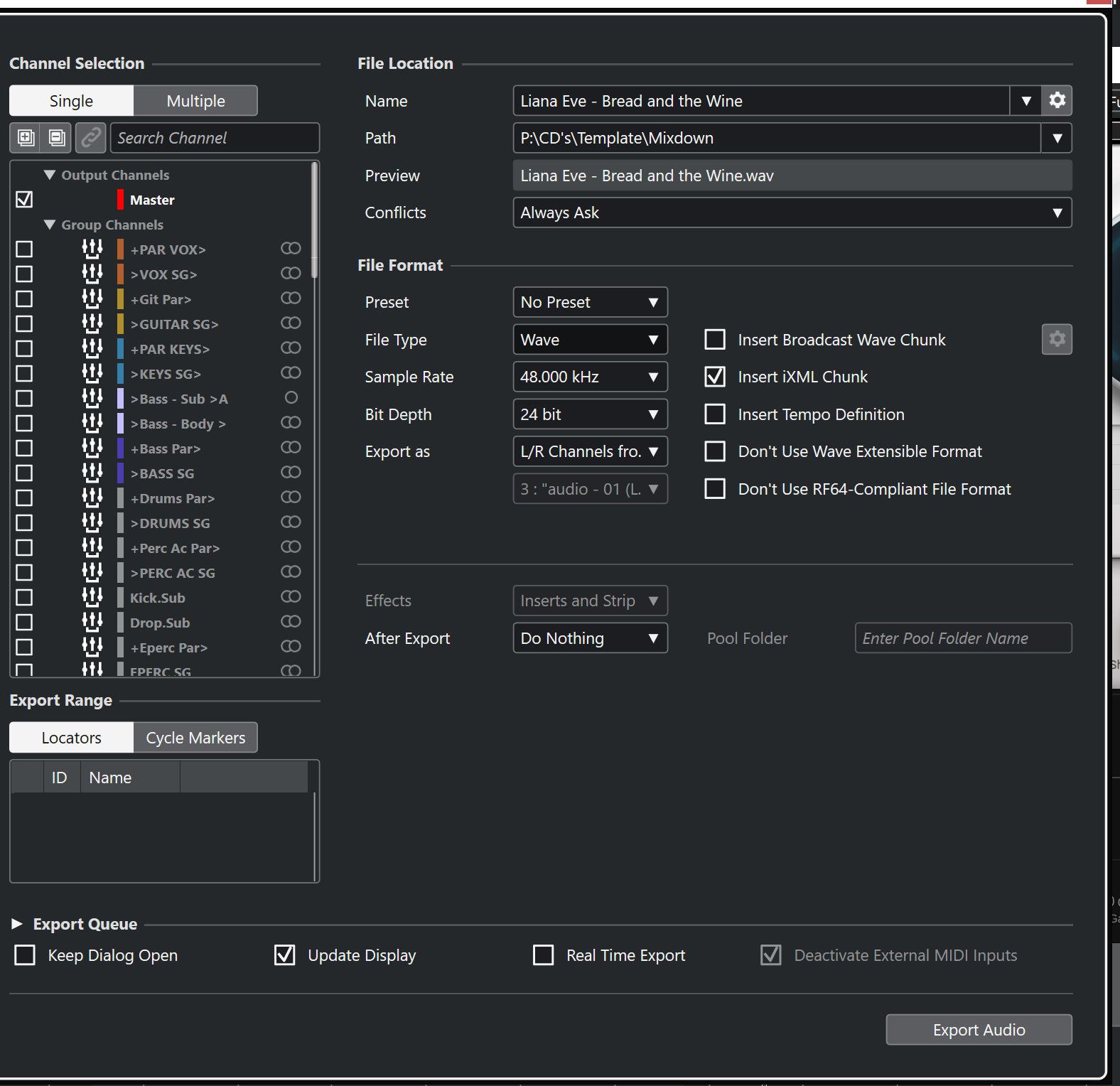
В Cubase команда File → Export → Audio Mixdown экспортирует материал между левым и правым локаторами либо другой выбранный диапазон, доступный в текущей редакции. Перед экспортом выставьте локаторы так, чтобы в них вошёл весь трек и хвосты эффектов. Затем выберите канал вывода, имя, папку и формат, после чего запустите Export Audio.
Если готовый файл получился полностью тихим, в Cubase есть конкретная точка диагностики: проверьте Output Routing. При отсутствии выбранной основной шины экспорт содержит тишину. Также проверьте, что локаторы не стоят в пустом участке и нужные дорожки не заглушены.
Как выбрать подходящий способ
Разница между программами становится понятнее, если сравнивать не число функций, а тип первого проекта. Готовая фонограмма с одним вокалом требует совсем другой среды, чем электронный трек из синтезаторов или многодорожечная запись группы. Таблица ниже показывает именно рабочий сценарий.
| Задача | АудиоМАСТЕР | FL Studio 2026 | Ableton Live 12 | Cubase 15 |
|---|---|---|---|---|
| Записать голос на готовый минус | Прямой и короткий процесс | Подходит, особенно если потом нужна подробная аранжировка | Подходит для дальнейшей работы с клипами и эффектами | Подходит для многодорожечной записи и точной структуры |
| Написать музыку по MIDI с нуля | Не основной сценарий | Channel Rack, Piano roll, паттерны | MIDI Tracks, клипы, Session и Arrangement | Instrument Tracks и традиционная временная шкала |
| Собрать электронный трек из лупов | Только простое смешивание готовых аудиофайлов | Удобно через Playlist и Browser | Особенно логично через Session View | Работает в линейной структуре проекта |
| Записать много живых партий | Ограниченная многодорожечность | Подходит при правильной маршрутизации | Подходит, включая работу с дублями | Сильный сценарий за счёт отдельных Audio Tracks и MixConsole |
| Быстро освоить русскоязычный интерфейс | Да | Русского интерфейса нет | Требуется освоить терминологию Live | Требуется освоить структуру профессиональной DAW |
Для первого вокального демо поверх готовой музыки логично начать с АудиоМАСТЕР: меньше окон и меньше маршрутизации. Для бита, хип-хопа, электронной музыки и паттернов быстрее раскрывается логика FL Studio. Ableton Live особенно полезен тем, кто любит сначала перебрать сочетания лупов и сцен, а уже потом превращать их в линейную песню. Cubase удобен, когда нужен классический многодорожечный проект с большим количеством MIDI- и аудиоматериала.
Как свести первый трек без грубых ошибок
Начинайте с фейдеров
Отключите лишние эффекты и выставьте баланс громкости. Сначала определите главный элемент: вокал, ведущую мелодию или инструментальное соло. Затем добавляйте ритм, бас, гармонию и второстепенные детали. Если при появлении новой дорожки главный элемент исчезает, уменьшите новую дорожку до того, как вырезать частоты эквалайзером.
Оставляйте запас на мастер-канале. Если суммарный сигнал постоянно упирается в верх шкалы, не лечите это только мастер-лимитером. Снизьте уровни источников и восстановите баланс. Цифровая перегрузка, записанная или отрендеренная в файл, не становится лучше от дальнейшего уменьшения громкости.
Проверяйте низ на небольшом числе элементов
В нижней части спектра обычно достаточно нескольких осмысленных ролей. Бас и бочка могут работать вместе, но требуют согласованного ритма и уровня. Если к ним добавить несколько синтезаторов с массивным низом, микс станет мутным. Убирайте ненужный низ у партий, которым он не нужен по музыкальной функции, но не делайте это автоматически на каждом канале — слушайте результат в контексте.
Используйте панораму после определения центра
Кик, бас и основной вокал обычно проще контролировать в центре стереополя. Второстепенные инструменты, перкуссию и дополнительные голоса можно разносить по сторонам. Панорама не должна служить способом спрятать слишком громкую дорожку: если элемент мешает, сначала исправьте уровень и аранжировку.
Реверберация должна создавать пространство, а не скрывать запись
Длинный ревербератор делает сухой звук эффектнее при одиночном прослушивании, но быстро размывает слова и ритм в полном миксе. Начните с меньшей доли эффекта и увеличивайте её только до момента, когда появится нужная глубина. Для нескольких дорожек один общий посыл на эффект часто даёт более связное пространство, чем разные длинные ревербераторы на каждом канале.
Сравнивайте на одинаковой громкости
После эквалайзера, компрессора или другого эффекта компенсируйте изменение уровня, чтобы обработанный и исходный вариант звучали приблизительно одинаково по громкости. Иначе более громкий вариант почти неизбежно будет казаться убедительнее. Это простой способ не превратить «улучшение» в последовательность бесполезных усилений.
Послушайте на нескольких системах, но правьте один проект
После экспорта проверьте трек в наушниках, через обычные компьютерные или телефонные динамики и, при наличии, через мониторы. Цель не в том, чтобы добиться идентичного звучания везде, а в том, чтобы убедиться: вокал не исчезает, бас не становится единственным слышимым элементом, а резкие частоты не мешают слушать. Все правки делайте в исходном проекте, затем снова экспортируйте новую версию.
Экспорт: какой файл оставить и как не потерять проект
Готовый трек лучше хранить минимум в двух вариантах. Первый — мастер без потерь, обычно WAV или FLAC. Он пригодится для последующего монтажа, перекодирования и долгого хранения. Второй — сжатая копия для отправки и быстрого прослушивания. Не используйте MP3 как единственный мастер, если планируется дальнейший монтаж: повторное кодирование в формат с потерями каждый раз заново изменяет аудиоданные.
Кроме мастера сохраните сам проект и исходные аудиофайлы. Для серьёзной работы полезно вывести ещё и стемы — группы или отдельные дорожки одинаковой длины, начинающиеся с одной временной точки. Они позволяют перенести материал в другую DAW даже без тех же плагинов. В FL Studio для этого есть экспорт дорожек, в Cubase Pro — множественный Audio Mixdown, а Live позволяет экспортировать отдельные дорожки через окно экспорта.
Если музыка готовится к ролику, требования видеомонтажа важнее привычек музыкального проекта: длительность и точка начала должны совпадать с монтажным процессом. Для проекта, где после создания музыки предстоят диалоги, шумы и финальная сборка, полезно отдельно изучить работу со звуком внутри видеомонтажа. Если нужно параллельно записывать действия на экране и системное аудио, пригодится материал про запись экрана и звука.
Контрольный список перед финальным рендером
- все нужные дорожки включены, а служебные и черновые — заглушены;
- начало проекта не срезает первую атаку, а конец содержит хвост реверберации или задержки;
- на мастере нет слышимого клиппинга;
- выбран правильный диапазон экспорта и основной выход;
- имя файла содержит понятную версию, а не набор «final_final2»;
- после экспорта файл открыт обычным проигрывателем и прослушан хотя бы в начале, середине и конце;
- проект и исходники сохранены отдельно от единственного готового файла.
Диагностика: почему проект не звучит так, как должен
В наушниках слышна заметная задержка
Причина: сигнал проходит через слишком большой аудиобуфер или неподходящий драйвер. Исправление: в DAW выберите драйвер аудиоинтерфейса, на Windows — штатный ASIO, и постепенно уменьшайте буфер, пока задержка не перестанет мешать. Если появляются щелчки, верните предыдущее стабильное значение. Откат: после окончания записи снова увеличьте буфер ради устойчивой работы большого проекта.
При воспроизведении появляются щелчки и пропуски
Причина: процессор или накопитель не успевают обрабатывать проект в реальном времени, особенно при маленьком буфере и множестве виртуальных инструментов. Исправление: увеличьте буфер, закройте лишние приложения, преобразуйте тяжёлые виртуальные партии в аудио штатными средствами DAW или временно отключите неиспользуемые плагины. Откат: сохраните проект под новой версией до преобразования инструментальных дорожек в аудио, чтобы MIDI и настройки оставались доступными.
MIDI-ноты есть, а звука нет
Причина: MIDI-дорожка не направлена на виртуальный инструмент либо инструмент не загружен. Исправление: проверьте устройство на дорожке и его аудиовыход. В Ableton Live инструмент должен находиться в цепочке MIDI Track; в Cubase Instrument Track создаётся с выбранным инструментом; в FL Studio канал инструмента находится в Channel Rack. Откат: MIDI-клип удалять не нужно — ноты снова зазвучат после исправления маршрута.
После экспорта получилась тишина
Причина: выбран пустой диапазон, неверный выход или заглушен нужный канал. Исправление: прослушайте проект непосредственно перед рендером, проверьте диапазон и мастер-шину. В Cubase отдельно проверьте Output Routing и положение локаторов; без основной выходной шины Audio Mixdown даёт тихий файл. Откат: музыкальную часть проекта не меняйте — исправьте параметры маршрутизации и повторите экспорт.
В АудиоМАСТЕР после смешивания нельзя отдельно сделать вокал тише
Причина: операция «Смешать файлы» создала общий результат, а не многодорожечный проект. Исправление: откройте сохранённую исходную вокальную дорожку, скорректируйте её уровень и снова выполните «Монтаж» → «Смешать файлы» с исходной фонограммой. Откат: вокал, фонограмма и промежуточные версии должны храниться отдельными файлами до окончательного результата.
Экспорт звучит громче и жёстче, чем проект
Причина: мастер перегружен или на нём включена обработка, которая слишком сильно ограничивает пики. Исправление: уменьшите суммарный уровень до мастер-обработки, сравните с лимитером и без него, проверьте самые громкие участки. Откат: сохраните новую версию проекта и не перезаписывайте предыдущий мастер, пока не убедитесь, что изменение улучшило весь трек, а не один короткий фрагмент.
Проект открылся, но сэмплы потерялись
Причина: аудиофайлы были перемещены или удалены после сохранения проекта. Исправление: верните файлы в прежнее место или укажите программе новую папку. В Ableton перед переносом проекта используйте Collect All and Save. В других DAW держите пользовательские записи и сэмплы внутри проектной папки и применяйте штатные функции резервного копирования проекта, когда они доступны. Откат: восстановите рабочую папку из резервной копии, а не пересобирайте материал из случайных копий.
Как освоить создание музыки за неделю без хаотичного изучения
Первый день посвятите только маршруту сигнала: создать инструмент, написать четыре–восемь тактов, отправить его в микшер и экспортировать WAV. Второй — ритму и басу. Третий — мелодии и гармонии. Четвёртый — линейной аранжировке. Пятый — записи или работе с аудиоклипами. Шестой — базовому сведению. На седьмой день соберите новый короткий трек с нуля без повторного просмотра каждого шага.
Такой порядок отделяет навык работы в программе от музыкальной теории. Если одновременно изучать сложный синтез, гармонию, компрессию, мастеринг и десятки горячих клавиш, трудно понять, что именно остановило работу. Сначала нужна воспроизводимая цепочка «создать дорожку → записать или нарисовать материал → расположить во времени → выставить уровень → экспортировать». Остальные навыки наслаиваются на неё.
Что изучать после первого законченного трека
- Ритм: сетка, синкопа, свинг, динамика отдельных ударов и взаимосвязь баса с бочкой.
- Гармония: интервалы, аккорды, тональность, голосоведение и работа баса внутри последовательности.
- Синтез: осциллятор, фильтр, огибающая, LFO и модуляция вместо бесконечного перебора пресетов.
- Запись: акустика комнаты, расположение микрофона, уровни, подбор дублей и монтаж.
- Сведение: баланс, панорама, эквализация, динамика, пространственные эффекты и автоматизация.
- Финализация: контроль пиков, сравнение версий, подготовка мастера и форматов под конкретную публикацию.
Частые вопросы
Нужна ли музыкальная теория, чтобы начать?
Для первых экспериментов достаточно слышать ритм и понимать, что MIDI-ноты можно перемещать и редактировать. Но теория быстро сокращает случайный перебор. Начните с интервалов, построения простых трезвучий, мажорной и минорной гаммы, затем переходите к функциям аккордов. Теория не заменяет слух, а даёт названия и закономерности тому, что уже слышно.
Можно ли писать музыку только мышью?
Да. В FL Studio, Ableton Live и Cubase MIDI-партии редактируются в нотном редакторе мышью. MIDI-клавиатура ускоряет поиск мелодии и позволяет сыграть естественную динамику, но отсутствие контроллера не блокирует создание трека. Для ритмичной электронной музыки пошаговый ввод и рисование нот используются и при наличии клавиатуры.
Нужен ли дорогой аудиоинтерфейс?
Для музыки только из виртуальных инструментов внешний интерфейс не обязателен. Он становится важнее при записи микрофона, гитары и других внешних источников, а также когда нужна низкая задержка и удобное подключение студийных наушников или мониторов. Сначала определите количество входов и тип источников, а уже затем выбирайте устройство.
С чего начинать: с бита, аккордов или мелодии?
Единственного правильного порядка нет. Для танцевальной музыки удобно начать с ритма, для песни — с гармонии или вокальной фразы, для саундтрека — с тембра и гармонического движения. Важнее ограничить первый эскиз несколькими ролями и закончить короткий фрагмент, чем каждый раз начинать новый проект после восьми тактов.
Нужно ли мастерить первый трек отдельно?
На первом проекте полезнее добиться чистого сведения и корректного экспорта, чем строить сложную цепочку мастеринга. Оставьте мастер без перегрузки, сохраните качественный файл и сравните его на нескольких системах. Когда баланс стабилен, переходите к финальной коррекции громкости, динамики и спектра как к отдельному этапу.
Как понять, что трек закончен?
Практический критерий — композиция имеет начало, развитие и конец, главные партии не конфликтуют по громкости, в файле нет технических дефектов, а повторное прослушивание не выявляет конкретной правки, которая заметно улучшает результат. Бесконечная замена пресетов после этого редко делает учебный проект полезнее. Сохраните версию, экспортируйте и переходите к следующему треку, применяя уже найденные решения быстрее.
Что сделать в первый вечер
Выберите один маршрут и доведите его до файла, который открывается вне программы. При готовой фонограмме запишите короткую вокальную партию в АудиоМАСТЕР, сохраните исходник, выполните «Смешать файлы» и выведите WAV. Для музыки с нуля откройте FL Studio, Ableton Live или Cubase, создайте ритм, бас, гармонию и мелодию, соберите не меньше двух контрастных частей и экспортируйте результат.
Не оценивайте первый трек по количеству плагинов. Полезный результат — полностью пройденная цепочка от идеи до сохранённого мастера, при которой понятно, где лежат исходники, как устроены дорожки, что делает микшер и как повторить экспорт. После одного такого проекта новые инструменты и более сложное сведение уже добавляются к рабочему процессу, а не заменяют его.












