


Хорошая презентация начинается не с выбора фона и анимации, а с понимания результата. Для доклада, урока, защиты проекта или коммерческого предложения обычно нужен редактируемый файл PowerPoint, который можно дополнять, показывать с заметками докладчика и при необходимости сохранять в PDF или видео. Для фотоподборки с музыкой задача другая: важнее темп, переходы и видеоролик на выходе. Поэтому ниже разобраны два рабочих маршрута. Первый — ФотоШОУ PRO для видео-презентации из фотографий, второй — Microsoft PowerPoint для классической презентации со слайдами, текстом, диаграммами, изображениями и медиа.
Основная часть инструкции посвящена PowerPoint. Она ведёт от короткого плана до финальной проверки на проекторе или другом экране: как создать файл, выбрать формат слайда, построить структуру, добавить фотографии и видео, настроить переходы и анимацию, подготовить показ, а затем сохранить исходник, PDF и видеоверсию. Отдельно разобраны ошибки, из-за которых съезжает композиция, не запускается ролик или на другом компьютере презентация выглядит иначе.
- Сначала определите, что должно получиться
- Что подготовить до работы
- Способ 1. ФотоШОУ PRO: видео-презентация из фотографий
- Создайте проект и соберите последовательность кадров
- Добавьте подписи и оформите отдельные слайды
- Настройте переходы без визуального шума
- Добавьте музыку и проверьте темп
- Сохраните видео и просмотрите файл вне программы
- Способ 2. Microsoft PowerPoint: редактируемая презентация
- Пошагово: как собрать презентацию PowerPoint от плана до показа
- 1. Переведите текстовый план в последовательность слайдов
- 2. Создайте пустую презентацию или выберите шаблон
- 3. Проверьте размер слайда до верстки
- 4. Добавьте слайды и назначьте им подходящие макеты
- 5. Настройте текстовую иерархию
- 6. Вставьте фотографии и не растягивайте их без необходимости
- 7. Используйте таблицы и диаграммы как доказательство, а не украшение
- 8. Добавьте локальное видео и звук
- 9. Добавьте переходы между слайдами
- 10. Анимируйте объекты только там, где важна последовательность
- 11. Добавьте заметки докладчика и подготовьте речь
- 12. Запустите показ и проверьте его как зритель
- Как сделать слайды читаемыми и визуально цельными
- Один слайд — одна основная мысль
- Делайте заголовки информативными
- Не уменьшайте шрифт, чтобы вместить всё
- Выстраивайте сетку и повторяйте позиции
- Работайте с фотографиями как с частью композиции
- Ограничивайте визуальные эффекты
- Проверяйте цвет и контраст на другом экране
- Фотографии в презентации: как сохранить качество
- Видео и звук: как избежать сбоев при показе
- Переходы и анимация: что использовать для смысла
- Режим докладчика и репетиция
- Сохранение и экспорт: .pptx, PDF или видео
- Как сохранить PDF в PowerPoint для Windows
- Как экспортировать презентацию в видео
- Сохраните исходник отдельно от финального экспорта
- Что меняется в PowerPoint для веба и на Mac
- Как проверить презентацию перед отправкой или выступлением
- Дерево диагностики: что делать, если презентация работает неправильно
- Видео не вставляется или не запускается
- На другом компьютере пропал связанный ролик
- Фотографии выглядят размытыми
- После изменения 16:9 на 4:3 съехала композиция
- Анимация идёт не в том порядке
- PDF выглядит правильно, но в нём нет анимации и видео
- Онлайн-видео не работает без сети
- Докладчик видит не тот экран
- Презентация стала слишком тяжёлой
- Контрольный список перед финальным экспортом
- Частые вопросы
- Можно ли сделать презентацию PowerPoint без установленной настольной программы?
- Можно ли использовать разные размеры слайдов в одном файле?
- Что выбрать для отправки заказчику: PPTX или PDF?
- Какой формат видео лучше использовать внутри PowerPoint?
- Нужно ли делать анимацию на каждом слайде?
- Почему презентация выглядит хорошо на ноутбуке, но хуже на проекторе?
- Итог
- Предложить модель для рейтинга
Сначала определите, что должно получиться
Термин «презентация» используют для разных результатов. PowerPoint создаёт редактируемый проект со слайдами: его можно открыть, переставить блоки, изменить текст, заменить диаграмму и снова провести показ. ФотоШОУ PRO собирает фотоматериалы в видеоролик: после экспорта зрителю не нужен редактор презентаций, но отдельные слайды уже не редактируются как элементы файла .pptx. Эта разница определяет весь рабочий процесс.
| Задача | ФотоШОУ PRO | Microsoft PowerPoint |
|---|---|---|
| Основной результат | Видео-презентация или слайд-шоу из фото, видео, текста и музыки | Редактируемая презентация со слайдами; дополнительно можно сделать PDF или видео |
| Что находится в центре проекта | Фотографии, монтажная последовательность, переходы, музыка | Структура доклада, текстовые блоки, изображения, таблицы, диаграммы и мультимедиа |
| Когда удобнее | Фотоистория, поздравление, портфолио, ролик из серии кадров | Доклад, обучение, отчёт, защита проекта, предложение с редактируемыми данными |
| Как передать результат | Как готовый видеофайл | Как .pptx, PDF или видео, в зависимости от сценария |
Если аудитория должна получить файл и затем править отдельные слайды, сразу выбирайте PowerPoint. Если нужен автономный ролик из фотографий, который запускается как обычное видео, логичнее собирать его в специализированном редакторе. Преобразование одного формата в другой не сохраняет все свойства: PDF фиксирует внешний вид, а видео превращает показ в линейный ролик.
Что подготовить до работы
На оформление обычно уходит меньше времени, когда содержание и медиа собраны заранее. Создайте отдельную папку проекта и положите туда изображения, видео, логотипы, исходные таблицы и текстовый план. Оригиналы фотографий лучше не заменять обработанными копиями: если позже понадобится другой кадр или более крупное изображение, исходник останется доступен. Для важных проектов полезно хранить копию папки отдельно от рабочего компьютера.
- Сформулируйте цель. Один файл может объяснять процесс, подтверждать вывод цифрами, обучать последовательности действий или сопровождать устное выступление. От цели зависит плотность текста и количество визуальных доказательств.
- Соберите структуру в обычном тексте. Достаточно записать заголовки будущих слайдов: проблема, контекст, основные факты, решение, итог. Заголовок каждого слайда лучше формулировать как понятную мысль, а не как нейтральное «Статистика» или «Результаты».
- Подготовьте изображения достаточного размера. Маленькая фотография, растянутая на весь экран, теряет детализацию. Лучше взять более крупный оригинал и уменьшить его внутри макета.
- Приведите видео к совместимому формату. Для PowerPoint Microsoft рекомендует MP4 с видеокодеком H.264 и аудио AAC. Такой вариант проще переносить между современными компьютерами, чем редкие контейнеры и кодеки.
- Узнайте формат экрана. В новых презентациях PowerPoint используется широкоформатное соотношение 16:9. Если материал будут показывать на старом проекторе или в системе с другим экраном, размер слайда лучше согласовать до верстки.
- Продумайте резервный вариант. Для ответственного выступления сохраните не только .pptx, но и PDF. Если в презентации критично видео или звук, дополнительно проверьте медиаверсию на том устройстве, с которого будет показ.
После этого можно переходить к редактору. Не стоит начинать с десятков декоративных решений: сначала соберите последовательность и содержание, затем выровняйте стиль. Такой порядок проще исправлять и контролировать.
Способ 1. ФотоШОУ PRO: видео-презентация из фотографий
ФотоШОУ PRO подходит для задачи, где презентация должна выглядеть как смонтированная фотоистория: кадры сменяются по времени, поверх размещаются подписи и декоративные элементы, между сценами работают переходы, а на общей звуковой дорожке играет музыка или записанный комментарий. Это Windows-программа; на актуальной официальной странице указана версия 26.5. Она не заменяет PowerPoint для работы с редактируемым .pptx: итоговый сценарий здесь строится вокруг показа и экспорта видео.
Создайте проект и соберите последовательность кадров
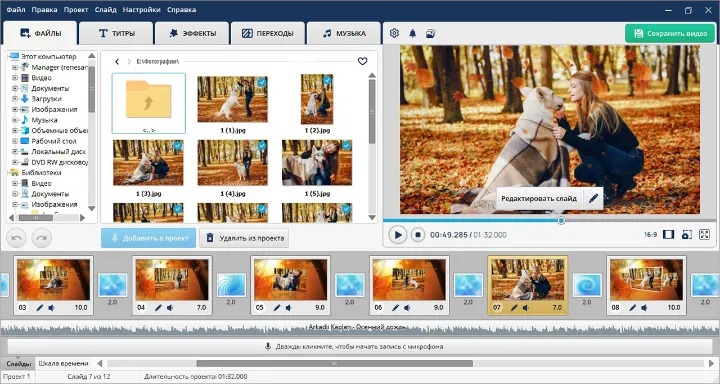
На стартовом экране можно начать новый проект или выбрать режим быстрого создания слайд-шоу. Для контролируемой сборки выбирайте новый проект: так проще сразу определить порядок фотографий и затем точечно менять длительность, оформление и переходы. Добавьте снимки из рабочей папки и расставьте их на панели слайдов в той последовательности, в которой должна развиваться история.
Проверка на этом этапе простая: запустите предварительный просмотр без тонкой настройки эффектов и убедитесь, что повествование понятно уже по одному порядку кадров. Если соседние фотографии повторяют один ракурс или смысл, удалите дубликат до оформления. Слайд-шоу становится динамичнее не от количества эффектов, а от точного отбора материала.
Добавьте подписи и оформите отдельные слайды
Для титульного кадра, дат, имён и коротких пояснений используйте текстовые элементы. Крупная подпись должна читаться поверх фотографии без увеличения масштаба просмотра. Когда фон неоднородный, помогает более спокойная область кадра, подложка или изменение композиции. На длинные абзацы формат фотоистории рассчитан хуже: большой объём текста лучше вынести в отдельный информационный слайд либо сократить до тезиса.
Командой «Редактировать слайд» открывается детальная настройка конкретной сцены. Здесь уместно корректировать положение объектов и анимацию, не меняя соседние слайды. Если после редактирования главный объект фотографии оказался перекрыт подписью, верните текст в свободную зону кадра и снова посмотрите сцену в движении.
Настройте переходы без визуального шума
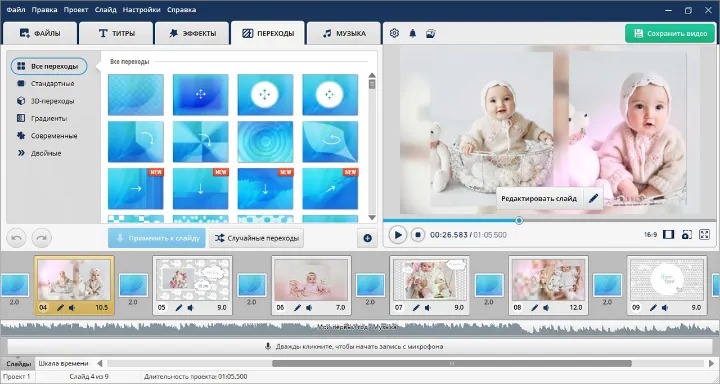
Откройте раздел «Переходы» и назначьте эффект между соседними кадрами. Для спокойной фотоподборки достаточно нескольких близких по характеру переходов. Слишком частая смена стилистики отвлекает от самих фотографий: зритель начинает замечать монтажный приём вместо содержания. Если переход выглядит длиннее смысловой паузы, сократите его или выберите более нейтральный вариант.
Добавьте музыку и проверьте темп
В разделе «Музыка» добавьте аудиофайл к проекту. После этого просмотрите не отдельный слайд, а фрагмент из нескольких сцен: так легче понять, совпадает ли темп смены кадров с характером дорожки. Для проекта с речью музыка должна оставаться фоном, а не конкурировать с голосом. В программе также предусмотрена запись голосовых комментариев, поэтому пояснение можно синхронизировать с показом без отдельного монтажа звука в другом редакторе.
Не обрезайте проект только ради совпадения с длиной музыкальной композиции. Важнее сохранить логичную последовательность фотографий и удобное время чтения подписей, а уже затем подогнать аудиодорожку под готовую структуру.
Сохраните видео и просмотрите файл вне программы
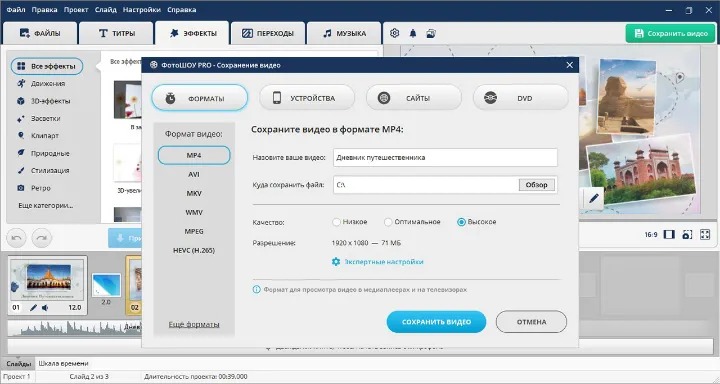
После сборки нажмите «Сохранить видео» и выберите подходящий вариант экспорта. В интерфейсе доступны распространённые видеоформаты, включая MP4. Для обычного воспроизведения на современных устройствах MP4 удобен как переносимый вариант. Перед отправкой обязательно откройте готовый ролик обычным видеоплеером и посмотрите начало, несколько стыков, участок с подписью и финал. Такая проверка обнаруживает проблему уже в итоговом файле, а не только в окне предпросмотра редактора.
Если задача шире простой фотоподборки, полезно заранее определить, нужен именно видеоролик или классическое слайд-шоу. Детали о режимах работы, форматах вывода и ограничениях собраны в подробном разборе возможностей ФотоШОУ PRO.
Способ 2. Microsoft PowerPoint: редактируемая презентация
PowerPoint подходит, когда слайды должны оставаться структурированным документом. В одном проекте можно сочетать заголовки, текст, фотографии, фигуры, таблицы, диаграммы, аудио и видео, а во время выступления использовать заметки и режим докладчика. Ниже названия команд приведены для современного настольного PowerPoint на Windows; Microsoft относит текущие инструкции к PowerPoint для Microsoft 365 и поддерживаемым настольным выпускам.
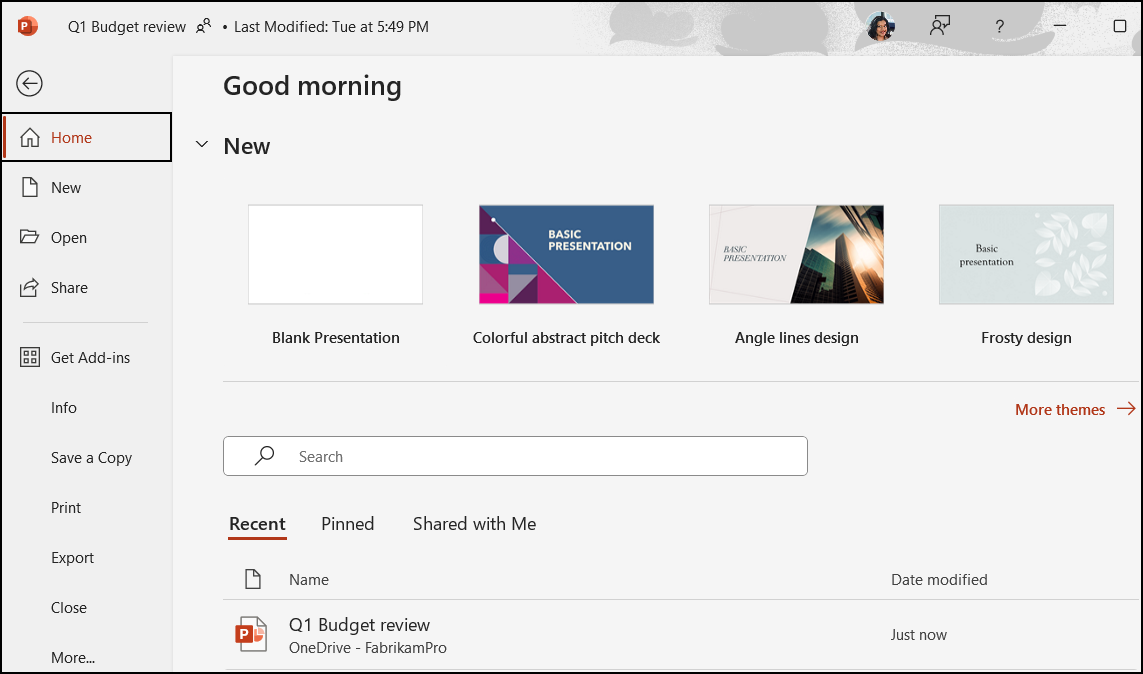
Браузерная версия полезна, когда требуется быстро открыть проект и работать через OneDrive. Для сопоставления функций, форматов и сценариев использования можно обратиться к подробному обзору Microsoft PowerPoint; ниже акцент сделан на воспроизводимом рабочем процессе создания презентации.
Пошагово: как собрать презентацию PowerPoint от плана до показа
1. Переведите текстовый план в последовательность слайдов
До открытия панели анимации сформулируйте, что зритель должен понять после каждого экрана. Рабочая единица презентации — не абзац, а отдельная мысль. Для короткого доклада удобно сначала составить список заголовков, а затем проверить причинно-следственную связь: от постановки задачи к данным, от данных к выводу и от вывода к следующему действию.
Не копируйте в презентацию весь текст выступления. Длинный абзац заставляет аудиторию одновременно читать и слушать, а докладчика — либо дублировать экран, либо говорить поверх чтения. На слайде оставляйте формулировки, числа, изображения и схемы, которые поддерживают речь. Полный текст можно хранить в заметках докладчика.
Проверка: прочитайте только заголовки будущих слайдов подряд. По ним должна быть понятна логика выступления. Если два соседних заголовка сообщают одно и то же, объедините слайды до начала верстки.
2. Создайте пустую презентацию или выберите шаблон
Откройте PowerPoint, выберите в боковой панели «Создать», затем «Пустая презентация» либо подходящий шаблон. Шаблон полезен, когда в нём уже есть нужные типы макетов и единый визуальный язык. Пустой файл удобнее, если у компании есть собственные шрифты, цвета и правила оформления или дизайн предстоит построить с нуля.
Не оформляйте каждый слайд вручную разными шрифтами и цветами. Вкладка «Конструктор» позволяет применить тему, а варианты темы меняют согласованный набор оформления. Это снижает количество случайных отличий между экранами и упрощает последующие правки.

Откат: если выбранная тема изменила цвет или расположение элементов неудачно, вернитесь к предыдущей теме до точечной ручной правки. Массовое исправление десятков слайдов вручную создаёт новые несоответствия.
3. Проверьте размер слайда до верстки
Откройте «Конструктор» → «Размер слайда». Для большинства современных экранов подходит «Широкоэкранный (16:9)»; именно этот формат используется для новых презентаций по умолчанию. «Стандартный (4:3)» нужен, когда показ привязан к оборудованию или макету соответствующего формата. PowerPoint применяет один размер и ориентацию ко всей презентации: разные размеры отдельных слайдов внутри одного файла не поддерживаются.
Менять соотношение сторон после плотной верстки рискованно: изображения и текстовые блоки приходится заново проверять. При смене размера PowerPoint предлагает варианты масштабирования содержимого. Выбирайте вариант с сохранением видимости элементов и затем просмотрите каждый сложный слайд — особенно те, где объекты стоят близко к краям.
Проверка: включите показ и убедитесь, что композиция занимает экран так, как ожидалось, без случайных полей и обрезанных объектов.
4. Добавьте слайды и назначьте им подходящие макеты
На вкладке «Главная» нажмите «Создать слайд». Через «Макет слайда» выбирается структура заполнителей: заголовок, текст, два столбца, изображение и другие варианты. Макет стоит подбирать под содержание, а не заполнять любой шаблон случайными объектами поверх.
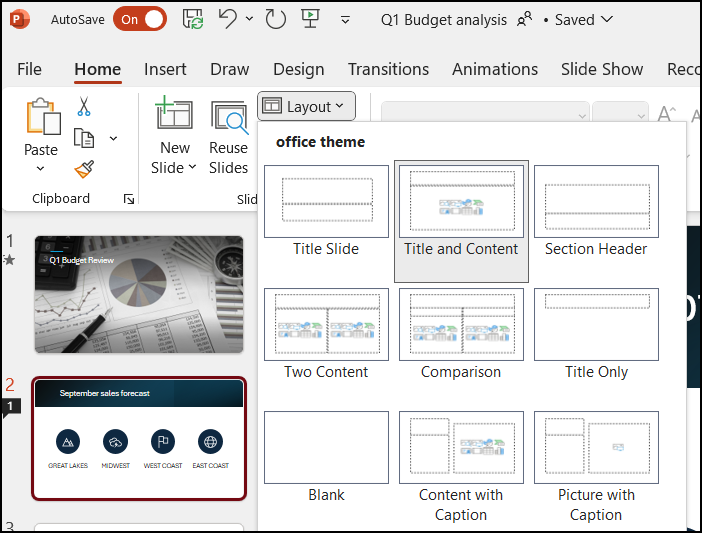
Для титульного слайда достаточно названия и короткой уточняющей строки. Слайд с выводом лучше строить вокруг одного крупного тезиса и доказательства: диаграммы, фотографии, схемы или нескольких чисел. Когда один экран пытается одновременно быть таблицей, фотогалереей и длинной справкой, его трудно воспринимать даже при аккуратном дизайне.
Ошибка: создавать десятки текстовых полей вручную вместо штатного макета. Это усложняет выравнивание и последующую смену темы. Исправление — перенести содержимое в подходящий макет, а отдельные поля оставлять только там, где они действительно нужны.
5. Настройте текстовую иерархию
Заголовок, основной текст, подпись к изображению и служебная информация должны визуально различаться. Размер шрифта — лишь один инструмент: иерархию также создают насыщенность, положение, свободное пространство и цвет. Основной тезис делайте заметнее пояснения, а второстепенную подпись — спокойнее главного текста.
Старайтесь не превращать слайд в страницу документа. Для устного выступления зрителю важнее быстро считать главную мысль, чем прочитать подробный абзац. Если текст всё же нужен для самостоятельного чтения после отправки файла, разделите его на короткие смысловые блоки и проверьте слайд в масштабе показа, а не только в редакторе.
Текст на фотографии требует достаточного контраста. Белые буквы поверх светлого неба или чёрные поверх тёмной одежды могут быть почти невидимы на проекторе, даже когда на ноутбуке всё кажется приемлемым. Переместите текст в более однородную область кадра, затемните или осветлите локальный фон через отдельную фигуру либо выберите другое изображение.
6. Вставьте фотографии и не растягивайте их без необходимости
Для добавления изображения используйте «Вставка» и команду изображений. После вставки кадр можно масштабировать и обрезать. Для фотографии важнее сохранить пропорции, чем заполнить рамку любой ценой: растяжение по одной оси искажает лица, круги и геометрию предметов. Если соотношение сторон не совпадает с рамкой, используйте кадрирование, а не деформацию.
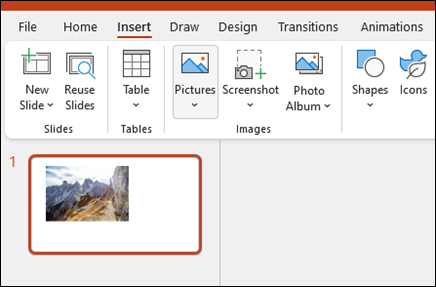
Не увеличивайте маленькую картинку до размера всего слайда: интерполяция не возвращает отсутствующие детали. Для портфолио, предметной фотографии и архитектуры заметная пикселизация особенно критична, потому что сама презентация демонстрирует качество визуального материала. Используйте исходник большего разрешения, а экспорт проверяйте на том масштабе, в котором его увидит аудитория.
Проверка: откройте показ на весь экран и внимательно посмотрите мелкие детали, границы контрастных объектов и текст внутри изображений. Размытое изображение нужно заменить исходником, а не маскировать резкостью или декоративными эффектами.
7. Используйте таблицы и диаграммы как доказательство, а не украшение
Таблица уместна, когда зрителю нужно сопоставить несколько значений. Диаграмма — когда важнее увидеть тенденцию, долю или различие. Объекты добавляются через вкладку «Вставка». После вставки удалите серии и подписи, которые не помогают выводу: чем больше второстепенных элементов остаётся на графике, тем дольше зритель ищет нужное число.
Заголовок диаграммы полезнее формулировать как вывод. Вместо «Продажи по месяцам» можно написать, что именно произошло с продажами за выбранный период, если данные это подтверждают. Тогда график отвечает на вопрос сразу, а не требует от аудитории самостоятельно искать смысл.
При переносе корпоративных таблиц из других документов проверьте размер текста и контраст строк. Шрифт, который читался в электронной таблице на близком расстоянии, на экране переговорной может стать слишком мелким. Если таблица перегружена, оставьте на слайде только строки, которые нужны для текущего аргумента, а полный массив данных вынесите в приложение или отдельный файл.
8. Добавьте локальное видео и звук
Чтобы вставить видео с компьютера, в обычном режиме выберите нужный слайд, затем откройте «Вставка» → «Видео» и выберите вариант добавления с этого устройства. Современный PowerPoint по умолчанию встраивает локальный видеофайл в презентацию. Это увеличивает размер .pptx, но делает перенос надёжнее. Связанный файл занимает меньше места внутри презентации, однако связь ломается, если ролик переместить, переименовать или забыть скопировать вместе с проектом.
Для совместимости Microsoft рекомендует видео MP4 с H.264 и звуком AAC. Если файл не вставляется или не воспроизводится, сначала преобразуйте его в эту комбинацию, затем повторно добавьте в презентацию. Простое переименование расширения не меняет кодек и проблему не исправляет.
Аудио добавляется через «Вставка» → «Звук». Можно выбрать существующий файл или записать звук прямо в PowerPoint. После вставки обязательно проверьте начало воспроизведения и громкость на устройстве показа. Для озвучки важнее разборчивость голоса, чем максимальный уровень фоновой музыки.
Онлайн-видео требует подключения к интернету во время показа. Для выступления без гарантированной сети используйте локальный встроенный файл, который разрешено хранить и демонстрировать в составе презентации.
9. Добавьте переходы между слайдами
Переход — эффект, который работает при смене одного слайда другим. Выберите слайд, откройте вкладку «Переходы» и назначьте эффект. Не путайте переход с анимацией: анимация управляет объектом внутри слайда, а переход относится к смене экранов.

Для деловой и учебной презентации достаточно небольшого набора спокойных переходов. Разнотипные эффекты на каждом слайде создают ощущение несвязанной подборки. Если презентация должна выглядеть как единая система, одинаковая логика смены экранов работает лучше демонстрации всей галереи эффектов.
Проверка: запустите последовательность из пяти-шести слайдов. Если вы замечаете переход раньше, чем содержание, эффект слишком активен для задачи.
10. Анимируйте объекты только там, где важна последовательность
Выберите текст или объект, откройте вкладку «Анимации» и используйте «Добавить анимацию». Для запуска доступны варианты «По щелчку», «С предыдущей» и «После предыдущей»; длительность и задержка позволяют настроить темп. Анимация полезна, когда зрителю нужно выдавать элементы по очереди: например, этапы процесса, пункты схемы или несколько серий данных.
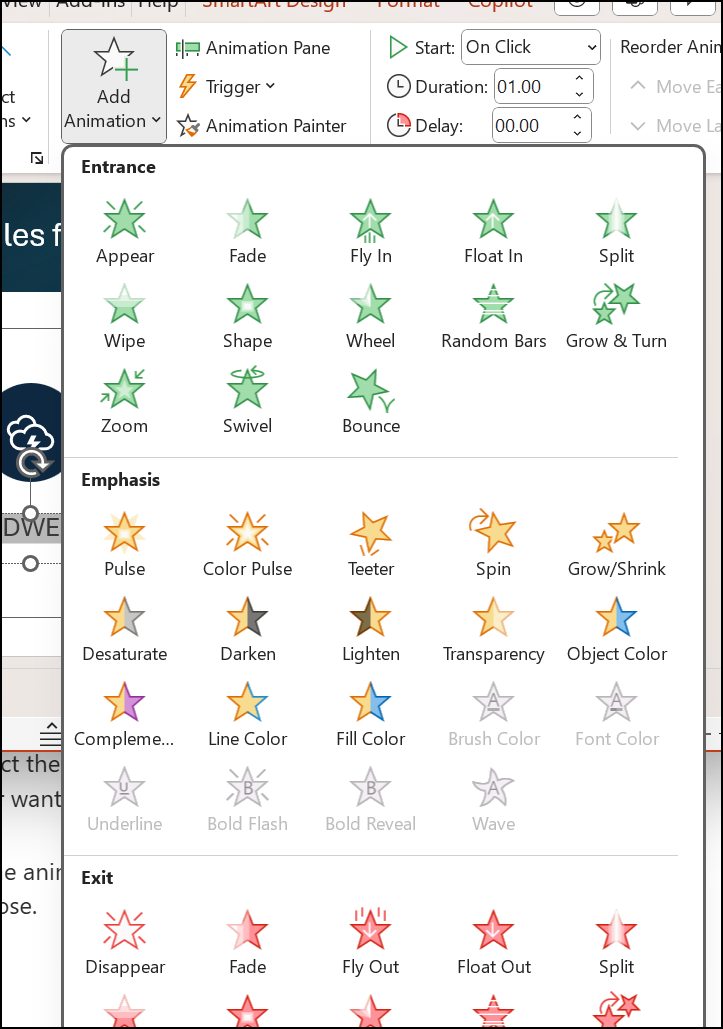
Не заставляйте каждый заголовок прилетать с другой стороны. Любой эффект увеличивает количество событий, которые нужно проверить перед показом. Если анимация не объясняет последовательность и не помогает управлять вниманием, статичный объект обычно надёжнее.
Ошибка: неверный порядок появления. Исправьте последовательность в области анимации и пройдите слайд вручную от первого до последнего шага. После изменения снова проверьте, не требуется ли лишний щелчок между смысловыми частями.
11. Добавьте заметки докладчика и подготовьте речь
Заметки позволяют хранить подсказки, которые не обязаны видеть зрители. В них удобно записывать расшифровку сокращения, источник числа, формулировку перехода между разделами или напоминание о демонстрации. Это лучше, чем уменьшать шрифт на слайде ради текста, который нужен только выступающему.
В режиме докладчика PowerPoint показывает текущий слайд, следующий слайд и заметки на экране выступающего, пока аудитория видит саму презентацию. Перед мероприятием проверьте конфигурацию дисплеев: окно докладчика должно оказаться на ноутбуке, а слайд-шоу — на проекторе или втором мониторе.
Заметки не заменяют репетицию. Проговорите материал вслух и измерьте длительность хотя бы один раз. Так обнаруживаются слайды, которые требуют слишком длинного объяснения, и места, где иллюстрация меняется раньше или позже речи.
12. Запустите показ и проверьте его как зритель
Откройте вкладку «Слайд-шоу» и запустите показ с начала. Полноэкранный режим выявляет проблемы, которые не видны при редактировании: мелкий текст, слабый контраст, резкие переходы, неправильный порядок анимации, обрезанные изображения и слишком долгие видеовставки. Не ограничивайтесь прокруткой миниатюр слева.
Для презентации с медиа просмотрите все ролики и прослушайте хотя бы начало каждого аудиофрагмента. Если проект будет запускаться на другом компьютере, финальную проверку сделайте именно там. Надёжность показа зависит не только от файла, но и от установленного программного обеспечения, кодеков, звукового устройства, разрешения экрана и способа подключения проектора.
Ожидаемый результат: презентация проходит от первого до последнего слайда без ручного поиска файлов, не требует исправлений во время демонстрации и сохраняет читаемость с расстояния аудитории.
Как сделать слайды читаемыми и визуально цельными
Оформление стоит оценивать не по количеству декоративных приёмов, а по тому, насколько быстро зритель понимает структуру. На проекторе мелкие различия сглаживаются, тёмные оттенки могут сливаться, а фотография с хорошей детализацией на ноутбуке выглядит мягче из дальней части зала. Поэтому дизайн должен выдерживать просмотр в реальном масштабе.
Один слайд — одна основная мысль
Если заголовок не удаётся связать с одним выводом, слайд содержит несколько разных задач. Разделите сложный экран на последовательность: сначала факт, затем его объяснение, затем решение. Это не означает искусственно увеличивать число слайдов. Наоборот, каждый новый экран должен двигать рассказ вперёд, а не повторять предыдущий другими словами.
Делайте заголовки информативными
Заголовок «Результаты» не говорит зрителю, что произошло. Информативный заголовок содержит смысл результата: рост, снижение, изменение структуры, найденную проблему или принятое решение. Такой подход облегчает навигацию и помогает восстановить ход презентации даже без устного комментария.
Не уменьшайте шрифт, чтобы вместить всё
Когда текст не помещается, проблема обычно в объёме содержания, а не в размере шрифта. Сначала сократите формулировки, затем разнесите разные мысли по слайдам. Очень мелкий текст остаётся формально присутствующим, но перестаёт выполнять функцию коммуникации.
Выстраивайте сетку и повторяйте позиции
Заголовки, подписи, номера разделов и изображения одинакового типа лучше размещать в устойчивых позициях. Тогда зрителю не нужно каждый раз заново искать структуру. В PowerPoint этому помогают макеты и выравнивание объектов. Ручные смещения на несколько пикселей заметнее всего на сериях однотипных слайдов.
Работайте с фотографиями как с частью композиции
Изображение не обязано всегда находиться в центре. Если главный объект расположен справа, тексту можно оставить спокойную зону слева; если кадр насыщен деталями по всей площади, подпись лучше вынести на отдельную плашку. Не закрывайте лица, важные детали предмета, подписи на схеме и другие смысловые области ради декоративного блока.
Кадрирование должно подчиняться содержанию. Для портрета оставляйте естественное пространство по направлению взгляда, для предметной фотографии — не обрезайте функциональные детали, которые объясняют продукт, для скриншота — сохраняйте интерфейсные элементы, о которых идёт речь. Если снимок нужен только как фон, его можно использовать крупнее и спокойнее, чем иллюстрацию с важными мелкими деталями.
Ограничивайте визуальные эффекты
Тени, контуры, градиенты и анимации оправданы, когда улучшают разделение слоёв или помогают показать последовательность. Одновременное использование нескольких эффектов на каждом объекте снижает иерархию: всё начинает требовать внимания. Сначала добейтесь читаемости положением, размером и контрастом, а затем добавляйте оформление только при необходимости.
Проверяйте цвет и контраст на другом экране
Разные дисплеи показывают яркость и насыщенность по-разному. Особенно рискованны светло-серые подписи на белом, тёмно-синие элементы на чёрном и тонкие линии близких оттенков. Перед важным выступлением откройте презентацию на экране, который отличается от рабочего монитора, или хотя бы уменьшите яркость ноутбука и проверьте, не исчезают ли второстепенные элементы.
Фотографии в презентации: как сохранить качество
Для TopFotograf этот этап особенно важен: презентация часто становится последней точкой фотографического процесса. Хорошо снятый кадр можно испортить чрезмерным масштабированием, неверным кадрированием или экспортом с неподходящим размером. Задача — сохранить изображение достаточно крупным для экрана и не загружать проект лишними копиями сверх необходимого.
Начинайте с оригиналов или качественно подготовленных версий. Не используйте уменьшенную картинку из мессенджера, если доступен исходный JPEG или другой файл с большей детализацией. При вставке нескольких фотографий одной серии приведите их к согласованной композиции: одинаковые поля, логичная последовательность и понятное кадрирование создают больше порядка, чем случайные декоративные рамки.
Для сравнений «до/после» фиксируйте одинаковый масштаб и положение, иначе зритель может принять различие кадрирования за изменение качества. При демонстрации ретуши или детализации добавляйте крупный фрагмент, но оставляйте контекст исходного изображения. Если презентация посвящена печати или цвету, заранее учитывайте, что проектор и монитор не воспроизводят изображение одинаково с печатным материалом; слайд здесь служит иллюстрацией, а не эталоном печатного цвета.
Скриншоты интерфейса тоже требуют подготовки. Обрезайте лишние панели только тогда, когда это не разрушает понимание команды. Текст интерфейса должен оставаться читаемым на слайде; если приходится сильно уменьшать скриншот, лучше сделать два последовательных слайда — общий вид и крупный фрагмент нужной области.
Видео и звук: как избежать сбоев при показе
Медиафайлы чаще статичных объектов зависят от окружения. Самая надёжная схема — заранее подготовить совместимый локальный видеофайл, встроить его в презентацию, сохранить проект и проверить на конечном устройстве. Для PowerPoint рекомендован MP4 с H.264 и AAC. Сетевой ролик удобен для быстрой вставки, но его воспроизведение зависит от интернета и доступности внешнего источника во время выступления.
Встроенное видео увеличивает размер презентации, зато движется вместе с .pptx. Ссылка на внешний файл сохраняет проект компактнее, но требует хранить видео в известном месте. Если презентацию переносят на флешку или отправляют другому человеку, забытый связанный ролик превращается в типичный сбой. Для ответственного показа либо используйте встроенный вариант, либо копируйте связанные материалы вместе с проектом и проверяйте их после переноса.
Перед вставкой длинного ролика решите, действительно ли аудитории нужен весь фрагмент. Нередко достаточно короткой сцены, которая подтверждает тезис. Чем длиннее видео, тем сильнее презентация превращается в просмотр фильма и тем выше риск потерять темп выступления.
С аудио действует похожее правило. Фоновая музыка уместна не во всех форматах; для учебного или аналитического доклада она часто мешает речи. Если звук несёт информацию — комментарий, интервью, запись эффекта — проверьте уровень и начало воспроизведения. На ноутбуке тихий звук может быть слышен, а в аудитории через проектор — нет, поэтому проверка акустики обязательна.
Переходы и анимация: что использовать для смысла
PowerPoint разделяет два механизма. Переход изменяет способ смены слайдов. Анимация влияет на объект внутри слайда. Разница кажется формальной только до тех пор, пока не нужно исправить тайминг: переход контролируется на уровне слайда, а порядок появления объектов — в последовательности анимаций.
Переход помогает обозначить смену раздела или сделать движение между близкими по композиции слайдами мягче. Анимация помогает раскрывать сложную схему по шагам, показывать данные последовательно и не перегружать зрителя всей информацией сразу. В обоих случаях эффект должен поддерживать структуру. Если зритель запоминает вращение текста, а не сам тезис, визуальный приём работает против содержания.
Для автоматического показа особенно тщательно контролируйте время. После настройки запустите презентацию с начала и не вмешивайтесь несколько слайдов: так видно, успевает ли человек прочитать подпись и не зависает ли экран после короткой мысли. Для выступления с докладчиком безопаснее оставлять управление важными переходами вручную, когда порядок зависит от речи и вопросов аудитории.
Режим докладчика и репетиция
Во время выступления PowerPoint может показывать аудитории только слайд, а докладчику — служебную информацию: текущий и следующий слайды, заметки и инструменты навигации. Вкладка «Слайд-шоу» содержит параметр «Режим докладчика». Для запуска с начала можно использовать соответствующую команду показа или клавишу F5.
Перед подключением проектора проверьте, какой экран назначен для показа. Ошибка конфигурации приводит к неприятной ситуации: аудитория видит заметки докладчика, а сам докладчик — только полноэкранный слайд. Исправьте назначение дисплеев до начала мероприятия и пролистайте несколько экранов.
Репетиция нужна не только для оценки длительности. Она показывает, где слайд перегружен, где отсутствует связка между мыслями и где анимация требует лишнего действия. Если на объяснение одного слайда уходит непропорционально много времени, часть содержания можно вынести в следующий экран или упростить визуальную конструкцию.
Сохранение и экспорт: .pptx, PDF или видео
Не существует одного универсального формата передачи. Исходный .pptx нужен для редактирования и полноценного показа PowerPoint. PDF фиксирует внешний вид страниц и удобен для рассылки статичной версии. Видео превращает презентацию в линейный ролик и подходит, когда нужно сохранить переходы, анимацию и записанное сопровождение в форме, которую можно воспроизвести без режима редактирования.
| Формат | Когда использовать | Что учитывать |
|---|---|---|
| .pptx | Дальнейшее редактирование, живой показ, совместная работа | Нужен совместимый редактор; медиа и шрифты следует проверять на конечном устройстве |
| Раздаточный материал, согласование, резервная статичная копия | Анимация, переходы и воспроизведение медиа превращаются в статичное представление страниц | |
| MP4 | Автономный показ, публикация как видеоролика, просмотр без ручного перелистывания | Слайды больше нельзя редактировать как элементы презентации; тайминг нужно проверить заранее |
Как сохранить PDF в PowerPoint для Windows
Откройте «Файл» → «Экспорт» → «Создать документ PDF/XPS», затем нажмите «Создать PDF/XPS». В окне публикации укажите имя и место сохранения. Для обычной печати и просмотра выбирайте вариант качества, рассчитанный на стандартную публикацию; минимальный размер полезен, когда важнее уменьшить файл. После сохранения откройте PDF отдельно и проверьте переносы строк, таблицы и изображения.
Как экспортировать презентацию в видео
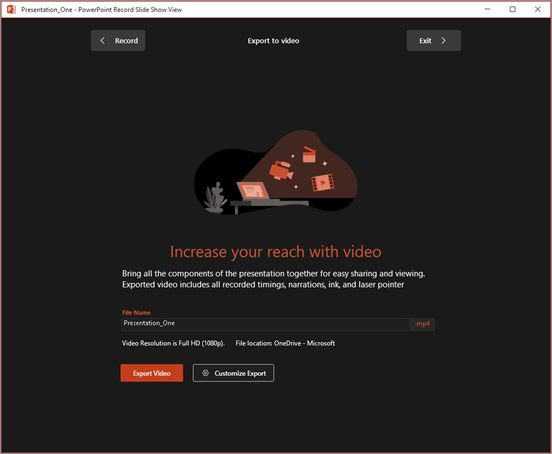
Выберите «Файл» → «Экспорт» → «Создать видео». Затем задайте качество, определите, использовать ли записанные временные интервалы и речевое сопровождение, и создайте видео. PowerPoint позволяет сохранить результат в MP4; этот формат Microsoft рекомендует для совместимости с видеоплеерами. Для большинства обычных показов Full HD 1080p даёт разумный баланс детализации и размера, а более высокое разрешение нужно выбирать только под реальную задачу и устройство воспроизведения.
Если временные интервалы не записаны, PowerPoint использует заданное время показа каждого слайда. Это удобно для простого автоматического ролика, но требует ручной проверки: короткий слайд не должен висеть слишком долго, а насыщенный — исчезать до окончания чтения.
Сохраните исходник отдельно от финального экспорта
Не заменяйте единственный .pptx экспортированным PDF или видео. Храните исходную презентацию как редактируемый мастер-файл, а финальные версии — отдельными файлами с понятными названиями. Если после согласования понадобится исправить одну цифру, это займёт минуты в исходнике и потребует полной пересборки, если осталась только видеоверсия.
Что меняется в PowerPoint для веба и на Mac
Основная логика — слайды, темы, изображения, переходы и показ — сохраняется, но отдельные команды расположены иначе. В PowerPoint для веба документ хранится в OneDrive и автоматически сохраняется во время работы. PDF скачивается через «Файл» → «Экспорт» → загрузку PDF. Это удобно при работе с нескольких компьютеров, но для выступления всё равно полезно заранее скачать финальную копию и проверить её локально.
В PowerPoint для macOS PDF можно создать через команды сохранения или экспорта, а презентацию — экспортировать в видео средствами настольного приложения. Интерфейс отличается от Windows, поэтому при пошаговой работе ориентируйтесь на названия команд, а не на точное положение кнопки на скриншоте Windows.
При работе на Mac или в браузере итоговый файл, который затем будут открывать именно в PowerPoint на другом устройстве, всё равно нужно проверять в целевой среде: сложные макеты, шрифты, анимация и встроенные объекты чувствительнее к переносу, чем простые текстовые слайды.
Как проверить презентацию перед отправкой или выступлением
Финальная проверка должна имитировать реальный сценарий, а не редактирование. Закройте лишние окна, запустите показ с первого слайда и пройдите проект целиком. После этого отдельно откройте экспортированный PDF или видео. Разные форматы могут выявить разные проблемы: в .pptx всё работает интерактивно, PDF показывает только статичный результат, видео фиксирует тайминг.
| Что проверять | Как проверить | Что считать нормой |
|---|---|---|
| Структура | Прочитать подряд заголовки слайдов | Логика понятна без повторов и внезапных переходов |
| Текст | Показать на полном экране с обычного расстояния | Главная мысль читается без приближения |
| Фотографии | Посмотреть на 100% масштабе показа | Нет заметной пикселизации, деформации и случайного обрезания |
| Видео и звук | Воспроизвести каждый медиаблок на конечном устройстве | Файл запускается, звук слышен, нет обращения к отсутствующему пути |
| Анимация | Пройти все щелчки в реальном порядке | Объекты появляются в нужной последовательности без лишних пауз |
| Проектор или второй монитор | Запустить режим докладчика | Аудитория видит слайды, докладчик — служебный экран и заметки |
| Резервная копия | Открыть PDF и проверить несколько сложных страниц | Статичная версия пригодна для показа при проблеме с исходником |
Для внешнего выступления храните копии на двух независимых носителях или в двух доступных местах. Главное — не рассчитывать, что проблему можно будет исправить уже у проектора. Чем больше в проекте видео, нестандартных шрифтов и сложной анимации, тем важнее тест именно на конечной системе.
Дерево диагностики: что делать, если презентация работает неправильно
Видео не вставляется или не запускается
Проверка: выясните формат контейнера и кодеки. Для современного PowerPoint безопасная отправная точка — MP4, H.264 для видео и AAC для аудио. Исправление: преобразуйте исходник в рекомендованную комбинацию и вставьте заново. Переименование расширения файла не является конвертацией.
На другом компьютере пропал связанный ролик
Причина: презентация содержит ссылку на внешний файл, а не сам ролик. Исправление: повторно вставьте видео как встроенное или перенесите связанный файл вместе с презентацией и восстановите путь. После копирования откройте проект из новой папки и сразу проверьте воспроизведение.
Фотографии выглядят размытыми
Проверка: сравните вставленную картинку с исходным файлом и посмотрите, не растянута ли маленькая версия на большую область. Исправление: замените её более крупным исходником и уменьшите до нужного размера. Повышение резкости не возвращает реальную детализацию отсутствующих пикселей.
После изменения 16:9 на 4:3 съехала композиция
Причина: изменилось соотношение сторон всей страницы. Исправление: используйте вариант, который сохраняет содержимое в пределах нового слайда, затем вручную проверьте крупные изображения, диаграммы и элементы у краёв. Если формат экрана известен заранее, лучше вернуться к исходной версии файла и изменить размер до верстки.
Анимация идёт не в том порядке
Проверка: пройдите события от первого щелчка и найдите место, где объект запускается раньше или позже нужного. Исправление: скорректируйте последовательность и способ запуска — «По щелчку», «С предыдущей» или «После предыдущей» — затем снова проиграйте весь слайд, а не отдельный эффект.
PDF выглядит правильно, но в нём нет анимации и видео
Причина: PDF — статичный документ. Исправление: используйте PDF как раздаточную или резервную копию, а для сохранения движения и озвучки подготовьте видеоверсию либо показывайте исходный .pptx.
Онлайн-видео не работает без сети
Причина: ролик воспроизводится из внешнего сервиса и требует подключения. Исправление: при наличии прав на локальное использование подготовьте файл заранее и вставьте его с устройства. Для мероприятия без гарантированного интернета не делайте сетевое воспроизведение единственным вариантом.
Докладчик видит не тот экран
Проверка: убедитесь, что слайд-шоу и режим докладчика назначены правильным дисплеям. Исправление: поменяйте экран показа в настройках слайд-шоу до начала доклада и пролистайте несколько слайдов. Не исправляйте конфигурацию в момент, когда аудитория уже видит рабочий стол.
Презентация стала слишком тяжёлой
Проверка: найдите слайды с большими встроенными видео и фотографиями, которые вставлены в полном исходном размере без практической необходимости. Исправление: храните мастер-исходники отдельно, а в проект помещайте версии, достаточные для реального разрешения показа. Для видео учитывайте баланс между качеством и размером; для статичных изображений не вставляйте многократно огромные файлы только потому, что они доступны.
Контрольный список перед финальным экспортом
- Название файла понятно и отличается от промежуточных версий.
- Первый и последний слайды соответствуют сценарию выступления, а не остались от старого шаблона.
- Заголовки можно прочитать как последовательный краткий рассказ.
- На слайдах нет текста, который приходится читать мелким шрифтом.
- Фотографии не растянуты, не пикселизованы и не обрезаны в важных областях.
- Таблицы и диаграммы показывают только данные, необходимые для текущего вывода.
- Переходы и анимации работают в нужном порядке и не создают лишних щелчков.
- Все видео и аудиофрагменты запускаются на устройстве показа.
- Режим докладчика и второй экран настроены до начала мероприятия.
- Помимо .pptx сохранена подходящая резервная версия — обычно PDF, а для автоматического показа при необходимости MP4.
Этот список лучше проходить уже после завершения оформления. Если проверять элементы по мере создания, легко не заметить проблему, появившуюся после общей смены темы, размера слайда или порядка страниц.
Частые вопросы
Можно ли сделать презентацию PowerPoint без установленной настольной программы?
Да. PowerPoint для веба работает в браузере и сохраняет документ в OneDrive автоматически. Для ответственного показа скачайте финальный файл заранее и проверьте его в той среде, где будет выступление. Браузерная работа удобна для редактирования и совместного доступа, но наличие интернета не должно становиться единственной точкой отказа во время мероприятия.
Можно ли использовать разные размеры слайдов в одном файле?
Нет. PowerPoint применяет один размер и ориентацию ко всей презентации. Если внутри проекта нужна вертикальная иллюстрация, её размещают как объект на обычном слайде либо делают отдельный файл другого формата.
Что выбрать для отправки заказчику: PPTX или PDF?
Если получатель должен редактировать слайды, нужен .pptx. Если требуется зафиксировать внешний вид и передать материал для просмотра или печати, удобнее PDF. Для согласования часто полезно отправить PDF, а редактируемый исходник хранить отдельно до момента, когда он действительно понадобится второй стороне.
Какой формат видео лучше использовать внутри PowerPoint?
Microsoft рекомендует MP4 с H.264 для видеопотока и AAC для звука. Такой файл стоит подготовить до вставки, особенно если презентация будет переноситься на другой компьютер.
Нужно ли делать анимацию на каждом слайде?
Нет. Анимация полезна, когда она управляет порядком раскрытия информации или помогает объяснить процесс. Для статичного тезиса, фотографии или простой диаграммы дополнительное движение не требуется. Чем меньше эффектов не несут функции, тем проще проверить показ и тем устойчивее визуальный ритм.
Почему презентация выглядит хорошо на ноутбуке, но хуже на проекторе?
У проекторов отличаются яркость, контраст и разрешение, а зрители находятся дальше от экрана. Поэтому светлые подписи, тонкие линии и мелкий текст теряют читаемость раньше, чем на хорошем мониторе. Решение — проверять материал в полном экране, повышать контраст, упрощать графику и тестировать на целевом оборудовании перед важным показом.
Итог
Выбор инструмента начинается с формата результата. Для фотоистории с музыкой и монтажным темпом ФотоШОУ PRO позволяет собрать готовый видеоролик, но не создаёт редактируемую презентацию PowerPoint. Для доклада, отчёта, урока или проекта, который должен оставаться изменяемым, используйте PowerPoint и сохраняйте исходный .pptx.
Самый надёжный порядок работы в PowerPoint таков: сначала написать последовательность мыслей, затем выбрать размер слайда и тему, после этого собрать макеты и только потом добавлять фотографии, диаграммы, видео, переходы и анимацию. Завершать работу нужно не сохранением файла, а полным показом на целевом экране и проверкой экспортированной резервной версии. Тогда презентация остаётся управляемой для автора и предсказуемой для аудитории.












