


Когда нужен ролик с YouTube без постоянного подключения к интернету, сначала стоит определить, какой результат требуется. Обычный видеофайл MP4, который можно открыть в любом плеере и перенести на другой диск, офлайн-копия внутри самого YouTube и запись того, что воспроизводится на экране, — это три разных сценария. В Яндекс Браузере они работают по-разному, а часть старых советов с расширениями уже не соответствует текущему состоянию браузера.
Для собственного или разрешённого к копированию ролика самый универсальный вариант на Windows — записать воспроизведение через Экранную Камеру. Такой способ не извлекает исходный поток YouTube: программа фиксирует изображение и системный звук во время просмотра, после чего сохраняет новый видеофайл. Для роликов, загруженных на собственный канал, правильнее использовать YouTube Studio: там доступно прямое скачивание MP4. У YouTube Premium есть отдельный офлайн-режим, но на компьютере YouTube перечисляет Chrome, Edge, Firefox и Opera; Яндекс Браузер в перечень поддерживаемых браузеров для этой функции не входит.
Сохраняйте только собственные материалы, ролики с разрешением правообладателя либо контент, для которого копирование допускается законом или условиями публикации. Условия YouTube запрещают скачивать и использовать контент за пределами способов, прямо предоставленных сервисом, разрешения правообладателя или применимого законодательства. Обход защиты от копирования в этой инструкции не рассматривается.
- Что именно получится после разных способов
- Подготовка Яндекс Браузера перед сохранением видео
- Способ 1. Экранная Камера: записать видео из Яндекс Браузера
- Шаг 1. Установите программу и подготовьте ролик
- Шаг 2. Выберите режим захвата
- Шаг 3. Настройте системный звук
- Шаг 4. Начните запись и сразу запустите воспроизведение
- Шаг 5. Следите за плавностью, а не только за индикатором записи
- Шаг 6. Остановите захват и просмотрите результат
- Шаг 7. Уберите лишнее во встроенном редакторе
- Шаг 8. Сохраните видео в MP4
- Как проверить готовый файл
- Плюсы и минусы Экранной Камеры для этой задачи
- Способ 2. Скачать собственное видео через YouTube Studio
- Порядок действий в Яндекс Браузере
- Почему пункт Download иногда недоступен у собственного ролика
- Способ 3. YouTube Premium: офлайн-просмотр, а не обычный видеофайл
- Почему не стоит начинать с расширений для скачивания YouTube
- Как получить максимально чистую запись с YouTube
- Выставьте качество до начала захвата
- Не путайте разрешение плеера и размер окна
- Следите за частотой рывков в самом браузере
- Уберите интерфейс из кадра
- Не меняйте масштаб страницы во время записи
- Проверьте системный звук отдельным тестом
- Отключите уведомления
- Оставляйте небольшой запас в начале и конце
- Что теряется при записи экрана по сравнению с исходным потоком
- Как выставить рамку для разных типов роликов
- Обычное горизонтальное видео
- Вертикальное видео и Shorts
- Видео с субтитрами или важными подписями
- Трансляция или длинная лекция
- Видео, где нужно сохранить чат или комментарии
- Как управлять готовыми файлами в Яндекс Браузере
- Как записывать длинные ролики без повторной работы
- Разделите риски до старта
- Не используйте запись как единственную копию важного материала
- Следите за свободным местом
- Не переносите окно после начала
- Сразу после окончания сделайте контроль
- Безопасность и приватность при записи экрана
- Когда экранная запись не подходит
- Диагностика: что делать, если результат получился плохим
- Проверка способа за 15 минут перед длинным видео
- Чек-лист перед сохранением готового ролика
- Частые вопросы
- Можно ли просто нажать Ctrl+S на странице YouTube?
- Почему у Premium нет кнопки Download именно в Яндекс Браузере?
- Куда Яндекс Браузер сохраняет загруженное собственное видео?
- Можно ли поставить расширение из Chrome Web Store?
- Почему экранная запись хуже оригинала, хотя выставлено 1080p?
- Как записать видео с субтитрами?
- Что делать с длинным роликом на несколько часов?
- Можно ли сохранить видео быстрее, чем оно идёт?
- Что выбрать для монтажа?
- Какой способ использовать
- Предложить модель для рейтинга
Что именно получится после разных способов
| Сценарий | Что сохраняется | Где потом смотреть | Главное ограничение |
|---|---|---|---|
| Запись через Экранную Камеру | Новый локальный видеофайл с тем изображением и звуком, которые воспроизводились | В обычном видеоплеере на компьютере | Это повторная запись, а не исходный файл YouTube |
| Скачивание своего ролика через YouTube Studio | MP4 собственного загруженного видео | В любом совместимом видеоплеере | Доступно только для видео собственного канала и с ограничениями YouTube |
| YouTube Premium | Офлайн-копия внутри YouTube | В разделе Downloads сервиса | Не является обычным MP4; Яндекс Браузер не указан среди поддерживаемых браузеров на ПК |
| Браузерные расширения | Зависит от конкретного дополнения | Обычно в папке загрузок | Часть загрузчиков блокируется браузером, а разрешения дополнений требуют отдельной оценки |
Для монтажа, переноса на внешний диск или просмотра в стороннем плеере нужен именно локальный видеофайл. Офлайн-копия Premium предназначена для просмотра внутри YouTube и не заменяет экспортируемый файл. Запись экрана даёт локальный файл, но его качество ограничено тем, что реально выводилось на экран во время воспроизведения.
Подготовка Яндекс Браузера перед сохранением видео
Перед началом проверьте папку загрузок и освободите достаточно места на диске. В Яндекс Браузере путь к загруженным файлам находится в меню Настройки → Инструменты → Загруженные файлы. По умолчанию Windows использует папку «Загрузки» текущего пользователя, а macOS — Downloads. В том же разделе можно включить вариант, при котором браузер каждый раз предлагает место сохранения. Для длинных роликов это полезно: видео проще сразу отправлять на диск, где есть запас свободного пространства.
Откройте нужное видео и вручную выставьте качество воспроизведения. При экранной записи именно видимая картинка становится основой результата. Если плеер работает в низком разрешении из-за режима Auto, рекордер не восстановит отсутствующие детали. Дайте ролику несколько секунд проиграться, чтобы поток стабилизировался, затем вернитесь к началу. Для нестабильного соединения полезно дождаться заполнения части буфера воспроизведения.
Закройте лишние вкладки с тяжёлыми сайтами, облачными редакторами и другими видеоплеерами. Во время захвата процессор и графическая подсистема одновременно обслуживают браузер, декодирование YouTube и запись. Если ресурсов не хватает, рывки появляются уже в создаваемом файле. Отключите уведомления мессенджеров и почты: рекордер фиксирует всё, что попадает в выбранную область.
Если на ролике нужны субтитры, включите их до записи. При захвате экрана субтитры становятся частью изображения. Это удобно для готовой офлайн-копии, но их уже нельзя будет независимо отключить в плеере. Если текст не нужен, выключите субтитры заранее.
Способ 1. Экранная Камера: записать видео из Яндекс Браузера
Экранная Камера — настольная программа AMS Software для Windows. На странице продукта доступна версия 6.25; заявлена работа в Windows 11, 10, 8, 7 и XP. Программа умеет захватывать весь экран, выбранный фрагмент или отдельное окно, записывать системный звук и микрофон, после чего открывать материал во встроенном редакторе. Готовый ролик можно сохранить в MP4, AVI, MOV, WMV и других форматах. Для задачи с YouTube важна именно схема «выбрать область → записать воспроизведение → проверить → при необходимости обрезать → экспортировать».
Главное достоинство этого метода — независимость от структуры страницы YouTube. Рекордер не ищет скрытый адрес медиапотока и не требует расширения браузера. При этом способ не превращает экранную запись в оригинал: изображение проходит через воспроизведение на экране и повторное кодирование, поэтому качество надо контролировать на этапе захвата и экспорта.

Шаг 1. Установите программу и подготовьте ролик
Установите Экранную Камеру и запустите её до перехода в полноэкранный режим YouTube. В Яндекс Браузере откройте видео, выставьте нужное качество и поставьте воспроизведение на паузу в начале. Если видео открывается с заставкой, рекламным блоком или вступительным экраном, дождитесь перехода к самому ролику и затем верните ползунок в точку, откуда требуется запись.
Сразу решите, нужен ли звук с микрофона. Для обычного сохранения ролика собственный голос не требуется, поэтому запись микрофона лучше не включать. Это уменьшает риск получить в дорожке шум комнаты, нажатия клавиш или разговоры. Системный звук, наоборот, нужен: он содержит аудио самого видео.
Шаг 2. Выберите режим захвата
В стартовом окне Экранной Камеры выберите Фрагмент экрана, когда хотите записать только область плеера, либо Выбранное окно, когда удобнее фиксировать всё окно Яндекс Браузера. Полный экран нужен, когда видео развёрнуто на весь монитор и вы уверены, что поверх него не появятся уведомления или другие окна.
Фрагмент экрана обычно даёт более чистый результат: в файл не попадают вкладки, панель задач и элементы браузера. Однако рамку надо выставить точно по границам изображения. Если захватить часть чёрных полей по краям, они останутся в ролике. Если рамка будет меньше самого плеера, изображение обрежется без возможности восстановить потерянные края.

Шаг 3. Настройте системный звук
В блоке записи звука выберите системное воспроизведение. Перед длинной записью сделайте короткий пробный фрагмент длиной 20–30 секунд: запустите видео, остановите захват и проверьте, слышен ли звук в получившемся файле. Этот тест занимает меньше минуты и предотвращает ситуацию, когда весь часовой ролик записался без аудио.
Не увеличивайте громкость в Windows до максимума только ради записи. Слишком высокий уровень способен привести к слышимым искажениям уже на этапе воспроизведения. Выставьте комфортную громкость, при которой YouTube звучит чисто, и не меняйте её во время захвата.
Шаг 4. Начните запись и сразу запустите воспроизведение
Нажмите Записать в Экранной Камере, затем запустите видео в Яндекс Браузере. Оставьте в начале небольшой запас в несколько секунд. Его проще удалить при обрезке, чем пытаться попасть в первый кадр и случайно потерять начало звука. Во время записи не перемещайте окно браузера и не меняйте размер плеера: при захвате выбранного фрагмента рамка остаётся привязана к области экрана.
Не открывайте другие вкладки поверх плеера. Любое меню, подсказка или всплывающее окно внутри записываемой области станет частью видео. Если нужно временно остановить воспроизведение, сначала оцените, не появится ли поверх картинки большая кнопка паузы: рекордер зафиксирует её так же, как остальные элементы интерфейса.
Шаг 5. Следите за плавностью, а не только за индикатором записи
Во время длинного ролика несколько раз посмотрите на движение в кадре. Рывки в браузере почти неизбежно перейдут в итоговую запись. Если воспроизведение стало дёрганым, остановите процесс, закройте лишние программы и повторите фрагмент. Продолжать часовой захват при уже заметных пропусках кадров бессмысленно: экспорт не исправит отсутствующие кадры.
Для ноутбука полезно подключить питание и отключить режим энергосбережения. При снижении частот процессора браузер и рекордер получают меньше ресурсов, что особенно заметно на видео высокого разрешения. Также не запускайте параллельно конвертацию, распаковку больших файлов и игровые приложения.
Шаг 6. Остановите захват и просмотрите результат
После окончания ролика остановите запись и дождитесь открытия предварительного просмотра. Просмотрите начало, участок в середине и финальные 20–30 секунд. Контроль трёх точек быстрее полного повторного просмотра, но позволяет обнаружить типичные проблемы: пропавший звук, рассинхронизацию, случайное всплывающее окно, обрезанный край или рывки.
Если ошибка затрагивает весь ролик, лучше сразу записать заново. Если мешают только несколько секунд в начале или конце, используйте встроенную обрезку. Не перекодируйте файл несколько раз подряд без необходимости: каждое дополнительное сжатие с потерями способно ухудшить мелкие детали и текст.
Шаг 7. Уберите лишнее во встроенном редакторе
Экранная Камера позволяет обрезать ненужные фрагменты, добавить заставки, титры и музыку. Для сохранения видео с YouTube обычно достаточно обрезки: уберите задержку перед стартом, курсор или элементы управления, оставшиеся после остановки. Не добавляйте декоративные элементы, если задача — получить максимально нейтральную копию просмотренного материала.
Если в начале видна панель YouTube, поставьте точку старта после её исчезновения. В конце оставьте несколько кадров после последней фразы, чтобы звук не обрывался резко. При наличии субтитров проверьте, что последняя строка полностью исчезла или была дочитана до конца.
Шаг 8. Сохраните видео в MP4
Нажмите Сохранить видео и выберите создание видеофайла. Для обычного просмотра на компьютере и передачи между устройствами практичным вариантом остаётся MP4 с H.264: этот контейнер и кодек широко поддерживаются телевизорами, медиаплеерами, мессенджерами и монтажными программами. В Экранной Камере предусмотрены варианты MP4, включая H.264.

Размер кадра выбирайте не выше исходной записи. Увеличение 1280×720 до 1920×1080 не добавит новых деталей: программа лишь пересчитает уже имеющиеся пиксели, а файл станет крупнее. Качество экспорта выставляйте достаточно высоким, чтобы мелкий текст, интерфейсные элементы и тонкие линии не покрывались заметными блоками и размазыванием.
Как проверить готовый файл
- Закройте вкладку YouTube или временно отключите интернет, чтобы убедиться, что воспроизводится именно локальный файл.
- Откройте ролик в обычном видеоплеере и проверьте начало, середину и конец.
- Сравните движение губ и речь на участке с человеком в кадре: так проще заметить рассинхронизацию звука и изображения.
- Разверните видео на весь экран и посмотрите на мелкий текст, титры и тонкие границы. Сильное размытие означает слишком низкое качество воспроизведения во время захвата или слишком сильное сжатие при экспорте.
- Проверьте длительность. Она должна соответствовать записанному фрагменту с учётом обрезки.
Плюсы и минусы Экранной Камеры для этой задачи
Для более сложной записи с несколькими сценами, несколькими аудиоканалами и ручной сборкой источников пригодится отдельный разбор OBS Studio. Для разового сохранения воспроизводимого ролика Экранная Камера проще по рабочей схеме.
Способ 2. Скачать собственное видео через YouTube Studio
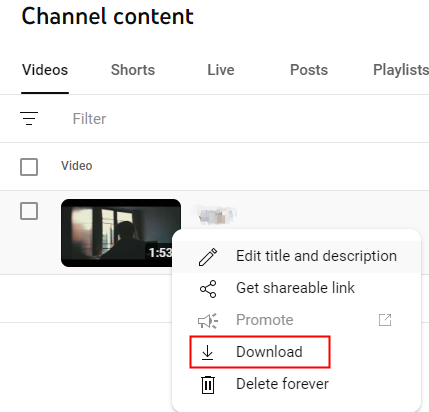
Если ролик загружен на ваш канал, экранная запись не нужна. YouTube разрешает скачать собственное видео через YouTube Studio. На компьютере сервис выдаёт MP4 в 720p или 360p в зависимости от размера видео. Для одного ролика действует ограничение: его можно скачать не более пяти раз за 24 часа. Способ относится только к собственным загрузкам; для чужих видео такой пункт в Studio недоступен.
Порядок действий в Яндекс Браузере
- Откройте YouTube Studio и войдите в аккаунт, которому принадлежит канал.
- В левом меню выберите Content.
- Найдите нужный ролик в списке.
- Откройте меню действий с тремя точками и выберите Download.
- Дождитесь завершения загрузки. В Яндекс Браузере ход загрузки отображается рядом с Умной строкой и в разделе Загрузки.
- Откройте папку с файлом и воспроизведите MP4 локально.
Этот вариант предпочтительнее экранной записи для собственного контента: файл получается напрямую от YouTube без повторного захвата интерфейса браузера. При этом не следует ожидать возврата исходника, который когда-то загружался на платформу. YouTube выдаёт подготовленный MP4, причём справка сервиса указывает 720p или 360p в зависимости от размера видео.
Почему пункт Download иногда недоступен у собственного ролика
YouTube не разрешает скачивание собственного видео через Studio, когда ролик удалён, на нём есть предупреждение по авторским правам или правилам сообщества, использована заранее одобренная аудиодорожка либо достигнут лимит в пять скачиваний этого видео за последние 24 часа. В такой ситуации не нужно устанавливать случайное дополнение браузера. Сначала проверьте состояние ролика в Studio и дождитесь сброса суточного лимита, когда проблема связана именно с количеством скачиваний.
Способ 3. YouTube Premium: офлайн-просмотр, а не обычный видеофайл
YouTube Premium позволяет сохранять видео для офлайн-просмотра на компьютере, но это отдельный механизм. В настольной справке YouTube перечислены Chrome, Edge, Firefox и Opera. Яндекс Браузер в этот список не включён, поэтому считать Premium-загрузку в нём официально поддерживаемой функцией нельзя. Если офлайн-кнопка нужна именно как функция подписки, используйте один из перечисленных YouTube браузеров.
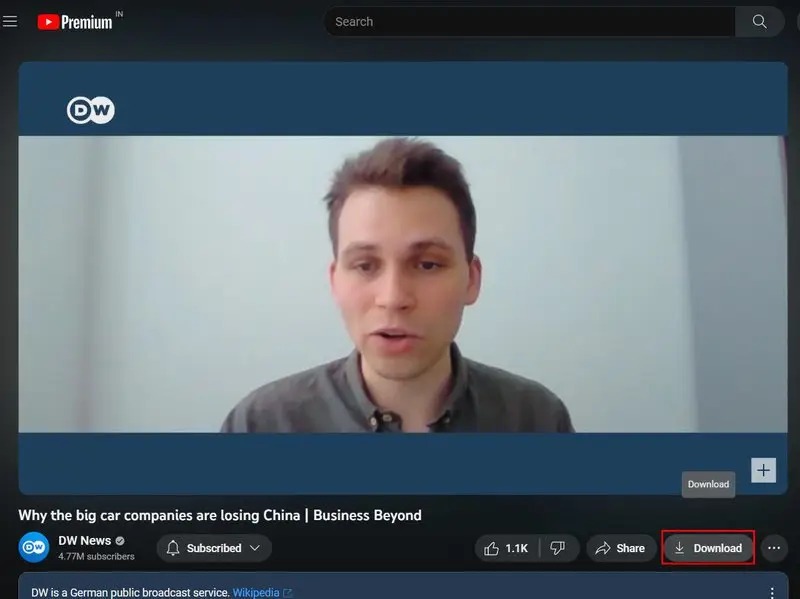
После Premium-загрузки ролик находится в разделе Downloads YouTube. Это не обычный MP4 в папке «Загрузки». Офлайн-данные привязаны к аккаунту и механизму YouTube. Для продолжения доступа устройство должно периодически подключаться к интернету; для большинства регионов справка указывает до 29 дней между проверками доступности. Если подписка прекращается, доступ к Premium-загрузкам также прекращается.
Поэтому Premium подходит для поездки, самолёта или временного отсутствия сети, когда нужен просмотр внутри YouTube. Он не подходит для переноса видео в монтажную программу, на флешку или в сторонний медиаплеер. Для собственного ролика используйте YouTube Studio, а для разрешённого к записи чужого контента — захват экрана.
Почему не стоит начинать с расширений для скачивания YouTube
Яндекс Браузер поддерживает дополнения из каталогов Chrome и Opera, поэтому технически экосистема расширений у него большая. Но наличие дополнения в каталоге не означает, что конкретный загрузчик будет работать с YouTube или останется разрешённым в Яндекс Браузере. Сам Яндекс отдельно сообщает, что SaveFrom.net, Frigate и ряд других расширений отключены из-за потенциально опасного и недобросовестного поведения.
Это важное отличие от старых инструкций, где SaveFrom.net предлагался как обычный способ получить кнопку скачивания под роликом. Повторять такую схему сейчас не следует. Браузер может отключить дополнение, а попытка поставить его из стороннего файла убирает часть проверок магазина и увеличивает риск получить нежелательные разрешения.
Перед установкой любого расширения смотрите, какие данные оно получает. Дополнение, которому для простой загрузки требуется читать и изменять данные на всех посещаемых сайтах, получает значительно более широкий доступ, чем обычная кнопка сохранения файла. Яндекс Браузер проверяет расширения и загружаемые файлы на угрозы, но это не отменяет необходимость выбирать дополнения из доверенных каталогов и не отключать защиту ради спорного установщика.
У TopFotograf отдельно разобран Video DownloadHelper как пример браузерного загрузчика. Для текущей задачи важнее общий принцип: расширение не должно быть первым вариантом, когда есть прямое скачивание собственного ролика, официальный офлайн-режим либо запись разрешённого контента с экрана.
Как получить максимально чистую запись с YouTube
Выставьте качество до начала захвата
Разрешение экранной записи не способно создать детали, которых не было в отображаемом видео. Если плеер показывает 720p, экспорт в 1080p только увеличит размеры кадра и файла. Поэтому сначала выберите качество в YouTube, дождитесь стабилизации картинки и только затем запускайте рекордер.
Не путайте разрешение плеера и размер окна
Плеер может получать поток высокого разрешения, но отображать его в небольшом окне. При захвате фрагмента важны реальные размеры области на экране. Если необходимо сохранить мелкие детали, разверните видео достаточно крупно, а уже после этого выставляйте рамку записи. Масштабирование маленького плеера на этапе экспорта не вернёт потерянную читаемость.
Следите за частотой рывков в самом браузере
Рекордер фиксирует уже декодированные кадры. Когда YouTube пропускает или задерживает кадры из-за слабого соединения, перегруженного процессора или фоновых задач, в готовом файле остаётся та же проблема. Сначала добейтесь плавного воспроизведения, затем записывайте.
Уберите интерфейс из кадра
Перед стартом переместите мышь за пределы плеера и дождитесь исчезновения панели управления YouTube. При необходимости оставьте короткий запас в начале и удалите его после записи. Такой подход даёт более чистый первый кадр и избавляет от попыток нажать «Записать» и «Play» одновременно.
Не меняйте масштаб страницы во время записи
Сочетания Ctrl+плюс и Ctrl+минус, полноэкранный режим и изменение размера окна перестраивают плеер. При записи фиксированного фрагмента это легко приводит к смещению картинки относительно рамки. Все изменения масштаба делайте до старта.
Проверьте системный звук отдельным тестом
Короткая тестовая запись полезнее любых предположений о настройках аудио. Запишите фрагмент с речью и музыкой, остановите, откройте файл и послушайте его через те же наушники или колонки, которыми будете пользоваться дальше. После этого длинная запись начинается уже с подтверждённым звуком.
Отключите уведомления
Системное уведомление, появившееся поверх плеера, нельзя удалить из готового кадра простой обрезкой по времени без потери участка видео. Перед записью включите режим «Не беспокоить», закройте мессенджеры и не оставляйте окна, способные внезапно выйти поверх браузера.
Оставляйте небольшой запас в начале и конце
Начинайте запись за пару секунд до запуска видео и останавливайте через пару секунд после финального кадра. Затем удалите эти участки в редакторе. Это снижает риск обрезать первую реплику, начальный звук или последний кадр и даёт спокойные точки для монтажа.
Что теряется при записи экрана по сравнению с исходным потоком
Экранная запись — это новый медиапоток. Браузер сначала декодирует исходное видео YouTube, выводит его в окно, а рекордер захватывает уже отображённые кадры и снова кодирует их. Из-за этого результат принципиально отличается от прямого скачивания собственного файла через Studio.
- Исходное сжатие не сохраняется. Новый файл получает параметры кодирования, выбранные рекордером.
- Видимая геометрия становится частью файла. Чёрные поля, обрезка окна и масштаб плеера фиксируются в кадре.
- Субтитры становятся частью картинки, когда они включены во время записи.
- Интерфейс тоже записывается. Панель управления, курсор, уведомления и всплывающие элементы нельзя отделить от изображения после захвата.
- Скорость ограничена реальным временем. Чтобы получить часовой ролик без ускорения, его приходится проиграть примерно час.
- Повторное сжатие требует контроля качества. Слишком низкий битрейт при экспорте сильнее всего заметен на мелком тексте, градиентах и быстром движении.
Поэтому экранная запись — не замена исходнику для профессионального монтажа, цветокоррекции или повторной публикации. Она полезна как локальная копия разрешённого к записи материала, обучающего фрагмента, собственной трансляции или другого контента, когда прямого файла нет.
Как выставить рамку для разных типов роликов
Один и тот же режим захвата подходит не всем видео. Обычный горизонтальный ролик 16:9, вертикальный Shorts, запись презентации и стрим с чатом занимают экран по-разному. Перед стартом важно решить, что должно остаться в готовом кадре, а что является интерфейсом сайта и только мешает просмотру.
Обычное горизонтальное видео
Для стандартного ролика проще всего развернуть плеер достаточно крупно и обвести только область изображения. Не включайте в рамку заголовок страницы, рекомендации справа, комментарии и адресную строку. Это уменьшает размер кадра и исключает лишние элементы, которые затем пришлось бы обрезать.
Если вокруг картинки есть чёрные полосы, определите их происхождение. Полосы, являющиеся частью самого видео, убирать рамкой нельзя без обрезки изображения. Поля, возникшие из-за формы окна или режима плеера, можно оставить за пределами захвата. Сравните положение границ на статичном кадре до запуска записи.
Вертикальное видео и Shorts
Вертикальный кадр занимает только часть широкого монитора. В этом случае особенно невыгодно записывать весь экран: большая часть файла будет содержать пустое пространство и элементы страницы. Выберите фрагмент экрана и ограничьте его фактической областью вертикального видео. Если по бокам отображаются кнопки интерфейса, подберите рамку так, чтобы они не перекрывали изображение.
Видео с субтитрами или важными подписями
Нижняя часть кадра требует дополнительного запаса. Субтитры YouTube часто располагаются близко к нижней границе изображения, а в учебных роликах автор может показывать подписи, таймлайн или нижние панели программы. Перед записью перемотайте в место, где есть текст, и убедитесь, что он целиком помещается внутри рамки. Проверять только первый кадр недостаточно: в начале подписи могут отсутствовать.
Трансляция или длинная лекция
Для продолжительного материала ценнее стабильность, чем максимально плотная обрезка. Не оставляйте рамку вплотную к элементам, которые меняют размер при появлении панели управления. Лучше оставить несколько пикселей запаса по краям и затем аккуратно обрезать файл в редакторе, чем получить многочасовую запись с отрезанным нижним рядом субтитров.
Видео, где нужно сохранить чат или комментарии
Если чат является частью нужной информации, это уже не запись одного плеера, а запись области страницы. Расширьте рамку так, чтобы чат помещался полностью, и заранее оцените читаемость текста. При слишком маленьком окне буквы станут неразборчивыми даже при высоком разрешении итогового файла. Увеличение после записи только растянет те же пиксели.
Как управлять готовыми файлами в Яндекс Браузере
После прямого скачивания собственного видео через YouTube Studio файл появляется в стандартной системе загрузок браузера. Справа от Умной строки Яндекс Браузер показывает индикатор загрузки, а полный список открывается через меню Загрузки. На Windows к нему можно перейти сочетанием Ctrl+J. Из списка можно открыть файл или перейти в папку, где он находится.
Сам список загрузок и файлы на диске — разные вещи. Удаление записи из списка браузера не удаляет видео с компьютера. И наоборот, если файл удалить через Проводник или Finder, его название некоторое время может оставаться в истории загрузок, но воспроизвести уже удалённый файл не получится. Для длинных роликов полезно сразу открыть папку после завершения загрузки и убедиться, что размер файла перестал изменяться.
Если на системном диске мало места, заранее смените папку в Настройки → Инструменты → Загруженные файлы. Удобно создать отдельный каталог для видео и включить выбор места перед каждой загрузкой. Тогда собственные ролики из Studio, тестовые записи и финальные версии не смешиваются с установщиками, документами и случайными файлами из интернета.
Не выключайте защиту загружаемых файлов ради неизвестного установщика или дополнения. Яндекс Браузер проверяет исполняемые файлы и другие потенциально опасные загрузки. Когда программа для записи скачивается с сайта разработчика, контроль браузера остаётся дополнительным уровнем защиты, а не помехой, которую нужно отключать.
Как записывать длинные ролики без повторной работы
Чем длиннее материал, тем дороже ошибка в середине процесса. Для видео на несколько минут достаточно короткого теста. Для лекции или трансляции на несколько часов лучше подготовить систему как к длительному экспорту: убрать фоновые задачи, подключить питание, освободить место и убедиться, что экран не выключается автоматически во время бездействия.
Разделите риски до старта
Проверьте четыре вещи отдельно: воспроизведение YouTube, системный звук, запись выбранной области и экспорт короткого файла. Когда все четыре этапа подтверждены пробным фрагментом, вероятность обнаружить фундаментальную ошибку в конце длинной записи резко снижается.
Не используйте запись как единственную копию важного материала
Если это собственное видео, сначала скачайте его через Studio или сохраните исходный файл проекта. Экранная запись полезна как готовая версия для просмотра, но не должна заменять мастер-файл. В исходнике обычно больше свободы для повторного монтажа, кадрирования, цветокоррекции и отдельной работы со звуком.
Следите за свободным местом
Размер видеозаписи растёт всё время захвата. Точный объём зависит от размера кадра, сложности изображения и параметров кодирования, поэтому универсальной цифры для часа записи нет. Перед длинной сессией нужен заметный запас, а не несколько свободных гигабайт «впритык». Если диск заполнится во время записи или экспорта, результат может не сохраниться полностью.
Не переносите окно после начала
При фиксированной области экранный рекордер следит за координатами на мониторе, а не за смыслом содержимого страницы. Перетаскивание Яндекс Браузера на другой монитор или изменение его размера способно вывести видео за рамку. Все перестановки выполняйте до нажатия кнопки записи.
Сразу после окончания сделайте контроль
Не закрывайте проект и не удаляйте промежуточные данные до проверки финального MP4. Сначала откройте готовый файл, затем посмотрите несколько участков по всей длине. Только после этого очищайте временные версии. Такой порядок оставляет возможность быстро повторить экспорт с другими параметрами без новой записи всего ролика.
Безопасность и приватность при записи экрана
Экранный рекордер видит выбранную область так же, как пользователь. Поэтому в файл легко случайно включить личные данные: имя аккаунта, уведомление с текстом сообщения, номер заказа, адрес электронной почты или список открытых вкладок. Перед записью закройте страницы с личной информацией и включите режим, который блокирует всплывающие уведомления.
Не сохраняйте пароль YouTube, Яндекс ID или данные банковской карты в видеоинструкции. Если во время записи требуется открыть меню профиля, заранее проверьте, какие сведения там отображаются. После захвата просмотрите участок покадрово, когда на экране появлялись меню и всплывающие окна. Размытие уже после публикации сложнее и ненадёжнее, чем исключение данных на этапе записи.
С расширениями риск другого типа: дополнение работает внутри браузера и может получать доступ к содержимому страниц в соответствии с выданными разрешениями. Поэтому загрузчик, который требует широкий доступ ко всем сайтам, нужно оценивать строже, чем обычную настольную программу записи экрана. Не устанавливайте дополнение из случайного файла только потому, что его версия из магазина отключена браузером.
Когда экранная запись не подходит
Запись экрана удобна не во всех задачах. Для профессионального монтажа, повторной публикации, цветокоррекции или сохранения материала в максимальном доступном качестве предпочтителен оригинальный файл от автора. Повторный захват уже воспроизводимого видео добавляет ещё один этап сжатия и навсегда фиксирует интерфейсные элементы, которые попали в кадр.
Не используйте экранную запись для обхода ограничений доступа, платной защиты или средств, препятствующих копированию. Чёрный экран при захвате защищённого материала — не повод отключать защитные механизмы. Получите разрешённую офлайн-копию средствами сервиса или запросите файл у правообладателя.
Экранная запись также неудобна, когда нужно сохранить десятки собственных роликов. Для единичного видео Studio даёт прямую загрузку, а для большой личной медиатеки у Google предусмотрен экспорт данных аккаунта. Записывать каждый собственный ролик в реальном времени в таком сценарии нерационально.
Диагностика: что делать, если результат получился плохим
| Симптом | Наиболее вероятная причина | Что сделать |
|---|---|---|
| В файле нет звука | Не включена запись системного аудио | Сделать короткий тест, выбрать системный звук и повторить запись |
| Речь отстаёт от изображения | Компьютер перегружен во время записи | Закрыть тяжёлые программы и вкладки, уменьшить нагрузку и повторить проблемный фрагмент |
| Картинка мыльная | YouTube воспроизводился в низком качестве или экспорт выполнен со слишком сильным сжатием | Поднять качество в плеере до записи и увеличить качество экспорта |
| Обрезаны края | Рамка захвата меньше области плеера | Выставить рамку заново и проверить её по статичному кадру до старта |
| В кадре видны панели YouTube | Запись началась до исчезновения элементов управления | Оставить запас времени и удалить начало после записи |
| Записались уведомления | Поверх плеера появлялись системные окна | Включить режим «Не беспокоить» и повторить затронутый участок |
| Видео дёргается | Рывки были уже при воспроизведении в браузере | Стабилизировать соединение, закрыть лишние процессы, дать ролику буферизоваться и записать заново |
| Файл слишком большой | Завышены размер кадра или качество экспорта | Сохранять в размере не выше записанного и подобрать умеренное сжатие без заметных артефактов |
| Экран в записи чёрный | Контент или способ вывода защищён от захвата | Не отключать защиту и не пытаться её обходить; использовать разрешённый офлайн-режим или получить файл у правообладателя |
Проверка способа за 15 минут перед длинным видео
Перед записью лекции, вебинара или длинного ролика полезно выполнить короткий контрольный цикл. Он занимает меньше времени, чем повторная запись после часовой ошибки.
- Откройте видео в Яндекс Браузере и выставьте нужное качество.
- Запустите Экранную Камеру и выберите ту же область, которую планируете использовать для основного ролика.
- Запишите 30–60 секунд с системным звуком.
- Остановите запись и удалите несколько секунд в начале и конце.
- Сохраните пробный файл в MP4.
- Закройте браузерную вкладку и воспроизведите файл локально.
- Проверьте звук, синхронность речи, края кадра, читаемость мелкого текста и отсутствие уведомлений.
- Только после этого запускайте основную запись.
Такой контроль особенно важен на ноутбуках и старых компьютерах: даже когда короткий ролик в браузере идёт плавно, параллельная запись способна увеличить нагрузку. Пробный файл показывает реальный результат, а не только состояние плеера.
Чек-лист перед сохранением готового ролика
- начало не обрезано, первая реплика слышна полностью;
- в конце нет лишней панели управления и нескольких секунд пустого экрана;
- звук присутствует в начале, середине и финале;
- нет заметного рассинхрона речи и изображения;
- рамка не отрезала субтитры, подписи или края кадра;
- уведомления и личные данные не попали в запись;
- разрешение экспорта не завышено относительно реально записанного кадра;
- локальный файл открывается после закрытия YouTube;
- папка сохранения известна, а на диске есть запас места;
- у вас есть право хранить и использовать сохранённый материал.
Частые вопросы
Можно ли просто нажать Ctrl+S на странице YouTube?
Нет. Команда сохранения страницы предназначена для HTML-страницы и её ресурсов, а не для получения готового видеофайла из плеера. Для собственного ролика используйте YouTube Studio. Для разрешённого к записи видео, когда нужен локальный файл, подойдёт захват экрана.
Почему у Premium нет кнопки Download именно в Яндекс Браузере?
В настольной инструкции YouTube для офлайн-загрузок перечислены Chrome, Edge, Firefox и Opera. Яндекс Браузер там не указан. Поэтому отсутствие кнопки в нём нельзя считать неисправностью подписки. Для Premium-режима используйте один из перечисленных браузеров и тот же аккаунт YouTube.
Куда Яндекс Браузер сохраняет загруженное собственное видео?
По умолчанию в Windows используется папка «Загрузки» текущего пользователя, в macOS — Downloads. Точный путь можно посмотреть через Настройки → Инструменты → Загруженные файлы. Список недавних загрузок открывается через меню браузера, а на Windows также доступна комбинация Ctrl+J.
Можно ли поставить расширение из Chrome Web Store?
Яндекс Браузер поддерживает расширения из каталогов Chrome и Opera. При этом отдельные дополнения браузер блокирует. SaveFrom.net прямо назван в справке Яндекс Браузера среди отключённых расширений, поэтому строить инструкцию вокруг него не стоит.
Почему экранная запись хуже оригинала, хотя выставлено 1080p?
1080p описывает только размер кадра. Визуальное качество также зависит от того, какое видео реально воспроизводил YouTube, насколько большим был плеер, были ли пропуски кадров и насколько сильно сжат результат при экспорте. Повторное кодирование не возвращает детали, отсутствующие на этапе воспроизведения.
Как записать видео с субтитрами?
Включите субтитры в YouTube до начала захвата и убедитесь, что они полностью помещаются внутри рамки. В готовом файле текст станет частью изображения. После этого выключить его отдельно уже нельзя.
Что делать с длинным роликом на несколько часов?
Сначала запишите короткий тест с теми же настройками. Затем освободите место на диске, подключите ноутбук к питанию, закройте тяжёлые приложения и не меняйте размер окна во время захвата. После завершения сразу проверьте несколько участков по всей длительности, а не только первые минуты.
Можно ли сохранить видео быстрее, чем оно идёт?
Экранный захват работает в реальном времени: программа записывает кадры по мере воспроизведения. Ускорение плеера меняет и изображение, и звук, поэтому для обычной копии этот приём не подходит. Быстрее можно получить только собственное видео через прямое скачивание в YouTube Studio.
Что выбрать для монтажа?
Для собственного ролика — файл из YouTube Studio. Для разрешённого к записи чужого материала экранная запись годится как вспомогательный исходник, но она уже прошла повторное кодирование и содержит только то, что было видно и слышно во время воспроизведения. Для серьёзной постобработки лучше получить оригинальный файл непосредственно у автора или правообладателя.
Какой способ использовать
Для Яндекс Браузера главный практический маршрут зависит от типа контента. Собственный ролик лучше скачивать через YouTube Studio: это быстрее и не требует повторной записи. Для чужого видео, которое вам разрешено сохранить, Экранная Камера создаёт обычный локальный файл и не зависит от браузерных загрузчиков. YouTube Premium удобен для офлайн-просмотра внутри сервиса, но настольная поддержка заявлена для Chrome, Edge, Firefox и Opera, а полученная копия не предназначена для переноса в сторонний плеер.
Браузерные расширения оставляйте на последнем месте. Яндекс Браузер действительно поддерживает дополнения из внешних каталогов, однако часть загрузчиков блокируется, а разрешения таких дополнений могут быть шире, чем требуется для разовой задачи. Перед длинной записью сделайте минутный тест, проверьте системный звук, границы кадра и качество локального MP4. Это самый надёжный способ не обнаружить ошибку после окончания всего ролика.












