


Сохранить ролик из браузера можно разными путями: получить исходный медиапоток, воспользоваться кнопкой, которую добавляет расширение, передать ссылку настольному загрузчику или записать воспроизведение с экрана. Эти способы дают разный результат. При прямой загрузке обычно сохраняется готовый файл или одна из версий, которые отдаёт площадка; при записи экрана создаётся новый видеофайл, поэтому качество зависит от разрешения воспроизведения, частоты кадров, нагрузки на компьютер и параметров экспорта.
Формулировка «с любого сайта» не означает, что существует один загрузчик, который одинаково работает со всеми страницами. Одни площадки отдают обычный MP4, другие используют HLS или DASH с раздельными дорожками видео и звука, третьи требуют авторизацию, а защищённое воспроизведение способно блокировать захват или скачивание сторонними средствами. Поэтому рабочая схема начинается не с установки десятка расширений, а с выбора подходящего метода. Ниже разобраны пять вариантов, которые закрывают разные ситуации: универсальная запись воспроизведения, расширение с кнопкой на странице, настольный загрузчик по ссылке и два браузерных детектора медиапотоков.
Сохраняйте только собственные материалы и контент, на загрузку которого у вас есть право или разрешение. Платная подписка, доступ к закрытой странице или возможность воспроизвести ролик не дают автоматически права обходить техническую защиту. Для защищённых фильмов, курсов и трансляций используйте официальную офлайн-функцию сервиса, когда она предусмотрена.
- Что проверить до скачивания
- Какой способ выбрать
- 1. Экранная Камера — запись видео, которое уже воспроизводится
- Подготовка: добейтесь стабильного воспроизведения
- Шаг 1. Выберите режим захвата
- Шаг 2. Настройте системный звук и микрофон
- Шаг 3. Начните запись до запуска нужного фрагмента
- Шаг 4. Остановите захват и проверьте синхронность
- Шаг 5. Обрежьте технические паузы
- Шаг 6. Создайте видеофайл
- 2. SaveFrom.net Helper — кнопка скачивания внутри Firefox
- Что важно знать о разрешениях расширения
- Как скачать ролик через Helper
- Если кнопки Download нет
- 3. 4K Video Downloader Plus — скачивание по ссылке с выбором качества
- Ручной режим: самый прозрачный вариант
- Когда использовать Smart Mode
- MP4 или MKV: что выбрать
- Почему в списке нет 4K или 8K
- Проверка результата перед монтажом
- 4. Video DownloadHelper — поиск MP4, HLS и DASH в браузере
- Как сохранить найденное видео
- Что такое advanced download и почему появляется ожидание
- Почему расширение видит несколько строк одного ролика
- Ограничение Chrome для YouTube
- Если значок остаётся серым
- 5. Video Downloader Professional — простой детектор видео для Chrome
- Как пользоваться расширением
- Когда этот вариант удобнее Video DownloadHelper
- Почему некоторые крупные сайты не работают
- Почему скачанное видео бывает без звука или без нужного качества
- Видео и аудио пришли раздельно
- Сервис не отдаёт выбранное разрешение вашему сеансу
- Расширение нашло рекламный ролик вместо основного
- Файл есть, но видеоредактор его не открывает
- Запись экрана выглядит мягче оригинала
- Диагностика: что делать, когда загрузка не работает
- Симптом: программа принимает ссылку, но ничего не находит
- Симптом: расширение не реагирует на страницу
- Симптом: скачивается только 360p или 720p
- Симптом: изображение есть, звука нет
- Симптом: запись экрана дёргается
- Симптом: вместо видео чёрный прямоугольник
- Симптом: файл обрывается раньше конца
- Симптом: файл слишком большой
- Чек-лист проверки готового файла
- Какой способ лучше для разных задач
- Частые вопросы
- Можно ли действительно скачать видео абсолютно с любого сайта?
- Как сохранить максимальное исходное качество?
- Почему 4K есть в плеере, но нет в MP4?
- Нужно ли устанавливать сразу несколько расширений?
- Что безопаснее: онлайн-конвертер или настольная программа?
- Можно ли сохранить ролик, доступный только после входа?
- Что делать, если скачанный файл нужен для монтажа?
- Итог
- Предложить модель для рейтинга
Что проверить до скачивания
Перед выбором инструмента откройте ролик в обычном режиме и убедитесь, что он действительно воспроизводится в браузере. Если страница требует входа в аккаунт, сначала авторизуйтесь штатным способом. Загрузчик не исправит отсутствие доступа к материалу: он работает только с тем, что страница уже разрешила получить вашему браузеру или что можно записать с экрана без обхода защиты.
- Нужен исходный файл или просто локальная копия. Для монтажа, долговременного хранения и повторного кодирования предпочтительнее прямое скачивание: оно не добавляет ещё один цикл сжатия. Для просмотра офлайн или сохранения разрешённого вебинара достаточно записи экрана.
- Какое качество реально выдаёт плеер. Выбор 4K в загрузчике появляется только там, где источник действительно отдаёт такую версию. Программа не превращает 720p в исходные 2160p без отдельного увеличения разрешения.
- Есть ли звук в отдельном потоке. На адаптивных видеосервисах изображение и аудио нередко передаются раздельно. Простой загрузчик, который видит только один медиаресурс, может сохранить немой файл. Более развитые инструменты объединяют совместимые дорожки автоматически.
- Нужны ли субтитры, несколько языков или метаданные. Запись экрана сохраняет то, что было показано и воспроизведено в момент захвата, но не превращает выбираемые в плеере дорожки в отдельные дорожки файла. Для проекта монтажа это принципиальная разница.
- Хватает ли места на диске. Длинная запись экрана и видео высокого разрешения занимают заметно больше места, чем короткий ролик. Перед началом проверьте свободный объём и папку назначения.
- Не запрещает ли площадка стороннюю загрузку. Если расширение или программа прямо блокирует конкретный сервис из-за правил магазина приложений или ограничений сайта, переход к обходным приёмам не нужен. Выберите официальный способ сохранения или запись разрешённого воспроизведения.
После получения файла не судите о результате только по размеру. Откройте начало, середину и конец, проверьте синхронность речи и изображения, наличие нужного звука и фактическое разрешение. Если файл планируется редактировать, сразу убедитесь, что видеоредактор его открывает. Для дальнейшего уменьшения объёма пригодится отдельный материал про перекодирование и сжатие видео.
Какой способ выбрать
| Способ | Что сохраняется | Когда удобнее | Главное ограничение |
|---|---|---|---|
| Экранная Камера | Новая запись изображения и звука | Когда прямой загрузчик не распознаёт разрешённое воспроизведение | Идёт в реальном времени и повторно кодирует видео |
| SaveFrom.net Helper | Доступный расширению файл или вариант качества | Когда нужна кнопка загрузки прямо на поддерживаемой странице | Работает только там, где расширение распознаёт ресурс |
| 4K Video Downloader Plus | Видео, аудио и доступные варианты качества по ссылке | Для регулярного скачивания с поддерживаемых площадок | Набор вариантов зависит от источника и доступа к нему |
| Video DownloadHelper | Обычные файлы и поддерживаемые HLS/DASH-потоки | Когда медиаресурс проще поймать во время воспроизведения в браузере | Для части «advanced» загрузок в бесплатном режиме действует лимит |
| Video Downloader Professional | Найденные на странице видеоресурсы | Для простых MP4 и сайтов без ограничений Chrome Web Store | В Chrome заблокирована загрузка с ряда крупных площадок |
Логика выбора простая. Когда важна исходная версия файла, начинайте с прямого загрузчика по ссылке или детектора медиапотока. Когда сервис не отдаёт файл стороннему инструменту, но вы имеете право записать просмотр, переходите к захвату экрана. Не ставьте одновременно несколько расширений с доступом ко всем страницам браузера: они могут перехватывать одни и те же медиасобытия и усложнять диагностику.
1. Экранная Камера — запись видео, которое уже воспроизводится
Это первый способ для страниц, где обычная загрузка по ссылке не подходит. Экранная Камера не извлекает исходный ролик с сервера: программа записывает изображение выбранной области Windows и доступный звук, а затем сохраняет новый файл. Такой подход удобен для собственных онлайн-лекций, демонстраций, встреч и других материалов, которые разрешено записывать, потому что он почти не зависит от того, каким способом сайт передаёт обычное незашифрованное воспроизведение.
Тип: настольная программа для записи экрана и базового монтажа.
Поддерживаемые сайты: список сайтов не используется; программа захватывает выбранный экран, окно или область Windows. Защищённое воспроизведение и запрет захвата со стороны сервиса остаются ограничением.
Качество и формат: результат создаётся заново; экспорт доступен в AVI, MKV, MOV и MP4, в том числе с HD-параметрами. Исходное качество веб-потока не копируется побитово.
Стоимость: есть бесплатная пробная версия; полный функционал предлагается по платной лицензии.

Подготовка: добейтесь стабильного воспроизведения
Сначала откройте страницу в браузере и вручную выставьте качество, в котором ролик должен идти во время записи. Если доступно 1080p, а плеер автоматически снизился до 480p из-за слабой сети, захват экрана зафиксирует именно более мягкую картинку. Закройте приложения, способные показать уведомления поверх видео, и закройте ненужные тяжёлые задачи: пропуски кадров в момент записи уже нельзя вернуть последующим экспортом.
Для ролика со звуком проверьте воспроизведение через нужное устройство вывода. Если требуется только звук веб-страницы, микрофон лучше оставить неактивным: иначе в файл попадут клавиатура, речь в комнате и акустическое эхо. Микрофон нужен для комментария поверх демонстрации.
Шаг 1. Выберите режим захвата
Запустите Экранную Камеру и в стартовом окне откройте «Запись экрана». В настройках доступны три режима: «Полный экран», «Фрагмент экрана» и «Выбранное окно». Для браузерного плеера чаще полезен фрагмент: в кадр не попадают вкладки, панель закладок и соседние окна. Полный экран нужен, когда плеер переводится в полноэкранный режим.

Шаг 2. Настройте системный звук и микрофон
В поле источника звука выберите системное устройство, через которое идёт воспроизведение. На официальной инструкции показан вариант «Общая громкость». Флажок «Записывать звук с микрофона» активируйте только тогда, когда в готовом файле действительно нужен ваш голос. Перед длинной записью сделайте короткий пробный фрагмент на 10–15 секунд и прослушайте его: это быстрее, чем обнаружить час немого материала в конце.
Шаг 3. Начните запись до запуска нужного фрагмента
Нажмите «Записать». Перед захватом программа показывает пятисекундный отсчёт. За это время переведите курсор за пределы активной области и подготовьте плеер. После старта запустите воспроизведение. Для чистого результата не меняйте масштаб страницы и размер окна посреди записи: это приводит к скачку геометрии кадра.
Шаг 4. Остановите захват и проверьте синхронность
В конце нажмите «Остановить»; в инструкции программы также используется клавиша F10. Не переходите сразу к экспорту. Просмотрите начало, место с активным движением и финал, послушайте звук. При рассинхроне или заиканиях лучше переделать проблемный отрезок с меньшей нагрузкой на компьютер, чем пытаться маскировать системные пропуски монтажом.
Шаг 5. Обрежьте технические паузы
После записи можно перейти в редактор, убрать секунды до старта и после остановки, добавить титры или фоновую музыку. Для задачи «сохранить видео с сайта» монтаж стоит держать минимальным: каждая лишняя операция усложняет контроль результата. Если исходная звуковая дорожка важна, не накладывайте дополнительную музыку поверх неё.
Шаг 6. Создайте видеофайл
Откройте раздел «Создание видео», выберите подходящий вариант экспорта и задайте параметры. Для современного универсального воспроизведения практичнее MP4. После настройки нажмите «Конвертировать». Готовый файл откройте отдельным проигрывателем и ещё раз проверьте длительность, звук и несколько динамичных сцен.

Когда выбирать этот способ. Когда нужна разрешённая локальная копия того, что стабильно воспроизводится на экране, а прямые загрузчики страницу не распознают. Когда важны оригинальные дорожки, максимальный битрейт, встроенные субтитры и метаданные, переходите к методам прямой загрузки.
2. SaveFrom.net Helper — кнопка скачивания внутри Firefox
SaveFrom.net Helper работает иначе: это расширение Firefox, которое встраивает элементы загрузки в поддерживаемые страницы и выдаёт прямую ссылку на распознанный медиаресурс. В каталоге Mozilla актуальна версия 10.60, опубликованная 30 августа 2026 года. Расширение заявляет поддержку YouTube, Vimeo, Dailymotion, VK, Odnoklassniki, SoundCloud и более чем 40 других ресурсов; для части страниц используется дополнительное распознавание ссылок.
Тип: браузерное расширение для Firefox.
Поддерживаемые сайты: более 40 медиаресурсов в основном сценарии, среди них YouTube, Vimeo, Dailymotion, VK, Odnoklassniki и SoundCloud; фактическая кнопка появляется только на страницах, которые расширение умеет обработать.
Качество и формат: Helper предлагает те варианты, которые он распознал у конкретной страницы; качество выбирается из доступного списка и не превышает то, что отдаёт источник.
Стоимость: расширение распространяется бесплатно по Mozilla Public License 2.0.
Что важно знать о разрешениях расширения
Firefox сообщает, что SaveFrom.net Helper запрашивает право загружать файлы и читать либо изменять историю загрузок, доступ к вкладкам и доступ к данным на всех сайтах. Это широкий набор разрешений, логичный для расширения, которое должно видеть медиаресурсы на разных доменах, но он требует осознанной установки. Ставьте дополнение из официального каталога Firefox, а не из случайного установочного файла, и удаляйте его, когда постоянная загрузка видео больше не нужна.
Как скачать ролик через Helper
- Установите актуальный SaveFrom.net Helper из каталога дополнений Firefox и подтвердите показанные браузером разрешения.
- Перезапустите страницу с видео, если она была открыта до установки расширения.
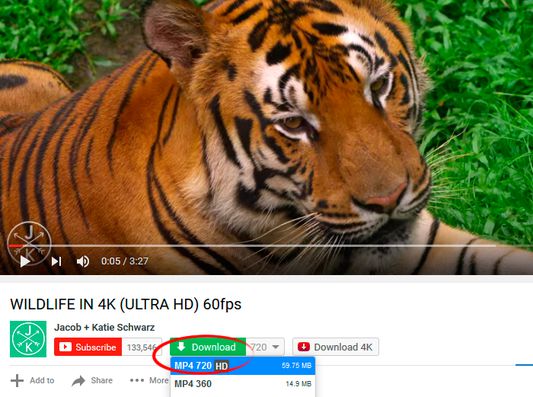
- Запустите воспроизведение или дождитесь полной загрузки интерфейса страницы. На поддерживаемых ресурсах появляется кнопка Download либо дополнительная ссылка на загрузку.
- Нажмите кнопку и раскройте список доступных вариантов. Выбирайте разрешение осознанно: больший размер кадра обычно означает больший файл, но пункт высокого качества появляется только при наличии соответствующего источника.
- Передайте ссылку обычному менеджеру загрузок Firefox и дождитесь завершения. Не закрывайте браузер сразу после появления файла в списке: сначала убедитесь, что индикатор загрузки дошёл до конца.
- Откройте сохранённый ролик и проверьте звук, длительность и несколько фрагментов изображения.
У расширения есть важное отличие от веб-формы, куда вставляется адрес страницы: кнопка появляется прямо в интерфейсе поддерживаемого сайта. Это сокращает число переходов и помогает не отправлять ссылку постороннему онлайн-конвертеру. Отдельный материал TopFotograf разбирает возможности и ограничения SaveFrom.net как семейства средств загрузки.
Если кнопки Download нет
Сначала обновите вкладку после установки расширения и запустите само видео. Затем проверьте, что дополнение активно в Firefox. Если кнопка не появилась и значок расширения не предлагает медиаресурс, страница не распознана текущей версией Helper либо использует способ доставки, с которым расширение не работает. В этом случае переходите к 4K Video Downloader Plus, Video DownloadHelper или к записи экрана — в зависимости от того, нужен исходный файл или достаточно визуальной копии.
3. 4K Video Downloader Plus — скачивание по ссылке с выбором качества
4K Video Downloader Plus удобен, когда ролик расположен на поддерживаемой площадке и нужна не запись экрана, а доступная исходная версия файла. Актуальная программа работает в Windows 11, macOS 12 и новее, а также Ubuntu 22.04 64-bit с GNOME. Среди поддерживаемых сервисов на странице продукта перечислены YouTube, Vimeo, TikTok, SoundCloud, Facebook, Twitch и Bilibili.
Тип: настольный загрузчик по URL.
Поддерживаемые сайты: YouTube, Vimeo, TikTok, SoundCloud, Facebook, Twitch, Bilibili и другие ресурсы из списка 4K Download.
Качество и формат: видео можно сохранять в MP4 или MKV, доступное разрешение зависит от исходника и предусматривает варианты до 8K там, где сервис их отдаёт; для аудио предусмотрены MP3, M4A и OGG.
Стоимость: есть постоянная бесплатная редакция Starter с базовыми функциями и платные планы с расширенными возможностями.
Ручной режим: самый прозрачный вариант
- Откройте страницу ролика в браузере и скопируйте его адрес из адресной строки или через штатную команду «Поделиться».
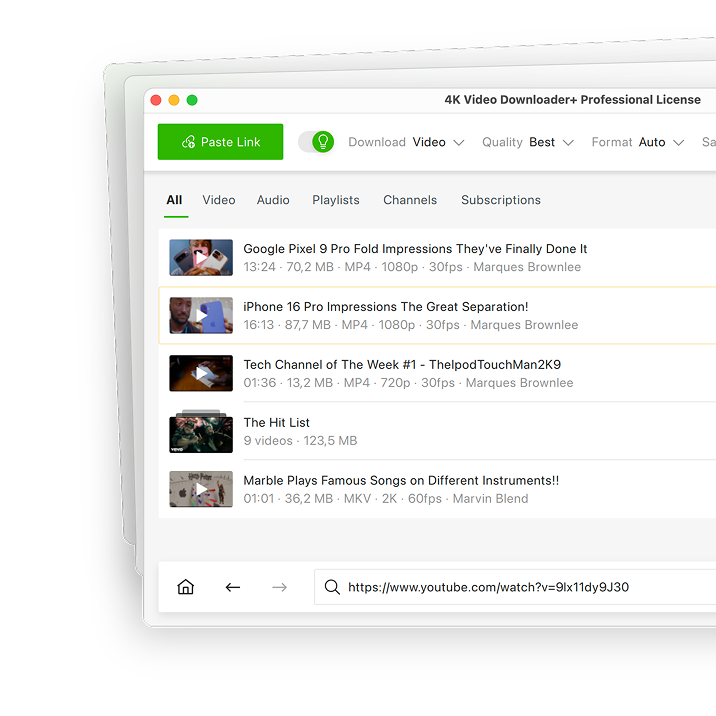
- Запустите 4K Video Downloader Plus и нажмите Paste Link.
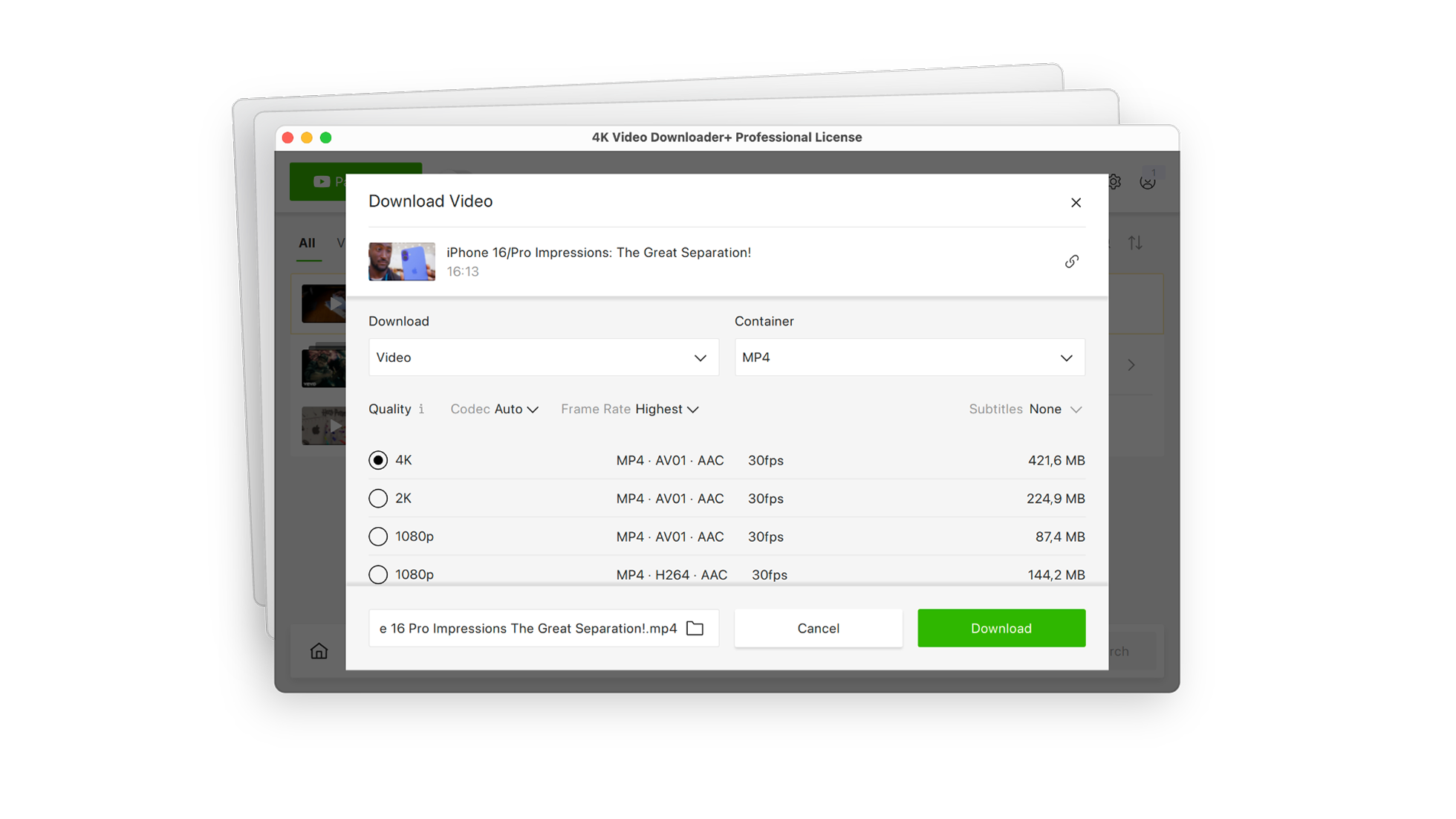
- Дождитесь анализа ссылки. В ручном окне выберите контейнер MP4 или MKV.
- Выберите разрешение из фактически предложенного списка. Для долговременного хранения берите максимальное исходное качество, для пересылки и мобильного просмотра — более компактный вариант.
- Укажите папку сохранения и нажмите Download.
- После завершения откройте файл и проверьте звук, длительность и картинку.
Когда использовать Smart Mode
Smart Mode запоминает тип контента, качество, формат и папку назначения, чтобы не повторять одни и те же действия для каждой ссылки. Он полезен при серии однотипных разрешённых загрузок: например, когда все ролики нужно складывать в одну папку в MP4 и одинаковом разрешении. Для разовых файлов ручной режим безопаснее с точки зрения контроля: перед началом видно, что именно программа собирается сохранить.
MP4 или MKV: что выбрать
Контейнер не равен качеству изображения. MP4 удобен широкой совместимостью с телевизорами, смартфонами, браузерами и видеоредакторами. MKV лучше переносит комбинации кодеков и дорожек, которые не всегда доступны в MP4. Поэтому при отсутствии конкретного высокого разрешения в MP4 проверьте список MKV: для некоторых исходных кодеков программа показывает более полный набор вариантов именно там.
Почему в списке нет 4K или 8K
4K Video Downloader Plus не повышает разрешение сам. Он показывает те версии, которые удалось получить от сервиса. Если исходный ролик загружен в 1080p, пункт 2160p не появится. Аналогично, авторизация и возрастные либо другие штатные ограничения доступа влияют на то, какие данные может получить программа. Не подменяйте проверку источника попыткой «выжать» несуществующее качество.
Проверка результата перед монтажом
Для дальнейшей обработки откройте сведения о файле в монтажной программе или медиапроигрывателе и сравните разрешение с выбранным. Просмотрите быстрые панорамы и сцены с мелкими деталями: именно там заметнее проблемы декодирования. Если видеоредактор не принимает MKV, не загружайте ролик заново в худшем качестве — сначала преобразуйте уже сохранённый файл в совместимый контейнер.
4. Video DownloadHelper — поиск MP4, HLS и DASH в браузере
Video DownloadHelper подходит для ситуации, когда ссылка на страницу сама по себе мало говорит о расположении медиапотока. Расширение работает в Firefox, Chrome и Edge, отслеживает воспроизводимые медиа и показывает найденные варианты в панели. Актуальная ветка V10 умеет работать с обычными файлами, а также с потоками HLS и DASH. Для этой версии больше не требуется отдельное приложение CoApp: загрузка строится на данных, доступных расширению в браузере.
Тип: браузерное расширение-детектор медиаресурсов.
Поддерживаемые сайты: разработчики указывают более тысячи сайтов; конкретный результат зависит от способа публикации видео и правил браузерного магазина.
Качество и формат: панель показывает найденные варианты MP4/WebM и поддерживаемые HLS/DASH-потоки; набор разрешений и дорожек определяется источником.
Стоимость: основные одиночные загрузки доступны бесплатно; для «advanced downloads» действует отдельный бесплатный лимит, а расширенные возможности доступны в Premium.
Как сохранить найденное видео
- Установите Video DownloadHelper из магазина расширений вашего браузера и закрепите его значок на панели.
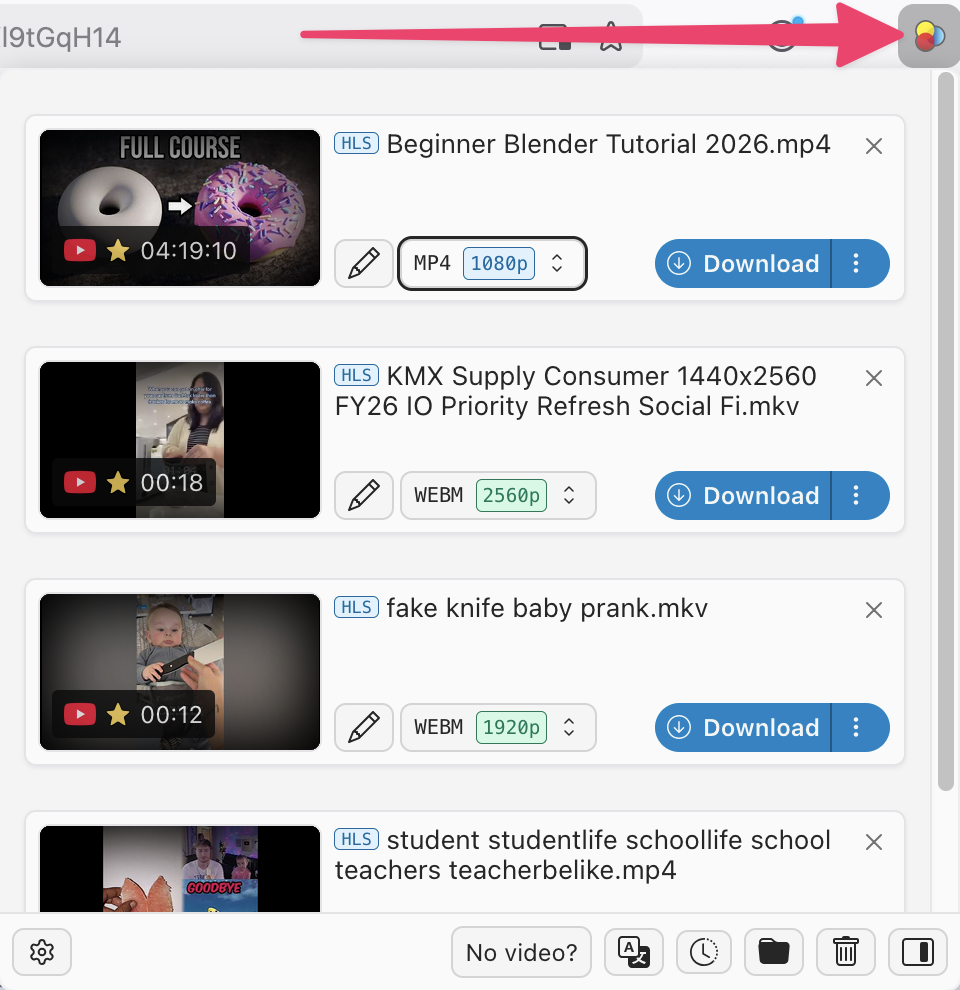
- Откройте страницу с разрешённым для сохранения видео и запустите воспроизведение. Значок расширения становится активным, когда медиа обнаружено.
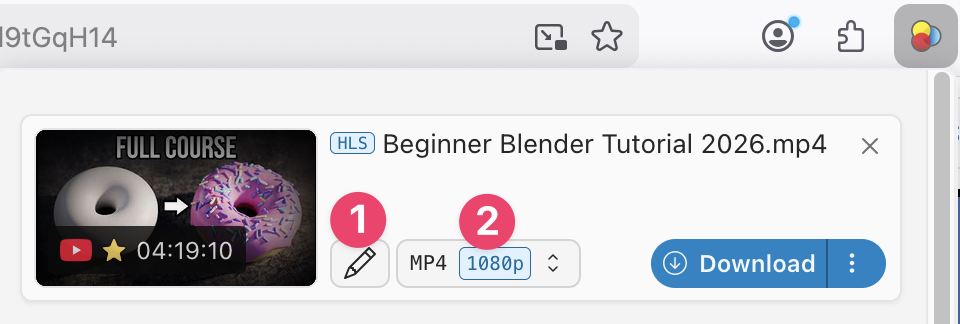
- Нажмите значок. В открывшейся панели выберите нужную запись. Одинаковое название в нескольких строках обычно означает разные варианты качества, формата или способа доставки.
- При необходимости нажмите значок карандаша, чтобы изменить имя, и раскройте список формата или разрешения.
- Нажмите Download. В V10 готовый файл попадает в стандартную папку загрузок браузера; для части операций браузер показывает диалог сохранения уже после завершения обработки.
- Проверьте полученный файл локально.
Что такое advanced download и почему появляется ожидание
Простое скачивание одного готового файла в бесплатном режиме не ограничено счётчиком advanced downloads. Отдельный лимит относится к операциям, где расширению нужно реконструировать более сложный поток, например HLS/m3u8 или DASH/mpd. После установки предоставляются три такие операции; затем бесплатный режим выдаёт одну advanced download каждые два часа. Это важно учитывать при длинной серии роликов: несколько MP4 могут загрузиться подряд, а обработка адаптивных потоков остановится на лимите.
Почему расширение видит несколько строк одного ролика
Адаптивный плеер хранит несколько версий для разных скоростей соединения и экранов. Поэтому расширение может показать 360p, 720p, 1080p и отдельные аудио- или видеопотоки. Выбирайте готовую объединённую версию, когда она есть. Если сайт отдаёт звук и картинку раздельно, используйте вариант, который DownloadHelper помечает как обрабатываемый поток, а не случайную видеодорожку без аудио.
Ограничение Chrome для YouTube
В версии из Chrome Web Store загрузка YouTube заблокирована из-за правил магазина Chrome. Это ограничение самой конфигурации расширения в этом браузере, а не неисправность вашего компьютера. Для такого сайта используйте поддерживаемую настольную программу или официальный способ сохранения. Не пытайтесь исправлять блокировку установкой неизвестных сборок расширения.
Если значок остаётся серым
Запустите видео и подождите несколько секунд: некоторые страницы создают медиапоток только после нажатия Play. Если значок по-прежнему не активен, обновите вкладку и проверьте, что расширению разрешён доступ к этому сайту. Когда ресурс не обнаруживается и после перезагрузки, выберите другой метод. Для технически сложных потоков на TopFotograf есть отдельный разбор работы с потоковым видео без браузерного плеера, но для обычного пользователя сначала разумнее использовать графические средства из этой инструкции.
5. Video Downloader Professional — простой детектор видео для Chrome
Video Downloader Professional от Link64 GmbH — компактное расширение Chrome для страниц, где видео доступно как распознаваемый ресурс. В Chrome Web Store сейчас опубликована версия 2.1.7 от 12 марта 2026 года; русский язык входит в список поддерживаемых. Расширение умеет показывать найденные видео, предлагать несколько разрешений, когда их отдаёт сайт, и сохранять выбранный вариант на диск.
Тип: расширение Chrome для поиска и загрузки видео со страницы.
Поддерживаемые сайты: веб-страницы с распознаваемым видео; в версии Chrome загрузка с YouTube, Instagram, Dailymotion, VK и TikTok заблокирована из-за правил Chrome Web Store.
Качество и формат: показывает доступные варианты разрешения, если сайт их предоставляет; в интерфейсе расширения предусмотрена работа с найденными MP4.
Стоимость: расширение устанавливается из Chrome Web Store бесплатно.
Как пользоваться расширением
- Установите Video Downloader Professional из Chrome Web Store и закрепите зелёный значок на панели браузера.
- Откройте страницу и запустите видео. Расширению нужно увидеть медиаресурс, поэтому на некоторых сайтах одного открытия вкладки недостаточно.
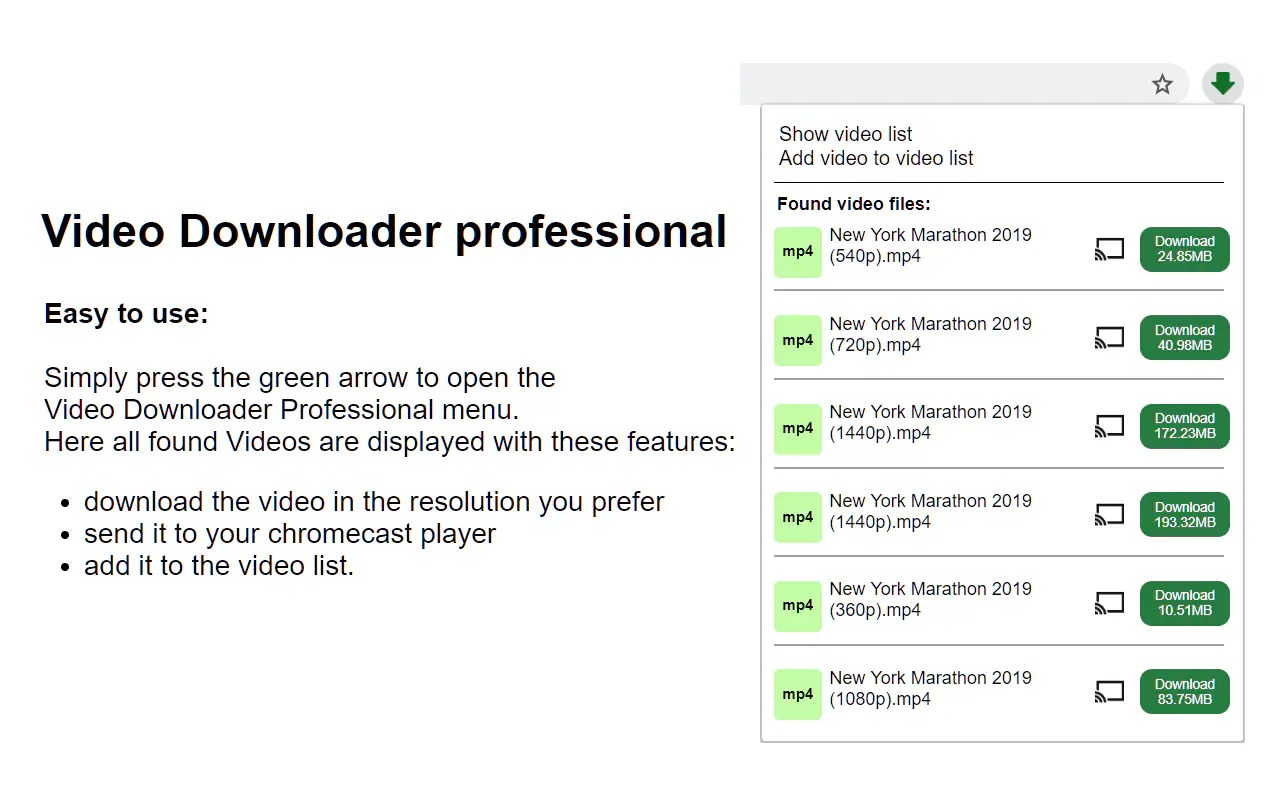
- Нажмите зелёную стрелку. В меню появится список найденных вариантов.
- Сверьте название, разрешение и размер. Если одна и та же запись представлена несколькими версиями, выберите ту, которая соответствует вашей задаче.
- Нажмите кнопку загрузки рядом с нужным вариантом и дождитесь завершения в стандартном менеджере Chrome.
- Откройте файл локально и проверьте звук и длительность.
Когда этот вариант удобнее Video DownloadHelper
Video Downloader Professional проще там, где страница отдаёт обычный файл и не требуется реконструкция адаптивного потока. В панели меньше технических вариантов, поэтому ошибиться между сегментами HLS и обычным MP4 труднее. Обратная сторона — более узкая применимость: при сложной потоковой раздаче Video DownloadHelper предоставляет больше инструментов.
Почему некоторые крупные сайты не работают
Описание в Chrome Web Store прямо сообщает, что загрузка YouTube, Instagram, Dailymotion, VK и TikTok заблокирована из-за требований магазина Chrome. Также существуют защищённые видео, которые само расширение не может скачать. Если сайт входит в этот список, отсутствие кнопки загрузки не является ошибкой настройки. Используйте другой законный метод, а для защищённого контента — официальную функцию площадки.
Почему скачанное видео бывает без звука или без нужного качества
Видео и аудио пришли раздельно
Современный плеер может подгружать видеоряд и звук отдельными потоками. Это позволяет менять качество картинки без остановки аудио и экономить трафик. В таком случае самый очевидный медиаресурс в браузере бывает немым. Решение — выбрать в загрузчике готовый вариант с аудио либо поток, который программа умеет собрать из совместимых дорожек. Простое сохранение одного сегмента не равно сохранению всего ролика.
Сервис не отдаёт выбранное разрешение вашему сеансу
Список 360p, 720p, 1080p, 4K и 8K формируется не по желанию программы, а по доступным версиям источника. Автор мог загрузить материал только в Full HD, площадка могла ещё не закончить обработку высокого разрешения, либо конкретный режим воспроизведения не отдаёт старшие варианты стороннему инструменту. Сначала сравните пункт качества в штатном плеере с тем, что видит загрузчик.
Расширение нашло рекламный ролик вместо основного
На странице может быть несколько видеоресурсов: заставка, реклама, превью, основной ролик и анимированные элементы. Смотрите на длительность, разрешение и размер. Файл на несколько сотен килобайт почти наверняка не является часовым вебинаром. В Video DownloadHelper и Video Downloader Professional не нажимайте первую строку автоматически — дождитесь запуска основного видео и выберите запись, параметры которой совпадают с ним.
Файл есть, но видеоредактор его не открывает
Расширение файла не сообщает полный набор кодеков. Два ролика MP4 могут содержать разное видео и аудио. Если проигрыватель открывает файл, а монтажная программа — нет, не скачивайте заново в случайно худшем качестве. Сначала сохраните оригинал как резервную копию, затем сделайте рабочую копию в совместимом кодеке или контейнере. Это сохраняет исходник для повторной обработки.
Запись экрана выглядит мягче оригинала
Экранный захват повторно кодирует уже декодированное изображение. Если плеер показывал 720p в окне 1280×720, экспорт 1920×1080 не вернёт детали, которых в записи нет. Для сохранения качества сначала выставьте максимальное стабильное разрешение в плеере, запишите область без масштабирования и не увеличивайте готовый файл только ради цифры 1080p.
Диагностика: что делать, когда загрузка не работает
Симптом: программа принимает ссылку, но ничего не находит
Проверьте адрес: он должен вести на страницу конкретного ролика, а не на поисковую выдачу или главную страницу канала. Откройте адрес в обычном браузере и убедитесь, что видео запускается. Затем обновите загрузчик до текущей версии. Если сайт не входит в поддерживаемые или изменил способ публикации, переходите к браузерному детектору либо записи экрана, не пытаясь подменять адрес сомнительными доменами.
Симптом: расширение не реагирует на страницу
Запустите воспроизведение и подождите, пока плеер получит первые данные. Проверьте, что расширение активно и имеет разрешение работать на текущем сайте. После изменения разрешений перезагрузите вкладку. Если речь идёт о Video Downloader Professional и сайт входит в список ограниченных Chrome Web Store, дальнейшая настройка ничего не изменит — выберите другой метод.
Симптом: скачивается только 360p или 720p
Сначала посмотрите максимальное качество в штатном плеере. В 4K Video Downloader Plus откройте по очереди MP4 и MKV и сравните доступные варианты. В браузерном расширении дайте ролику начать воспроизведение в нужном качестве, после чего заново откройте панель. Не используйте апскейл как замену отсутствующему исходнику: увеличение числа пикселей не равно получению оригинальной детализации.
Симптом: изображение есть, звука нет
Вернитесь к списку медиаресурсов и выберите вариант, который содержит объединённые дорожки или поддерживает сборку адаптивного потока. В экранной записи проверьте системный источник звука, а не только микрофон. Перед повтором длинного материала сделайте короткий тест, чтобы убедиться, что шкала громкости реагирует на звук плеера.
Симптом: запись экрана дёргается
Закройте тяжёлые фоновые приложения, оставьте браузер и программу записи, закройте лишние вкладки с видео и убедитесь, что воспроизведение само по себе идёт плавно. Не пытайтесь одновременно записывать высокий FPS, рендерить проект и копировать большие файлы на тот же медленный диск. Если плеер не воспроизводит материал стабильно без записи, сначала устраните эту проблему.
Симптом: вместо видео чёрный прямоугольник
Так ведёт себя часть защищённого воспроизведения. Смена программы записи, браузерных флагов или компонентов защиты ради обхода ограничения не относится к корректному способу сохранения. Используйте официальную загрузку сервиса либо попросите файл у владельца материала.
Симптом: файл обрывается раньше конца
Проверьте, завершилась ли загрузка в менеджере браузера или настольной программе. Сравните длительность с оригиналом. Для прямой загрузки повторите операцию при стабильном соединении; для записи экрана убедитесь, что не сработала горячая клавиша остановки и компьютер не переходил в сон. Старый неполный файл сохраните отдельно до получения исправной версии, чтобы не перепутать результаты.
Симптом: файл слишком большой
Сначала убедитесь, что скачано нужное разрешение, а не максимальное автоматически. Для просмотра на телефоне 4K нередко избыточно. Если качество требуется сохранить надолго, держите исходник и создавайте отдельную облегчённую копию для пересылки. Не пережимайте единственный экземпляр: повторное сильное сжатие необратимо усиливает блоки, смазывание мелких деталей и ступени на градиентах.
Чек-лист проверки готового файла
- Длительность. Сравните время ролика с веб-плеером. Разница в несколько минут указывает на незавершённую загрузку или преждевременную остановку записи.
- Звук. Прослушайте начало, середину и финал. Для речи проверьте синхрон губ и голоса, для музыки — отсутствие провалов и случайной смены источника на микрофон.
- Разрешение. Сверьте фактический размер кадра с выбранным вариантом. Название файла «4K» само по себе ничего не гарантирует.
- Кадрирование. У экранной записи убедитесь, что область не обрезала субтитры, элементы демонстрации или нижнюю часть презентации.
- Артефакты. Просмотрите сцены с движением, мелким текстом, водой, листвой и плавными градиентами. Здесь быстрее всего заметны проблемы сильного сжатия.
- Совместимость. Откройте файл тем проигрывателем или редактором, в котором собираетесь с ним работать дальше.
- Имя и папка. Дайте файлу понятное имя и перенесите из общей папки Downloads в папку проекта или медиатеку. Это снижает риск случайного удаления.
- Резервная копия. До конвертации и монтажа сохраните исходный скачанный файл отдельно. При неудачном экспорте не придётся повторять загрузку.
Какой способ лучше для разных задач
| Сценарий | Предпочтительный путь | Что проверить |
|---|---|---|
| Разрешённый вебинар, который не распознают загрузчики | Экранная Камера | системный звук, область захвата, стабильность воспроизведения |
| Поддерживаемая страница в Firefox и нужна кнопка рядом с роликом | SaveFrom.net Helper | разрешения расширения и доступное качество |
| Регулярные загрузки по URL с выбором высокого разрешения | 4K Video Downloader Plus | контейнер, разрешение, папка назначения |
| Поток HLS/DASH, который обнаруживается только во время воспроизведения | Video DownloadHelper | тип потока, наличие аудио и лимит advanced downloads |
| Простой MP4 на обычной странице в Chrome | Video Downloader Professional | не входит ли сайт в список ограничений Chrome Web Store |
Для мобильного телефона самый предсказуемый вариант — штатная офлайн-функция видеосервиса. Браузеры iOS и Android жёстче ограничивают расширения и доступ к файловой системе, поэтому настольные методы из этой инструкции удобнее выполнять на компьютере, а готовый разрешённый файл затем переносить на телефон. Это также упрощает проверку разрешения, звука и целостности до копирования.
Частые вопросы
Можно ли действительно скачать видео абсолютно с любого сайта?
Нет. Универсального прямого загрузчика для всех сайтов не существует. Площадки используют разные протоколы, авторизацию, ограничения браузерных магазинов и системы защиты. Поэтому фраза «с любого сайта» на практике означает набор методов: прямую загрузку там, где она поддерживается, детектор потоков для HLS/DASH и запись разрешённого воспроизведения как отдельный способ создания локальной копии.
Как сохранить максимальное исходное качество?
Выбирайте прямую загрузку и самый высокий вариант, который действительно отдаёт источник. 4K Video Downloader Plus показывает доступные разрешения после анализа ссылки, а браузерные расширения — после обнаружения медиапотока. Запись экрана всегда создаёт новую кодированную копию и потому не является побитовым сохранением исходника.
Почему 4K есть в плеере, но нет в MP4?
Высокое разрешение может использовать кодек или комбинацию дорожек, которую загрузчик предлагает в другом контейнере. В 4K Video Downloader Plus сравните MP4 и MKV. Если 4K отсутствует в обоих списках, программа не получила такой вариант для этой ссылки и текущего доступа.
Нужно ли устанавливать сразу несколько расширений?
Нет. Начните с одного, которое соответствует задаче. Расширения для загрузки получают заметные браузерные разрешения и могут одновременно реагировать на одни и те же страницы. Чем меньше постоянных дополнений, тем проще контролировать доступ к сайтам и находить причину сбоя.
Что безопаснее: онлайн-конвертер или настольная программа?
С точки зрения контроля над ссылкой настольная программа и локальное расширение не требуют загружать сам видеофайл на сторонний конвертер. Но расширения получают доступ к браузеру, а настольное приложение — к локальной системе, поэтому источник установки всё равно важен. Используйте официальный сайт разработчика или официальный магазин дополнений и не устанавливайте перепакованные сборки.
Можно ли сохранить ролик, доступный только после входа?
Наличие законного доступа к странице не гарантирует совместимость со сторонним загрузчиком. Некоторые инструменты работают только с публичными ссылками, другие используют данные текущего браузерного сеанса. Если сервис запрещает стороннее сохранение или защищает воспроизведение, используйте его штатную офлайн-функцию. Технические ограничения не следует обходить неизвестными расширениями и подменой компонентов защиты.
Что делать, если скачанный файл нужен для монтажа?
Сначала храните полученный оригинал неизменным. Затем импортируйте копию в видеоредактор. Если контейнер или кодек не поддерживается, создайте промежуточный рабочий файл с совместимыми параметрами. Это безопаснее, чем многократно загружать один и тот же ролик в разных качествах и терять контроль над тем, какая версия была исходной.
Итог
Для задачи «скачать видео с сайта» сначала определите, нужен ли исходный медиаресурс или достаточно записи воспроизведения. Экранная Камера закрывает второй сценарий и полезна как понятный первый метод для разрешённого контента, который нельзя получить обычной ссылкой. SaveFrom.net Helper добавляет кнопку загрузки в Firefox на поддерживаемых страницах. 4K Video Downloader Plus удобен для ссылок с выбором формата и разрешения. Video DownloadHelper лучше приспособлен к обнаружению MP4, HLS и DASH во время воспроизведения, а Video Downloader Professional остаётся простым вариантом для обычных видеоресурсов в Chrome с учётом ограничений магазина.
Независимо от выбранного инструмента, проверяйте не только факт появления файла в папке, но и его длительность, звук, реальное разрешение и совместимость с дальнейшим процессом. Для важного материала сохраняйте исходную скачанную версию отдельно от конвертированных и монтажных копий: это самый простой способ избежать необратимой потери качества при последующей обработке.












