


Сохранить урок с GetCourse можно принципиально разными способами, и выбор зависит не столько от браузера, сколько от того, как автор школы выдал доступ к ролику. В одном курсе рядом с видео есть штатная загрузка или офлайн-режим приложения, в другом проигрыватель показывает только поток, а в третьем запись экрана в мобильном приложении специально блокируется. Поэтому начинать с установки случайного «загрузчика» не стоит: сначала определите, нужен ли вам обычный видеофайл, достаточно ли просмотра без интернета и доступен ли урок в браузере.
Для обычного ученика самый предсказуемый порядок такой: проверить разрешённую автором загрузку, затем — офлайн-доступ GetCourse, а если нужен именно локальный файл для личного архива и правила курса это допускают — использовать запись экрана или менеджер загрузок. Для сложного потокового видео пригодятся инструменты разработчика браузера и VLC. Ниже разбор построен именно в этом порядке, без методов, которые требуют обхода DRM, переноса чужих cookies или извлечения секретных данных учётной записи.
Сохраняйте только те материалы, к которым у вас есть законный доступ и право на локальную копию. Отсутствие кнопки скачивания может быть осознанным ограничением автора курса. Инструкция не рассчитана на обход DRM, взлом учётных записей или снятие технической защиты.
- Сначала определите, какой результат вам нужен
- Проверьте штатные возможности GetCourse до сторонних программ
- Когда файл уже разрешён к скачиванию
- Офлайн-просмотр в мобильном приложении
- Почему мобильная запись иногда показывает чёрный экран
- Способ 1. Экранная Камера: записать урок с экрана
- 1. Подготовьте урок и рабочий стол
- 2. Выберите режим захвата
- 3. Настройте звук без эха
- 4. Начните запись и только затем запустите урок
- 5. Следите за реальным воспроизведением
- 6. Остановите запись и обрежьте служебные края
- 7. Экспортируйте в MP4 и проверьте параметры
- 8. Проверьте файл до удаления проекта
- Способ 2. JDownloader 2: проверить ссылку урока в LinkGrabber
- 1. Установите актуальную сборку
- 2. Скопируйте адрес доступного урока
- 3. Дождитесь окончания анализа
- 4. Задайте папку и запустите только выбранный материал
- 5. Проверьте, действительно ли загрузился урок
- Когда LinkGrabber ничего не находит
- Способ 3. Инструменты разработчика Chrome: найти тип видеопотока
- 1. Откройте Network до запуска ролика
- 2. Очистите список и запустите видео
- 3. Отличите файл MP4 от плейлиста HLS
- 4. Проверьте адрес отдельно
- Что считать нормальным результатом диагностики
- Способ 4. VLC Media Player: проверить и сохранить доступный сетевой поток
- 1. Проверьте воспроизведение
- 2. Решите, нужен ли обычный файл или перекодирование
- 3. Используйте Stream Output для локального файла
- 4. Проверьте длительность и дорожки
- Когда VLC не помогает
- Браузерные расширения для HLS: когда они уместны
- Как сохранить уроки GetCourse на телефоне
- Android и iPhone: сначала офлайн-режим приложения
- Когда значка загрузки нет
- Запись экрана телефона и защита GetCourse
- Какой способ выбрать для одного урока, модуля и целого курса
- Один ролик на 10–20 минут
- Длинная лекция на час и больше
- Модуль из нескольких десятков уроков
- Курс нужен только для поездки без интернета
- Как проверить качество сохранённого видео
- Диагностика: что делать, если видео не сохраняется
- Экранная запись получилась без звука
- В записи виден чёрный экран
- JDownloader показывает только страницу и картинки
- В Network нет ничего после выбора Media
- Нашёлся m3u8, но он не открывается в VLC
- VLC создал файл без звука
- Файл скачался, но перемотка не работает
- Урок в приложении скачан, а файла на телефоне нет
- Как не потерять качество и не раздуть размер файлов
- Организация курса на диске
- Безопасность: чего не стоит делать ради одной загрузки
- Чек-лист перед сохранением длинного урока
- Частые вопросы
- Можно ли скачать любое видео с GetCourse одним универсальным способом?
- Как получить оригинальное качество?
- Почему обычная команда «Сохранить видео как…» не появляется?
- Можно ли просто переименовать m3u8 в mp4?
- Почему скачанный офлайн-урок не копируется с телефона на компьютер?
- Что делать, если после записи слышно свой голос и лекцию одновременно?
- Стоит ли использовать старые скрипты «специально для GetCourse»?
- Как понять, что загрузка завершилась корректно?
- Вывод
- Предложить модель для рейтинга
Сначала определите, какой результат вам нужен
Фраза «скачать видео» объединяет три разных результата. Первый — получить исходный или подготовленный школой файл, который лежит в обычной папке Windows, macOS, Android или iOS. Второй — сделать материал доступным без интернета внутри официального приложения GetCourse. Третий — создать новую локальную запись того, что воспроизводится на экране. Эти варианты не взаимозаменяемы: офлайн-копия приложения не становится MP4 в папке «Загрузки», а запись экрана не является исходным файлом и неизбежно зависит от качества воспроизведения.
Перед любыми действиями откройте нужный урок и ответьте на четыре вопроса. Есть ли рядом с материалом отдельный файл или явная кнопка загрузки? Открывается ли этот же урок в обычном настольном браузере? Нужен ли вам монтаж, перенос на другое устройство или достаточно офлайн-просмотра? Один ролик требуется сохранить или десятки уроков? От ответов зависит, будет ли рациональнее потратить пять минут на прямую загрузку либо записывать часовой урок в реальном времени.
| Ситуация | Что выбрать | Что получится | Главное ограничение |
|---|---|---|---|
| Школа разрешила скачивание файла | Штатная загрузка GetCourse | Обычный локальный файл | Доступность определяет автор курса |
| Нужно смотреть без сети на телефоне | Офлайн-контент в приложении GetCourse | Копия внутри приложения | Её нельзя открыть как файл в памяти устройства |
| Ролик воспроизводится, но прямого файла нет | Экранная Камера | Новая видеозапись экрана | Урок нужно проиграть от начала до конца |
| Страница отдаёт распознаваемый медиаресурс | JDownloader 2 | Загруженный медиафайл или поток | Совместимость конкретного урока не гарантируется |
| Нужно вручную понять, что воспроизводит браузер | Chrome DevTools + VLC | Проверенный сетевой адрес и локальная копия доступного потока | Требуется аккуратная диагностика Network |
Если нужен материал для дальнейшего монтажа, предпочтительнее получить обычный файл без повторного кодирования. Если задача — просто пересмотреть лекцию в поезде, официальный офлайн-режим удобнее и безопаснее. Запись экрана оправдана тогда, когда видео разрешено смотреть, но отдельный файл автор не предоставил, а локальная копия действительно нужна.
Проверьте штатные возможности GetCourse до сторонних программ
Когда файл уже разрешён к скачиванию
В GetCourse владелец аккаунта и администратор с нужными правами могут скачивать материалы из файлового хранилища. Для ученика схема другая: школа должна разместить файл в уроке или на странице либо передать прямую ссылку. Если в уроке виден отдельный блок «Файлы» и кликабельное имя файла, пользуйтесь именно им. Это сохраняет подготовленный школой материал без перезаписи картинки с монитора и без дополнительных конвертаций.
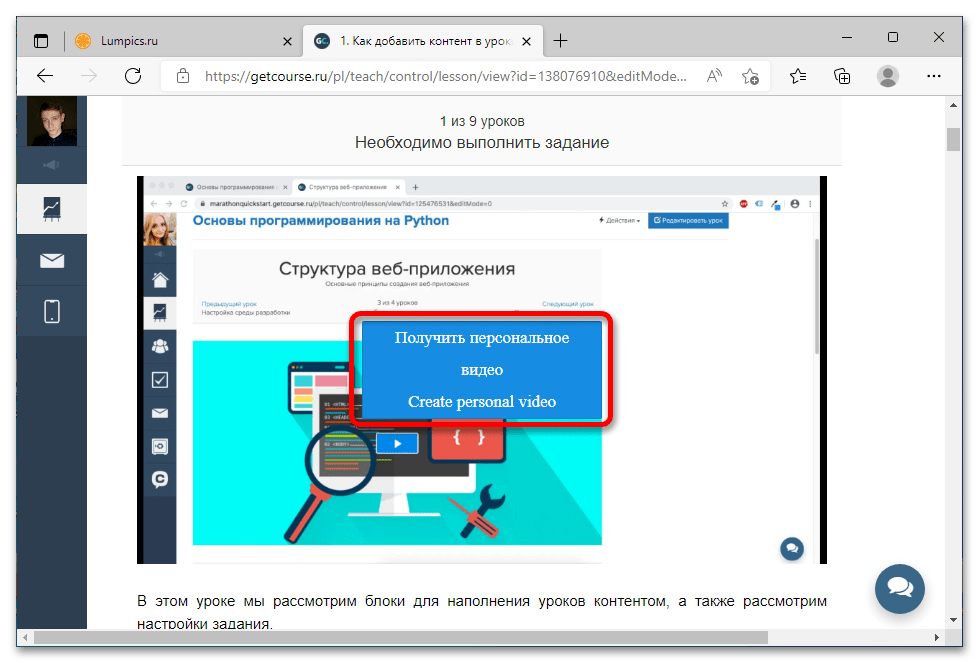
Не пытайтесь «отыскать скрытую кнопку», если рядом с видео её нет. Сам факт воспроизведения ролика не означает, что автор открыл ученикам выдачу исходного файла. В учебных курсах видео нередко публикуется как контент для просмотра, тогда как файлы для самостоятельного скачивания оформляются отдельным блоком.
Офлайн-просмотр в мобильном приложении
Школа может разрешить опцию «Разрешить офлайн-доступ к видео в уроках тренинга». Тогда возле ролика в мобильном приложении появляется значок загрузки. После нажатия материал попадает в раздел «Офлайн-контент» и воспроизводится без подключения к сети. Для оптимизированных уроков это штатная функция; для неоптимизированных уроков возможность зависит от отдельной настройки офлайн-доступа к урокам.
Здесь важно не перепутать офлайн-кэш с экспортом. GetCourse прямо указывает, что загруженное таким способом видео доступно только внутри приложения: найти его в файловом менеджере телефона и открыть как обычный MP4 нельзя. Если задача — посмотреть курс в самолёте или на даче без связи, этого достаточно. Если файл требуется перенести на компьютер, вставить в монтажную программу или хранить отдельно от приложения, нужен другой путь.
Почему мобильная запись иногда показывает чёрный экран
Владелец курса может включить защиту от копирования внутри мобильного приложения. При такой настройке попытка сделать скриншот или запись экрана приводит к пустому чёрному изображению. Это штатная защита GetCourse, а не ошибка телефона. Исправлять её подбором других рекордеров бессмысленно: используйте разрешённый офлайн-режим, браузерную версию урока, если она доступна, либо попросите файл у школы. В этой ситуации инструкция по обходу защиты уже выходила бы за рамки обычного сохранения доступного материала.
Способ 1. Экранная Камера: записать урок с экрана
Запись экрана — самый универсальный вариант для доступного в браузере урока: программе не нужно распознавать устройство видеоплеера или собирать сегменты HLS. Она фиксирует то, что реально воспроизводится на мониторе, вместе с системным звуком. У «Экранной Камеры» есть режимы полного экрана, фрагмента и выбранного окна, запись звука, базовая обрезка и экспорт в MP4 и другие видеоформаты. Программа рассчитана на Windows; на официальной странице доступна пробная версия.

1. Подготовьте урок и рабочий стол
Сначала войдите в GetCourse, откройте урок и убедитесь, что ролик стабильно запускается. Перемотайте несколько минут вперёд, затем вернитесь в начало: так вы заранее заметите нестабильное соединение, недоступное качество или проблему со звуком. Выключите уведомления мессенджеров, почты и календаря, закройте окна с персональными данными. Если будете писать только область плеера, всплывающее уведомление за его пределами в кадр не попадёт, но системный звук уведомления всё равно способен оказаться в аудиодорожке.
Выберите в плеере то качество, в котором хотите видеть итог. Экранная запись не способна восстановить детали, которых не было при воспроизведении. Если поток идёт в 720p, сохранение проекта с кадром 1920×1080 не превратит его в настоящее Full HD. Поэтому сначала добейтесь стабильного воспроизведения, а уже затем задавайте область захвата.
2. Выберите режим захвата
Запустите «Экранную Камеру» и откройте окно записи. Для браузерного урока обычно удобнее «Фрагмент экрана»: рамку можно подогнать по границам видеоплеера и не записывать вкладки, панель задач и соседние окна. «Выбранное окно» полезно, когда видео открывается в отдельном окне браузера. «Полный экран» оставьте для случаев, когда проигрыватель разворачивается на весь дисплей и никаких посторонних элементов поверх него не появляется.

Размер кадра лучше держать близким к реальному размеру плеера. Когда ролик открыт в небольшом окне 900×500 пикселей, принудительное увеличение записи до 1920×1080 даст только масштабирование. Для лекций со слайдами и мелким текстом выгоднее увеличить плеер до комфортного размера до старта записи, чтобы буквы были разборчивыми уже на экране.
3. Настройте звук без эха
В строке «Запись звука» выберите системный источник, через который слышен урок. Микрофон включайте только тогда, когда действительно хотите записывать свои комментарии. Для сохранения чистой лекции микрофон лучше оставить выключенным: иначе в файл попадут шум комнаты, работа клавиатуры, вентилятор ноутбука и звук из колонок второй раз. Перед длинной записью сделайте тест продолжительностью 20–30 секунд и воспроизведите его.
Контрольный тест должен отвечать на три вопроса: слышен ли преподаватель, нет ли двойного эха и не перегружается ли громкая речь. Если звук отсутствует, не начинайте часовую лекцию заново наугад — вернитесь в окно захвата и смените источник общей громкости. Если слышно эхо, проверьте, не включён ли одновременно микрофон рядом с колонками.
4. Начните запись и только затем запустите урок
Нажмите «Записать», дождитесь начала захвата и уже после этого включите видео в GetCourse. Небольшой запас в несколько секунд в начале проще потом отрезать, чем восстанавливать пропущенную первую фразу. Во время записи не меняйте масштаб страницы, не переключайте качество потока и не перетаскивайте окно браузера относительно заданной рамки.
Для длинных занятий подключите ноутбук к питанию и заранее освободите место на диске. Экранная запись создаёт новый видеофайл, а его размер зависит от длительности, разрешения и параметров кодирования. Важнее не предугадывать число гигабайт, а проверить, что на выбранном диске достаточно свободного места с запасом и система не начнёт очищать временные данные во время занятия.
5. Следите за реальным воспроизведением
При этом способе качество итогового файла равно качеству того, что фактически прошло через экран. Если интернет подвис на десять секунд и плеер показал индикатор загрузки, этот эпизод останется в записи. Поэтому после длинного ролика полезно отметить время заметных зависаний. Короткий проблемный участок можно перезаписать отдельно, а затем заменить при монтаже, вместо того чтобы повторять всю лекцию.
Не ускоряйте видео ради сокращения времени записи, если важен нормальный голос и точное соответствие слайдов речи. Ускорение уместно лишь для личного чернового конспекта, который вы и дальше собираетесь смотреть на повышенной скорости. Для обычного архива пишите в штатном темпе.
6. Остановите запись и обрежьте служебные края
После окончания лекции сначала остановите захват, затем закрывайте вкладку. В редакторе «Экранной Камеры» откройте блок обрезки и сдвиньте левую границу до первого содержательного кадра, а правую — до окончания материала. Обычно достаточно удалить момент запуска, курсор над кнопкой Play и несколько секунд после завершения.
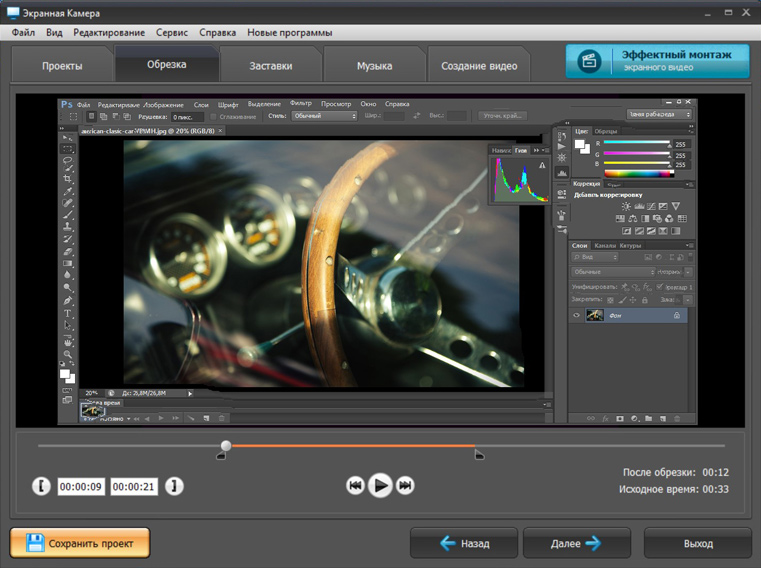
Не увлекайтесь дополнительным монтажом, если цель — учебный архив. Каждая лишняя перекодировка увеличивает время обработки и способна ухудшить изображение мелкого текста. Для лекции обычно нужны только точная обрезка, понятное имя и один предсказуемый формат воспроизведения.
7. Экспортируйте в MP4 и проверьте параметры
В разделе создания видео выберите MP4. В интерфейсе программы доступен профиль H.264; этот вариант удобен для обычного локального архива и воспроизведения на большинстве современных устройств. Не повышайте разрешение выше записанного кадра только ради более крупного числа в свойствах файла. Если исходный захват сделан 1920×1080, сохраняйте близкий размер кадра; если область была меньше, искусственное увеличение не добавит деталей.

8. Проверьте файл до удаления проекта
Откройте готовый ролик в обычном проигрывателе. Просмотрите первые 30 секунд, несколько мест в середине и последние 30 секунд. Проверьте синхронность речи с движением губ или сменой слайдов, наличие звука после перемотки, отсутствие обрезанных краёв презентации и нормальное завершение файла. Только после этого удаляйте промежуточный проект и освобождайте место.
Для серии уроков сразу задайте схему имён, например 01_Введение.mp4, 02_Практика.mp4, 03_Разбор.mp4. Цифры в начале имени сохраняют порядок даже в простом файловом менеджере. К названию можно добавить длительность или дату доступа, но не стоит копировать в имя длинный заголовок страницы целиком.
Способ 2. JDownloader 2: проверить ссылку урока в LinkGrabber
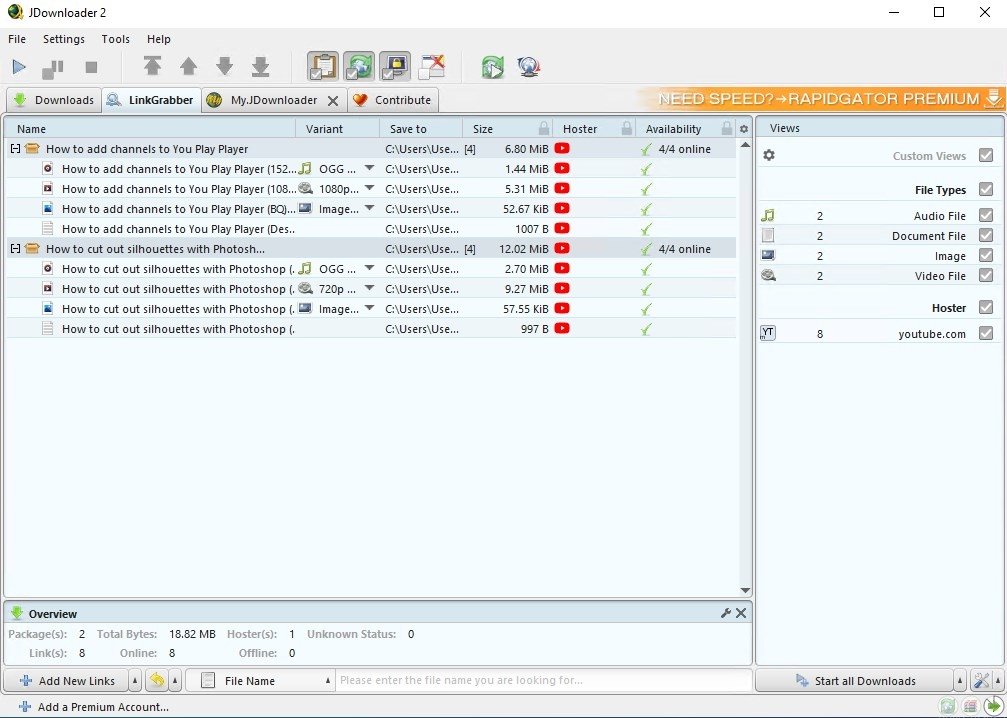
JDownloader 2 полезен тогда, когда страница или вложенный плеер отдаёт медиаресурс в форме, которую менеджер загрузок умеет распознать. Это бесплатный открытый менеджер для Windows, macOS и Linux. Его LinkGrabber принимает ссылки через буфер обмена, Ctrl+V или диалог Add New Links, анализирует их и показывает найденные элементы перед загрузкой. Для GetCourse это не гарантированный «один клик»: результат зависит от конкретного плеера и режима доступа в школе.
1. Установите актуальную сборку
Берите установщик с сайта проекта JDownloader. На официальной странице есть актуальные пакеты для Windows, Linux и macOS, а также варианты без сторонних предложений. После установки дайте программе завершить собственное обновление: поддержка сайтов реализуется отдельными компонентами, поэтому старый установщик без обновлений хуже подходит для современных страниц.
2. Скопируйте адрес доступного урока
Откройте урок в браузере под своей учётной записью и скопируйте адрес страницы. Перейдите в LinkGrabber и вставьте его через Ctrl+V либо нажмите Add New Links. JDownloader умеет анализировать неизвестную страницу глубже и искать обнаруживаемые ссылки внутри неё. При этом не переносите в программу пароли, содержимое заголовка Authorization или экспортированные cookies только ради того, чтобы заставить закрытый урок загрузиться. Если обычного адреса недостаточно, безопаснее выбрать запись экрана.
3. Дождитесь окончания анализа
Не нажимайте Start Downloads сразу после появления первой строки. Дайте LinkGrabber закончить обработку и разверните найденный пакет. Для видео полезны три признака: понятное имя или длительность, правдоподобный размер и статус доступности. Небольшой HTML-файл, картинка обложки или скрипт страницы не являются уроком, даже если лежат рядом в списке.
Когда программа показывает несколько качеств одного ролика, выбирайте вариант по реальной задаче. Для лекции со слайдами предпочтительнее версия с более высоким разрешением, особенно если на экране мелкий шрифт. Для разговорного видео без презентации можно выбрать более компактный вариант. Не ориентируйтесь только на расширение: два MP4 могут заметно отличаться разрешением и битрейтом.
4. Задайте папку и запустите только выбранный материал
В Add New Links можно сразу указать каталог загрузки. Для курса удобно заранее создать папку с названием программы обучения и подпапки по модулям. После проверки перенесите нужный элемент в Downloads и запустите загрузку. Не добавляйте автоматически всё, что нашёл анализ страницы: среди результатов могут быть служебные изображения, короткие фрагменты интерфейса и другие ресурсы, которые только усложнят сортировку.
5. Проверьте, действительно ли загрузился урок
После завершения откройте файл локально, перемотайте ближе к середине и к концу. Ошибка, при которой проигрываются только первые секунды, обычно заметна именно после перемотки. Сравните длительность с плеером GetCourse, послушайте звук и проверьте, не скачалась ли только одна дорожка. Если итог выглядит как набор отдельных сегментов или воспроизводится без аудио, не удаляйте результат анализа: возможно, этот материал удобнее передать VLC как сетевой поток.
Когда LinkGrabber ничего не находит
Пустой LinkGrabber не означает, что видео «сломано». Менеджер видит только те ссылки и схемы, которые способен распознать в доступном ему контексте. Авторизация может оставаться внутри браузера, адрес медиапотока может создаваться только после нажатия Play, а сам проигрыватель — использовать сегментированную доставку. В этом случае переходите к Network в DevTools. Если и там материал привязан к защищённой сессии, возвращайтесь к записи экрана вместо передачи данных входа сторонним инструментам.
Способ 3. Инструменты разработчика Chrome: найти тип видеопотока
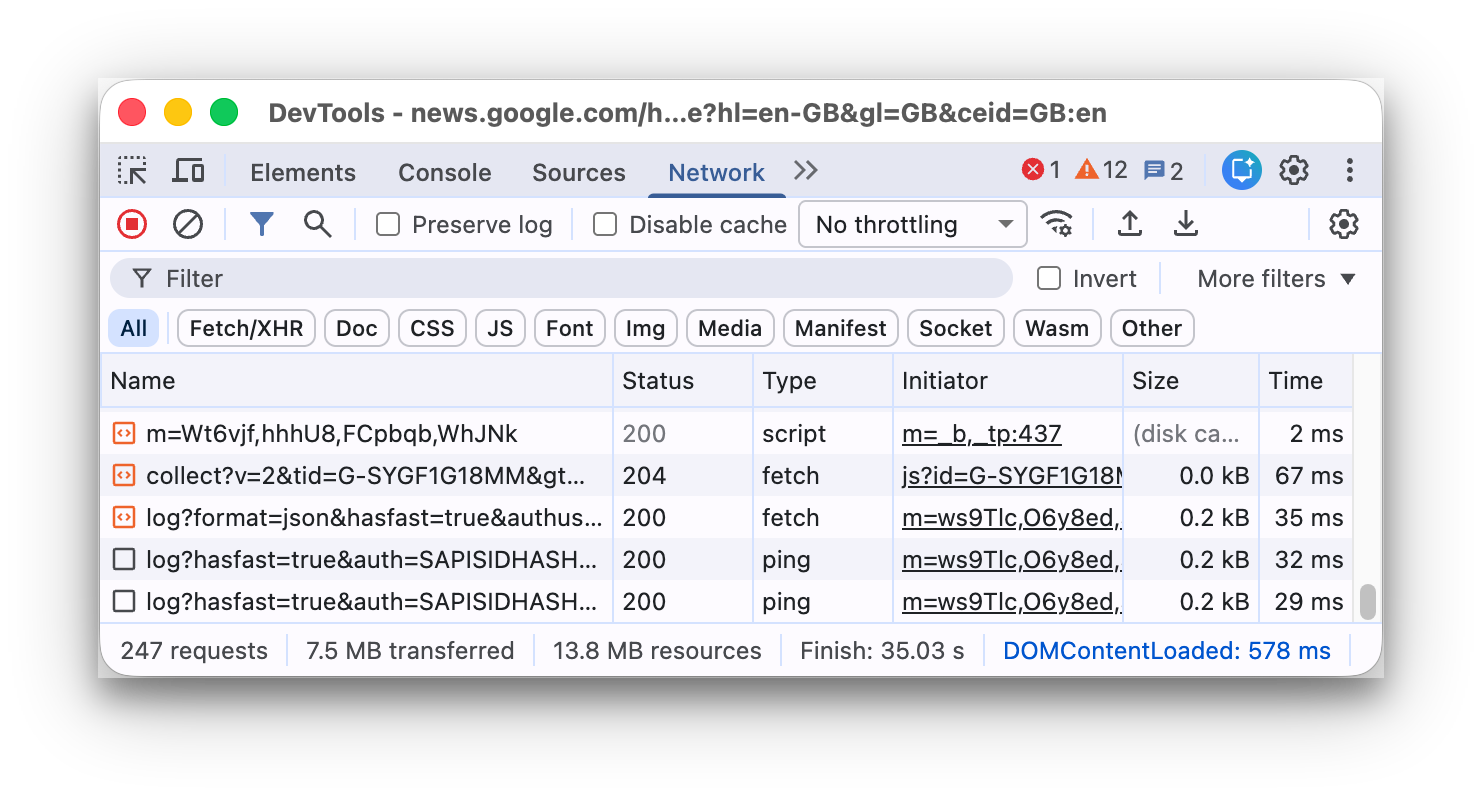
Network в Chrome DevTools нужен не для «взлома» урока, а для диагностики. Панель показывает сетевую активность страницы, пока DevTools открыт, умеет фильтровать ресурсы по типу Media и позволяет посмотреть полный URL выбранной строки. Это помогает понять, передаётся ли видео как обычный файл, как плейлист HLS с расширением m3u8 или через схему, которую бессмысленно отдавать обычному загрузчику.
1. Откройте Network до запуска ролика
В Chrome откройте нужный урок, затем DevTools сочетанием Ctrl+Shift+J в Windows или Linux либо Command+Option+J на macOS. Перейдите на вкладку Network. Если панель была открыта уже после загрузки страницы, перезагрузите урок: Chrome фиксирует сетевую активность только пока DevTools работает. Оставьте включённой стандартную запись лога.
2. Очистите список и запустите видео
Нажмите Clear в панели Network, чтобы отделить запуск ролика от загрузки остальной страницы. Затем включите видео и дайте ему проиграться 10–20 секунд. Сначала нажмите Media. Если там пусто, вернитесь к All и в строке Filter последовательно проверьте m3u8, mp4 и video. У потоковых плееров управляющий плейлист иногда проходит не как Media, а как Fetch/XHR.
3. Отличите файл MP4 от плейлиста HLS
Обычный MP4 обычно выглядит как единый медиаресурс, хотя сервер может отдавать его диапазонами. HLS устроен иначе: браузер сначала получает плейлист m3u8, а затем множество коротких сегментов. Поэтому наличие десятков небольших строк само по себе не ошибка. Для ручной работы нужен адрес верхнего плейлиста или доступного медиафайла, а не копирование сотен сегментов по одному.
Щёлкните по подходящей строке и откройте Headers. В разделе General виден Request URL — полный адрес ресурса. Скопировать его можно штатной командой контекстного меню Chrome. Не экспортируйте и не отправляйте другим людям HAR с конфиденциальными данными. В DevTools есть отдельная настройка экспорта HAR с чувствительными заголовками, и к таким данным относятся Cookie и Authorization.
4. Проверьте адрес отдельно
Скопированный URL сначала откройте в новой вкладке того же браузера или передайте VLC. Если это прямой MP4 и браузер начинает воспроизведение либо загрузку, задача почти решена. Если это m3u8, он предназначен для потокового плеера и удобнее обрабатывается VLC. Если ресурс тут же возвращает ошибку доступа, не пытайтесь вручную переносить секреты сессии: такой вариант лучше заменить экранной записью.
Что считать нормальным результатом диагностики
После этого этапа у вас должно быть не «как можно больше ссылок», а ясный ответ о типе доставки. Прямой файл можно сохранить загрузчиком. HLS-плейлист можно проверить в VLC. Отсутствие пригодного адреса означает, что технический способ усложняется и перестаёт быть рациональным для одного учебного ролика. На этом месте запись экрана часто оказывается не запасным, а самым устойчивым вариантом.
Способ 4. VLC Media Player: проверить и сохранить доступный сетевой поток
VLC полезен после DevTools, когда у вас уже есть URL доступного медиапотока. Проигрыватель умеет открывать сетевые адреса через Media → Open Network Stream, а его Stream Output может направлять читаемый вход в локальный файл. VLC не «находит GetCourse-видео» самостоятельно и не заменяет этап диагностики: его задача — проверить, читает ли проигрыватель найденный вами адрес, и сохранить поддерживаемый поток без экранного захвата.
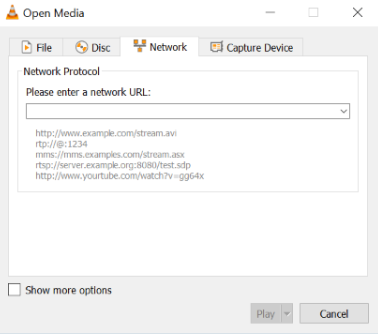
1. Проверьте воспроизведение
Откройте VLC, выберите Media → Open Network Stream, вставьте адрес из Network и нажмите Play. Дождитесь изображения и звука, затем перемотайте вперёд, если поток допускает навигацию. Эта проверка отделяет пригодный медиаресурс от служебной строки: если VLC показывает тот же урок, адрес распознан правильно.
2. Решите, нужен ли обычный файл или перекодирование
Если задача — просто сохранить читаемый поток, избегайте лишней смены кодека. Перекодирование имеет смысл, когда исходный контейнер неудобен для ваших устройств либо нужно уменьшить размер. Для учебного архива с мелкими слайдами повторное сильное сжатие особенно нежелательно: текст на презентации первым выдаёт потерю качества.
3. Используйте Stream Output для локального файла
В VLC откройте Media → Stream. В диалоге Open Media выберите вкладку Network и вставьте проверенный URL. Нажмите Stream, пройдите мастер вывода и добавьте назначение File. Укажите путь и имя конечного файла. Если выбран режим без перекодирования, контейнер должен быть совместим с исходными аудио- и видеодорожками; если VLC предлагает профиль трансляции, выбирайте его осознанно и после сохранения обязательно проверяйте звук.
Альтернативный путь через Media → Convert/Save подходит прежде всего для преобразования локальных файлов. Для сетевого источника логика Stream точнее отражает задачу: входом служит Network, выходом — File. Внутренний механизм VLC допускает сохранение stream output локально, поэтому не нужно одновременно записывать рабочий стол.
4. Проверьте длительность и дорожки
После окончания откройте сохранённый файл в VLC заново. Выберите Tools → Codec Information и убедитесь, что присутствуют видеодорожка и аудиодорожка. Сравните длительность с уроком и перемотайте ближе к концу. Потоковая загрузка может завершиться раньше, если доступ оборвался, поэтому наличие файла на диске ещё не доказывает его полноту.
Когда VLC не помогает
Если найденный URL открывается только в той вкладке, где вы авторизованы, либо VLC сразу получает отказ, не расширяйте инструкцию до переноса cookies и секретных заголовков. Для одного занятия это повышает риск утечки учётных данных и редко оправдывает экономию времени. Вернитесь к записи экрана или попросите школу включить скачивание. Если ролик в мобильном приложении защищён от записи, используйте штатный офлайн-режим, а не попытки снять защиту.
Браузерные расширения для HLS: когда они уместны
В материалах по GetCourse часто встречается ещё один класс инструментов — расширения, которые замечают HLS/m3u8 во время воспроизведения и собирают сегменты в единый MP4. Этот путь действительно удобнее ручной работы с Network, когда конкретное расширение распознало поток. Но выбирать его стоит не по обещанию «скачивает с любого сайта», а по текущей странице магазина расширений, дате обновления, издателю, набору разрешений и понятной политике обработки данных.
Рабочая последовательность проста: установите расширение из официального магазина браузера, закрепите его значок на панели, откройте урок, запустите видео и только затем откройте интерфейс дополнения. Если найден HLS, выбирайте нужное качество и сохраняйте результат. Если дополнение ничего не видит, не устанавливайте подряд пять похожих расширений: это повышает объём разрешений к истории просмотра и данным сайтов, но не меняет способ доставки конкретного урока.
Отдельно проверяйте, где происходит обработка. Локальная сборка сегментов предпочтительнее отправки учебного видео на сторонний сервер: меньше передаваемых данных, не нужно загружать гигабайты второй раз и ниже риск раскрыть закрытый материал. При появлении требования ввести логин GetCourse непосредственно на стороннем сайте откажитесь от этого метода.
Расширение не должно становиться способом обхода DRM. Если оно сообщает, что медиаданные защищены или недоступны, переходите к разрешённому офлайн-просмотру либо экранной записи там, где запись не блокируется. Для понимания различий между обычными браузерными дополнениями и полноценными менеджерами загрузок полезно отдельно изучить разбор браузерного загрузчика и его ограничений: принцип работы дополнений зависит от конкретного формата потока и политики браузера.
Как сохранить уроки GetCourse на телефоне
Android и iPhone: сначала офлайн-режим приложения
На телефоне приоритет у штатного офлайн-доступа. Откройте урок в приложении GetCourse и посмотрите, есть ли рядом с видео значок загрузки. Если он доступен, нажмите его и дождитесь окончания. Затем откройте раздел «Офлайн-контент» и запустите ролик уже без сети — например, временно включив авиарежим. Это и есть правильная проверка: материал должен воспроизводиться из офлайн-раздела, а не из кэша только что открытой страницы.
Не ищите такой ролик в «Файлах», «Загрузках» или DCIM. Официальный механизм GetCourse специально хранит офлайн-видео внутри приложения и не выдаёт его как самостоятельный файл. Удалять материал тоже лучше из «Офлайн-контента» через долгое нажатие и команду удаления, чтобы приложение корректно освободило место.
Когда значка загрузки нет
Отсутствие значка означает, что для этого урока офлайн-выдача не доступна в текущей конфигурации курса. Сначала проверьте, не приложен ли к уроку отдельный файл. Затем попробуйте открыть курс в настольном браузере на компьютере: длинную лекцию удобнее сохранять там, потому что доступны запись выбранной области, JDownloader и DevTools. Переносить сложную техническую процедуру на мобильный браузер обычно только увеличивает число ошибок.
Запись экрана телефона и защита GetCourse
В браузере системная запись экрана телефона иногда подходит для короткого фрагмента, но предварительно сделайте тест со звуком. В мобильном приложении GetCourse школа может включить защиту, при которой запись и скриншот дают чёрный экран. Это нормальная реакция защиты. Не тратьте время на смену рекордеров: для такого курса используйте офлайн-контент приложения или согласованный с автором файл.
Какой способ выбрать для одного урока, модуля и целого курса
Один ролик на 10–20 минут
Для единичного короткого урока ценность автоматизации невелика. Сначала проверьте штатный файл; при его отсутствии запись экрана часто быстрее, чем настройка цепочки из DevTools и VLC. Сделайте 30-секундный тест звука, запишите материал, обрежьте начало и конец, проверьте готовый MP4.
Длинная лекция на час и больше
Здесь уже важна экономия реального времени. Проверьте JDownloader: если LinkGrabber обнаружил полноценный медиафайл, загрузка по сети закончится быстрее воспроизведения. Если не обнаружил, посмотрите Network и наличие m3u8. Только при отсутствии пригодного потока переходите к записи экрана. Перед такой записью особенно важны стабильный интернет, питание и свободное место.
Модуль из нескольких десятков уроков
Не начинайте массовую загрузку, пока не проверили один файл от начала до конца. Один неверный метод, размноженный на 30 уроков, создаёт 30 неполных или беззвучных файлов. Сначала сделайте контрольный урок, зафиксируйте схему имён и папок, затем переходите к остальным. В JDownloader используйте отдельную папку модуля; при экранной записи сохраняйте каждый урок сразу под конечным номером.
Курс нужен только для поездки без интернета
Не создавайте отдельную медиатеку без необходимости. Если школа разрешила офлайн-доступ в приложении, скачайте уроки туда и проверьте их в авиарежиме. Это избавляет от повторного кодирования, ручных имён, проверки кодеков и переноса файлов между устройствами.
Как проверить качество сохранённого видео
Наличие файла и успешное открытие — только первый уровень проверки. Учебное видео часто содержит мелкий текст, демонстрацию интерфейса и синхронную речь, поэтому дефекты проявляются не в заставке, а в середине занятия. Контроль занимает несколько минут и экономит повторную загрузку после окончания доступа.
- Начало. Просмотрите первые 30–60 секунд. Не должна отсутствовать первая фраза, звук не должен стартовать позже изображения.
- Середина. Перемотайте в участок со слайдами или демонстрацией экрана. Проверьте читаемость мелкого текста и плавность движения курсора.
- После перемотки. Убедитесь, что звук продолжает воспроизводиться. Ошибочный контейнер иногда проявляет проблему именно при переходе по таймлайну.
- Конец. Перейдите на последние 30–60 секунд и убедитесь, что лекция не оборвалась раньше времени.
- Длительность. Сопоставьте время файла с продолжительностью в GetCourse. Небольшая разница у экранной записи объяснима обрезкой, но потеря десятков минут означает неудачное сохранение.
- Размер кадра. Откройте свойства файла или сведения кодека и убедитесь, что разрешение соответствует выбранному варианту, а не уменьшилось из-за случайного профиля экспорта.
Для записи экрана дополнительно ищите визуальные артефакты, которых нет в исходном ролике: курсор над важным текстом, уведомления, индикатор буферизации, рамки окна и случайно открывшиеся меню. Для сетевой загрузки важнее целостность дорожек и возможность свободно перематывать файл.
Диагностика: что делать, если видео не сохраняется
Экранная запись получилась без звука
Причина обычно в неверном источнике аудио или включённом только микрофоне. Откройте настройки записи, выберите системный звук и сделайте короткий тест. Не записывайте лекцию заново целиком, пока тестовый файл не воспроизводится с нормальной громкостью. Если звук идёт через Bluetooth-гарнитуру, переподключение устройства во время записи может сменить активный аудиовыход, поэтому гарнитуру лучше настроить заранее и не трогать до конца.
В записи виден чёрный экран
Сначала уточните, где именно это происходит. Если чёрным становится мобильное приложение GetCourse, причина может быть в включённой школой защите от записи — используйте штатный офлайн. Если чёрный прямоугольник появился в обычном браузере Windows, сделайте короткий тест другого режима захвата: вместо выбранного окна попробуйте фрагмент экрана. В этом случае вы меняете способ захвата рабочего стола, а не обходите защиту платформы.
JDownloader показывает только страницу и картинки
Это означает, что LinkGrabber не обнаружил пригодное видео по переданному адресу. Запустите ролик в браузере и переходите к Network. Не считайте HTML размером в несколько сотен килобайт «видеофайлом» и не переименовывайте его в MP4: смена расширения не меняет содержимое.
В Network нет ничего после выбора Media
Очистите список, убедитесь, что DevTools открыт до запуска ролика, и перезагрузите страницу. Затем запустите видео ещё раз. Если Media по-прежнему пуст, переключитесь на All и используйте фильтр m3u8, mp4 либо video. Потоковый плейлист способен отображаться среди Fetch/XHR, поэтому один фильтр Media не является окончательной проверкой.
Нашёлся m3u8, но он не открывается в VLC
Сначала снова проверьте адрес в том же браузере, где открыт урок. Если он перестал работать уже там, ресурс мог быть временным. Если в браузере воспроизведение продолжается, а VLC получает отказ, не переносите вручную секреты учётной записи. Для личного архива безопаснее записать экран. Если школа предоставляет официальный файл, вернитесь к нему — это будет качественнее и проще.
VLC создал файл без звука
Откройте Tools → Codec Information у исходного потока и у сохранённого файла. Если у источника есть отдельная аудиодорожка, а у результата её нет, проблема в настройке вывода или несовместимом контейнере. Не перекодируйте исходник многократно поверх неудачного файла. Повторите сохранение из первоначального потока с подходящим профилем, затем снова проверьте начало, середину и конец.
Файл скачался, но перемотка не работает
Сначала попробуйте открыть его в VLC. Если воспроизведение идёт линейно, но позиционирование сломано, контейнер мог быть сформирован некорректно. Не удаляйте исходные сегменты или первоначальный поток, пока не получили проверяемый результат. Для учебного архива возможность быстро перейти к нужной минуте важна не меньше самого изображения.
Урок в приложении скачан, а файла на телефоне нет
Это штатное поведение офлайн-режима GetCourse. Видео предназначено для раздела «Офлайн-контент» и не должно появляться как отдельный файл в памяти устройства. Проверяйте его отключением сети и запуском из приложения, а не поиском по папкам.
Как не потерять качество и не раздуть размер файлов
У видео есть как минимум три разных понятия, которые часто смешивают: разрешение кадра, кодек и битрейт. Разрешение определяет число пикселей, кодек — способ сжатия, битрейт — объём данных за единицу времени. Увеличение одного параметра после записи не восстанавливает потерянные детали. Поэтому самый разумный маршрут — сохранить поток без перекодирования, когда это доступно, либо один раз записать и один раз экспортировать экранный захват.
Для лекций со слайдами особенно чувствительны мелкий шрифт, тонкие линии таблиц и курсор. Слишком сильное сжатие делает буквы «мыльными» и добавляет блоки вокруг контрастных элементов. Для говорящей головы умеренное снижение битрейта заметно меньше. Выбирайте параметры по содержанию урока, а не по привычке.
Не делайте цепочку «запись → промежуточный MP4 → конвертер → ещё один MP4» без конкретной причины. Каждая стадия с повторным кодированием увеличивает время и способна ухудшить картинку. Если итоговый файл уже открывается на нужном устройстве, дополнительная конвертация ничего не улучшит.
Организация курса на диске
После нескольких модулей техническая проблема сменяется организационной: десятки файлов с именами вроде video.mp4 и video (12).mp4 трудно сопоставить с уроками. Создайте структуру до массового сохранения. Например, верхняя папка курса, внутри — 01_Модуль, 02_Модуль, а в каждой — ролики с номером урока в начале имени.
Не включайте в имя файла персональные данные, e-mail ученика или длинный URL GetCourse. Они не помогают навигации и могут раскрыться при случайной отправке папки. Для идентификации достаточно номера, короткого названия темы и при необходимости даты.
Рядом с видео полезно хранить только материалы, которые школа разрешила скачать: PDF, таблицы, задания и файлы из блока «Файлы». Так локальная папка повторяет учебную структуру. Делать скриншоты каждой страницы только ради «полной копии курса» обычно бессмысленно: они быстро устаревают и хуже ищутся, чем исходные документы.
Безопасность: чего не стоит делать ради одной загрузки
Самый высокий риск в подобных инструкциях появляется не на этапе кодирования видео, а на этапе авторизации. Ученик видит ролик после входа, поэтому некоторые советы в сети предлагают экспортировать cookies, копировать Authorization или вставлять данные сессии в сторонние скрипты. Для обычного пользователя это плохой обмен: пароль можно сменить, а активная сессия иногда сама по себе даёт доступ к аккаунту до завершения срока действия.
- Не отправляйте сторонним сайтам экспортированные cookies и HAR с чувствительными заголовками.
- Не вводите пароль GetCourse в форму, которая находится не на домене школы или официальной платформы.
- Не устанавливайте несколько неизвестных расширений с правом читать данные на всех сайтах только ради одного урока.
- Не отключайте антивирусные предупреждения для старых «загрузчиков GetCourse», происхождение которых нельзя проверить.
- Не храните временные ссылки на закрытые уроки в публичных заметках, чатах и общих документах.
Для одного-двух роликов запись экрана почти всегда безопаснее передачи сессионных данных неизвестному приложению. Для большой библиотеки лучше получить разрешённые файлы у школы или использовать штатный механизм администратора, если вы владелец курса.
Чек-лист перед сохранением длинного урока
- Урок полностью открывается под вашей учётной записью и воспроизводится без ошибок.
- Проверено, нет ли штатного файла или офлайн-доступа GetCourse.
- Понятно, нужен обычный файл или достаточно просмотра без сети.
- Выбран один метод и сделан короткий контрольный тест.
- На диске достаточно свободного места; ноутбук подключён к питанию.
- Системный звук проверен отдельно, микрофон выключен, если комментарии не нужны.
- Уведомления и окна с персональными данными закрыты.
- Для записи экрана плеер открыт в нужном качестве до старта захвата.
- Для JDownloader проверены имя, размер и тип найденного элемента.
- Для VLC сначала подтверждено воспроизведение сетевого адреса.
- После сохранения проверяются начало, середина, конец, звук и перемотка.
- Исходный проект или временные данные удаляются только после проверки конечного файла.
Частые вопросы
Можно ли скачать любое видео с GetCourse одним универсальным способом?
Нет. Школа сама определяет доступность файлов и офлайн-режима, а видео может доставляться как обычный файл, поток HLS или контент, доступный только внутри защищённого мобильного приложения. Поэтому универсальна не одна программа, а последовательность проверки: штатная загрузка → офлайн GetCourse → запись экрана → менеджер загрузок → диагностика Network и VLC.
Как получить оригинальное качество?
Самый прямой путь — разрешённый школой файл либо сетевой медиаресурс без повторного кодирования. Экранная запись всегда создаёт новый файл и зависит от качества отображения на экране. Если требуется сохранить мелкие детали презентации, сначала выберите максимальное стабильное качество в плеере и разверните его до нужного размера.
Почему обычная команда «Сохранить видео как…» не появляется?
Веб-плеер не обязан отдавать один открытый MP4. Поток может состоять из плейлиста и сегментов, а контекстное меню страницы контролируется самим плеером. Отсутствие команды не является ошибкой браузера. Проверьте официальную загрузку, затем LinkGrabber или Network.
Можно ли просто переименовать m3u8 в mp4?
Нет. M3U8 — это плейлист, то есть текстовое описание частей потока, а не готовый видеоконтейнер. Его нужно открыть программой, которая понимает HLS и получает связанные сегменты. Для этого подходит VLC; простая смена расширения ничего не преобразует.
Почему скачанный офлайн-урок не копируется с телефона на компьютер?
Потому что офлайн-функция GetCourse не выдаёт ученику обычный видеофайл. Материал остаётся внутри приложения и предназначен для просмотра без интернета. Для переноса нужен отдельно разрешённый файл или другой допустимый способ сохранения из браузера.
Что делать, если после записи слышно свой голос и лекцию одновременно?
Отключите запись с микрофона и оставьте системный звук. Перед повтором длинного урока обязательно сделайте короткий тест. Если используется гарнитура, проверьте, что звук лекции действительно попадает в выбранный системный источник.
Стоит ли использовать старые скрипты «специально для GetCourse»?
Только после проверки репозитория, даты обновления, исходного кода и текущей совместимости. Платформа и браузеры меняются, поэтому скрипт, работавший несколько лет назад, может требовать устаревшие библиотеки или небезопасный перенос данных сессии. Для рядового пользователя запись экрана, JDownloader и DevTools проще проверить и безопаснее откатить.
Как понять, что загрузка завершилась корректно?
Не ориентируйтесь только на статус «Готово». Откройте файл, проверьте первые и последние минуты, перемотайте в несколько мест, убедитесь в наличии звука и сравните длительность с уроком. Для экранной записи дополнительно проверьте отсутствие уведомлений и зависаний; для сетевого потока — наличие всех дорожек.
Вывод
Для GetCourse нет одного метода, который одинаково работает во всех школах, потому что права на скачивание и способ доставки видео различаются. Начинайте со штатного варианта: отдельного файла или офлайн-раздела приложения. Если нужен обычный файл из доступного в браузере урока, «Экранная Камера» даёт наиболее предсказуемый результат ценой записи в реальном времени. JDownloader 2 выгоднее для распознаваемой медиассылки, а связка Network в Chrome и VLC нужна, когда приходится сначала определить тип потока.
Главный критерий успешного сохранения — не появление MP4 на диске, а проверяемый результат: полный хронометраж, нормальный звук, свободная перемотка и читаемые детали. Один контрольный ролик перед массовой работой и отказ от передачи чужим сервисам данных авторизации экономят больше времени, чем поиск очередной «универсальной» кнопки скачивания.












