


Когда на странице в Яндекс Браузере воспроизводится ролик, но рядом нет кнопки «Скачать», задача решается тремя принципиально разными способами. Можно записать то, что показывается на экране, извлечь медиапоток через расширение либо найти прямой файл во встроенных инструментах разработчика. Эти варианты дают разный результат: экранная запись создаёт новый видеофайл в реальном времени, расширение старается сохранить исходный файл или собрать поток, а панель Network удобна прежде всего для страниц, где браузер получает один понятный MP4 или WebM.
Ниже разобран именно настольный Яндекс Браузер. Основной способ — запись через «Экранную Камеру»: он не зависит от того, отдаёт ли сайт прямую ссылку на ролик. Затем идёт Video DownloadHelper — вариант для совместимых страниц, где важнее сохранить медиаданные без повторной съёмки. Третий способ использует только средства самого браузера и подходит тем, кто готов внимательно смотреть сетевую активность. Перед сохранением убедитесь, что у вас есть право получить копию ролика: используйте собственные материалы, видео с разрешённой загрузкой или контент, на который получено разрешение. Не обходите DRM и другие технические ограничения доступа.
- Какой способ выбрать
- Перед началом: определите, какой результат нужен
- Способ 1. Экранная Камера: сохранить ролик записью экрана
- Шаг 1. Подготовьте Яндекс Браузер к записи
- Шаг 2. Нажмите «Запись экрана» и выберите область
- Шаг 3. Настройте звук
- Шаг 4. Запустите захват и воспроизведение
- Шаг 5. Остановите запись после последнего кадра
- Шаг 6. Обрежьте лишние участки
- Шаг 7. Сохраните видео в подходящем формате
- Шаг 8. Проверьте готовый файл
- Плюсы и минусы экранной записи
- Типичные ошибки при записи через «Экранную Камеру»
- Способ 2. Video DownloadHelper: сохранить обнаруженное видео через расширение
- Шаг 1. Установите расширение из Chrome Web Store
- Шаг 2. Откройте страницу и начните воспроизведение
- Шаг 3. Выберите правильную строку, а не первую попавшуюся
- Шаг 4. При необходимости измените имя и формат
- Шаг 5. Нажмите Download и дождитесь завершения
- Что означает «advanced download» в бесплатном режиме
- Что Video DownloadHelper не делает
- Плюсы и минусы Video DownloadHelper
- Если Video DownloadHelper не видит ролик
- Способ 3. Инструменты разработчика: найти прямой файл в Network
- Шаг 1. Откройте страницу и инструменты разработчика
- Шаг 2. Включите фильтр Media
- Шаг 3. Проверьте выбранную строку в Headers
- Шаг 4. Откройте прямой адрес в новой вкладке
- Шаг 5. Сверьте файл с тем, что показывал плеер
- Как понять, что прямого файла нет
- Плюсы и минусы способа через Network
- Какой вариант даёт лучшее качество
- Что сохраняется и что меняется у каждого способа
- Дерево диагностики: что делать, если видео не сохраняется
- В плеере есть видео, но расширение ничего не показывает
- В Network видны десятки мелких частей
- Прямой файл сохранился без звука
- Сохранённый файл короче ролика
- Видео скачалось, но не открывается двойным щелчком
- Яндекс Браузер отключил расширение
- Сайт показывает чёрный кадр в экранной записи
- Запись идёт, но браузер начал тормозить
- Безопасность расширений: что не стоит делать
- Чек-лист перед сохранением длинного ролика
- Частые вопросы
- Где Яндекс Браузер хранит скачанные видео?
- Можно ли скачать видео без расширений?
- Почему в Media нет MP4?
- Можно ли через Video DownloadHelper скачать YouTube в Яндекс Браузере?
- Почему Video DownloadHelper просит подождать перед следующей потоковой загрузкой?
- Что лучше для дальнейшего монтажа?
- Можно ли сохранить только фрагмент длинного видео?
- Итог
- Предложить модель для рейтинга
Какой способ выбрать
| Способ | Что получается | Когда удобен | Главное ограничение |
|---|---|---|---|
| «Экранная Камера» | Новая запись видимого изображения и выбранного звука | На странице нет прямой загрузки, ролик идёт в плеере, нужно сохранить ровно то, что воспроизводится | Запись длится столько же, сколько ролик, а итог кодируется заново |
| Video DownloadHelper | Файл или собранный поток, который расширение обнаружило на странице | Нужно сохранить ролик без повторной съёмки и сайт поддерживается расширением | Не работает с любым сайтом; Chrome-версия не загружает YouTube, DRM не обходится |
| DevTools → Network → Media | Прямой файл, когда он действительно присутствует среди сетевых элементов | Страница отдаёт обычный MP4/WebM или другой единый медиаресурс | При HLS/DASH вместо одного файла видны плейлисты и множество частей; вручную собирать их этим способом неудобно |
Сначала проверьте сам плеер и меню страницы. Если автор или площадка предусмотрели штатную загрузку, используйте её: это самый короткий путь, обычно с корректным именем файла, выбранным качеством и без дополнительного кодирования. Остальные методы нужны именно тогда, когда такой кнопки нет или она сохраняет не тот вариант ролика.
Перед началом: определите, какой результат нужен
Перед тем как ставить расширение или открывать инструменты разработчика, полезно понять, что считается удачным результатом. Для просмотра офлайн достаточно воспроизводимого файла с изображением и звуком. Для дальнейшего монтажа важнее другое: исходное разрешение, частота кадров, отсутствие лишних рамок интерфейса и предсказуемая синхронизация звука. Эти требования определяют метод.
- Нужна точная копия того, что видно в плеере. Выбирайте запись экрана. Так сохранятся субтитры, графика поверх видео и именно выбранная в плеере дорожка, если всё это выводится в момент записи.
- Нужен файл без повторного кодирования экранной записью. Сначала пробуйте Video DownloadHelper или прямой медиаресурс в Network. При удачном обнаружении не требуется воспроизводить весь ролик от начала до конца.
- Нужен материал для монтажа. Предпочтительнее получить исходный файл или поток. Экранная запись остаётся резервным вариантом, потому что она создаёт новый видеопоток и не сохраняет исходные служебные данные файла.
- На странице потоковая трансляция. Запись экрана часто проще прямого извлечения: вы фиксируете происходящее во время эфира и не зависите от того, как площадка делит поток на сегменты.
Освободите место на диске заранее. Для длинного ролика нужен запас не только под конечный файл, но и под временные данные приложения или браузера. Закройте всплывающие окна, мессенджеры и уведомления, если планируется запись экрана: всё, что окажется поверх выбранной области, может попасть в кадр. На ноутбуке подключите питание, чтобы система не перешла в энергосберегающий режим посреди длительной записи.
Перед сохранением длинного видео сделайте короткую проверку на 20–30 секунд. Воспроизведите фрагмент с речью и движением, затем откройте полученный файл и убедитесь, что есть звук, изображение не обрезано, а движение воспроизводится плавно. Такой контроль занимает меньше минуты и позволяет не обнаружить ошибку после часовой записи.
Способ 1. Экранная Камера: сохранить ролик записью экрана
«Экранная Камера» подходит, когда видео уверенно проигрывается в Яндекс Браузере, но прямой файл не выдаётся. Программа работает в Windows и записывает изображение с монитора вместе со звуком компьютера. На текущей странице продукта опубликована версия 6.25; там же доступна бесплатная пробная сборка. В программе есть три режима захвата — полный экран, фрагмент и выбранное окно, а после записи доступен встроенный редактор с обрезкой и экспортом.
Это не «скачивание исходника» в техническом смысле. Программа получает уже отрисованную картинку с экрана и создаёт новый файл. Поэтому исходный контейнер, исходный битрейт и служебные метаданные не переносятся один к одному. Зато способ почти не зависит от внутреннего устройства веб-плеера: если ролик легально доступен для просмотра и выводится на экран, его можно зафиксировать как обычный скринкаст без попыток разобрать HLS, DASH или временные адреса сегментов.

Шаг 1. Подготовьте Яндекс Браузер к записи
Откройте страницу с роликом и дождитесь, пока плеер начнёт воспроизведение. Выберите нужное качество внутри самого плеера до старта записи. Разверните окно так, как оно должно выглядеть в готовом видео: при полноэкранном просмотре интерфейс браузера обычно не попадёт в кадр, а при записи фрагмента можно оставить только область изображения. Перемотайте ролик к началу нужного фрагмента и поставьте воспроизведение на паузу.
Отключите уведомления Windows и закройте окна, которые могут внезапно появиться поверх плеера. Если запись должна содержать только звук ролика, не включайте микрофон: иначе в дорожку могут попасть разговоры, клавиатура и шум комнаты. Системный звук, напротив, должен быть включён, иначе получится немое видео.
Шаг 2. Нажмите «Запись экрана» и выберите область
Запустите «Экранную Камеру» и выберите «Запись экрана». В панели захвата укажите один из трёх режимов. Для обычного просмотра в браузере удобен «Фрагмент экрана»: рамку можно подогнать под область плеера и не записывать вкладки, адресную строку и панель задач. «Выбранное окно» полезно, когда ролик находится в отдельном окне и его положение не меняется. «Полный экран» проще всего настроить, но в запись попадёт всё, что появится на мониторе.
Размер области напрямую влияет на разрешение экранной записи. Если исходный ролик открыт маленьким окном, растягивание готового файла до 1920×1080 после записи не вернёт потерянную детализацию. Для видео высокой чёткости сначала увеличьте плеер до нужного размера, а уже затем выставляйте рамку захвата.

Шаг 3. Настройте звук
В поле «Запись звука» выберите системный источник, через который слышен ролик. Не ориентируйтесь только на то, что звук есть в колонках: сделайте тестовую запись и проверьте готовый файл. При использовании Bluetooth-гарнитуры или внешней звуковой карты Windows может переключить устройство вывода, поэтому короткий тест особенно полезен.
Микрофон включайте только тогда, когда к ролику нужен собственный комментарий. Для обычного сохранения веб-видео микрофон лучше оставить выключенным. Так в записи не будет второго независимого источника, который усложняет контроль громкости и способен добавить фоновый шум.
Шаг 4. Запустите захват и воспроизведение
Нажмите «Записать», дождитесь начала захвата и только после этого запускайте ролик в Яндекс Браузере. Не переключайте вкладки и не меняйте размер окна во время записи. Если выбран фрагмент экрана, не перемещайте плеер за пределы рамки. Для длинного видео периодически контролируйте, что воспроизведение не остановилось из-за сетевой ошибки или окна подтверждения возраста, входа либо другой проверки сайта.
Экранная запись идёт в реальном времени. Двадцатиминутный ролик требует примерно двадцати минут захвата. Это основной компромисс метода: вы получаете предсказуемый визуальный результат, но не ускоряете сам процесс сохранения.
Шаг 5. Остановите запись после последнего кадра
Дождитесь конца нужного фрагмента, остановите захват и сразу просмотрите начало и конец. На старте часто остаются лишние секунды с курсором и нажатиями, а в конце — пауза после завершения ролика. Это нормально: такие хвосты проще удалить в редакторе, чем рисковать потерять первый или последний кадр из-за слишком точного старта.
Шаг 6. Обрежьте лишние участки
В редакторе откройте раздел «Обрезка» и выставьте границы полезного фрагмента. Сначала найдите первый кадр самого видео, затем последнюю нужную сцену. Не режьте строго по звуковому пику: изображение и речь могут начинаться не одновременно. После обрезки просмотрите переходы у обеих границ, чтобы не срезать первое слово или финальный кадр.
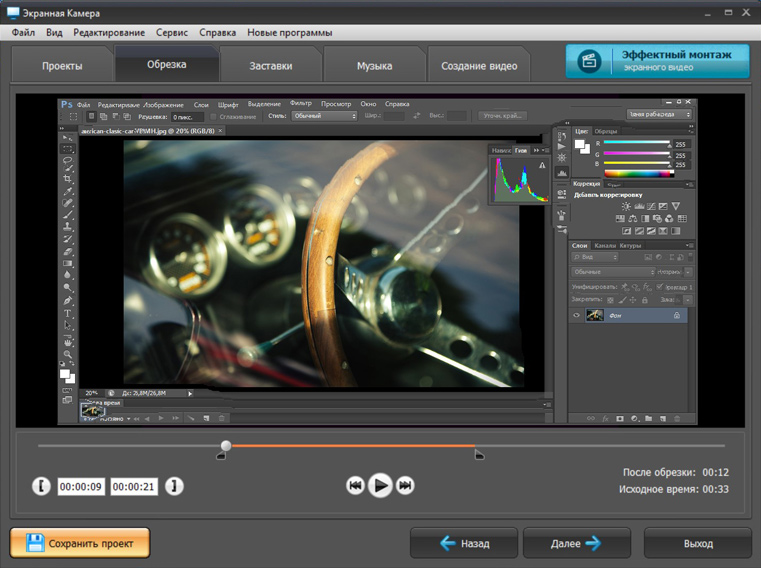
Шаг 7. Сохраните видео в подходящем формате
Перейдите к «Создание видео». Для обычного хранения и дальнейшего просмотра выбирайте современный контейнер, который без проблем открывается на ваших устройствах. На странице продукта среди вариантов сохранения указаны AVI, MP4, MKV, MOV и другие форматы. Для универсального обмена MP4 обычно удобнее, поскольку его открывает большинство настольных и мобильных плееров.
Не повышайте разрешение выше фактического размера записанной области ради цифры в свойствах файла. Апскейл не добавит деталей и только увеличит объём. Если запись сделана из плеера 1280×720, экспорт в 1920×1080 не превращает её в настоящее Full HD. Для монтажа важнее сохранить исходную геометрию кадра и избежать лишнего дополнительного пережатия.

Шаг 8. Проверьте готовый файл
Откройте сохранённое видео не в проекте редактора, а как отдельный файл. Просмотрите минимум три места: первые секунды, динамичный участок в середине и финал. Проверьте наличие звука, отсутствие заметного рассинхрона речи и изображения, целостность кадра и корректную длительность. Если ролик предназначен для монтажа, дополнительно перемотайте его по таймлайну в видеоредакторе: повреждённый файл нередко обнаруживается именно при произвольной навигации.
Плюсы и минусы экранной записи
- ролик приходится записывать в реальном времени;
- создаётся новый видеопоток, поэтому файл не идентичен исходнику;
- ошибка со звуком или областью кадра требует повторной записи;
- метод относится к Windows-версии «Экранной Камеры» и не решает задачу на macOS или Linux.
Типичные ошибки при записи через «Экранную Камеру»
В файле нет звука. Перед длинной записью сделайте короткий тест и проверьте системный источник в поле «Запись звука». Микрофон не заменяет звук компьютера: он пишет окружающий звук, а не цифровую дорожку из браузера.
Края видео обрезаны. Остановите запись, верните плеер в стабильный размер и заново выставьте рамку фрагмента. Не пытайтесь исправить отрезанные элементы растягиванием кадра — потерянная область уже не записана.
В кадр попадают уведомления. Включите режим «Не беспокоить» Windows и повторите захват. Если ролик длинный, удобнее записывать отдельное окно или строго ограниченный фрагмент, чтобы уменьшить риск появления посторонних элементов.
Картинка дёргается. Сначала проверьте само воспроизведение в браузере без записи. Если оно уже нестабильно, запись зафиксирует те же пропуски. Снизьте нагрузку: закройте тяжёлые вкладки и фоновые программы, дождитесь стабильного воспроизведения и только после этого запускайте захват.
Способ 2. Video DownloadHelper: сохранить обнаруженное видео через расширение
Video DownloadHelper — расширение, которое анализирует медиа на открытой странице и показывает обнаруженные варианты в собственной панели. На 17 сентября 2026 года в Chrome Web Store опубликована версия 10.5.49.2 от SAS ACLAP. В описании магазина заявлена работа с более чем 1000 сайтами, потоками HLS, DASH и MPD, прямыми файлами, live-видео, а также форматами MP4, MKV и WebM. В Chrome-версии отдельно указано ограничение: она не поддерживает загрузку YouTube.
Яндекс Браузер допускает установку совместимых расширений из Chrome Web Store и Opera Add-ons. Для безопасности устанавливайте Video DownloadHelper только из такого каталога, а не из случайного CRX-файла. Сам Яндекс Браузер предупреждает, что дополнения из непроверенных источников отключаются и что права расширения на чтение данных сайтов стоит ограничивать там, где полный доступ не нужен.
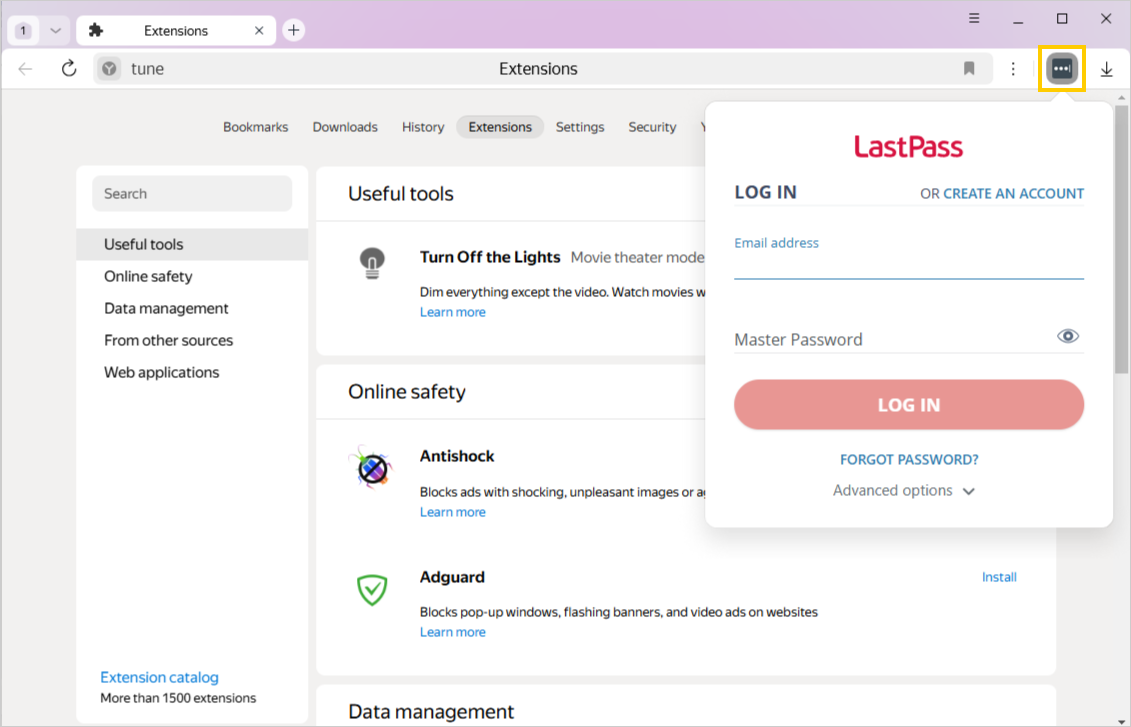
Шаг 1. Установите расширение из Chrome Web Store
- Откройте в Яндекс Браузере меню и перейдите в «Расширения».
- Откройте каталог Chrome и найдите Video DownloadHelper. Сверьте название и разработчика SAS ACLAP.
- Нажмите «Добавить в Яндекс Браузер» и прочитайте перечень разрешений перед подтверждением.
- После установки откройте список расширений и убедитесь, что Video DownloadHelper включён.
- Покажите кнопку расширения на панели, чтобы видеть состояние обнаружения медиа.
Если Яндекс Браузер сообщает о технической несовместимости, не устанавливайте копию расширения вручную из постороннего файла. Используйте запись экрана или способ через Network. Такой отказ безопаснее обходить сменой метода, а не отключением защиты браузера.
Шаг 2. Откройте страницу и начните воспроизведение
Перейдите к ролику, запустите его и дайте плееру воспроизвести несколько секунд. Video DownloadHelper меняет состояние своего значка, когда на текущей вкладке обнаружено подходящее медиа. Если значок не виден, сначала проверьте, закреплён ли он на панели. В актуальной справке расширения это первая рекомендуемая проверка при «пропавшем» значке.
Некоторые страницы начинают отдавать медиаданные только после нажатия Play. Поэтому открытой вкладки без воспроизведения бывает недостаточно. После старта ролика снова нажмите значок Video DownloadHelper.
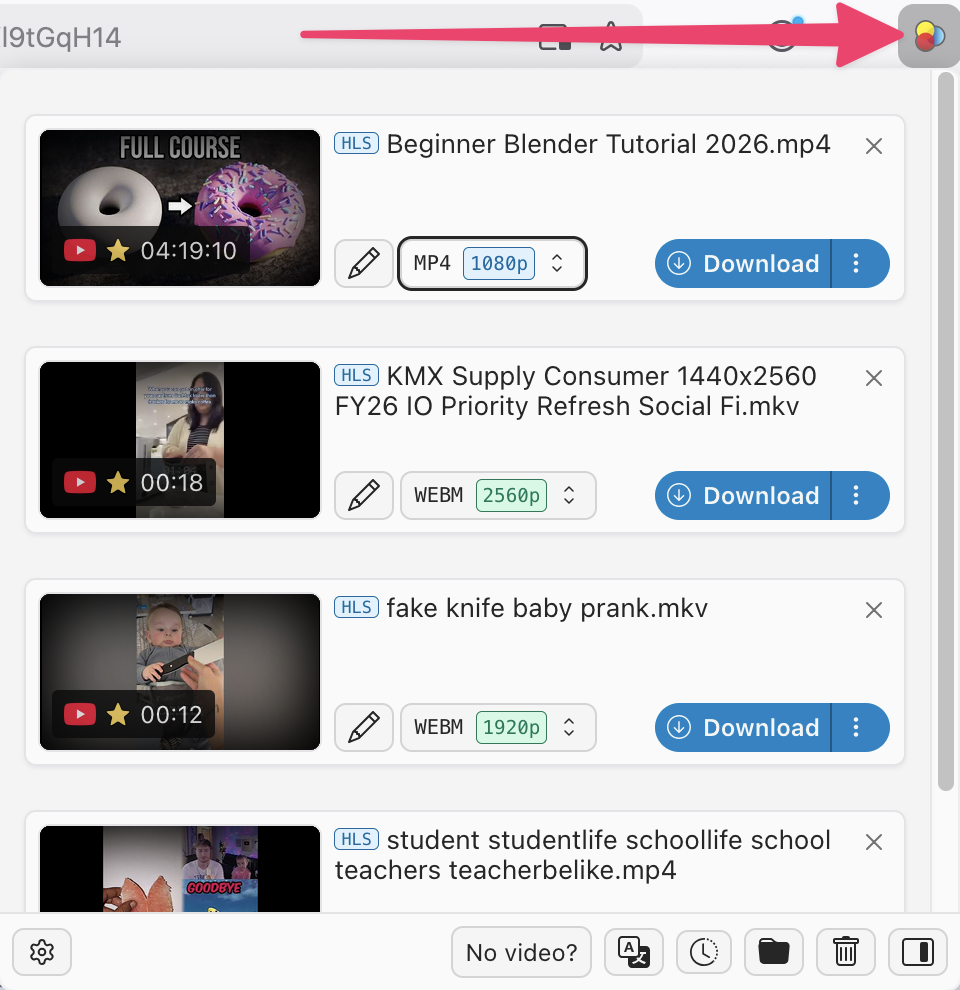
Шаг 3. Выберите правильную строку, а не первую попавшуюся
На странице может быть несколько медиаресурсов: основной ролик, короткая реклама, превью, альтернативное качество и технические варианты одного потока. Ориентируйтесь на длительность, миниатюру, формат и разрешение. Если доступно несколько качеств, выбирайте то, которое соответствует вашей задаче и реально присутствует в панели.
Большое разрешение не гарантирует лучшую исходную картинку, если сайт сам отдал пережатый вариант. Для монтажа лучше брать наиболее качественный доступный поток, а уменьшать разрешение и битрейт уже при финальном экспорте. Для обычного просмотра можно выбрать меньший вариант и сэкономить место.
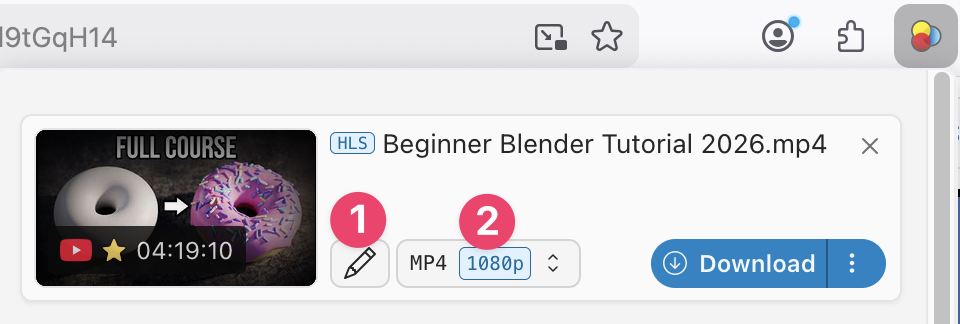
Шаг 4. При необходимости измените имя и формат
В актуальной справке Video DownloadHelper рядом с найденным медиа показаны значок карандаша для имени и выпадающий список формата, когда у источника доступно несколько вариантов. Переименуйте файл до загрузки, чтобы потом не искать его среди технических названий. Не меняйте расширение файла вручную в Проводнике: контейнер должен соответствовать тому, что фактически создаёт расширение.
Шаг 5. Нажмите Download и дождитесь завершения
Версия 10 сохраняет файлы в стандартную папку загрузок браузера. Справка Video DownloadHelper отдельно отмечает это как ограничение текущей архитектуры: базовая папка определяется браузером, а внутри неё расширение может использовать настроенный подкаталог. После завершения загрузки открыть папку можно из нижней панели самого расширения.
Не считайте операцию завершённой только потому, что строка исчезла из очереди. Откройте файл, проверьте длительность, изображение и звук. Для длинного материала перемотайте в середину и ближе к концу. У потокового видео ошибка сборки иногда проявляется не на первых секундах.
Что означает «advanced download» в бесплатном режиме
Video DownloadHelper разделяет обычные загрузки одного файла и более сложные потоковые операции. Для бесплатного плана обычные загрузки без сборки потока остаются без лимита. После установки предоставляются три бесплатные advanced-загрузки; затем доступна одна такая операция каждые два часа. Таймер начинает отсчёт после успешного старта advanced-загрузки. Это важно именно для HLS, DASH, MPD и других случаев, где расширению приходится собирать поток из частей.
Если панель показывает прямой MP4, ограничение advanced-режима к такой обычной загрузке не относится. Если же страница отдаёт сегментированный поток и бесплатный лимит уже исчерпан, быстрее перейти к экранной записи, чем многократно перезапускать одно и то же действие.
Что Video DownloadHelper не делает
Расширение не является универсальным способом обхода ограничений площадки. Его справка прямо указывает, что DRM-защищённое видео не поддерживается: расширение не снимает DRM. Кроме того, Chrome-версия из Chrome Web Store не загружает YouTube. Если конкретный сайт не определяется, это не означает, что нужно искать «модифицированную» сборку расширения. Безопаснее сменить способ.
Для потоковых страниц с множеством технических частей полезно понимать сам принцип. Отдельно на TopFotograf разобран подход к просмотру и записи потокового видео без браузерного плеера. Это уже более технический сценарий; для разового сохранения из Яндекс Браузера обычно проще Video DownloadHelper или запись экрана.
Плюсы и минусы Video DownloadHelper
Если Video DownloadHelper не видит ролик
Сначала запустите воспроизведение и подождите несколько секунд. Затем проверьте, что расширение включено и его значок показан на панели. Обновите вкладку с видео и повторите воспроизведение. Если расширение по-прежнему ничего не обнаруживает, откройте его пункт «No video?» — он предназначен именно для проблем обнаружения.
Если дополнение перестало работать после обновления браузера, Яндекс рекомендует удалить проблемное расширение и установить его заново из исходного проверенного каталога. Не переносите старые CRX-файлы с другого компьютера и не отключайте защиту ради загрузчика: происхождение такого пакета труднее проверить.
Способ 3. Инструменты разработчика: найти прямой файл в Network
Этот способ не требует сторонней программы. Он полезен, когда страница отдаёт один прямой видеофайл и браузер показывает его в сетевой панели. Яндекс Браузер открывает инструменты разработчика клавишей F12 или сочетанием Ctrl+Shift+I в Windows; на macOS используется Option+Command+I. Дальше работа идёт во вкладке Network, где можно отфильтровать медиаресурсы.
Метод стоит использовать осознанно. Современные сервисы часто отдают не цельный MP4, а плейлист и множество коротких сегментов. В этом случае Network покажет технические части потока, а не готовый файл. Ручное сохранение каждого сегмента не является разумной инструкцией: переходите к Video DownloadHelper или записи экрана.
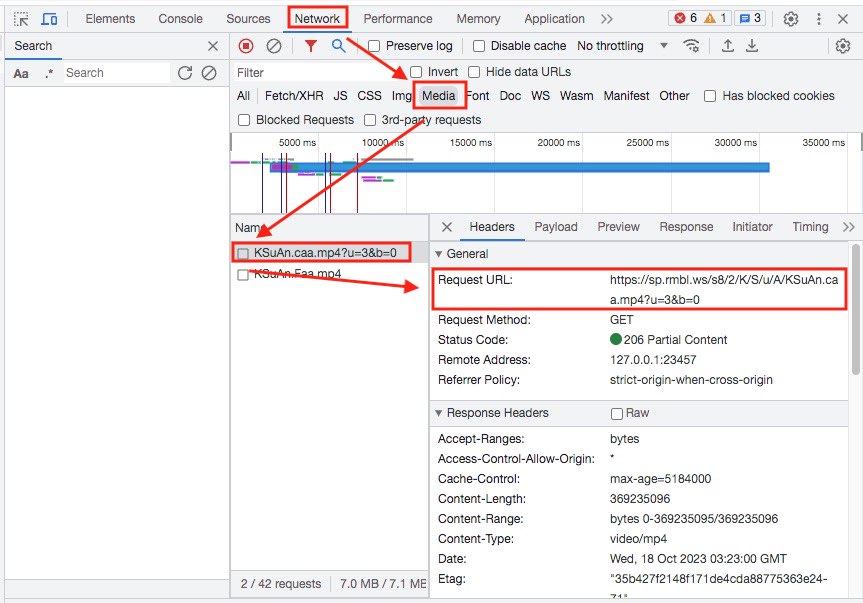
Шаг 1. Откройте страницу и инструменты разработчика
Перейдите на страницу с роликом, поставьте воспроизведение на паузу и нажмите F12. Если панель открылась на Elements, выберите вкладку Network. Очистите старый список кнопкой очистки в левом верхнем углу Network, чтобы действия предыдущих страниц не мешали поиску.
Оставьте панель открытой и перезапустите воспроизведение ролика. Сетевой список должен начать заполняться новыми строками. Если он пуст, обновите страницу при открытом Network и снова нажмите Play.
Шаг 2. Включите фильтр Media
Над таблицей сетевой активности есть фильтры по типу данных. Выберите Media. На простых страницах после этого останется одна или несколько строк, связанных с видео или аудио. Смотрите на имя, тип и размер. Один крупный MP4/WebM — хороший признак прямого файла. Десятки или сотни небольших частей, повторяющихся во время воспроизведения, указывают на сегментированный поток.
Шаг 3. Проверьте выбранную строку в Headers
Нажмите подходящую строку и откройте Headers. В блоке общих сведений найдите Request URL и Content-Type, когда он отображается. Для прямого видео тип обычно указывает на видеоданные, а адрес ведёт к одному ресурсу. Не копируйте адрес вслепую: сначала убедитесь, что выбран именно основной ролик, а не рекламный клип, превью или короткий технический файл.
Размер тоже помогает отличить варианты. Несколько мегабайт для длинного HD-ролика часто означают не основной файл, а небольшой фрагмент. Но абсолютного порога нет, поэтому ориентируйтесь сразу на длительность воспроизведения, имя, тип и поведение строки во время проигрывания.
Шаг 4. Откройте прямой адрес в новой вкладке
Когда найден единый медиаресурс, откройте его адрес в новой вкладке через контекстное меню сетевой строки или скопируйте Request URL и вставьте в новую вкладку. Если браузер открывает самостоятельный видеоплеер с тем же роликом, используйте доступную в нём штатную команду сохранения либо сохранение файла из интерфейса браузера.
Не публикуйте и не передавайте другим временные адреса с токенами доступа. Такие ссылки могут быть привязаны к вашей сессии, сроку действия или учётной записи. Для личного сохранения достаточно скачать разрешённый файл и удалить скопированный адрес из заметок после завершения.
Шаг 5. Сверьте файл с тем, что показывал плеер
После сохранения проверьте разрешение, длительность и звук. На некоторых страницах видео и аудио передаются раздельно; тогда найденный видеоресурс может оказаться без звуковой дорожки. Не пытайтесь исправить это простым переименованием расширения. Вернитесь к Video DownloadHelper, который умеет работать с рядом составных потоков, либо запишите воспроизведение экранным способом.
Как понять, что прямого файла нет
- в Media постоянно появляются новые небольшие строки по мере проигрывания;
- видны адреса плейлистов или элементы, связанные с HLS/DASH, а цельного MP4/WebM нет;
- видео и аудио идут разными потоками;
- адрес открывается только внутри текущей авторизованной сессии и сразу перестаёт работать в новой вкладке;
- плеер использует DRM, и обычного доступного медиаресурса для сохранения нет.
В этих случаях DevTools остаётся инструментом диагностики, а не готовым загрузчиком. Для понимания старого подхода через локальный кэш у TopFotograf есть отдельный разбор работы с медиаданными в кэше браузера, однако для современных потоковых плееров кэш не стоит считать универсальным местом, где обязательно лежит цельный ролик.
Плюсы и минусы способа через Network
Какой вариант даёт лучшее качество
Качество зависит не от названия инструмента, а от того, какие данные удаётся получить. Если Video DownloadHelper или Network сохраняет исходный файл, картинка не проходит через повторный захват экрана. Это предпочтительно для дальнейшего монтажа: сохраняется ровно тот медиаресурс, который отдаёт сайт, без дополнительной ступени кодирования.
Экранная запись создаёт новый файл из уже показанной картинки. Её качество ограничено размером области захвата, плавностью воспроизведения, настройками записи и итоговым кодированием. Она особенно полезна, когда важен визуальный результат, а не идентичность исходному потоку. Например, видимые субтитры или наложенные элементы плеера попадут в кадр именно такими, какими их видел пользователь.
Для фото- и видеомонтажа имеет значение не только разрешение. Проверьте частоту кадров и плавность движения на динамичной сцене, наличие полного звука и отсутствие рассинхрона. Не судите о качестве по одному стоп-кадру: запись может выглядеть резкой на паузе и при этом дёргаться в движении.
Что сохраняется и что меняется у каждого способа
| Параметр | Экранная запись | Расширение или прямой файл |
|---|---|---|
| Изображение | Фиксируется то, что реально выводится в выбранной области экрана | Сохраняется обнаруженный медиаресурс в том варианте, который отдаёт сайт |
| Звук | Записывается выбранный системный источник; микрофон подключается отдельно | Берётся дорожка из файла или потока; на сложных страницах аудио может идти отдельно от видео |
| Субтитры | Видимые субтитры становятся частью кадра | Зависят от структуры источника и не обязаны входить в сохранённый файл |
| Метаданные | Создаются заново вместе с новым файлом | У прямого файла сохраняются данные самого полученного медиаресурса |
| Скорость | Операция идёт в реальном времени | Загрузка может идти быстрее длительности ролика и зависит от сети и сервера |
| Дальнейший монтаж | Работать можно, но материал уже прошёл этап экранного захвата | Прямой файл обычно удобнее как исходник, потому что нет дополнительной экранной перезаписи |
Разница особенно заметна на роликах с мелким текстом, интерфейсом программ и тонкими линиями. При экранной записи качество ограничено фактическим размером плеера на мониторе: если он занимал половину экрана, последующий экспорт в большее разрешение лишь увеличит уже записанные пиксели. Прямой медиаресурс не зависит от размера окна браузера: файл можно получить в том качестве, которое площадка реально отдала расширению или браузеру.
Есть и обратная сторона. Экранная запись фиксирует окончательно собранную картинку: выбранную пользователем звуковую дорожку, видимые субтитры, графику поверх видео и нужный момент трансляции. При прямой загрузке отдельные компоненты могут храниться раздельно. Поэтому для архива исходных материалов предпочтительнее прямой файл, а для фиксации конкретного просмотра, вебинара или эфира часто практичнее запись экрана.
Если материал планируется использовать в видеоредакторе, не удаляйте полученный оригинальный файл сразу после импорта. Сначала создайте проект, проверьте, что монтажная программа корректно читает весь ролик и звук, и только затем решайте, нужен ли дополнительный перекодированный дубль. Это сохраняет возможность вернуться к более качественному источнику без повторной загрузки.
Дерево диагностики: что делать, если видео не сохраняется
В плеере есть видео, но расширение ничего не показывает
Запустите воспроизведение, подождите несколько секунд и снова откройте Video DownloadHelper. Проверьте, что расширение включено и показано на панели. Затем обновите страницу при включённом расширении. Если обнаружения нет, не устанавливайте неизвестные аналоги только потому, что они обещают загрузку «с любого сайта». Перейдите к Network или экранной записи.
В Network видны десятки мелких частей
Это характерно для сегментированного потока. Не сохраняйте каждую часть вручную. Video DownloadHelper поддерживает ряд HLS/DASH/MPD-потоков и предназначен для сборки таких материалов. Когда расширение не справляется или упирается в ограничение, запись экрана остаётся наиболее прямым пользовательским способом.
Прямой файл сохранился без звука
Страница могла передавать изображение и аудио отдельными дорожками. Вернитесь в Media и посмотрите, нет ли самостоятельного аудиоресурса, но не пытайтесь вручную соединять файлы простым переименованием. Для готового результата используйте расширение, способное собрать поток, или экранную запись с системным звуком.
Сохранённый файл короче ролика
Сначала сравните длительность с тем, что показывал плеер. При Network вы могли выбрать рекламный фрагмент, превью либо только часть потока. В Video DownloadHelper проверьте строку с нужной длительностью и качеством. При экранной записи причина чаще всего очевидна: воспроизведение остановилось, вкладка была закрыта или захват завершили раньше конца. Исправление — повторить только недостающий участок либо записать ролик заново, если нужен единый файл.
Видео скачалось, но не открывается двойным щелчком
Не меняйте расширение файла наугад. Сначала проверьте, завершилась ли загрузка и не остался ли временный файл. Затем откройте свойства и убедитесь, что размер не равен нескольким килобайтам для длинного ролика. Если файл получен через Network, вернитесь к исходной строке и проверьте тип содержимого. Неполный сегмент или плейлист не станет полноценным видео от простого переименования.
Яндекс Браузер отключил расширение
Откройте раздел «Расширения» и посмотрите причину. Яндекс Браузер проверяет дополнения и блокирует вредоносные либо непроверенные варианты. Если расширение установлено из официального каталога, но перестало работать, удалите его и установите заново из того же каталога. Если браузер помечает дополнение как опасное, не пытайтесь включать его через сторонние инструкции.
Сайт показывает чёрный кадр в экранной записи
Остановите захват и проверьте, воспроизводится ли ролик обычным способом. Если площадка использует техническую защиту, не пытайтесь отключать её или менять защитные настройки браузера. Для разрешённого контента используйте штатную загрузку площадки. Экранная запись не должна применяться для обхода DRM.
Запись идёт, но браузер начал тормозить
Закройте ненужные вкладки, приложения с активным видео и тяжёлые фоновые задачи. Перезапустите воспроизведение и сделайте короткий тест. Если ролик сам по себе буферизуется, сначала добейтесь стабильного просмотра. Экранная Камера записывает то, что отображается, поэтому остановки и рывки плеера будут видны и в итоговом файле.
Безопасность расширений: что не стоит делать
Старые инструкции по сохранению видео часто предлагают поставить расширение с сайта разработчика, перетащить CRX вручную или отключить защиту браузера. Для актуального Яндекс Браузера это плохая практика. Браузер поддерживает дополнения из Chrome Web Store и Opera Add-ons, проверяет их подлинность и может отключать непроверенные пакеты. Чем больше расширению разрешено читать на сайтах, тем внимательнее нужно относиться к его происхождению.
- не скачивайте CRX с файлообменников и зеркал, если то же дополнение есть в проверенном каталоге;
- перед установкой читайте список разрешений и ограничивайте доступ к сайтам, где расширение не требуется;
- удаляйте загрузчик, которым больше не пользуетесь постоянно;
- не отключайте защиту Яндекс Браузера ради дополнения, которое он прямо блокирует;
- не вводите логин и пароль от сайта в стороннем загрузчике, если задача решается в уже авторизованной вкладке браузера.
Video DownloadHelper в Chrome Web Store публикуется разработчиком SAS ACLAP и на странице магазина указывает отсутствие продажи или использования данных для посторонних целей. Это не отменяет базового правила: выдавайте расширению только те права, которые нужны для работы, и периодически просматривайте список установленных дополнений.
Чек-лист перед сохранением длинного ролика
- Право на копию. Убедитесь, что загрузка или запись разрешена владельцем материала либо условиями площадки.
- Нужный вариант качества. Выберите его в плеере или панели расширения до начала операции.
- Свободное место. Оставьте запас на итоговый и временные файлы.
- Звук. Для экранной записи сделайте короткий тест системного аудио; микрофон включайте только для комментария.
- Область кадра. При захвате фрагмента проверьте, что рамка полностью включает плеер и не захватывает лишние окна.
- Стабильное воспроизведение. Устраните буферизацию до старта экранной записи.
- Имя файла. Дайте понятное название до загрузки или сразу после неё, не меняя расширение контейнера.
- Контроль результата. После завершения проверьте начало, середину и конец, а не только первый кадр.
Частые вопросы
Где Яндекс Браузер хранит скачанные видео?
Обычные загрузки попадают в папку, назначенную в настройках браузера. Video DownloadHelper версии 10 тоже использует стандартную папку загрузок браузера; при необходимости расширение может создавать внутри неё собственный подкаталог. Если файл потерялся, откройте панель Video DownloadHelper и используйте кнопку показа папки загрузок либо откройте раздел загрузок самого браузера.
Можно ли скачать видео без расширений?
Да. Когда страница отдаёт прямой файл, его можно обнаружить в DevTools → Network → Media. Если прямого файла нет или поток состоит из множества частей, без стороннего загрузчика проще записать воспроизведение экранным способом. Штатная кнопка скачивания на самом сайте всегда предпочтительнее обоих вариантов.
Почему в Media нет MP4?
Страница не обязана использовать единый MP4. Веб-плеер может получать HLS/DASH-плейлист, отдельные сегменты, раздельное видео и аудио либо защищённый поток. В такой ситуации отсутствие MP4 — не ошибка DevTools. Смотрите структуру списка: множество небольших повторяющихся элементов указывает на потоковую выдачу.
Можно ли через Video DownloadHelper скачать YouTube в Яндекс Браузере?
Chrome-версия Video DownloadHelper из Chrome Web Store прямо указывает, что YouTube не поддерживается. Яндекс Браузер использует Chrome-каталог для совместимых расширений, поэтому рассчитывать на загрузку YouTube этим вариантом не следует. Используйте разрешённые самой площадкой способы сохранения контента.
Почему Video DownloadHelper просит подождать перед следующей потоковой загрузкой?
Это ограничение бесплатного advanced-режима. После трёх бесплатных advanced-загрузок, которые выдаются при установке, доступна одна такая операция каждые два часа. Обычные прямые загрузки без advanced-сборки остаются без этого лимита.
Что лучше для дальнейшего монтажа?
Когда доступен исходный файл через расширение или Network, он обычно предпочтительнее экранной записи: нет дополнительной ступени захвата и кодирования. Если прямого файла нет, записывайте плеер в максимально подходящем размере и после сохранения проверяйте движение, звук и синхронизацию. Не увеличивайте разрешение экспортом выше размера фактической записи.
Можно ли сохранить только фрагмент длинного видео?
Через «Экранную Камеру» проще всего записать только нужный отрезок: начать захват перед интересующей сценой, остановить после неё и точно подрезать края в редакторе. При прямой загрузке обычно сначала сохраняется тот вариант медиа, который отдаёт площадка, а точную вырезку удобнее делать уже после получения файла.
Итог
Для ролика без прямой кнопки скачивания сначала определите, что важнее: гарантированно зафиксировать видимое воспроизведение или получить исходный медиаресурс. «Экранная Камера» подходит как первый практический способ для Windows: выберите область, системный звук, запишите ролик, подрежьте края и проверьте экспорт. Video DownloadHelper удобнее, когда сайт отдаёт медиа в поддерживаемом виде и не требуется повторная съёмка экрана. DevTools → Network → Media оставляйте для понятных прямых файлов и диагностики структуры потока.
Не усложняйте задачу там, где площадка уже даёт штатную загрузку, и не отключайте защиту браузера ради старого или сомнительного расширения. Перед длинной операцией всегда делайте короткий тест, а после сохранения проверяйте не только наличие файла, но и длительность, звук, плавность и целостность ролика.












