


Когда ролик из ВК нужно сохранить на компьютер, важно сначала выбрать принцип: получить исходный медиапоток по ссылке или записать то, что уже воспроизводится в Яндекс Браузере. Это разные процессы. Прямой загрузчик обычно быстрее и не требует проигрывать ролик целиком, но его работа зависит от того, распознаёт ли программа текущую страницу VK. Запись экрана не извлекает исходный файл: она фиксирует изображение и звук во время воспроизведения, зато меньше зависит от того, как сайт меняет выдачу видеопотока.
Для Windows самым предсказуемым первым способом остаётся локальная запись экрана. Ниже она разобрана на примере Экранной Камеры. Для прямой загрузки подходит Freemake Video Downloader: VK.com входит в список поддерживаемых сайтов актуальной версии. Если устанавливать отдельную программу не хочется, можно использовать Apowersoft Free Online Screen Recorder прямо из браузера. Отдельно разберём старые советы про расширения: Яндекс Браузер сейчас отключает SaveFrom.net из-за потенциально опасного и недобросовестного поведения, поэтому возвращать такой сценарий через сторонние установщики не стоит.
Сохраняйте только те ролики, для которых у вас есть право на локальную копию. Наличие технической возможности скачать или записать воспроизведение не отменяет авторские права, условия публикации и ограничения доступа к конкретному видео.
- Какой способ выбрать
- Что подготовить в Яндекс Браузере
- Способ 1. Экранная Камера: записать воспроизведение со звуком
- Шаг 1. Откройте окно записи и выберите область
- Шаг 2. Настройте системный звук
- Шаг 3. Выставьте рамку по плееру
- Шаг 4. Начните запись и только потом запустите ролик
- Шаг 5. Просмотрите материал до сохранения
- Шаг 6. Сохраните в MP4
- Что даёт Экранная Камера в этом сценарии
- Проверка за 15 минут перед длинным роликом
- Способ 2. Freemake Video Downloader: попробовать прямую загрузку
- Шаг 1. Скопируйте полный адрес видео
- Шаг 2. Вставьте ссылку в Freemake
- Шаг 3. Выберите качество без лишней перекодировки
- Что делать, если ссылка не распознаётся
- Плюсы и ограничения Freemake Video Downloader
- Способ 3. Apowersoft Free Online Screen Recorder: записать вкладку через веб-рекордер
- Шаг 1. Запустите веб-рекордер
- Шаг 2. Включите видео после старта захвата
- Шаг 3. Остановите, просмотрите и сохраните
- Плюсы и ограничения веб-рекордера
- Почему не стоит возвращать старые расширения для скачивания из VK
- Как сохранить максимальное качество
- Для прямой загрузки
- Для записи экрана
- Не записывайте микрофон без необходимости
- Не конвертируйте один и тот же файл несколько раз
- Прямая загрузка и запись экрана: в чём техническая разница
- Что происходит с разрешением
- Что происходит со звуком
- Что происходит при повторной конвертации
- Три типовых сценария и короткий маршрут действий
- Короткий публичный ролик на несколько минут
- Длинная лекция, эфир или интервью
- Разовая запись на компьютере без отдельного рекордера
- Дерево диагностики: что делать, если скачать не получилось
- Freemake пишет, что ссылка не распознана
- В Экранной Камере есть изображение, но нет звука
- В запись попала адресная строка, уведомления или соседнее окно
- Картинка получилась мягче, чем в браузере
- В Apowersoft записался экран без звука
- Длинная запись Apowersoft не сохраняется
- После конвертации WebM в MP4 появился чёрный экран
- Матрица сохранности результата
- Чек-лист перед сохранением
- Настройки, которые стоит проверить один раз
- В Экранной Камере
- В Freemake Video Downloader
- В Яндекс Браузере
- Частые вопросы
- Можно ли скачать видео из VK только средствами Яндекс Браузера?
- Что выбрать: прямую загрузку или запись экрана?
- Почему MP4 после записи может быть хуже картинки в VK?
- Нужно ли оставлять вкладку VK активной во время записи?
- Можно ли записать только звук ролика?
- Куда сохраняется файл?
- Что делать с приватным видео?
- Нужен ли отдельный конвертер после скачивания?
- Итог
- Предложить модель для рейтинга
Какой способ выбрать
| Способ | Что получается | Когда удобнее | Главное ограничение |
|---|---|---|---|
| Экранная Камера | Новая запись изображения и системного звука | Видео нормально воспроизводится, но прямой загрузчик не видит ссылку | Ролик приходится проигрывать во время записи |
| Freemake Video Downloader | Файл, который программа получает по адресу страницы | Нужна прямая загрузка без записи в реальном времени | Распознавание зависит от поддержки текущей структуры сайта |
| Apowersoft Free Online Screen Recorder | Запись вкладки или экрана, сохраняемая в WebM | Нужна разовая запись без отдельного настольного рекордера | Для длинных записей сам сервис рекомендует настольную версию |
| Расширения-загрузчики | Кнопка загрузки внутри сайта или браузера | Только когда расширение официально поддерживается браузером | Некоторые популярные старые расширения Яндекс Браузер блокирует |
Если важна сохранность картинки без повторного захвата экрана, сначала имеет смысл попробовать прямую загрузку. Если программа не распознаёт страницу, не требуется подбирать десятки расширений: запись экрана даст воспроизводимый результат для уже доступного вам ролика. Для длинной записи предпочтительнее локальный рекордер, потому что результат не зависит от сохранения большой записи внутри веб-страницы.
Что подготовить в Яндекс Браузере
Откройте видео в отдельной вкладке VK и убедитесь, что оно воспроизводится от начала до конца. Если ролик доступен только после входа, авторизуйтесь непосредственно на сайте VK. Пароль от аккаунта не нужно передавать стороннему загрузчику или расширению: для способов ниже либо копируется адрес страницы, либо записывается уже открытая вкладка.
Перед записью экрана выставьте в плеере нужное качество и дождитесь, пока первые секунды воспроизводятся без остановок на буферизацию. Уберите курсор с области кадра, закройте всплывающие окна и отключите лишние уведомления Windows. Если требуется чистая картинка без элементов браузера, выберите полноэкранный режим самого плеера или ограничьте область захвата только видеокадром.
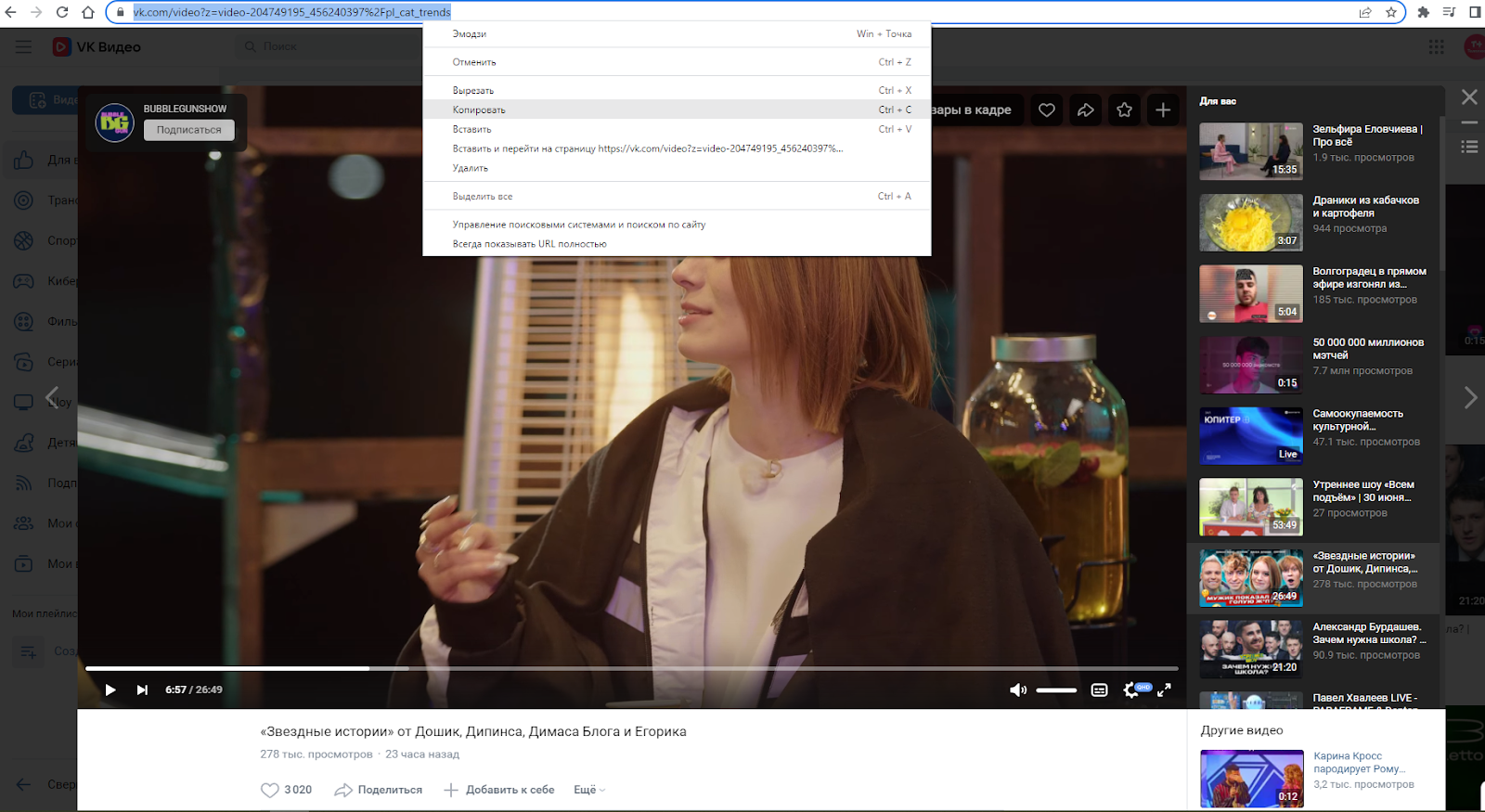
Отдельно проверьте свободное место на диске. Прямая загрузка требует место примерно под итоговый файл, а запись экрана создаёт новый файл в процессе, поэтому при длинном видео запас особенно важен. Если материал нужен для дальнейшего монтажа, сохраняйте один исходный файл и не перекодируйте его несколько раз подряд: каждое дополнительное сжатие с потерями может снижать детализацию и усиливать артефакты на мелком тексте и движении.
Способ 1. Экранная Камера: записать воспроизведение со звуком
Экранная Камера — настольный рекордер для Windows. На текущем сайте доступна версия 6.25 с датой обновления 24 августа 2023 года; программа рассчитана на Windows 11, 10, 8, 7 и XP, интерфейс русскоязычный. Для нашей задачи важны три режима захвата: полный экран, фрагмент экрана и выбранное окно. После остановки запись можно просмотреть, обрезать и сохранить, в том числе в MP4.
Этот способ не пытается извлечь внутренний URL видеопотока VK. Программа захватывает уже отображаемый кадр и системный звук. Поэтому метод подходит, когда ролик уверенно воспроизводится в браузере, но загрузчик не распознаёт ссылку или сайт изменил способ выдачи медиаданных.
Шаг 1. Откройте окно записи и выберите область
Запустите программу и нажмите Запись экрана. В окне захвата выберите один из трёх режимов. Для ролика из VK обычно удобен Фрагмент экрана: рамку можно подогнать под видеоплеер и не записывать адресную строку, боковую панель и другие элементы браузера. Выбранное окно проще, если нужна вся вкладка вместе с окном браузера. Полный экран стоит использовать только когда плеер развёрнут на весь монитор.

У фрагментарного режима есть дополнительное преимущество: размер будущего кадра задаётся самой рамкой. Если видео в VK выводится в области около 1280×720 пикселей, не растягивайте запись после захвата до 1920×1080 только ради более крупного числа в свойствах файла. Интерполяция не восстановит деталей, которых не было в исходном отображении.
Шаг 2. Настройте системный звук
В строке Запись звука выберите источник Общая громкость. Это запись системного аудио — именно она нужна для звука ролика. Флажок Записывать звук с микрофона оставьте выключенным, если не требуется голосовой комментарий. Иначе в дорожку попадут шум комнаты, нажатия клавиш и ваш голос поверх исходной фонограммы.
Сделайте короткую пробу на 10–15 секунд до основной записи. Включите воспроизведение VK, запишите фрагмент, остановите и прослушайте результат. Такая проверка сразу обнаруживает две частые проблемы: выбран не тот аудиоисточник или системная громкость слишком низкая. Исправлять их после часовой записи поздно — звук уже будет частью готового файла.
Шаг 3. Выставьте рамку по плееру
При выборе фрагмента появляется рамка области захвата. Подведите её границы к видеокадру так, чтобы не захватывать лишние поля страницы. Оставлять несколько пикселей запаса разумнее, чем случайно срезать край изображения: лишнюю тонкую полосу можно удалить при последующем монтаже, а потерянный край кадра восстановить из записи нельзя.

До старта переместите панель управления за пределы рамки. Если курсор будет виден в записи, отведите его на свободную область и не двигайте во время просмотра. Версия 6.25 позволяет включать или отключать запись курсора, поэтому эту настройку имеет смысл проверить до первого дубля.
Шаг 4. Начните запись и только потом запустите ролик
Поставьте видео VK на паузу в самом начале. В Экранной Камере нажмите Записать. Перед захватом появляется пятисекундный отсчёт. После его окончания переключитесь на плеер и включите воспроизведение. Такой порядок оставляет небольшой технический запас перед началом ролика; лишние секунды затем легко убрать встроенной обрезкой.
Во время записи не переключайте качество в VK и не меняйте размер окна. Резкое изменение геометрии плеера оставит в файле переход, который придётся вырезать. Если сеть начала тормозить и воспроизведение остановилось, приостановите запись сочетанием F8, дождитесь нормального воспроизведения и продолжите. Для завершения захвата используется F10 или кнопка остановки на панели.
Шаг 5. Просмотрите материал до сохранения
После остановки открывается предварительный просмотр. Не переходите сразу к экспорту. Проверьте первые 15–20 секунд, участок примерно в середине и финал. В каждом фрагменте должны одновременно присутствовать изображение и звук. Если заметен постоянный рассинхрон, повторная запись надёжнее, чем попытка вручную сдвигать аудио в простом редакторе.
Во встроенном редакторе уберите технические секунды до старта и после остановки. Не применяйте лишние переходы, заставки и музыку, если задача — сохранить исходное содержание ролика. Любой дополнительный эффект меняет материал и увеличивает время повторного кодирования.
Шаг 6. Сохраните в MP4
Перейдите к сохранению видео. Экранная Камера поддерживает MP4, AVI, MOV, WMV и другие варианты; для обычного просмотра на компьютере, телевизоре или телефоне удобнее MP4 с H.264. В окне создания видео задаются размер кадра и качество. Не увеличивайте разрешение выше фактически записанной области: это только увеличит файл без прибавки деталей.

После выбора параметров нажмите Конвертировать и укажите папку назначения. По окончании откройте готовый MP4 обычным проигрывателем, а не только в окне программы. Так вы проверите, что файл действительно создан, открывается вне проекта и содержит звук.
Что даёт Экранная Камера в этом сценарии
- ролик необходимо воспроизвести целиком в реальном времени;
- итог — повторная запись экрана, а не исходный медиафайл, поэтому качество ограничено тем, что было показано на экране во время захвата;
- сетевые паузы, всплывающие уведомления и случайные движения интерфейса попадут в запись, если не подготовить рабочее окно заранее.
Проверка за 15 минут перед длинным роликом
- Откройте короткое видео VK и выставьте качество воспроизведения.
- В Экранной Камере выберите Фрагмент экрана и ограничьте рамку плеером.
- Укажите Общая громкость, микрофон отключите.
- Запишите 30–60 секунд движения и речи.
- Обрежьте техническое начало, сохраните в MP4 H.264.
- Откройте MP4 вне программы и проверьте резкость мелких деталей, громкость и синхронность речи с изображением.
Если этот короткий цикл проходит без ошибок, те же настройки подходят для основной записи. Если проблема проявилась уже на тесте, её причина обычно обнаруживается быстрее, чем после полного просмотра длинного ролика.
Способ 2. Freemake Video Downloader: попробовать прямую загрузку
Freemake Video Downloader использует другой подход: вы передаёте программе адрес страницы, она анализирует доступные варианты и предлагает загрузку. Текущая версия 6.0.1 выпущена 17 октября 2025 года и предназначена для Windows Vista, 7, 8, 8.1, 10 и 11. В описании поддерживаемых сайтов присутствует VK.com. Для установки также требуется .NET Framework 4.5; обычный веб-установщик нуждается в подключении к интернету.
Преимущество прямого способа в том, что не нужно записывать экран в течение всей длительности ролика. При успешном распознавании программа получает медиа по ссылке и сохраняет его в выбранную папку. Но поддержка сайта — не вечная гарантия: интерфейс и структура выдачи VK меняются независимо от загрузчика. Поэтому сбой разбора ссылки лучше воспринимать как повод перейти к записи экрана, а не как основание устанавливать случайные расширения.
Шаг 1. Скопируйте полный адрес видео
Откройте ролик в отдельной вкладке Яндекс Браузера. Скопируйте полный адрес из адресной строки. Не копируйте текст поста, имя автора или укороченный фрагмент без идентификатора видео. Если вы перешли к ролику из ленты и адресная строка не изменилась, откройте видео отдельно и только после этого копируйте URL.
В плеере VK также встречается команда копирования ссылки на видео, но адресная строка остаётся наиболее наглядной: перед вставкой в загрузчик можно проверить, что в буфере действительно веб-адрес, а не произвольный текст.
Шаг 2. Вставьте ссылку в Freemake
Запустите Freemake Video Downloader и нажмите Paste URL. Программа анализирует содержимое буфера и, когда ссылка распознана, показывает доступный вариант загрузки. Далее выберите качество, формат и папку назначения, после чего запустите Download.
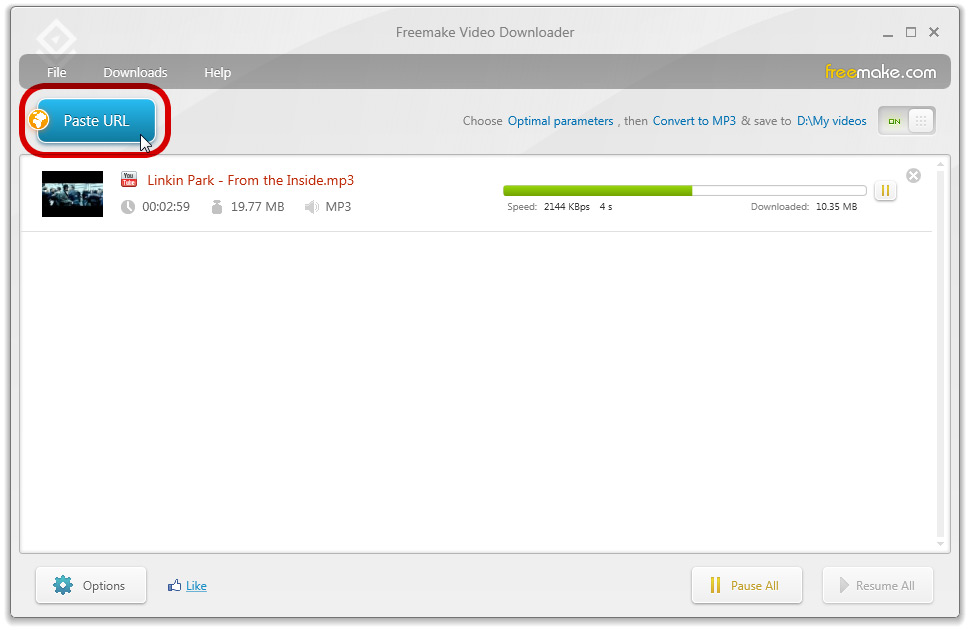
Название Paste URL в текущем интерфейсе логически отделяет этот способ от записи экрана: браузер здесь нужен для открытия ролика и получения адреса, а само сохранение выполняет отдельная программа. Пока идёт загрузка, вкладку VK можно не проигрывать в реальном времени.
Шаг 3. Выберите качество без лишней перекодировки
Если программа предлагает прямой вариант MP4 требуемого разрешения, выбирайте его вместо дополнительной конвертации в другой формат. Сохранение без повторного преобразования обычно предпочтительнее для качества: не добавляется ещё один цикл сжатия. Конвертация нужна, когда исходный вариант не подходит устройству или монтажной программе.
Сравнивать только цифры разрешения недостаточно. Файл 1920×1080, полученный апскейлом из меньшего изображения, не становится детальнее. При выборе смотрите на вариант, который загрузчик получил от источника, а после сохранения проверьте свойства итогового файла и визуально просмотрите несколько динамичных участков.
Что делать, если ссылка не распознаётся
- Снова откройте видео непосредственно в VK и убедитесь, что оно воспроизводится в этой же учётной записи.
- Скопируйте адрес из адресной строки полностью, без пробелов до и после.
- Проверьте, что установлена актуальная версия Freemake Video Downloader 6.0.1, а не старый установщик из случайного каталога.
- Повторите вставку через Paste URL.
- Если программа по-прежнему не определяет видео, переходите к записи экрана. Не вводите пароль VK в неизвестные формы и не отключайте защиту браузера ради загрузки одного ролика.
Такой порядок сохраняет причинно-следственную связь: сначала исключается неправильная ссылка и устаревшая версия программы, затем применяется другой метод. Перебор сайтов-загрузчиков и расширений одновременно усложняет диагностику и повышает риск установить ненужный компонент.
Плюсы и ограничения Freemake Video Downloader
Способ 3. Apowersoft Free Online Screen Recorder: записать вкладку через веб-рекордер
Apowersoft Free Online Screen Recorder работает из веб-страницы и использует системный диалог выбора источника захвата браузера. Для разовой записи это удобнее отдельной установки. Текущая инструкция сервиса предусматривает три источника: весь экран, окно и вкладку браузера. Для видео VK предпочтительна вкладка: тогда в запись не попадают соседние окна, а звук можно передать вместе с выбранной вкладкой.
Шаг 1. Запустите веб-рекордер
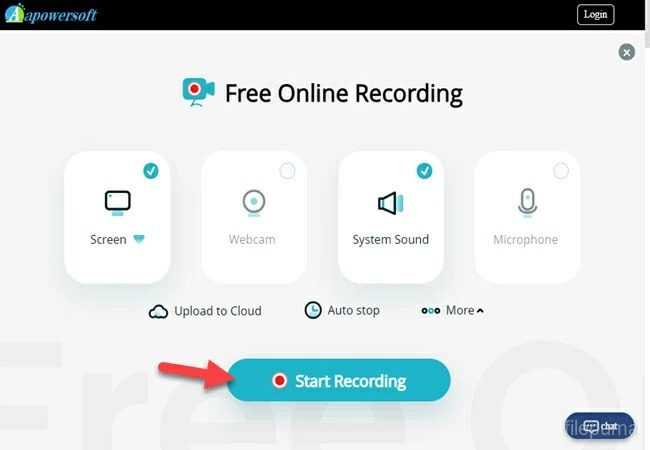
На странице Apowersoft нажмите Start Recording. В панели подготовки включите Screen и System Sound. Webcam и Microphone отключите, если задача состоит только в сохранении воспроизводимого ролика. Затем снова нажмите Start Recording для перехода к выбору источника.
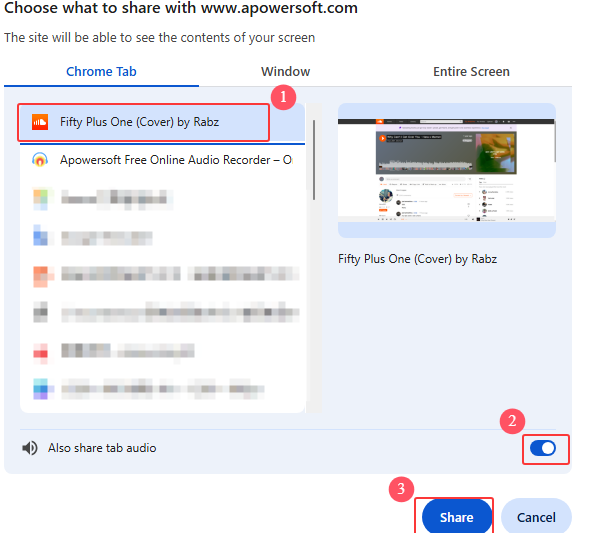
Браузер открывает системное окно разрешения на демонстрацию экрана. Выберите вкладку Яндекс Браузера, в которой открыт VK, и включите передачу аудио этой вкладки. После подтверждения веб-рекордер получает только тот источник, который вы разрешили.
Шаг 2. Включите видео после старта захвата
Поставьте ролик VK на паузу перед подтверждением записи. После начала захвата вернитесь на вкладку с плеером, запустите воспроизведение и не переключайтесь на другие вкладки до окончания нужного фрагмента. Если надо сделать паузу, используйте кнопку Pause в интерфейсе рекордера, а не прокручивайте запись назад в плеере.
Для сохранения фильма или длинной лекции браузерный рекордер менее предсказуем, чем локальная программа. На текущей странице Apowersoft прямо рекомендуется настольная версия для записей дольше 30 минут, поскольку очень длинный материал может не сохраниться из онлайн-рекордера. Для продолжительного ролика это достаточная причина выбрать Экранную Камеру ещё до начала записи.
Шаг 3. Остановите, просмотрите и сохраните
По окончании нажмите Stop. Сервис открывает предварительный просмотр. Проверьте начало и конец, затем нажмите Save. В актуальной инструкции Apowersoft указано сохранение веб-записи в WebM. Если нужен MP4, после сохранения доступна команда Convert to MP4.
Не удаляйте WebM до проверки MP4. Сначала откройте оба файла и убедитесь, что длительность совпадает, звук присутствует, а конвертированная версия проигрывается без чёрного кадра. Исходный WebM служит страховочной копией на случай ошибки преобразования.
Плюсы и ограничения веб-рекордера
Почему не стоит возвращать старые расширения для скачивания из VK
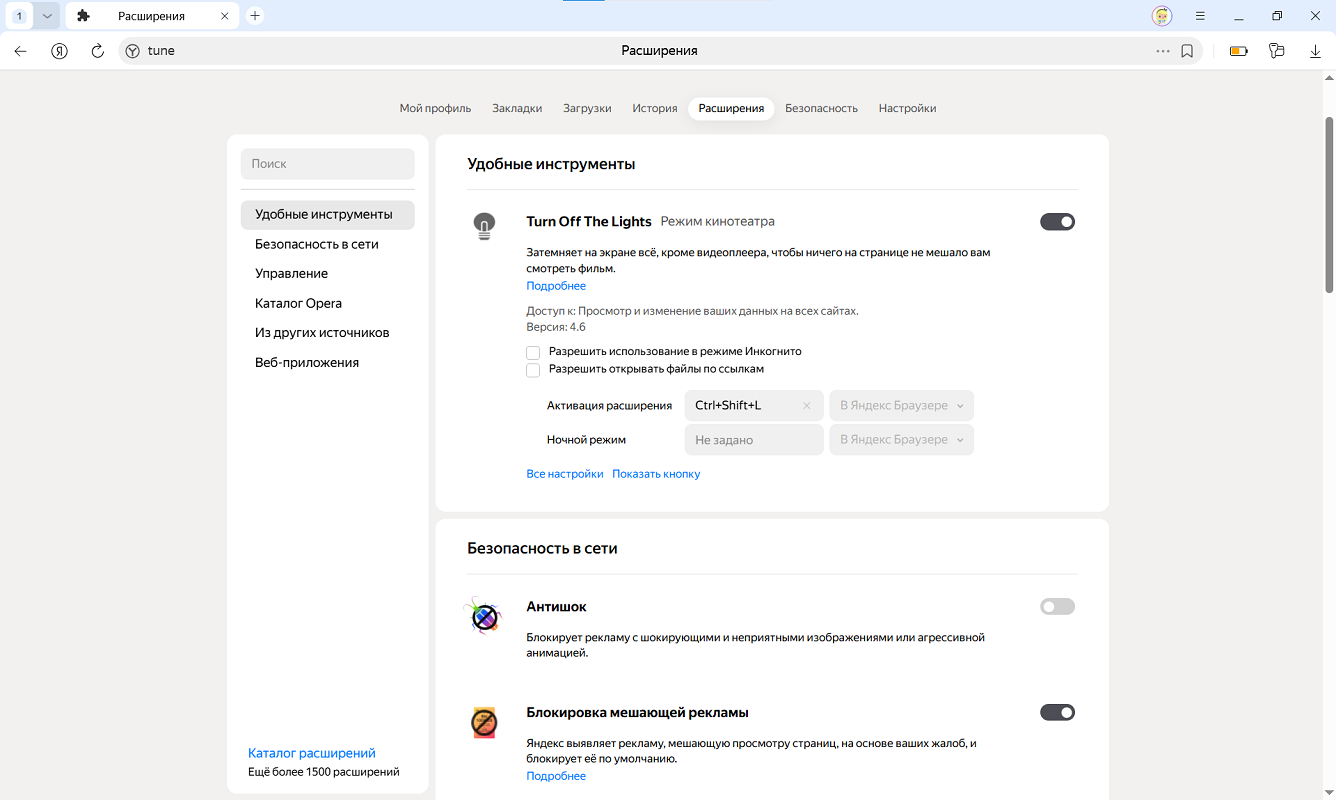
В старых инструкциях для Яндекс Браузера часто предлагалось установить расширение или отдельный загрузчик, после чего под видео появлялась кнопка скачивания. Такой совет нельзя переносить в 2026 год без проверки статуса конкретного расширения. Яндекс Браузер отключает SaveFrom.net и ряд других расширений из-за потенциально опасного и недобросовестного поведения.
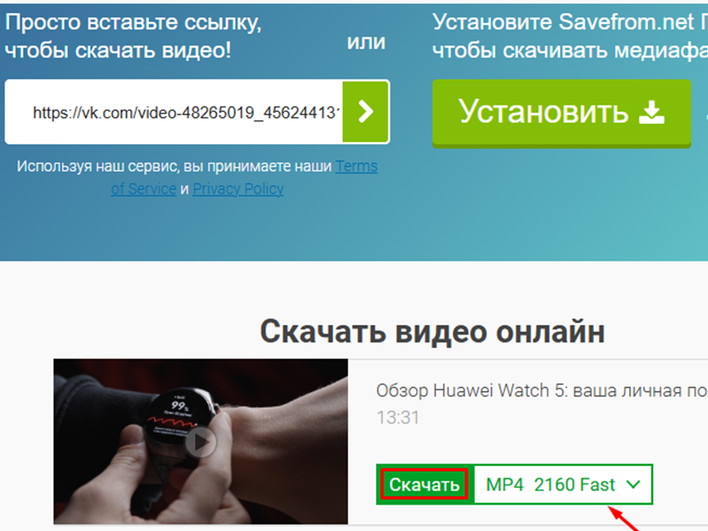
Браузер поддерживает расширения из каталогов Chrome и Opera, проверяет их и может блокировать вредоносные или неподтверждённые варианты. Поэтому совет «отключить защиту, вручную вернуть расширение и не обращать внимания на предупреждение» противоречит самой модели безопасности браузера. Для одной загрузки разумнее использовать прямой настольный загрузчик из официального дистрибутива или вообще записать воспроизведение.
Ещё один устаревший сценарий — отдельные инсталляторы, которые закрывают браузер, ставят дополнение в обход магазина и предлагают вместе с ним дополнительные программы. Даже если такой установщик когда-то работал с VK, это не делает его актуальным или безопасным сейчас. Не соглашайтесь на отключение HTTPS, добавление неизвестных сертификатов, установку «помощников» из непроверенных пакетов и передачу логина с паролем VK сторонней форме.
В случае SaveFrom ситуация особенно однозначна: браузер отключает это расширение не из-за обычной несовместимости версии, а по причине потенциально опасного и недобросовестного поведения. Поэтому этот вариант не входит в пошаговые способы выше.
Как сохранить максимальное качество
Для прямой загрузки
Выбирайте вариант, соответствующий реальному качеству, которое предлагает загрузчик. Если доступен прямой MP4 нужного разрешения, сохраняйте его без дополнительного перекодирования. После загрузки откройте свойства файла и проверьте размер кадра, длительность и наличие аудио. Затем просмотрите сцену с мелким текстом или быстрым движением: именно там легче заметить сильную компрессию, блоки и смазывание.
Не оценивайте качество только по размеру файла. На объём влияют длительность, разрешение, частота кадров, кодек, битрейт и сложность изображения. Два ролика одинакового разрешения могут заметно различаться по детализации. Важнее сравнить сохранённый файл с тем, как видео выглядело при воспроизведении на странице.
Для записи экрана
Главное правило — не пытаться записать больше деталей, чем браузер реально показывает. До старта включите в VK нужное качество и раскройте плеер до соответствующего размера. Запись маленького плеера с последующим экспортом в Full HD не превращает его в Full HD: увеличиваются пиксели, а не исходная детализация.
Второй фактор — стабильность воспроизведения. Если соединение не успевает загружать поток и плеер делает паузы, рекордер честно сохранит эти остановки. Поэтому короткий тест важнее выбора максимального качества вслепую. Иногда стабильные 720p дают более чистый итог, чем 1080p с регулярной буферизацией.
Не записывайте микрофон без необходимости
Для копии ролика нужен системный звук. Микрофон — отдельный источник. Если включить оба, готовый файл получит дополнительный акустический слой: разговоры в комнате, вентиляцию, клавиатуру и повтор звука из колонок. Наушники уменьшают риск акустического эха, но самый чистый путь — отключить микрофон, когда комментарий не нужен.
Не конвертируйте один и тот же файл несколько раз
Цепочка «WebM → MP4 → ещё один MP4 → уменьшенная копия» постепенно ухудшает изображение, если каждый этап использует сжатие с потерями. Сохраняйте исходный результат отдельно и делайте производные копии из него. Тогда при неудачном экспорте всегда можно вернуться к первому файлу, а не к уже пережатой версии.
Прямая загрузка и запись экрана: в чём техническая разница
Различие между двумя подходами важно не только для удобства, но и для качества. При прямой загрузке программа получает один из медиавариантов, который смогла определить по адресу страницы. Экранный рекордер действует позже в цепочке: VK уже передал поток браузеру, браузер декодировал его и вывел кадры на дисплей, а рекордер создаёт новое видео из показанного изображения и системного звука. Поэтому один метод сохраняет полученный медиаресурс, а другой создаёт новую копию отображения.
Из этого следует простой критерий. Для долговременного хранения, дальнейшего монтажа и повторного экспорта предпочтительнее прямой файл, когда загрузчик действительно получает нужное качество. Для разового офлайн-просмотра важнее надёжность: запись экрана остаётся рабочей даже тогда, когда внутренний адрес потока скрыт от загрузчика, при условии что сам ролик доступен для воспроизведения.
Что происходит с разрешением
Разрешение исходного потока и разрешение экранной записи — не одно и то же. Браузер может воспроизводить поток 1920×1080, но показывать его в окне меньшего размера. Если рекордер захватывает только небольшой прямоугольник плеера, в файл попадёт именно этот размер области. Последующий экспорт в 1920×1080 увеличит изображение, но не восстановит мелкие детали. Поэтому перед захватом полезно развернуть плеер настолько, насколько позволяет монитор, и выбрать режим записи, соответствующий реальной области изображения.
У прямой загрузки геометрия окна браузера не влияет на файл: программа получает медиавариант независимо от того, насколько крупно отображается плеер. Это особенно заметно на роликах с мелкими надписями, интерфейсом приложений и съёмкой с большим количеством мелких фактур. Там повторный захват маленького окна быстрее проявляет мягкость контуров.
Что происходит со звуком
При прямой загрузке аудио сохраняется в составе доступного медиаварианта. При записи экрана звук проходит через выбранный системный источник. Поэтому для рекордера критична настройка аудио до старта. Если выбран микрофон вместо системного звука, файл сохранит акустику помещения, а не чистую дорожку плеера. Если включены оба источника, к оригиналу добавится окружающий шум.
Проверять звук лучше по речи: рассинхрон губ и голоса заметить легче, чем на музыке или длинном статичном плане. Для теста достаточно короткого фрагмента с разговором, после которого файл нужно открыть обычным проигрывателем. Такой контроль подтверждает не только наличие звука, но и корректное завершение файла.
Что происходит при повторной конвертации
Контейнер и видеокодек выполняют разные задачи. MP4 или WebM — это контейнеры, внутри которых находятся сжатые видео- и аудиопотоки. H.264 — один из видеокодеков, который Экранная Камера предлагает для MP4. Простая смена расширения имени файла не преобразует контейнер и не меняет кодек. Для реального преобразования нужен экспорт или конвертация.
Повторное кодирование с потерями не добавляет исходной информации. Поэтому после прямой загрузки не стоит сразу пересохранять MP4 в другой MP4 без необходимости. После Apowersoft разумно оставить исходный WebM до проверки MP4. После Экранной Камеры полезно хранить первый качественный экспорт как мастер-копию и создавать уменьшенные версии уже из него.
Три типовых сценария и короткий маршрут действий
Короткий публичный ролик на несколько минут
Начните с Freemake Video Downloader. Скопируйте полный URL страницы, вставьте через Paste URL и выберите прямой вариант нужного качества. Если ссылка распознана, это самый короткий путь по числу операций. После завершения проверьте длительность и звук. Если программа не видит ссылку, не тратьте время на перестройку браузера — переходите к записи экрана.
Длинная лекция, эфир или интервью
Для материала длительностью десятки минут локальная запись предсказуемее браузерного онлайн-рекордера. В Экранной Камере заранее проверьте системный звук, свободное место и область кадра, затем сделайте минутный тест. Во время основной записи не меняйте масштаб окна и качество плеера. После завершения сначала проверьте файл, затем обрезайте техническое начало и конец.
Разовая запись на компьютере без отдельного рекордера
Используйте Apowersoft Free Online Screen Recorder, выберите вкладку с VK и передачу её аудио. Этот маршрут подходит для короткого материала, когда установка локальной программы избыточна. Для длинной сессии лучше сразу перейти к настольному рекордеру: сам Apowersoft предупреждает о риске сохранения онлайн-записей дольше 30 минут.
Дерево диагностики: что делать, если скачать не получилось
Freemake пишет, что ссылка не распознана
Сначала проверьте сам URL: откройте его в новой вкладке Яндекс Браузера. Если открывается нужный ролик, скопируйте адрес заново и повторите Paste URL. Затем проверьте версию программы: в текущем разделе загрузок Freemake указана 6.0.1. Если актуальная версия по-прежнему не разбирает страницу, заканчивайте диагностику прямого метода и используйте захват экрана.
Безопасный откат: удалять видео из VK, менять доступ или переустанавливать браузер не нужно. Все действия выполняются локально. Просто закройте загрузчик и вернитесь к вкладке, где ролик воспроизводится.
В Экранной Камере есть изображение, но нет звука
Откройте окно записи и проверьте строку Запись звука. Источник должен быть Общая громкость. Убедитесь, что системный звук Windows не выключен и сам плеер VK не стоит на mute. После изменения настройки запишите 10 секунд и проверьте тестовый файл. Не компенсируйте отсутствие системного звука включением микрофона: это другой источник и он запишет звук через помещение.
Безопасный откат: удалите только неудачный тестовый файл. Проект и ролик VK при этом не меняются.
В запись попала адресная строка, уведомления или соседнее окно
Перезапишите фрагмент в режиме Фрагмент экрана или Выбранное окно. Если задача — сохранить только само видео, границы захвата должны проходить по области плеера. Перед новой попыткой закройте мессенджеры и другие приложения, способные показывать уведомления поверх окна.
Безопасный откат: исходный ролик не затрагивается; можно удалить неудачную запись после того, как новая проверена.
Картинка получилась мягче, чем в браузере
Сверьте размер записанной области и экспортное разрешение. Если маленький плеер записан в области меньше итогового кадра, при масштабировании изображение станет мягче. Повторите захват с более крупным плеером или в полноэкранном режиме. Не добавляйте искусственное увеличение после записи как замену исходной детализации.
В Apowersoft записался экран без звука
Повторите выбор источника и укажите именно вкладку с VK. В окне разрешения включите передачу аудио вкладки, а в самом Apowersoft активируйте System Sound. Если системный звук не передаётся в браузерном режиме, для этой задачи перейдите к локальной Экранной Камере, где аудиоисточник выбирается в самом рекордере.
Безопасный откат: не меняйте настройки безопасности браузера и не устанавливайте дополнительное расширение ради передачи звука. Закройте веб-рекордер и используйте локальный способ.
Длинная запись Apowersoft не сохраняется
Для длинного ролика не повторяйте тот же сценарий бесконечно. Apowersoft сам рекомендует настольную версию для записей свыше 30 минут из-за риска проблем с сохранением большой онлайн-записи. Практический выход — записать материал локальной программой, которая пишет файл на компьютер во время работы.
После конвертации WebM в MP4 появился чёрный экран
Сохраните исходный WebM и откройте его отдельно. Если WebM воспроизводится нормально, повторите конвертацию из него, не перезаписывая исходник. На странице Apowersoft преобразование в MP4 предлагается именно как отдельный этап после сохранения. Пока MP4 не проверен, WebM удалять не следует.
Матрица сохранности результата
| Параметр | Экранная Камера | Freemake Video Downloader | Apowersoft Online |
|---|---|---|---|
| Что сохраняется | Повторно записанные кадры и системный звук | Полученный загрузчиком медиафайл | Запись выбранной вкладки или экрана |
| Нужно проигрывать ролик целиком | Да | Нет, если ссылка распознана | Да |
| Основной формат в описанном процессе | MP4 H.264 | Выбранный доступный вариант, в том числе MP4 | WebM; затем при необходимости MP4 |
| Зависимость от распознавания VK | Низкая: важнее само воспроизведение | Высокая | Низкая: важнее доступ к воспроизведению вкладки |
| Риск записать лишний интерфейс | Есть, контролируется рамкой захвата | Нет | Есть при выборе всего экрана вместо вкладки |
| Что оставить как мастер-копию | Первый качественный экспорт или проект до повторной компрессии | Загруженный файл до конвертации | Исходный WebM до проверки MP4 |
Эта таблица помогает понять, где именно возможна потеря качества. Прямая загрузка потенциально сохраняет медиаданные без повторного захвата, но сильнее зависит от поддержки сайта. Экранная запись независимее от внутренней структуры страницы, однако становится новым видеокодированием. Веб-рекордер добавляет ещё один риск — сохранность длинной записи внутри браузерной сессии.
Чек-лист перед сохранением
- Видео открывается: ролик воспроизводится в текущей учётной записи VK без ошибки доступа.
- Качество выбрано заранее: плеер уже работает в нужном разрешении до старта записи.
- Адрес скопирован полностью: для Freemake используется URL страницы видео, а не текст публикации.
- Звук проверен: при захвате экрана выбран системный звук, микрофон отключён без необходимости.
- Область кадра чистая: уведомления закрыты, панель рекордера и лишние окна не попадают в рамку.
- Есть тест: 10–60 секунд уже записаны и воспроизведены вне программы.
- Папка назначения известна: после окончания не придётся искать файл по всему диску.
- Исходная копия сохраняется: WebM или первый загруженный файл не удаляется до проверки производной MP4-версии.
- Нет обхода защиты: ради одной загрузки не включаются расширения, которые браузер заблокировал как опасные.
Настройки, которые стоит проверить один раз
В Экранной Камере
Перед регулярной записью VK проверьте три вещи: режим захвата, системный аудиоисточник и запись курсора. Для большинства роликов достаточно фрагмента плеера, источника Общая громкость и выключенного микрофона. Если курсор мешает, отключите его запись в настройках версии 6.25. Эти параметры напрямую влияют на кадр и звук, поэтому их лучше настроить до старта длинного материала.
В Freemake Video Downloader
Проверьте номер версии и папку, куда сохраняются загрузки. Текущая версия — 6.0.1. Если установлена старая копия, сначала обновите программу из официального дистрибутива, а уже затем оценивайте поддержку страницы VK. Это исключает ситуацию, когда отказ вызван давно устаревшим модулем разбора.
В Яндекс Браузере
Не меняйте защиту расширений ради SaveFrom.net. Браузер прямо относит это дополнение к отключённым. Если требуется обычное расширение другого назначения, устанавливайте его из поддерживаемых каталогов Chrome или Opera и внимательно читайте список разрешений. Для сохранения видео из VK в описанных выше способах никакое браузерное расширение не требуется.
Частые вопросы
Можно ли скачать видео из VK только средствами Яндекс Браузера?
У браузера нет универсальной штатной кнопки, которая превращает любой воспроизводимый ролик VK в локальный исходный файл. В этой инструкции Яндекс Браузер выступает источником страницы и воспроизведения: адрес передаётся Freemake либо вкладка записывается рекордером. Для старых загрузочных расширений действует отдельная проверка безопасности браузера.
Что выбрать: прямую загрузку или запись экрана?
Сначала выбирайте по требуемому результату. Если нужен файл без повторного захвата и Freemake распознаёт адрес, прямой способ короче. Если ролик воспроизводится, но прямой загрузчик его не определяет, запись экрана надёжнее как рабочий процесс. Для длинного видео локальный рекордер предпочтительнее браузерного онлайн-захвата.
Почему MP4 после записи может быть хуже картинки в VK?
Экранная запись зависит от фактического размера плеера и качества потока в момент захвата. Если браузер показывает уменьшенный кадр или автоматически снизил качество из-за сети, экспорт в более крупное разрешение не вернёт потерянные детали. Дополнительное перекодирование также способно добавить артефакты.
Нужно ли оставлять вкладку VK активной во время записи?
Для локального захвата области или окна лучше не переключать содержимое, попадающее в запись. Для Apowersoft при записи конкретной вкладки источником остаётся выбранная вкладка, но сам ролик должен продолжать воспроизводиться. Самый простой режим — запустить видео и не менять вкладку до окончания нужного фрагмента.
Можно ли записать только звук ролика?
Эта инструкция ориентирована на сохранение видео. Экранная Камера пишет видео вместе с выбранным аудиоисточником, а Apowersoft Online Screen Recorder сохраняет видеозапись. Если нужен только звук, лучше использовать специализированный аудиорекордер или извлечь звуковую дорожку из уже законно сохранённого файла, чтобы не создавать лишний видеопоток.
Куда сохраняется файл?
В Экранной Камере путь выбирается при экспорте. В Freemake папка задаётся перед загрузкой. В Apowersoft после остановки используется Save, после чего файл сохраняется локально средствами браузера. Сразу после завершения откройте папку назначения и переименуйте файл понятным образом, особенно если сохраняете несколько роликов подряд.
Что делать с приватным видео?
Не пытайтесь обходить ограничения доступа. Если ролик доступен вам в VK и его сохранение разрешено правообладателем, экранная запись фиксирует только то, что уже воспроизводится в вашей сессии. Передавать данные аккаунта сторонним загрузчикам и расширениям для получения доступа к закрытому материалу не следует.
Нужен ли отдельный конвертер после скачивания?
Не всегда. Экранная Камера умеет экспортировать MP4 напрямую, Freemake предлагает выбор формата в процессе загрузки, а Apowersoft после записи сохраняет WebM и предлагает Convert to MP4. Дополнительный конвертер нужен только тогда, когда полученный контейнер или кодек не поддерживается целевым устройством или монтажной программой.
Итог
Для видео, которое уже нормально воспроизводится в Яндекс Браузере, есть три рациональных маршрута. Экранная Камера подходит для локальной записи со звуком и даёт контроль над областью кадра, поэтому меньше зависит от изменений внутренней структуры VK. Freemake Video Downloader стоит пробовать, когда важна именно прямая загрузка: актуальная версия указывает VK.com среди поддерживаемых сайтов и работает через вставку адреса страницы. Apowersoft Free Online Screen Recorder удобен для короткой разовой записи вкладки, но для материала длиннее 30 минут его собственная документация рекомендует настольное решение.
Главный критерий проверки — не факт появления файла, а его пригодность: правильная длительность, синхронный звук, ожидаемое разрешение, отсутствие буферизации, уведомлений и лишнего интерфейса. Сделайте короткий тест, сохраните мастер-копию до повторной конвертации и не обходите блокировки расширений Яндекс Браузера. Так задача решается без сомнительных установщиков и с понятным способом отката, если первый метод не сработал.












