


Сохранить ролик из «Одноклассников» можно несколькими принципиально разными способами, и выбор зависит прежде всего от того, где находится видео. Для ролика из личной переписки у ОК есть штатное скачивание. Для обычного видео из раздела «Видео» удобнее расширение браузера, если оно распознаёт поток. Когда прямой файл недоступен или расширение перестало видеть ролик, остаётся универсальный вариант — запись воспроизведения с экрана. На смартфоне сначала стоит проверить встроенные возможности приложения ОК, а затем системную запись экрана Android или iPhone.
Ниже разобраны способы, которые позволяют не путать два разных результата: получить исходный видеопоток в файл и записать то, что воспроизводится на экране. В первом случае не нужно ждать ролик целиком в реальном времени, а качество ограничено вариантами, которые отдаёт сайт. Во втором случае запись длится столько же, сколько само видео, зато метод не зависит от наличия кнопки скачивания и подходит для материалов, которые нормально воспроизводятся, но не определяются загрузчиком.
- Сначала определите, какое видео нужно сохранить
- Подготовка: что проверить до скачивания или записи
- Способ 1. Экранная Камера: записать ролик с экрана
- Шаг 1. Откройте ролик и подготовьте окно браузера
- Шаг 2. Выберите режим записи
- Шаг 3. Настройте системный звук и микрофон
- Шаг 4. Запустите захват и воспроизведение
- Шаг 5. Обрежьте технические участки
- Шаг 6. Сохраните видео и проверьте результат
- Способ 2. Штатное скачивание в ОК: прямой путь для видео из сообщений
- На компьютере
- На Android и iPhone
- Как понять, что файл действительно находится на устройстве
- Способ 3. SaveFrom.net Helper: кнопка скачивания на странице ролика
- Шаг 1. Установите именно SaveFrom.net Helper
- Шаг 2. Обновите страницу ОК и запустите ролик
- Шаг 3. Выберите доступный вариант и начните загрузку
- Шаг 4. Проверьте полученный файл
- Если кнопка «Скачать» не появилась
- Способ 4. Video DownloadHelper: определить поток в браузере
- Шаг 1. Установите расширение из магазина своего браузера
- Шаг 2. Откройте ролик и дайте ему начать воспроизводиться
- Шаг 3. Выберите поток осознанно
- Шаг 4. Найдите файл в папке загрузок
- Что делать, если расширение видит десятки технических строк
- Что делать, если ролик не обнаруживается
- Способ 5. Запись экрана на Android и iPhone без отдельного загрузчика
- Android: запись через быстрые настройки
- iPhone: запись через Пункт управления
- Как убрать системные панели в мобильной записи
- Как сохранить максимально возможное качество
- Прямое скачивание: меньше преобразований
- Запись экрана: согласуйте область, частоту и звук
- После сохранения не оценивайте файл только по миниатюре
- Диагностика: что делать, если видео не скачивается
- Нет кнопки скачивания у обычного видео в ОК
- SaveFrom.net Helper установлен, но кнопка не появилась
- Video DownloadHelper показывает значок, но список пуст
- Загрузка стартует, но файл получается нулевого или слишком малого размера
- Файл скачался, но в нём нет звука
- Экранная запись идёт без системного звука
- В записи видны курсор, уведомления или элементы управления
- Видео воспроизводится рывками в готовой записи
- На телефоне запись есть, но в галерее её не видно
- Какие старые способы лучше не делать основными
- Чек-лист перед тем, как считать ролик сохранённым
- Частые вопросы
- Можно ли скачать любое видео из Одноклассников штатной кнопкой?
- Почему в приложении ОК ролик есть в «Скачанном», а в папке телефона его нет?
- Что даёт лучшее качество: расширение или запись экрана?
- Нужно ли оставлять ролик включённым до конца при скачивании расширением?
- Можно ли закрыть браузер сразу после нажатия Download?
- Почему у одного ролика предлагается несколько разрешений, а у другого только одно?
- Как скачать собственный старый ролик, если расширения не работают?
- Стоит ли устанавливать сразу SaveFrom.net Helper и Video DownloadHelper?
- Можно ли получить видео без звука и потом добавить его из другого файла?
- Какой способ выбрать
- Предложить модель для рейтинга
Сначала определите, какое видео нужно сохранить
В ОК одинаковое слово «Скачать» может означать разные вещи. В личных сообщениях социальная сеть действительно позволяет сохранить присланный видеоролик: на компьютере рядом с сообщением доступна команда «Скачать» или меню с пунктом «Скачать видео», а в мобильном приложении — сохранение в галерею либо на телефон. Для обычного ролика из раздела «Видео» ситуация иная: в приложении команда «Скачать» добавляет материал в раздел «Скачанное» для последующего просмотра внутри ОК. Это не следует автоматически считать появлением обычного MP4-файла в папке устройства.
Поэтому перед установкой дополнений проверьте, откуда открыт ролик. Если он находится в переписке, штатная функция ОК требует меньше действий и не даёт стороннему расширению доступ к страницам браузера. Если это публикация, ролик из ленты, группы, профиля или видеокаталога, сначала оцените браузерные загрузчики. Для собственного видео, ранее сохранённой записи или другого материала, который разрешено сохранять, запись экрана остаётся резервным маршрутом, когда прямой файл не выдаётся.
| Ситуация | Что использовать сначала | Что получится | Главное ограничение |
|---|---|---|---|
| Видео прислали в личном сообщении | Штатная команда ОК | Локально сохранённый ролик | Команда относится именно к видео из переписки |
| Обычное видео открыто в браузере | SaveFrom.net Helper или Video DownloadHelper | Файл доступного потока | Расширение должно распознать видео на текущей странице |
| Видео воспроизводится, но загрузчик его не видит | Экранная Камера | Новая запись воспроизведения | Запись идёт в реальном времени и повторно кодируется |
| Видео смотрят только на телефоне | Сначала функция ОК, затем системная запись экрана | Файл из переписки либо экранная запись | Захват звука зависит от приложения и настроек ОС |
| Нужно сохранить только для просмотра внутри приложения ОК | Команда «Скачать» в разделе «Видео» | Материал в разделе «Скачанное» | Это не равнозначно свободному MP4-файлу в памяти устройства |
Подготовка: что проверить до скачивания или записи
Откройте ролик и убедитесь, что он действительно воспроизводится от начала до нужного места. Если видео доступно только после входа в аккаунт, войдите обычным способом в ОК до запуска расширения или записи. Не переносите пароль от ОК в неизвестные сайты-загрузчики: расширения и рекордеры, описанные ниже, не требуют вводить пароль социальной сети в стороннюю веб-форму.
- Освободите место на диске. Прямое скачивание создаёт один файл, а запись экрана дополнительно требует пространства для нового закодированного ролика. Для длинных видео запас лучше оценивать до старта, чтобы запись не оборвалась из-за заполненного накопителя.
- Выберите стабильное качество воспроизведения. При прямом скачивании качество определяется доступным вариантом потока. При записи экрана качество итогового файла также зависит от того, насколько чётко ролик воспроизводится на дисплее и с каким размером области выполняется захват.
- Закройте всплывающие уведомления. При захвате экрана уведомление мессенджера, системное окно или движение курсора могут попасть в кадр. Для прямого скачивания это не важно.
- Проверьте звук до длинной записи. Сделайте тест на 10–15 секунд и воспроизведите файл. Если слышен только микрофон либо звука нет, исправьте источник аудио до запуска основного ролика.
- Скопируйте адрес страницы. Он пригодится, если потребуется перезагрузить вкладку, проверить ролик в другом браузере или заново открыть страницу после установки расширения.
Сохраняйте собственные материалы, ролики с разрешения правообладателя или контент, для которого у вас есть законное основание. Наличие технической возможности скачать видео не передаёт права на повторную публикацию, коммерческое использование или распространение чужой записи.
Способ 1. Экранная Камера: записать ролик с экрана
Экранная Камера — настольная программа для Windows, которая записывает весь экран, выбранное окно или прямоугольный фрагмент, захватывает звук и затем открывает материал во встроенном редакторе. Для сохранения видео из ОК этот метод полезен в ситуациях, когда прямой поток не определяется расширением, ролик доступен только после авторизации либо нужно зафиксировать именно видимое воспроизведение. У программы есть бесплатная пробная версия; для постоянной работы предусмотрены платные редакции.
Главное отличие записи экрана от загрузки исходного потока — ролик создаётся заново. Экранная Камера не получает «оригинальный MP4» с сервера ОК, а кодирует изображение и звук, которые были воспроизведены на компьютере. Это делает способ устойчивее к изменению структуры страницы, но требует дождаться окончания видео и аккуратно настроить область захвата.

Шаг 1. Откройте ролик и подготовьте окно браузера
Запустите видео в ОК, убедитесь, что оно не выдаёт ошибку, затем поставьте воспроизведение на паузу в начале нужного фрагмента. Переключите плеер в тот размер, в котором собираетесь его записывать. Если нужен только сам видеокадр без комментариев и боковых панелей, не выбирайте полный экран: удобнее захватить прямоугольную область плеера. Если важно сохранить подписи, субтитры, реакции или другие элементы страницы, увеличьте рамку захвата до нужной зоны.
Перед длинным роликом отключите автоскрывающиеся панели, которые могут неожиданно появляться поверх видео, и не перемещайте окно браузера после установки рамки. Запись фрагмента привязана к координатам экрана: если перетащить плеер, в кадре окажется уже другая область рабочего стола.
Шаг 2. Выберите режим записи
В стартовом окне программы нажмите «Запись экрана». В блоке «Режим записи» доступны «Полный экран», «Фрагмент экрана» и «Выбранное окно». Для видео из ОК чаще подходит «Фрагмент экрана»: он исключает вкладки браузера, панель задач и лишние элементы страницы. Рамку разместите точно по границам плеера. Если ролик развёрнут на весь дисплей и интерфейс не появляется поверх картинки, можно записывать полный экран.

Шаг 3. Настройте системный звук и микрофон
Для обычного сохранения ролика нужен звук воспроизведения компьютера, а голос с микрофона обычно не нужен. В окне записи проверьте, что выбран системный источник звука, и снимите флажок записи микрофона, если не планируете комментарий. После этого сделайте короткую пробу: запишите несколько секунд, остановите захват и воспроизведите результат в наушниках. Такой тест выявляет беззвучную запись раньше, чем будет потрачено полчаса на полный ролик.
Если системный звук не попал в файл, сначала проверьте, не выключен ли звук на вкладке браузера и действительно ли ролик слышен через выбранное устройство вывода Windows. Затем повторите тест. Повышать громкость микрофона в этой ситуации бессмысленно: он записывает окружающий звук, а не цифровой аудиопоток приложения.
Шаг 4. Запустите захват и воспроизведение
Нажмите «Записать», дождитесь начала захвата и только после этого запустите видео в ОК. Не переключайте вкладку, не прокручивайте страницу и не перекрывайте область плеера другими окнами. Для длинной записи отключите переход компьютера в сон. Когда ролик закончится, остановите захват. Если первые и последние секунды содержат курсор, паузу или элементы управления, их проще убрать на следующем этапе, чем пытаться идеально синхронизировать два нажатия.
Шаг 5. Обрежьте технические участки
После остановки откройте запись во встроенном редакторе. Удалите начало до первого нужного кадра и конец после завершения ролика. Если в середине попало уведомление или вы случайно открыли меню плеера, такой дефект нельзя «вернуть» к исходному изображению: запись уже содержит наложенный интерфейс. В этом случае качественнее перезаписать фрагмент, чем маскировать большую область кадра.
Заставки и фоновая музыка редактора для простой резервной копии не нужны. Чем меньше дополнительных преобразований, тем проще сохранить структуру исходного звука и не перегружать файл ненужными элементами.
Шаг 6. Сохраните видео и проверьте результат
В программе доступны распространённые контейнеры, включая MP4, MKV, MOV и AVI. Для обычного просмотра на компьютере, телефоне и телевизоре удобнее начать с MP4. При выборе параметров не увеличивайте разрешение выше фактически записанного изображения: апскейл не возвращает детали, которых не было на экране, а лишь создаёт файл большего размера. Сохраняйте запись в отдельную папку и не удаляйте проект до проверки готового видео.

После экспорта откройте файл не в редакторе, а в обычном проигрывателе. Просмотрите начало, участок из середины и последние 20–30 секунд. Проверьте синхронность речи и изображения, отсутствие зависших кадров, наличие звука и корректное завершение файла. Если важна вся запись, быстрая проверка только первого кадра недостаточна.
Если нужна более сложная запись с несколькими источниками, сценами и отдельной настройкой потоков, можно сравнить этот рабочий процесс с возможностями, разобранными в обзоре OBS Studio. Для одного ролика из ОК отдельная сценовая схема чаще избыточна: важнее правильно выставить область и заранее проверить звук.
Способ 2. Штатное скачивание в ОК: прямой путь для видео из сообщений
Перед сторонними инструментами проверьте собственные команды ОК. Социальная сеть разрешает скачивать видеоролики, которыми обменивались в личных сообщениях. Этот способ не требует расширения браузера и не даёт стороннему сервису доступ к странице аккаунта. Он особенно подходит для семейных видео, файлов от коллег и других роликов, которые вам непосредственно прислали в переписке.
На компьютере
- Откройте раздел «Сообщения» в ОК.
- Перейдите в нужный диалог и найдите сообщение с видеороликом.
- Нажмите «Скачать» рядом с видео. Если прямой команды не видно, откройте меню с тремя точками возле сообщения и выберите «Скачать видео».
- Дождитесь окончания загрузки браузера и откройте папку скачиваний.
- Запустите файл локально, перемотайте в середину и к концу, чтобы убедиться, что загрузка завершилась полностью.
Если в сообщении вместо команды скачивания отображается только просмотр, сначала откройте само видео и снова проверьте меню. Если ролик был удалён отправителем или доступ к нему больше не предоставляется, стороннее расширение не восстанавливает удалённый исходник.
На Android и iPhone
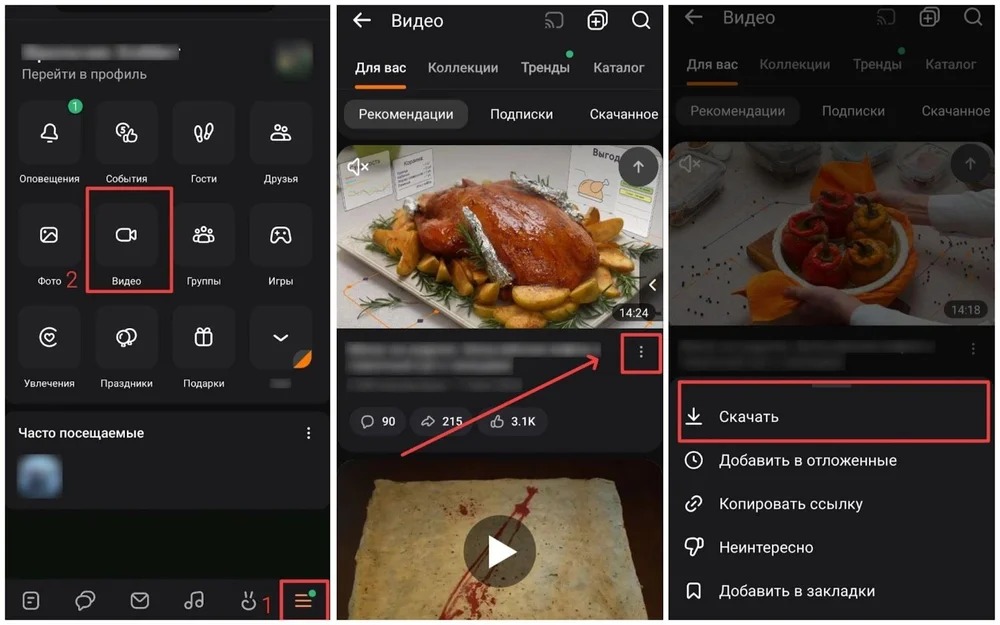
В приложении ОК откройте «Сообщения», затем нужную переписку. У видеосообщения можно нажать стрелку скачивания либо открыть ролик и меню с тремя точками. На Android используется команда «Сохранить на телефон», на iOS — «Сохранить в галерею». После завершения операции проверьте системную галерею или приложение «Фото» и воспроизведите файл без открытия ОК.
Для обычных публикаций из раздела «Видео» в приложении есть другой сценарий: через меню с тремя точками команда «Скачать» помещает ролик в раздел «Скачанное», чтобы его можно было найти и пересмотреть в ОК. Это удобно для офлайн-просмотра внутри приложения, но не подменяет локальный файл, которым можно свободно управлять через файловый менеджер.
Как понять, что файл действительно находится на устройстве
Надёжная проверка проста: закройте ОК и откройте системное приложение для фотографий или файлов. Если ролик можно воспроизвести оттуда и увидеть как отдельный объект, вы получили локальную копию. Если материал доступен только внутри вкладки «Скачанное» приложения ОК, это внутреннее офлайн-сохранение. Для переноса на компьютер, монтажа или долговременного хранения понадобится именно локальный файл либо один из следующих методов.
Способ 3. SaveFrom.net Helper: кнопка скачивания на странице ролика
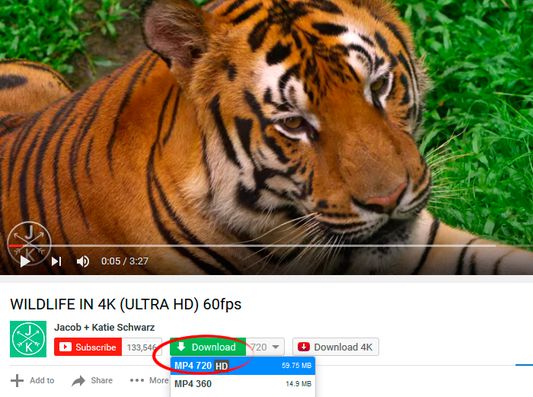
SaveFrom.net Helper остаётся актуальным расширением Firefox: в конце августа 2026 года опубликована версия 10.60, а страница дополнения и каталог Firefox указывают поддержку Odnoklassniki. Для ОК расширение встраивает возможность загрузки в страницу просмотра видео. Это ближе к прямому скачиванию, чем запись экрана: когда поток распознан, не требуется проигрывать ролик полностью в реальном времени.
Для такого инструмента важно оценивать не только удобство, но и разрешения. Актуальная версия Firefox запрашивает возможность скачивать файлы и работать с историей загрузок, доступ к вкладкам и данным на всех сайтах. Поэтому расширение разумно устанавливать из официального каталога браузера, проверять имя разработчика и список разрешений, а после разовой задачи при желании отключать.
Шаг 1. Установите именно SaveFrom.net Helper
Откройте каталог дополнений своего браузера и найдите SaveFrom.net Helper. Сверьте название и разработчика, затем установите расширение и изучите окно с разрешениями до подтверждения. Не устанавливайте файлы с похожими названиями из случайных каталогов. После установки закрепите значок расширения на панели браузера, если браузер скрывает новые дополнения в общем меню.
Шаг 2. Обновите страницу ОК и запустите ролик
Если страница с видео была открыта до установки дополнения, перезагрузите её. Откройте сам ролик, а не только ленту с его превью, и запустите воспроизведение на несколько секунд. Расширению проще определить активный медиапоток, когда плеер уже начал получать данные. После этого проверьте область рядом с плеером и меню самого дополнения.
Шаг 3. Выберите доступный вариант и начните загрузку
На странице просмотра SaveFrom.net Helper добавляет кнопку «Скачать». Если доступны несколько вариантов, ориентируйтесь на разрешение и формат, показанные расширением. Не выбирайте более высокое разрешение только из-за цифры: если исходная публикация не содержит такой версии, программное увеличение не создаст дополнительной детализации. Для хранения разумно брать наиболее качественный реальный вариант, который отдаёт сервис.
Шаг 4. Проверьте полученный файл
После завершения загрузки откройте файл из папки браузера. Проверьте длительность, звук и несколько точек по таймлайну. Если файл запускается, но в середине появляется ошибка, загрузите его заново после стабильного воспроизведения страницы. Для важных материалов сохраните исходный загруженный файл отдельно от будущих монтажных копий, чтобы повторное перекодирование не стало обязательным.
Если кнопка «Скачать» не появилась
Сначала обновите страницу и убедитесь, что расширение включено для текущего сайта. Затем откройте ролик отдельной страницей и запустите воспроизведение. Если браузер показывает, что дополнение не имеет доступа к сайту, проверьте его разрешения. Не помогает и это — перезапустите браузер. Когда SaveFrom не определяет конкретный ролик после этих действий, не стоит бесконечно переустанавливать несколько сборок: переходите к Video DownloadHelper или записи экрана.
Старые инструкции часто советуют сложные схемы со сторонними пользовательскими скриптами, изменением адреса мобильной версии или поиском длинной медиассылки в коде страницы. Такие методы завязаны на внутреннюю разметку сайта и хуже подходят как воспроизводимая инструкция. Современное расширение либо распознаёт ролик после воспроизведения, либо лучше использовать другой способ.
Способ 4. Video DownloadHelper: определить поток в браузере
Video DownloadHelper — ещё один часто используемый загрузчик медиапотоков. Актуальная ветка V10 работает в Firefox, Chrome и Microsoft Edge; в 2026 году выпущена версия 10.5. Базовые функции доступны бесплатно без ограничения по времени, а расширенные возможности относятся к Premium. В V10 основной процесс больше не требует отдельного Companion App: обнаруженные потоки скачиваются через возможности браузера.
Для ОК особенно полезно то, что текущая страница официального расширения в Firefox запрашивает доступ к доменам ok.ru и m.ok.ru. Это не гарантирует, что любой конкретный ролик обязательно появится в списке, но подтверждает, что сайт входит в область работы расширения. Video DownloadHelper распознаёт в том числе потоковые варианты HLS и DASH, поэтому его стоит проверять после SaveFrom, если на странице есть воспроизведение, но первая кнопка загрузки не появляется.
Шаг 1. Установите расширение из магазина своего браузера
Выберите версию для Firefox, Chrome или Edge и установите дополнение из официального магазина. Если браузер давно не обновлялся и установка не проходит, сначала обновите сам браузер: документация V10 указывает современные минимальные версии. После установки закрепите значок Video DownloadHelper на панели, чтобы видеть изменение его состояния при запуске видео.
Шаг 2. Откройте ролик и дайте ему начать воспроизводиться
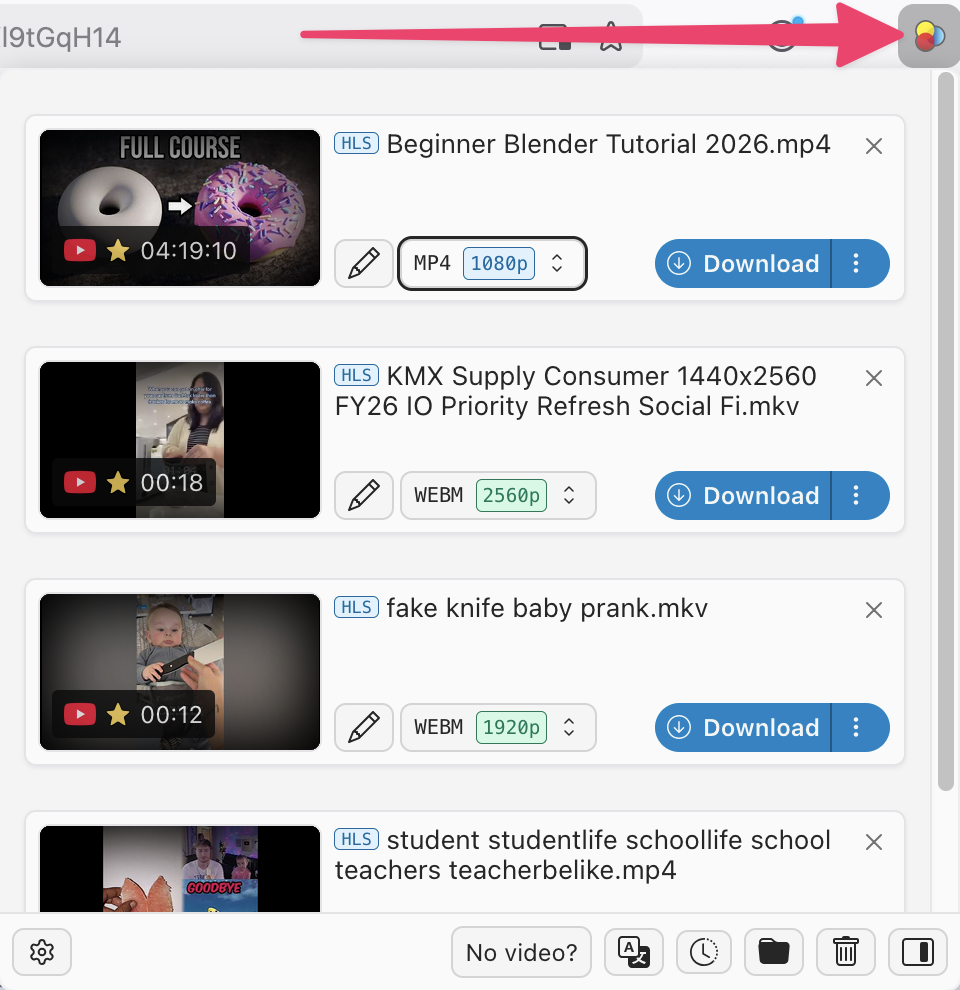
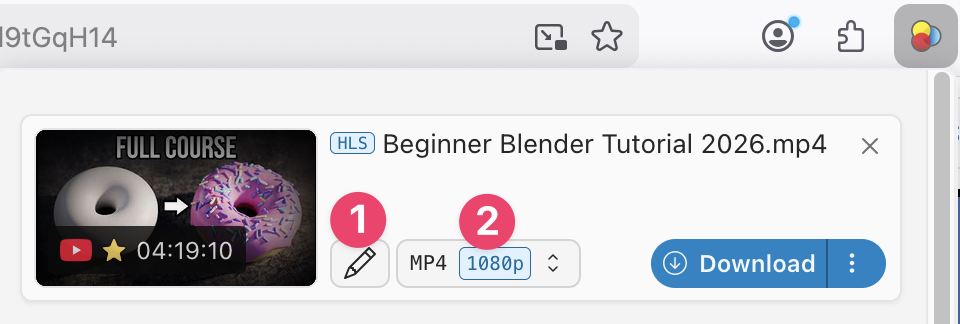
Перейдите на страницу конкретного видео в ОК. Запустите его на несколько секунд и откройте панель Video DownloadHelper. Если поток обнаружен, в списке появится элемент с именем или техническим названием, форматом и доступным разрешением. На страницах с несколькими роликами список может содержать несколько медиаресурсов, поэтому сверяйте длительность и миниатюру, а не нажимайте первую строку автоматически.
Шаг 3. Выберите поток осознанно
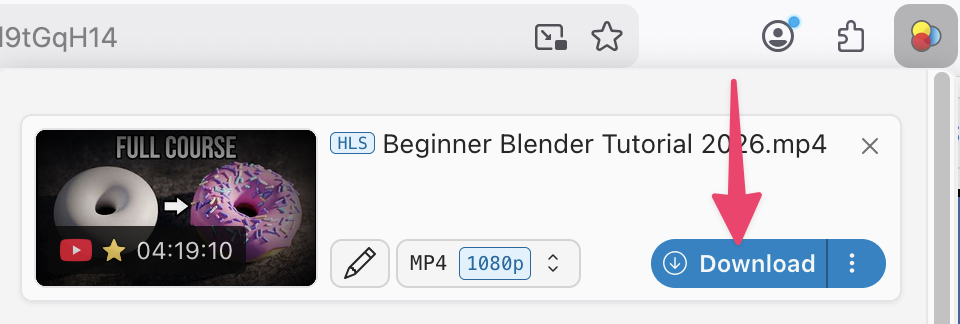
Если расширение показывает несколько строк, сравните контейнер и разрешение. Для просмотра и дальнейшего монтажа обычно удобен вариант, который содержит и видео, и звук в одном файле. Потоковые сервисы иногда передают дорожки раздельно; в таких случаях загрузчику приходится объединять компоненты. Не делайте вывод только по расширению файла: важны фактическая длительность, наличие аудиодорожки и возможность воспроизведения после загрузки.
Шаг 4. Найдите файл в папке загрузок
В V10 загрузка идёт в стандартную папку загрузок браузера; документация также позволяет задавать подпапку в настройках Video DownloadHelper. Если после нажатия Download не появилось привычное окно выбора места, это не обязательно ошибка: сначала проверьте каталог Downloads. После завершения откройте файл локально и убедитесь, что браузер уже не продолжает загрузку в фоне.
Что делать, если расширение видит десятки технических строк
Закройте лишние вкладки с видео, обновите страницу ОК и воспроизведите только нужный ролик. Затем снова откройте панель. Если список всё ещё большой, ориентируйтесь на миниатюру, длительность, тип потока и разрешение. Не сохраняйте подряд все неизвестные элементы: часть строк может относиться к рекламе, коротким превью или служебным ресурсам страницы.
Что делать, если ролик не обнаруживается
Проверьте три вещи по порядку: видео действительно воспроизводится; расширению разрешён доступ к ok.ru; браузер соответствует актуальным требованиям дополнения. После этого перезагрузите вкладку. Если список остаётся пустым, не меняйте десятки скрытых настроек без понимания их назначения. Для конкретного ролика практичнее перейти к Экранной Камере: она получает изображение с экрана и не обязана распознавать сетевой поток.
Способ 5. Запись экрана на Android и iPhone без отдельного загрузчика
На телефоне браузерные расширения менее предсказуемы, чем на настольном компьютере, поэтому после проверки штатного скачивания ОК разумный резервный вариант — системная запись экрана. Этот метод не даёт исходный поток: смартфон создаёт новое видео из того, что показано на дисплее. Зато не нужно вводить ссылку от ролика в сторонний сервис или устанавливать приложение-загрузчик с доступом к аккаунту.
Android: запись через быстрые настройки
На поддерживаемых современных устройствах Android проведите вниз от верхнего края экрана два раза и найдите плитку «Запись экрана» или Screen recorder. Если плитки нет, откройте редактирование быстрых настроек и добавьте её. Перед стартом система предлагает выбрать параметры записи, в том числе захват звука и показ касаний, если такие опции доступны на устройстве. Для сохранения ролика из ОК показ касаний лучше выключить, а звук — проверить короткой пробой.
- Откройте видео в приложении ОК или браузере и поставьте его на паузу в начале.
- Разверните быстрые настройки и нажмите «Запись экрана».
- Выберите нужный режим звука и запустите запись.
- Вернитесь к ОК и воспроизведите ролик без переключения приложений.
- По завершении остановите запись через системное уведомление или панель быстрого доступа.
- Откройте «Фото» или галерею и проверьте ролик. На устройствах с Google Photos экранные записи обычно находятся среди файлов устройства, в папке Movies.
Название плитки и расположение настроек зависят от оболочки производителя, поэтому не ищите дословно одно и то же меню на Samsung, Xiaomi, Pixel и других смартфонах. Ориентир — системная функция записи экрана, а не приложение из магазина. Если звук приложения запрещён для захвата, готовая запись может оказаться без внутреннего аудио; это выясняется только коротким тестом перед основным видео.
iPhone: запись через Пункт управления
На iPhone откройте Пункт управления и нажмите круглую кнопку «Запись экрана». После трёхсекундного отсчёта вернитесь к ролику и запустите воспроизведение. Для остановки нажмите красный индикатор записи либо снова откройте Пункт управления. Готовый файл сохраняется в приложении «Фото».
Некоторые приложения ограничивают запись защищённого изображения или внутреннего звука. Поэтому перед длинным роликом запишите 10–15 секунд, откройте файл в «Фото» и проверьте не только картинку, но и аудио. Если изображение чёрное либо звука нет, повтор многоминутной записи не устранит ограничение — лучше использовать штатное сохранение из сообщений или настольный компьютер.
Как убрать системные панели в мобильной записи
Начните запись за несколько секунд до воспроизведения и закончите после завершения ролика. Затем используйте штатную обрезку в галерее или «Фото», чтобы убрать открытие Пункта управления, шторки уведомлений и паузу перед стартом. Не обрезайте единственный исходный файл без возможности отмены, если запись важна: сначала сохраните копию либо убедитесь, что редактор хранит обратимые изменения.
Как сохранить максимально возможное качество
Первое правило — не путать разрешение контейнера с детализацией исходника. Если ролик в ОК доступен только в невысоком качестве, скачивание «1080p» из стороннего интерфейса не создаст настоящие детали. Для прямого скачивания выбирайте наиболее качественный вариант, который реально определило расширение. Для записи экрана используйте размер плеера, близкий к доступному разрешению видео, и не растягивайте маленький ролик до огромного кадра только ради цифры в настройках экспорта.
Прямое скачивание: меньше преобразований
Когда SaveFrom.net Helper или Video DownloadHelper выдаёт готовый поток, полученный файл обычно требует меньше вмешательства, чем запись экрана. Если он корректно воспроизводится и подходит по формату, не пересохраняйте его через видеоредактор без необходимости. Каждый лишний цикл сжатия с потерями способен уменьшить детализацию, усилить блочные артефакты на движении и ухудшить мелкий текст.
Запись экрана: согласуйте область, частоту и звук
Для Экранной Камеры сначала задайте область ровно по плееру, затем выберите адекватный размер кадра. Избыточное увеличение не повышает исходное качество, но увеличивает нагрузку и размер файла. Если видео содержит много движения, проверьте короткий тест на плавность. При пропусках кадров снизьте лишнюю нагрузку: закройте тяжёлые приложения и вкладки, остановите фоновые операции, а затем повторите пробу.
Звук проверяйте отдельно от изображения. Визуально идеальная запись бесполезна, если в ней только шум комнаты с микрофона. Для резервной копии ролика нужен системный звук; микрофон включайте только тогда, когда осознанно добавляете комментарий.
После сохранения не оценивайте файл только по миниатюре
Контроль должен включать как минимум четыре точки: начало после первых секунд, участок с активным движением, середину и финал. Посмотрите, не расходятся ли звук и изображение, нет ли внезапного перехода на низкое качество, зависшего кадра или обрыва. Для длинного ролика также сравните заявленную длительность с тем, что ожидаете увидеть. Если файл заметно короче, загрузка или запись завершилась преждевременно.
Диагностика: что делать, если видео не скачивается
Большинство сбоев быстрее находить не перебором десятка сайтов, а по симптому. Сначала определите, на каком этапе возникает проблема: нет команды в ОК, расширение не видит поток, загрузка начинается и обрывается, файл скачался без звука или экранная запись содержит лишние элементы. Для каждого случая причины разные.
Нет кнопки скачивания у обычного видео в ОК
Это не обязательно неисправность. Штатное локальное скачивание ОК документировано для видео из личных сообщений. Для роликов из обычного раздела «Видео» на компьютере сайт предлагает сохранить материал в своей экосистеме, а в приложении команда «Скачать» относится к разделу «Скачанное». Если нужен отдельный файл публикации, используйте расширение или запись экрана.
SaveFrom.net Helper установлен, но кнопка не появилась
Обновите страницу после установки дополнения, откройте ролик отдельно и запустите воспроизведение. Проверьте, что расширение включено и имеет разрешение работать на странице. Если кнопки всё равно нет, перезапустите браузер. Отсутствие результата после этих проверок означает, что конкретный поток не распознан текущей конфигурацией; переход к Video DownloadHelper или экранной записи быстрее, чем поиск старых скриптов.
Video DownloadHelper показывает значок, но список пуст
Дайте ролику воспроизвестись несколько секунд и снова откройте панель. Закройте лишние вкладки с видео, чтобы не смешивать медиаресурсы. Проверьте доступ расширения к ok.ru и актуальность браузера. Если ролик проигрывается, а медиастрок нет, используйте запись экрана: она решает другую техническую задачу и не зависит от определения HLS, DASH или прямого файла.
Загрузка стартует, но файл получается нулевого или слишком малого размера
Удалите повреждённый файл, перезагрузите страницу ОК и убедитесь, что видео снова воспроизводится. Затем повторите загрузку при стабильном подключении. Не пытайтесь «починить» нулевой файл переименованием расширения: контейнер не появится от смены суффикса. Если повторная загрузка снова обрывается в одном месте, переходите к другому способу получения материала.
Файл скачался, но в нём нет звука
Сначала проверьте, не выбрали ли вы технический поток только с видеодорожкой. Потоковые платформы способны отдавать видео и аудио раздельно, и загрузчик может показывать несколько ресурсов. Вернитесь к списку Video DownloadHelper и выберите вариант, который формирует полноценный файл, либо используйте запись экрана с системным звуком. Простое переименование файла не добавит отсутствующую аудиодорожку.
Экранная запись идёт без системного звука
Остановите длинную запись и вернитесь к тесту на несколько секунд. Проверьте, слышен ли ролик в браузере, выбран ли в Экранной Камере системный источник и не активирован ли вместо него только микрофон. На телефоне проверьте настройку звука перед стартом системного рекордера. Если приложение блокирует внутренний звук, настольный способ или штатное скачивание из переписки дают более предсказуемый результат.
В записи видны курсор, уведомления или элементы управления
Если лишние элементы появились только в начале и конце, обрежьте технические участки. Если уведомление перекрыло важную часть кадра в середине, лучше перезаписать этот фрагмент: полноценного изображения под уведомлением в файле уже нет. Перед повтором включите режим «Не беспокоить», закройте мессенджеры и не двигайте курсор по области плеера.
Видео воспроизводится рывками в готовой записи
Сравните оригинальное воспроизведение и файл. Если ролик уже тормозил в браузере, сначала добейтесь стабильного просмотра. Если в браузере всё плавно, а запись теряет кадры, уменьшите нагрузку на компьютер: закройте фоновые приложения, снизьте ненужное разрешение захвата и повторите короткий тест. Не записывайте длинный ролик, пока 20–30 секунд активного движения не воспроизводятся плавно.
На телефоне запись есть, но в галерее её не видно
Сначала дождитесь системного уведомления об окончании сохранения. На Android проверьте «Фото», галерею и папку Movies среди файлов устройства. На iPhone запись должна появиться в «Фото». Если памяти почти не осталось, освободите место до повторной попытки: длинная запись требует пространства не только во время захвата, но и при финальном сохранении файла.
Какие старые способы лучше не делать основными
В старых инструкциях по ОК часто встречается переход на мобильный адрес сайта, просмотр исходного кода страницы, поиск длинного URL медиаресурса через инструменты разработчика или установка нескольких пользовательских скриптов. Эти методы могут быть полезны для технического анализа, но плохо подходят как основной путь для обычного пользователя: структура страницы и способ передачи видео меняются, а одна и та же последовательность действий быстро устаревает.
По той же причине не стоит собирать на компьютере набор из пяти похожих загрузчиков. Каждое браузерное дополнение получает определённые разрешения и увеличивает поверхность риска. Установите один проверенный инструмент, выполните задачу, а если он не распознаёт конкретный ролик после базовой диагностики — переходите к другому классу метода, а не к случайной копии расширения с похожим названием.
Онлайн-формы, куда предлагается вставить ссылку, удобны тем, что не требуют установки, но передают адрес ролика стороннему сайту. Для публичного видео это может быть приемлемо, однако для материалов с ограниченным доступом и личных переписок такой маршрут хуже штатного скачивания или локальной записи. Пароль от ОК в стороннюю форму вводить не следует.
Чек-лист перед тем, как считать ролик сохранённым
- Файл открывается после закрытия вкладки ОК и не требует повторного входа в социальную сеть.
- Длительность соответствует ролику, а конец не оборван.
- В файле есть нужная аудиодорожка, речь синхронна с изображением.
- При прямом скачивании выбран наиболее подходящий из реально доступных вариантов качества.
- При записи экрана в кадре нет лишних уведомлений, курсора и окон.
- Имя файла понятно без открытия, особенно если сохраняется несколько роликов подряд.
- Важный материал скопирован в отдельную папку для хранения, а не оставлен единственным экземпляром в каталоге загрузок браузера.
- Если ролик планируется монтировать, исходно полученный файл сохранён отдельно от экспортов редактора.
Для семейной коллекции полезно сразу добавить к имени дату или событие. Это не влияет на качество, но избавляет от ситуации, когда через год в папке лежат десятки файлов с одинаковыми техническими именами. Метаданные и подписи ОК могут не переноситься в скачанный файл, поэтому важный контекст лучше сохранить в имени папки или отдельной заметке.
Частые вопросы
Можно ли скачать любое видео из Одноклассников штатной кнопкой?
Нет. Штатное сохранение локального файла описано ОК для видео в личных сообщениях. Для обычных роликов из раздела «Видео» мобильное приложение использует «Скачанное» как внутренний способ последующего просмотра. Для отдельного файла публикации нужен другой метод.
Почему в приложении ОК ролик есть в «Скачанном», а в папке телефона его нет?
Потому что «Скачанное» в разделе «Видео» — функция приложения ОК. Это не то же самое, что команда «Сохранить на телефон» для видеосообщения на Android или «Сохранить в галерею» на iPhone. Проверяйте результат через системную галерею или файловый менеджер.
Что даёт лучшее качество: расширение или запись экрана?
Когда расширение сохраняет готовый медиапоток, этот путь предпочтительнее для сохранения доступного качества без повторной экранной записи. Запись экрана создаёт новое закодированное видео и зависит от размера плеера, качества воспроизведения и настроек захвата. Зато она работает в случаях, когда прямой поток не удаётся получить.
Нужно ли оставлять ролик включённым до конца при скачивании расширением?
Обычно после обнаружения потока и начала загрузки расширение сохраняет данные самостоятельно, поэтому воспроизводить весь ролик в реальном времени не требуется. Для экранной записи наоборот: нужный участок должен полностью проиграться во время захвата.
Можно ли закрыть браузер сразу после нажатия Download?
Нет. Сначала дождитесь завершения загрузки и убедитесь, что файл перестал изменяться в каталоге Downloads. В Video DownloadHelper V10 процесс связан с механизмом загрузок браузера, поэтому преждевременное закрытие может оборвать незавершённую операцию.
Почему у одного ролика предлагается несколько разрешений, а у другого только одно?
Набор вариантов зависит от того, какие представления исходного видео доступны на стороне сервиса и что смог определить загрузчик. Нельзя получить настоящую дополнительную детализацию простым выбором большей цифры, если такой версии нет у исходной публикации.
Как скачать собственный старый ролик, если расширения не работают?
Если видео всё ещё воспроизводится, используйте Экранную Камеру или системную запись экрана и сохраните воспроизведение как новый файл. Перед длинной записью проверьте звук и сделайте короткую пробу. Если ролик больше не воспроизводится и исходник удалён, запись экрана не сможет восстановить недоступные данные.
Стоит ли устанавливать сразу SaveFrom.net Helper и Video DownloadHelper?
Для разовой задачи это необязательно. Начните с одного расширения, проверьте ролик и его разрешения. Если способ не сработал после перезагрузки страницы и проверки доступа к сайту, можно временно установить второй инструмент. Чем меньше постоянно работающих дополнений с доступом к страницам, тем проще контролировать браузер.
Можно ли получить видео без звука и потом добавить его из другого файла?
Технически видеоредактор способен объединить отдельные дорожки, но для обычного сохранения проще сразу выбрать вариант с аудио или применить инструмент, который корректно собирает поток. Ручная синхронизация двух независимых файлов добавляет риск рассинхронизации и не нужна, если загрузчик предлагает полноценный результат.
Какой способ выбрать
Если ролик пришёл в личном сообщении, начинайте со штатной команды ОК: это самый короткий путь к локальному файлу без сторонних расширений. Для обычного видео в браузере сначала попробуйте SaveFrom.net Helper или Video DownloadHelper и проверьте полученный файл после загрузки. Когда расширения не видят поток, но видео нормально воспроизводится, Экранная Камера переводит задачу из «получить файл с сайта» в «записать воспроизведение» и тем самым обходит зависимость от структуры страницы.
На Android и iPhone сначала различайте локальное сохранение видео из сообщений и раздел «Скачанное» внутри приложения. Если нужен отдельный файл, а штатной команды для конкретного ролика нет, системная запись экрана остаётся безопасным резервным вариантом без передачи ссылки стороннему веб-сервису. Независимо от метода, завершайте работу проверкой длительности, звука и нескольких участков видео, а важный исходник храните отдельно от будущих монтажных копий.












