


Нужно получить из ролика отдельный аудиофайл, сохранить разрешённую автором запись для монтажа или подготовить музыку к офлайн-прослушиванию? Сначала определите, какой результат нужен. MP3 или FLAC лежит обычным файлом в папке и открывается в разных плеерах; офлайн-загрузка YouTube Music остаётся внутри приложения и не превращается в переносимый MP3. Для собственного ролика или уже сохранённого видео удобнее отделить дорожку локально. Для разрешённого к скачиванию ролика по ссылке подходят специализированные загрузчики. Для фоновой музыки в собственный видеопроект безопаснее начать с Аудиотеки YouTube.
Условия использования YouTube запрещают скачивать и иным образом использовать контент вне возможностей самого сервиса, кроме случаев, когда это разрешено YouTube, правообладателем либо применимым законом. Поэтому способы ниже рассчитаны на собственные ролики, материалы с явным разрешением владельца и другой контент, который вам разрешено сохранять. Обход DRM и других технических ограничений в инструкцию не входит.
- Что подготовить перед скачиванием музыки
- Способ 1. АудиоМАСТЕР — извлечь MP3 из уже сохранённого видео
- Как отделить звук от ролика
- Когда этот способ удобнее прямого загрузчика
- Способ 2. MediaHuman YouTube to MP3 — отдельные ролики, плейлисты и каналы
- Как сохранить одну дорожку
- Что делать с плейлистом
- Способ 3. 4K YouTube to MP3 — MP3, M4A или OGG по ссылке
- Пошаговый порядок
- Как выбрать формат без лишнего перекодирования
- Способ 4. ClipGrab — бесплатный настольный вариант
- Как получить MP3
- Если ClipGrab перестал распознавать YouTube
- Способ 5. Video DownloadHelper — работать прямо в Firefox
- Как действовать в Firefox
- Способ 6. Аудиотека YouTube — получить MP3 официально для своего проекта
- Как скачать трек из Аудиотеки
- Способ 7. YouTube Music Premium — офлайн без отдельного MP3
- Как сохранить песню, альбом или плейлист
- Как выбрать способ по реальной задаче
- MP3, M4A, FLAC или WAV: что выбрать
- MP3 — для совместимости
- M4A — когда важен доступный исходный поток
- FLAC и WAV — для локальной обработки
- Почему 320 кбит/с не гарантирует качество
- Чек-лист перед сохранением аудио
- Типичные ошибки и как их диагностировать
- Ссылка не распознаётся
- Получился файл без звука
- MP3 весит подозрительно мало
- Музыка звучит хуже, чем в браузере
- Файл есть, но монтажная программа его не принимает
- Video DownloadHelper не показывает YouTube в Chrome
- После обновления ClipGrab шаги не совпадают со скриншотом
- АудиоМАСТЕР не показывает извлечение из видео
- Получилось несколько файлов вместо одной песни
- Название и исполнитель записались неправильно
- Почему не стоит начинать со случайного онлайн-конвертера
- Как проверить готовый файл за две минуты
- Как встроить скачанную дорожку в монтаж без лишней деградации
- FAQ
- Можно ли скачать музыку с YouTube штатной кнопкой в MP3?
- Что выбрать для Windows, когда ролик уже на диске?
- Что выбрать для Mac?
- Можно ли скачать весь плейлист одним действием?
- Почему MP3 320 кбит/с не стал звучать лучше?
- Можно ли просто переименовать M4A в MP3?
- Где хранится музыка после YouTube Music Premium?
- Нужно ли ставить Companion App для Video DownloadHelper?
- Какой способ оставить для регулярной работы?
- Можно ли сохранить только фрагмент песни?
- Нужна ли регистрация для всех способов?
- Вывод
- Предложить модель для рейтинга
Что подготовить перед скачиванием музыки
Перед установкой программы проверьте сам ролик. Для музыкального клипа, чужого концертного видео или коммерческого трека наличие публичной страницы на YouTube само по себе не означает разрешения на создание отдельной копии. Для собственной публикации, лекции, интервью, подкаста или материала, на который автор дал разрешение, сохранение дорожки технически сводится к двум операциям: получить доступный медиапоток и, при необходимости, перекодировать звук в нужный формат.
На компьютере заранее создайте отдельную папку для результата. Это упрощает контроль: легко отличить исходное видео от извлечённой дорожки и не потерять файл среди обычных загрузок браузера. Для длинных роликов стоит оставить запас свободного места, особенно когда сначала сохраняется видео, а уже затем извлекается WAV или FLAC. Несжатый PCM-звук занимает заметно больше места, чем MP3.
Не ориентируйтесь на число «320 кбит/с» как на автоматический признак высокого качества. Перекодирование слабого исходного потока в MP3 320 кбит/с не добавит деталей, которых в нём не было. Для речи важнее отсутствие обрывов и артефактов, а для музыки — сохранить исходную дорожку без лишних циклов перекодирования. Когда программа умеет сохранять исходный аудиопоток, это предпочтительнее промежуточного MP3, если итоговый монтажный софт такой формат принимает.
| Способ | Что получается | Когда использовать | Главное ограничение |
|---|---|---|---|
| АудиоМАСТЕР | MP3, WAV, WMA, FLAC или M4R из локального видео | Ролик уже сохранён на диске, нужно вырезать или обработать звук | Не загружает ролик по ссылке YouTube |
| MediaHuman YouTube to MP3 | Аудиофайл из разрешённого ролика, плейлиста или канала | Регулярная работа на Windows, macOS или Ubuntu | Работа зависит от изменений YouTube и сетевых ограничений |
| 4K YouTube to MP3 | MP3, M4A или OGG | Нужны простой импорт ссылки, встроенный браузер и очередь | Часть возможностей зависит от редакции и учётной записи |
| ClipGrab | MP3 либо другой поддерживаемый формат | Нужен бесплатный настольный интерфейс без подписки | Версии и интерфейс различаются между платформами |
| Video DownloadHelper | Найденный браузером медиапоток | Нужно работать прямо в Firefox | Chrome-редакция не скачивает YouTube из-за правил магазина расширений |
| Аудиотека YouTube | Готовый MP3 | Нужна музыка или эффект для собственного ролика | Нужно соблюдать тип лицензии и атрибуцию конкретного трека |
| YouTube Music Premium | Офлайн-копия внутри приложения | Нужно слушать без интернета на мобильном устройстве | Это не отдельный MP3-файл |
Способ 1. АудиоМАСТЕР — извлечь MP3 из уже сохранённого видео
АудиоМАСТЕР логично использовать, когда исходный ролик уже находится на компьютере. Программа не принимает ссылку YouTube и не является загрузчиком: её задача начинается после получения локального видео законным способом. Она отделяет звуковую дорожку, позволяет ограничить нужный фрагмент и сохранить результат в аудиоформате. Это полезно для собственного видео, записи вебинара, интервью или исходника со съёмки, где видеоряд больше не нужен.
Функция извлечения звука входит в редакцию «Премиум» и более полные комплектации; в «Стандарт» её нет. Актуальная программа предназначена для Windows 11, 10, 8, 7 и XP. Для пользователя macOS или Linux этот способ не подходит, поэтому ниже есть межплатформенные варианты.
Как отделить звук от ролика
- Подготовьте видео. Сохраните собственный или разрешённый к скачиванию ролик на диск. До обработки откройте его обычным плеером и убедитесь, что звук воспроизводится от начала до конца.
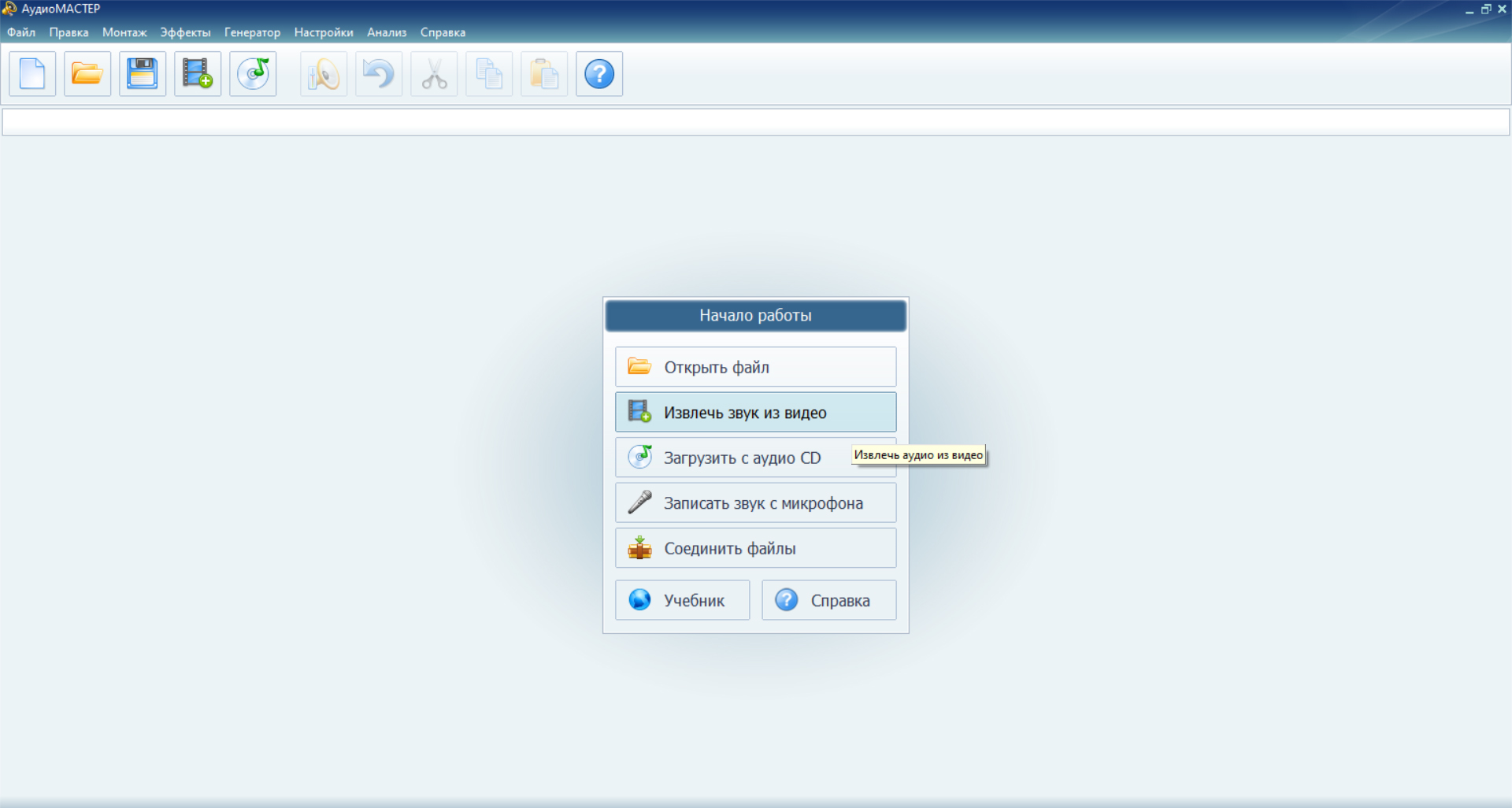
- Запустите АудиоМАСТЕР. В блоке «Начало работы» нажмите «Извлечь звук из видео». Откроется выбор файла.
- Укажите исходник. Выберите нужный видеофайл. Для серии материалов удобнее сначала разложить их по папкам и дать понятные имена, чтобы экспортированные дорожки не смешались.
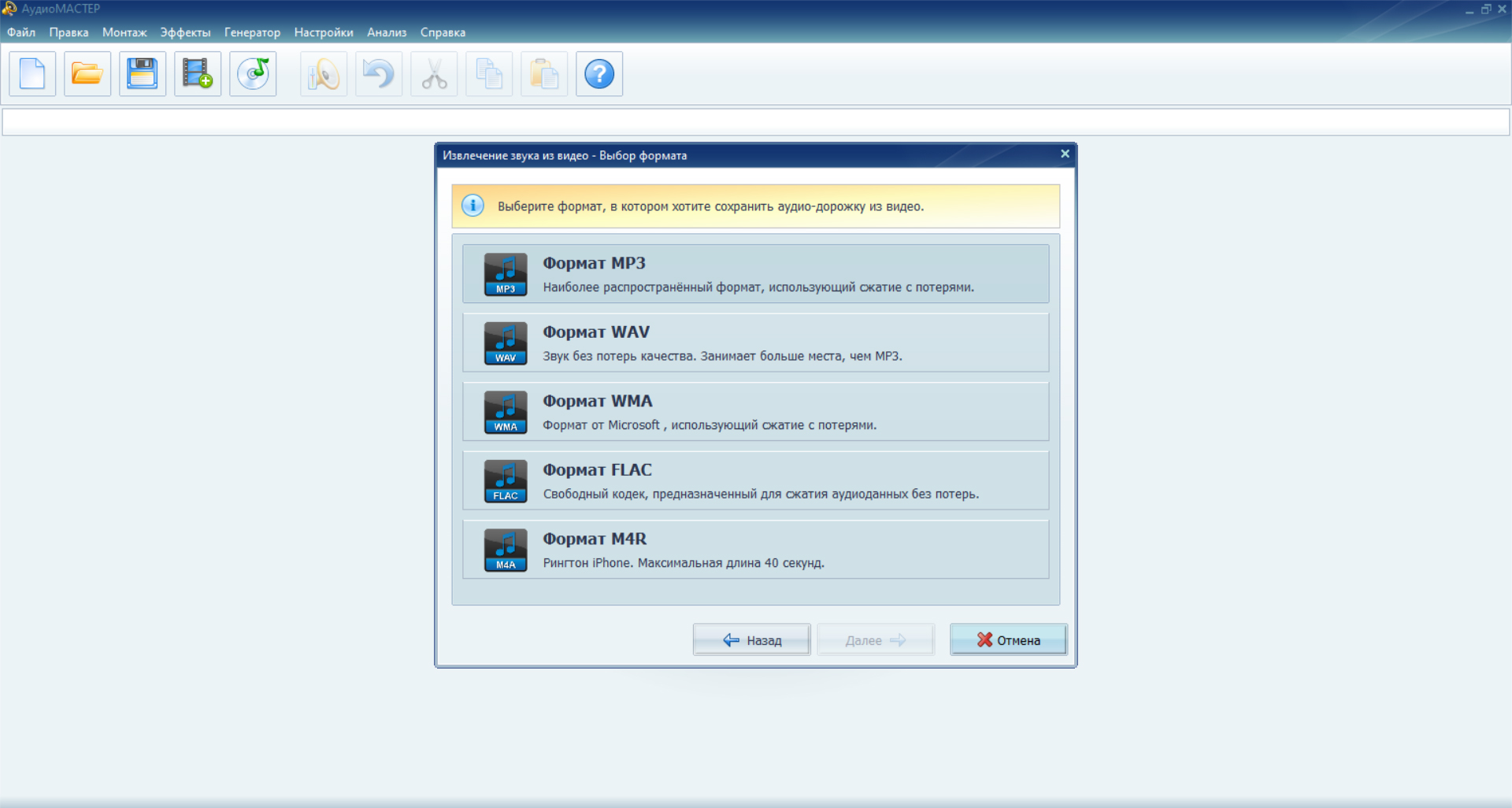
- Выберите формат. Для обычного прослушивания подойдёт MP3. WAV и FLAC разумнее выбирать, когда звуковую дорожку предстоит дальше чистить, монтировать или сводить: эти форматы позволяют избежать ещё одного потерьного этапа перед обработкой.
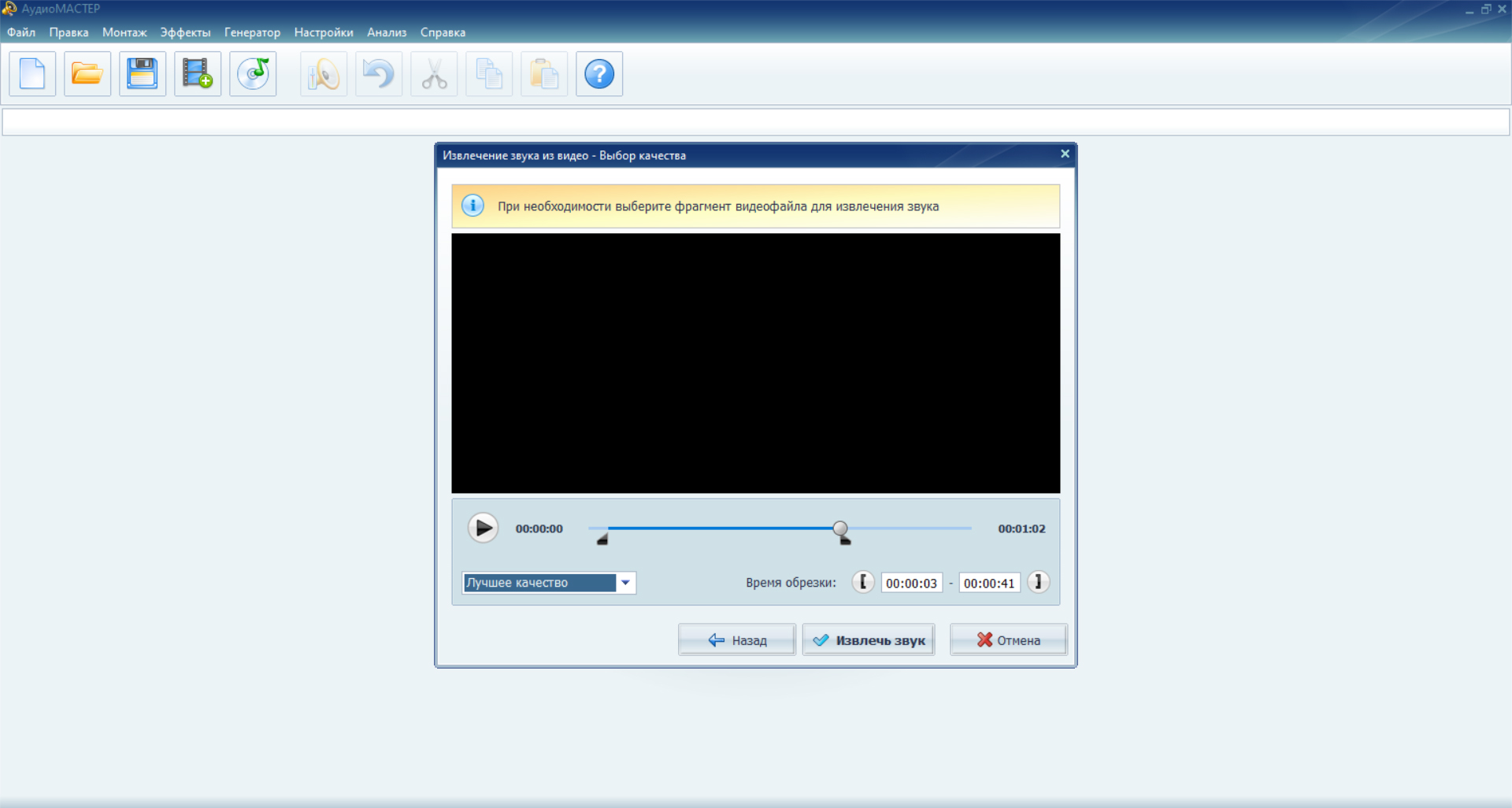
- Ограничьте фрагмент при необходимости. В окне качества переместите чёрные маркеры начала и конца или задайте временные границы. Для полного ролика оставьте весь диапазон.
- Настройте качество. Не повышайте битрейт только ради большого числа. Для MP3 выбирайте достаточное значение под исходную запись; для последующей серьёзной обработки используйте WAV или FLAC.
- Нажмите «Извлечь звук». После завершения откройте результат и прослушайте начало, середину и последние секунды. Такое тройное прослушивание быстро обнаруживает обрезанный хвост, тишину после сбоя или повреждённый фрагмент.
Когда этот способ удобнее прямого загрузчика
Локальное извлечение лучше контролируется: сетевой этап уже завершён, поэтому повторная обработка не зависит от доступности страницы YouTube. Можно несколько раз экспортировать один исходник в разные форматы, сделать короткий фрагмент для монтажа и оставить оригинальное видео нетронутым. Для авторов роликов это также удобный путь после собственного экспорта: звук можно отдельно почистить, нормализовать или обрезать, не скачивая публикацию обратно с платформы.
Есть и обратная сторона. Если у вас только ссылка на чужую публикацию, АудиоМАСТЕР ничего с ней не сделает. Сначала нужен разрешённый локальный файл. Отсутствие команды «Извлечь звук из видео» в установленной редакции также не является сетевой ошибкой: функция доступна не во всех редакциях.
Способ 2. MediaHuman YouTube to MP3 — отдельные ролики, плейлисты и каналы
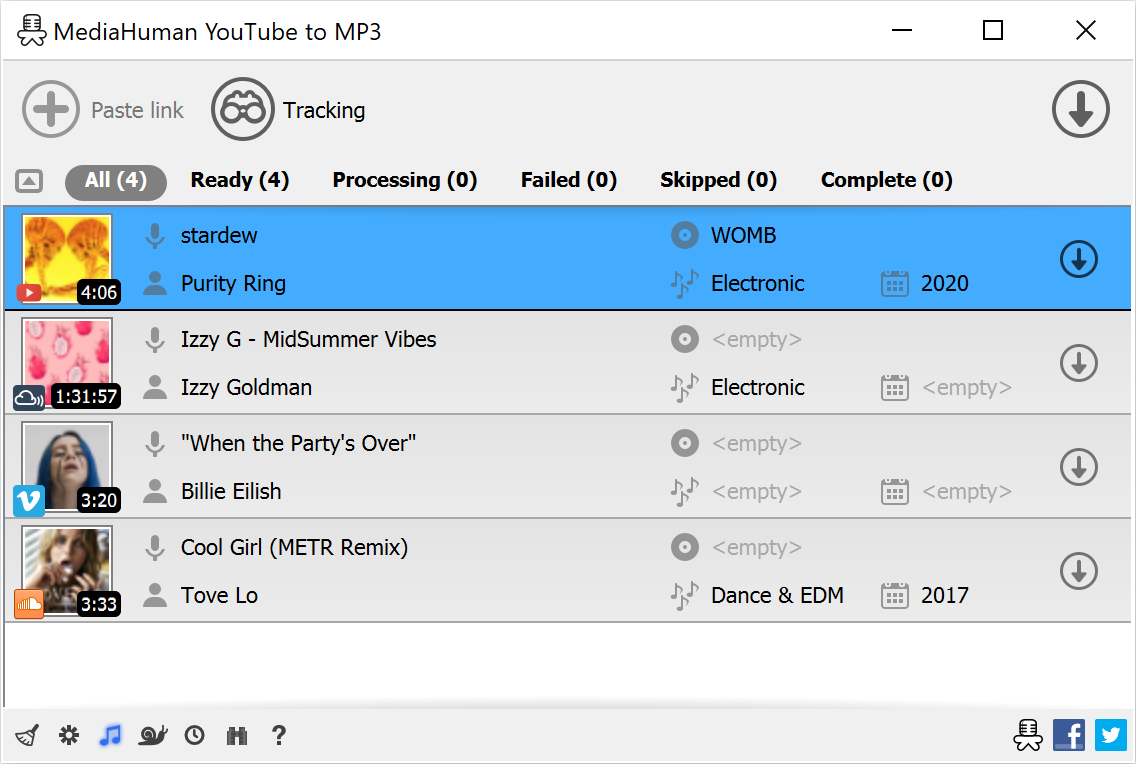
MediaHuman YouTube to MP3 — специализированный настольный загрузчик аудио для Windows, macOS и Ubuntu. Актуальная версия 3.9.23 датирована 23 августа 2026 года. Программа поддерживает добавление отдельных ссылок, плейлистов и каналов, параллельную загрузку нескольких дорожек и редактирование тегов. В интерфейсе есть русская локализация. Это не аудиоредактор: основная операция — получить аудиодорожку из поддерживаемой ссылки и положить готовый файл в выбранную папку.
У программы есть мониторинг буфера обмена. Он удобен при серии разрешённых роликов: адрес, скопированный в браузере, может автоматически появляться в очереди. Для разовой операции проще оставить автоматическое добавление выключенным и нажимать «Вставить ссылку» вручную — так меньше риск случайно добавить не тот адрес.
Как сохранить одну дорожку
- Установите MediaHuman YouTube to MP3 для своей ОС и запустите программу.
- Откройте настройки до первой загрузки: выберите папку результата и нужный аудиоформат. Один постоянный каталог проще контролировать, чем несколько временных папок.
- Откройте на YouTube материал, который разрешено сохранить, и скопируйте адрес страницы из строки браузера.
- Вернитесь в MediaHuman и нажмите Paste link / «Вставить ссылку». На Windows также работает Ctrl+V, на macOS — Cmd+V.
- Убедитесь, что в очереди появился именно нужный заголовок. Для плейлиста программа отдельно предлагает добавить один элемент либо весь список.
- Запустите очередь кнопкой Start all. Во время работы можно добавлять новые разрешённые ссылки, не дожидаясь завершения уже начатых.
- После окончания откройте папку результата и проверьте длительность. Для длинного интервью сравните её с длительностью исходного ролика: заметная разница указывает на неполную загрузку.
Что делать с плейлистом
Для плейлиста копируется адрес самого списка, а не случайного отдельного ролика из него. После вставки MediaHuman распознаёт структуру и предлагает добавить весь набор. Перед стартом стоит просмотреть названия в очереди и удалить лишнее. Такой контроль особенно важен для больших списков: автоматическая загрузка десятков файлов не должна превращаться в копирование контента, на который у вас нет разрешения.
Текущая справка MediaHuman отдельно описывает сетевые ограничения YouTube и сообщения вроде требования войти в аккаунт или подтвердить, что пользователь не робот. Это не признак повреждённого MP3. Сначала обновите программу и повторите одну разрешённую ссылку. Не запускайте сотни параллельных операций и не вводите данные аккаунта в сторонние окна, не относящиеся к приложению.
Способ 3. 4K YouTube to MP3 — MP3, M4A или OGG по ссылке
4K YouTube to MP3 ориентирован именно на аудиорезультат и работает на Windows, macOS и Ubuntu. Перед загрузкой можно задать формат, качество и каталог, а затем вставить ссылку. В приложении также есть встроенный браузер: он нужен, когда удобнее найти разрешённый материал внутри программы, а не переключаться между окнами.
По сравнению с универсальным видеозагрузчиком здесь меньше промежуточных решений: пользователь заранее выбирает аудиопараметры, а после Paste Link получает дорожку в настроенной папке. MP3 удобен совместимостью, M4A сохраняет смысл при работе с доступным AAC-потоком, а OGG нужен главным образом там, где этот формат уже принят в рабочем процессе.
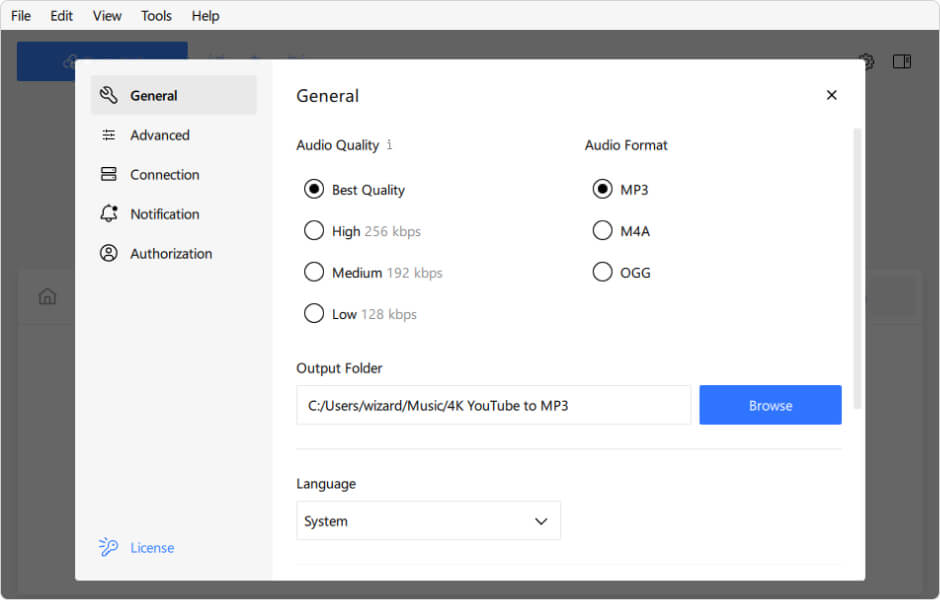
Пошаговый порядок
- Откройте 4K YouTube to MP3.
- В меню Tools → Preferences задайте аудиоформат, качество и Output Folder. Закройте окно настроек — параметры сохраняются.
- В браузере скопируйте ссылку на разрешённый ролик, плейлист или канал.
- Нажмите Paste Link. Программа анализирует адрес и добавляет материал в список.
- Дождитесь завершения. Для одного трека не запускайте повторную вставку той же ссылки: иначе получите дубликат с тем же содержимым.
- Откройте готовый элемент через команду показа файла в папке и воспроизведите его внешним плеером. Так вы проверяете именно сохранённый файл, а не встроенное предварительное прослушивание.
Как выбрать формат без лишнего перекодирования
Слово MP3 в названии продукта не означает, что любой исходный звук изначально хранится на YouTube как MP3. Сервис использует собственные доступные потоки, а программа при выбранном MP3 при необходимости создаёт новый файл. Поэтому увеличение битрейта при экспорте не восстанавливает уже потерянные частоты. Для монтажа, где исходный формат поддерживается редактором, полезно сравнить M4A и режим исходного качества с обязательным MP3 и выбрать вариант с меньшим числом преобразований.
Отдельный обзор 4K Video Downloader пригодится, когда вместе со звуком нужен сам видеоряд. Для этой статьи важнее специализированная аудиоверсия: она убирает лишний этап выбора видеоконтейнера.
- часть функций и объём пакетной работы зависят от редакции;
- прямое получение дорожки не делает чужой контент разрешённым к копированию;
- дополнительное перекодирование в MP3 не повышает качество исходного потока.
Способ 4. ClipGrab — бесплатный настольный вариант
ClipGrab много лет остаётся одним из самых часто упоминаемых графических загрузчиков. В 2026 году важно учитывать различие веток: Windows получает классическую линию 3.x, Linux также остаётся на 3.x, а для macOS распространяется бета-ветка 4.0. Поэтому внешний вид на Mac уже не обязан совпадать со скриншотами классической версии. Основной принцип работы сохраняется: вкладка Downloads, поле ссылки, Format, Quality и кнопка запуска.
Для звука в классической ветке есть MP3 (audio only) и OGG Vorbis, а также режим исходного аудио. Последний интересен, когда нужен минимальный дополнительный перекодирующий этап. ClipGrab распространяется как GPLv3-проект. На странице Windows отдельно доступен установщик без сторонних предложений — это предпочтительный вариант, если не нужны дополнительные компоненты установщика.
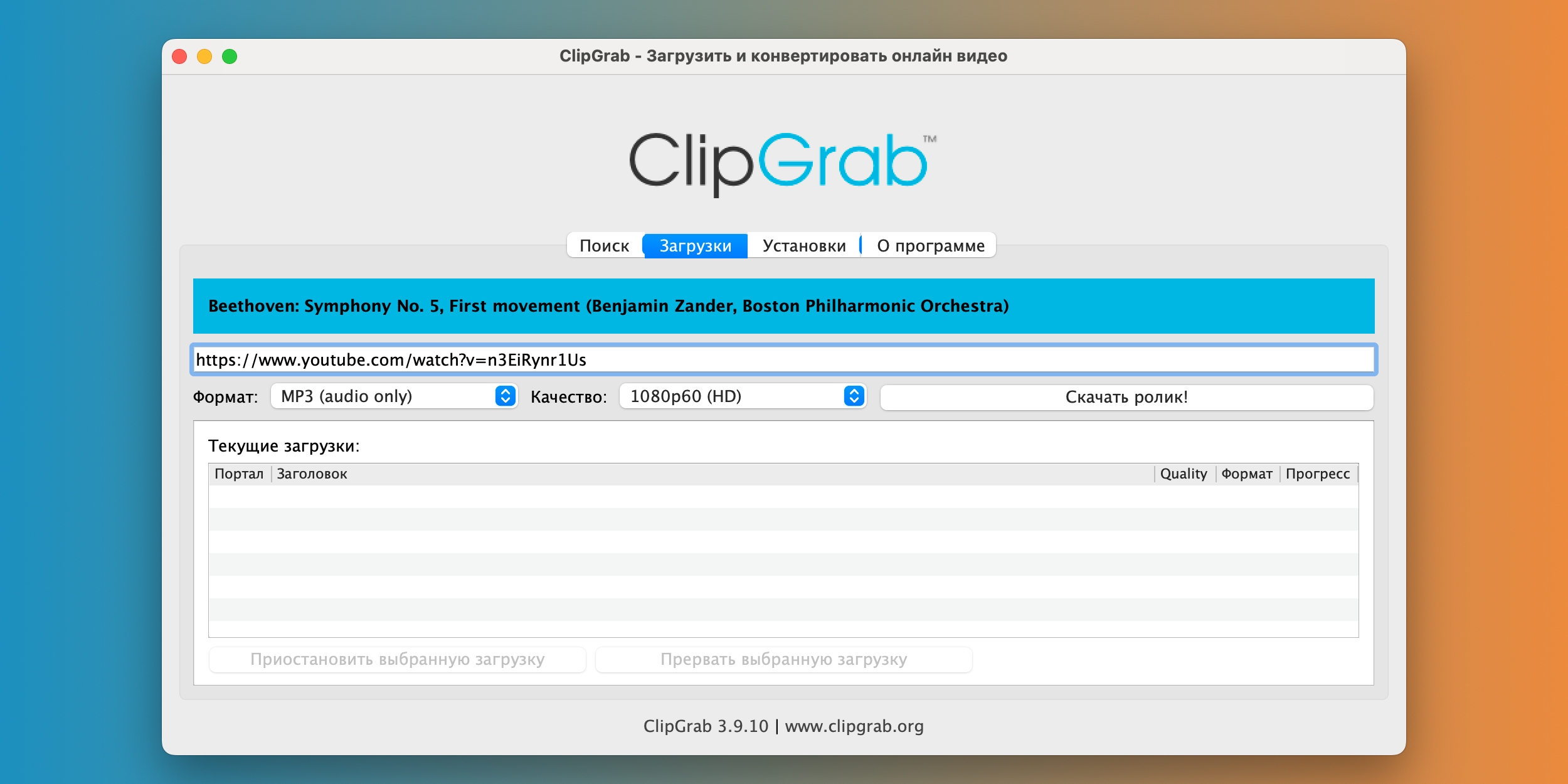
Как получить MP3
- Установите ClipGrab с сайта проекта. Для Windows выбирайте чистый установщик без сторонних предложений.
- Откройте вкладку Downloads.
- Скопируйте адрес разрешённого YouTube-ролика и вставьте его в верхнее поле. Дождитесь, пока программа распознает название.
- В списке Format выберите MP3 (audio only).
- Проверьте Quality. Этот список связан с доступными вариантами исходного материала; более высокое значение не превращает слабую дорожку в студийный мастер.
- Нажмите Grab this clip!, задайте имя и каталог файла.
- После завершения откройте папку через системный проводник и прослушайте файл целиком или выборочно по контрольным точкам.
Если ClipGrab перестал распознавать YouTube
Сначала посмотрите номер установленной версии. История ClipGrab регулярно содержит исправления совместимости после изменений сайтов. На Windows современная ветка использует yt-dlp как внутренний загрузочный компонент, поэтому устаревшая сборка быстрее начинает выдавать ошибки. Не заменяйте программу случайной копией с каталога: правильнее обновиться с сайта проекта. Для опытных пользователей устройство самого загрузочного движка подробно разобрано в материале о yt-dlp, но для единичной операции ClipGrab проще благодаря графическому окну.
Способ 5. Video DownloadHelper — работать прямо в Firefox
Video DownloadHelper отличается от настольных программ тем, что живёт в браузере и видит медиапотоки открытой страницы. Для YouTube принципиален выбор браузера: Chrome-редакция не поддерживает скачивание YouTube из-за правил Chrome Web Store. Поэтому для этой задачи рассматривается Firefox. Актуальная ветка V10 больше не требует отдельного Companion App для обычной загрузки; файл сохраняется средствами браузера.
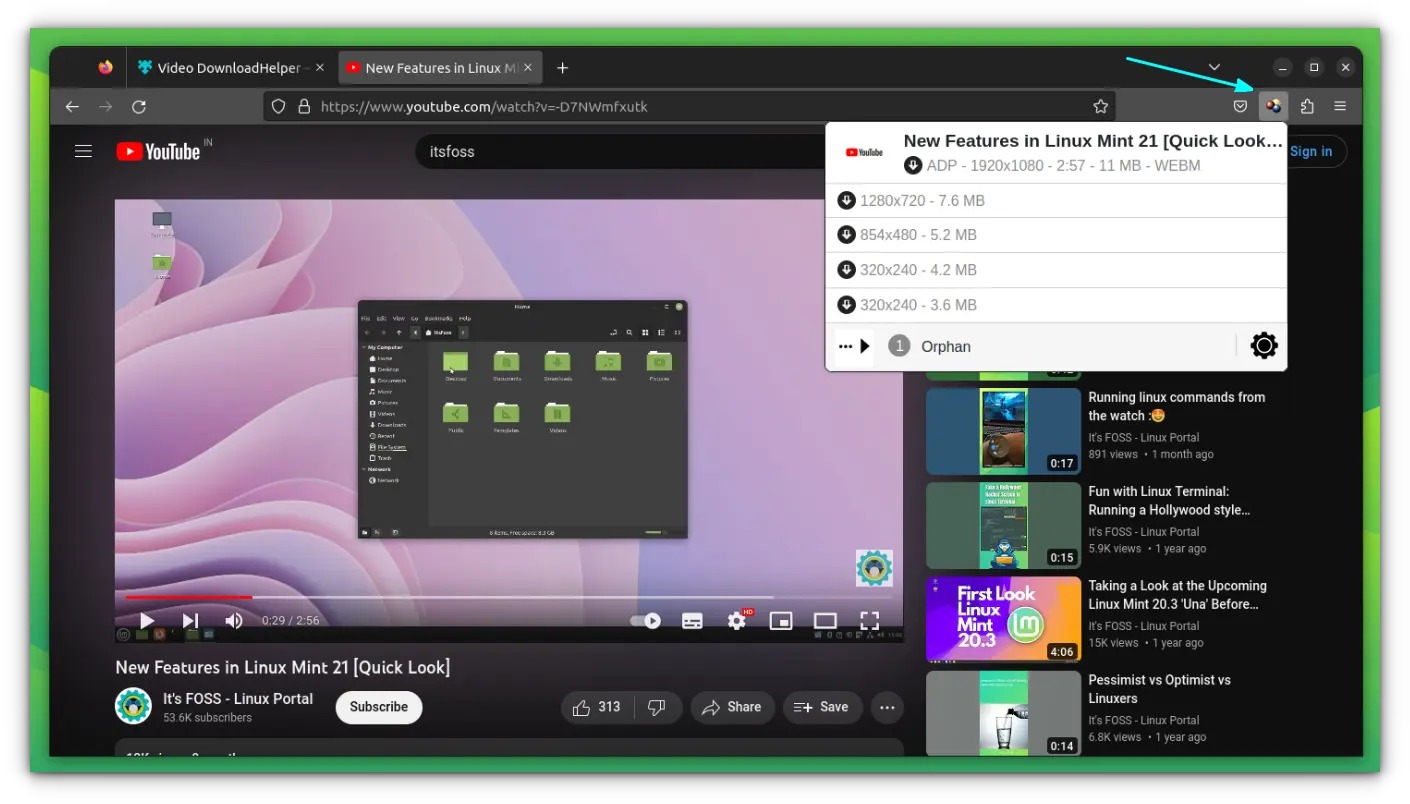
Как действовать в Firefox
- Установите актуальный Video DownloadHelper из каталога дополнений Firefox и закрепите значок расширения на панели.
- Откройте разрешённый к сохранению ролик и запустите воспроизведение на несколько секунд. Это помогает браузеру получить медиапотоки, которые дополнение затем показывает в панели.
- Нажмите значок Video DownloadHelper. В списке появятся найденные варианты. Не выбирайте элемент только по самому большому числу: сначала определите, является ли он видео, аудио или адаптивным потоком.
- Запустите сохранение подходящего обнаруженного варианта. В V10 загрузка попадает в каталог браузера; диалог переименования может появиться уже после завершения.
- Откройте папку загрузок Firefox и проверьте расширение файла и воспроизведение. Файл с неожиданно малым размером или HTML-страница вместо медиа означает, что был сохранён не тот объект.
Video DownloadHelper удобнее там, где не хочется копировать адрес в отдельную программу. Но для чистой задачи «получить MP3» он менее прямолинеен, чем MediaHuman или 4K YouTube to MP3: расширение сначала показывает то, что обнаружил браузер, а доступный поток не всегда является готовым MP3. В таком случае локальное преобразование выполняется отдельным аудиоредактором уже после разрешённого сохранения.
Способ 6. Аудиотека YouTube — получить MP3 официально для своего проекта
Аудиотека в YouTube Studio — отдельный сценарий: здесь не нужно превращать чужой ролик в аудиофайл. Сервис предоставляет производственную музыку и звуковые эффекты, которые можно скачать непосредственно как MP3. Для автора роликов это часто правильнее, чем сначала искать понравившуюся композицию на обычной странице YouTube, а затем решать вопросы с правами.
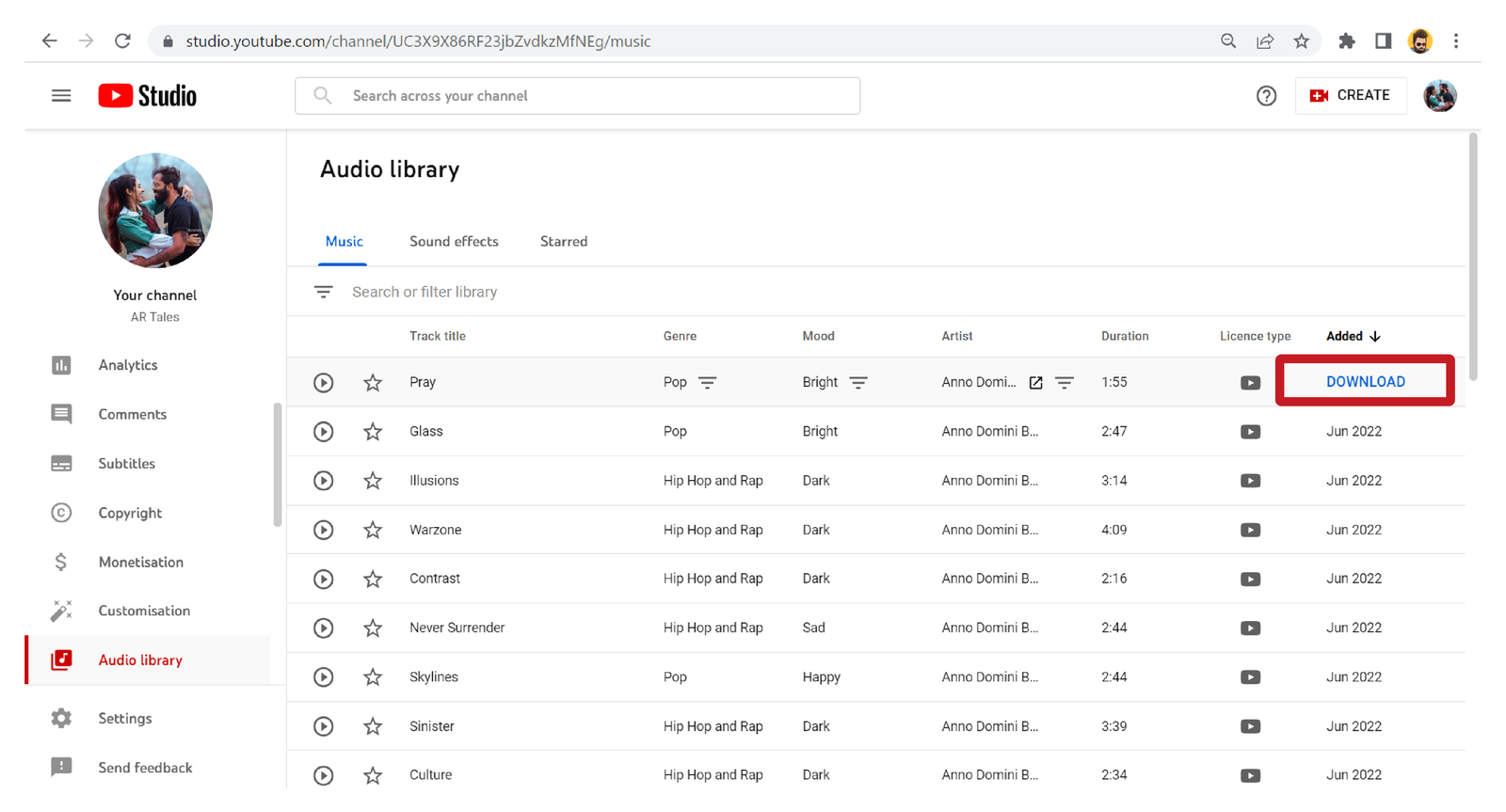
Как скачать трек из Аудиотеки
- Войдите в YouTube Studio под своей учётной записью.
- В левом меню откройте Audio library / «Аудиотека».
- На вкладке музыки отфильтруйте каталог по жанру, настроению, исполнителю, длительности или условиям атрибуции.
- Нажмите воспроизведение и прослушайте композицию до загрузки. Для монтажа полезно сразу оценить темп, наличие длинного вступления и финала.
- Наведите указатель на дату добавления нужной дорожки и нажмите DOWNLOAD. YouTube сохраняет MP3.
- Проверьте столбец типа лицензии. Для трека Creative Commons, требующего указания автора, скопируйте предоставленный текст атрибуции и сохраните его вместе с проектом.
Музыка и эффекты из самой Аудиотеки YouTube обозначаются сервисом как безопасные с точки зрения Content ID для использования в роликах YouTube. Это не означает, что любой трек с подписью «royalty free» на случайном канале имеет тот же статус. Ориентироваться нужно на запись внутри Audio Library и на показанный там тип лицензии.
Способ 7. YouTube Music Premium — офлайн без отдельного MP3
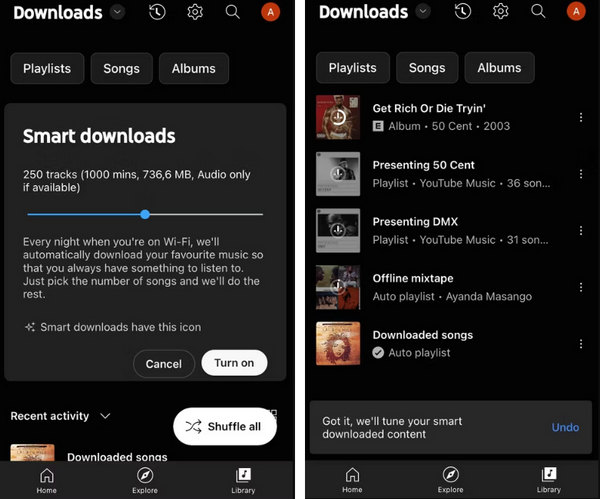
Для телефона самый предсказуемый официальный путь — офлайн-загрузка YouTube Music Premium. Подписчик может сохранять песни, альбомы и плейлисты на мобильное устройство и слушать их без сети. Раз в 30 дней приложению требуется подключение к интернету, чтобы поддерживать доступность офлайн-контента. Важно понимать формат результата: скачанные композиции остаются управляемыми самим приложением и не появляются в обычной папке как свободные MP3-файлы.
Как сохранить песню, альбом или плейлист
- Откройте YouTube Music на мобильном устройстве и войдите в аккаунт с действующим Music Premium.
- Для отдельной песни нажмите меню с тремя точками рядом с треком и выберите Download / «Скачать».
- На странице альбома или плейлиста нажмите значок загрузки. Приложение добавит элементы в локальный раздел Downloads.
- Для контроля трафика откройте фото профиля → Settings → Downloads and storage. Здесь настраиваются качество аудио и использование Wi‑Fi.
- Перед поездкой включите авиарежим и откройте раздел Downloads. Если трек запускается, офлайн-копия действительно готова.
Smart Downloads могут автоматически сохранять недавно прослушанную музыку в пределах заданного объёма. Это удобно для дороги, но менее предсказуемо, чем ручной выбор: состав меняется по истории прослушивания. Для важной поездки нужный альбом лучше загрузить вручную и проверить без сети заранее.
Как выбрать способ по реальной задаче
Разница между инструментами лучше видна не по количеству функций, а по месту в рабочем процессе. У автора видео исходник уже хранится локально — ему не нужен сетевой загрузчик, поэтому АудиоМАСТЕР закрывает задачу отделения дорожки. Пользователю с разрешённой ссылкой и серией роликов удобнее MediaHuman или 4K YouTube to MP3. Для одного эпизода без отдельного приложения можно использовать Video DownloadHelper в Firefox. Для фоновой музыки к новому ролику разумнее сначала посмотреть Audio Library. Для поездки с телефоном достаточно YouTube Music Premium, когда переносимый файл вообще не нужен.
| Ситуация | Рациональный маршрут | Что проверить в конце |
|---|---|---|
| Есть локальный MP4/MOV и нужен только звук | АудиоМАСТЕР → нужный диапазон → MP3/FLAC/WAV | Длительность, начало, конец, отсутствие клиппинга |
| Есть разрешённая ссылка на один ролик | MediaHuman, 4K YouTube to MP3 или ClipGrab | Название, длительность, реальный формат файла |
| Есть разрешённый плейлист | MediaHuman или 4K YouTube to MP3 | Состав очереди до старта и число файлов после завершения |
| Не хочется ставить отдельную программу | Video DownloadHelper в Firefox | Что именно обнаружено: аудио, видео или комбинированный поток |
| Нужна музыка для собственного ролика | YouTube Studio → Audio Library | Тип лицензии и необходимость атрибуции |
| Нужно слушать на телефоне без сети | YouTube Music Premium | Воспроизведение из Downloads в авиарежиме |
MP3, M4A, FLAC или WAV: что выбрать
MP3 — для совместимости
MP3 открывается практически в любом проигрывателе, автомагнитоле и монтажной программе. Для обычного прослушивания это самый беспроблемный вариант. Недостаток — потерьное сжатие. Повторный экспорт MP3 в MP3 снова отбрасывает часть данных, поэтому при последующей очистке и монтаже лучше не делать лишних промежуточных преобразований.
M4A — когда важен доступный исходный поток
M4A часто содержит AAC-аудио и сохраняет исходную структуру потока без обязательного промежуточного перевода в MP3. Если монтажная программа и конечное устройство принимают M4A, превращать его в MP3 только ради расширения файла необязательно. Сначала проверьте совместимость с тем местом, куда пойдёт дорожка дальше.
FLAC и WAV — для локальной обработки
FLAC хранит звук без потерь и обычно занимает меньше места, чем несжатый WAV. WAV удобен в монтаже и звукозаписи благодаря простому PCM-представлению, но файлы получаются крупнее. При извлечении из уже сжатого YouTube-аудио переход в FLAC или WAV не вернёт потерянные детали; смысл этих форматов — не ухудшать материал ещё раз на следующих стадиях редактирования.
Почему 320 кбит/с не гарантирует качество
Битрейт итогового MP3 показывает лишь параметры нового файла. Он не сообщает, сколько полезных данных было в исходном потоке. Когда исходник уже прошёл потерьное сжатие, перекодирование в 320 кбит/с увеличивает размер, но не создаёт заново срезанные частоты и микродетали. При сравнении двух вариантов слушайте тихие тарелки, реверберацию, шипящие согласные и сложные высокочастотные фрагменты: именно там сильнее проявляются артефакты.
Чек-лист перед сохранением аудио
- Права. У вас есть право или разрешение сохранить этот материал вне YouTube.
- Нужный результат. Для монтажа нужен файл; для поездки достаточно офлайн-режима YouTube Music, когда не нужен отдельный аудиофайл.
- Папка. Каталог результата выбран заранее и на диске хватает места.
- Формат. Следующая программа или устройство поддерживает MP3, M4A, FLAC либо WAV.
- Очередь. При плейлисте в список не попали лишние элементы.
- Длительность. После сохранения она сопоставима с исходным материалом.
- Прослушивание. Проверены начало, участок в середине и последние секунды.
- Теги. Для личной медиатеки исправлены название, исполнитель и номер трека, если загрузчик получил их некорректно.
- Лицензия для монтажа. Для Audio Library сохранена требуемая атрибуция.
Типичные ошибки и как их диагностировать
Ссылка не распознаётся
Сначала вставьте один обычный публичный ролик, который вам разрешено сохранить, а не плейлист. Когда он тоже не определяется, обновите загрузчик до актуальной версии. Изменения YouTube регулярно требуют обновления механизмов распознавания. В ClipGrab и других программах старый интерфейс может выглядеть исправным, хотя сетевой компонент уже не понимает текущую страницу.
Когда проблема касается только одного ролика, проверьте его доступность в обычном браузере без загрузчика. Возрастные, приватные, удалённые и регионально недоступные публикации не следует пытаться открывать перебором сомнительных сайтов. Для собственного закрытого материала используйте предусмотренный владельцем доступ или исходный файл своего проекта.
Получился файл без звука
У видео и аудио на современных платформах могут быть раздельные потоки. В браузерном расширении легко выбрать видеовариант без звуковой дорожки. Откройте список обнаруженных элементов ещё раз и проверьте тип. В настольном аудиозагрузчике выбирайте именно аудиорежим. В АудиоМАСТЕР сначала воспроизведите локальное видео: когда сам исходник немой, извлечение не создаст звук.
MP3 весит подозрительно мало
Сравните длительность с исходным роликом. Файл на несколько килобайт или секунд вместо десятков минут указывает на оборванную загрузку либо неверный объект. Удалите только повреждённый результат, не трогая исходное видео, затем повторите одну операцию. При нестабильной сети не запускайте сразу большой плейлист: сначала убедитесь, что одна дорожка сохраняется полностью.
Музыка звучит хуже, чем в браузере
Проверьте, не произошло ли двойное или тройное перекодирование. Например, сохранение M4A, затем перевод в MP3 с низким битрейтом, а после экспорт из аудиоредактора ещё раз в MP3 создают несколько потерьных стадий. Для монтажа оставляйте исходный полученный поток или переводите его один раз в формат без потерь, а финальный MP3 делайте только в самом конце.
Отдельно проверьте громкость. Более громкий вариант субъективно часто воспринимается как более детальный, хотя реального прироста качества нет. При сравнении двух файлов выровняйте уровень воспроизведения. Клиппинг, жёсткие шипящие звуки и металлические хвосты реверберации могут быть следствием исходной записи, а не самого загрузчика.
Файл есть, но монтажная программа его не принимает
Расширение имени не гарантирует конкретный кодек внутри контейнера. Откройте файл обычным медиаплеером и, при необходимости, перекодируйте локально в WAV или другой формат, который точно поддерживает ваш редактор. Не переименовывайте M4A в MP3: это меняет только имя, но не структуру данных.
Для видеомонтажа полезнее сначала проверить импорт на коротком тестовом проекте. Добавьте дорожку на таймлайн, проиграйте начало и участок в середине, затем сделайте короткий экспорт. Такой контроль обнаруживает несовместимость кодека раньше, чем вы построите весь монтаж вокруг проблемного файла.
Video DownloadHelper не показывает YouTube в Chrome
Это ожидаемое ограничение Chrome-редакции, связанное с правилами Chrome Web Store. Перенос старой инструкции на текущий Chrome здесь не поможет. Для YouTube используйте Firefox-редакцию расширения либо отдельный настольный инструмент, где сохранение разрешённого контента предусмотрено самим приложением.
После обновления ClipGrab шаги не совпадают со скриншотом
Сверьте платформу и ветку программы. На Windows и Linux в 2026 году остаётся классическая линия 3.x, а macOS получила 4.0 beta. Отличие вкладок и расположения кнопок поэтому не обязательно означает ошибочную установку. Ищите функцию по назначению: вставка ссылки, формат, качество и запуск.
АудиоМАСТЕР не показывает извлечение из видео
Проверьте редакцию программы. Извлечение аудио из видео относится к «Премиум» и более полным вариантам, а не к «Стандарт». Переустановка той же базовой редакции не добавит функцию. Для уже локального ролика можно перейти на подходящую редакцию либо использовать другой локальный конвертер.
Получилось несколько файлов вместо одной песни
Сначала посмотрите, какой адрес был вставлен. Ссылка на плейлист или канал может добавить целую очередь, даже когда в браузере в момент копирования воспроизводился один ролик. Удалите незапущенные лишние элементы из очереди и скопируйте адрес конкретного видео. В MediaHuman при обнаружении плейлиста отдельно выбирается один ролик или весь список.
Название и исполнитель записались неправильно
Загрузчик получает метаданные из названия и служебной информации страницы, а они не всегда совпадают с нормальными музыкальными тегами. Для личной медиатеки после загрузки откройте редактор тегов, исправьте Title и Artist и при необходимости добавьте номер трека. Переименование файла в проводнике не заменяет редактирование внутренних тегов: многие плееры сортируют музыку именно по ним.
Почему не стоит начинать со случайного онлайн-конвертера
Браузерная форма с единственным полем выглядит проще настольной программы, но у такого подхода есть дополнительные риски. Домены конвертеров часто меняются, вокруг известных названий появляются клоны, а кнопка Download может соседствовать с рекламными установщиками и перенаправлениями. Пользователь при этом передаёт стороннему сайту адрес ролика и зависит от его текущей серверной логики.
Для разовой работы без установки это кажется привлекательным, но предсказуемость ниже: нет постоянной версии приложения, журнала изменений и понятного места для диагностики. Особенно не стоит передавать сторонней странице ссылки на приватные материалы, служебные параметры доступа, cookies или данные аккаунта. Для собственного закрытого видео лучше использовать исходный файл, штатный экспорт своего канала или локальную программу.
Отдельная категория риска — APK, распространяемые вне Google Play. Сам факт внешней установки не доказывает вредоносность приложения, но пользователь вручную снимает часть магазинной проверки и должен сам контролировать домен разработчика, подпись пакета и выдаваемые разрешения. Для обычного офлайн-прослушивания на Android YouTube Music Premium требует меньше системных допущений, а для получения файла практичнее выполнить разрешённую загрузку на компьютере и затем перенести результат.
Как проверить готовый файл за две минуты
- Откройте свойства. Убедитесь, что расширение и размер выглядят правдоподобно. Многоминутная запись не должна занимать несколько килобайт.
- Сверьте длительность. Небольшая разница возможна из-за начала и конца потока, но потеря половины ролика — явный сбой.
- Прослушайте три точки. Начало выявляет задержку и обрезанный вступительный звук, середина — сетевой обрыв, конец — преждевременное завершение.
- Проверьте каналы. В наушниках убедитесь, что левый и правый каналы присутствуют и один из них не пропал при преобразовании.
- Оцените пики. Для дальнейшего монтажа импортируйте дорожку в аудиоредактор и посмотрите, нет ли постоянного цифрового клиппинга. Загрузчик не исправляет перегрузку, уже записанную в исходнике.
- Сохраните оригинал до окончания проекта. Не удаляйте исходное видео сразу после получения MP3. Когда позже понадобится WAV, другой фрагмент или исправление тегов, лучше снова работать от исходника, чем перекодировать уже сжатый MP3.
Как встроить скачанную дорожку в монтаж без лишней деградации
После получения разрешённого аудиофайла не нужно сразу пересохранять его «для надёжности». Импортируйте исходный M4A, MP3, WAV или FLAC в монтажную программу и проверьте, читает ли она файл без ошибок. Когда формат поддерживается, оставьте его в проекте как есть. Дополнительная конвертация оправдана только совместимостью или конкретным требованием рабочей среды.
Для речи полезно сначала вырезать длинные паузы и ненужные фрагменты, затем выполнить шумоподавление умеренной силы и только после этого корректировать громкость. Слишком агрессивное удаление шума даёт металлические призвуки, особенно на тихой речи. Для музыкальной дорожки основная задача обычно проще: выставить нужный уровень, сделать плавные вход и выход и не допустить перегрузки при суммировании с голосом.
Экспортируйте финальный ролик один раз с параметрами, подходящими площадке. Хранить промежуточный мастер звука разумно в WAV или FLAC, а компактный MP3 оставлять для прослушивания и передачи там, где редактирование уже не планируется. Такой маршрут уменьшает число потерьных этапов и делает повторный экспорт проекта воспроизводимым.
FAQ
Можно ли скачать музыку с YouTube штатной кнопкой в MP3?
Обычное офлайн-сохранение YouTube и YouTube Music не экспортирует переносимый MP3. В YouTube Music Premium композиции остаются внутри приложения. Прямой официальный MP3 доступен в другом сценарии — при скачивании подходящей музыки и эффектов из Audio Library в YouTube Studio.
Что выбрать для Windows, когда ролик уже на диске?
Для локального видео удобен АудиоМАСТЕР: команда «Извлечь звук из видео» позволяет выбрать формат и нужный временной диапазон. Этот маршрут не зависит от состояния ссылки после того, как исходник уже сохранён.
Что выбрать для Mac?
Для разрешённой ссылки подходят MediaHuman YouTube to MP3 и 4K YouTube to MP3. ClipGrab на macOS в 2026 году находится на бета-ветке 4.0, поэтому интерфейс может отличаться от классической 3.x. АудиоМАСТЕР как настольный способ рассчитан на Windows.
Можно ли скачать весь плейлист одним действием?
MediaHuman и 4K YouTube to MP3 умеют работать с плейлистами. До запуска проверьте состав очереди и права на каждый элемент. Массовая загрузка не меняет условия использования контента.
Почему MP3 320 кбит/с не стал звучать лучше?
Потому что высокий битрейт нового файла не восстанавливает информацию, уже удалённую предыдущим сжатием. Для качества важнее получить лучший доступный исходный поток и не перекодировать его без необходимости несколько раз.
Можно ли просто переименовать M4A в MP3?
Нет. Расширение — только часть имени файла. Кодек и контейнер внутри не изменятся. Для настоящего MP3 требуется преобразование средствами аудиоконвертера.
Где хранится музыка после YouTube Music Premium?
Она управляется приложением как офлайн-контент и не предназначена для свободного переноса в сторонний плеер как обычный MP3. Для монтажа или архива нужен разрешённый файловый исходник, а не офлайн-кэш подписки.
Нужно ли ставить Companion App для Video DownloadHelper?
Для обычной работы актуальной ветки V10 он больше не является обязательным. Загрузка выполняется средствами расширения и браузера. Старые инструкции для V9 и более ранних выпусков могут требовать компонент, который в V10 уже не нужен.
Какой способ оставить для регулярной работы?
Для серии разрешённых ссылок удобнее настольный загрузчик с очередью — MediaHuman или 4K YouTube to MP3. Для уже локальных видео логичнее отделять звук в аудиоредакторе. Для авторской фоновой музыки начните с Audio Library, чтобы не создавать лишний сетевой и лицензионный этап.
Можно ли сохранить только фрагмент песни?
Когда видео уже находится на диске, в АудиоМАСТЕР можно ограничить начало и конец перед извлечением. Для сетевых загрузчиков проще сначала получить разрешённую дорожку целиком, а затем обрезать её локально: так повторная точная правка не требует снова обращаться к странице YouTube.
Нужна ли регистрация для всех способов?
Нет. ClipGrab и MediaHuman работают как настольные программы без обязательной отдельной учётной записи для обычной публичной ссылки. YouTube Studio и YouTube Music связаны с Google-аккаунтом. Для материалов, требующих авторизации, не передавайте данные аккаунта неизвестным веб-формам.
Вывод
Маршрут определяется не названием сервиса, а тем, какой файл у вас есть на старте и что требуется в конце. Уже сохранённый ролик проще обработать локально в АудиоМАСТЕР: выбрать нужный фрагмент и получить MP3, FLAC или WAV. Для разрешённых ссылок MediaHuman, 4K YouTube to MP3 и ClipGrab дают понятный настольный процесс; Video DownloadHelper полезен тем, кто предпочитает Firefox. Для музыки в собственный ролик штатная Аудиотека YouTube устраняет необходимость скачивать чужой клип, а для прослушивания в дороге YouTube Music Premium решает задачу без отдельного MP3.
После сохранения не оценивайте результат только по имени файла и выбранному битрейту. Сверьте длительность, прослушайте несколько участков, сохраните исходник до конца монтажа и избегайте повторного потерьного перекодирования. Такой контроль важнее обещаний максимального качества и позволяет сразу понять, готова ли дорожка к прослушиванию, архиву или дальнейшей обработке.












