


Одноканальную запись нередко нужно «сделать стерео» по двум совершенно разным причинам. Первая — техническая: голос с петлички, диктофона или старого файла должен одинаково звучать в левом и правом наушнике и корректно войти в стереофонический видеопроект. Вторая — творческая: хочется не просто двух каналов, а ощущения ширины, когда левый и правый сигналы немного отличаются. Эти задачи нельзя смешивать: простое дублирование моно в L и R решает совместимость, но не создаёт новую пространственную информацию.
Ни один редактор не способен восстановить исходную стереосцену, которой не было в записи. Настоящее стерео возникает, когда левый и правый каналы изначально содержат разные сведения о звуке: например, сигнал от двух микрофонов, два выхода инструмента или уже стереофонический синтез. Из одного готового моносигнала можно получить либо двухканальный dual mono, либо псевдостерео — искусственно созданную разницу между каналами с помощью задержки, фазы, эквализации, реверберации или другого пространственного процесса.
Ниже разобраны пять практических способов. АудиоМАСТЕР удобен для быстрого двухканального экспорта в Windows, Audacity даёт бесплатный ручной контроль, FL Studio подходит для творческого расширения моносигнала, Adobe Audition совмещает точное преобразование каналов с обработкой стереообраза, а Adobe Premiere решает типичную задачу видеомонтажа, когда моноисточник нужно правильно сопоставить со стереовыходом.
- Сначала определите, какое «стерео» вам действительно нужно
- Проверьте исходник до обработки
- Какой способ выбрать
- 1. АудиоМАСТЕР: быстро получить двухканальный файл
- Шаг 1. Откройте монозапись и оставьте исходник нетронутым
- Шаг 2. Выберите формат и два канала
- Шаг 3. Откройте результат заново
- 2. Audacity: dual mono и ручная работа с L/R
- Самый короткий путь: экспортировать моно как Stereo
- Как создать собственное псевдостерео
- 3. FL Studio: сделать слышимую ширину через Fruity Stereo Shaper
- Пошаговый процесс
- Ошибка, которая встречается чаще всего
- Когда такой способ подходит
- 4. Adobe Audition: от двух каналов до управляемого псевдостерео
- Вариант A: нужен двухканальный файл без расширения
- Вариант B: нужно псевдостерео
- Экспорт многодорожечного результата
- 5. Adobe Premiere: исправить mono внутри стереофонического видеопроекта
- Как назначить mono на левый и правый каналы
- Как делать псевдостерео без заметной потери в mono
- 1. Сохраняйте сухой центр
- 2. Не делайте задержку главным сигналом
- 3. Берегите низкие частоты
- 4. Сравнивайте на одинаковой громкости
- 5. Сохраняйте путь для отката
- Как проверить результат: шесть тестов вместо взгляда на две волны
- Тест 1. Проверка числа каналов
- Тест 2. Прослушивание L и R по отдельности
- Тест 3. Mono-сумма
- Тест 4. Наушники и акустика
- Тест 5. Один небольшой динамик
- Тест 6. Пики и клиппинг
- Типичные проблемы и способы исправления
- Проблема: два одинаковых файла разведены влево и вправо, но ширины нет
- Проблема: стерео стало «больше», но позиция плавает
- Проблема: после смены количества каналов изменилась скорость или высота тона
- Проблема: при экспорте видео звук опять оказался односторонним
- Что делать с разными типами исходников
- Голос с петлички, диктофона или радиосистемы
- Подкаст с одним ведущим
- Старая оцифровка музыки
- Моноинструмент в современной аранжировке
- Видео с сигналом только в левом канале
- Большая папка файлов
- Формат, частота дискретизации и битрейт при экспорте
- Чек-лист перед сохранением
- Частые вопросы
- Когда лучше очищать шум: до или после стереофикации?
- Что показывает корреляционный измеритель и нужен ли он новичку?
- Можно ли просто инвертировать фазу одного канала на 180 градусов?
- Что делать, когда исходник уже dual mono?
- Можно ли вернуться к исходному mono после сохранённого псевдостерео?
- Нужно ли нормализовать громкость перед преобразованием?
- Вывод
- Предложить модель для рейтинга
Сначала определите, какое «стерео» вам действительно нужно
Формат файла и воспринимаемая ширина — разные вещи. Аудиофайл может содержать два канала и при этом звучать строго по центру. Так происходит, когда левый и правый каналы идентичны. Обратная ситуация тоже встречается: файл помечен как стерео, но полезный сигнал находится только слева, а справа записана тишина. Наушники в таком случае создают впечатление, будто «моно играет в одном ухе», хотя технически перед нами двухканальный файл с неправильным наполнением.
| Задача | Что нужно сделать | Что получится | Главный риск |
|---|---|---|---|
| Звук должен идти в оба наушника | Отправить один моносигнал одинаково в L и R | Двухканальный dual mono или корректно центрированный моноисточник в стереомиксе | Принять две одинаковые волны за «объёмное» стерео |
| Нужна слышимая ширина | Создать контролируемую разницу между L и R | Псевдостерео | Фазовое вычитание и изменение тембра при сведении в моно |
| Нужна реальная стереосцена | Использовать два независимых сигнала или перезаписать материал в стерео | Стерео с исходной пространственной информацией | Достоверную сцену нельзя получить только из одного готового монофайла |
| В стереофайле звучит только одна сторона | Скопировать полезный канал в обе стороны или правильно переназначить каналы | Стабильный центральный сигнал | Добавить расширение вместо исправления ошибочной маршрутизации |
Dual mono — два одинаковых канала. Для речи, интервью, подкаста или монозаписи с радиосистемы это часто именно тот результат, который нужен: голос остаётся по центру и одинаково воспроизводится в обоих каналах. Сам по себе такой файл не звучит шире исходника.
Псевдостерео создаёт различия между каналами. Самые распространённые методы — небольшая временная задержка одного канала, отличающаяся фаза, разная частотная обработка, стереореверберация или сочетание этих приёмов. Ухо воспринимает такие различия как ширину, но при последующем сложении L и R в моно часть частот способна ослабнуть. Поэтому любое расширение нужно проверять не только в наушниках, но и в моносумме.
Истинное стерео содержит независимые пространственные признаки. Две одинаковые копии одного файла не превращаются в два независимых источника. Даже сильный эффект расширения создаёт новую интерпретацию исходного сигнала, а не восстанавливает положение инструментов и отражений в момент записи.
Проверьте исходник до обработки
Перед конвертацией откройте файл в редакторе и посмотрите на структуру дорожки. Одна волна обычно означает одноканальный файл. Две волны ещё не гарантируют полноценное стерео: сравните их визуально и поочерёдно прослушайте левую и правую сторону. Две одинаковые формы сигналов указывают на dual mono, а одна заполненная и одна пустая — на стереоконтейнер с сигналом только в одном канале.
Сохраните неизменённую копию оригинала. Для промежуточной работы удобнее WAV или другой формат без потерь, потому что повторное сохранение MP3 или AAC заново кодирует сигнал. Количество каналов не требует автоматически менять частоту дискретизации: оставляйте её такой же, как у исходника, либо используйте значение, предусмотренное вашим видеопроектом или требованиями площадки. Не повышайте громкость только потому, что появился второй канал — L/R и уровень сигнала являются разными параметрами.
- Для голоса с одного микрофона сначала решите проблему маршрутизации; искусственная ширина обычно не нужна.
- Для старой музыки и старых оцифровок храните исходное моно отдельно: псевдостерео необратимо меняет характер звучания после экспорта.
- Для видео проверьте не только файл, но и тип аудиоклипа в монтажной программе: одна и та же запись может быть интерпретирована как mono, stereo или набор отдельных каналов.
- Для музыкального инструмента или эффекта оставьте запас по уровню. Фазовые и временные процессы способны изменить пиковую амплитуду после суммирования.
Быстрая проверка: если исходная моно-дорожка уже нормально слышна по центру в обоих наушниках, технической необходимости превращать её в двухканальный файл нет. Конвертация нужна лишь при требованиях формата, неправильной маршрутизации или осознанной задаче создать псевдостерео.
Какой способ выбрать
| Инструмент | Основная задача | Результат | Когда уместен |
|---|---|---|---|
| АудиоМАСТЕР | Быстро сохранить моно как двухканальный файл | Стереофайл с сигналом в двух каналах | Нужен простой графический интерфейс в Windows |
| Audacity | Двухканальный экспорт и ручная работа с отдельными каналами | Dual mono или собственное псевдостерео | Нужен бесплатный редактор и понятный контроль L/R |
| FL Studio | Создать слышимую ширину | Псевдостерео через L/R delay и фазовую обработку | Монодорожка является частью музыкального проекта |
| Adobe Audition | Преобразовать каналы и затем точно обработать стереообраз | От технического stereo до фазового псевдостерео | Нужна детальная аудиообработка и контроль каналов |
| Adobe Premiere | Правильно интерпретировать моно в стереофоническом видеопроекте | Один источник назначен в левый и правый каналы | Проблема возникла внутри монтажа видео |
Выбор определяется не «качеством стерео», а типом задачи. Конвертер удобнее там, где требуется совместимый двухканальный файл. DAW и аудиоредактор нужны, когда требуется управлять отличиями L/R. Монтажная программа предпочтительнее, когда сам аудиофайл исправен, а звук пропал в одном канале уже после импорта в видеопроект.
1. АудиоМАСТЕР: быстро получить двухканальный файл
АудиоМАСТЕР 3.58 — настольный аудиоредактор для Windows с русским интерфейсом. Преобразование количества каналов выполняется через «Файл» → «Сохранить как» и параметр «Каналы». Этот способ удобен для задачи «сделать файл стереофоническим по структуре», но не следует путать его с восстановлением настоящей стереосцены.
Шаг 1. Откройте монозапись и оставьте исходник нетронутым
Запустите программу и выберите «Открыть файл». После загрузки одноканального материала в рабочей области отображается одна волна. До дальнейших действий сохраните оригинал отдельно. Особенно это важно для старых записей: последующее расширение или повторное сжатие уже не вернёт исходные данные.
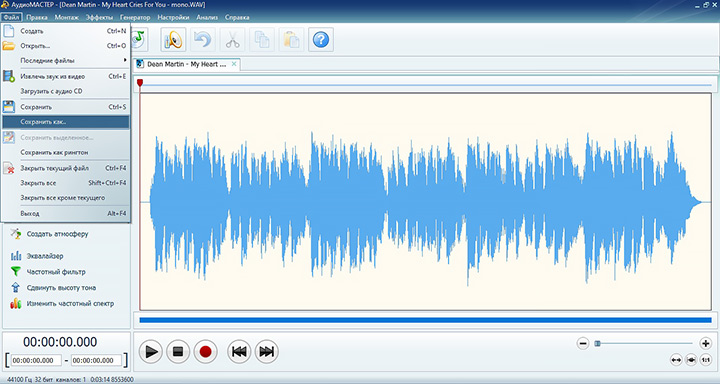
Шаг 2. Выберите формат и два канала
Откройте «Файл» → «Сохранить как». Для WAV, FLAC и других поддерживаемых вариантов мастер сохранения показывает поле «Каналы». Установите «Стерео». Для проверки самой операции удобнее сначала сохранить WAV: так результат можно сравнить с исходником без дополнительного кодирования с потерями.
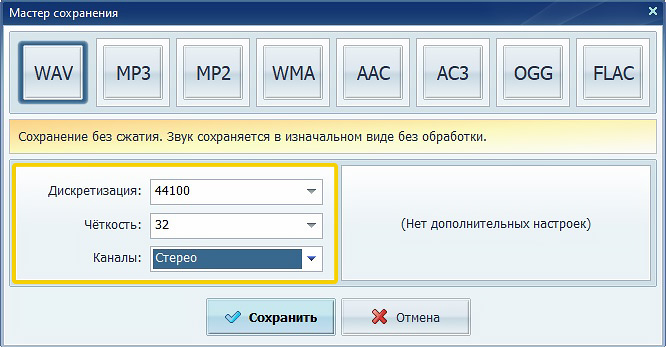
Шаг 3. Откройте результат заново
После сохранения загрузите полученный файл в редактор повторно. В рабочей области должны отображаться две волны. Затем прослушайте левый и правый каналы по отдельности в любом редакторе, позволяющем их солировать. У исходного моносигнала обе стороны обычно содержат одинаковую программу — это корректный dual mono для совместимости, но не более широкая сцена.
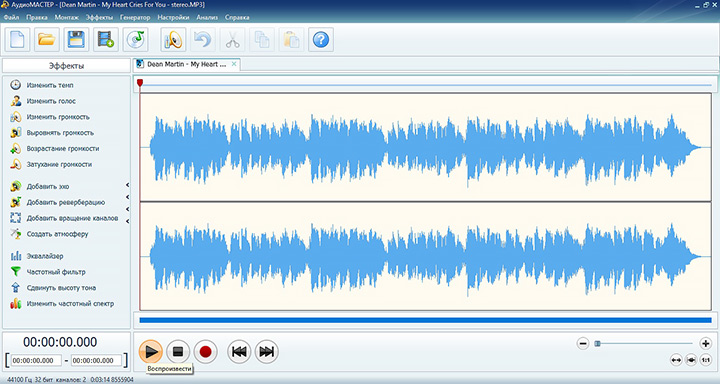
Для речи, голосового сообщения, записи лекции или микрофона камеры такой результат часто достаточен. Когда цель — именно творческая ширина, удобнее перейти к редактору, где левую и правую копии можно обрабатывать раздельно. Простая смена параметра «Каналы» этого контроля не даёт.
2. Audacity: dual mono и ручная работа с L/R
Audacity 4 — бесплатный редактор с открытым исходным кодом для Windows, macOS и Linux. В окне экспорта можно выбрать Mono или Stereo, а меню дорожки умеет объединять две соседние монодорожки в одну стереопару. Поэтому в Audacity удобно разделить техническое преобразование и творческую обработку.
Самый короткий путь: экспортировать моно как Stereo
- Импортируйте исходную запись и убедитесь, что дорожка действительно mono, а не двухканальный файл с пустой стороной.
- Выберите «File» → «Export audio» или используйте сочетание Ctrl+Shift+E.
- В блоке «Audio options» установите «Channels: Stereo».
- Выберите формат, имя и папку, затем нажмите «Export».
- Откройте результат и проверьте обе стороны. При таком экспорте mono становится двумя одинаковыми каналами.
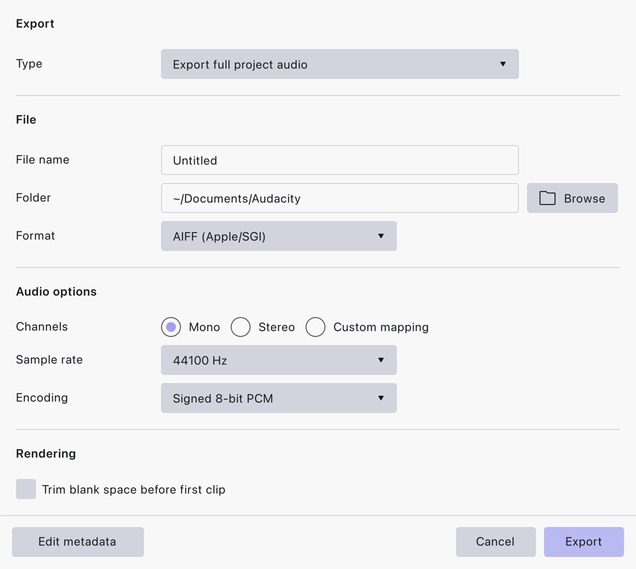
Этот вариант решает совместимость и ничего не «расширяет». Он особенно полезен, когда площадка или дальнейший софт ожидают два канала, но сам материал должен остаться строго центральным. Увеличение размера файла в таком случае закономерно: вместо одного канала сохраняются два.
Как создать собственное псевдостерео
Для искусственной ширины требуется сделать левый и правый сигнал различными. В Audacity это удобно выполнять на копии проекта.
- Откройте меню монодорожки в её панели управления и выберите «Duplicate». Копия появится ниже исходника.
- Оставьте верхнюю дорожку основой левого канала, нижнюю — основой правого.
- Внесите небольшое отличие только в одну копию: например, слегка сдвиньте клип по времени или примените к одной стороне отличающуюся обработку. Задача — получить различие, а не слышимое отдельное эхо.
- Откройте меню верхней дорожки и выберите «Make stereo track». Audacity объединит верхнюю монодорожку как Left, нижнюю — как Right.
- Прослушайте стереопару, затем сделайте копию проекта для проверки в mono. При заметном провале голоса, баса или середины уменьшите различие между каналами.
У «Make stereo track» есть важная особенность: команда объединяет каналы структурно и не предназначена для запекания предварительных настроек панорамы и громкости двух отдельных дорожек. При объединении gain и pan отдельных треков не переносятся как готовый микс. Когда ширина строится через панораму, автоматизацию уровня или цепочки обработки, безопаснее свести выбранные дорожки через функцию mix-down, которая учитывает эти настройки.
Для обычной речи задержка между копиями чаще создаёт больше проблем, чем пользы. Голос диктора должен сохранять устойчивый центр. Ширину речи лучше получать от отдельного стереореверберационного пространства, оставляя сухой голос по центру, а не смещая целую копию фразы относительно другой.
3. FL Studio: сделать слышимую ширину через Fruity Stereo Shaper
FL Studio нужен не для простого изменения количества каналов, а для музыкального сценария, где моносигнал требуется встроить в широкий микс. В штатном Fruity Stereo Shaper есть режимы, которые специально «стереофицируют» моно за счёт задержки между L и R, фазового сдвига и межканального смешивания. Это уже псевдостерео: левый и правый сигналы становятся разными.
Пошаговый процесс
- Добавьте монофайл в проект и назначьте его на отдельный Mixer Insert.
- В один из слотов эффектов этого канала загрузите «Fruity Stereo Shaper».
- Откройте меню пресетов плагина и выберите один из вариантов «Stereoize…» либо пресет на основе L/R Delay.
- Прослушайте звук вместе с остальным миксом. Цель — добавить пространство, не превращая один источник в заметные два повторения.
- Сравните обработанный вариант с bypass плагина на одинаковой субъективной громкости. Более громкий вариант почти всегда кажется шире и лучше, поэтому уровень не должен становиться главным отличием.
- Сложите мастер в mono штатным контролем stereo separation и проверьте, не исчезает ли основа сигнала. При заметном истончении ослабьте Delay/Phase или выберите более совместимый способ.
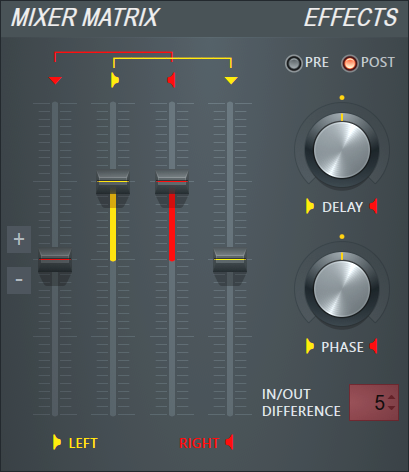
Стандартный Delay-пресет Stereo Shaper использует задержку правого канала, а Stereoize-пресеты сочетают задержку, фазу и межканальное смешивание. Это даёт слышимую ширину даже тогда, когда исходник полностью моно.
Ошибка, которая встречается чаще всего
Не путайте Fruity Stereo Shaper с простым регулятором Stereo Separation. Такой регулятор расширяет или сужает уже существующую разницу между L и R. У чистого моносигнала этой разницы нет, поэтому один только Stereo Separation не создаёт новую стереоинформацию. Управление Stereo Separation во Fruity Stereo Enhancer не оказывает стереоэффекта на mono: без различия L и R разностный сигнал отсутствует, поэтому расширять нечего.
Похожая логика действует во многих DAW. «Width 200%» не является волшебным преобразованием, когда вход L и R идентичны. Сначала должен появиться side-компонент — различие каналов, — и только потом регулятор ширины способен его масштабировать.
Когда такой способ подходит
Псевдостерео хорошо работает как творческий инструмент для синтезаторов, эффектов, гитарных слоёв, атмосфер и отдельных элементов аранжировки. С лид-вокалом, басом и другими центральными опорными источниками нужно действовать осторожнее. Чем важнее сохранение мощности при воспроизведении на телефоне, Bluetooth-колонке или другой системе с близким к моно суммированием, тем важнее контроль фазы.
4. Adobe Audition: от двух каналов до управляемого псевдостерео
Adobe Audition разделяет две операции особенно наглядно. В Waveform Editor команда «Edit» → «Convert Sample Type» меняет количество каналов и умеет распределять исходный mono в Left Mix и Right Mix. Отдельно эффект «Stereo Imagery» → «Graphic Phase Shifter» позволяет создавать фазовые отличия между сторонами. Сначала выбирайте нужную структуру каналов, а пространственную обработку добавляйте только при реальной необходимости.
Вариант A: нужен двухканальный файл без расширения
- Откройте монофайл в Waveform Editor.
- Выберите «Edit» → «Convert Sample Type».
- В меню «Channels» установите «Stereo».
- В «Advanced» оставьте равномерное распределение исходного сигнала между Left Mix и Right Mix, чтобы звук оставался по центру.
- Сохраните результат под новым именем и сравните обе стороны.
Такая конвертация создаёт двухканальную структуру и является аналогом dual mono при равных L/R. Она полезна для совместимости и дальнейшего многоканального монтажа, но не формирует стереосцену сама по себе.
Вариант B: нужно псевдостерео
Для более широкого результата сначала создайте стереофайл, затем примените отличающуюся обработку только к одному каналу. Graphic Phase Shifter рассчитан именно на изменение фазы и содержит параметр Channel. Симулированное стерео получается при различающемся фазовом рисунке одного канала; одинаковый фазовый сдвиг двух сторон не создаёт разницы между ними.
- После преобразования в stereo откройте «Effects» → «Stereo Imagery» → «Graphic Phase Shifter».
- Настройте обработку одного канала, а второй оставьте опорным.
- Используйте небольшую разницу и сравнивайте с bypass, не повышая общий уровень только ради эффекта ширины.
- Прослушайте L и R отдельно: оба должны содержать основной материал без случайных пропусков.
- Сделайте mono-сумму для контроля тембра. При металлическом оттенке, провале середины или резком падении громкости уменьшите фазовое расхождение.
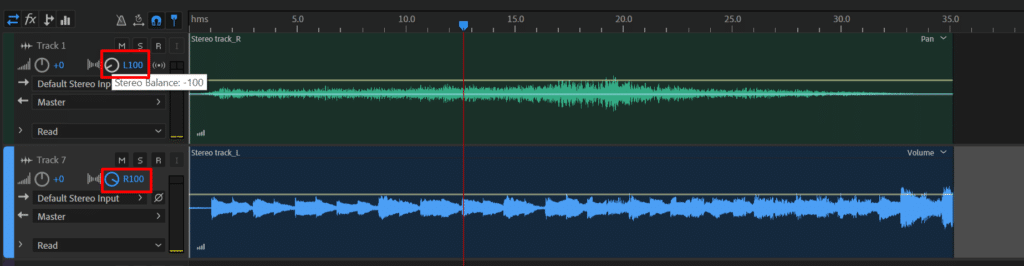
В многодорожечном проекте доступен ещё один рабочий путь: вставить исходник в Multitrack Editor, дублировать дорожку через «Multitrack» → «Track» → «Duplicate Selected Track», развести копии панорамой и обработать одну сторону иначе. Само жёсткое панорамирование двух идентичных копий ширины не создаёт — отличаться должен сигнал, а не только положение регуляторов.
Экспорт многодорожечного результата
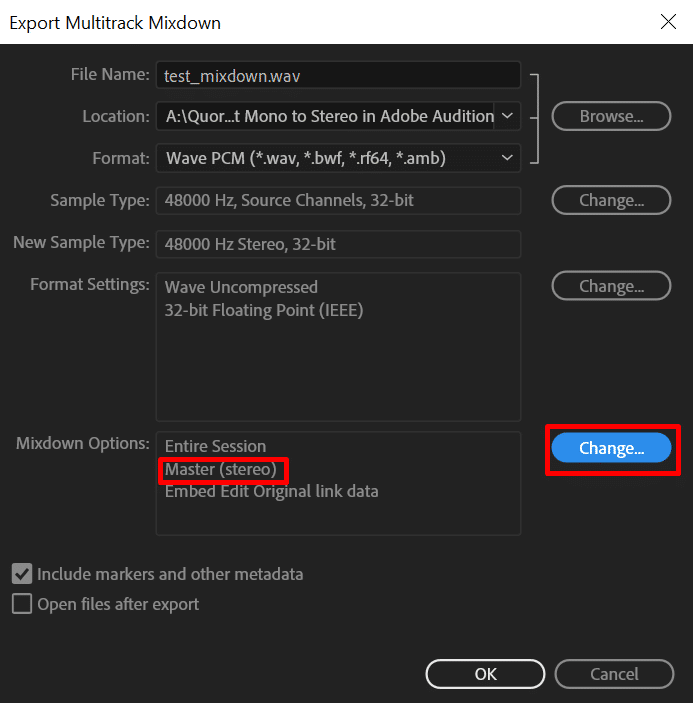
После обработки выберите «File» → «Export» → «Multitrack Mixdown» → «Entire Session». В параметрах mixdown мастер должен оставаться stereo. Это запекает различия дорожек в итоговую пару L/R.
5. Adobe Premiere: исправить mono внутри стереофонического видеопроекта
В 2026 году актуальное название видеоредактора — Adobe Premiere; прежнее название Premiere Pro по-прежнему часто встречается в проектах, инструкциях и названиях старых версий. Для задачи с одним микрофоном здесь обычно не требуется эффект расширения. Правильнее сообщить программе, что один mono-клип должен использоваться как источник для стереопары.
Как назначить mono на левый и правый каналы
- В панели Project выделите исходный mono-клип, а не уже размещённый фрагмент на Timeline.
- Откройте верхнее меню «Clip» → «Modify» → «Audio Channels».
- В диалоге Modify Clip выберите «Stereo» в поле «Clip Channel Format».
- Нажмите «OK», чтобы применить новую интерпретацию к исходному клипу.
- Поместите клип в стереосеквенцию и прослушайте его в левом и правом каналах.
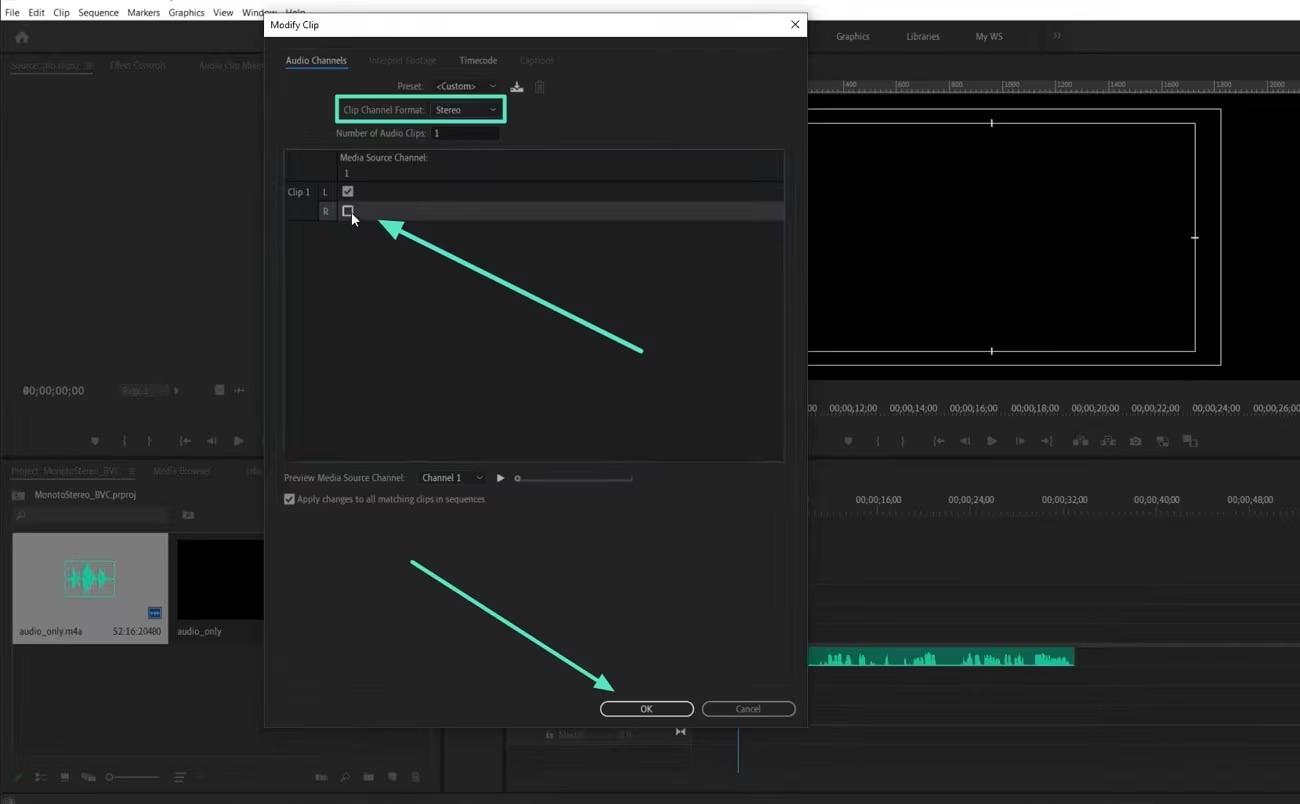
Этот способ особенно полезен для петличек, радиосистем и рекордеров, когда запись сама по себе одноканальная, но итоговый ролик имеет stereo master. Голос при правильном сопоставлении остаётся в центре и одинаково доходит до L и R. Добавлять разную задержку в левую и правую сторону для обычной речи не нужно: это меняет тембр и стабильность центра, не исправляя исходную проблему маршрутизации.
Когда видеопроект уже строится вокруг более сложной звуковой обработки, полезно отделить коррекцию каналов от сведения. Отдельный разбор работы со звуком внутри видеоредактора помогает понять тот же принцип в другой монтажной среде: сначала правильная структура дорожек и bus, затем творческие эффекты.
Как делать псевдостерео без заметной потери в mono
Когда двух одинаковых каналов недостаточно и действительно нужна ширина, главная задача — создать side-составляющую, не разрушив center. В терминах Mid/Side центральная часть представляет то, что одинаково в L и R, а боковая — то, чем каналы отличаются. Псевдостерео появляется именно за счёт боковой составляющей.
1. Сохраняйте сухой центр
Для вокала и речи надёжный принцип — оставить исходный mono в центре, а ширину вынести в параллельный эффект. Стереореверберация, короткие отражения или обработанная копия способны дать пространство вокруг источника, тогда как слова и основная энергия остаются устойчивыми. При mono-суммировании пространственный слой способен стать тише, но сам голос не должен исчезать.
2. Не делайте задержку главным сигналом
L/R delay расширяет звук за счёт временной разницы. Чем сильнее эта разница, тем заметнее два канала расходятся, но тем выше риск гребенчатой фильтрации при суммировании. Она проявляется как полый, «фазовый» тембр: одни частоты усиливаются, другие ослабляются. В музыкальном эффекте это иногда является частью дизайна, а в речи почти всегда мешает разборчивости.
3. Берегите низкие частоты
Бас и нижняя середина содержат много энергии и особенно заметно меняются при противофазе. Для музыкального материала основную низкочастотную опору разумно оставлять ближе к центру, а ширину строить преимущественно выше. Это не универсальный пресет, а принцип устойчивого микса: чем важнее частотный диапазон для веса и читаемости, тем меньше он должен зависеть от L/R-расхождений.
4. Сравнивайте на одинаковой громкости
Эффект расширения способен одновременно менять уровень. Более громкий вариант субъективно воспринимается детальнее и масштабнее, поэтому A/B-сравнение теряет смысл. Подстройте выход так, чтобы bypass и обработанный сигнал были сопоставимы по громкости, и только после этого решайте, стала ли сцена полезнее.
5. Сохраняйте путь для отката
Храните исходный mono и редактируемый проект. Псевдостерео — часть обработки, а не исправление исходника. При публикации на площадке, которая затем сама преобразует звук, или при использовании записи в другом ролике может понадобиться исходная версия без фазовых изменений.
Как проверить результат: шесть тестов вместо взгляда на две волны
Тест 1. Проверка числа каналов
Откройте экспортированный файл заново. Редактор должен показывать два канала, когда целью был стереофайл. Это подтверждает только структуру контейнера. Две волны не говорят, одинаковы они или различаются.
Тест 2. Прослушивание L и R по отдельности
Поочерёдно отключите левую и правую сторону. Для dual mono содержимое должно быть одинаковым. Для псевдостерео оба канала сохраняют основной материал, но отличаются по фазе, времени, спектру или пространственному хвосту. Полная тишина в одной стороне указывает на неправильное сопоставление.
Тест 3. Mono-сумма
Сложите L и R в mono. Центрированный dual mono должен сохранить характер исходника. У псевдостерео допустимо уменьшение ширины — она по определению исчезает при сведении сторон, — но голос, мелодия и основная тональная опора не должны проваливаться. Резкое исчезновение частот означает чрезмерную фазовую разницу.
Тест 4. Наушники и акустика
Наушники максимально разделяют левый и правый каналы, поэтому эффект ширины кажется сильнее. Через обычные колонки происходит акустическое смешивание: левое ухо слышит и правый громкоговоритель, правое — левый. Проверяйте оба режима. Псевдостерео, приятное только в наушниках, не всегда стабильно в комнате.
Тест 5. Один небольшой динамик
Телефон, портативная колонка или другой почти монофонический источник быстро выявляет проблемную фазу. Сравните такую версию с исходным mono. Речь должна оставаться разборчивой, ударные — собранными, а основная мелодия — не становиться неожиданно тонкой.
Тест 6. Пики и клиппинг
После микширования каналов посмотрите на пик-метр. Сложение, эффекты и панорамирование меняют уровень. Красный индикатор или срезанные вершины формы волны означают перегруз. Снизьте уровень до эффекта или на выходе, вместо того чтобы пытаться исправить цифровой клиппинг уже после экспорта.
Типичные проблемы и способы исправления
| Симптом | Причина | Что сделать |
|---|---|---|
| После конвертации две волны, но звук всё равно по центру | L и R идентичны | Это нормальный dual mono. Для ширины нужен отдельный стереоэффект, а не повторная смена числа каналов. |
| Звук есть только слева | Стереофайл содержит полезный сигнал в одном канале или неправильно настроено сопоставление | Отправьте рабочий канал в обе стороны либо исправьте channel mapping в монтажной программе. |
| После расширения голос стал пустым и тонким | Сильное фазовое или временное расхождение L/R | Уменьшите задержку/phase, верните сухой голос в центр и повторите mono-проверку. |
| Наушники звучат широко, телефон — заметно хуже | Эффект зависит от противофазной боковой составляющей | Ослабьте side-обработку и сохраните больше исходного center. |
| Файл стал больше | Вместо одного канала сохраняются два | Это ожидаемо для несжатого PCM и части настроек кодеков. Не создавайте stereo, когда площадка принимает mono и ширина не нужна. |
| После нескольких сохранений MP3 появились артефакты | Повторное потерьное кодирование | Работайте с WAV/FLAC или исходным проектом, а MP3/AAC создавайте один раз в конце. |
| После «расширения» ничего не изменилось | Использован регулятор stereo width, но вход остаётся полностью mono | Сначала создайте реальную разницу L/R либо примените инструмент, который умеет stereoize mono. |
Проблема: два одинаковых файла разведены влево и вправо, но ширины нет
Это ожидаемое поведение. Левый динамик воспроизводит одну копию, правый — такую же. Для слушателя их сумма локализуется в центре, как один phantom center. Панорама определяет, куда идёт сигнал, но идентичные копии не создают различий, по которым слух определяет ширину.
Проблема: стерео стало «больше», но позиция плавает
Слишком сильная временная или фазовая асимметрия способна сделать источник неопределённым: при движении головы и смене акустики центр воспринимается по-разному. Для эффектных подкладок это допустимый художественный приём, для дикторского голоса и диалога — причина уменьшить обработку.
Проблема: после смены количества каналов изменилась скорость или высота тона
Количество каналов не должно менять длительность и высоту. Такой симптом связан не со stereo/mono, а с неправильной интерпретацией sample rate или ошибкой конвертации. Вернитесь к исходнику и выполните только преобразование каналов, не меняя частоту дискретизации через функцию интерпретации. Когда нужна именно пересэмплинг-конвертация, используйте отдельную команду resample.
Проблема: при экспорте видео звук опять оказался односторонним
Проверьте мастер-шину и channel mapping проекта. Правильный аудиофайл способен стать односторонним из-за назначения клипа, дорожки или master output. Поэтому контроль следует проводить уже на финальном экспортированном ролике, а не только на Timeline.
Что делать с разными типами исходников
Голос с петлички, диктофона или радиосистемы
Оставляйте основной голос mono/center. Для доставки в двухканальный контейнер используйте dual mono или корректное сопоставление в видеоредакторе. Это сохраняет разборчивость и одинаковый уровень в обоих каналах. Художественную ширину, когда она нужна, лучше строить отдельным стереореверберационным слоем.
Подкаст с одним ведущим
Один микрофон не получает преимуществ от искусственной стереофикации. Mono занимает меньше данных при сопоставимом кодировании и устойчиво звучит на разных устройствах. Стереофайл оправдан правилами платформы, музыкой и заставками в stereo или общим стереомиксом выпуска.
Старая оцифровка музыки
Сохраняйте исходный mono как мастер. Псевдостерео делайте отдельной версией. Старые записи часто уже содержат шум, нестабильную фазу и частотные ограничения, поэтому агрессивная задержка может подчеркнуть дефекты. Сначала реставрация и корректный уровень, потом пространственная версия.
Моноинструмент в современной аранжировке
Здесь FL Studio или Audition дают больше свободы: можно расширять только вспомогательную копию, оставляя исходный инструмент в центре, либо применять различающуюся L/R-обработку. Главное — оценивать результат в контексте всей аранжировки. Красивый широкий solo-звук способен конфликтовать с вокалом, ударными и другими слоями после включения всего микса.
Видео с сигналом только в левом канале
Это не задача «создать стерео», а задача исправить канальную структуру. Скопируйте полезный левый канал в обе стороны или интерпретируйте его как mono. В Premiere применяется Modify → Audio Channels; в других монтажных системах сначала также проверяют назначение исходных каналов, дорожки и мастер-шины, а уже затем добавляют пространственные эффекты.
Большая папка файлов
При массовой технической конвертации ручное открытие каждого клипа неэффективно. Сначала протестируйте операцию на одном файле, проверьте L/R и кодек, затем автоматизируйте одинаковое преобразование. Для такого сценария полезен отдельный материал про пакетную обработку медиа через командную строку. Автоматизировать псевдостерео вслепую нежелательно: разные записи по-разному реагируют на фазовые и временные эффекты.
Формат, частота дискретизации и битрейт при экспорте
Преобразование mono в stereo не требует само по себе менять формат. WAV может остаться WAV, FLAC — FLAC. Для рабочего промежуточного файла предпочтителен вариант без потерь, особенно когда после конвертации предстоят монтаж, чистка шума, эквализация или повторный экспорт.
Частоту дискретизации сохраняйте исходной либо приведите к параметрам конкретного проекта отдельной операцией. Ошибка новичка — одновременно сменить mono на stereo, 44,1 кГц на 48 кГц, разрядность и кодек, а затем пытаться понять, какое действие изменило звук. Последовательная работа позволяет диагностировать результат: сначала каналы, затем при необходимости resample, затем финальное кодирование.
У MP3 и AAC битрейт относится к потоку кодека, а не напрямую к «качеству одного канала». Двухканальный файл при слишком низком битрейте оставляет кодеку меньше ресурсов на каждый канал и на кодирование различий между ними. Не повышайте число каналов без причины: для чистой речи mono часто рациональнее, а для музыки с реальной или созданной стереосценой нужен stereo.
При финальном экспорте ориентируйтесь на требования места назначения. Видеоредактор, стриминговая площадка, мессенджер и локальное долговременное хранение имеют разные задачи. Исходник и редактируемый проект стоит хранить отдельно от версии для публикации, чтобы повторный монтаж не начинался с уже сжатого файла.
Чек-лист перед сохранением
- Исходник сохранён отдельно. Любая фазовая или временная обработка должна быть обратимой через возврат к оригиналу.
- Определена цель. Для «звук в оба уха» достаточно правильного mono/dual mono; для ширины нужен отдельный stereoize-процесс.
- L и R проверены раздельно. В обоих каналах присутствует нужный материал, нет случайной тишины.
- Mono-сумма прослушана. Основной голос, бас и мелодия сохраняют вес и читаемость.
- Нет клиппинга. Пиковые индикаторы не уходят в перегруз после суммирования и эффектов.
- Частота дискретизации выбрана осознанно. Она не меняется только из-за появления второго канала.
- Финальный кодек создаётся в конце. Промежуточные правки не проходят через многократный MP3/AAC-экспорт.
- Файл проверен вне редактора. Откройте итог в обычном плеере и на устройстве, где его будут слушать.
Частые вопросы
Когда лучше очищать шум: до или после стереофикации?
Шумоподавление, удаление щелчков и базовую коррекцию проблем исходной записи разумнее закончить до создания псевдостерео. Пока материал mono, один и тот же дефект обрабатывается один раз. После задержки, фазового сдвига или разной эквализации L/R шум тоже становится различающимся между каналами, и последующая агрессивная очистка способна дополнительно менять стереообраз. Финальный контроль уровня и клиппинга, наоборот, выполняют уже после всей пространственной обработки.
Что показывает корреляционный измеритель и нужен ли он новичку?
Корреляционный индикатор помогает увидеть взаимосвязь L и R. Значения ближе к +1 характерны для очень похожих каналов и узкой сцены; область около нуля соответствует более независимым сторонам; устойчивый уход в отрицательную область предупреждает о сильной противофазе и риске потерь при mono-суммировании. Прибор не заменяет прослушивание, но быстро показывает ситуацию, когда эффект в наушниках кажется широким, а совместимость с mono становится сомнительной.
Можно ли просто инвертировать фазу одного канала на 180 градусов?
Для двух одинаковых копий это плохой способ получить рабочее стерео. В stereo стороны будут максимально различаться по полярности, а при сложении в mono одинаковые сигналы взаимно вычтутся. Инверсия полярности полезна как технический инструмент при решении конкретных фазовых задач, но не как универсальный «расширитель» mono. Для псевдостерео применяют контролируемые частотно- и временно-зависимые различия и обязательно проверяют моносумму.
Что делать, когда исходник уже dual mono?
Сначала решите, нужна ли вообще двухканальная структура на этапе редактирования. Две идентичные стороны можно оставить как есть для совместимости или свести в один mono-канал для более простого монтажа и обработки. После этого творческую ширину строят осознанно. Применять разные эффекты к двум случайным копиям только потому, что файл уже имеет два канала, не требуется.
Можно ли вернуться к исходному mono после сохранённого псевдостерео?
Обычное сложение L и R снова даст mono, но оно не отменит внесённые задержки, фазовые сдвиги, реверберацию и эквализацию. Поэтому исходная дорожка должна храниться отдельно. Когда псевдостерео уже сохранено единственной копией и при mono-суммировании появились провалы, точное восстановление прежнего сигнала не гарантируется: часть обработки уже изменила взаимное сложение каналов.
Нужно ли нормализовать громкость перед преобразованием?
Сама смена mono на dual mono не требует нормализации. При создании псевдостерео удобнее сначала привести исходную запись к рабочему уровню без клиппинга, затем выполнить пространственную обработку и после неё ещё раз проверить пики. Финальную нормализацию или loudness-коррекцию делают с учётом готового L/R-микса, потому что эффекты и суммирование способны изменить пиковый и средний уровень.
Вывод
Начинайте не с кнопки Stereo, а с диагностики. Один настоящий mono-канал, который уже слышен по центру, не требует исправления. Двухканальный файл с пустой правой или левой стороной требует правильного channel mapping. Для совместимости достаточно dual mono. Для слышимой ширины нужен отдельный процесс, создающий различия L/R, а его качество определяется прежде всего mono-совместимостью и сохранностью основного тембра.
АудиоМАСТЕР подходит для быстрого двухканального сохранения в Windows. Audacity удобен, когда нужен бесплатный экспорт и ручная сборка L/R. FL Studio даёт штатный Stereo Shaper для музыкального псевдостерео. Adobe Audition позволяет отдельно контролировать число каналов и фазовую пространственную обработку. Adobe Premiere решает типичную проблему видеомонтажа без лишней стереофикации — правильно назначает mono-клип на стереовыход.
Финальная проверка всегда одна: прослушать левый и правый каналы отдельно, затем stereo и mono-сумму. Когда голос и основная музыка сохраняются во всех трёх режимах, а ширина исчезает только там, где она и должна исчезнуть, преобразование выполнено технически устойчиво.












