
Обложку YouTube зритель обычно видит раньше, чем открывает ролик. Поэтому задача не сводится к тому, чтобы поставить поверх кадра крупную надпись. Нужен отдельный графический макет: с правильным соотношением сторон, чистым главным объектом, коротким сообщением и запасом по детализации. При этом миниатюра должна честно передавать содержание видео, а не обещать то, чего в ролике нет.
Ниже разобран полный рабочий процесс: от выбора исходного кадра до загрузки готового файла в YouTube Studio. Основной способ — настольный ФотоМАСТЕР, где можно обрезать кадр до 16:9, скорректировать изображение, добавить отдельные графические элементы и текст. Для тех, кому нужны шаблоны, работа в браузере, мобильный редактор или более сложная послойная композиция, приведены Canva, Picsart, Fotor, Adobe Photoshop, Renderforest и SUPA.
- Какие размеры обложки YouTube использовать в 2026 году
- Что подготовить до открытия редактора
- Как сделать обложку в ФотоМАСТЕРе
- ФотоМАСТЕР — основной способ для Windows и macOS
- Шаг 1. Откройте исходный кадр и оцените его до обработки
- Шаг 2. Обрежьте изображение до 16:9
- Шаг 3. Приведите экспозицию и цвет к читаемому состоянию
- Шаг 4. Освободите участок под текст
- Шаг 5. Добавьте второй объект только при необходимости
- Шаг 6. Добавьте надпись и настройте её отдельно от фотографии
- Шаг 7. Проверьте композицию в уменьшенном масштабе
- Шаг 8. Сохраните JPG или PNG и проверьте итоговый файл
- Чем сделать обложку, если ФотоМАСТЕР не подходит
- Canva — шаблонная система для серийных миниатюр
- Picsart — когда обложку нужно собрать в браузере или на телефоне
- Fotor — браузерный дизайн с сильным упором на готовые заготовки
- Adobe Photoshop — для сложной послойной обложки
- Renderforest — браузерный Graphic Maker с панелью слоёв
- SUPA — русскоязычный веб-редактор с отдельным пресетом обложки YouTube
- Как построить композицию, которая не развалится после уменьшения
- Один главный объект лучше набора мелочей
- Текст должен добавлять смысл, а не дублировать заголовок
- Цветом отделяйте группы, а не раскрашивайте всё
- Контур и тень нужны только там, где они решают проблему
- Собирайте серии, но не клонируйте один макет
- Как загрузить готовую обложку в YouTube Studio
- Проверка обложки за 15 минут до публикации
- Как подготовить варианты для A/B-теста YouTube
- Типичные ошибки и как их исправить
- Как выбирать между редакторами
- Частые вопросы
- Можно ли в 2026 году делать обложку 1280 × 720?
- Что лучше для YouTube: JPG или PNG?
- Можно ли использовать кадр прямо из видео?
- Нужно ли обязательно писать текст на обложке?
- Можно ли заменить миниатюру после публикации?
- Почему пользовательская обложка не загружается?
- Что важнее: яркость или соответствие содержанию?
- Итог
- Предложить модель для рейтинга
Какие размеры обложки YouTube использовать в 2026 году
Для обычного горизонтального видео YouTube рекомендует загружать максимально крупную миниатюру 3840 × 2160 пикселей с соотношением сторон 16:9. Минимальная ширина — 640 пикселей. Для Shorts рекомендация другая: 2160 × 3840 пикселей и вертикальное соотношение 9:16, при этом минимальная высота составляет 640 пикселей.
| Параметр | Обычное видео | Shorts |
|---|---|---|
| Рекомендуемое разрешение | 3840 × 2160 px | 2160 × 3840 px |
| Соотношение сторон | 16:9 | 9:16 |
| Минимальный размер по основной стороне | ширина 640 px | высота 640 px |
| Подходящие форматы | JPG, PNG | JPG, PNG |
| Лимит при загрузке с компьютера | 50 МБ | 50 МБ |
| Лимит при загрузке с телефона | 2 МБ | для пользовательской обложки Shorts используется YouTube Studio на компьютере |
Размер 1280 × 720 пикселей по-прежнему имеет правильное соотношение 16:9 и превышает минимальную ширину, поэтому такой файл можно использовать. Но это уже не максимальная рекомендация YouTube. Если исходник позволяет, лучше собирать макет 3840 × 2160: у текста, контуров, тонких линий и деталей будет больший запас перед последующим масштабированием на разных экранах.
Искусственно растягивать маленький кадр до 3840 × 2160 ради цифры не стоит. Апскейл увеличивает количество пикселей, но не возвращает реальную детализацию, которой не было в исходнике. Если фотография или стоп-кадр заметно меньше, разумнее оставить честное разрешение с правильным 16:9, чем получить мягкое изображение с чрезмерной резкостью по контурам.
Есть ещё одно важное отличие для вертикального контента. У вертикального видео пользовательская обложка 16:9 на главной странице, во вкладке рекомендаций и в подписках на мобильных устройствах может заменяться автоматически сформированной миниатюрой 4:5. На странице просмотра, в истории и на немобильных устройствах пользовательская версия сохраняется. Поэтому для вертикального ролика нельзя строить весь смысл только на боковых элементах широкого макета.
Что подготовить до открытия редактора
Хорошая миниатюра начинается не со шрифта, а с исходных материалов. Сначала выберите один основной сюжет: лицо ведущего, предмет, результат работы, место съёмки или действие, вокруг которого построен ролик. Если таких центров внимания три или четыре, на маленькой карточке они превращаются в визуальный шум.
Исходное изображение. Лучше брать отдельную фотографию или качественный стоп-кадр из видео. Для стоп-кадра ищите момент без смаза, полузакрытых глаз, компрессионных блоков и наложенной служебной графики. Если фотография снята камерой и ещё находится на карте памяти, пригодится инструкция как перенести фото с фотоаппарата на компьютер. Для регулярного видеоблога имеет смысл ещё на съёмке сделать несколько статичных кадров специально под будущие миниатюры.
Короткая формулировка. Текст на обложке не должен пересказывать название ролика. Обычно достаточно двух–четырёх слов, которые добавляют второй смысловой слой: результат, число, объект сравнения, конкретную проблему. Например, заголовок ролика «Как снять предметное видео дома» можно поддержать фразой «Свет за 15 минут», а не повторять весь заголовок.
Запас вокруг главного объекта. Лицо, продукт или камера не должны упираться в край холста. Небольшое свободное пространство даёт возможность сместить кадр, разместить текст и пережить разные варианты отображения. Особенно осторожно обращайтесь с правым нижним углом: там поверх миниатюры YouTube показывает длительность ролика.
Цветовая логика. Если канал уже ведётся сериями, заранее определите два–три постоянных цвета, один основной шрифт и характер обводки. Повторяемая система ускоряет выпуск новых обложек и делает соседние ролики визуально родственными. При этом сам сюжет должен меняться: одинаковая рамка полезна, одинаковое содержание миниатюр — нет.
Резервный вариант. До начала сложной обработки сохраните копию исходного снимка. Для макета полезно также держать отдельную версию без текста. Она пригодится, если позже понадобится изменить формулировку, перенести композицию под другую площадку или провести A/B-тест.
Если канал только формируется и качество картинки зависит от съёмочного комплекта, можно сопоставить требования к экрану, автофокусу и видео в рейтинге видеокамер для блогера. Но даже дорогая камера не компенсирует неудачный момент: для миниатюры важнее ясный силуэт, выражение лица, свет и отсутствие смаза.
Как сделать обложку в ФотоМАСТЕРе
ФотоМАСТЕР — основной способ для Windows и macOS
Основные функции: обрезка и поворот, тоновая и цветовая коррекция, ретушь, вставка изображения поверх фотографии, текст, контуры и тени, сохранение в растровые форматы.
Платформа: Windows, macOS.
ФотоМАСТЕР удобен, когда исходником служит фотография или стоп-кадр и требуется быстро превратить его в готовую горизонтальную миниатюру без сложной многослойной верстки. Для обложки важны четыре группы инструментов: кадрирование, локальная или общая коррекция фотографии, вставка дополнительных изображений и оформление текста.
Шаг 1. Откройте исходный кадр и оцените его до обработки
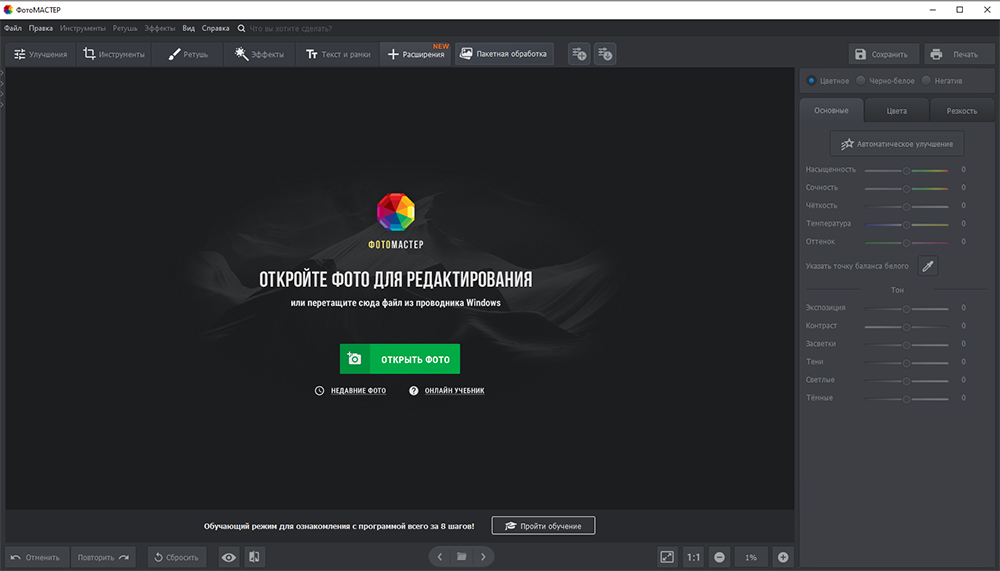
Запустите программу и нажмите «Открыть фото». До коррекции посмотрите на снимок целиком: где находится главный объект, какая часть кадра может уйти при 16:9, есть ли достаточно места под текст и насколько заметны мелкие отвлекающие детали. На этом этапе полезнее отказаться от слабого исходника, чем пытаться исправить размытие или неудачную позу агрессивной резкостью.
Если обложка строится на лице, выберите кадр, где глаза и мимика читаются без увеличения. Для предмета важнее чистый контур и свет, отделяющий его от фона. Для экранного урока лучше не ставить на обложку целый скриншот программы: интерфейс в ленте станет слишком мелким. Вместо этого увеличьте один фрагмент или совместите крупный предмет с короткой подписью.
Шаг 2. Обрежьте изображение до 16:9
Перейдите в «Инструменты» → «Обрезка и поворот». Выберите пропорцию 16:9 и перемещайте рамку так, чтобы главный объект оказался не в геометрическом центре по привычке, а там, где композиция оставляет место для второго элемента — текста, предмета сравнения или небольшого маркера. Сетка помогает проверить баланс и правило третей. После выбора области нажмите «Применить».
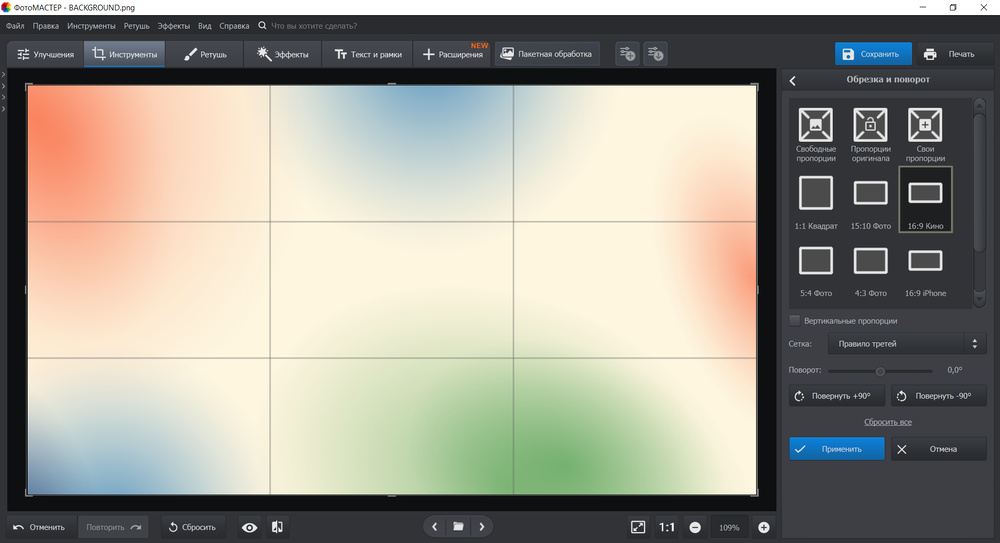
Не прижимайте лицо к верхней кромке и не ставьте мелкий предмет в самый угол. В рабочем файле оставьте больше воздуха, чем кажется нужным при просмотре на большом мониторе: после уменьшения миниатюры свободное пространство помогает отделять смысловые элементы друг от друга.
Шаг 3. Приведите экспозицию и цвет к читаемому состоянию
В разделе «Улучшения» корректируйте изображение до того, как добавлять графику. Цель — не максимально насыщенная фотография, а хорошее разделение главного объекта и фона. Если лицо темнее окружения, поднимите его читаемость тоновой коррекцией; если белые области уже потеряли фактуру, не пытайтесь привлечь внимание ещё большей яркостью.
Контраст контролируйте по краям объекта. Слишком сильная резкость создаёт светлые и тёмные ореолы вокруг волос, техники и букв, а на сжатой миниатюре они выглядят как грязный контур. Шум тоже становится заметнее после усиления микроконтраста. Оценивать результат нужно не только в масштабе 100%, но и уменьшенным до размера, близкого к карточке в ленте.
Шаг 4. Освободите участок под текст
Если фон слишком пёстрый, не обязательно размывать весь кадр. Сначала попробуйте изменить кадрирование: сдвиньте героя в одну треть, а текст разместите на стене, небе, столе или другом спокойном участке. Второй вариант — использовать под надпись полупрозрачную плашку или тень. Так сохраняется фотографическая фактура, но надпись не спорит с мелкими деталями.
Для серии роликов полезно выбрать постоянную сторону для текста и противоположную для лица или предмета. Тогда зритель быстрее считывает структуру. Исключение оправдано, когда исходный кадр диктует другое расположение: поворот лица, направление взгляда, движение автомобиля или инструмента должны вести внутрь композиции, а не за её край.
Шаг 5. Добавьте второй объект только при необходимости
Если одной фотографии недостаточно, используйте «Инструменты» → «Вставка картинки» и вариант наложения изображения из файла. Так можно добавить фотографию продукта, вторую версию результата, скриншот отдельной функции или заранее подготовленный объект на прозрачном фоне. После вставки настройте размер и положение, чтобы второй объект был явно подчинён главному.
Не собирайте коллаж из пяти одинаково крупных изображений. На миниатюре лучше работает иерархия: один объект крупный, второй поддерживающий, остальные элементы — только если без них меняется смысл. Для сравнительного ролика логичны две крупные стороны «до/после» или два продукта; для инструкции — один результат и один инструмент.
Шаг 6. Добавьте надпись и настройте её отдельно от фотографии
Откройте «Текст и рамки» → «Добавить текст». Введите короткую фразу в поле справа. Текст можно перемещать непосредственно по холсту, масштабировать маркерами и поворачивать. В настройках доступны шрифт, начертание, выравнивание, заливка, контур и тень. Для YouTube важнее не количество эффектов, а отделение букв от фона.
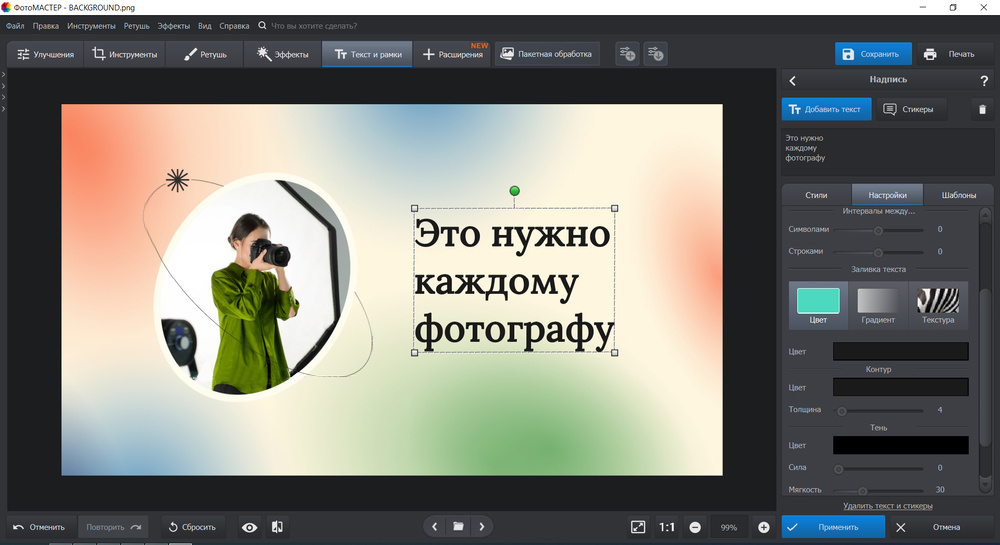
Длинную фразу лучше разбить не на четыре мелкие строки, а сократить. Главная строка должна читаться при сильном уменьшении. Контур помогает, когда фон меняет яркость под буквами; тень полезна для мягкого отделения текста от фотографии. Если одновременно включить толстый контур, сильную тень, градиент и текстуру, края букв сливаются и в маленьком размере становятся тяжелее.
Не дублируйте название видео слово в слово. Название может объяснять тему подробно, а обложка — показывать результат или интригу в одном коротком акценте. Связка должна давать зрителю больше информации, чем каждый элемент по отдельности.
Шаг 7. Проверьте композицию в уменьшенном масштабе
Перед сохранением уменьшите просмотр так, чтобы макет на экране занимал примерно ширину карточки в ленте. Проверьте три вещи: читается ли первая строка без напряжения, остаётся ли главный объект узнаваемым и понятно ли содержание за одну-две секунды. Мелкие декоративные элементы, которые исчезают при таком просмотре, не помогают композиции и их можно удалить.
Отдельно посмотрите на правый нижний угол. Не ставьте туда цифру, важную часть подписи, логотип серии или лицо: индикатор длительности ролика может перекрыть этот участок. Основное сообщение безопаснее держать ближе к центру и средней трети кадра, не прижимая его к кромкам.
Шаг 8. Сохраните JPG или PNG и проверьте итоговый файл
Нажмите кнопку «Сохранить» и выберите JPG или PNG. Перед экспортом проверьте фактический размер изображения: для горизонтальной обложки ориентир — 3840 × 2160 пикселей. Если исходник меньше и увеличение заметно размягчает детали, сохраняйте в меньшем честном размере с соотношением 16:9 и шириной не ниже 640 пикселей.
JPG рационален для фотографии и обычно даёт меньший файл. PNG полезен, когда в макете много плоских заливок, геометрии и текста с резкими границами. После сохранения откройте файл обычным просмотрщиком и убедитесь, что размер, ориентация и надпись совпадают с рабочей версией.
Чем сделать обложку, если ФотоМАСТЕР не подходит
Альтернативы различаются не столько набором декоративных элементов, сколько организацией работы. Шаблонные сервисы быстрее дают готовую сетку, мобильные приложения позволяют собрать миниатюру без компьютера, а Photoshop лучше переносит многократные правки сложного послойного проекта.
| Инструмент | Когда удобен | Рабочий принцип | Экспорт для YouTube |
|---|---|---|---|
| Canva | серийные обложки по шаблону | готовый дизайн + замена фото, текста и цветов | JPEG, PNG |
| Picsart | веб и смартфон, быстрые коллажи | шаблоны, слои, текст, эффекты | в том числе JPG |
| Fotor | браузерный дизайн с готовыми пресетами | шаблон или пустой холст, фото, текст, фон, элементы | JPG, PNG |
| Adobe Photoshop | сложная ручная композиция | отдельные слои, маски, текстовые слои, эффекты | JPG, PNG |
| Renderforest | готовый дизайн в браузере | Graphic Maker, элементы и слои | JPG |
| SUPA | русскоязычный браузерный макет | шаблон YouTube или холст своего размера | PNG, JPG |
Canva — шаблонная система для серийных миниатюр
Основные функции: шаблоны YouTube Thumbnail, загрузка собственных фотографий, текст, фигуры, графика, работа с цветами и фирменными элементами, экспорт JPEG и PNG.
Платформа: веб-браузер, приложения для компьютеров и мобильных устройств.
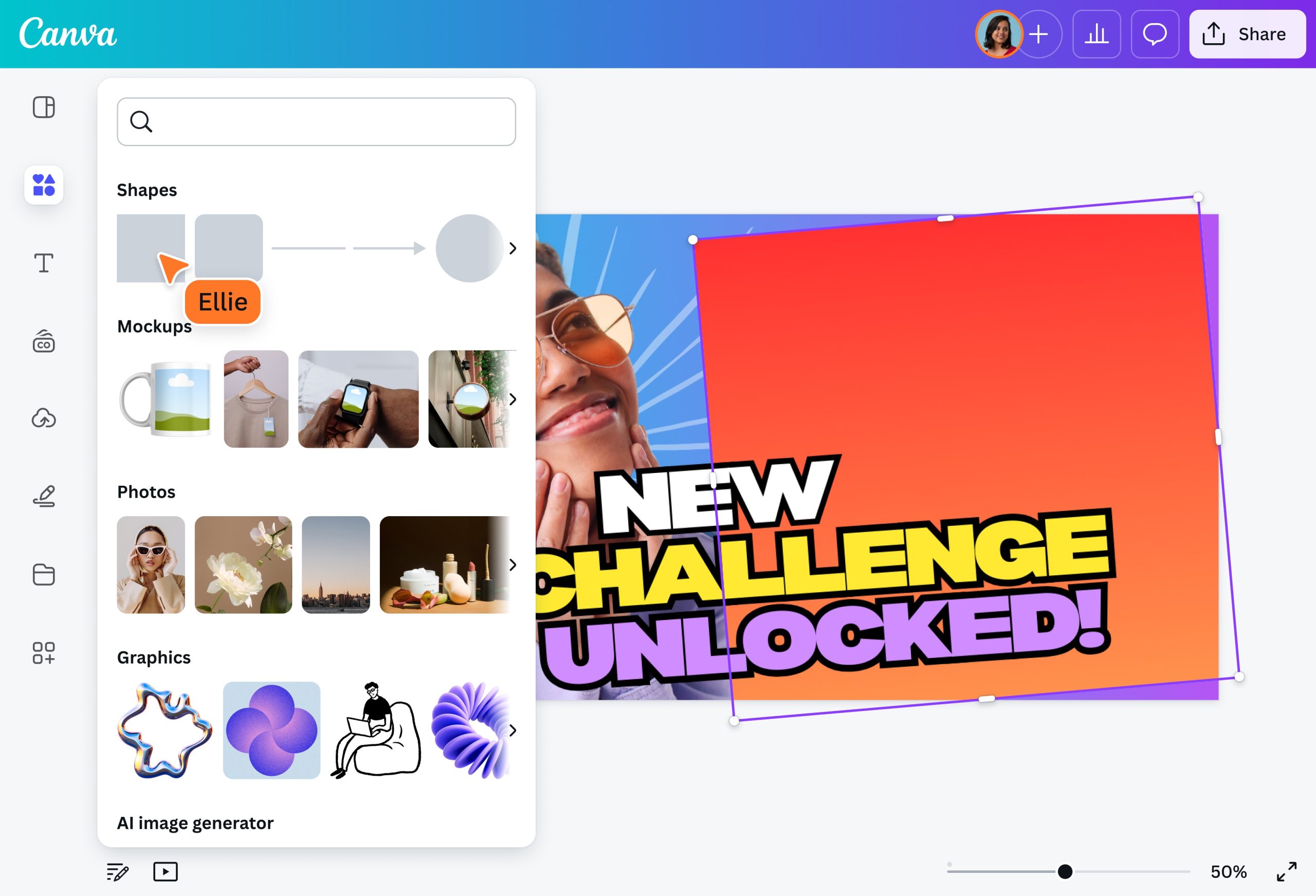
Canva полезна не тем, что заменяет обработку исходной фотографии, а тем, что сохраняет структуру серии. Создайте один удачный макет, затем для каждого нового ролика меняйте главный кадр, короткую подпись и один акцентный цвет. Так геометрия остаётся узнаваемой, но обложки не превращаются в копии друг друга.
- Откройте шаблоны YouTube Thumbnail или пустой дизайн.
- Загрузите собственный кадр и замените фотографию в выбранном шаблоне.
- Уберите лишние декоративные элементы, которые не связаны с темой ролика.
- Сократите текст и увеличьте его до уверенного чтения в уменьшенном виде.
- Скачайте результат в JPEG или PNG и проверьте фактические размеры файла перед загрузкой.
Важно не полагаться на старые подсказки о 1280 × 720, которые встречаются в материалах отдельных редакторов. Размер для публикации лучше сверять с текущими требованиями самой платформы и собирать макет 3840 × 2160, когда исходники это позволяют.
Picsart — когда обложку нужно собрать в браузере или на телефоне
Основные функции: шаблоны миниатюр, работа с отдельными элементами и слоями, добавление фотографии, текста, форм, фильтров и стикеров, экспорт готового дизайна.
Платформа: веб-браузер, iOS, Android.
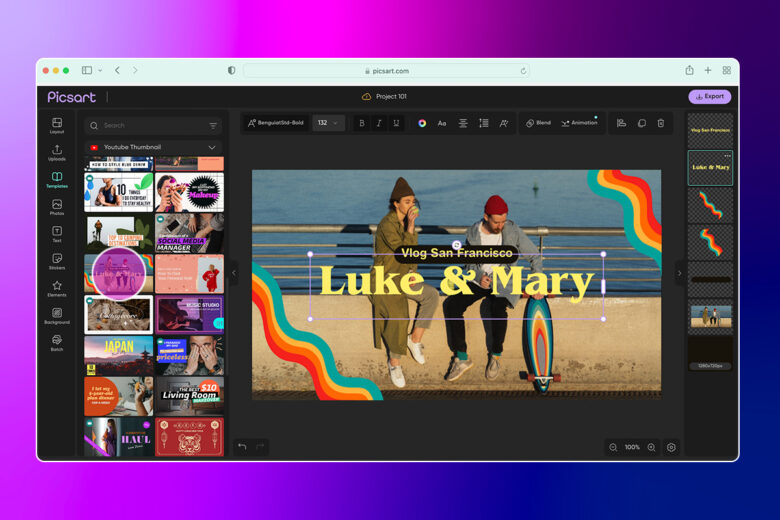
В веб-версии рабочий путь короткий: откройте конструктор миниатюр, выберите шаблон, замените содержимое и завершите работу через Export and Download. На телефоне логика другая: создаётся холст, добавляется фотография, затем Text, Shapes и другие элементы. Для миниатюры важна не насыщенность инструментами, а возможность быстро получить два-три отличающихся варианта одной идеи.
При мобильной работе учитывайте лимит YouTube для загрузки обложки обычного видео с телефона — 2 МБ. Если готовый JPG оказался тяжелее, уменьшайте качество сжатия, а не геометрию макета до заведомо низкого разрешения. Текст и контуры лучше контролировать после экспорта, потому что экран смартфона при редактировании часто показывает дизайн крупнее, чем он будет выглядеть в ленте.
Fotor — браузерный дизайн с сильным упором на готовые заготовки
Основные функции: шаблоны YouTube Thumbnail, пустой холст, фотографии, текст, стикеры, фоновые элементы, настройка цветов, шрифтов и компоновки, скачивание JPG, PNG или PDF.
Платформа: веб, настольные и мобильные приложения.
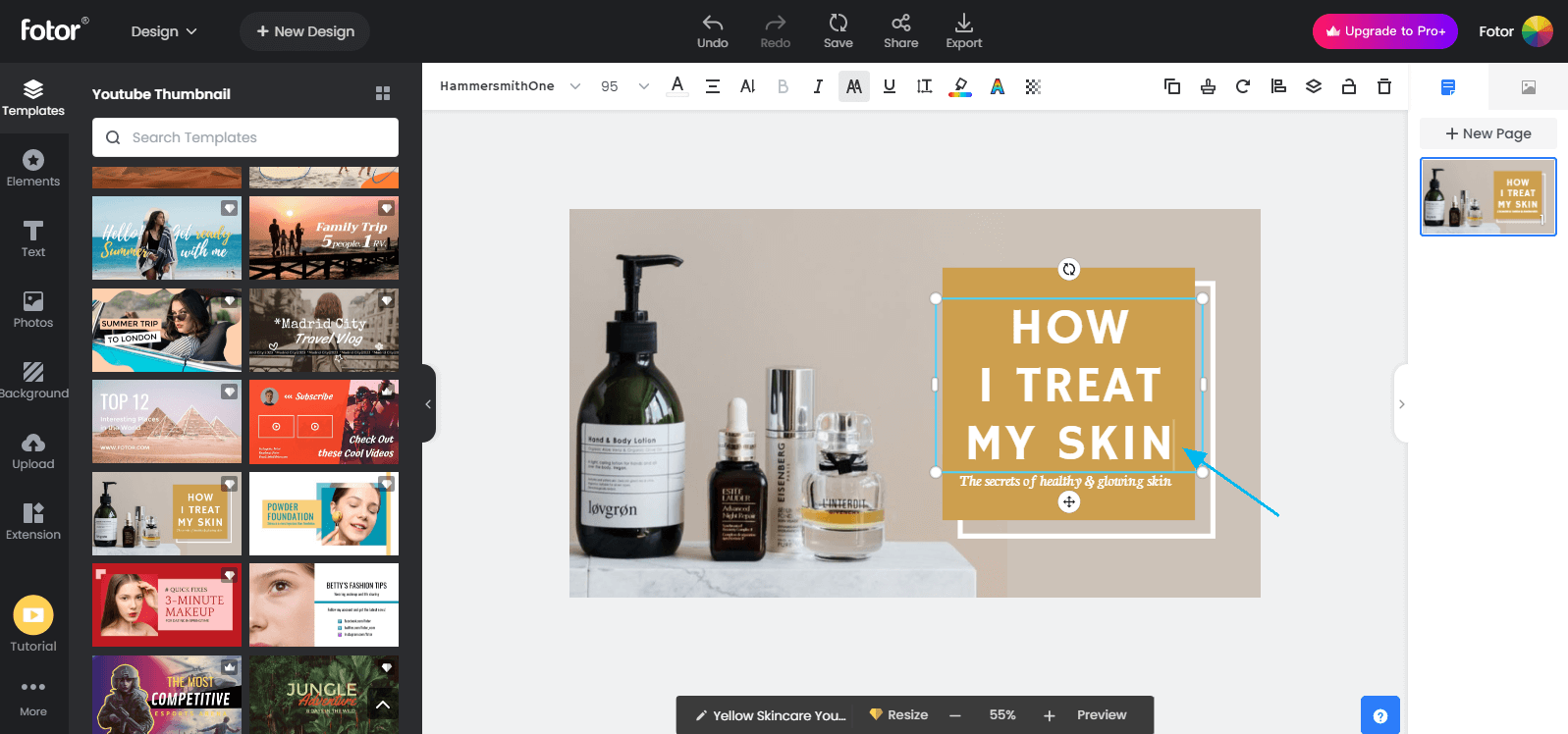
Fotor подходит для сценария «шаблон как каркас». Сначала выбирается формат YouTube Thumbnail, затем в макете заменяются изображение, слова, шрифт и цвета. Чтобы не получить типовую заготовку, меняйте не только текст, но и фотографию, расположение главного объекта, контрастную плашку и соотношение размеров элементов.
Для фотографии с мелкой фактурой полезно делать первичную коррекцию до верстки: выровнять свет, убрать заметный цветовой оттенок и решить, где будет спокойная зона под надпись. После этого в дизайнере останется оформить композицию, а не бороться с неудачным исходником.
Adobe Photoshop — для сложной послойной обложки
Основные функции: слои, текстовые слои, маски, смарт-объекты, корректирующие слои, трансформации, эффекты слоя, точная ручная компоновка и экспорт растровых изображений.
Платформа: Windows, macOS, веб.
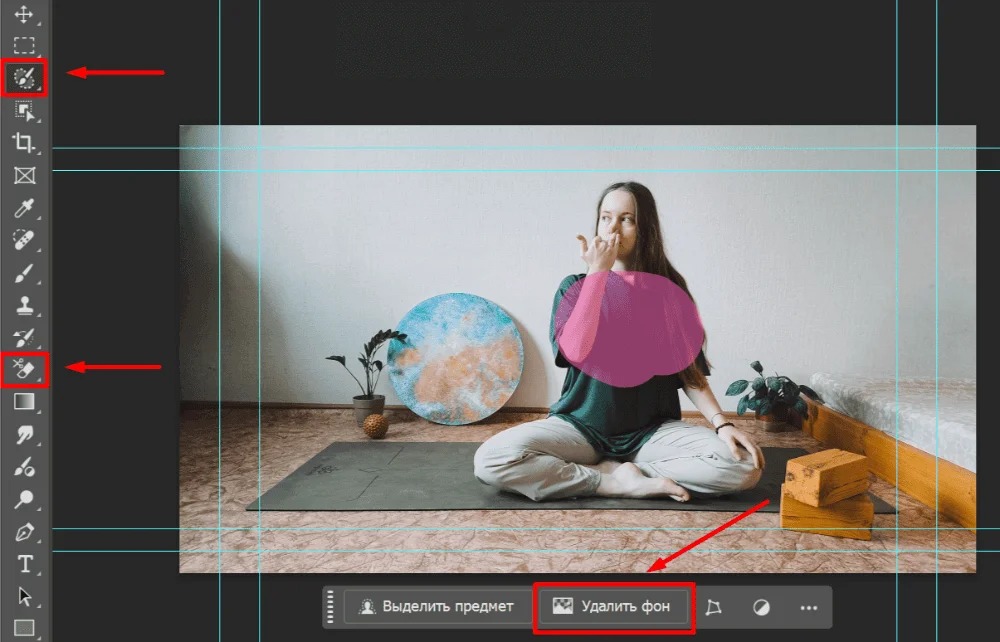
Photoshop имеет смысл выбирать, когда нужны маски, объект перед текстом, несколько фотографий, точные тени или повторяемый PSD-шаблон. Каждый смысловой элемент лучше держать отдельно: фон, вырезанный герой, дополнительный предмет, текст, плашка, цветокоррекция. Тогда можно менять один слой, не разрушая остальные.
Создайте документ 3840 × 2160 пикселей, поместите исходники на отдельные слои и используйте Type Tool для надписи. Текст в Photoshop создаётся как отдельный редактируемый Type layer, поэтому его можно перемещать, изменять шрифт и цвет без растрирования. Панель Layers позволяет менять порядок элементов; это особенно удобно для эффекта, когда часть слова проходит позади человека или предмета.
Для серии роликов сохраните мастер-файл со слоями и направляющими, а финальный JPG или PNG экспортируйте отдельно. Не объединяйте исходные слои только ради публикации: плоский файл нужен YouTube, но рабочий проект должен оставаться редактируемым.
Renderforest — браузерный Graphic Maker с панелью слоёв
Основные функции: графические шаблоны, изображения, текст, элементы дизайна, отдельная панель слоёв, полноэкранный Preview, скачивание графики в JPG или PDF.
Платформа: веб-браузер.
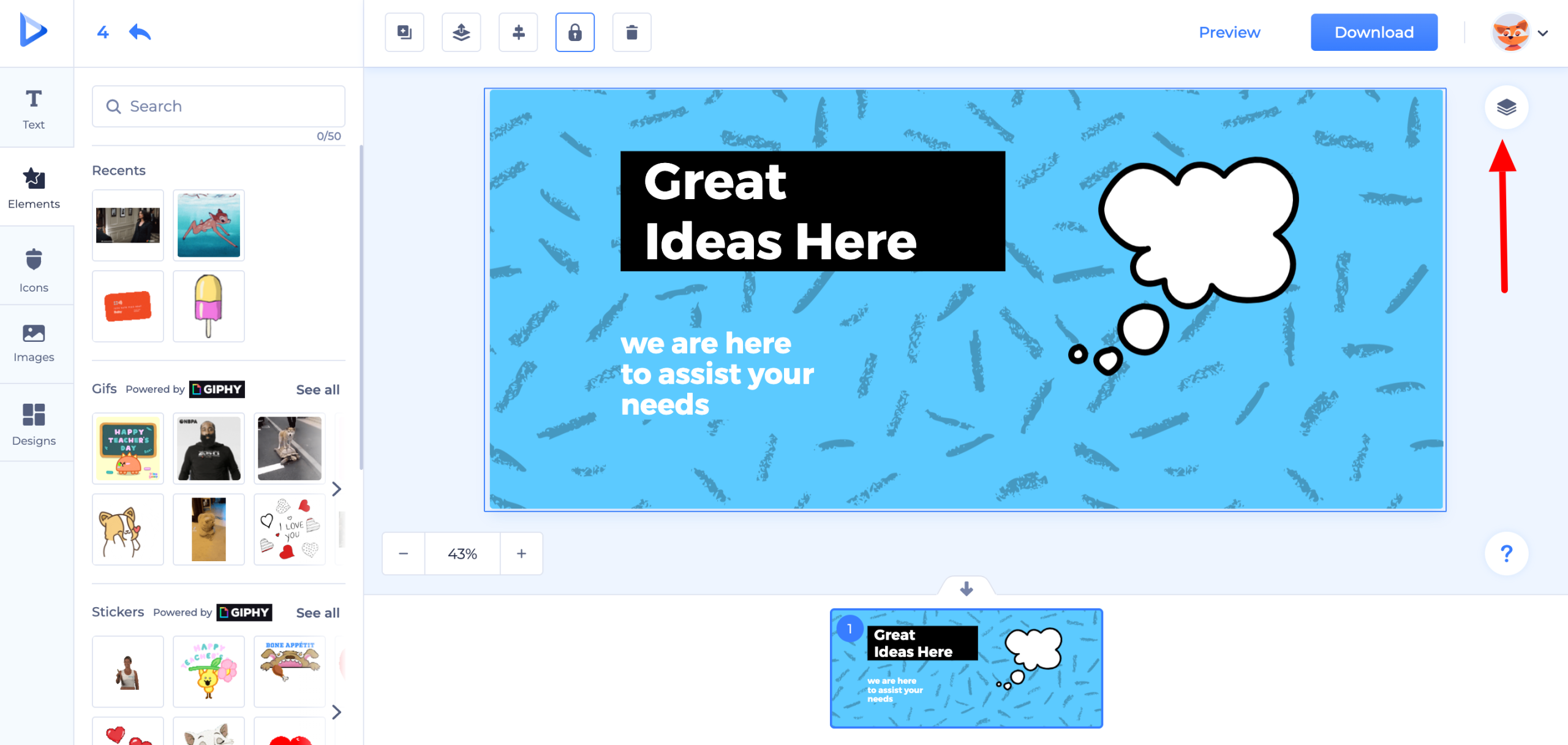
Renderforest полезен, если нужен браузерный дизайн с более явным управлением слоями, чем в простом конструкторе. В панели можно менять порядок элементов, временно скрывать их и блокировать от случайного перемещения. Перед скачиванием Preview разворачивает макет на весь экран — это удобный момент для проверки перекосов, случайно съехавших объектов и мелкого текста.
Для YouTube выбирайте JPG: Graphic Maker предлагает загрузку готовой графики в JPG или PDF, а PDF для миниатюры не подходит. Если исходный дизайн собирался по шаблону, перед экспортом удалите служебные или декоративные элементы, не работающие на тему конкретного ролика.
SUPA — русскоязычный веб-редактор с отдельным пресетом обложки YouTube
Основные функции: шаблоны «Обложка Youtube-видео», изображение произвольного размера, собственные фотографии, текст и графические объекты, режим статичного изображения, экспорт PNG и JPG.
Платформа: веб-браузер.
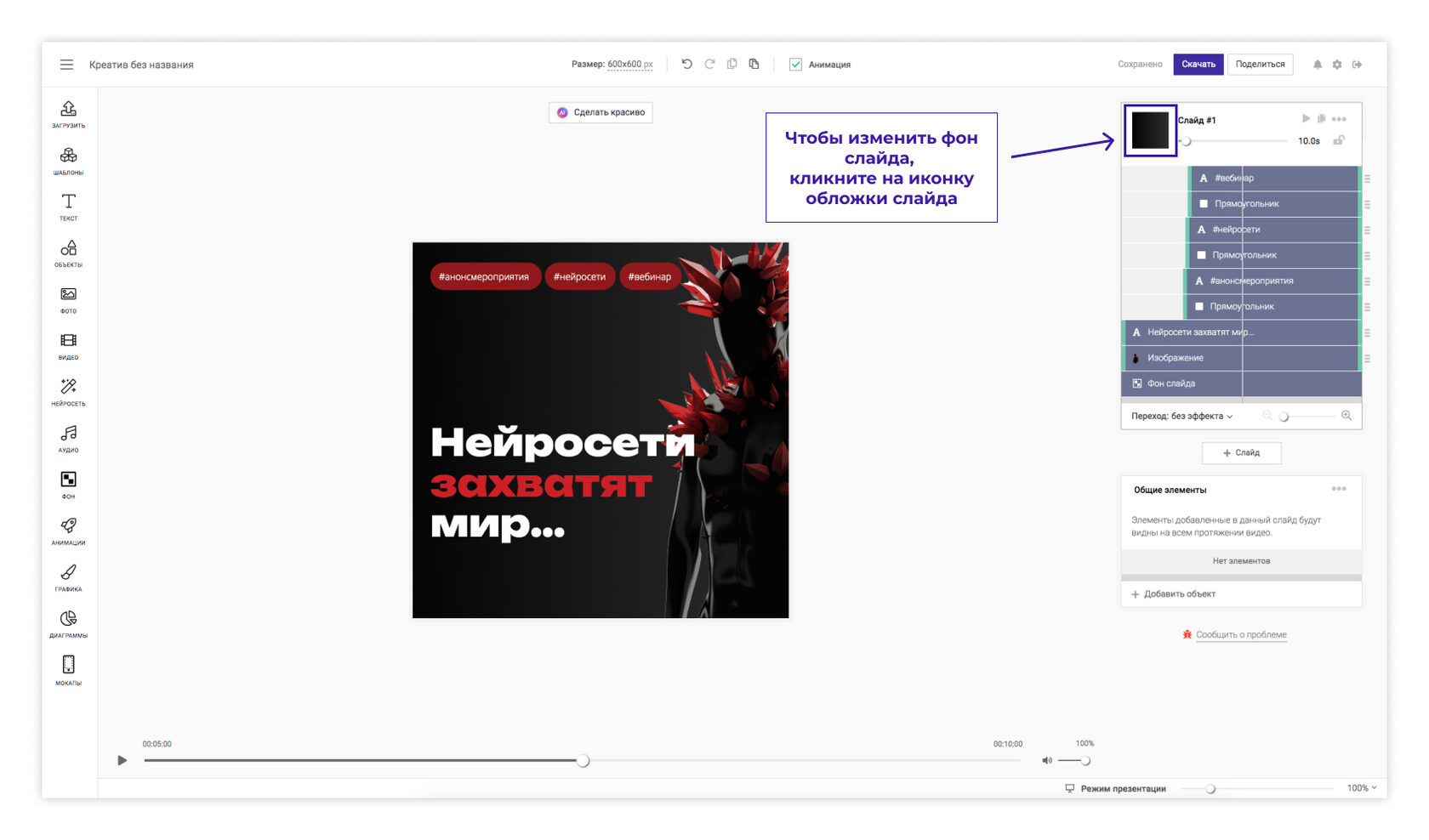
В SUPA можно начать с готовой категории «Обложка Youtube-видео» или выбрать «Изображение произвольного размера». Для современного горизонтального макета задайте 3840 × 2160 пикселей: редактор изображений допускает размер по большой стороне до 8000 пикселей. После создания холста добавьте собственную фотографию, текст и простые фигуры, затем проверьте, что режим «Анимация» выключен.
Скачивание статичной работы выполняется через кнопку «Скачать». В режиме изображения доступны PNG, JPG и PDF; для YouTube выбирайте PNG или JPG. В настройках JPG можно регулировать качество сжатия, что удобно при необходимости уменьшить вес файла для дальнейшей загрузки с телефона.
Как построить композицию, которая не развалится после уменьшения
Обложка редактируется на большом холсте, но оценивается в маленькой карточке. Поэтому в ней должна быть сильная иерархия. Представьте три уровня: сначала зритель видит главный объект, затем короткую фразу, и только после этого замечает второстепенную деталь. Если все элементы одинаково яркие и крупные, глаз не понимает, с чего начать.
Один главный объект лучше набора мелочей
Для ролика с ведущим увеличьте лицо и плечи так, чтобы выражение читалось без увеличения. Для обзора камеры покажите саму камеру крупно, а не всю студию. Для программы или игры берите узнаваемый фрагмент интерфейса и дополняйте его крупным результатом. Миниатюра должна объяснять тему формами и силуэтами ещё до чтения текста.
Сильный крупный план не означает, что объект должен обрезаться случайно. Следите за суставами, пальцами, границами объектива, дисплеями и другими деталями, которые неприятно «режутся» рамкой. У лица не оставляйте слишком много пустоты над головой, но и не прижимайте волосы к краю.
Текст должен добавлять смысл, а не дублировать заголовок
У миниатюры и названия ролика разные роли. Название может быть длиннее и точнее, а визуальная подпись должна считываться мгновенно. Для ролика «Как сделать мягкий свет для съёмки дома» на обложке достаточно «1 источник света» или «Без студии». Такие пары не повторяют друг друга и вместе объясняют тему лучше.
Не используйте узкий тонкий шрифт только потому, что он выглядит изящно на рабочем холсте. После уменьшения тонкие штрихи теряются. Для сложного фотографического фона применяйте контрастный контур, тень или спокойную плашку. Белая надпись на светлом небе без отделения и чёрная на тёмной одежде исчезают независимо от размера.
Цветом отделяйте группы, а не раскрашивайте всё
Двух основных цветов и одного акцентного обычно достаточно. Например, нейтральный тёмный фон, светлая надпись и один жёлтый маркер. Когда каждый элемент имеет собственный яркий цвет, связь между ними теряется. Особенно осторожно используйте кислотную насыщенность на коже: повышение Saturation может сделать лицо заметным, но одновременно создать неестественные оттенки и провалы в цвете.
Для предметной обложки цвет можно брать из самого продукта: логотипа, корпуса, упаковки. Тогда плашки и акценты не выглядят случайными. Для образовательного канала полезнее сохранять стабильную палитру серий, чем каждый раз выбирать цвета с нуля.
Контур и тень нужны только там, где они решают проблему
Белая обводка вокруг вырезанного человека стала распространённым приёмом, но она не обязательна. Контур действительно помогает, если одежда сливается с фоном. На чистом контрастном фоне толстая линия только утяжеляет силуэт. То же относится к Drop Shadow: тень должна разделять планы, а не имитировать объём ради эффекта.
После автоматического удаления фона внимательно смотрите на волосы, очки, провода, пальцы и мелкие элементы техники. Светлый ореол по краю выдаёт неточную маску даже сильнее, чем небольшая цветовая ошибка. Перед добавлением контура сначала очистите край.
Собирайте серии, но не клонируйте один макет
Для регулярного канала удобно зафиксировать шрифт, место небольшого маркера и общий характер цвета, но менять кадрирование и главный объект под тему. У серии обзоров можно оставлять один цвет рамки, у уроков — одинаковое расположение номера, у сравнений — постоянную вертикальную границу. Это создаёт узнаваемость без ощущения, что все ролики одинаковы.
Если рядом в ленте два ваших видео выглядят почти идентично, зрителю сложнее понять, что это разные темы. Меняйте фотографию, позу, крупность, фон или расположение текста достаточно заметно.
Как загрузить готовую обложку в YouTube Studio
Пользовательскую миниатюру можно загрузить для подтверждённого аккаунта. На компьютере порядок действий для обычного видео выглядит так:
- Откройте YouTube Studio и войдите в нужный канал.
- В левом меню выберите «Контент».
- Откройте ролик, для которого требуется новая миниатюра.
- В блоке Thumbnail нажмите Upload file и выберите подготовленный JPG или PNG на компьютере.
- Проверьте превью в карточке и нажмите SAVE.
Обложку уже опубликованного видео можно заменить тем же способом — перезагружать ролик не требуется. После сохранения изменение не всегда появляется во всех местах мгновенно: YouTube отдельно предупреждает, что обновлению миниатюры может потребоваться время.
Для Shorts действует отдельное правило: пользовательскую миниатюру Shorts сейчас добавляют через YouTube Studio на компьютере, а аккаунт также должен быть подтверждён. Сам файл рекомендуется делать вертикальным 2160 × 3840 с пропорцией 9:16.
Если кнопки загрузки пользовательской картинки нет, сначала проверьте статус подтверждения аккаунта. Затем убедитесь, что открыт именно редактор деталей видео в YouTube Studio, а не обычная страница просмотра ролика.
Проверка обложки за 15 минут до публикации
Перед загрузкой полезно выполнить короткую контрольную процедуру. Она быстрее полной переделки после публикации и ловит большинство технических и композиционных проблем.
- Откройте файл отдельно от редактора. Убедитесь, что сохранена именно последняя версия, нет случайно выключенного слоя, обрезанного текста или прозрачного фона там, где ожидалась заливка.
- Проверьте геометрию. Для обычного ролика — 16:9, для Shorts — 9:16. Не добавляйте чёрные полосы вручную, чтобы «вписать» неправильный холст.
- Посмотрите свойства файла. Для обычного видео ориентируйтесь на 3840 × 2160, если исходники позволяют. JPG и PNG подходят. При загрузке с компьютера файл должен укладываться в 50 МБ, с телефона для миниатюры обычного видео — в 2 МБ.
- Уменьшите изображение. Посмотрите его в масштабе, близком к 200–300 пикселям по ширине. Если текст превращается в фактуру, а объект перестаёт распознаваться, исправляйте композицию, а не надейтесь на большой экран зрителя.
- Закройте правый нижний угол пальцем или прямоугольником. Всё важное должно оставаться понятным даже с плашкой длительности.
- Сравните с названием ролика. Обложка должна дополнять его, а не повторять одно и то же предложение. Нельзя обещать событие, героя или результат, которых нет в видео.
- Проверьте края вырезанных объектов. Удалите белые ореолы, остатки старого фона и резкие ступеньки на волосах или технике.
- Откройте две соседние обложки канала. Новый дизайн должен быть узнаваем как часть серии, но отличаться от соседних роликов темой и главным визуальным объектом.
Как подготовить варианты для A/B-теста YouTube
YouTube Studio позволяет тестировать до трёх вариантов заголовка, обложки или их комбинаций для длинных видео. Функция работает на компьютере и требует доступа к расширенным возможностям канала. Shorts, запланированные прямые эфиры и премьеры во время режима премьеры для такого теста не подходят.
Не делайте три почти одинаковых файла. Изменяйте одну заметную идею за раз: крупность лица, расположение объекта, формулировку на обложке или принцип цветового контраста. Если версии отличаются только оттенком одной плашки, эксперименту труднее обнаружить реальную разницу.
Тест может занять несколько дней и до двух недель. YouTube выбирает итоговый вариант по доле времени просмотра, а не просто по проценту кликов: цель — не только заставить открыть ролик, но и привести зрителя к видео, которое соответствует обещанию миниатюры и заголовка.
Все экспериментальные обложки лучше готовить в высоком разрешении. Если хотя бы одна загруженная в тест миниатюра ниже 720p, YouTube уменьшает все варианты эксперимента до 480p. Это ещё одна причина не смешивать качественную 4K-заготовку с маленькой картинкой, скачанной из случайного источника.
Типичные ошибки и как их исправить
| Симптом | Причина | Что сделать |
|---|---|---|
| Текст хорошо выглядит в редакторе, но пропадает в ленте | слишком мелкий кегль, тонкие штрихи или слабый контраст | сократить фразу, увеличить буквы, добавить умеренный контур, тень или плашку |
| Лицо выглядит грязным и слишком резким | перебор с контрастом, насыщенностью и повышением резкости | вернуть естественный тон кожи, уменьшить микроконтраст, проверить ореолы на волосах |
| Миниатюра кажется «дешёвой», хотя все элементы качественные | слишком много одинаково сильных акцентов | оставить один главный объект, одну основную фразу и один поддерживающий элемент |
| Объект с вырезанным фоном окружён белой каймой | неточная маска или старый фон остался по краю | уточнить маску до добавления обводки и тени |
| YouTube не принимает файл с телефона | обложка обычного видео превышает мобильный лимит 2 МБ | экспортировать JPG с более сильным сжатием, сохранив нормальное разрешение и 16:9 |
| На компьютере файл проходит, а старые статьи пишут про 2 МБ | лимиты изменились и теперь различаются по устройствам | для настольной загрузки ориентироваться на текущий лимит 50 МБ, а не на старое единое ограничение |
| На вертикальном видео в мобильной ленте видна другая миниатюра | для вертикального видео YouTube может показывать автоматически сформированный вариант 4:5 | не помещать основной смысл только по бокам широкого изображения и учитывать разные точки показа |
| Новая обложка после сохранения видна не везде | изменение ещё распространяется по сервису | не загружать видео заново; подождать обновления после сохранения в Studio |
| Нет кнопки для своей миниатюры | аккаунт не подтверждён или открыт не тот экран | проверить подтверждение канала и редактировать ролик через YouTube Studio |
Как выбирать между редакторами
Для одной фотографии с крупным текстом нет смысла строить сложный проект из десятков слоёв. ФотоМАСТЕР закрывает кадрирование, коррекцию, вставку изображения и надпись в одном окне. Это рациональный путь для автора, который делает миниатюры из собственных фотографий и предпочитает настольный редактор.
Canva, Fotor и Renderforest удобнее, когда важнее готовая сетка и скорость сборки. Их шаблоны полезны как отправная точка, но требуют переработки: замените фотографию, композицию, цвет и типографику настолько, чтобы макет соответствовал конкретному ролику и стилю канала.
Picsart стоит выбрать для мобильного цикла, когда обложка создаётся и публикуется с телефона. При этом перед загрузкой следите за весом файла: мобильный лимит для миниатюр обычных видео строже настольного.
Photoshop оправдан для сложной композиции с масками и повторным использованием проекта. Если герой должен перекрывать часть текста, в кадре несколько независимых объектов, а цвет и свет корректируются через отдельные слои, такой подход сохраняет максимальную обратимость.
SUPA удобна, когда нужен русскоязычный браузерный редактор и возможность сразу задать собственный размер холста. Для статичной обложки отключите анимацию и экспортируйте PNG или JPG.
Частые вопросы
Можно ли в 2026 году делать обложку 1280 × 720?
Да. Такой файл имеет правильное 16:9 и ширину выше минимальных 640 пикселей. Но текущая рекомендация YouTube для обычного видео — 3840 × 2160. Если фотография и графика достаточно крупные, макет 4K даёт больший запас детализации. Растягивать слабый маленький исходник до 4K только ради формального размера не нужно.
Что лучше для YouTube: JPG или PNG?
Оба формата принимаются. JPG обычно рациональнее для фотографической обложки: он заметно уменьшает вес за счёт сжатия. PNG удобен для графики с плоскими цветами, мелкой типографикой и резкими контурами, но часто получается тяжелее. В любом случае оценивайте не расширение само по себе, а итоговый вид после экспорта.
Можно ли использовать кадр прямо из видео?
Можно, если кадр резкий, хорошо освещён и действительно представляет содержание ролика. Остановите видео в момент без смаза и промежуточной мимики, сохраните кадр с максимально доступным качеством, а затем кадрируйте и оформляйте как отдельную миниатюру. Для регулярного канала ещё лучше во время съёмки делать несколько статичных фотографий в том же свете и одежде.
Нужно ли обязательно писать текст на обложке?
Нет. Если крупный объект и визуальная ситуация уже объясняют тему, текст может быть лишним. Например, в сравнении двух камер сами устройства, разделённые композицией, могут работать лучше мелкой дополнительной фразы. Добавляйте слова только тогда, когда они дают смысл, который нельзя быстро показать изображением.
Можно ли заменить миниатюру после публикации?
Да. Откройте видео в YouTube Studio, выберите новый файл в блоке Thumbnail и сохраните изменения. Перезагрузка ролика не требуется. Обновлённая миниатюра может появиться на разных поверхностях YouTube не одновременно.
Почему пользовательская обложка не загружается?
Сначала проверьте подтверждение аккаунта. Затем убедитесь, что файл имеет подходящий формат и не превышает лимит для устройства, с которого идёт загрузка. Для обычного видео на компьютере действует лимит 50 МБ, на мобильном устройстве — 2 МБ. Для своей миниатюры Shorts используется YouTube Studio на компьютере.
Что важнее: яркость или соответствие содержанию?
Соответствие содержанию. Контрастная композиция помогает заметить карточку, но вводящая в заблуждение картинка приводит не к качественному просмотру, а к несоответствию ожиданий. Даже встроенный A/B-тест YouTube оценивает варианты по времени просмотра, а не только по кликам. Поэтому визуальное обещание должно совпадать с тем, что зритель получает после открытия ролика.
Итог
Рабочая обложка YouTube начинается с сильного исходного кадра и правильной геометрии, а не с декоративных эффектов. Для обычного видео собирайте 16:9 и, когда качество исходника позволяет, ориентируйтесь на 3840 × 2160 пикселей. Сначала выстройте крупный объект и свободное место, затем добавляйте короткий текст, проверяйте контраст и только после этого — второстепенную графику.
ФотоМАСТЕР подходит для локального процесса «фотография → кадрирование → коррекция → текст → JPG/PNG». Canva, Picsart, Fotor, Renderforest и SUPA сокращают путь за счёт шаблонов и браузерной верстки, а Photoshop нужен там, где важны маски и независимые слои. Перед публикацией обязательно уменьшите макет до размера ленты, проверьте вес файла и свободный правый нижний угол. Для канала с достаточным количеством просмотров следующий шаг — подготовить несколько действительно разных вариантов и сравнить их встроенным A/B-тестом YouTube.








