


Тихий MP3 не обязательно испорчен: часто в файле просто слишком низкий уровень сигнала, а запас до цифрового максимума ещё есть. В такой ситуации можно поднять громкость всего трека, выровнять несколько записей по воспринимаемой громкости или обработать только слишком тихий фрагмент. Важно выбрать правильный метод: простое усиление работает быстро, но при нехватке запаса приводит к клиппингу; нормализация ориентируется на пики; обработка динамики помогает сделать материал плотнее по восприятию, но уже меняет характер звука.
Ниже разобраны пять способов, которые чаще всего подходят для обычных MP3: АудиоМАСТЕР, Audacity, MP3Gain, MP3Louder и mp3DirectCut. Первый вариант удобен, когда нужна понятная обработка в Windows; Audacity даёт точный контроль и отдельные эффекты для уровня; MP3Gain полезен для коллекции треков без полного перекодирования; MP3Louder решает разовую задачу в браузере; mp3DirectCut меняет уровень непосредственно в MP3 и сохраняет результат без полного повторного кодирования.
- Что означает «сделать MP3 громче»
- Подготовка: что проверить до усиления
- Какой способ выбрать
- Способ 1. АудиоМАСТЕР — увеличить громкость и при необходимости обработать запись
- Как поднять уровень всего MP3
- Когда фиксированного усиления недостаточно
- Плюсы
- Минусы
- Способ 2. Audacity — точное усиление, пиковая и громкостная нормализация
- Вариант A: Amplify для фиксированного прибавления в дБ
- Вариант B: Normalize для использования доступного запаса
- Вариант C: Loudness Normalisation для речи и набора материалов
- Экспорт MP3 без лишнего ухудшения
- Плюсы
- Минусы
- Способ 3. MP3Gain — выровнять коллекцию MP3 без повторного кодирования
- Как обработать отдельный трек
- Track Gain или Album Gain
- Что означает значение 89 dB
- Плюсы
- Минусы
- Способ 4. MP3Louder — увеличить один MP3 в браузере
- Пошаговая обработка
- Плюсы
- Минусы
- Способ 5. mp3DirectCut — усилить MP3 без полного перекодирования
- Нормализация всего файла
- Ручной Gain вместо Normalize
- Плюсы
- Минусы
- Как выбрать прибавку в децибелах и не получить клиппинг
- Как сделать запись субъективно громче, когда пики уже высокие
- Компрессор
- Лимитер
- Шум до или после усиления
- Пакетная обработка: когда файлов десятки
- Как сравнить исходник и результат корректно
- Почему после усиления стало хуже: дерево диагностики
- Как не ухудшить MP3 при сохранении
- Чек-лист перед финальным экспортом
- Частые вопросы
- Можно ли увеличить громкость MP3 совсем без потери качества?
- Почему Audacity не даёт применить нужное усиление?
- Что лучше: Amplify или Normalize?
- Почему нормализация до −1 dB не сделала песню очень громкой?
- Можно ли просто поставить +12 dB?
- Как выровнять громкость сотни песен?
- Почему после увеличения слышнее шипение?
- Что выбрать для одного рингтона?
- Нужно ли делать моно, чтобы MP3 стал громче?
- Какой способ выбрать для речи?
- Итог
- Предложить модель для рейтинга
Что означает «сделать MP3 громче»
У слова «громкость» в цифровом звуке есть несколько разных смыслов. Если их не разделять, легко получить файл, который технически имеет более высокий уровень, но субъективно почти не звучит громче или начинает хрипеть на ударных и голосовых пиках.
- Усиление, или gain. Ко всему сигналу прибавляется одинаковое значение в децибелах. Тихие и громкие участки поднимаются вместе, поэтому динамический рисунок сохраняется. Это самый прямой способ, когда исходник просто записан слишком тихо.
- Пиковая нормализация. Программа находит самый высокий пик и поднимает весь материал так, чтобы этот пик достиг заданного уровня. Она не делает тихие места относительно громче громких, а лишь использует доступный запас.
- Нормализация по воспринимаемой громкости. Оценивается не один максимальный пик, а то, насколько громко материал воспринимается в целом. Такой подход удобнее для подборки песен, лекций или подкастов, между которыми не хочется постоянно менять регулятор.
- Компрессия и лимитирование. Снижается разница между пиками и основной массой сигнала, после чего общий уровень можно поднять. Это уже не простое изменение громкости: динамика меняется, поэтому метод нужен не всегда.
В цифровом аудио верхняя граница шкалы — 0 dBFS. Значения выборок не должны выходить выше этого потолка. Когда после усиления пики упираются в предел, возникает цифровой клиппинг: верхушки волны срезаются, появляются жёсткие искажения. Поэтому задача состоит не в том, чтобы передвинуть ползунок максимально вправо, а в том, чтобы получить достаточную громкость с контролируемым запасом.
Для обычного MP3 есть ещё один важный выбор: перекодировать файл или изменить его уровень напрямую. Полноценные редакторы декодируют MP3 для обработки и при экспорте снова кодируют его. Повторное сохранение в MP3 добавляет ещё один этап сжатия с потерями. MP3Gain и mp3DirectCut могут менять уровень без полного повторного кодирования, поэтому особенно удобны, когда больше ничего редактировать не требуется.
Подготовка: что проверить до усиления
Перед обработкой сделайте копию исходного файла. Это особенно важно для MP3Gain и mp3DirectCut: они рассчитаны на прямую работу с MP3, и безопаснее иметь оригинал отдельно, чем полагаться только на отмену операций или служебные данные программы.
- Послушайте самый громкий фрагмент. Если хрип, треск или жёсткая перегрузка уже присутствуют в оригинале, увеличение уровня не исправит их и обычно сделает заметнее.
- Сравнивайте на одной громкости плеера. Не меняйте положение системного регулятора между исходником и результатом, иначе оценка будет бессмысленной.
- Не ориентируйтесь только на высоту волны. Очень короткий пик способен занять почти весь доступный запас, хотя остальная запись остаётся тихой. В таком случае простой gain даст мало эффекта.
- Сохраните исходные параметры, если они подходят задаче. При повторном MP3-экспорте нет смысла специально повышать битрейт в надежде вернуть качество, уже потерянное при предыдущем кодировании. Более высокий битрейт не восстанавливает удалённые данные.
- Решите, нужен ли новый файл. Если нужно только выровнять музыкальную коллекцию, предпочтительнее MP3Gain. Если требуется подчистить шум, обрезать, применить эквалайзер или обработать отдельную реплику, нужен редактор.
Быстрый ориентир: когда исходник тихий, но чистый и имеет заметный запас до пиков, начинайте с обычного усиления или нормализации. Когда пики уже высокие, а основная часть записи всё равно воспринимается тихо, дальнейший gain быстро приведёт к клиппингу — тогда нужно работать с динамикой, а не просто прибавлять децибелы.
Какой способ выбрать
| Инструмент | Где работает | Как повышает уровень | Полное повторное MP3-кодирование | Когда использовать |
|---|---|---|---|---|
| АудиоМАСТЕР | Windows | Изменение и выравнивание громкости, обработка фрагментов | Да, при сохранении нового MP3 | Когда кроме громкости нужны обрезка, эффекты, очистка и понятный русскоязычный интерфейс |
| Audacity | Windows, macOS, Linux | Amplify, Normalize, Loudness Normalisation, Compressor, Limiter | Да, при экспорте нового MP3 | Когда нужен точный контроль уровня, пиков и динамики |
| MP3Gain | Классическая Windows-оболочка | Анализ воспринимаемой громкости и изменение gain MP3 | Нет | Для папок и альбомов, которые должны воспроизводиться примерно с одинаковой громкостью |
| MP3Louder | Браузер | Фиксированное увеличение или уменьшение на выбранное число децибел | Сервис обрабатывает и выдаёт новый MP3 | Для одного файла, когда не хочется устанавливать программу |
| mp3DirectCut | Windows, также заявлена работа в Linux через Wine | Gain, Normalize и другие прямые операции над MP3 | Нет для прямых MP3-операций | Когда нужен новый файл без полного перекодирования и без сложного аудиоредактора |
Разница между инструментами заметнее именно в рабочем процессе. АудиоМАСТЕР и Audacity логичны, если изменение уровня — лишь один этап монтажа. MP3Gain и mp3DirectCut ценны тем, что не заставляют снова кодировать MP3 ради одной операции. MP3Louder удобен для разовой обработки, но файл приходится передавать через веб-сервис, поэтому для конфиденциальной записи локальная программа предпочтительнее.
Способ 1. АудиоМАСТЕР — увеличить громкость и при необходимости обработать запись
АудиоМАСТЕР — настольный редактор AMS Software для Windows. На актуальной странице продукта заявлена поддержка Windows 11, 10, 8, 7 и XP. Программа импортирует распространённые аудиоформаты и позволяет обрезать и объединять записи, записывать звук, извлекать аудиодорожки из видео, применять эффекты и сохранять результат в MP3 и других форматах. Для задачи с тихим треком важны два отдельных инструмента в левой панели: «Изменить громкость» и «Выровнять громкость».

Как поднять уровень всего MP3
- Запустите АудиоМАСТЕР и откройте исходный MP3. После загрузки дорожка появится в рабочем поле как волновая форма.
- Прослушайте наиболее громкий участок. Если перегрузка слышна уже до редактирования, сохраните оригинал и сначала решайте проблему искажений: одно повышение уровня её не устранит.
- В левой панели выберите «Изменить громкость». В открывшемся окне передвигайте регулятор в сторону «Громко». Не начинайте с крайнего положения: небольшое прибавление легче проверить и при необходимости повторить.
- Используйте предварительное прослушивание и обратите внимание на ударные, согласные в речи, хлопки и другие короткие пики. Именно на них клиппинг проявляется раньше, чем на спокойных фрагментах.
- Примените изменение. Если нужно усилить только фрагмент, сначала выделите его на волновой форме, а затем вызовите ту же команду — это полезно, например, для тихой реплики внутри в остальном нормальной записи.
- Для трека с заметно разным уровнем по ходу записи рассмотрите «Выровнять громкость». Это другая задача, чем фиксированный gain: выравнивание уместно, когда проблема не в общей тихой записи, а в скачках уровня.
- Сохраните результат под новым именем. Для MP3 выберите MP3 в окне экспорта и не удаляйте исходник, пока не сравните обе версии.
АудиоМАСТЕР удобен, когда после увеличения громкости выясняется, что запись требует дополнительных правок. Например, усиление поднимает вместе с полезным сигналом и фоновый шум. Тогда имеет смысл сначала удалить или ослабить шум, скорректировать частотный баланс и лишь в конце выставлять итоговый уровень. Такой порядок не даёт последующим эффектам неожиданно создать новые пики после финальной нормализации.
Когда фиксированного усиления недостаточно
Если дорожка выглядит так, будто несколько редких пиков уже почти достигают цифрового потолка, а речь между ними тихая, простое усиление ограничено этими пиками. В редакторе можно применить более мягкую обработку динамики, а затем снова проверить уровень. Это особенно актуально для диктофонных записей, интервью и озвучки: единичный хлопок или удар способен «съесть» почти весь запас.
Не стоит лечить тихую речь эквалайзером, просто сильно поднимая середину или высокие частоты. Эквалайзер меняет тембр и соотношение частот, а не является универсальным регулятором общей громкости. Он полезен, когда нужно повысить разборчивость или убрать мешающий низкочастотный гул, но итоговый уровень всё равно следует контролировать отдельно.
Плюсы
- отдельные команды для простого изменения и выравнивания громкости;
- можно обработать весь трек или выделенный участок;
- в одном проекте доступны обрезка, склейка, запись, эффекты и конвертация;
- интерфейс и основные команды доступны на русском языке.
Минусы
- настольная версия рассчитана на Windows;
- при сохранении обработанного MP3 создаётся новый закодированный файл, поэтому для одной только коррекции уровня прямые MP3-инструменты рациональнее;
- максимальное положение регулятора не гарантирует чистый результат: клиппинг всё равно нужно проверять на слух.
Если тихая дорожка находится не в отдельном MP3, а внутри видеоролика, сначала стоит решить, нужно ли извлекать звук. Иногда удобнее менять баланс прямо в видео. Для такого сценария пригодится разбор ВидеоМАСТЕРа с настройкой звука и конвертацией видео, чтобы не делать лишний цикл «видео → MP3 → видео».
Способ 2. Audacity — точное усиление, пиковая и громкостная нормализация
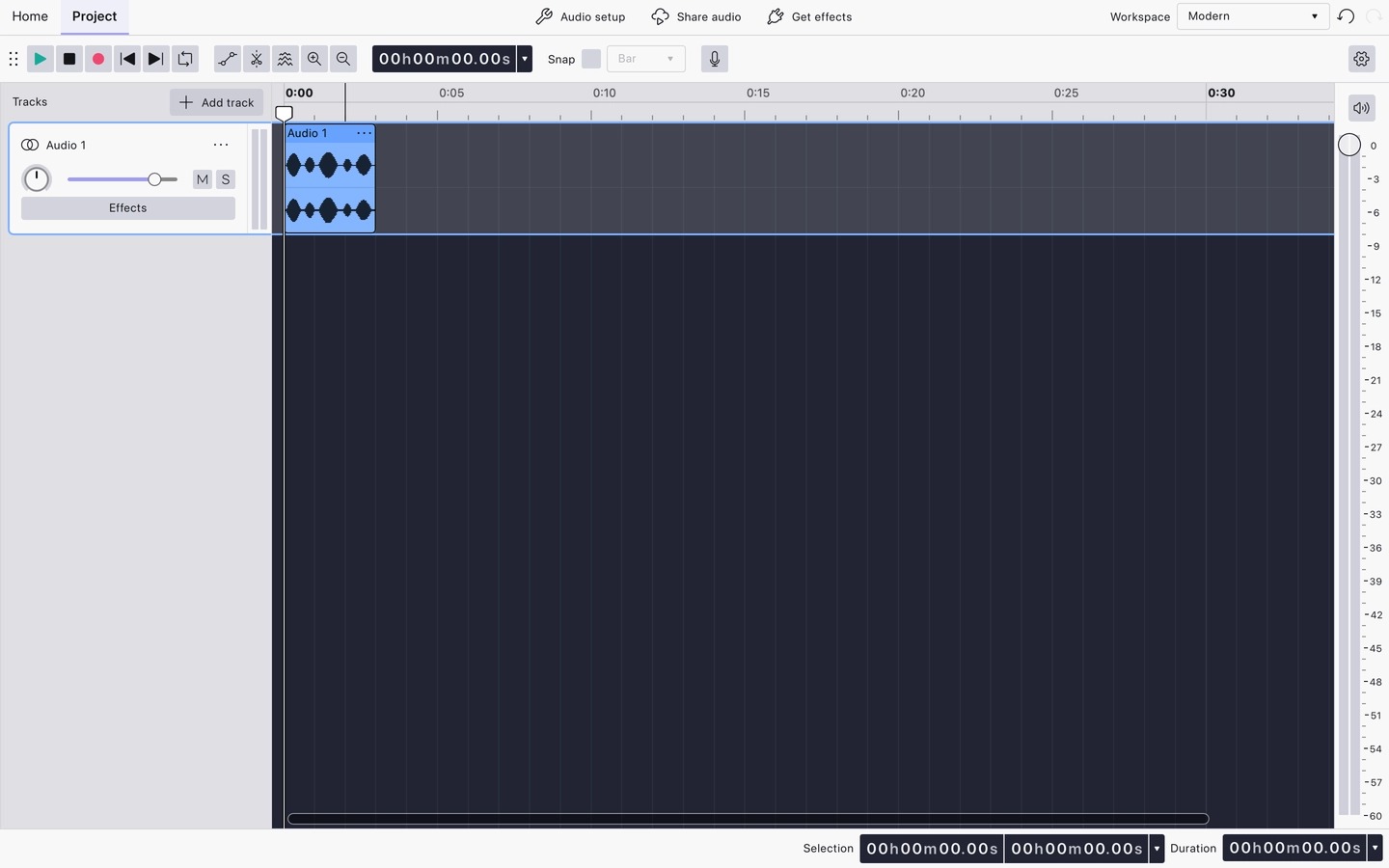
Audacity 4.0.0 — бесплатный редактор с открытым исходным кодом для Windows, macOS и Linux. В версии 4 интерфейс переработан, поэтому старые инструкции из сети нередко показывают другой вид меню. Для актуальной версии путь к основным эффектам громкости начинается с Effect → Volume and compression. Здесь находятся Amplify, Normalize, Loudness Normalisation, Compressor и Limiter.
Вариант A: Amplify для фиксированного прибавления в дБ
- Откройте MP3 и выделите весь материал, если требуется изменить уровень целиком. Для локальной коррекции выделите только проблемный участок.
- Перейдите в Effect → Volume and compression → Amplify.
- В поле Amplification задайте положительное значение в dB. Audacity одновременно показывает, каким станет New peak amplitude.
- Оставьте Allow clipping выключенным. При таком режиме программа не даст применить настройку, которая выводит пики выше полного цифрового уровня.
- Нажмите Apply и прослушайте самые насыщенные места. Если прибавка недостаточна, не включайте клиппинг автоматически — сначала проверьте, не ограничивают ли результат отдельные короткие пики.
Amplify сохраняет относительную разницу между громкими и тихими местами. Если добавить +3 dB, этот gain получит вся выбранная область. Поэтому эффект удобен, когда характер динамики устраивает, а весь файл действительно записан ниже нужного уровня.
Вариант B: Normalize для использования доступного запаса
- Выделите нужный материал и откройте Effect → Volume and compression → Normalize.
- Оставьте Remove DC offset включённым, когда нужно одновременно центрировать смещённую относительно нуля волну.
- В Normalize peak amplitude to установите целевой пик. В Audacity 4 значение по умолчанию — −1 dB.
- Для обычного стерео не включайте независимую нормализацию левого и правого каналов без причины: она может изменить стереобаланс. По умолчанию этот режим выключен.
- Примените эффект и проверьте результат на пиках.
Цель −1 dB оставляет небольшой запас вместо попытки упереть самый высокий сэмпл ровно в 0 dBFS. Такой запас особенно полезен перед последующим сжатием в формат с потерями. При этом пиковая нормализация не гарантирует одинаковой воспринимаемой громкости разных песен: два трека с одинаковым максимальным пиком могут заметно отличаться по средней плотности.
Вариант C: Loudness Normalisation для речи и набора материалов
Когда важнее субъективно одинаковая громкость, а не одинаковые пики, используйте Loudness Normalisation. Этот эффект ориентируется на целевую громкость, а не просто на максимальную амплитуду. Он полезнее для серии голосовых записей, выпусков подкаста и других материалов, где слушатель воспринимает длительный уровень, а не одиночный пик.
Не смешивайте громкостную нормализацию с задачей «сделать любой файл максимально громким». Если исходник имеет большую динамику, достижение высокой средней громкости потребует компрессии или лимитера. Это уже творческая обработка: тихие и громкие фрагменты будут соотноситься иначе.
Экспорт MP3 без лишнего ухудшения
После обработки выберите экспорт аудио и MP3. Поскольку исходный MP3 сначала декодируется для редактирования, а на выходе снова кодируется, появляется ещё один цикл сжатия с потерями. Поэтому не пересохраняйте один и тот же результат в MP3 много раз. Если работа состоит из нескольких этапов, разумнее держать промежуточный мастер в WAV или другом несжатом/без потерь формате, а MP3 делать один раз в конце.
Audacity особенно полезен, когда тихий звук — лишь часть более крупной постобработки. Например, для ролика, где нужно одновременно монтировать изображение и сводить несколько дорожек, рациональнее работать внутри видеоредактора. Отдельно можно посмотреть обзор DaVinci Resolve с инструментами для работы со звуком.
Плюсы
- отдельные эффекты для фиксированного gain, пиков и воспринимаемой громкости;
- контроль клиппинга в Amplify и измерители уровня в проекте;
- Windows, macOS и Linux;
- можно перейти от простой коррекции уровня к компрессии, лимитированию и очистке записи.
Минусы
- для одной простой операции интерфейс и выбор эффектов сложнее, чем у специализированных утилит;
- при экспорте отредактированного MP3 происходит новое кодирование;
- часть старых руководств показывает Audacity 3, тогда как в Audacity 4 меню и рабочее пространство заметно изменены.
Способ 3. MP3Gain — выровнять коллекцию MP3 без повторного кодирования
MP3Gain решает более узкую задачу. Он анализирует MP3 по алгоритму ReplayGain-подобной оценки воспринимаемой громкости и изменяет уровень непосредственно в MP3, не декодируя и не кодируя дорожку заново. Поэтому этот способ особенно уместен для папки с музыкой, где один трек приходится постоянно прибавлять, а следующий — резко убавлять.
Официальная Windows-ветка MP3Gain старая: стабильная GUI-версия обозначена как 1.2.5, а 1.3.4 остаётся бета-версией с экспериментальной поддержкой Unicode. Это не современный редактор и не программа для реставрации звука. Её сильная сторона — именно массовая корректировка уровня MP3 без повторного сжатия.
Как обработать отдельный трек
- Сделайте копию исходного MP3 перед обработкой. Отдельный оригинал — самый простой способ вернуться к исходному состоянию независимо от настроек программы.
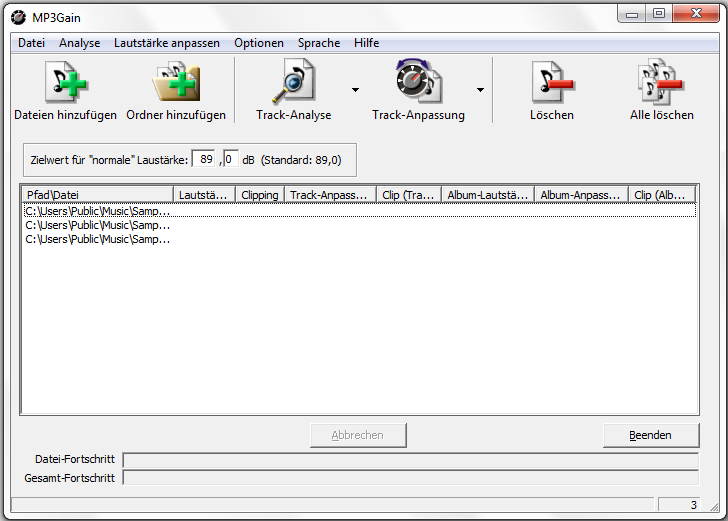
- Добавьте файл кнопкой Add File(s). Для целой папки используйте добавление каталога.
- Оставьте целевое значение Target “Normal” Volume на стандартном уровне для первого анализа, если у вас нет заранее рассчитанного рабочего стандарта.
- Запустите Track Analysis. Программа оценит воспринимаемую громкость и покажет необходимую поправку. Отдельно обращайте внимание на индикатор возможного clipping.
- Примените Track Gain. Значение меняется дискретно в рамках возможностей формата MP3, поэтому итоговая поправка может немного отличаться от расчётной цели.
- Прослушайте файл в том же плеере и с тем же положением регулятора, что и оригинал. Если плеер сам применяет ReplayGain или другую нормализацию, отключите её на время сравнения, иначе программная коррекция может маскироваться.
Track Gain или Album Gain
Track Gain стремится привести каждый файл к своей целевой воспринимаемой громкости. Это удобно для случайной подборки треков из разных источников. Album Gain нужен, когда важно сохранить внутренние соотношения внутри альбома: тихая интерлюдия должна остаться тише основной композиции, а не быть искусственно поднята до того же уровня.
MP3Gain не является пиковым максимайзером. Его цель — приблизить субъективную громкость файлов друг к другу. Поэтому после обработки самый высокий пик не обязан находиться около 0 dBFS. Это нормальное поведение и одна из причин, почему утилита удобна для библиотеки, но не заменяет мастеринг отдельной записи.
Что означает значение 89 dB
Число в поле Target “Normal” Volume нельзя напрямую трактовать как пик в dBFS или как показание бытового шумомера. Это внутренняя шкала, связанная с расчётом ReplayGain. Поэтому переносить сюда значения из Audacity вроде −1 dBFS нельзя: это разные величины и разные задачи.
Повышение цели выше стандартной делает треки громче, но одновременно увеличивает вероятность того, что некоторые из них будут отмечены как потенциально клиппующие. Если после анализа появляется предупреждение, безопаснее уменьшить цель или оставить отдельный трек без дополнительного усиления, чем гнаться за одинаково высокой цифрой для всей папки.
Плюсы
- изменение громкости MP3 без декодирования и повторного кодирования;
- анализ воспринимаемой, а не только пиковой громкости;
- режимы Track и Album для разных типов музыкальной коллекции;
- удобная обработка большого количества файлов.
Минусы
- Windows GUI остаётся старой веткой 1.2.5/1.3.4 и заметно отличается от современных приложений;
- нет инструментов очистки, монтажа, эквалайзера и детальной обработки отдельных фрагментов;
- работа с целевым уровнем требует понимать отличие воспринимаемой громкости от пиков.
Способ 4. MP3Louder — увеличить один MP3 в браузере
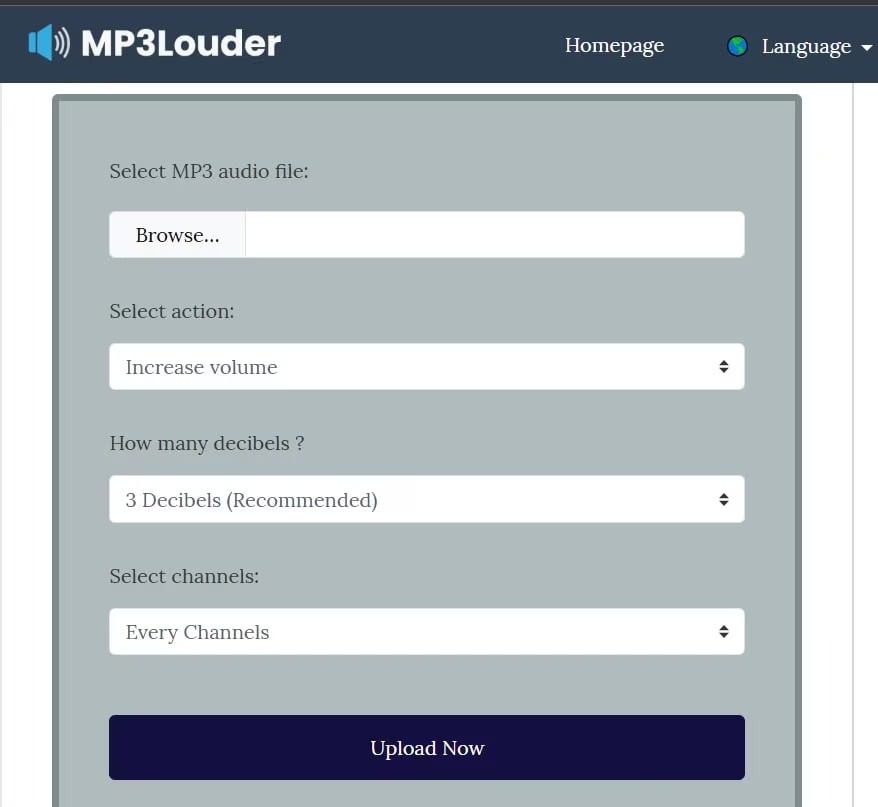
MP3Louder — веб-сервис, который принимает MP3, увеличивает или уменьшает его уровень на выбранное число децибел и предлагает скачать новый файл. Устанавливать приложение не нужно. Сервис работает именно с MP3, а на форме отдельно выбираются действие, количество децибел и каналы.
Пошаговая обработка
- Откройте MP3Louder и в поле Select MP3 audio file выберите исходный MP3.
- В Select action установите увеличение громкости.
- В How many decibels? начните со значения по умолчанию 3 dB. Это не универсально безопасная величина для любого файла, поэтому после результата обязательна проверка.
- В Select channels оставьте обработку всех каналов, если задача не связана с исправлением конкретного левого или правого канала.
- Нажмите Upload Now и не закрывайте страницу до завершения загрузки и обработки.
- После появления Download File скачайте готовый MP3 и сохраните его отдельно от оригинала.
На странице сервиса указано, что загруженные файлы удаляются через три часа. Тем не менее любая браузерная обработка означает передачу аудио на внешний сервер. Для интервью до публикации, клиентского материала, приватной диктофонной записи и файлов с персональными данными локальный инструмент предпочтительнее.
MP3Louder удобен тем, что не требует разбираться в полноценном редакторе. Но он не показывает спектр, форму волны и подробную картину пиков, поэтому технический контроль ограничен. После скачивания нужно обязательно прослушать громкие места; если появился треск, повторите обработку с меньшим значением.
Плюсы
- работает в браузере без установки;
- простая последовательность: файл, действие, dB, каналы, обработка;
- есть русская локализация страницы;
- сразу выдаёт готовый MP3.
Минусы
- исходный файл отправляется на внешний сервер;
- нет детального контроля пиков и динамики как в полноценном редакторе;
- сервис рассчитан на MP3, поэтому для других форматов потребуется другой рабочий процесс;
- для серии файлов повторные загрузки менее удобны, чем пакетная локальная обработка.
Способ 5. mp3DirectCut — усилить MP3 без полного перекодирования
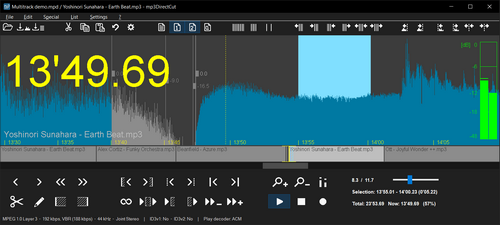
mp3DirectCut 2.40 — компактный бесплатный редактор Martin Pesch. Актуальная версия выпущена 29 марта 2026 года. Программа предназначена для прямого редактирования закодированных MP3 и AAC: она умеет резать, соединять, делать fade, а для MP3 — менять gain и выполнять нормализацию. Для этих операций не требуется полное повторное кодирование аудиоданных.
Нормализация всего файла
- Откройте MP3 и, если нужно обработать дорожку целиком, выберите весь материал.
- В меню Edit вызовите Normalize. В классической раскладке команда также доступна через Ctrl+M.
- Программа временно декодирует материал для поиска максимального пика, но изменение MP3 выполняется через gain, без полного перекодирования всего файла.
- Проверьте предложенное Level change. Нормализация ищет доступный запас до максимального уровня и предлагает соответствующее повышение.
- Примените операцию, затем сохраните результат под новым именем через команду сохранения всего аудио.
- Откройте сохранённый файл в плеере и прослушайте начало, самый громкий участок и конец. Это одновременно проверяет уровень и целостность файла.
Ручной Gain вместо Normalize
Если нужно прибавить конкретное значение, используйте редактирование gain. mp3DirectCut изменяет уровень MP3 с дискретностью, задаваемой самим форматом; для MPEG Layer III шаг gain составляет 1,5 dB. Это менее тонкая настройка, чем плавающая точка в полноценном PCM-редакторе, зато нет повторного MP3-сжатия.
Подход особенно полезен для рингтона, диктофонной записи или музыкального файла, который уже устроил по монтажу и качеству. Если же после усиления нужно убрать шум, восстановить перегруженные участки или применить сложную компрессию, mp3DirectCut перестаёт быть оптимальным инструментом — для такой обработки нужна среда, работающая с декодированным аудио.
Программа также умеет пакетную обработку, но перед массовой нормализацией лучше проверить один типичный файл и убедиться, что выбранный подход подходит всей серии. Записи из разных источников могут иметь различную динамику, и одинаковая пиковая нормализация не гарантирует одинаковой субъективной громкости.
Плюсы
- актуальная версия продолжает развиваться;
- gain и нормализация MP3 выполняются без полного повторного кодирования;
- очень небольшой установочный пакет и быстрый рабочий процесс;
- есть пакетная обработка и дополнительные прямые операции с MP3.
Минусы
- специализация узкая: это не полноценная среда для реставрации и сведения;
- изменение gain в MP3 происходит дискретными шагами, поэтому точность ниже, чем у PCM-редактора;
- график отображает быстрые данные MPEG, а не обычную декодированную PCM-волну, поэтому новичку он может казаться непривычным.
Как выбрать прибавку в децибелах и не получить клиппинг
Универсального числа вроде «всегда добавляйте 6 dB» не существует. Допустимая прибавка зависит от того, насколько высокий пик уже есть в исходнике. Если максимальный пик находится, например, на −8 dBFS, теоретического запаса до 0 dBFS больше, чем у файла с пиком −1 dBFS. Но после MP3-кодирования межсэмпловые пики способны вести себя иначе, поэтому оставлять небольшой запас практичнее, чем целиться точно в цифровой потолок.
| Ситуация | Что делать сначала | Что проверить после |
|---|---|---|
| Весь трек равномерно тихий, пики далеко от потолка | Amplify или пиковая нормализация | Нет ли клиппинга и выросшего шума |
| Несколько треков сильно отличаются по громкости | MP3Gain или нормализация по воспринимаемой громкости | Переходы между файлами при одинаковом положении регулятора |
| Голос тихий, но отдельные хлопки и согласные уже очень высокие | Сначала компрессия/лимитер, затем итоговый уровень | Не стала ли речь «зажатой» и не появились ли слышимые искажения |
| Тихий только один фрагмент | Локальный gain выделенного участка | Нет ли резкого скачка на границах правки |
| Нужно лишь сделать готовый MP3 немного громче без других изменений | MP3Gain или mp3DirectCut | Сохранилась ли целостность файла и нет ли перегрузки |
Децибел — логарифмическая единица. Прибавка +6 dB примерно удваивает амплитуду сигнала, но это не означает, что человек обязательно услышит звук «ровно в два раза громче». Воспринимаемая громкость зависит от спектра, динамики, длительности, устройства воспроизведения и слуха. Поэтому настройка по одной цифре без прослушивания ненадёжна.
Для простой разовой коррекции разумно двигаться небольшими шагами. +3 dB уже заметно меняет уровень и оставляет больше пространства для проверки, чем попытка сразу прибавить +9 или +12 dB. Если небольшого gain недостаточно из-за высоких пиков, дальнейшее увеличение ползунка не решает исходную проблему — оно лишь приближает перегрузку.
Как сделать запись субъективно громче, когда пики уже высокие
Представьте голосовую дорожку: обычная речь находится на умеренном уровне, но несколько взрывных согласных и случайный удар по столу почти достигают 0 dBFS. Пиковая нормализация даст минимальную прибавку, потому что ориентируется на эти события. Чтобы поднять среднюю громкость, нужно уменьшить разницу между пиками и основной частью сигнала.
Компрессор
Компрессор ослабляет участки, которые превышают заданный порог. После этого общий уровень можно поднять. Результат — меньший динамический диапазон и более ровная речь. Слишком сильная компрессия делает материал утомительным, подчёркивает дыхание и фон, поэтому цель — не превратить волну в сплошной прямоугольник, а освободить разумный запас.
Лимитер
Лимитер удерживает пики ниже установленного потолка. Он полезен после компрессии или для редких транзиентов, которые мешают увеличить общий уровень. Чем чаще лимитер вынужден жёстко срезать пики, тем выше риск заметных артефактов. Если обработка постоянно работает на нескольких децибелах, лучше вернуться к исходнику и пересмотреть баланс.
Шум до или после усиления
Усиление поднимает не только голос и музыку, но и фон: гул помещения, шум микрофонного предусилителя, шипение и кондиционер становятся громче вместе с полезным сигналом. Поэтому для тихой диктофонной записи порядок обычно такой: удалить явно лишние фрагменты, аккуратно обработать постоянный шум, скорректировать динамику, а финальный уровень выставлять в конце.
Если шумоподавление применить слишком агрессивно, появляются металлические призвуки и «водянистая» речь. Увеличение громкости затем подчёркивает эти дефекты. Лучше оставить небольшой естественный фон, чем получить громкий, но искусственно повреждённый голос.
Пакетная обработка: когда файлов десятки
Для нескольких десятков песен вручную открывать каждый MP3 в редакторе нерационально. Здесь важнее сначала определить цель. Если нужно, чтобы коллекция воспринималась примерно одинаково по громкости, MP3Gain специально рассчитан на анализ группы файлов. Если требуется одинаково нормализовать технические записи по пику без полного перекодирования, mp3DirectCut предлагает пакетные операции, но такую обработку лучше проверять на выборке.
Не смешивайте в одну серию принципиально разные материалы без проверки: мастерированную музыку, диктофонную речь, старую оцифровку кассеты и звук из видеоролика. Одинаковая пиковая цель для них не даёт одинакового субъективного результата. Сначала разделите файлы по типу и назначению.
Для пакетной обработки держите отдельные папки «исходники» и «готово». Даже когда программа меняет MP3 без перекодирования, массовая операция повышает цену ошибки: неверно выбранная цель мгновенно затрагивает всю библиотеку. Проверка трёх-пяти файлов до запуска всей папки занимает меньше времени, чем восстановление сотен записей.
Как сравнить исходник и результат корректно
Субъективная оценка легко обманывает. Более громкий вариант почти всегда кажется детальнее и ярче, хотя частотный баланс мог вообще не измениться. Поэтому сравнение должно отвечать конкретному вопросу: удалось ли поднять полезный уровень без новых дефектов.
- Используйте один и тот же плеер, устройство вывода и положение аппаратного/системного регулятора.
- Сначала послушайте участок со средней громкостью, затем самый высокий пик, затем тихое место.
- Проверьте обе стороны стерео. Ошибочная обработка одного канала создаёт смещение панорамы даже при нормальной общей громкости.
- Послушайте в наушниках и на обычных динамиках, если файл предназначен для публикации. Хрип, незаметный на маленьком динамике, может явно проявиться в наушниках.
- Если плеер использует собственную нормализацию, ReplayGain или «улучшение громкости», временно отключите её. Иначе он может частично компенсировать различия между файлами.
- Проверьте начало и конец. При локальной правке или склейке там чаще слышны скачки уровня и щелчки.
Полезно хранить исходник и результат под разными именами, например voice_original.mp3 и voice_level_v1.mp3. Версионность важнее красивого имени: она позволяет быстро вернуться к чистому материалу, если после публикации обнаружится перегрузка или слишком агрессивная компрессия.
Почему после усиления стало хуже: дерево диагностики
| Симптом | Вероятная причина | Безопасное действие |
|---|---|---|
| Появился хрип на барабанах, голосовых пиках, хлопках | Клиппинг после слишком большого gain | Вернуться к исходнику, уменьшить усиление; при необходимости сначала контролировать пики компрессором/лимитером |
| Файл стал громче, но заметно сильнее слышен фон | Вместе с полезным сигналом поднялся шум | Обработать постоянный шум до финального выставления уровня; не пытаться компенсировать шум ещё большим gain |
| После Normalize почти ничего не изменилось | Один высокий пик уже близок к потолку | Найти этот пик; для речи и подкаста работать с динамикой или громкостной нормализацией |
| Один канал стал заметно громче | Независимая обработка каналов или изменение только одного канала | Отменить операцию и применить одинаковый gain к стереопаре; в Audacity не включать independent normalization без необходимости |
| MP3 стал больше, хотя менялась только громкость | Редактор перекодировал файл с другими параметрами | Сравнить настройки экспорта; для одной операции использовать MP3Gain или mp3DirectCut, если их возможностей достаточно |
| Качество стало «песочным» или менее прозрачным после нескольких сохранений | Многократное сжатие MP3 с потерями | Вернуться к раннему исходнику; промежуточные версии держать в формате без потерь и кодировать MP3 один раз в конце |
| Готовый трек в одном плеере звучит громче, а в другом почти так же | В плеере включена автоматическая нормализация | Сравнить с отключённой нормализацией и проверить метаданные/режим ReplayGain |
| Онлайн-сервис долго не отдаёт результат | Файл ещё загружается или кодируется | Не закрывать вкладку до завершения; при нестабильной сети перейти на локальную программу |
Как не ухудшить MP3 при сохранении
Самая частая ошибка после удачной коррекции — лишнее перекодирование. MP3 хранит аудио с потерями, поэтому каждое новое кодирование от уже сжатого исходника может добавить артефакты. Это особенно заметно на тарелках, шипящих согласных, реверберации и сложной стереопанораме.
- Не делайте цепочку MP3 → MP3 → MP3. Если предстоят несколько этапов редактирования, после первого декодирования держите рабочую версию в WAV/FLAC, а финальный MP3 создайте один раз.
- Не повышайте битрейт ради «улучшения» старого MP3. Пересохранение 128 кбит/с в 320 кбит/с не возвращает удалённую информацию; файл лишь станет больше.
- Не меняйте частоту дискретизации без причины. Для одной коррекции уровня дополнительное ресемплирование не приносит выгоды.
- Сохраняйте теги отдельно, если они важны. После обработки проверьте название, исполнителя, обложку и другие метаданные, особенно при работе со старыми специализированными утилитами.
- Слушайте именно экспортированный файл. Проект редактора может звучать нормально, а проблема проявиться только после финального MP3-кодирования.
Если исходный материал сначала нужно преобразовать из другого контейнера или формата, отдельный конвертер иногда удобнее редактора. Например, в обзоре Format Factory разобрана конвертация аудио и видео. Но ради одной прибавки громкости лишний этап конвертации лучше не добавлять.
Чек-лист перед финальным экспортом
- Исходный файл сохранён отдельно и не перезаписан.
- Самый громкий участок прослушан после обработки, явного хрипа и треска нет.
- Левый и правый каналы не изменились относительно друг друга без намеренной причины.
- Шум не стал настолько заметным, что мешает речи или музыке.
- Если использовалась компрессия, динамика не стала чрезмерно плоской.
- Если использовалась пиковая нормализация, оставлен разумный запас до цифрового максимума.
- При повторном MP3-экспорте выбраны осмысленные параметры, а битрейт не повышен только ради цифры.
- Экспортированный файл открывается в обычном плеере и корректно проигрывается от начала до конца.
- Метаданные и обложка проверены, если файл входит в музыкальную библиотеку.
- Сравнение исходника и результата проведено при одинаковой громкости воспроизведения.
Частые вопросы
Можно ли увеличить громкость MP3 совсем без потери качества?
Да, если менять gain непосредственно в структуре MP3 и не выполнять повторное кодирование. Так работают MP3Gain и прямые MP3-операции mp3DirectCut. Но «без повторного кодирования» не означает «без риска»: слишком большой gain всё равно способен привести к перегрузке при воспроизведении, поэтому результат нужно проверять.
Почему Audacity не даёт применить нужное усиление?
В эффекте Amplify при выключенном Allow clipping кнопка применения блокируется, когда выбранное усиление выводит пики выше полного цифрового уровня. Это защитное поведение. Уменьшите прибавку либо сначала обработайте чрезмерные пики. Включать clipping ради одной более высокой цифры обычно нецелесообразно.
Что лучше: Amplify или Normalize?
Amplify нужен, когда вы знаете, на сколько децибел следует изменить выбранный материал. Normalize удобнее, когда задача — автоматически привести самый высокий пик к заданному уровню. Для одинаковой субъективной громкости нескольких файлов оба способа менее подходящи, чем громкостная нормализация или MP3Gain.
Почему нормализация до −1 dB не сделала песню очень громкой?
Пиковая нормализация использует только запас до самого высокого пика. Если у композиции один короткий удар уже высокий, остальная часть может оставаться сравнительно тихой. Высокая средняя громкость достигается управлением динамическим диапазоном, а не переносом одного пика к потолку.
Можно ли просто поставить +12 dB?
Только если в исходнике действительно есть такой огромный запас, что после прибавки пики не перегружаются. Для большинства готовых музыкальных файлов это нетипично. Большую коррекцию лучше делать поэтапно с измерением и прослушиванием, а не назначать одно значение всем записям.
Как выровнять громкость сотни песен?
Для такой задачи удобнее MP3Gain: он анализирует воспринимаемую громкость группы и применяет Track Gain или Album Gain без полного повторного кодирования MP3. Для альбома используйте album-подход, если важно сохранить разницу между тихими и громкими композициями внутри релиза.
Почему после увеличения слышнее шипение?
Gain поднимает весь сигнал, в том числе шумовую составляющую. Если исходная запись сделана с низким полезным уровнем и заметным собственным шумом, простое усиление не улучшает отношение сигнал/шум. Нужна аккуратная очистка и, по возможности, более качественная исходная запись.
Что выбрать для одного рингтона?
Если нужна только прибавка громкости без монтажа, подойдут MP3Louder или mp3DirectCut. Когда нужно ещё обрезать начало и конец, сделать плавные fade и проверить отдельные фрагменты, mp3DirectCut удобнее локального веб-сервиса. Для сложной обработки — АудиоМАСТЕР или Audacity.
Нужно ли делать моно, чтобы MP3 стал громче?
Нет. Перевод стерео в моно — отдельное решение, связанное с совместимостью и характером материала, а не универсальный способ увеличить громкость. Без необходимости не меняйте структуру каналов: это может изменить пространственное восприятие музыки.
Какой способ выбрать для речи?
Для одной ровной диктофонной записи начните с нормализации и прослушивания. Если пики высокие, а основная речь тихая, полезнее компрессор и лимитер с последующей финальной нормализацией. Для серии выпусков важнее единая воспринимаемая громкость, чем одинаковый максимальный пик каждого файла.
Итог
Для быстрого увеличения громкости в Windows АудиоМАСТЕР даёт прямой путь через «Изменить громкость» и позволяет сразу перейти к очистке, обрезке или выравниванию. Audacity лучше раскрывается там, где нужно понимать, что именно происходит с пиками и динамикой: Amplify меняет gain на заданную величину, Normalize использует доступный пиковый запас, а Loudness Normalisation ориентируется на воспринимаемую громкость.
Если MP3 уже готов и его не требуется редактировать, не обязательно запускать полный цикл декодирования и экспорта. MP3Gain подходит для выравнивания коллекции, а mp3DirectCut — для прямой нормализации и изменения gain отдельного MP3. MP3Louder остаётся простым вариантом для разовой браузерной обработки, когда файл не содержит конфиденциальной информации.
Практический порядок один: сохранить оригинал, определить проблему, начинать с умеренного усиления, не разрешать клиппинг ради лишних децибел, прослушать самый громкий участок и только после этого считать файл готовым. Если пики уже близки к потолку, дальнейший gain не заменит работу с динамикой — именно этот момент чаще всего отделяет просто более громкий MP3 от действительно аккуратно обработанного.












