


Чтобы сделать мем, не нужен отдельный «мемный» формат файла или сложный монтаж. Для статичной картинки достаточно исходного изображения, короткой подписи и редактора, в котором можно точно поставить текст, обводку и при необходимости добавить второй кадр, стикер или рамку. Для анимированного варианта нужен инструмент, который умеет работать с GIF или видео. Ниже разберем пять практичных способов: локальный на компьютере, быстрый браузерный, два мобильных и отдельный вариант для GIF-мемов.
Основным способом будет ФотоМАСТЕР: он подходит, когда исходник уже есть на компьютере и важно не отправлять его в браузерный редактор. Затем разберем Imgflip для работы по готовым шаблонам, Meme Generator от ZomboDroid и Mematic для смартфона, а GIPHY — для анимированных мемов. В каждом случае важен не только сам текст, но и контроль композиции: подпись должна читаться на маленьком экране, не перекрывать смысловой объект и не теряться после уменьшения изображения в мессенджере.
- Какой способ выбрать
- Что подготовить до редактирования
- 1. ФотоМАСТЕР — основной способ на компьютере
- Шаг 1. Откройте фотографию и сразу оцените композицию
- Шаг 2. При необходимости обрежьте изображение
- Шаг 3. Добавьте основную подпись
- Шаг 4. Настройте шрифт, контур и тень
- Шаг 5. Добавьте стикер или выноску только при необходимости
- Шаг 6. При необходимости сделайте рамку
- Шаг 7. Проверьте мем в уменьшенном виде
- Шаг 8. Сохраните результат в подходящем формате
- Что хорошо и что ограничивает ФотоМАСТЕР
- 2. Imgflip — быстрый мем по шаблону в браузере
- Как сделать мем в Imgflip
- Когда Imgflip удобнее настольного редактора
- 3. Meme Generator (ZomboDroid) — мем на Android
- Рабочий порядок
- 4. Mematic — свободнее работать с текстом и коллажами на телефоне
- Как собрать мем в Mematic
- 5. GIPHY — когда мем должен двигаться
- Пошагово: GIF-мем из видео
- Как придумать мем, а не просто подписать картинку
- Отталкивайтесь от ситуации, а не от шаблона
- Сокращайте фразу до момента, когда исчезает лишнее
- Следите за актуальностью шаблона
- Как оформить текст, чтобы мем читался с первого взгляда
- Контраст важнее цвета
- Размер проверяйте не в редакторе, а в финальном масштабе
- Не перекрывайте смысловой центр
- Две реплики оформляйте как две независимые сущности
- Используйте максимум один-два акцента
- Задача → инструмент → результат → что проверить
- Матрица сохранности результата
- Дерево диагностики: почему мем выглядит хуже после сохранения
- Текст стал мыльным
- Подпись плохо читается на части фона
- Мем понятен на компьютере, но не на телефоне
- После загрузки появились артефакты вокруг букв
- GIF получился слишком тяжелым
- Шутка теряется из-за оформления
- Чек-лист перед сохранением и публикацией
- Как сделать серию мемов в одном стиле
- Когда нужен не мем-генератор, а полноценный редактор
- Частые вопросы
- Какой формат лучше для мема: JPG или PNG?
- Можно ли сделать мем без регистрации?
- Почему белый текст без контура иногда выглядит серым?
- Как сделать мем из двух фотографий?
- Как сделать мем из видео?
- Нужно ли ставить водяной знак на свой мем?
- Вывод
- Предложить модель для рейтинга
Какой способ выбрать
| Инструмент | Где работает | Для какой задачи удобен | Что учитывать |
|---|---|---|---|
| ФотоМАСТЕР | Windows, macOS | Мем из собственного фото, сложная компоновка, несколько надписей и графических элементов | Пробная версия действует 5 дней и не сохраняет результат |
| Imgflip | Браузер | Быстрый мем по популярному шаблону или своей картинке | Базовый мем создается без входа; в бесплатном режиме остается подпись Imgflip |
| Meme Generator (ZomboDroid) | Android, также доступен на совместимых Chromebook | Мемы на телефоне из большой библиотеки шаблонов или собственных изображений | Приложение содержит рекламу и покупки внутри приложения |
| Mematic | Android, iPhone, iPad | Подписи, коллажи, современные макеты и быстрый мобильный экспорт | Android-версия содержит рекламу; доступны покупки внутри приложения |
| GIPHY | Браузер и мобильное приложение | Анимированные мемы из GIF, видео и последовательности кадров | Для создания и загрузки GIF нужен вход; сервис ориентирован на GIF |
Если нужна одна статичная картинка с подписью, удобнее всего начинать с ФотоМАСТЕРа или Imgflip. Первый дает больше контроля над исходной фотографией: можно обрезать кадр, скорректировать изображение, поставить несколько независимых текстовых блоков и добавить стикеры. Imgflip быстрее, когда уже выбран известный шаблон. На телефоне разница между Meme Generator и Mematic в подходе: первый сильнее ориентирован на библиотеку мемных шаблонов, второй совмещает мемы с коллажами и свободной компоновкой элементов. Для движущейся картинки логичнее сразу идти в GIPHY, чтобы не превращать GIF в статичный JPG и не собирать анимацию заново.
Что подготовить до редактирования
Самая частая ошибка начинается еще до открытия редактора: пользователь берет случайный кадр, пишет длинную фразу и пытается «дотянуть» шутку оформлением. Мем работает лучше, когда изображение и подпись дополняют друг друга. Сначала сформулируйте мысль одним предложением, затем выберите кадр, на котором есть понятная эмоция, действие или контраст. Если смысл приходится объяснять отдельным абзацем, подпись почти наверняка стоит сократить.
- Сохраните исходник отдельно. Не редактируйте единственную копию фотографии. Это особенно важно при сильном кадрировании, удалении фона или добавлении графики поверх лица.
- Определите место для текста. Оцените свободные области кадра до обрезки. Хорошая подпись не должна закрывать глаза, жест, предмет или деталь, на которой строится шутка.
- Продумайте две версии фразы. Одну — максимально короткую, вторую — чуть подробнее. На практике короткий вариант чаще лучше переносит уменьшение в чате и ленте.
- Решите, будет ли мем статичным. Если юмор зависит от движения, паузы или смены кадров, сразу готовьте GIF или короткий видеоклип и переходите к способу с GIPHY.
- Выберите формат сохранения. Для обычной фотографии с большим количеством полутонов чаще достаточно JPEG. Если в изображении много четкой графики, мелкого текста, плоских заливок или нужен экспорт без потерь, удобнее PNG. Для анимации используйте GIF либо видеоформат, который поддерживает площадка публикации.
Отдельно проверьте разрешение исходника. Увеличение маленькой картинки не возвращает утраченные детали: крупные буквы останутся резкими, а само фото может выглядеть мягким и пикселизированным. Лучше начать с более крупной версии шаблона и уменьшить готовую работу при экспорте. Если исходник требует сложной очистки, слоев и масок, полезно заранее посмотреть обзор GIMP: такой редактор удобнее для ручного фотомонтажа, хотя для одного мема его интерфейс избыточен.
1. ФотоМАСТЕР — основной способ на компьютере
Платформа: Windows 7, 8, 10, 11; macOS 12 и новее.
Лицензия: пробная версия на 5 дней; в пробной версии сохранение фотографий недоступно. Полная версия приобретается без обязательной подписки.
ФотоМАСТЕР подходит для мема из собственного снимка, потому что текст здесь добавляется как отдельный редактируемый объект, а не как готовая верхняя и нижняя подпись, привязанная к шаблону. Можно перемещать надпись мышью, масштабировать и поворачивать ее, выбирать шрифт, начертание, выравнивание, прозрачность, заливку, контур и тень. Для кириллицы есть фильтрация шрифтов. В том же разделе находятся рамки и стикеры, а собственную картинку можно наложить поверх исходника через инструмент вставки изображения.
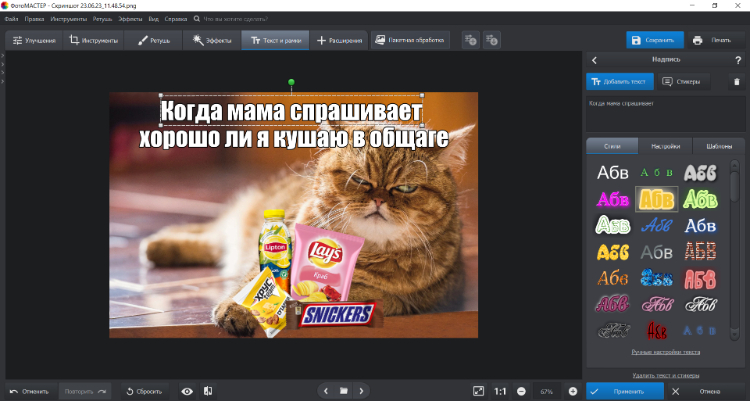
Шаг 1. Откройте фотографию и сразу оцените композицию
Запустите программу и откройте нужное изображение. До добавления надписей проверьте, не требуется ли кадрирование. Если персонаж находится в центре и свободное пространство есть только сверху, оставьте этот участок под подпись. Если важный объект расположен у края, не делайте плотную обрезку вокруг него: тексту нужен визуальный «воздух».
Для мема из нескольких изображений заранее определите, будет ли это коллаж с несколькими равными панелями или основной кадр с небольшой вставкой. В ФотоМАСТЕРе есть отдельный режим создания коллажа, а вторую картинку поверх уже открытой можно добавить через «Инструменты» → «Вставка картинки» → «Наложить изображение из файла». Такой вариант удобен, когда реакцию персонажа нужно сопоставить с небольшим скриншотом, предметом или вторым кадром.
Шаг 2. При необходимости обрежьте изображение
Кадрирование выполняйте до оформления текста. После сильной обрезки соотношение сторон и свободные области меняются, поэтому уже размещенную надпись пришлось бы переносить заново. Смысловой объект лучше не прижимать к краю: после публикации некоторые интерфейсы показывают картинку в миниатюре, и мелкие детали становятся менее заметными.
Проверьте результат в масштабе, близком к размеру смартфона. Если главный объект приходится искать взглядом, обрежьте лишний фон. Если после обрезки лицо или жест стали слишком крупными и подписи негде разместить, вернитесь к предыдущему состоянию и оставьте больше пространства.
Шаг 3. Добавьте основную подпись
Откройте «Текст и рамки» → «Добавить текст». Введите фразу в поле справа. Для переноса на новую строку установите курсор в нужном месте и нажмите Enter. Дополнительная независимая фраза создается повторным нажатием «Добавить текст» — это удобнее, чем пытаться собрать верхнюю и нижнюю подписи одним большим блоком.
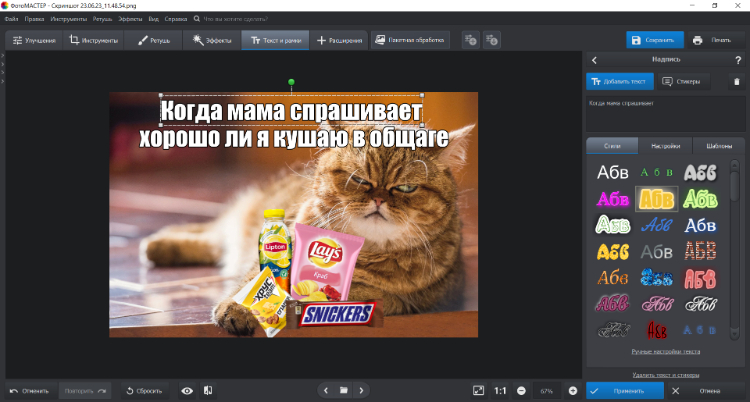
Перетащите блок мышью. Белые точки на рамке изменяют масштаб, верхняя зеленая точка отвечает за поворот. Для классического мема обычно достаточно горизонтального текста без сильного наклона: его быстрее считывают. Поворот имеет смысл, когда подпись должна стать частью композиции — например, следовать направлению вывески или стрелки.
Шаг 4. Настройте шрифт, контур и тень
Во вкладке «Стили» можно быстро применить готовое оформление. Если нужен предсказуемый результат, откройте «Настройки». Там доступны выбор шрифта, жирное и курсивное начертание, выравнивание, прозрачность, поворот, интервалы между символами и строками, заливка, контур и тень. Для мема особенно полезен контур: белая надпись с темной обводкой остается читаемой и на светлой, и на темной части фотографии.
Не делайте обводку чрезмерно толстой. Если контур начинает конкурировать с буквами, текст превращается в пятно. Тень тоже лучше использовать как средство отделения надписи от фона, а не как самостоятельный декоративный эффект. Чем меньше изображение будет показано в ленте, тем заметнее становятся грубые эффекты.
Шаг 5. Добавьте стикер или выноску только при необходимости
Перейдите в «Текст и рамки» → «Добавить стикер». Выберите элемент во вкладке «Стили». Его можно перемещать, масштабировать, поворачивать и делать полупрозрачным. Стикер полезен, когда текст нужно разместить поверх очень пестрого участка: простая выноска создает ровный фон и повышает читаемость.
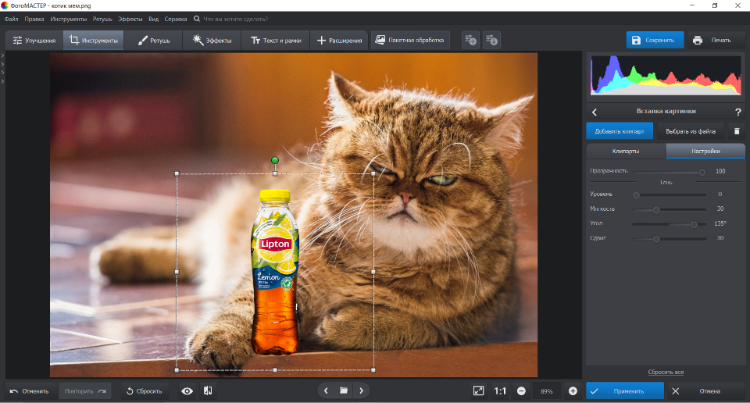
Собственный PNG, логотип или второй кадр добавляется через «Инструменты» → «Вставка картинки» → «Наложить изображение из файла». После вставки настройте положение и масштаб. Для небольших указателей и реакций предпочтительнее изображение с прозрачным фоном: прямоугольная подложка вокруг элемента обычно выглядит тяжелее.
Шаг 6. При необходимости сделайте рамку
Откройте «Текст и рамки» → «Добавить рамку». В каталоге выберите вариант, затем настройте размер, цвет рамки и цвет фона. Черная широкая область снизу пригодится для демотиватора или подписи, которую принципиально нужно отделить от фотографии. Для обычного интернет-мема рамка не обязательна: лишняя полоса уменьшает полезную площадь изображения.
После настройки нажмите «Применить». Затем еще раз проверьте положение текста: изменение внешней области кадра может визуально сдвинуть центр композиции, даже если координаты надписей остались прежними.
Шаг 7. Проверьте мем в уменьшенном виде
Перед сохранением уменьшите масштаб просмотра. Подпись должна читаться без увеличения. Если длинное предложение превращается в пять-шесть коротких строк, лучше переписать его, а не уменьшать шрифт до предела. На телефоне слишком мелкий текст теряет ритм шутки: пользователь сначала пытается разобрать слова и только затем смотрит на изображение.
Также проверьте отступы. Буквы не должны касаться края изображения. Если текст расположен над головой персонажа, оставьте промежуток между строкой и контуром волос или лица. Такой запас визуально отделяет подпись от сюжета и помогает ей восприниматься как комментарий.
Шаг 8. Сохраните результат в подходящем формате
В режиме сохранения ФотоМАСТЕР предлагает JPG, TIFF, PNG и BMP. Для публикации мема чаще всего нужны JPG или PNG. JPEG занимает меньше места и подходит для фотографического исходника. PNG полезен, когда важна максимально четкая графика, тонкий контур текста, плоские заливки или повторное редактирование без дополнительного JPEG-сжатия.
Не увеличивайте готовый файл после сохранения. Если требуется версия крупнее, вернитесь к исходному проекту и экспортируйте заново. Повторное масштабирование небольшого JPEG усиливает размытие границ и артефакты вокруг букв.
Что хорошо и что ограничивает ФотоМАСТЕР
Если задача перерастает из одного мема в полноценный визуальный пост с большим количеством готовых макетов, стоит отдельно сравнить возможности Canva для дизайна фото и публикаций. Для простого текста поверх собственного кадра лишняя шаблонная система не обязательна, а для серии однотипных постов она может оказаться удобнее.
2. Imgflip — быстрый мем по шаблону в браузере
Платформа: веб-браузер на компьютере или смартфоне.
Лицензия: базовый Meme Generator доступен бесплатно; дополнительные возможности вынесены в платные планы Basic и Pro.
Imgflip удобен, когда идея уже привязана к узнаваемому шаблону. В текущем Meme Generator есть поиск по большой базе шаблонов, загрузка собственной картинки, несколько текстовых блоков, вставка изображений и стикеров, рисование, дополнительное пространство вокруг картинки и набор простых эффектов. Базовый мем можно создать без входа в аккаунт. В бесплатном режиме на результате остается небольшая подпись imgflip.com.
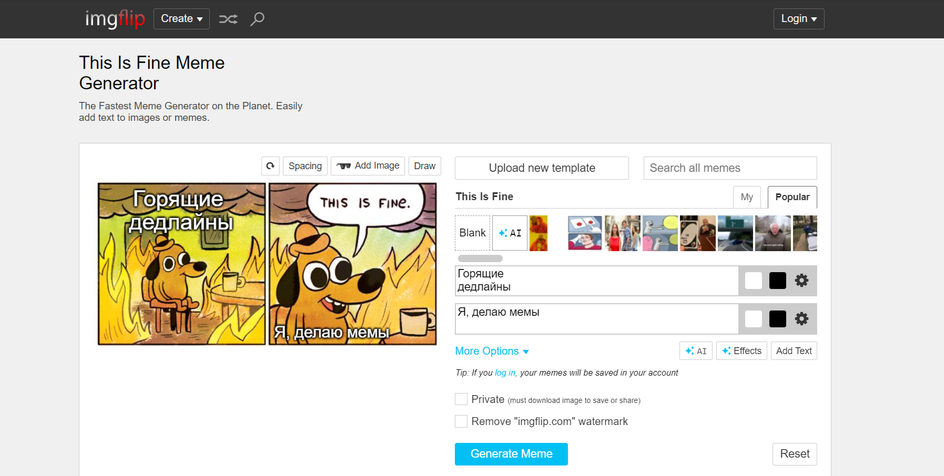
Как сделать мем в Imgflip
- Откройте Meme Generator и выберите популярный шаблон. Для собственного кадра нажмите Upload new template.
- Введите первую подпись в текстовое поле. Вторую или дополнительную реплику добавьте кнопкой Add Text.
- Перетащите текстовый блок в нужную область изображения. При необходимости измените цвет букв и цвет обводки. Расширенные параметры текста открываются через значок настройки рядом с полем.
- Для графики нажмите Add Image. Стикеры и собственные изображения можно перемещать и масштабировать. Если нужно подчеркнуть деталь, используйте Draw для простой пометки от руки.
- Если требуется добавить пустое поле сверху, снизу или собрать вертикальную цепочку из нескольких картинок, используйте настройки Spacing и добавление изображения под текущим кадром.
- Проверьте флажок приватности. Для файла, который не должен попадать в общую ленту, выбирайте приватный вариант и скачивайте изображение на устройство.
- Нажмите Generate Meme, после чего сохраните файл или используйте доступный вариант отправки.
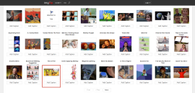
У Imgflip есть встроенная генерация текста с помощью ИИ и отдельный режим AI Meme, но для обычной шутки автоматическая подпись не обязательна. Она полезна как генератор вариантов, а финальный текст лучше проверять вручную: длину строки, двусмысленность и соответствие изображению алгоритм оценивает не так, как конкретная аудитория.
Когда Imgflip удобнее настольного редактора
Главное преимущество — скорость доступа к знакомым шаблонам. Не нужно искать картинку отдельно, скачивать ее, открывать в программе и подгонять размер. Если нужен классический мем с двумя строками, браузерный редактор сокращает количество действий. Он также удобен на чужом компьютере, где нельзя устанавливать приложения.
Ограничение связано с тем же подходом: сервис рассчитан прежде всего на мемный конструктор, а не на полноценную обработку фотографии. Для точной ретуши, сложного удаления объекта, цветокоррекции или аккуратной сборки нескольких слоев лучше сначала подготовить исходник в фоторедакторе, а подпись добавить уже после.
3. Meme Generator (ZomboDroid) — мем на Android
Платформа: Android; Google Play также показывает совместимость с планшетами и Chromebook.
Лицензия: бесплатная установка, реклама и покупки внутри приложения.
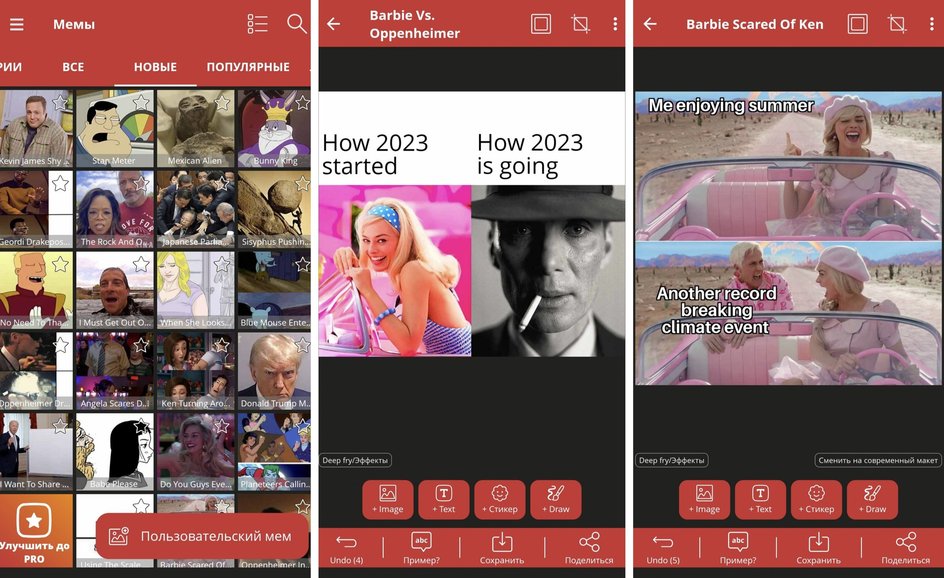
У приложения ZomboDroid большая библиотека — более 2000 шаблонов. Кроме готовых мемов, можно использовать собственные фотографии и GIF, собирать пользовательские макеты, демотиваторы и коллажи. Это подходящий вариант, когда идея появилась на телефоне и переносить исходник на компьютер нет смысла.
Рабочий порядок
Откройте библиотеку и выберите подходящий шаблон либо импортируйте собственную фотографию. Добавьте текстовые строки и проверьте, помещаются ли они без слишком сильного уменьшения шрифта. Затем при необходимости добавьте изображение или стикер, настройте кадр и границы. После финальной проверки используйте сохранение или отправку результата.
Для телефона особенно важен контроль размера букв. На экране редактора изображение занимает значительную часть дисплея и кажется крупнее, чем в ленте мессенджера. Перед сохранением мысленно уменьшите картинку примерно до размера превью сообщения: если строка уже выглядит мелкой, сократите текст. Увеличивать шрифт поверх лица хуже, чем убрать одно-два слова.
4. Mematic — свободнее работать с текстом и коллажами на телефоне
Платформа: Android, iPhone и iPad.
Лицензия: бесплатная установка; Android-версия содержит рекламу, доступны покупки внутри приложения.
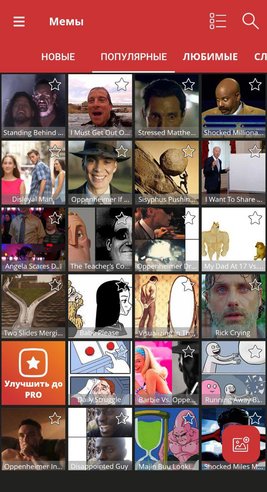
Mematic подходит не только для классической схемы «картинка плюс две подписи». В приложении есть популярные шаблоны, собственные фотографии, текст, изображения и стикеры, а также коллажные макеты. Элементы можно свободно располагать, поэтому удобно делать реакцию из двух кадров, сравнение «до/после» или мем с отдельной областью под комментарий.
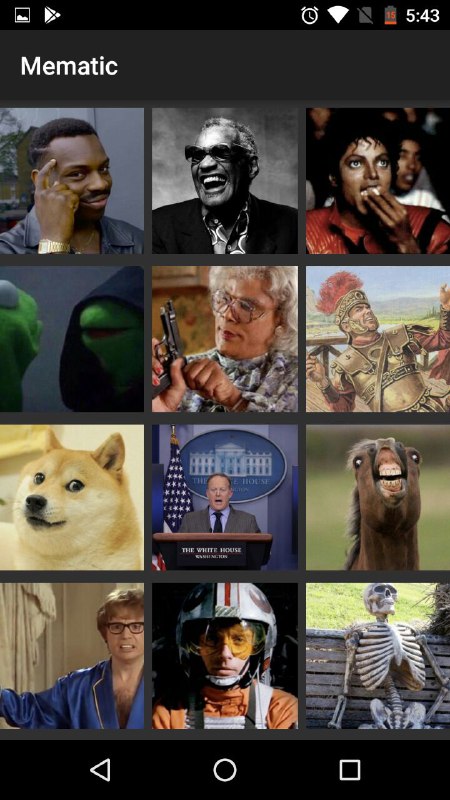
Созданные в Mematic мемы остаются приватными, пока пользователь сам не поделится ими. Приложение не публикует готовый проект автоматически, поэтому редактирование само по себе не делает изображение общедоступным.
Как собрать мем в Mematic
- Выберите шаблон из библиотеки или начните со своей фотографии.
- Определите макет: один кадр, несколько панелей или свободная композиция.
- Добавьте подпись. Для нескольких реплик создавайте отдельные текстовые элементы, чтобы независимо менять их положение.
- Добавьте стикер или второе изображение, если это действительно помогает шутке. Не заполняйте свободное место графикой только потому, что она доступна.
- Проверьте поля вокруг текста и расстояние между панелями коллажа. На маленьком экране тесные элементы визуально сливаются.
- Сохраните изображение и посмотрите его уже в системной галерее. Так легче заметить, не выглядит ли текст слишком мелким вне редактора.
Mematic лучше выбирать, когда мем создается из материалов телефона и важна гибкая компоновка. Если нужен именно огромный каталог классических мемных шаблонов и минимум дизайнерских действий, ZomboDroid обычно прямолинейнее. Если требуется точная ретушь фотографии или сложное удаление деталей, мобильный редактор лучше использовать после подготовки изображения в отдельном фоторедакторе.
5. GIPHY — когда мем должен двигаться
Платформа: веб-браузер и мобильное приложение GIPHY.
Лицензия: бесплатные инструменты создания; для создания и загрузки GIF требуется вход в аккаунт.
GIPHY стоит использовать, когда шутка зависит от движения: реакции, поворота головы, появления объекта, короткой паузы или смены выражения лица. В веб-инструмент GIPHY Create можно загрузить JPG, PNG, GIF, MP4, MOV или WebM, а также вставить поддерживаемую ссылку на медиа. В настольном GIF Maker ролик должен быть короче 15 секунд и меньше 100 МБ.
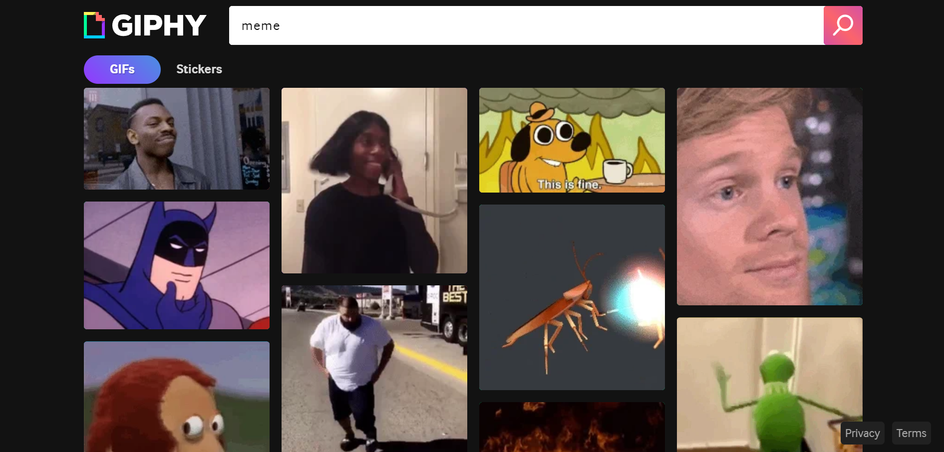
Пошагово: GIF-мем из видео
- Войдите в GIPHY и откройте Create, затем выберите режим GIF.
- Нажмите Choose File и загрузите ролик либо используйте поле для поддерживаемой ссылки на медиа.
- Откройте редактор подписей и добавьте текст. Подпись можно перемещать и редактировать.
- Добавьте стикеры через соответствующий инструмент. Для слоев можно настроить момент появления и исчезновения.
- Обрежьте кадр через Crop. Доступны варианты Original, Portrait, Landscape и Custom.
- После оформления нажмите Continue to Upload. При необходимости добавьте теги и источник, а также выберите публичный или приватный режим.
- Нажмите Create GIF и дождитесь готовой страницы анимации.
Не пытайтесь компенсировать слабую реакцию длинной анимацией. У GIF-мема действие должно считываться за несколько секунд и естественно зацикливаться либо завершаться понятным жестом. Если смысловой момент находится в конце длинного ролика, лучше обрезать начало и оставить только реакцию.
Для отдельной работы с GIF — обрезки, изменения размера, оптимизации и конвертации — на TopFotograf есть разбор инструментов Ezgif. Это полезно, когда анимация уже собрана, но файл получился слишком тяжелым или требует технической доработки.
Как придумать мем, а не просто подписать картинку
Технически мем можно собрать за минуту, но редактор не решает основную задачу — связать изображение с ситуацией. Хорошая схема проста: есть узнаваемый контекст, ожидание и поворот. Картинка задает эмоциональную реакцию, а подпись объясняет, к чему эта реакция относится. Чем меньше слов требуется между этими двумя частями, тем быстрее считывается шутка.
Отталкивайтесь от ситуации, а не от шаблона
Сначала сформулируйте наблюдение: «когда отправил файл и сразу заметил ошибку», «когда клиент просит сделать логотип побольше», «когда фотограф сказал, что это последний дубль». Затем подберите выражение лица или сцену, которая передает нужную эмоцию. Такой порядок обычно дает более точный результат, чем бесконечный просмотр шаблонов в надежде, что один из них сам подскажет шутку.
Готовый шаблон полезен, если его смысл уже понятен аудитории. Но известность картинки не заменяет точность контекста. Один и тот же кадр может работать как реакция на удивление, раздражение или неловкость — подпись должна однозначно направлять интерпретацию.
Сокращайте фразу до момента, когда исчезает лишнее
Мем читается быстрее обычного поста. Уберите вводные слова, очевидные пояснения и повтор того, что уже видно на фотографии. Если персонаж явно испуган, не нужно писать «я очень испугался». Лучше назвать причину или ситуацию. Изображение дает эмоцию, текст — контекст.
Разбивайте длинную фразу на логические строки, а не по случайной ширине поля. Нельзя оставлять короткий предлог или союз отдельной строкой. При двухчастной шутке можно вынести условие наверх, а реакцию вниз. При диалоге лучше использовать два отдельных блока и визуально привязать их к персонажам.
Следите за актуальностью шаблона
Устаревший мем иногда работает именно как намеренная ностальгия, но это должно быть понятно из контекста. Для публикации в сообществе полезно смотреть, какие шаблоны уже встречаются в ленте и как быстро меняется их значение. Если картинка стала связана с конкретным событием, старое толкование может уже не считываться.
Не копируйте чужую подпись буквально. Узнаваемый шаблон допускает повтор картинки, но ценность нового мема появляется в новой ситуации и формулировке. При работе для бренда особенно важно, чтобы шутка соответствовала привычному тону общения: слишком резкая ирония рядом с серьезным контентом выглядит как случайная вставка.
Как оформить текст, чтобы мем читался с первого взгляда
Оформление текста в меме подчиняется тем же принципам, что и титры в видео: контраст, размер, безопасные отступы и ясная иерархия важнее декоративного шрифта. Большая часть мемов просматривается на небольшом экране, поэтому эффект, который выглядит аккуратно в редакторе на мониторе, после уменьшения может стать шумом.
Контраст важнее цвета
Белые буквы на светлом небе теряются, черные на темной одежде — тоже. Универсальный способ — контур противоположной яркости. Он должен быть достаточно толстым, чтобы отделить букву от фона, но не настолько, чтобы закрыть внутреннюю форму символов. На неоднородной фотографии контур обычно надежнее однотонной плашки, если не хочется перекрывать часть изображения.
Цветной текст используйте осознанно. Яркий оттенок привлекает внимание раньше лица персонажа и может разрушить порядок чтения. Если цвет не является частью шутки или фирменного оформления, нейтральный белый или черный текст с контуром чаще читается стабильнее.
Размер проверяйте не в редакторе, а в финальном масштабе
Большой монитор обманывает: строка выглядит крупной, пока изображение занимает половину экрана. После отправки в чат тот же файл может отображаться шириной в несколько сантиметров. Сделайте контрольный просмотр на 25–35% масштаба или откройте экспортированный файл на телефоне. Если приходится приближать, увеличьте шрифт или сократите текст.
Не перекрывайте смысловой центр
В портрете важнее всего глаза и выражение лица. В предметном кадре — объект, на котором строится шутка. В скриншоте интерфейса — конкретная кнопка или сообщение. Текст лучше переносить в свободную область, а не класть поверх главного фрагмента. Когда свободного места нет, расширьте холст или добавьте отдельную полосу под подпись.
Две реплики оформляйте как две независимые сущности
Если первая строка — условие, а вторая — реакция, создайте отдельные блоки. Так легче менять размер и положение каждой части. Один длинный текстовый объект часто заставляет компромиссно уменьшать обе строки, хотя верхняя могла бы быть компактной, а нижняя — акцентной.
Используйте максимум один-два акцента
Стрелка, красный кружок, стикер, большая обводка и пять эмодзи одновременно не делают мем понятнее. Каждый дополнительный элемент конкурирует с подписью. Если без указателя непонятно, на что смотреть, добавьте один. Если объект очевиден, оставьте изображение чистым.
Задача → инструмент → результат → что проверить
| Задача | Инструмент | Ожидаемый результат | Контроль |
|---|---|---|---|
| Своя фотография с несколькими подписями | ФотоМАСТЕР | Статичный JPG или PNG с точным расположением текста | Контур букв, поля от краев, отсутствие перекрытия лица |
| Классический шаблон за несколько минут | Imgflip | Мем по готовому макету без установки программы | Правильный шаблон, положение текстовых блоков, подпись сервиса в бесплатной версии |
| Мем сразу на Android | Meme Generator | Картинка из шаблона или собственного фото | Размер шрифта в превью, реклама не закрыла этап сохранения, итог открыт в галерее |
| Коллаж или свободный мобильный макет | Mematic | Мем из нескольких фото, текста и стикеров | Ровные интервалы между панелями, читаемость каждой подписи |
| Реакция в движении | GIPHY | GIF с короткой анимацией и подписью | Начало и конец цикла, длительность смыслового момента, размер готового файла |
Такой выбор помогает не перегружать задачу лишними функциями. Не стоит устанавливать настольный редактор ради одного шаблона, если его можно собрать в браузере. И наоборот, сложный фотомонтаж не стоит делать в простом мем-генераторе: потеря времени на обход ограничений обычно больше, чем время на освоение нужного инструмента.
Матрица сохранности результата
| Инструмент | Что остается после экспорта | Что трудно изменить без исходного проекта | Как снизить риск |
|---|---|---|---|
| ФотоМАСТЕР | Готовый растровый файл | Отдельные надписи и стикеры после сведения в JPG/PNG | Хранить исходную фотографию и при важной работе сохранять промежуточные варианты |
| Imgflip | Скачанный мем и, при использовании аккаунта, сохраненная работа в сервисе | Точный стиль старого текста после скачивания готовой картинки | Не удалять исходный шаблон и записать финальную формулировку отдельно |
| Meme Generator | Изображение в памяти устройства | Слои после финального экспорта | Сохранять исходный кадр и не редактировать единственную копию |
| Mematic | Готовая картинка в галерее | Раздельные элементы после сохранения в обычный растровый файл | Перед окончательным выходом проверить все подписи и выравнивание |
| GIPHY | Готовая GIF-страница и анимация | Точное положение слоев после финальной сборки | Оставить исходное видео и отдельный текст подписи |
Главный принцип — не считать финальный JPG, PNG или GIF полноценным редактируемым исходником. После сведения изображения текст становится частью пикселей кадра. Ошибку в одном слове уже нельзя исправить так же чисто, как в редакторе: придется перекрывать старую надпись или собирать мем заново. Поэтому исходная фотография и финальная формулировка должны храниться отдельно хотя бы до публикации.
Дерево диагностики: почему мем выглядит хуже после сохранения
Текст стал мыльным
Сначала проверьте, не увеличивали ли вы уже сохраненную картинку. Если небольшой JPEG растянуть в два раза, размытие появится и на фотографии, и на контурах букв. Исправление — вернуться к исходнику, сделать текст в полном размере и экспортировать заново. Для графики с мелкими буквами попробуйте PNG.
Подпись плохо читается на части фона
Причина — недостаточный контраст. Не пытайтесь выбрать «средний» цвет, который одинаково посредственно виден везде. Добавьте темный контур к светлому тексту либо светлый к темному. Если фон очень пестрый, разместите под текстом простую полупрозрачную подложку или вынесите подпись в свободное поле.
Мем понятен на компьютере, но не на телефоне
Обычно слишком мелкие детали или длинная фраза. Уменьшите количество слов, укрупните главную реплику и проверьте картинку в галерее смартфона до публикации. Если смысл зависит от маленькой детали, используйте кадрирование или один указатель, а не набор стрелок и рамок.
После загрузки появились артефакты вокруг букв
Некоторые площадки дополнительно сжимают JPEG. Чем выше исходное сжатие, тем заметнее повторная компрессия. Экспортируйте с более высоким качеством или используйте PNG, когда картинка в основном состоит из текста, скриншотов и плоских цветов. Для фотографического мема JPEG обычно экономичнее по размеру.
GIF получился слишком тяжелым
Сократите длительность, уменьшите размеры кадра и удалите части ролика, которые не участвуют в шутке. Для мемной реакции важен короткий смысловой фрагмент. Длинное вступление увеличивает размер файла и замедляет момент, ради которого зритель открывает анимацию.
Шутка теряется из-за оформления
Уберите декоративные элементы по одному. Сначала уберите лишние стикеры, затем тени и необычные эффекты шрифта. Если после упрощения мем стал понятнее, причина была не в слабом изображении, а в визуальном шуме. Верните только тот акцент, без которого действительно невозможно понять смысл.
Чек-лист перед сохранением и публикацией
- Подпись читается без увеличения изображения.
- В тексте нет опечаток, случайных переносов и одиноких коротких слов на новой строке.
- Текст не перекрывает глаза, лицо, жест или предмет, на котором строится шутка.
- Между буквами и краями кадра есть заметный отступ.
- Контур и тень помогают чтению, а не превращают надпись в тяжелое пятно.
- Стикеры и стрелки добавлены только там, где без них теряется смысл.
- Для статичного мема выбран JPG или PNG, для движения — GIF либо подходящее видео.
- Исходная фотография сохранена отдельно от готового мема.
- Финальный файл открыт после экспорта и проверен вне редактора.
- Перед отправкой в общий чат или публикацией проверено, нет ли в кадре личных данных, лишних уведомлений и случайно попавших фрагментов интерфейса.
Последний пункт особенно важен для мемов из скриншотов. В кадр часто попадают имя пользователя, аватар, номер заказа, адрес электронной почты, вкладки браузера или текст соседних сообщений. Обрезайте такой материал до добавления подписи, чтобы потом не пришлось закрывать данные поверх уже готовой композиции.
Как сделать серию мемов в одном стиле
Для разовой шутки стиль не критичен. Для канала, сообщества или рабочей рубрики полезно зафиксировать несколько постоянных параметров: один основной шрифт, толщину контура, положение подписи, внешний отступ и способ маркировки автора. Тогда каждый новый мем не приходится оформлять с нуля, а лента выглядит связно.
В ФотоМАСТЕРе текстовый стиль можно сохранить как шаблон. Это удобно для повторяющихся публикаций: один раз настройте шрифт, заливку, контур и тень, затем применяйте оформление к новым изображениям. В Imgflip можно сохранить настройки текстовых блоков, а в мобильных приложениях разумно держать пример готовой карточки рядом и визуально сверять размеры.
Не превращайте фирменный стиль в крупный водяной знак. Логотип, занимающий заметную часть кадра, конкурирует с шуткой и делает картинку похожей на рекламный баннер. Для авторской маркировки достаточно небольшого элемента в свободном углу, если площадка и формат публикации вообще требуют такой подписи.
Когда нужен не мем-генератор, а полноценный редактор
Специализированный генератор хорош, пока задача сводится к шаблону, подписи и паре стикеров. Полноценный фоторедактор нужен, когда исходник требует подготовки: удалить лишний объект, заменить фон, вырезать персонажа, собрать несколько кадров с точными границами, выровнять экспозицию или аккуратно восстановить деталь. В таком случае сначала приведите изображение в порядок, затем добавляйте мемный текст.
Для сложной ручной композиции удобен редактор со слоями. Для быстрого шаблонного дизайна — сервис с готовыми макетами. Для анимации — GIF-инструмент. Не нужно заставлять один редактор выполнять все роли. Если основная работа связана с фотографиями и мем — лишь один из вариантов публикации, имеет смысл сравнить разные возможности CyberLink PhotoDirector с настольными альтернативами: это помогает понять, где заканчивается мем-генератор и начинается полноценная обработка изображения.
Частые вопросы
Какой формат лучше для мема: JPG или PNG?
Для фотографии с плавными переходами цвета обычно достаточно JPEG: файл получается компактнее. PNG полезнее для скриншотов, плоской графики, мелкого текста и случаев, когда важно избежать дополнительного JPEG-сжатия. Если мем состоит из фотографии и крупной подписи, разница часто заметна только при сильном увеличении, поэтому ориентируйтесь на размер файла и требования площадки.
Можно ли сделать мем без регистрации?
Да. Imgflip позволяет создать базовый мем без входа в аккаунт. Для создания и загрузки GIF через GIPHY, напротив, требуется вход. Если отсутствие аккаунта принципиально, выбирайте инструмент, где это условие подтверждено до начала работы.
Почему белый текст без контура иногда выглядит серым?
На сложном фоне тонкие белые штрихи частично смешиваются с деталями изображения и после масштабирования теряют визуальный вес. Добавьте темный контур или легкую тень. Если фон очень светлый, черный текст с тонким светлым контуром может быть устойчивее.
Как сделать мем из двух фотографий?
На компьютере можно собрать коллаж либо наложить вторую картинку поверх первой. В ФотоМАСТЕРе для этого есть отдельный режим коллажа и «Вставка картинки». На телефоне Mematic поддерживает коллажные макеты. Если нужна ровная схема «два кадра рядом», заранее выберите одинаковую высоту панелей и оставьте между ними одинаковый промежуток.
Как сделать мем из видео?
Для короткой реакции используйте GIPHY: загрузите MP4, MOV или WebM, добавьте подпись и стикеры, обрежьте кадр и создайте GIF. Если требуется звук, длинная сцена, несколько монтажных склеек или точная работа по таймлайну, лучше использовать видеоредактор и экспортировать обычный видеоролик, а не GIF.
Нужно ли ставить водяной знак на свой мем?
Для личной переписки он обычно не нужен. Для регулярной публикации от имени канала или сообщества небольшая авторская маркировка может помочь сохранить источник при репостах. Она должна быть второстепенной: не перекрывать сюжет, не конкурировать с подписью и не занимать крупную площадь кадра.
Вывод
Для мема из собственной фотографии на компьютере начните с ФотоМАСТЕРа: сначала подготовьте кадр, затем добавьте отдельные текстовые блоки, контур, при необходимости стикер или рамку и сохраните результат в JPG либо PNG. Если нужен знакомый шаблон за пару минут, быстрее открыть Imgflip. На Android для библиотеки классических макетов подойдет Meme Generator от ZomboDroid, а Mematic удобнее, когда хочется свободно собирать несколько кадров, текст и стикеры на телефоне. Анимацию лучше сразу делать в GIPHY, чтобы сохранить движение и правильно выстроить момент появления подписи.
Перед публикацией проверьте три вещи: читается ли текст в маленьком размере, не закрыта ли главная деталь кадра и сохранен ли исходник отдельно. Если эти условия соблюдены, дальнейшие эффекты уже вторичны. Хороший мем держится на точной ситуации и короткой формулировке, а редактор нужен для того, чтобы эта шутка считывалась без технических помех.












