


Белый фон нужен не только для аккуратной карточки товара. Он помогает отделить объект от окружения, привести серию кадров к единому виду, подготовить портрет для анкеты или сделать нейтральную иллюстрацию для каталога. Но технически задачи бывают разными. На одном снимке фон приходится полностью вырезать и заменить, на другом — достаточно осветлить уже белую циклораму или лист бумаги, а на третьем проблема появляется только после экспорта из-за прозрачности, серого ореола или неправильной маски.
Ниже разобраны три воспроизводимых способа. Первый рассчитан на понятную локальную обработку в ФотоМАСТЕРе, второй — на точную работу с маской и краем в Adobe Photoshop, третий — на автоматическое удаление фона в remove.bg. Отдельно показано, когда фон вообще не стоит вырезать, как сохранить естественную тень, как проверить истинный белый цвет по RGB и что исправлять, когда вокруг волос, стекла или белого предмета появляется кайма.
- Сначала определите, что именно нужно исправить
- Что подготовить перед обработкой
- Какой способ выбрать
- 1. ФотоМАСТЕР: белый фон через «Замена фона»
- Шаг 1. Откройте фотографию и запустите замену фона
- Шаг 2. Разметьте объект и фон
- Шаг 3. Исправьте край до подстановки белого
- Шаг 4. Выберите белый цвет фона
- Шаг 5. Сохраните и проверьте файл
- 2. Adobe Photoshop: точная маска и отдельный белый слой
- Вариант A. Исходный фон сложный или цветной
- 1. Получите первичное выделение
- 2. Перейдите в Select and Mask
- 3. Выведите результат в маску слоя
- 4. Создайте белую подложку отдельным слоем
- 5. Проверьте сложные зоны
- 6. Экспортируйте не раньше финальной проверки
- Вариант B. Фон уже белый, но получился серым
- 3. remove.bg: белый фон в браузере
- Шаг 1. Загрузите фотографию и дождитесь удаления фона
- Шаг 2. Исправьте маску через Erase/Restore
- Шаг 3. Поставьте белый цвет
- Шаг 4. Скачайте результат и перепроверьте его
- Когда фон не нужно вырезать
- Как снять исходник так, чтобы белый фон получился чистым
- Как проверить, что фон действительно белый
- 1. Проверьте RGB в нескольких точках
- 2. Посмотрите границу на контрастном фоне
- 3. Сравните светлые детали предмета с фоном
- 4. Проверьте внутренние отверстия
- 5. Проверьте файл после экспорта
- Типичные ошибки и как их исправить
- Вокруг объекта видна темная или цветная кайма
- Край получился рваным и «лесенкой»
- Белая одежда или часть товара исчезла вместе с фоном
- Волосы выглядят как цельный шлем
- Стекло или прозрачный пластик стали непрозрачными
- Объект выглядит приклеенным к белому листу
- Белый фон после сохранения снова выглядит серым
- После осветления пропали детали на самом предмете
- На серии фотографий фон белый, но карточки выглядят неодинаково
- Белый фон для разных сюжетов: что контролировать
- Предметная фотография
- Портрет
- Фото для анкеты или документа
- Фото для сайта и презентации
- Чек-лист перед экспортом
- Как быстро проверить результат за один проход
- Частые вопросы
- Белый фон обязательно должен быть RGB 255, 255, 255?
- Что лучше для белого фона — JPEG или PNG?
- Можно ли сделать белый фон на телефоне?
- Нужно ли удалять естественную тень под товаром?
- Почему белый предмет сливается с белым фоном?
- Почему после удаления фона вокруг волос остается старый цвет?
- Можно ли сначала сделать прозрачный фон, а потом белый?
- Итог
- Предложить модель для рейтинга
Сначала определите, что именно нужно исправить
Фраза «сделать фон белым» объединяет как минимум три разных операции. Их лучше не смешивать, потому что одинаковое действие дает разное качество на исходниках с разным освещением.
- Замена окружения. За объектом находится комната, улица, цветная ткань, мебель или любой сложный фон. Здесь сначала отделяют объект маской, затем подставляют сплошной белый цвет.
- Доведение светлого фона до белого. Исходник снят на белой бумаге, фоне или циклораме, но камера записала его как серый, голубоватый или теплый. Здесь полное вырезание часто избыточно: достаточно корректировать фон, сохраняя контактную тень и естественный край объекта.
- Замена прозрачности на белый. Объект уже отделен, а вокруг него шахматная подложка. Нужно не повторно вырезать объект, а добавить под него слой цвета #FFFFFF либо экспортировать уже сведенное изображение на белом фоне.
В 8-битном RGB истинно белому пикселю соответствует значение 255, 255, 255, а в шестнадцатеричной записи — #FFFFFF. Визуально почти белый фон может выглядеть чистым на ярком мониторе, но иметь значения 245–252 по каналам. Для обычной фотографии это не всегда проблема. Для макета, где белый фон должен сливаться с белым полем страницы, различие становится заметным.
Не стоит превращать всю область вокруг объекта в 255, 255, 255 любой ценой. Белая одежда, фарфор, металл, стекло, глянцевый пластик и светлые волосы содержат блики, которые тоже близки к белому. Грубое осветление стирает фактуру и превращает светлые детали предмета в часть фона. Поэтому правильная последовательность такая: сначала защищаем объект, затем приводим к белому только фон, после этого проверяем край и экспорт.
Что подготовить перед обработкой
Работать лучше с исходником максимального доступного размера. Чем больше пикселей на контуре, тем проще отличить волос от фона, сохранить тонкую дужку очков или аккуратно пройти между спицами, ручками и другими мелкими деталями. Если фотография еще находится на карте памяти, безопаснее сначала перенести фото с фотоаппарата на компьютер и сохранить исходный файл отдельно от рабочей копии.
До замены фона исправьте явный перекос баланса белого и сильную недодержку самого объекта. Маска решает геометрическую задачу — где заканчивается предмет и начинается окружение. Она не возвращает фактуру в полностью пересвеченной белой рубашке и не убирает цветной рефлекс, уже попавший на стекло или волосы. Чем нейтральнее исходник, тем меньше придется маскировать последствия съемки вручную.
Полезно заранее решить, нужен ли итог именно с белой подложкой или с прозрачностью. Для прозрачного результата обычно используют PNG с альфа-каналом. JPEG прозрачность не хранит, поэтому после сведения изображения фон будет частью самой фотографии. Когда техническое требование формулируется как «белый фон», надежнее создать реальный белый слой, а не оставлять прозрачность в надежде, что сайт или приложение покажет ее белым.
Сделайте копию исходника или сохраните редактируемый проект до финального экспорта. Это особенно важно на сложных контурах: после просмотра результата на другом фоне нередко обнаруживается полупрозрачная кайма, вырезанный волос или остаток старого окружения. Исправить маску значительно быстрее, чем заново строить выделение из уже уменьшенного JPEG.
Какой способ выбрать
| Инструмент | Когда удобен | Как строится белый фон | Контроль края |
|---|---|---|---|
| ФотоМАСТЕР | Один или несколько снимков на компьютере, нужен понятный ручной контроль без сложной системы слоев | Инструмент «Замена фона»: объект и фон размечаются кистями, затем выбирается белый цвет | Кисти «Объект», «Фон», «Ластик», размер кисти, сглаживание и ручная коррекция |
| Adobe Photoshop | Сложный контур, волосы, светлый объект, необходимость сохранить тень или вручную доработать маску | Выделение объекта + маска слоя + отдельный слой заливки Solid Color #FFFFFF; для уже светлого фона — Levels | Select and Mask, Refine Hair, кисть по маске, просмотр на контрастной подложке |
| remove.bg | Нужен быстрый результат в браузере, контур достаточно хорошо распознается автоматически | Фон удаляется автоматически, затем в Background → Color выбирается белый | Erase/Restore и визуальная проверка перед скачиванием |
Разница между этими способами не сводится к числу нажатий. Для каталожной серии важна повторяемость края от кадра к кадру. Для портрета — качество волос и отсутствие цветной каймы. Для предметной съемки — сохранение тонких теней, стекла, отверстий и белых деталей. Поэтому сначала оцените самый сложный фрагмент снимка, а уже затем выбирайте инструмент.
1. ФотоМАСТЕР: белый фон через «Замена фона»
ФотоМАСТЕР подходит для ситуации, когда исходный фон нужно именно заменить. В актуальной версии 23.0 инструмент замены фона остается частью настольного редактора. На официальной странице указаны версии для Windows 7–11 и macOS 12+, а пошаговая последовательность ниже относится к интерфейсу, показанному в Windows-версии. Пробная версия действует пять дней, но сохранение обработанных фотографий в ней недоступно — это важно учесть до начала работы с серией.
Шаг 1. Откройте фотографию и запустите замену фона
Загрузите исходное изображение в редактор. Перейдите на вкладку «Инструменты» и откройте «Замена фона». На этом этапе не нужно заранее обводить объект по пикселям: программа строит границу после разметки переднего плана и окружения.
Увеличьте фотографию так, чтобы были хорошо видны проблемные участки: волосы, края одежды, тонкие детали товара, просветы между руками, ручками или ножками. Чем раньше такие зоны замечены, тем меньше риск принять автоматический результат за готовый.
Шаг 2. Разметьте объект и фон
Кистью «Объект» проведите зеленые линии внутри того, что должно остаться на фотографии. Не требуется точно обводить весь контур: задача зеленой разметки — показать программе типичные участки переднего плана. Затем переключитесь на «Фон» и красными штрихами отметьте области, которые должны исчезнуть.
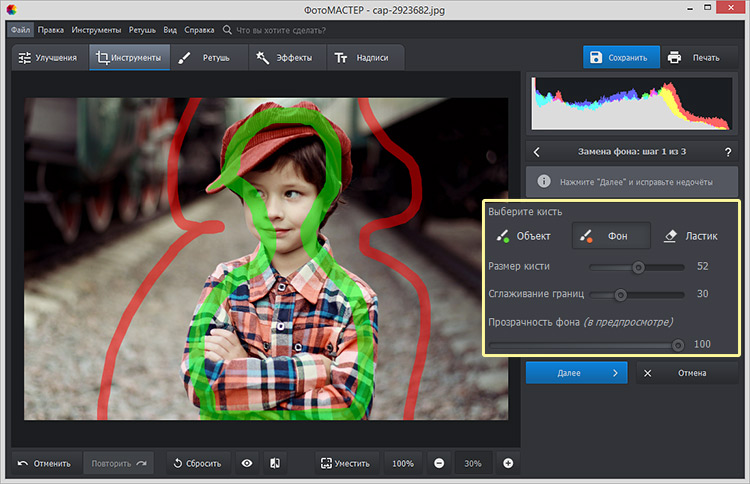
Не закрашивайте зеленым всю поверхность предмета и красным весь фон. Достаточно нескольких уверенных линий в однозначных областях. На границе цвета должны оставаться по разные стороны контура. Ошибка на этом этапе обычно проявляется сразу: часть объекта становится полупрозрачной или, наоборот, кусок старого фона остается приклеенным к краю.
Для исправления используйте «Ластик», изменяйте размер кисти и переходите к более мелкой разметке. На крупных однотонных участках удобно работать широкой кистью, вокруг волос, ремней, украшений и отверстий — меньшей. Кнопка «Далее» переводит к уточнению результата, но до перехода стоит проверить все внутренние просветы объекта: именно там чаще всего остается исходный фон.
Шаг 3. Исправьте край до подстановки белого
Белый фон очень хорошо показывает ошибки вырезания. Темная кайма, которую не видно на исходном окружении, становится заметной на #FFFFFF. Поэтому сначала доведите маску, а только затем оценивайте композицию на белом. Увеличьте изображение и последовательно пройдите по внешнему контуру, затем по внутренним отверстиям и тонким деталям.
Не стремитесь сделать край чрезмерно мягким. Сильное сглаживание на предметной фотографии превращает четкую грань упаковки или электроники в светлый ореол. На волосах, мехе и ткани небольшая мягкость естественна, а у стекла и полупрозрачных объектов требуется особенно внимательно смотреть, не исчезли ли реальные полутоновые участки.
Шаг 4. Выберите белый цвет фона
На финальном этапе замены фона перейдите к настройке «Цвет». В интерфейсе доступны готовые нейтральные образцы и палитра. Для технически белой подложки выбирайте чистый белый, а не светло-серый образец. После выбора фон должен стать однородным и визуально сливаться с белым полем вокруг изображения.
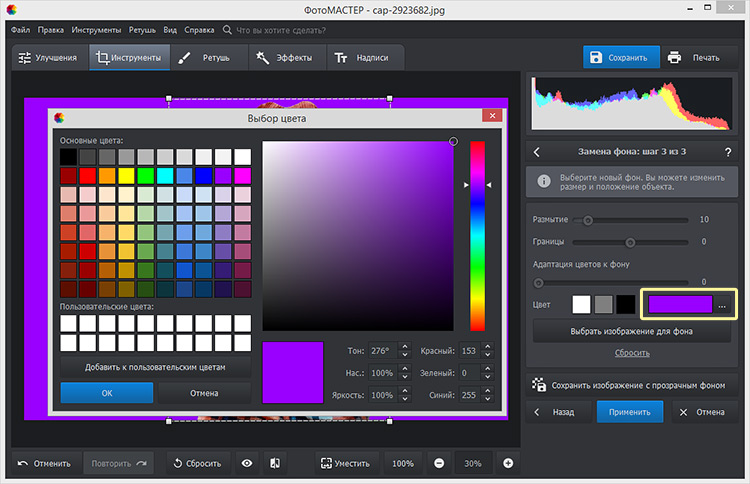
После подстановки белого еще раз увеличьте снимок. Особое внимание уделите темным волосам, черной одежде и краям предметов с насыщенным цветом: остаток исходного окружения здесь выглядит как цветная полоска. У белых предметов проверяйте обратную проблему — не «съела» ли маска светлую грань вместе с фоном.
Шаг 5. Сохраните и проверьте файл
Сохраните готовую фотографию в новый файл, не заменяя единственный исходник. Для фотографии с реальным белым фоном подойдет JPEG. PNG нужен, когда требуется прозрачность или дальнейший монтаж, но для задачи с обязательным белым фоном прозрачная область сама по себе не является эквивалентом #FFFFFF.
Откройте экспортированный файл повторно и посмотрите его не только в редакторе, но и в обычном просмотрщике. Проверка после сохранения важна: именно так обнаруживаются прозрачные участки, неучтенные при работе, а также слишком сильное сжатие на мелких деталях контура.
Плюсы:
- инструмент построен вокруг понятной разметки «объект / фон», поэтому не требует ручного рисования сложной маски с нуля;
- есть отдельные средства для уточнения границы — «Ластик», размер кисти и сглаживание;
- можно сразу перейти от вырезания к однотонной белой подложке внутри одного редактора;
- редактор работает локально на компьютере и не требует отправлять фотографию в браузерный сервис для самой операции замены фона.
Минусы:
- на волосах, прозрачных предметах и объекте, близком по цвету к окружению, результат требует ручной коррекции;
- пятидневная пробная версия не позволяет сохранить фотографию, поэтому она подходит для знакомства с инструментом, а не для получения готового файла;
- маска не исправляет съемочные ошибки внутри объекта: пересвеченные белые детали и сильный цветной рефлекс нужно корректировать отдельно.
2. Adobe Photoshop: точная маска и отдельный белый слой
Photoshop рациональнее использовать там, где белый фон должен быть чистым, но граница объекта сложная. Главное преимущество рабочего процесса — объект не приходится необратимо стирать. Фон скрывается маской слоя, а белая подложка создается отдельным слоем. Такой файл можно пересмотреть позже: вернуть случайно удаленный фрагмент, уменьшить ореол, изменить фон или оставить прозрачность для другого макета.
Вариант A. Исходный фон сложный или цветной
1. Получите первичное выделение
Откройте фотографию и убедитесь, что слой с изображением доступен для редактирования. Для простого объекта можно воспользоваться быстрым удалением фона: в актуальной справке Photoshop действие Remove Background находится в панели Discover по пути Browse → Quick Actions → Remove Background. Результатом становится изображение с удаленным окружением и маской, которую можно доработать.
Для более контролируемого результата выберите Object Selection и нажмите Select Subject. При нескольких заметных объектах сначала укажите нужный предмет инструментом Object Selection, чтобы автоматическое выделение не включило лишнюю фигуру. Первичное выделение — это только основа. Финальный край формируется дальше.
2. Перейдите в Select and Mask
Откройте Select and Mask. Здесь удобно оценивать выделение на разных подложках. В режиме Overlay удаляемые зоны закрываются цветом, поэтому легче заметить фон, случайно попавший внутрь маски. Для волос используйте Refine Hair либо Refine Edge Brush: эти инструменты предназначены именно для сложных мягких границ.
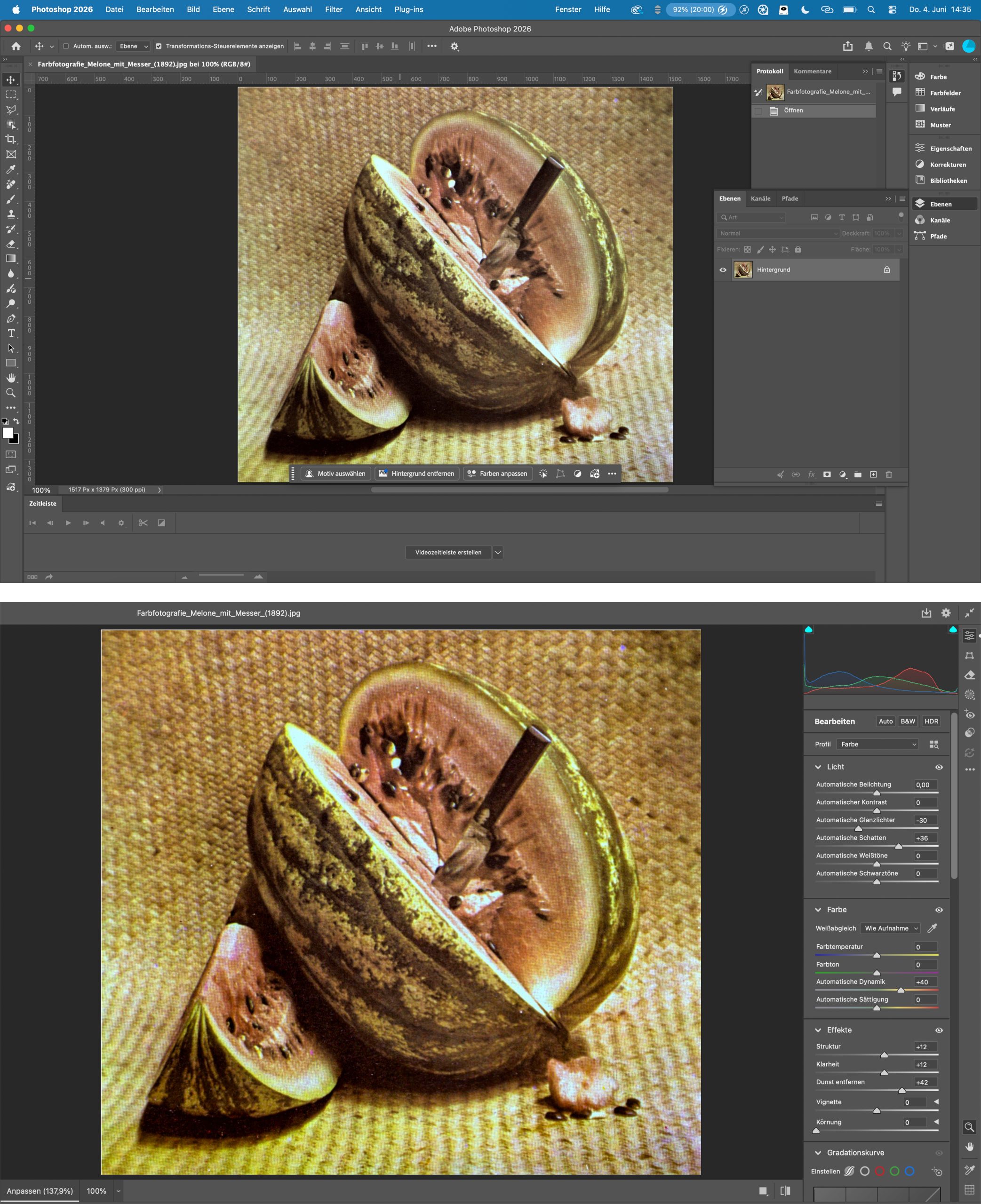
Параметры Smooth, Feather, Contrast и Shift Edge не следует двигать по шаблону. Их смысл разный. Smooth упрощает неровный контур, Feather смягчает переход, Contrast делает переход маски жестче, Shift Edge сдвигает границу внутрь или наружу. На твердом предмете избыточный Feather создает мыльную кайму. На волосах слишком жесткий Contrast уничтожает полупрозрачные пряди.
При чистке края ориентируйтесь не на красоту маски сама по себе, а на соответствие исходному предмету. Мелкая фактура одежды, волосы, мех, отверстия и тонкие ремешки важнее идеальной гладкости линии. У белого предмета на светлом фоне часть границы определяется не цветом, а тенями и локальным контрастом, поэтому автоматике требуется ручная помощь.
3. Выведите результат в маску слоя
В разделе Output Settings выберите вывод в Layer Mask. Белая область маски показывает видимую часть слоя, черная — скрытую. Это безопаснее прямого удаления пикселей: маску можно редактировать обычной кистью. Белой кистью возвращают скрытые фрагменты объекта, черной убирают остатки старого фона.
Перед добавлением белого временно подложите под объект средне-серый или другой контрастный цвет. На белом фоне светлый ореол заметен плохо, на черном легко пропустить темную кайму. Контрастная временная подложка позволяет увидеть полупрозрачные остатки старого окружения. После проверки замените ее на настоящий белый слой.
4. Создайте белую подложку отдельным слоем
В панели Layers нажмите Create new fill or adjustment layer и выберите Solid Color. В качестве цвета задайте #FFFFFF. Переместите этот слой ниже слоя с объектом. Теперь белый фон физически присутствует в документе и не зависит от того, как сторонняя программа отображает прозрачность.
Раздельные слои удобны еще по одной причине: край можно оценивать, не меняя объект. При обнаружении ореола выбирайте миниатюру маски, а не саму фотографию, и корректируйте границу кистью. Не закрашивайте белым пиксели на слое объекта — это делает исправление гораздо менее обратимым и часто оставляет белую бахрому после следующей смены фона.
5. Проверьте сложные зоны
Просмотрите изображение при увеличении около 100% и дополнительно приблизьте самые трудные места. По волосам ищите две противоположные ошибки: плотный контур, который делает прическу вырезанной ножницами, и полупрозрачный цветной ореол от старого фона. По предметам проверяйте отверстия, ручки, тонкие кабели, ремни, цепочки, прозрачные стенки и тени под основанием.
Светлый объект на белом должен оставаться читаемым за счет собственной формы и освещения. Нельзя искусственно затемнять его контур только ради отделения от фона без художественной причины. Лучше сохранить естественный объем: грани, полутени, отражения и локальный контраст внутри объекта.
6. Экспортируйте не раньше финальной проверки
Сохраните редактируемый мастер-файл со слоями, затем подготовьте отдельную копию для публикации. При белой подложке JPEG дает сведенное изображение без прозрачности. PNG тоже сохранит белый фон, когда под объектом действительно лежит белый слой, но наличие самого формата PNG не означает, что изображение обязательно прозрачное.
После экспорта откройте готовый файл и проверьте размер, край и фон повторно. В рабочем PSD маска могла выглядеть аккуратно на одном масштабе, а после уменьшения тонкие детали сливаются сильнее. Для каталожной серии полезно сравнить несколько готовых кадров рядом: разная ширина ореола на соседних товарах заметнее, чем на каждом изображении по отдельности.
Вариант B. Фон уже белый, но получился серым
Когда объект снят на настоящем белом фоне, вырезание не всегда нужно. У ровной предметной съемки естественная контактная тень и мягкий переход у основания выглядят убедительнее искусственно вставленной подложки. В таком случае задача — довести фон до белого, не разрушив светлые детали предмета.
Создайте корректирующий слой Levels. У Levels есть пипетка белой точки. Выберите ее и щелкните по участку фона, который должен стать белым. Photoshop перераспределит светлые тона относительно выбранной точки. В технической справке Adobe для белой целевой точки используется RGB 255, 255, 255.
Не ставьте белую точку на самый яркий случайный блик. Лучше выбрать типичный участок самого фона, который должен восприниматься как белая подложка. Затем проверьте объект: белая упаковка, кожа, ткань, отражение на металле и стекле не должны потерять фактуру. Слишком агрессивная белая точка обрезает светлые тона, и вернуть реально потерянные детали после сведения уже нельзя.
Чтобы Levels воздействовал только на фон, используйте маску корректирующего слоя. Закрасьте на маске область объекта черным, оставив коррекцию на фоне. Для предмета с мягкой тенью маску можно сделать постепенной: тень остается светло-серой, а дальний фон доходит до #FFFFFF. Это дает более естественное ощущение опоры, чем полностью стертая тень под товаром.
3. remove.bg: белый фон в браузере
remove.bg удобен, когда приоритетом является скорость: фотография загружается в браузер, фон удаляется автоматически, после чего прозрачность можно заменить белым цветом. Такой процесс подходит для разового снимка и для объектов с достаточно читаемым контуром. Сложное стекло, очень тонкие волосы, близкие оттенки предмета и фона все равно требуют контроля.
На сентябрь 2026 года сам remove.bg сообщает, что функция удаления фона переносится в платформу Canva. При этом веб-интерфейс remove.bg и его инструменты продолжают описываться в справке сервиса. Для единичной обработки ниже важны текущие действия в редакторе; для долгосрочного пакетного процесса статус сервиса следует учитывать как ограничение рабочего конвейера.
Шаг 1. Загрузите фотографию и дождитесь удаления фона
После загрузки сервис автоматически отделяет основной объект. Первый экран результата показывает предмет на шахматной подложке — это прозрачность, а не белый фон. До замены цвета оцените контур: остаток старого окружения проще заметить именно до финальной подложки.
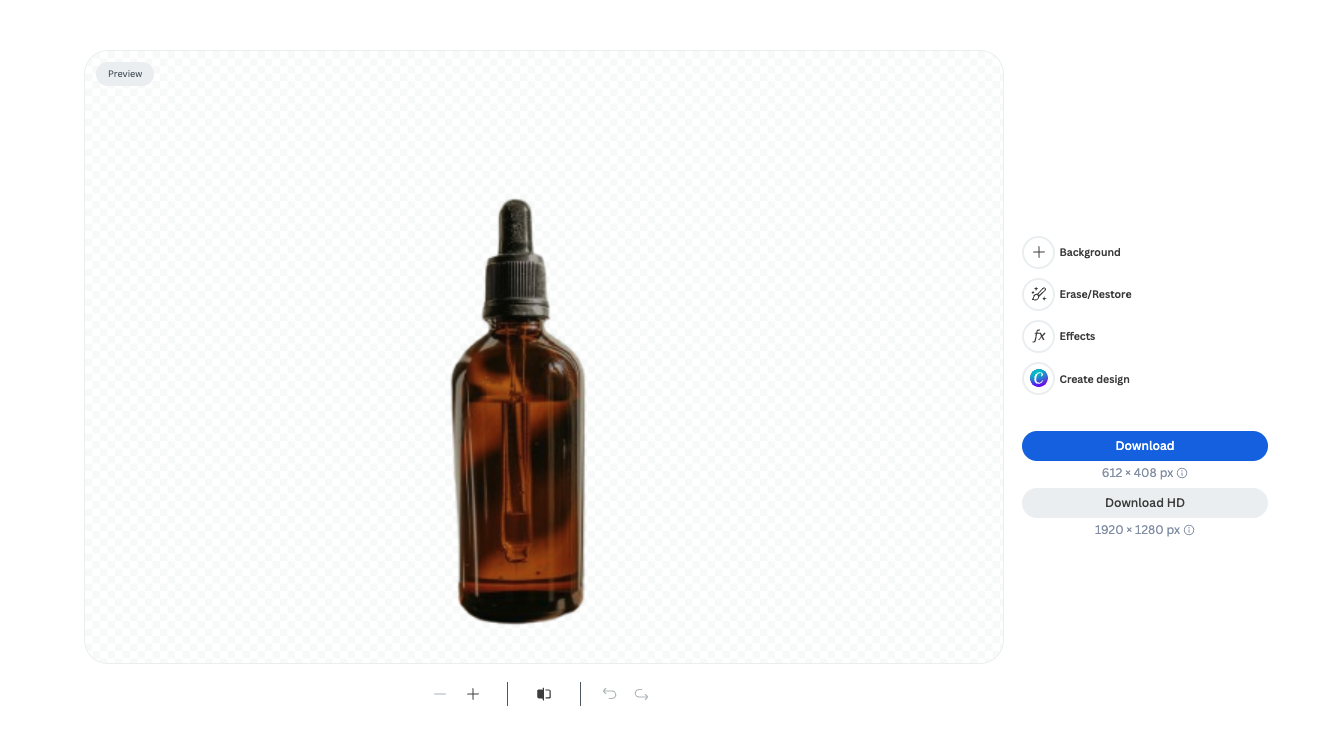
Увеличьте края, которые алгоритму труднее всего отделить: светлый объект на светлом фоне, стеклянный край, тень под предметом, волосы и небольшие отверстия. Автоматическое распознавание экономит первый этап, но не отменяет финальную проверку.
Шаг 2. Исправьте маску через Erase/Restore
Откройте Erase/Restore. Erase скрывает лишний фрагмент, Restore возвращает часть объекта. Работайте небольшими движениями по самому контуру, а не широкой кистью через весь проблемный участок. При тонкой детали ошибка в несколько пикселей заметнее, чем небольшая неровность на крупной поверхности.
Сначала восстановите все реальные части предмета, затем удалите остатки окружения. Такой порядок уменьшает риск потерять тонкую деталь окончательно из поля зрения. После каждой правки смотрите не только на увеличенный фрагмент, но и на весь объект: локально идеальная маска иногда делает общую форму слишком узкой или асимметричной.
Шаг 3. Поставьте белый цвет
Откройте Background, перейдите в Color и выберите белый образец. В справке remove.bg последовательность для белого фона описана именно так: Background → Color → white → Done. После применения прозрачная шахматка исчезнет и станет видна реальная подложка.
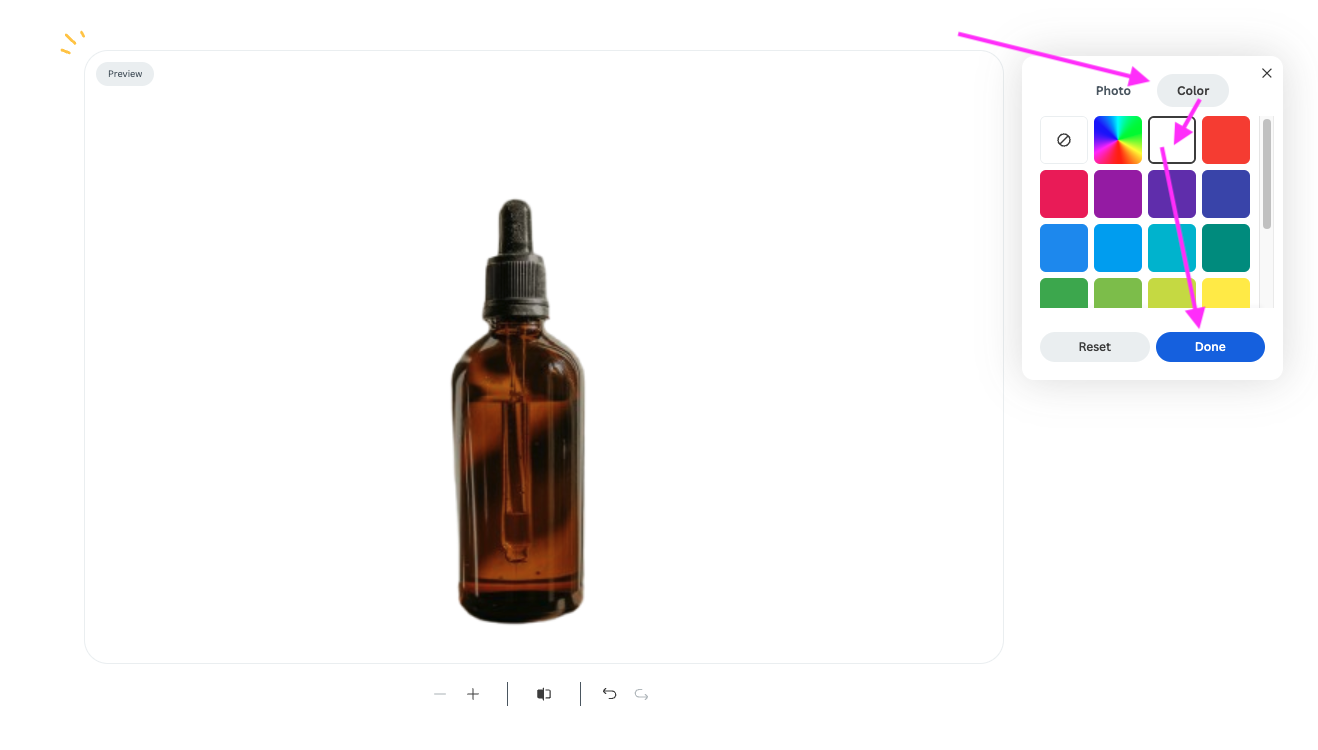
На белом фоне повторно проверьте контур. Темный ореол обычно означает, что часть старого фона осталась в полупрозрачных пикселях края. Не пытайтесь скрыть его повышением яркости всей фотографии: это изменит сам объект. Вернитесь к Erase/Restore и исправьте маску.
Шаг 4. Скачайте результат и перепроверьте его
После завершения редактор показывает объект уже на белой подложке и предлагает скачивание. Сохраните результат, затем откройте файл отдельно. Для реальной рабочей проверки важно смотреть на готовый экспорт, а не только на предпросмотр в браузере.
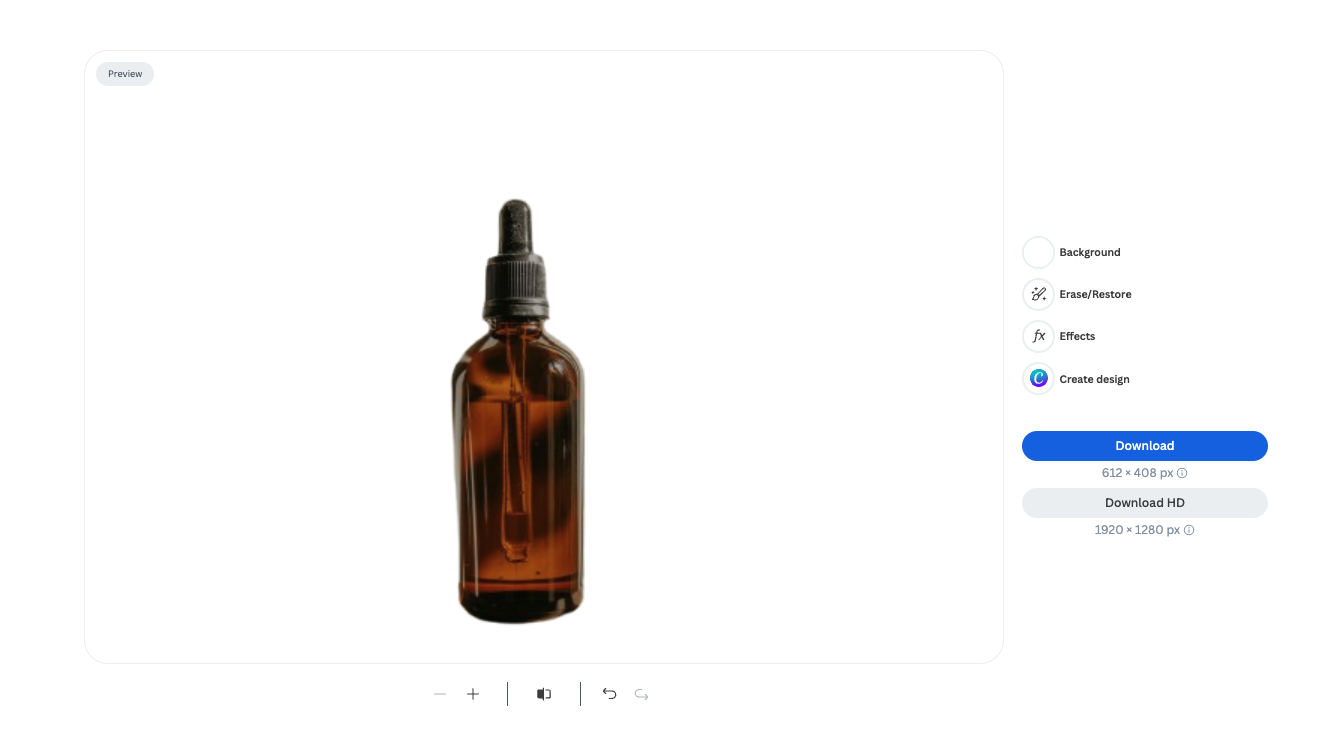
Для нескольких однотипных фотографий одинаковый белый фон еще не гарантирует одинаковое качество серии. Сравните масштаб предметов, положение относительно краев кадра, плотность тени и состояние контура. Сервис удаляет окружение на каждом изображении отдельно, поэтому на похожих кадрах сложная деталь может быть обработана не одинаково.
Когда фон не нужно вырезать
Самая частая лишняя операция — удаление хорошего съемочного белого фона только потому, что на фотографии он выглядит светло-серым. Камера измеряет свет отраженный, а не «знает», что бумага белая. При недостаточной экспозиции белая подложка естественно записывается серой. В такой ситуации чистая тональная коррекция часто сохраняет больше деталей, чем автоматическая сегментация.
Ориентир простой: если граница предмета уже выглядит естественно, а проблема находится в общей яркости и оттенке фона, сначала исправляйте фон локальной коррекцией. Если за предметом видны посторонние объекты, текстура стены, складки ткани или цветное окружение, нужна полноценная замена. Для смешанного случая можно совместить оба подхода: отделить сложные зоны маской, а уже существующий светлый фон довести до белого только там, где это необходимо.
Особенно аккуратно работайте с контактной тенью. Под товаром, обувью, посудой, техникой и другими объемными предметами небольшая мягкая тень показывает, что объект стоит на поверхности. Полное уничтожение тени визуально «подвешивает» предмет. Удалять ее стоит только тогда, когда конечный макет действительно требует полностью плоской изоляции.
Фон также не нужно обесцвечивать глобальной настройкой Saturation. Серый фон может стать нейтральнее, но не станет белым только от снижения насыщенности. Точно так же общая Brightness или Exposure, примененная ко всему кадру, осветлит предмет вместе с окружением. Для белого фона важна локальность: маска, выделение или корректирующий слой должны отделять фон от объекта.
Как снять исходник так, чтобы белый фон получился чистым
Обработка начинается еще во время съемки. Чем меньше цветовых и тональных пересечений между предметом и окружением, тем увереннее работают автоматические выделения. Для каталожной работы полезно строить съемку повторяемо: один фон, одинаковое положение света, фиксированная дистанция, стабильный баланс белого и одинаковая логика кадрирования.
Белую бумагу, пластик или фон лучше освещать равномерно. Сильный перепад яркости между левым и правым краем усложняет доведение фона до #FFFFFF: одна сторона уже становится белой, пока другая остается серой. Еще хуже ситуация, когда на белый фон падает цветной рефлекс от стены, одежды фотографа или яркого предмета. Такой оттенок затем проявляется у границы объекта.
Не стоит пересвечивать весь кадр только ради белой подложки. Контролируйте светлые детали самого объекта и не допускайте потери фактуры. Белая этикетка на упаковке, белая ткань и блик на глянце должны содержать различимые детали. Фон можно довести локально, а выбитую в съемке информацию восстановить значительно сложнее.
Отодвиньте объект от фона настолько, чтобы тени и цветные отражения не слипались с контуром. Конкретная дистанция зависит от размера предмета, схемы света и пространства, поэтому важен не фиксированный сантиметраж, а визуальный результат: фон не должен давать жесткую грязную тень по периметру, а его фактура не должна конкурировать с краем объекта.
Для товара с прозрачными или блестящими поверхностями заранее формируйте читаемую грань светом. Прозрачная бутылка на равномерном белом листе может практически исчезнуть для автоматического выделения. Темные отражающие полосы по краям, поставленные световой схемой, дают форму и одновременно помогают редактору понять границу.
Перед серийной предметной съемкой полезно проверить и технику. В материале о фотоаппаратах для предметной съемки имеет смысл смотреть не только на разрешение, но и на удобство контроля кадра и совместимость с рабочей схемой. Для самой задачи белого фона решающими остаются свет, фон и аккуратно сохраненные светлые детали, а не одно только количество мегапикселей.
Если используется зеркальная камера и ручные настройки еще не привычны, сначала отработайте стабильную экспозицию и фокусировку; базовая логика изложена в инструкции о том, как фотографировать зеркальным фотоаппаратом. Повторяемый исходник заметно сокращает последующую ретушь серии.
Как проверить, что фон действительно белый
Одного взгляда недостаточно. Монитор может быть ярким, интерфейс редактора — темным, а человеческое зрение адаптируется к окружению. Поэтому для технического результата нужна проверка по пикселям и по контуру.
1. Проверьте RGB в нескольких точках
Возьмите инструмент считывания цвета в редакторе и проверьте не одну точку, а несколько: четыре угла, свободную область рядом с объектом, участок между деталями и зону возле нижнего края. Для истинного белого в 8-битном RGB получите 255, 255, 255. Значения вроде 248, 250, 251 означают очень светлый, но не абсолютно белый фон.
Не измеряйте саму тень или полупрозрачный край как фон. Контактная тень закономерно темнее. Цель проверки — убедиться, что свободная подложка белая, а не стереть всю тональную структуру кадра.
2. Посмотрите границу на контрастном фоне
В редактируемом проекте временно замените белую подложку на средне-серую или насыщенную. Такой прием мгновенно показывает полупрозрачные белые ореолы, дырки в маске и остатки старого окружения. После диагностики верните #FFFFFF. Финальный файл по-прежнему должен содержать нужный белый фон.
3. Сравните светлые детали предмета с фоном
Белый предмет не обязан совпадать с фоном по значениям во всех пикселях. На нем должны оставаться полутона, тени, фактура и блики, иначе форма становится плоской. Хорошая обработка отделяет подложку от предмета не искусственной обводкой, а сохраненной структурой самого объекта.
4. Проверьте внутренние отверстия
Ручки кружек и сумок, промежутки между пальцами, спицы, серьги, цепочки, ремни и другие замкнутые области часто сохраняют старый фон даже при аккуратном внешнем контуре. Пройдите их отдельно. Для каталожной фотографии маленькое цветное пятно внутри отверстия обычно заметнее, чем небольшая неровность на внешней границе.
5. Проверьте файл после экспорта
Откройте готовый JPEG или PNG отдельно от проекта. Убедитесь, что фон не превратился в прозрачность, размер изображения не изменился неожиданно, а после уменьшения не появился новый светлый ореол. Сравните итог с оригиналом: объект должен сохранить пропорции, фактуру и естественный цвет.
Типичные ошибки и как их исправить
Вокруг объекта видна темная или цветная кайма
Причина: маска захватила часть старого фона либо полупрозрачные пиксели края сохранили его цвет. На белой подложке такая примесь становится особенно заметной.
Исправление: вернитесь к маске, увеличьте проблемный участок и аккуратно сдвиньте границу внутрь только там, где реально остался фон. В Photoshop используйте маску и Select and Mask, в ФотоМАСТЕРе — корректирующие кисти, в remove.bg — Erase/Restore. Не осветляйте весь объект ради маскировки каймы.
Откат: сохраненная маска или исходная фотография позволяют вернуть край, когда коррекция оказалась слишком сильной.
Край получился рваным и «лесенкой»
Причина: выделение строилось на слишком маленьком изображении, край сделали чрезмерно жестким или файл сильно уменьшили до завершения маски.
Исправление: вернитесь к полноразмерному исходнику и уточняйте контур до уменьшения. На твердых гранях требуется аккуратный, но не пиксельно зазубренный переход. На волосах и ткани оставляйте естественные полупрозрачные детали вместо попытки сделать геометрически идеальную линию.
Откат: не редактируйте единственную уменьшенную копию. Масштабирование выполняйте после построения маски.
Белая одежда или часть товара исчезла вместе с фоном
Причина: автоматическое выделение опиралось на сходство цвета и тона, а предмет почти не отличался от окружения.
Исправление: вручную верните потерянную область в маску. В Photoshop это делается белой кистью по маске, в remove.bg — Restore, в ФотоМАСТЕРе — разметкой объекта. Ориентируйтесь на реальные границы, тени и фактуру, а не только на цвет.
Откат: при недеструктивной маске скрытый участок возвращается без повторной загрузки исходника.
Волосы выглядят как цельный шлем
Причина: маска слишком жесткая, а тонкие полупрозрачные пряди были удалены вместе с фоном.
Исправление: в Photoshop снова откройте Select and Mask и уточните волосы через Refine Hair или Refine Edge Brush. Не увеличивайте Feather на весь контур вместо локальной работы: это даст общий ореол, но не вернет структуру волос.
Откат: работайте с исходной маской слоя и сохраняйте промежуточный вариант перед сильными изменениями границы.
Стекло или прозрачный пластик стали непрозрачными
Причина: алгоритм воспринимает полупрозрачную поверхность как часть объекта или фона и не знает, какую долю старого окружения надо сохранить. Простая бинарная маска «оставить / удалить» для прозрачности недостаточна.
Исправление: используйте редактор с ручной маской и постепенно восстанавливайте прозрачные переходы. В сложной предметной съемке результат зависит не только от вырезания, но и от того, насколько хорошо форма стекла была задана светом во время съемки.
Откат: не сводите слои до окончания проверки на белой и контрастной временной подложках.
Объект выглядит приклеенным к белому листу
Причина: удалена контактная тень либо край одинаково резкий по всему периметру, хотя в исходной съемке глубина резкости и освещение давали более мягкий переход.
Исправление: восстановите естественную мягкую тень под объектом, когда она допустима по задаче. Не рисуйте серую обводку вокруг всего предмета. Тень должна следовать направлению света и находиться там, где объект действительно соприкасается с поверхностью.
Откат: сохраните вариант до удаления тени либо держите тень на отдельном слое.
Белый фон после сохранения снова выглядит серым
Причина: в проекте фон был не #FFFFFF, а почти белым, либо проверялся на белом интерфейсе без измерения значений. Другой вариант — экспортирована прозрачность, а просмотрщик показывает ее собственной серой шахматкой или темной подложкой.
Исправление: измерьте свободную область по RGB. Для строгого белого она должна давать 255, 255, 255. Затем убедитесь, что под объектом действительно есть белая заливка, если прозрачность не нужна.
Откат: откройте редактируемый проект и исправьте слой подложки, а не закрашивайте готовый уменьшенный JPEG по краям.
После осветления пропали детали на самом предмете
Причина: Exposure, Levels или другая световая коррекция была применена глобально, а не только к фону. Светлые участки объекта дошли до клиппинга вместе с подложкой.
Исправление: верните корректирующему слою исходные параметры, ограничьте его маской фона и повторно выставьте белую точку. Следите за белыми деталями и бликами предмета отдельно от свободного фона.
Откат: корректирующие слои и маски позволяют вернуть светлые детали без разрушения исходного слоя.
На серии фотографий фон белый, но карточки выглядят неодинаково
Причина: отличаются масштаб объекта, положение в кадре, плотность тени, баланс белого самого товара или характер маски. Одинаковое значение #FFFFFF решает только один параметр.
Исправление: сравните готовые изображения рядом и выровняйте кадрирование, отступы и визуальную плотность. Белый фон должен быть частью единой серии, а не единственным критерием совпадения.
Откат: храните мастер-файлы отдельно и экспортируйте серию заново после унификации параметров.
Белый фон для разных сюжетов: что контролировать
Предметная фотография
Приоритет — точная геометрия края, сохранение фактуры и предсказуемость серии. На коробке, гаджете или посуде заметны даже небольшие деформации прямых граней. После удаления окружения сравните силуэт с исходником: автоматический алгоритм не должен срезать выступы, тонкие ручки, антенны и элементы упаковки.
Белый глянцевый предмет требует сохранения полутонов. Если вся поверхность достигает 255, 255, 255, изделие теряет объем и сливается с фоном. Оставляйте светлые серые переходы и отражения внутри объекта, а чистый белый резервируйте для свободной подложки и действительно ярких бликов.
Портрет
Главная сложность — волосы, полупрозрачные края одежды и мелкие детали вокруг лица. Не пытайтесь сделать контур одинаково жестким. Линия плеча и плотная ткань требуют более четкой маски, волос — более сложного перехода. Проверяйте уши, выбившиеся пряди и пространство между волосами и шеей.
Цветной фон способен давать рефлекс на коже и волосах. После удаления окружения такой оттенок остается на самом человеке. Маска не исправляет его автоматически. Корректировать цветовой рефлекс нужно отдельно и локально, не меняя общий тон кожи ради одной каймы.
Фото для анкеты или документа
Здесь нельзя исходить из универсального правила «фон всегда должен быть чисто белым». Цвет, размер головы, поля, разрешение и другие параметры зависят от конкретного документа и ведомства. Сначала проверьте официальные требования к конкретной фотографии, затем используйте описанные инструменты только для допустимой обработки.
Особенно осторожно относитесь к изменению контура головы, волос и плеч. Техническая чистка фона не должна превращаться в изменение внешности или геометрии лица. Для таких снимков цель — соответствие формальным требованиям, а не художественная ретушь.
Фото для сайта и презентации
Здесь белый #FFFFFF удобен, когда изображение должно визуально сливаться с белой страницей. Но макет может использовать не абсолютный белый, а собственный светло-серый фон. Тогда важнее совпадение с фоном дизайна, чем догматическое 255, 255, 255. Сначала определите цвет площадки, затем задайте подложку изображения осознанно.
Для элементов, которые будут накладываться на разные фоны, полезнее сохранить прозрачную мастер-версию PNG, а белую копию экспортировать отдельно. Это избавляет от повторного вырезания одного и того же объекта для каждого макета.
Чек-лист перед экспортом
- исходная фотография сохранена отдельно и не перезаписана;
- редактируемая версия с маской или проектом сохранена до сведения;
- свободные участки обязательного белого фона проверены по RGB, а не только на глаз;
- контур просмотрен на белой и временной контрастной подложке;
- проверены волосы, отверстия, ручки, ремни, кабели и другие тонкие зоны;
- у белого объекта сохранились грани, фактура и полутона;
- естественная контактная тень сохранена или удалена осознанно под требования макета;
- цветной рефлекс старого фона не остался на краю предмета или волос;
- формат соответствует задаче: реальный белый фон присутствует, когда прозрачность недопустима;
- готовый файл открыт после экспорта и визуально сравнен с мастер-версией;
- для серии совпадают не только фон, но и масштаб, отступы и положение объектов.
Как быстро проверить результат за один проход
Откройте готовый файл и начните не с центра объекта, а с фона. Проверьте четыре угла по RGB. Затем двигайтесь по часовой стрелке вдоль внешнего контура и отмечайте участки, где меняется характер границы: волосы переходят в кожу, твердая грань — в тень, непрозрачный материал — в стекло. После этого осмотрите внутренние отверстия.
Следующий этап — временно представить фотографию на контрастной странице. В редактируемом проекте это делается заменой подложки. Полупрозрачная белая кайма, почти незаметная на #FFFFFF, сразу проявится на сером. Исправьте ее в маске и верните белый слой.
Последним сравните объект с исходником. У него не должны исчезнуть светлые детали, стать тоньше волосы, измениться форма ручек или пропасть фактура. Только после этого уменьшайте изображение под публикацию. Маску выгоднее строить на полноразмерном исходнике, а не пытаться спасать край после уменьшения.
Частые вопросы
Белый фон обязательно должен быть RGB 255, 255, 255?
Нет, абсолютный белый нужен только там, где этого требует макет или техническое правило. Для фотографии на светлом фоне значения ниже 255 могут быть визуально естественнее, особенно в мягкой тени. Но когда фон должен сливаться с белым полем сайта без видимого прямоугольника, свободная область изображения должна совпадать с цветом страницы.
Что лучше для белого фона — JPEG или PNG?
Для сведенной фотографии без прозрачности JPEG обычно достаточен. PNG нужен, когда важно сохранить прозрачность, а также в других задачах, где выбран этот формат. Главное — не путать формат с цветом подложки: PNG может содержать как прозрачный фон, так и реальный белый слой. JPEG не хранит альфа-прозрачность.
Можно ли сделать белый фон на телефоне?
Да. Браузерный remove.bg открывается на мобильном устройстве и выполняет ту же базовую операцию: удаление окружения, выбор Background → Color → белый и скачивание. Для точной ручной работы на сложном контуре удобнее большой экран, потому что ошибки в несколько пикселей проще заметить при увеличении.
Нужно ли удалять естественную тень под товаром?
Не автоматически. Мягкая контактная тень помогает считать объем и опору предмета. Ее удаляют, когда этого требует конкретный шаблон или стиль каталога. При сохранении тени свободный фон вокруг нее может оставаться #FFFFFF, а сама тень закономерно будет светло-серой.
Почему белый предмет сливается с белым фоном?
Причина обычно не в самом белом фоне, а в отсутствии тонального разделения. У предмета должны оставаться тени, грани, отражения и фактура. На этапе съемки форму задают светом и отражателями, на этапе обработки сохраняют эти полутона и не доводят весь объект до 255, 255, 255 вместе с подложкой.
Почему после удаления фона вокруг волос остается старый цвет?
Полупрозрачные крайние пиксели волос содержат смесь цвета волос и прежнего окружения. Простое удаление фона не всегда полностью нейтрализует эту примесь. В Photoshop край уточняют в Select and Mask, в других инструментах — локальной коррекцией маски. Работать нужно по контуру, а не общей яркостью фотографии.
Можно ли сначала сделать прозрачный фон, а потом белый?
Да. Это удобный недеструктивный порядок: сначала качественно отделить объект, сохранить прозрачную мастер-версию, затем подложить #FFFFFF для конкретной публикации. Один раз аккуратно созданная маска пригодится и для другого цвета фона, и для макета с прозрачностью.
Итог
Для обычной фотографии со сложным окружением надежная последовательность состоит из трех действий: отделить объект, проверить маску на контрастной подложке и только затем поставить настоящий белый #FFFFFF. В ФотоМАСТЕРе этот путь построен вокруг инструмента «Замена фона» и понятных кистей. В Photoshop маска слоя и отдельный Solid Color дают максимальный контроль сложных краев и позволяют отдельно довести уже светлый съемочный фон через Levels. remove.bg сокращает первый этап до автоматического удаления и подходит для быстрой браузерной обработки, но результат все равно нужно проверить по контуру.
Когда исходник снят на хорошем белом фоне, не начинайте с вырезания. Сначала оцените экспозицию и белую точку: локальная тональная коррекция сохраняет естественные тени и мелкие детали лучше полной замены. Финальная проверка всегда одна и та же — RGB свободного фона, чистота внешнего и внутреннего контура, сохранность светлых деталей объекта и повторная проверка уже экспортированного файла.












