


Черный фон нужен не только для драматичного портрета. Он помогает отделить предмет от окружения, убрать визуальный шум, сделать аккуратную карточку товара или привести серию снимков к единой подаче. Получить такой результат можно тремя принципиально разными способами: заменить задний план в редакторе, построить маску вручную с точным контролем границ или снять кадр так, чтобы фон уже в камере ушел в глубокую тень. Ниже разобраны все три маршрута, причем первый рассчитан на уже готовую фотографию и не требует сложной послойной обработки.
- Какой способ выбрать
- Подготовка исходника: что проверить до замены фона
- Оцените контраст между объектом и исходным фоном
- Решите, должен ли черный быть абсолютно однородным
- Подготовьте окончательный кадр до тонкой обтравки
- Не пытайтесь сделать объект темнее вместе с фоном
- Способ 1. ФотоМАСТЕР — заменить фон на черный
- Шаг 1. Откройте фотографию и сразу проверьте масштаб
- Шаг 2. Откройте «Инструменты» → «Замена фона»
- Шаг 3. Отметьте сохраняемый объект зеленой кистью
- Шаг 4. Красной кистью «Фон» укажите удаляемые области
- Шаг 5. Исправьте край на втором этапе
- Шаг 6. Выберите черный цвет для нового заднего плана
- Шаг 7. Примените замену и сохраните отдельную копию
- Что проверить в ФотоМАСТЕРе перед экспортом
- Способ 2. Adobe Photoshop — черный фон через маску слоя
- Шаг 1. Откройте исходник и оставьте себе путь назад
- Шаг 2. Получите первичное выделение объекта
- Шаг 3. Перейдите в Select and Mask и уточните край
- Шаг 4. Выведите результат в Layer Mask
- Шаг 5. Создайте отдельный черный Solid Color
- Шаг 6. Исправьте маску непосредственно на черной подложке
- Шаг 7. Согласуйте яркость объекта с новым фоном
- Шаг 8. Сохраните редактируемый мастер и отдельный экспорт
- Способ 3. Получить черный фон сразу при съемке
- Выберите матовый материал вместо блестящего
- Отодвиньте объект от задника
- Сузьте световой пучок
- Предметная схема с одним источником
- Портрет в стиле low key
- Черный фон без черного задника
- Экспозиция: делайте темным фон, а не весь кадр
- Как понять, что фон действительно не освещен
- Как исправить типичные проблемы с черным фоном
- Фон получился серым, хотя материал черный
- Вокруг объекта появилась белая или цветная кайма
- Волосы стали слишком редкими или «пластиковыми»
- Черная одежда слилась с задником
- Объект выглядит приклеенным к новому фону
- На черном фоне стали заметнее шум и пятна
- Что не стоит делать
- Не закрашивайте фон по контуру на единственном слое
- Не делайте край одинаково мягким по всему объекту
- Не затемняйте весь снимок ради черного задника
- Не оценивайте результат только на одном масштабе
- Не выбрасывайте редактируемую версию после экспорта
- Контроль результата перед сохранением и публикацией
- Как выбрать между обработкой и съемкой на черном фоне
- Частые вопросы
- Нужно ли обязательно ставить значение #000000?
- Почему черный фон на экране камеры выглядит нормальным, а на компьютере становится серым?
- Как сделать черным фон за прозрачным или стеклянным предметом?
- Что выбрать для готового файла — JPEG или PNG?
- Зачем временно ставить черный фон, если в итоге нужна прозрачность?
- Итог
- Предложить модель для рейтинга
Какой способ выбрать
Сначала определите, что именно требуется от результата. Для однотонного черного задника у готового снимка важнее всего качество отделения объекта: волосы, шерсть, прозрачная ткань, стекло и блестящие детали сразу показывают ошибки маски. При съемке задача другая: свет на объекте должен оставаться контролируемым, а на фон попадать заметно меньше света. Поэтому одинаковый внешний результат достигается разными приемами.
| Ситуация | Подход | Что контролировать |
|---|---|---|
| Есть готовое фото, нужна быстрая замена заднего плана | ФотоМАСТЕР и инструмент «Замена фона» | Разметку объекта, край силуэта, остатки исходного фона |
| Нужны точные границы волос, шерсти, сложной одежды | Adobe Photoshop с Select and Mask и маской слоя | Полупрозрачные края, цветные ореолы, редактируемость маски |
| Съемка еще не проведена и есть контроль над светом | Темный задник, дистанция и ограничение светового потока | Свет на фоне, блики на материале, отделение темного объекта от задника |
Заменять фон после съемки удобно, когда исходное место уже изменить нельзя. Фотографировать сразу на темном заднике рациональнее для серии: меньше времени уходит на обтравку каждого кадра, а естественные мелкие детали по краю объекта сохраняются без искусственного вырезания. Для каталога с десятками однотипных предметов особенно выгодно сначала привести в порядок световую схему, а редактор оставить для финального выравнивания.
Подготовка исходника: что проверить до замены фона
Не начинайте с закрашивания заднего плана черной кистью. Сначала сохраните исходный файл отдельно и работайте с копией. Это дает простой путь назад, если вместе с фоном будет случайно удален фрагмент волос, полупрозрачный рукав или тонкая деталь предмета. Для JPEG полезно избегать цепочки из многократных пересохранений одной и той же рабочей копии: редактируйте один мастер-файл, а итоговую версию готовьте отдельно.
Оцените контраст между объектом и исходным фоном
Чем сильнее объект отличается от окружения по яркости и цвету, тем легче построить аккуратное отделение. Темные волосы на почти черной стене сложнее отделить, чем те же волосы на светлом нейтральном фоне. Белая рубашка на белой стене создает ту же проблему с противоположной стороны. Автоматическое выделение ускоряет начало работы, но не отменяет ручную проверку таких участков.
Отдельно осмотрите контур на увеличении. Сложными считаются не только волосы. Тонкие цепочки, ремешки, спицы, полупрозрачный пластик, бокалы, дым, вуаль, сетка и отражающие металлические кромки требуют осторожной обработки. Если удалить вокруг них фон слишком жестко, объект начинает выглядеть вырезанным ножницами. Если оставить слишком много исходного окружения, на черной подложке появится светлый или цветной ореол.
Решите, должен ли черный быть абсолютно однородным
Для каталожной карточки может требоваться ровная заливка без фактуры и градиента. Для портрета чистый цвет по всей площади не всегда выглядит естественно: небольшой тональный переход вокруг модели может сохранить ощущение глубины. Эти задачи не стоит смешивать. Если нужен именно однородный фон, проверяйте не только визуальное впечатление, но и углы кадра, области возле волос и промежутки между руками, одеждой и корпусом.
Подготовьте окончательный кадр до тонкой обтравки
Сначала выполните крупное кадрирование и исправьте заметный наклон. Иначе после долгой ручной очистки края часть работы окажется за пределами финального кадра. В портрете заранее решите, сколько воздуха оставить над головой и по сторонам. В предметной съемке проверьте, нужен ли объект целиком, требуется ли место под подпись и одинаковый ли масштаб должен быть у всей серии. Подбор камеры для серийной съемки сам по себе не решает задачу с фоном, но для каталога полезно заранее учитывать удобство ручных настроек и работу со штативом; отдельная подборка фотоаппаратов для предметной съемки помогает сориентироваться именно по оборудованию.
Не пытайтесь сделать объект темнее вместе с фоном
Черный задник строится вокруг объекта, а не вместо корректной экспозиции объекта. Если лицо, одежда или товар уже недоэкспонированы, простое снижение общей яркости ухудшит детализацию теней. Сначала отделите задний план, затем оцените сам объект. На темной одежде должны сохраняться складки и фактура там, где они нужны по сюжету. На черном товаре должны читаться форма, кромки и материал. Иначе фон и объект сольются в одно пятно.
Способ 1. ФотоМАСТЕР — заменить фон на черный
В настольном ФотоМАСТЕРе для этой задачи есть отдельный инструмент «Замена фона». Актуальная версия 23.0 доступна для Windows 11, 10, 8 и 7, а также для macOS 12 и новее; интерфейс русскоязычный. Пробный режим действует пять дней, но сохранение результата в нем недоступно. Это важно учитывать до начала большой обработки: познакомиться с инструментами можно, однако экспорт готового файла требует полной версии.
Метод рассчитан на последовательность «указать объект — указать фон — поправить край — выбрать новый задний план». Он удобен, когда не требуется строить сложную систему слоев вручную. На простом контуре достаточно нескольких широких штрихов. Волосы, прозрачные ткани и мелкие просветы между деталями потребуют более аккуратной коррекции на втором этапе.
Шаг 1. Откройте фотографию и сразу проверьте масштаб
Запустите редактор и нажмите «Открыть фото». Выберите исходный файл, а после загрузки посмотрите на изображение целиком и на проблемные границы крупным планом. Не начинайте разметку, пока не убедились, что в кадре нет случайно обрезанных пальцев, волос или деталей предмета: после замены фона такие дефекты становятся заметнее.
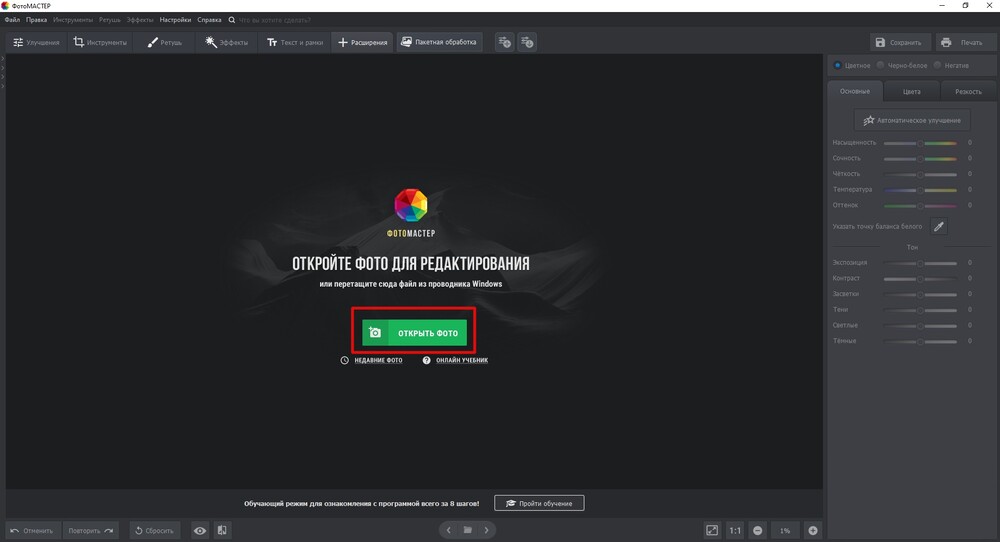
Для большого исходника работайте в масштабе, при котором четко виден край объекта. Общий вид нужен для композиции, увеличение — для волос, тонких деталей и небольших отверстий. Постоянно переключаться между этими двумя уровнями полезнее, чем пытаться оценить всю маску только издалека.
Шаг 2. Откройте «Инструменты» → «Замена фона»
В верхней части окна выберите «Инструменты», затем на правой панели нажмите «Замена фона». Редактор переводит изображение в отдельный режим, где сначала задается, что оставить, а что удалить. На этом этапе не требуется подбирать черный цвет — сначала нужно получить чистый силуэт.
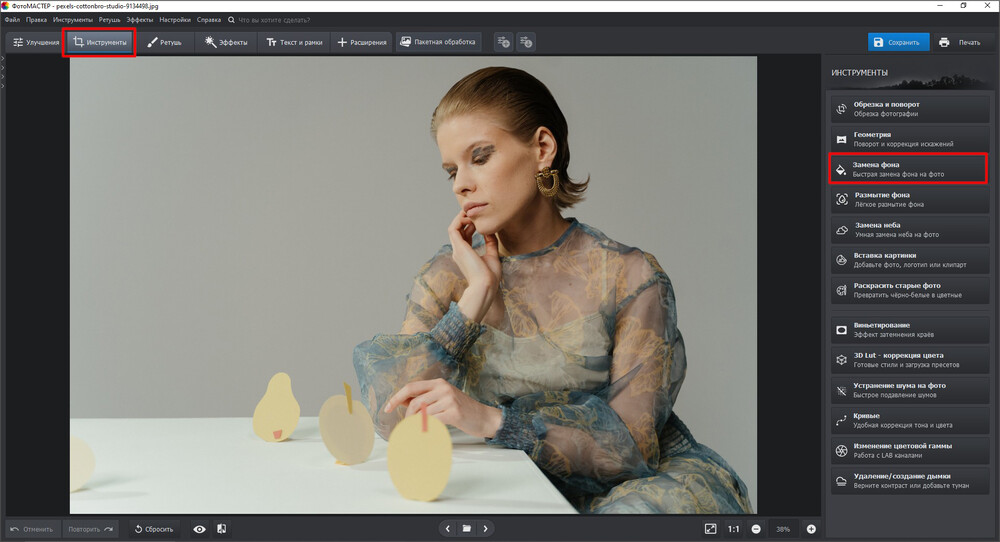
Если фотография содержит несколько разнесенных объектов, которые должны остаться в кадре, учитывайте их все уже на первой разметке. Например, у человека это может быть не только тело, но и отдельно видимый локон; у предметной композиции — ручка чашки с просветом, провод или небольшой аксессуар рядом с основным товаром.
Шаг 3. Отметьте сохраняемый объект зеленой кистью
Выберите кисть «Объект». Зеленые штрихи должны проходить внутри тех частей кадра, которые требуется оставить. Не нужно вести линию точно по внешнему контуру. Смысл разметки в том, чтобы показать редактору принадлежность областей, а не вручную рисовать готовую маску. На крупной однородной части допустим широкий штрих; возле тонких деталей уменьшите размер кисти.
Сразу следите за тем, чтобы разметка охватывала все раздельные элементы. Если рука отделена от корпуса просветом, а между ножками стула виден исходный задний план, эти зоны должны интерпретироваться отдельно. На сложной форме лучше добавить несколько осмысленных штрихов, чем одну длинную линию, пересекающую и объект, и фон.
Шаг 4. Красной кистью «Фон» укажите удаляемые области
Переключитесь на «Фон» и проведите красные линии по заднему плану. Здесь действует тот же принцип: размечается область, а не готовая граница. При ошибочном штрихе используйте «Ластик». Параметры размера кисти и сглаживания позволяют адаптировать разметку к масштабу фотографии. После того как основная часть фона распознана корректно, нажмите «Далее».
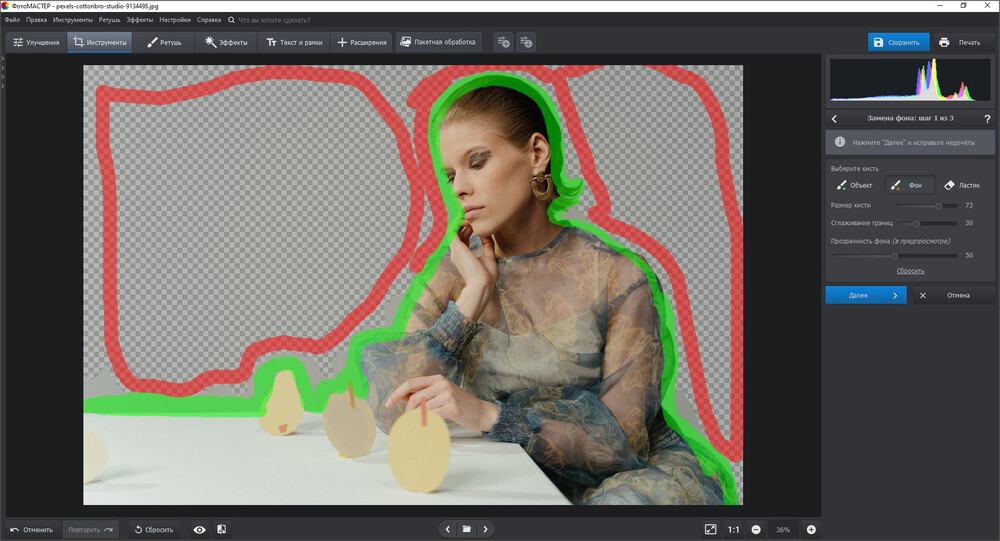
Не оценивайте качество только по крупным ровным участкам. Ошибки чаще остаются в просветах: между прядями, под локтем, внутри ручки кружки, между спицами, вокруг ремешков и в полупрозрачных фрагментах одежды. Перед переходом дальше увеличьте хотя бы два-три самых сложных места.
Шаг 5. Исправьте край на втором этапе
После первичного отделения редактор показывает объект на прозрачной подложке и предлагает скорректировать границы. Здесь снова доступны «Объект» и «Фон». Первой кистью возвращайте случайно удаленные части, второй убирайте оставшиеся куски исходного задника. Размер кисти уменьшайте по мере приближения к мелким деталям.
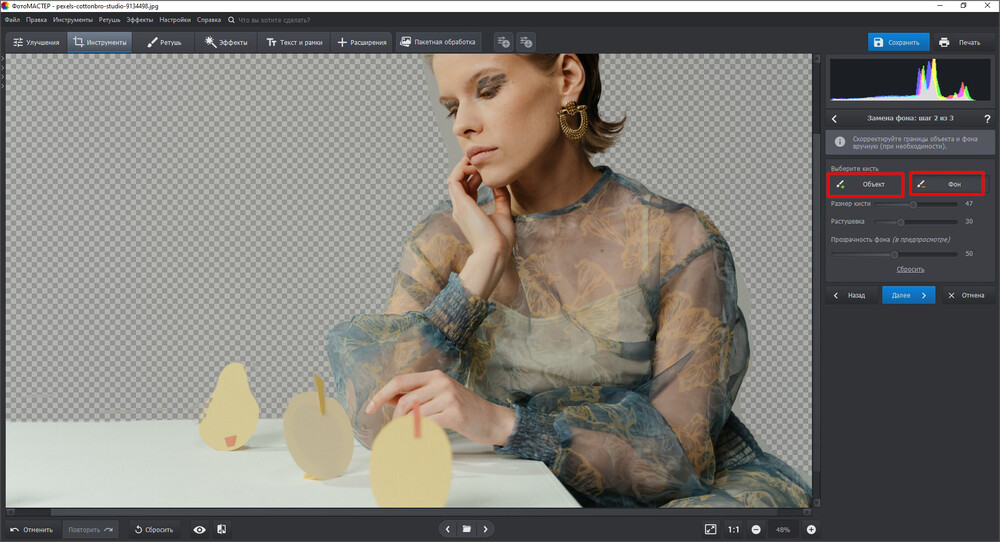
Растушевку используйте как средство смягчить слишком жесткий край, а не как способ спрятать плохую разметку. Сильное размытие делает вокруг объекта дымчатый ореол и особенно заметно на черной подложке. Сначала добейтесь правильной геометрии маски, затем добавляйте только такое смягчение, которое соответствует реальной резкости исходного кадра.
Для волос проверяйте не каждую отдельную прядь по принципу «есть или нет», а общий характер края. Естественный контур содержит часть тонких и полупрозрачных волос. Если превратить его в ровную темную линию, прическа становится искусственной. Если оставить светлую кайму исходного фона, она сразу проявится на черном.
Шаг 6. Выберите черный цвет для нового заднего плана
После очистки границы нажмите «Далее». На финальном этапе «Замены фона» можно подставить изображение или однотонный цвет. Для ровного черного задника выберите черный образец. Сначала оцените результат целиком, затем приблизьте контур объекта. Важно увидеть не только фон, но и то, как на нем воспринимаются тени самого объекта.
Если темная одежда почти исчезает, не делайте фон серым только ради спасения формы. Сначала оцените свет и тон объекта. Иногда достаточно вернуть детали в тенях или локально подчеркнуть контур, сохранив сам задник черным. Для товарной фотографии это особенно важно: покупатель должен видеть геометрию черного предмета, а не только его силуэт.
Шаг 7. Примените замену и сохраните отдельную копию
Когда край очищен, нажмите «Применить». Затем сохраните результат как новый файл, не перезаписывая единственный исходник. После сохранения снова откройте готовое изображение и проверьте его без интерфейса редактора: иногда мелкий светлый мусор возле контура заметнее именно на чистом просмотре.
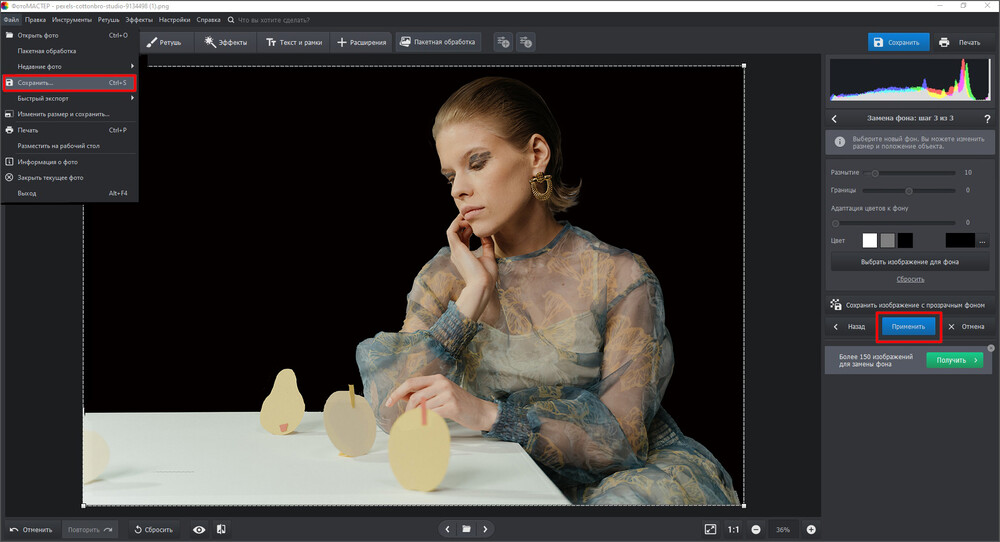
Если работа предназначена для публикации, держите две версии: рабочую с максимально качественным исходником и отдельный файл нужного размера для площадки. Это позволяет повторно изменить кадрирование или степень сжатия без нового отделения объекта от фона.
Что проверить в ФотоМАСТЕРе перед экспортом
- Светлая кайма по краю. Увеличьте контур и удалите остатки старого фона кистью «Фон». Не компенсируйте заметную кайму чрезмерной растушевкой.
- «Съеденные» волосы или мелкие детали. Вернитесь на этап коррекции и восстановите их кистью «Объект».
- Пропущенные отверстия. Проверьте пространства между руками, элементами мебели, фурнитурой и деталями предмета: старый фон часто сохраняется именно там.
- Неестественная резкость контура. Сопоставьте край с глубиной резкости исходника. Размытая часть объекта не должна внезапно заканчиваться идеально жесткой линией.
- Слияние темного объекта с фоном. Корректируйте тон объекта, а не превращайте весь задник в серый, если задача требует чистого черного.
Способ 2. Adobe Photoshop — черный фон через маску слоя
Photoshop стоит выбирать, когда важен максимальный контроль над краем и нужно сохранить возможность вернуться к выделению позже. В актуальной настольной версии Select Subject умеет автоматически находить основной объект, а Select and Mask предназначен для уточнения границ. Итог удобно выводить в маску слоя: пиксели не стираются безвозвратно, а скрываются. Черный задник при этом создается отдельным слоем Solid Color и помещается ниже объекта.
Текущая ветка Photoshop 27.x работает на поддерживаемых версиях Windows и macOS; минимальное требование к памяти составляет 8 ГБ, рекомендуемое — 16 ГБ и больше. Для активации и проверки подписки требуется подключение к интернету. Эти сведения важны, если Photoshop еще не установлен; для самой операции замены фона дополнительный модуль не нужен.
Шаг 1. Откройте исходник и оставьте себе путь назад
Откройте фотографию через File > Open. Перед сложной обтравкой сохраните рабочую копию документа. Если исходник снят в RAW и требует базовой коррекции экспозиции, баланса белого и светов, логичнее выполнить ее до тонкой маскировки. Сильную художественную цветокоррекцию при этом лучше оставить на этап, когда черная подложка уже установлена.
Сильную художественную цветокоррекцию оставьте после замены задника. Черный фон меняет визуальный контраст кадра, поэтому решение о глубине теней и локальной яркости объекта удобнее принимать, когда итоговая подложка уже видна.
Шаг 2. Получите первичное выделение объекта
Активируйте слой с фотографией и запустите Select Subject. Команда автоматически выбирает основной объект. Если в кадре несколько самостоятельных объектов, применяйте добавление и вычитание из выделения либо Object Selection, чтобы явно указать нужную область. Не тратьте время на идеальную точность на этом этапе: задача первичного выделения — создать основу для последующей маски.
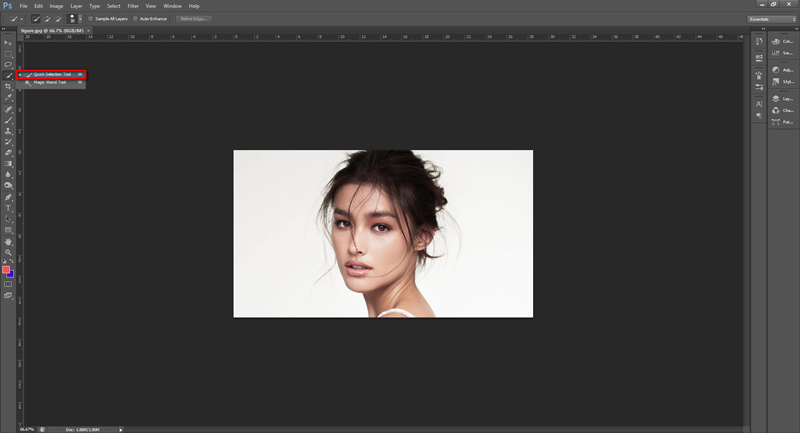
На предметной фотографии с простым контуром первичное выделение часто требует только нескольких поправок. На портрете сразу смотрите на волосы, уши, пальцы и участки одежды, где цвет близок к исходному фону. Чем раньше обнаружены проблемные зоны, тем понятнее будет дальнейшая работа в Select and Mask.
Шаг 3. Перейдите в Select and Mask и уточните край
Откройте Select and Mask. Для волос, меха и других мягких границ используйте Refine Edge Brush. Для участков с четкой геометрией подойдут Quick Selection, Brush и инструменты добавления или вычитания областей. Режимы просмотра помогают менять подложку во время проверки: на черном хорошо видны светлые остатки прежнего фона, на белом — потерянные темные детали.
Ползунки Smooth, Feather, Contrast и Shift Edge не имеют универсальных значений. Их нужно настраивать по конкретному краю. Smooth полезен против мелкой зубчатости, Feather смягчает переход, Contrast делает край более выраженным, Shift Edge сдвигает его внутрь или наружу. Большие значения способны убрать настоящие детали вместе с фоном, поэтому проверяйте маску на увеличении после каждого заметного изменения.
Если по волосам сохранилась цветная кайма от исходной стены, сначала уточните геометрию маски. Попытка убрать весь ореол одним сильным сдвигом края часто укорачивает пряди. Для сложного портрета лучше сочетать Refine Edge Brush с локальной коррекцией маски после выхода из Select and Mask.
Шаг 4. Выведите результат в Layer Mask
В блоке Output To выберите Layer Mask и подтвердите действие. Маска работает по простому принципу: белые области показывают слой, черные скрывают его, серые дают частичную прозрачность. Это принципиально безопаснее, чем сразу удалять фон клавишей Delete: если край получился слишком тесным, нужный фрагмент можно вернуть белой кистью на маске.
После выхода убедитесь, что в панели Layers активна именно миниатюра маски, когда вы исправляете контур. Если активна миниатюра изображения, кисть будет рисовать по пикселям самой фотографии. Перед ручной правкой полезно увеличить край до масштаба, при котором видна текстура волос и линия резкости.
Шаг 5. Создайте отдельный черный Solid Color
Добавьте Fill Layer через Layer > New Fill Layer > Solid Color и выберите черный. Перетащите этот слой ниже слоя с объектом. В отличие от закрашивания фона внутри исходной фотографии, отдельная заливка остается независимой: ее можно временно скрыть, заменить на другой цвет или использовать для диагностики края.
Для обычного цифрового черного в экранном изображении выбирайте нейтральный цвет без цветового оттенка. Если материал готовится к типографской печати, не переносите автоматически экранное значение черного в печатный процесс: параметры CMYK зависят от профиля и требований конкретной печати. Эта инструкция ориентирована прежде всего на фотографии для экрана, веб-публикации и цифровой выдачи.
Шаг 6. Исправьте маску непосредственно на черной подложке
Теперь видны ошибки, которые трудно заметить на шахматной прозрачности. Светлая кайма вокруг волос означает, что в маске осталась часть прежнего фона или полупрозрачная смесь объекта с ним. Ровная «обрубленная» линия показывает обратную проблему — маска слишком сильно зашла внутрь объекта. Выберите миниатюру маски и работайте кистью: черный скрывает, белый возвращает, серый делает край частично прозрачным.
Не стремитесь сделать весь контур одинаково жестким. У предмета, снятого с малой глубиной резкости, передняя грань может быть четкой, а задняя уже размытой. Маска должна повторять реальную оптическую резкость. Если вокруг размытой детали сделать идеально острый силуэт, композиция будет выглядеть смонтированной даже при отсутствии заметного ореола.
Шаг 7. Согласуйте яркость объекта с новым фоном
После технически чистой маски оцените свет. На белом исходном фоне объект часто воспринимался темнее из-за контраста, а на черном тот же тон визуально становится светлее. Не исправляйте это механически. Смотрите на лицо, фактуру одежды, блики на товаре и локальные тени. Корректирующие слои позволяют изменить тон объекта, не разрушая исходные пиксели.
Особенно внимательно работайте с черными предметами. Чистая черная подложка не должна съедать их форму. Нужны световые грани или различия яркости на самом объекте. Если они отсутствуют в исходнике, маска не создаст их автоматически. Для важных каталогов такую проблему надежнее решить на съемке — отдельным контровым или боковым светом.
Шаг 8. Сохраните редактируемый мастер и отдельный экспорт
Adobe рекомендует сохранять документ с масками и слоями в формате, который сохраняет слои, например PSD или TIFF. Это рабочий мастер. Для передачи на сайт или в мессенджер экспортируйте отдельную копию подходящего размера. Такой порядок сохраняет возможность вернуться к маске, изменить цвет фона или подготовить другую версию кадра без повторного отделения объекта.
Перед экспортом отключите лишние скрытые слои, проверьте край на 100-процентном масштабе и отдельно посмотрите миниатюру изображения целиком. На большом увеличении легко исправить отдельный пиксель и одновременно не заметить, что вокруг всего плеча осталась заметная светлая линия.
Способ 3. Получить черный фон сразу при съемке
Если кадр еще не снят, лучший способ сократить последующую обтравку — не освещать фон. Черная ткань сама по себе не гарантирует глубокий черный: блестящий материал отражает свет, складки становятся серыми, а сильный источник возле задника проявляет его фактуру. Управлять нужно прежде всего отношением света на объекте и на фоне.
Базовая схема строится из четырех решений: матовый задник, достаточная дистанция до него, направленный свет на объект и флаги или насадки, которые не дают свету разливаться по площадке. Эти принципы одинаково работают для портрета и предметной съемки, но масштаб пространства и размеры модификаторов отличаются.
Выберите матовый материал вместо блестящего
Плотная черная ткань, бархат, матовая бумага или картон поглощают больше направленного на них света, чем глянцевая поверхность. Для небольшого предмета достаточно листа или рулона матового материала. Для портрета нужен фон такого размера, чтобы он перекрывал весь угол обзора камеры с запасом.
Складки на ткани сами по себе не страшны, если до них почти не доходит свет. Проблема появляется, когда на задник попадает боковой или отраженный поток: тогда фактура становится видимой. Поэтому перед глажкой и натяжением ткани сначала проверьте, не светите ли вы в нее напрямую.
Отодвиньте объект от задника
Чем ближе человек или предмет к фону, тем больше света, рассчитанного на объект, достигает задника. Увеличение расстояния снижает паразитную засветку и облегчает получение темного фона. Одновременно становится проще поставить флаг между источником и задником, не закрывая свет на самом объекте.
У дистанции есть и композиционная сторона: при большем расстоянии проще размыть фактуру фона, если она все же слегка видна. Но не превращайте это в самоцель. Главная задача — контролировать направление света. Далеко расположенный, но ярко освещенный фон все равно останется заметным.
Сузьте световой пучок
Соты, тубус, шторки и черные флаги помогают ограничить зону, куда попадает свет. В предметной съемке флагом может служить плотный черный картон на стойке. В портрете удобнее большой черный флаг или черная сторона отражателя. Располагайте его так, чтобы он перекрывал луч, уходящий к заднику или непосредственно в объектив, но не создавал неожиданную тень на объекте.
Начинайте с одного источника. Так проще понять, что именно освещает фон. Поставьте свет сбоку от объекта и направьте его так, чтобы основная часть потока проходила мимо задника. После первого тестового кадра отдельно смотрите на фон, а не только на лицо или товар. Если задник сереет со стороны источника, сначала измените направление света или добавьте флаг, и только потом снижайте экспозицию.
Предметная схема с одним источником
Поставьте предмет на расстоянии от задника. Источник разместите сбоку и немного спереди или сзади — выбор зависит от формы товара. Направляйте свет на сам предмет, а не в центр сцены. Для металлических и глянцевых объектов помните, что камера видит отражения: черный фон может быть идеальным, но в корпусе товара появится яркий прямоугольник софтбокса.
Для блестящего предмета лучше работать не только с яркостью, но и с формой отражений. Большой рассеиватель дает длинную ровную световую полосу, маленький жесткий источник — компактный яркий блик. Черные флаги помогают формировать темные грани. В результате форма читается на черном фоне за счет управляемых светлых и темных участков, а не за счет сильного общего осветления.
Камеру удобно поставить на штатив. Тогда можно фиксировать композицию и менять только свет, сравнивая тестовые кадры. Это особенно полезно для серии одинаковых товаров: если положение камеры и фон стабильны, последующая обработка сводится к мелким коррекциям, а не к отдельной обтравке каждого файла.
Портрет в стиле low key
Для портрета черный фон часто сочетают с эстетикой low key — кадром, где значительная часть изображения находится в темной тональности, а свет выделяет лицо и отдельные элементы. Это не означает, что фотографию нужно недоэкспонировать целиком. Кожа и важные детали должны получать достаточный свет, а затемнение формируется распределением света по сцене.
Поставьте источник сбоку или немного позади сбоку и следите, чтобы его основная часть не освещала задник. Если темная одежда сливается с фоном, добавьте контролируемую световую грань: измените положение основного источника или используйте отдельный контровой свет. Для человека с темными волосами небольшое отделение от фона по яркости часто важнее, чем абсолютная глубина черного вокруг него.
Камера для такого кадра не обязана быть специализированной, однако удобное ручное управление экспозицией и предсказуемая работа автофокуса в слабом освещении упрощают съемку. Отдельный рейтинг фотоаппаратов для портретной съемки посвящен именно выбору техники, а не обработке заднего плана.
Черный фон без черного задника
Физически черный материал не обязателен, если за объектом есть достаточно темная зона, на которую не попадает свет. В помещении это может быть глубина комнаты за дверным проемом, а на улице — ночное пространство вдали от локально освещенного объекта. Принцип тот же: экспозиция строится по объекту, а фон получает намного меньше света.
У такого способа есть преимущество: не нужно бороться со складками ткани. Но требуется тщательно проверять кадр по краям. Небольшой источник света, отражающая поверхность или яркая вывеска вдалеке разрушат однородность. Перед серией сделайте тест и осмотрите углы кадра на экране камеры с увеличением.
Экспозиция: делайте темным фон, а не весь кадр
Не существует одной правильной выдержки, диафрагмы или ISO для черного фона. Параметры зависят от мощности источника, расстояний, объектива и желаемой глубины резкости. Рабочий порядок надежнее набора универсальных чисел. Сначала выберите диафрагму по нужной глубине резкости, затем настройте выдержку и чувствительность под способ освещения, после чего регулируйте мощность и положение источника по объекту.
На тестовом кадре проверяйте гистограмму вместе с самим изображением. Большой темный фон естественно создает много данных в левой части гистограммы; это не ошибка само по себе. Важно, чтобы нужные детали объекта не исчезли вместе с фоном. На темной одежде и черном товаре увеличьте изображение и проверьте фактуру, а не только общую форму графика.
Как понять, что фон действительно не освещен
Сделайте тестовый кадр без объекта или временно уберите основной свет с модели, сохранив положение камеры. Посмотрите, какие участки задника проявляются. Затем верните свет и сравните. Если фон заметно светлеет только после включения источника, причина находится в направлении потока, отражениях от стен или поверхности стола. Устранение этой причины дает более чистый результат, чем последующее глобальное затемнение фотографии.
В маленькой белой комнате свет многократно отражается от стен и потолка, поэтому задник труднее удержать черным. Добавьте черные флаги между источником и светлыми поверхностями либо приблизьте модификатор к объекту и уменьшите мощность, сохранив нужную экспозицию на объекте. Более близкий источник дает возможность меньше освещать остальное помещение, если его направление контролируется.
Как исправить типичные проблемы с черным фоном
Фон получился серым, хотя материал черный
Сначала определите, серый ли сам фон в исходном кадре или его делает обработка. На съемке причина обычно в свете: задник расположен слишком близко к объекту, источник направлен широко, луч отражается от стены или матовый материал заменен блестящей тканью. Исправление начинается с расстояния, направления и флагов, а не с уменьшения общей экспозиции.
В готовом снимке серый фон можно заменить на чистую черную подложку через маску. Если же по задумке должна сохраниться естественная тень или небольшой градиент, не вырезайте объект без необходимости. Локальная тональная коррекция может сохранить объем сцены лучше, чем полностью плоская заливка.
Вокруг объекта появилась белая или цветная кайма
Это остаток исходного фона на границе. На светлом первоначальном заднике полупрозрачные пиксели волос уже содержат смесь цвета волос и окружения. После подстановки черного эта смесь превращается в светлый ореол. В ФотоМАСТЕРе вернитесь к коррекции границы; в Photoshop откройте маску и Select and Mask, работая с Refine Edge Brush и Shift Edge аккуратно.
Не срезайте кайму вместе с полезными деталями. На волосах лучше сохранить часть полупрозрачной структуры и локально убрать заметный цветной мусор, чем превратить прическу в гладкий темный шлем. Проверяйте край на черном и на светлом временном фоне: это быстро показывает, не стала ли маска чрезмерно агрессивной.
Волосы стали слишком редкими или «пластиковыми»
Причина — слишком тесная маска, сильное сглаживание или чрезмерная растушевка. Верните часть скрытых волос и снова обработайте только переходную зону. Оценивать нужно форму прически целиком: естественный край состоит из крупных масс и отдельных прядей. Не пытайтесь вручную восстановить каждый волос, если его не было видно в исходнике.
Черная одежда слилась с задником
На уже готовой фотографии отделите проблему фона от проблемы света на одежде. Если складки присутствуют в исходнике, локально верните читаемость теней, не осветляя фон. Если информации в темных областях нет, усиление яркости начнет проявлять шум и артефакты. На следующей съемке добавьте световую грань или измените положение основного источника так, чтобы форма одежды читалась до обработки.
Объект выглядит приклеенным к новому фону
Даже идеальная обтравка не гарантирует естественный монтаж. Проверьте три вещи: направление света, жесткость края и наличие контакта с поверхностью. Если исходный предмет стоял на светлом столе, а после замены оказался на черной плоскости без контактной тени, он начинает «висеть». Для каталога на полностью плоском фоне это может быть допустимым стилем, но тогда вся серия должна быть оформлена одинаково.
В портрете чаще выдает монтаж именно край. Лицо, снятое при мягком рассеянном свете, не должно иметь ножницеобразный контур плеч и волос. Маска должна повторять фактическую резкость объектива, а не быть одинаково жесткой по всему периметру.
На черном фоне стали заметнее шум и пятна
Ровная темная область хорошо показывает неоднородность, особенно после сильного осветления теней или локальной коррекции. Если шум находится на объекте, не размывайте весь кадр: это съест фактуру. Если пятна остались только возле границы после замены, сначала проверьте маску. Часто за шум принимают мелкие фрагменты старого задника.
Что не стоит делать
Не закрашивайте фон по контуру на единственном слое
Черная кисть по самому изображению кажется быстрым способом, пока контур простой. На волосах, пальцах и мелких деталях такой подход превращается в ручную ретушь без удобного отката. Маска или специализированная замена фона безопаснее: границу можно корректировать отдельно от изображения.
Не делайте край одинаково мягким по всему объекту
Реальная фотография содержит разные уровни резкости. Передняя грань предмета может быть резкой, задняя — находиться вне глубины резкости; волосы содержат и плотные массы, и прозрачные пряди. Один большой параметр растушевки по всему силуэту стирает эти различия и выдает монтаж.
Не затемняйте весь снимок ради черного задника
Уменьшение общей экспозиции действительно делает фон темнее, но вместе с ним уходят детали кожи, одежды и товара. Если объект важнее фона, экспонируйте и обрабатывайте его корректно. Затем ограничивайте свет на заднике при съемке или отделяйте фон маской при постобработке.
Не оценивайте результат только на одном масштабе
На 200–300% хорошо видны пиксельные дефекты края, но теряется представление о кадре целиком. На уменьшенной миниатюре понятна композиция, зато мелкая кайма исчезает. Нужны обе проверки: крупный масштаб для технической чистоты и общий вид для естественности.
Не выбрасывайте редактируемую версию после экспорта
Площадки меняют требования к размеру и кадрированию, а один и тот же предмет может понадобиться на черном, белом и прозрачном фоне. Сохраненная маска или рабочий мастер избавляют от повторной обтравки. Финальный JPEG или другой файл выдачи удобен для публикации, но не должен быть единственным экземпляром проекта.
Контроль результата перед сохранением и публикацией
Перед финальным экспортом полезнее пройти короткую проверку, чем еще раз наугад двигать ползунки. Она одинаково подходит для ФотоМАСТЕРа, Photoshop и кадра, снятого сразу на темном заднике.
- Посмотрите фон целиком. В углах и возле пола не должно быть случайных серых пятен, складок, бликов или фрагментов исходного окружения, если задача требует однородной подложки.
- Увеличьте контур. Проверьте волосы, пальцы, уши, ремешки, ручки, провода, тонкие ветви, прозрачные и блестящие детали.
- Оцените переход резкости. Размытые части объекта должны оставаться естественно размытыми, а резкие — не получать искусственной светлой каймы.
- Проверьте темные детали объекта. На черном костюме, волосах или товаре должны читаться те складки и грани, которые нужны для формы.
- Сравните цвет. Нейтральный черный фон не должен случайно уходить в синий, зеленый или красный оттенок из-за остатков прежнего окружения.
- Посмотрите кадр маленькой миниатюрой. На этом масштабе сразу видно, не провалился ли объект в фон и не стало ли композиционное пятно слишком тяжелым.
- Сохраните мастер отдельно. Рабочая версия с маской или исходным качеством должна остаться, даже если для публикации нужен только небольшой файл.
- Откройте экспорт заново. Проверяйте уже тот файл, который будет отправлен заказчику или загружен на площадку, а не только изображение внутри редактора.
Как выбрать между обработкой и съемкой на черном фоне
Для одного готового снимка редактор почти всегда быстрее перестройки всей сцены. ФотоМАСТЕР удобен, когда нужен понятный последовательный процесс с ручной коррекцией границы. Photoshop оправдан, когда край сложный или требуется сохранить полностью редактируемую структуру. Для серии товаров или портретов выгоднее перенести часть работы на съемочную площадку: ограничить свет на заднике и сразу получить темный фон во многих кадрах.
Смешанный вариант часто дает самый чистый результат. На съемке фон делают максимально темным и отделяют объект светом, а после съемки выравнивают небольшие остаточные пятна и контролируют край. Это быстрее и естественнее, чем вырезать каждый объект из яркого сложного окружения с нуля.
Частые вопросы
Нужно ли обязательно ставить значение #000000?
Нет, если задача художественная. Глубокий почти черный тон с небольшим градиентом может выглядеть объемнее. Для каталога или макета, где требуется строго однородная цифровая подложка, используйте чистую заливку и проверяйте ее отдельно. Требования конкретной площадки имеют приоритет над художественным приемом.
Почему черный фон на экране камеры выглядит нормальным, а на компьютере становится серым?
Экран камеры маленький и часто показывает изображение с собственной яркостью, поэтому слабая засветка задника менее заметна. На большом мониторе проявляются градиенты, складки и отражения. Оценивайте тестовые кадры с увеличением и гистограммой, а при ответственной серии сделайте короткую проверку на компьютере до завершения съемки.
Как сделать черным фон за прозрачным или стеклянным предметом?
Стекло не имеет простого непрозрачного контура: через него виден исходный фон, а края строятся отражениями и преломлением. Простое автоматическое удаление заднего плана часто разрушает материал. Для такого предмета надежнее сразу снимать на нужном фоне и формировать границы светлыми отражениями или аккуратно работать в Photoshop с частичной прозрачностью маски.
Что выбрать для готового файла — JPEG или PNG?
Для обычной фотографии с непрозрачным черным фоном чаще используют JPEG: он хорошо подходит для фотоматериала и обычно дает компактный файл. PNG сохраняет изображение без потерь при повторном сохранении и нужен, когда важна прозрачность или графика с резкими однотонными границами. Формат финальной выдачи выбирайте по требованиям площадки; рабочий мастер с маской храните отдельно.
Зачем временно ставить черный фон, если в итоге нужна прозрачность?
Черная подложка удобна как диагностический слой. На ней сразу видны светлая кайма, остатки прежнего фона и слишком широкая полупрозрачная зона вокруг волос. После проверки временную заливку можно скрыть и экспортировать вариант с прозрачностью в формате, который ее поддерживает. Так черный фон используется не как финальный дизайн, а как контроль качества маски.
Итог
Для готовой фотографии начните с ФотоМАСТЕРа: откройте «Замена фона», разметьте объект и задний план, исправьте край и установите черную заливку. Для волос, шерсти, прозрачных деталей и проекта, который нужно сохранять редактируемым, используйте Photoshop с Select Subject, Select and Mask и маской слоя. Если съемка еще впереди, самый чистый путь — не освещать фон: выберите матовый материал, увеличьте дистанцию, сузьте световой пучок и отделите темный объект от задника световой гранью. Финальный критерий один — черный фон должен усиливать объект, а не скрывать его детали и не выдавать монтаж по контуру.












