


Хорошее аутро для YouTube решает две разные задачи. Сначала в самом видеоролике нужно оставить аккуратный финальный фрагмент: фон, текст, логотип, короткий призыв к действию и свободные зоны под превью. Затем уже после загрузки ролика в YouTube Studio поверх этого фрагмента размещаются настоящие кликабельные элементы — ссылки на другое видео или плейлист, кнопка подписки и другие доступные элементы конечной заставки. Если смешать эти этапы, легко получить красивую картинку с нарисованными кнопками, по которым зритель не сможет нажать.
Ниже разобран полный рабочий процесс: от подготовки макета до экспорта и настройки конечной заставки. Основной способ рассчитан на обычный монтаж ролика на Windows, а альтернативы подходят для шаблонного дизайна в браузере, 3D-анимации и более сложного монтажа. Для каждого варианта отдельно указаны ограничения, чтобы не переделывать концовку после публикации.
- Сначала определите, что именно должно быть в аутро
- Что подготовить до открытия редактора
- Какой способ выбрать
- Способ 1. ВидеоМОНТАЖ — добавить аутро прямо к ролику
- Шаг 1. Создайте проект и добавьте основной ролик
- Шаг 2. Добавьте фон длиной до 20 секунд
- Шаг 3. Добавьте заголовок и призыв к действию
- Шаг 4. Добавьте логотип, стрелки и графические акценты
- Шаг 5. Настройте простую анимацию
- Шаг 6. Доведите звук до естественного окончания
- Шаг 7. Просмотрите именно последние 20 секунд
- Шаг 8. Сохраните финальное видео
- Способ 2. Canva — собрать аутро из готового шаблона
- Как сделать аутро в Canva
- Как не испортить шаблон конечной заставкой
- Способ 3. Renderforest Video Maker — сделать шаблонную анимацию в браузере
- Рабочая последовательность в Renderforest
- Где Renderforest особенно удобен
- Способ 4. Panzoid Clipmaker — сделать 3D-аутро с текстом и камерой
- Как собрать финальную сцену в Clipmaker
- Главное техническое ограничение — WebGL
- Способ 5. Wondershare Filmora — использовать готовые End Screen-шаблоны
- Пошаговая сборка в Filmora
- Как добавить настоящую конечную заставку в YouTube Studio
- 1. Загрузите видео и откройте редактор
- 2. Выберите элементы
- 3. Совместите элементы с подготовленным фоном
- 4. Настройте время появления
- 5. Посмотрите предпросмотр и нажмите SAVE
- 6. Проверьте результат после публикации
- Как разметить аутро, чтобы карточки YouTube не перекрывали дизайн
- Оставляйте один главный визуальный центр
- Не имитируйте интерфейс YouTube слишком точно
- Держите фон спокойнее, чем обычную сцену
- Не уменьшайте текст ради дополнительных элементов
- Продумывайте конец звука вместе с графикой
- Чек-лист перед экспортом
- Типичные проблемы и диагностика
- В YouTube Studio нет пункта End screen
- Карточка закрывает надпись или логотип
- На готовом аутро есть водяной знак
- В Panzoid не запускается предпросмотр
- Аутро выглядит нормально на компьютере, но мелко на телефоне
- Концовка ощущается слишком длинной
- Зритель видит аутро, но не может нажать на «кнопку»
- Конечная заставка иногда не показывается
- Как сделать один мастер-шаблон и не собирать аутро заново
- Что выбрать для конкретного сценария
- Частые вопросы
- Сколько секунд должно длиться аутро для YouTube?
- Можно ли сделать аутро уже после загрузки видео?
- Нужно ли рисовать кнопку подписки в редакторе?
- Можно ли поставить четыре элемента?
- Почему в детском видео нет конечной заставки?
- Можно ли добавить ссылку на сайт?
- Как понять, что аутро действительно работает?
- Итог
- Предложить модель для рейтинга
Сначала определите, что именно должно быть в аутро
Для YouTube удобнее считать аутро не отдельной заставкой, а последним монтажным блоком ролика. Его фон и графика становятся подложкой, а интерактивные элементы YouTube накладываются позже. Платформа разрешает показывать конечную заставку в последние 5–20 секунд видео. Сам ролик должен быть не короче 25 секунд. В стандартном формате 16:9 можно разместить до четырёх элементов, однако перегружать ими кадр не обязательно: чаще зрителю проще выбрать между одним рекомендуемым видео и подпиской, чем разбираться в нескольких равнозначных карточках.
Перед монтажом полезно определить одно основное действие. Если цель — продолжить просмотр, оставьте самое заметное место под следующее видео или плейлист. Если важнее рост базы подписчиков, сделайте свободную область под элемент подписки и поддержите её короткой фразой вроде «Подпишитесь, чтобы не пропустить продолжение». Ссылку на внешний сайт YouTube разрешает добавлять в конечную заставку только участникам Партнёрской программы YouTube, поэтому не стоит строить весь дизайн вокруг кнопки, которой в аккаунте может не оказаться.
Для горизонтального ролика практичный рабочий холст — 1920×1080 с соотношением сторон 16:9. Это не специальное требование к самой конечной заставке: смысл в том, чтобы аутро совпадало с основным видео и не требовало дополнительного масштабирования. В вертикальном или другом формате лимит элементов конечной заставки может быть ниже, поэтому макет следует проверять уже в YouTube Studio.
Что подготовить до открытия редактора
- Финальный фон. Это может быть однотонная заливка, фотография, короткий футаж или продолжение последнего кадра. На фоне должны оставаться спокойные участки без мелкого текста и важных деталей.
- Фирменные элементы. Логотип, название канала, два-три основных цвета и один-два шрифта. Слишком много стилей делает конец ролика визуально отдельным от остального канала.
- Формулировку призыва. Одна короткая фраза лучше набора «лайк — подписка — комментарий — сайт — соцсети». Текст должен поддерживать главное действие, а не конкурировать с ним.
- Место под кликабельные элементы. Не вставляйте в видео собственные миниатюры будущих роликов вплотную к краям и не рисуйте поверх них псевдокнопки. Реальные элементы YouTube позже придётся совместить с этими зонами.
- Музыку или хвост звука. Если в аутро есть музыка, она должна заканчиваться вместе с видео, а не обрываться в середине такта. Используйте звук, на который у вас есть права для публикации.
- Копию проекта. Сохраните редактируемый проект до финального экспорта. Если после загрузки окажется, что элемент YouTube перекрывает надпись, исправить исходную композицию будет проще.
Какой способ выбрать
| Инструмент | Где работает | Когда удобен | Главное ограничение |
|---|---|---|---|
| ВидеоМОНТАЖ | Windows 11, 10, 8, 7 | Когда аутро нужно добавить прямо в проект основного ролика | Пробный экспорт идёт с водяным знаком |
| Canva | Веб-редактор и приложения | Когда нужен быстрый шаблон с фирменными цветами, текстом и анимацией | Pro-элементы дают водяные знаки в бесплатном аккаунте |
| Renderforest Video Maker | Браузер, также мобильные приложения | Когда хочется собрать аутро из готовых сцен и шаблонов | Бесплатный экспорт содержит водяной знак |
| Panzoid Clipmaker | Браузер | Когда нужны 3D-текст, камера и анимированные объекты | Редактор зависит от WebGL и заметно сложнее шаблонных конструкторов |
| Wondershare Filmora | Windows и macOS | Когда нужен полноценный монтаж с готовыми End Screen-шаблонами | Бесплатный экспорт содержит водяной знак |
Если аутро является частью обычного выпуска, удобнее делать его в том же монтажном проекте: так легче контролировать звук, длительность и переход из последней сцены. Отдельный шаблонный сервис рациональнее, когда нужен повторяемый фирменный финал, который потом будет добавляться к разным роликам. Для дизайна без сложного монтажа можно также ориентироваться на возможности видеоредактора Canva: его подход строится вокруг шаблона, слоёв, анимации и быстрого экспорта.
Способ 1. ВидеоМОНТАЖ — добавить аутро прямо к ролику
Этот вариант удобен, когда основной ролик уже монтируется на Windows и отдельный сервис для концовки не нужен. В редакторе есть временная шкала, текстовые слои, изображения, стикеры, анимация титров и экспорт для публикации в интернете. Поэтому аутро собирается как обычный последний эпизод проекта: сначала фон нужной длительности, затем поверх него — текст и графика, а после просмотра результат сохраняется вместе со всем видео.
Стоимость: пробная версия действует 5 дней и добавляет водяной знак в экспорт; полная версия платная. На момент подготовки материала на странице продукта указана цена от 690 ₽.

Шаг 1. Создайте проект и добавьте основной ролик
Запустите программу и выберите «Новый проект» → «Проект с нуля». Основное видео можно перетащить на таймлайн из Проводника или добавить через кнопку «Добавить видео и фото». Если фильм уже собран, откройте его проект и сразу перейдите к последним секундам монтажной шкалы. Перед изменениями сохраните отдельную копию проекта, особенно если работа почти закончена.
Проверьте формат кадра. Для стандартного горизонтального YouTube-видео используйте 16:9. Если основной материал уже смонтирован в другом соотношении сторон, не меняйте его только ради аутро: финальный блок должен продолжать геометрию всего выпуска, иначе появятся полосы, кроп или заметный скачок масштаба.
Шаг 2. Добавьте фон длиной до 20 секунд
Вставьте в конец таймлайна фоновую картинку, видео или подходящий видеофон. Практичная длительность для большинства сценариев — 10–20 секунд. YouTube позволяет показывать конечные элементы только в последние 5–20 секунд, поэтому слишком длинная отдельная концовка не даёт дополнительного интерактивного времени, а слишком короткая ограничивает зрителю выбор.
Для спокойного аутро достаточно статичного или медленно движущегося фона. Если фон содержит активные мелкие детали, карточки YouTube будут сливаться с изображением. Оставьте одну-две визуально чистые области: например, прямоугольник слева под видео и свободный участок справа под подписку. Не рисуйте точные рамки вокруг будущих карточек до того, как увидите реальные размеры элементов в YouTube Studio.
Шаг 3. Добавьте заголовок и призыв к действию
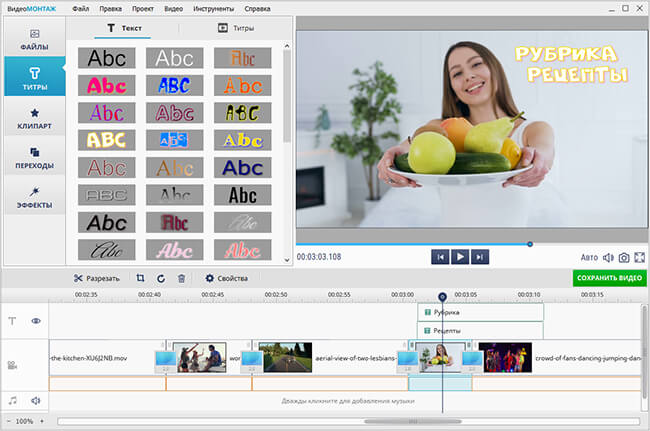
Откройте раздел «Текст», выберите подходящий шаблон и перенесите его на таймлайн. В актуальных уроках программы для текстового слоя доступны шрифт, размер, цвет, прозрачность, положение, обводка и тень. Для финала обычно достаточно одной строки: «Смотрите дальше», «Спасибо за просмотр» или короткого обещания следующей темы. Если текст занимает несколько строк, проверьте его на маленьком окне предпросмотра: мелкий кегль на телевизоре или телефоне воспринимается хуже, чем в редакторе.
Длительность текстового слоя растяните на тот же интервал, что и фон, либо сделайте его на несколько секунд короче, если финал должен закончиться чистым кадром. Важные слова не размещайте в центре предполагаемого видеоэлемента YouTube: после публикации они окажутся под карточкой.
Шаг 4. Добавьте логотип, стрелки и графические акценты
Готовые стрелки, значки и стикеры находятся в разделе «Картинки»; туда же можно загрузить собственный PNG с прозрачным фоном. Логотип лучше держать отдельно от зоны подписки: круглый элемент подписки YouTube использует изображение канала и сам становится кликабельным, поэтому второй такой же крупный круг в фоне создаёт визуальный дубль.
Стрелка уместна только тогда, когда она действительно указывает на будущий элемент. Пока конечная заставка ещё не добавлена, оставьте вокруг стрелки запас пространства. После загрузки в Studio положение карточки можно подстроить под графику, но точная привязка к пикселям из монтажной программы не нужна.
Шаг 5. Настройте простую анимацию
Чтобы текст и графика не появлялись резко, используйте «Анимацию титров». В редакторе настраиваются траектория, длительность, скорость и эффект исчезновения. Для аутро важнее читаемость, чем сложность: один плавный вход и спокойное удержание обычно работают лучше, чем постоянное движение всех объектов. Главные зоны под кликабельные элементы желательно вообще не заставлять крупной анимацией.
Шаг 6. Доведите звук до естественного окончания
Если в основном ролике уже есть музыка, продолжите её в аутро или сделайте аккуратное затухание. Новая мелодия только на последние десять секунд часто воспринимается как случайная вставка. При наличии голоса оставьте короткую паузу после последней фразы, чтобы зритель успел перевести взгляд на предлагаемый следующий ролик. Не усиливайте музыку в момент появления конечной заставки: финал должен поддерживать переход, а не конкурировать с визуальными подсказками.
Шаг 7. Просмотрите именно последние 20 секунд
Запустите воспроизведение немного раньше аутро и следите не только за красивой картинкой, но и за логикой: понятно ли, что ролик завершён; не появляется ли финальная надпись посреди последней реплики; есть ли время прочитать текст; не перекрывают ли логотип и стрелки свободные зоны. Полезно один раз уменьшить окно предпросмотра: так быстрее видны надписи, которые оказались слишком мелкими.
Если концовка выглядит перегруженной, первым делом удалите второстепенную графику, а не уменьшайте всё сразу. Слишком маленькие элементы не становятся менее мешающими — они просто хуже читаются.
Шаг 8. Сохраните финальное видео
Нажмите «Сохранить видео» или кнопку сохранения под окном просмотра и выберите вариант для публикации в интернете либо обычный экспорт. Программа поддерживает MP4, AVI, MKV и другие форматы; для стандартной загрузки на YouTube удобно использовать MP4 с тем же разрешением и частотой кадров, что у основного проекта. Не повышайте разрешение только на этапе экспорта: апскейл не добавит деталей и увеличит файл.
Перед закрытием проекта откройте готовый файл в обычном проигрывателе и перемотайте в самый конец. Проверьте, что последняя секунда не обрезана, музыка закончилась корректно и аутро действительно входит в финальный экспорт. После этого ролик готов к загрузке в YouTube Studio, где появится интерактивный слой.
Плюсы:
- аутро монтируется в том же проекте, поэтому переход, звук и длительность контролируются на одной шкале;
- есть отдельные инструменты для текста, картинок, логотипа, стикеров и анимации;
- интерфейс и учебные материалы доступны на русском языке;
- проект хранится локально на компьютере, а исходные ролики не требуется загружать в браузерный сервис.
Минусы:
- программа выпускается для Windows, поэтому способ не подходит пользователям macOS и Linux;
- пробный экспорт содержит водяной знак;
- готовых специализированных YouTube-outro-шаблонов меньше, чем у сервисов, ориентированных на шаблонный дизайн.
Способ 2. Canva — собрать аутро из готового шаблона
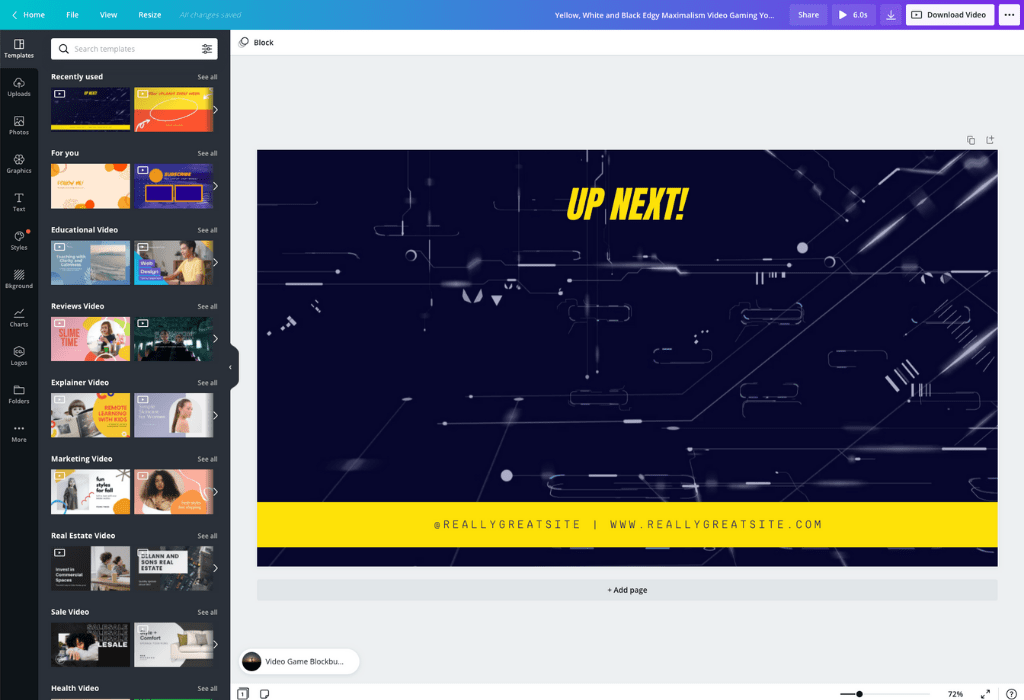
Canva удобна, когда не требуется монтировать весь выпуск, а нужна отдельная фирменная концовка, которую затем можно добавлять в разные видео. В сервисе есть отдельная категория YouTube Outro: можно начать с пустого дизайна или выбрать шаблон, заменить текст и изображения, добавить собственный логотип, анимировать элементы и скачать результат как MP4. Такой процесс хорошо подходит для повторяемого оформления канала.
Стоимость: Canva Free стоит $0. Видео без водяного знака можно экспортировать в бесплатном аккаунте, если в дизайне используются бесплатные элементы, изображения, видео и музыка. Pro-контент в бесплатном аккаунте требует лицензии или подписки; иначе на таких элементах появляется водяной знак.
Как сделать аутро в Canva
- Откройте Canva и найдите «YouTube Outro». Сервис предлагает начать с готового шаблона или пустого дизайна.
- Выберите композицию по зонам, а не только по стилю. Подходящий шаблон должен оставлять место под одно или два видео и под элемент подписки. Декоративные шаблоны с текстом по всему кадру придётся сильнее переделывать.
- Замените надписи. Оставьте короткий призыв и название канала. Не вписывайте в фон длинные URL: конечная заставка YouTube решает задачу перехода кликабельными элементами.
- Загрузите логотип и фирменную графику. Собственные файлы можно использовать вместо стандартных изображений шаблона. Если работаете в Canva Free, перед экспортом проверьте, не осталось ли платных элементов.
- Настройте анимацию. Движение должно завершиться достаточно быстро, чтобы зритель видел стабильную композицию во время показа карточек.
- Проверьте длительность страницы. Для аутро, которое станет подложкой под конечные элементы, ориентируйтесь на диапазон до 20 секунд.
- Скачайте MP4. Canva также умеет выгружать GIF, но для добавления концовки к обычному видеоролику удобнее использовать видеофайл MP4.
Получив отдельный MP4, добавьте его в конец основного монтажа и выполните единый финальный экспорт. Это надёжнее, чем загружать аутро отдельным роликом: конечная заставка должна находиться внутри того же видео, которое зритель смотрит.
Как не испортить шаблон конечной заставкой
Основная ошибка в Canva — оставить красивые декоративные рамки точно под две миниатюры и затем пытаться идеально совместить их с элементами YouTube. Размер и положение интерактивных блоков настраиваются в Studio, поэтому макет лучше строить как систему свободных зон, а не как жёсткую сетку. Достаточно обозначить направление: слева — следующий выпуск, справа — подписка. После загрузки реальный элемент легко подвинуть в свободное пространство.
Вторая ошибка — использовать готовый шаблон без проверки лицензируемых элементов. Если в бесплатном аккаунте остался Pro-контент, водяной знак появится на самом экспортированном видео, а YouTube Studio его не удалит. Перед скачиванием замените такие элементы бесплатными или используйте собственные файлы.
Способ 3. Renderforest Video Maker — сделать шаблонную анимацию в браузере
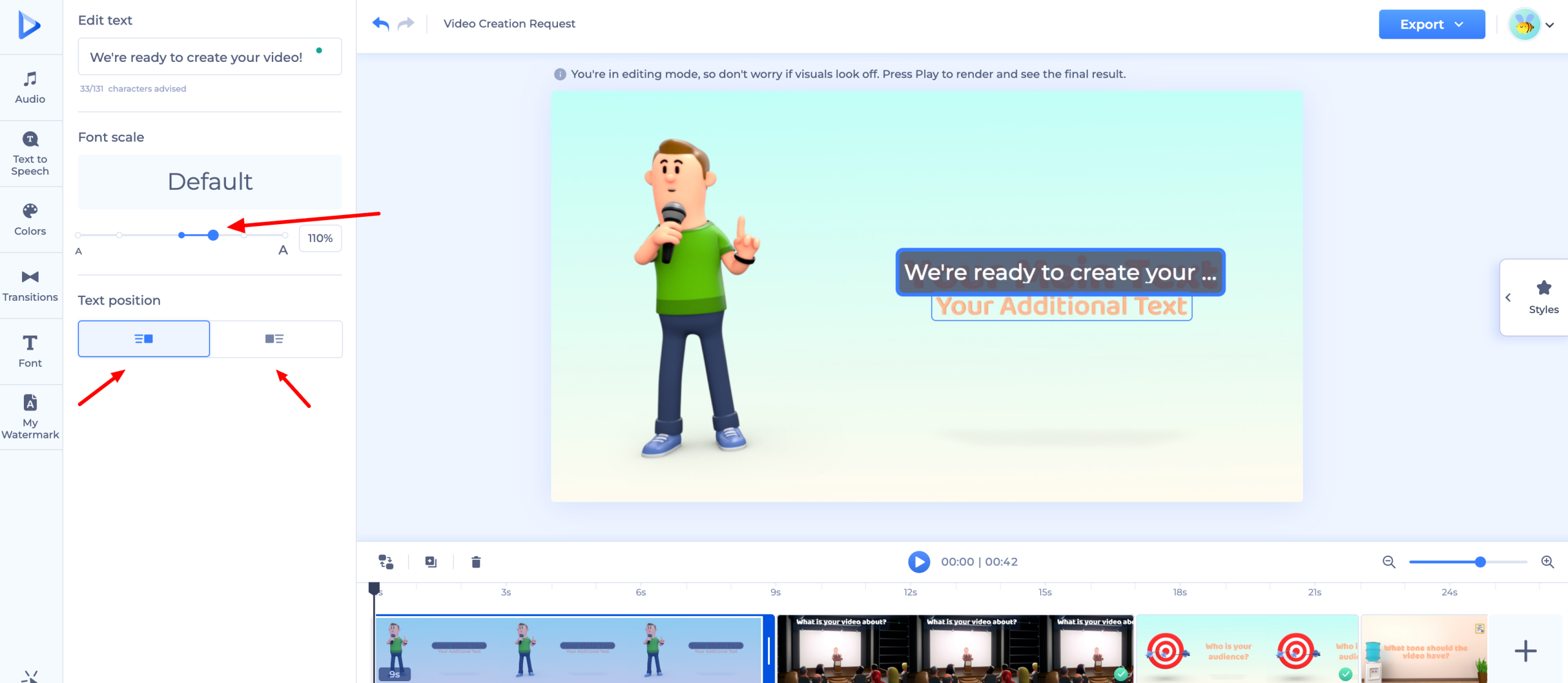
Renderforest подходит, когда хочется получить более выраженную анимацию без ручной сборки каждого движения. В каталоге Video Maker есть YouTube Outro Pack и другие наборы сцен. В актуальном редакторе можно добавлять и переставлять сцены, менять текст, использовать собственные изображения и видео, управлять цветами, шрифтами и аудио. У гибких шаблонов длительность сцены регулируется на таймлайне.
Стоимость: начать работу можно бесплатно. Бесплатный экспорт доступен в HD 720 с водяным знаком Renderforest; для экспорта без него предусмотрены платные планы и разовая покупка отдельного видео.
Рабочая последовательность в Renderforest
- Выберите YouTube Outro Pack или другой подходящий набор. На странице шаблона нажмите Create Now.
- Определите способ старта. В зависимости от шаблона сервис предлагает выбрать сцены вручную, начать с готового пресета или использовать генеративный режим. Для точного аутро удобнее ручной набор сцен или пресет: так проще заранее оставить пустые области.
- Соберите короткую последовательность. Удалите лишние сцены и оставьте только те, которые работают на финал. Если шаблон поддерживает изменение длительности, растяните нужную сцену на таймлайне.
- Отредактируйте текст. Нажмите на текстовый заполнитель и замените его своим призывом. Масштаб и положение текста можно изменить в панели параметров.
- Добавьте свои медиа. Для сцен с фото-, видео- или логотип-заполнителями загрузите файлы канала. Изображение можно масштабировать, поворачивать, подгонять по заполнителю и корректировать яркость, контраст и насыщенность.
- Настройте общий стиль. Если выбранный шаблон поддерживает соответствующие панели, задайте палитру, переходы и шрифты. Не все опции доступны в каждом наборе — набор возможностей зависит от шаблона.
- Проверьте звук. В разделе Audio доступны музыка и голос. Загруженную дорожку можно обрезать и отрегулировать по громкости.
- Нажмите Preview/Play. Сервис выполнит предварительный рендер сцен. Проверьте, что движение не перекрывает будущие карточки.
- Экспортируйте. Renderforest предлагает несколько разрешений, включая 720p, 1080p и 4K; доступность конкретного качества зависит от тарифа. Для бесплатного режима учитывайте водяной знак.
Полученный файл, как и аутро из Canva, нужно добавить в конец основного ролика перед его финальной загрузкой на YouTube. Если вы используете один и тот же шаблон регулярно, храните мастер-проект и меняйте только короткую фразу или фон: так финалы разных выпусков останутся узнаваемыми, но не будут выглядеть полностью одинаково.
Где Renderforest особенно удобен
Сильная сторона метода — сцены, которые уже имеют согласованную анимацию. Это полезно для каналов, где нужен динамичный фирменный финал, но нет задачи вручную строить движение по опорным кадрам. Ограничение обратное: структура выбранного шаблона частично задаёт композицию. Если конкретная сцена помещает текст в центр, а вам нужен большой свободный прямоугольник под следующее видео, проще выбрать другой вариант, чем пытаться ломать макет.
При бесплатном тестировании обязательно оценивайте результат с учётом водяного знака. Его наличие в нижней или угловой части кадра может конфликтовать с собственным логотипом и визуально перегружать финал. Для рабочего канала лучше принять решение о способе экспорта до того, как шаблон станет постоянной частью оформления.
Способ 4. Panzoid Clipmaker — сделать 3D-аутро с текстом и камерой
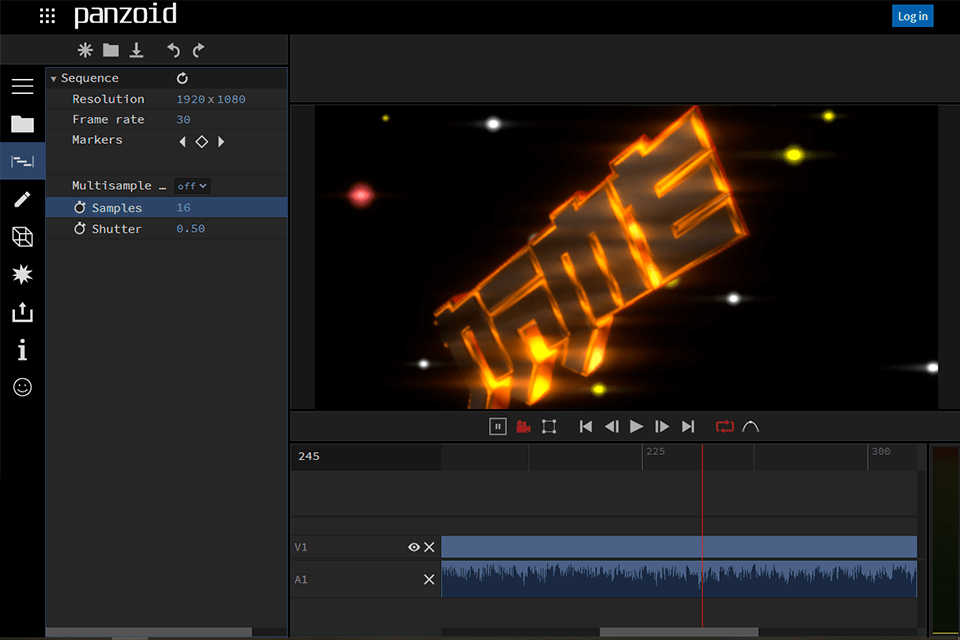
Panzoid стоит выбирать не ради быстрого статичного эндскрина, а ради 3D-сцен, текста, камеры и эффектов. На текущем сайте среди приложений по-прежнему указан Clipmaker 2, а также более новые Gen4i и Gen4 Classic. Классический Clipmaker сохраняет подход с отдельными разделами Project, Basics, Scene, Objects, FX, Camera, Audio + Music и Download. Это даёт заметно больше ручного контроля, но требует времени на освоение.
Стоимость: Panzoid публикует актуальные условия отдельно в разделе Pricing; Clipmaker 2 остаётся в списке веб-приложений сервиса.
Как собрать финальную сцену в Clipmaker
- Откройте Clipmaker 2. Можно начать с пустого проекта или выбрать подходящую работу в каталоге сообщества и открыть её в редакторе. При использовании чужой заготовки отдельно проверьте, разрешает ли автор её повторное использование и какие сторонние медиа входят в проект.
- В Basics задайте длительность и параметры кадра. Для горизонтального выпуска придерживайтесь тех же пропорций и частоты кадров, что у основного видео.
- Настройте Scene. Выберите фон и освещение. Для эндскрина фон не должен быть слишком контрастным в местах будущих карточек YouTube.
- Откройте Objects и добавьте Text. Замените демонстрационную надпись названием канала или коротким призывом. При необходимости используйте собственный шрифт.
- Расположите объекты в 3D-пространстве. Следите, чтобы важная надпись не находилась там, где позже появится видеоэлемент. Трёхмерная глубина не отменяет обычной композиции: зритель всё равно увидит финал на плоском экране.
- Добавьте движение камеры. Опорные кадры позволяют задать начальную и конечную позицию. Для аутро лучше спокойное движение, которое заканчивается до появления главного призыва.
- В Audio + Music добавьте звук. Если аутро присоединяется к уже смонтированному ролику, проще синхронизировать музыку затем в основном редакторе, чтобы не получить два независимых звуковых хвоста.
- Сохраните проект. Файл проекта нужен для будущих изменений текста и фирменных элементов.
- Перейдите в Download/Export и запустите рендер. У классического Clipmaker встречаются WebM и MKV; если основной монтажный редактор не принимает получившийся контейнер, сначала приведите файл к совместимому формату, не удаляя оригинальный рендер.
Главное техническое ограничение — WebGL
Редактор Panzoid использует WebGL. Если браузер не может запустить графический контекст, Clipmaker показывает сообщение о проблеме запуска WebGL и полноценно работать со сценой не получится. В такой ситуации сначала включите аппаратное ускорение браузера, обновите драйвер видеокарты и перезапустите браузер. Если WebGL недоступен на конкретном устройстве, перенос проекта в другой современный браузер или на другой компьютер обычно рациональнее, чем пытаться собирать 3D-аутро вслепую.
Для обычной конечной заставки Panzoid часто избыточен: 3D-текст и камера добавляют выразительность, но не делают кликабельные элементы YouTube более заметными автоматически. Сначала зарезервируйте чистые области под карточки, и только потом добавляйте объём, частицы и эффекты вокруг них.
Способ 5. Wondershare Filmora — использовать готовые End Screen-шаблоны
Filmora подходит, если нужен полноценный монтажный редактор для Windows или macOS и хочется начать не с пустой сцены, а с готового End Screen. В актуальном руководстве Wondershare используется простой маршрут: создать New Project, открыть Titles, найти «End Screen», перетащить шаблон на таймлайн, затем добавить аватар или другую графику и отредактировать текст. На текущей линейке Filmora 15 доступны шаблоны и современные инструменты монтажа, при этом бесплатный режим сохраняет водяной знак на экспортированных видео.
Стоимость: есть план Free без ограничения по сроку, но экспорт в нём идёт с водяным знаком. Платные планы позволяют экспортировать без водяного знака.
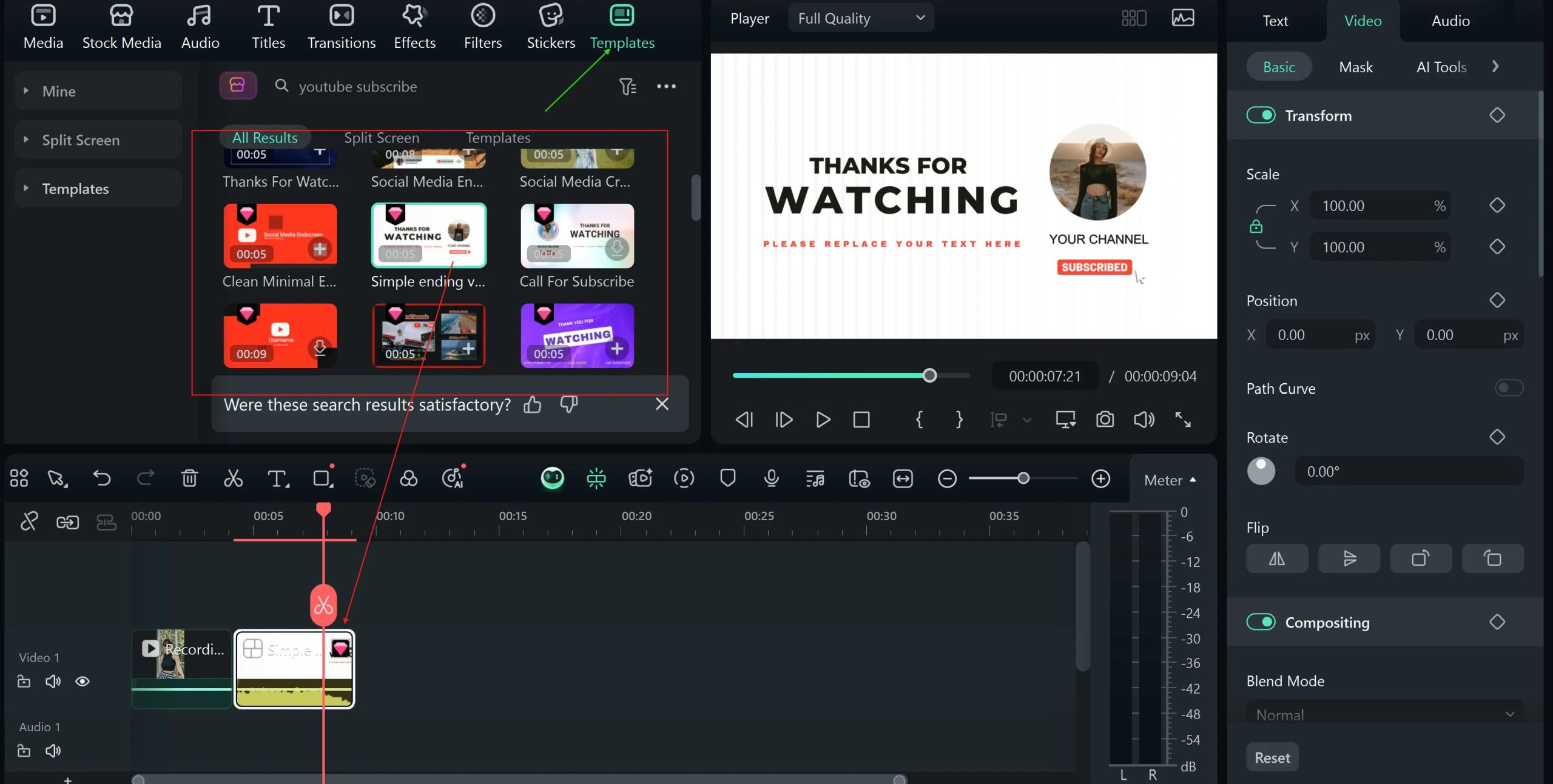
Пошаговая сборка в Filmora
- Нажмите New Project. Загрузите основной ролик или откройте уже собранный проект.
- Перейдите в Titles. В поиске введите End Screen. Просмотрите несколько шаблонов и выберите тот, где расположение крупных элементов совпадает с вашим будущим эндскрином.
- Перетащите шаблон на таймлайн. Поставьте его после последней сцены или над фоновой дорожкой финала.
- Замените текст. Впишите свой призыв и название канала. Если шаблон имитирует кнопку Subscribe, помните: нарисованная кнопка остаётся частью видео; настоящую подписку нужно добавить в YouTube Studio.
- Добавьте изображение канала. В официальном примере аватар помещается на отдельную дорожку и растягивается на нужное время.
- При необходимости используйте маску. В руководстве Wondershare для круглого аватара применяется эффект Mask, который добавляется и настраивается отдельно.
- Проверьте длительность. Подгоните весь финальный блок под последние 5–20 секунд, в которых YouTube разрешает конечную заставку.
- Просмотрите итог и экспортируйте. Выбирайте параметры, соответствующие основному проекту; затем проверьте готовый файл до загрузки.
У Filmora есть ещё одна важная практическая сторона: шаблон можно быстро заменить, не перестраивая весь выпуск. Если после первой публикации станет ясно, что две карточки в финале смотрятся тесно, достаточно выбрать более свободную композицию. Подробности о других сценариях редактора собраны в материале про монтаж и работу с графикой в Wondershare Filmora.
Как добавить настоящую конечную заставку в YouTube Studio
После экспорта работа с аутро ещё не закончена. Нарисованные в редакторе рамки, стрелки и подписи являются обычными пикселями видео. Кликабельные элементы добавляются в YouTube Studio. Платформа разрешает конечные заставки для видео длительностью не менее 25 секунд и размещает их только в последних 5–20 секундах.
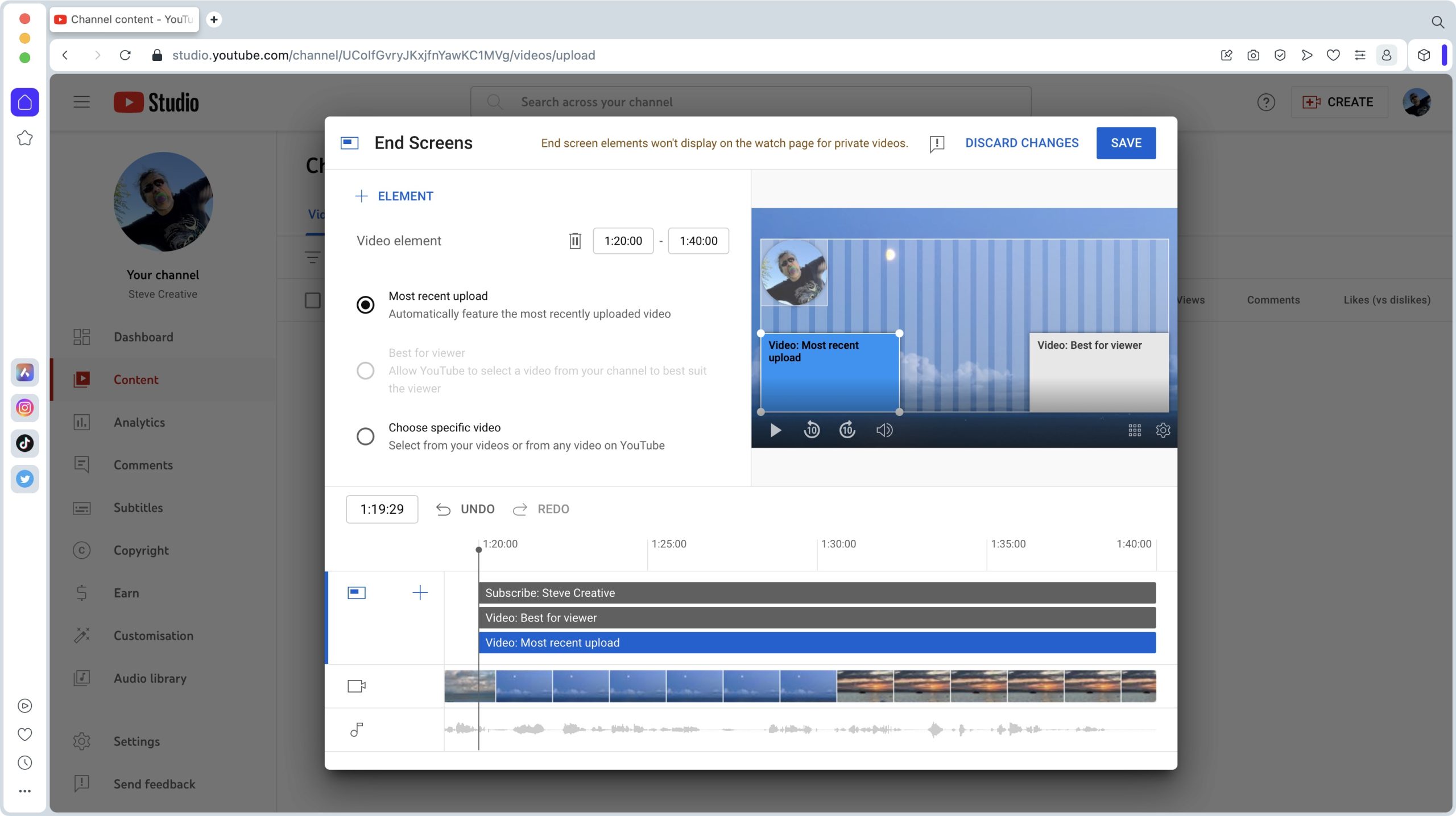
1. Загрузите видео и откройте редактор
Войдите в YouTube Studio, откройте раздел Content, выберите нужный ролик по названию или миниатюре, затем в левом меню откройте Editor. В редакторе выберите End screen. Если видео короче 25 секунд или относится к категории «для детей», конечная заставка недоступна.
2. Выберите элементы
В стандартном 16:9-видео можно добавить до четырёх элементов. YouTube предлагает видео, плейлист, подписку, канал и в подходящих аккаунтах другие варианты. Для элемента Video можно выбрать конкретный ролик, самый свежий выпуск или вариант, который YouTube считает наиболее подходящим для конкретного зрителя. Для обычного авторского канала практичная стартовая схема — одно видео плюс подписка: она оставляет крупные области и не превращает финал в каталог.
3. Совместите элементы с подготовленным фоном
Перетащите элементы мышью в свободные зоны аутро. В окне предпросмотра доступна сетка; также можно использовать привязку к сетке и другим элементам. Здесь становится понятно, насколько удачно был подготовлен фон: если карточка перекрывает текст или лицо, сначала попробуйте изменить её положение. Если свободного места принципиально нет, лучше вернуться в монтажный проект и перестроить финальную композицию, чем уменьшать всё до плохо читаемого размера.
4. Настройте время появления
По умолчанию элементы могут показываться одновременно, но каждый из них имеет собственное время начала и окончания. Его можно изменить в полях времени или перетащить границы элемента на строке End screen. Это полезно для сценария с голосом: сначала ведущий заканчивает фразу, затем появляется рекомендованное видео, а через секунду — подписка. Главное, чтобы все элементы оставались внутри последних 20 секунд.
5. Посмотрите предпросмотр и нажмите SAVE
Запустите воспроизведение в самом редакторе и внимательно посмотрите последние секунды. Проверьте три вещи: элемент не перекрывает важную надпись, появляется в логичный момент и остаётся на экране достаточно долго для осознанного клика. После этого нажмите SAVE. Не делайте вывод только по статичному кадру: движение фона или титра может пересечь карточку уже во время воспроизведения.
6. Проверьте результат после публикации
Откройте опубликованное видео как обычный зритель и перемотайте к финалу. YouTube предупреждает, что конечные заставки показываются не во всех контекстах и зритель может скрыть их. Они также недоступны в ряде режимов, включая видео, отмеченные как предназначенные для детей. Поэтому отсутствие элемента на одном устройстве ещё не доказывает ошибку разметки; сначала проверьте настройки видео и поддерживаемую среду просмотра.
Для оценки эффективности откройте аналитику видео и раздел Engagement. Там доступен показатель кликов по элементам конечной заставки. Он полезнее субъективной оценки «красиво/некрасиво»: если элемент виден, но почти не получает переходов, нужно менять не только цвет фона, но и выбор рекомендуемого ролика, формулировку призыва и момент появления.
Как разметить аутро, чтобы карточки YouTube не перекрывали дизайн
Универсальной пиксельной схемы, которую достаточно нарисовать один раз, нет: элементы можно перемещать внутри разрешённой области, а их количество зависит от формата видео. Поэтому надёжнее проектировать фон через зоны. Представьте кадр как три уровня: декоративный фон, свободные площадки под интерактивные карточки и небольшой слой фирменной информации, который не пересекается с этими площадками.
Оставляйте один главный визуальный центр
Если основная цель — следующий ролик, именно область под видео должна быть самой крупной и контрастно отделённой от фона. Текст «Смотрите дальше» можно расположить рядом, но не внутри предполагаемой миниатюры. Подписка — второстепенное действие, её удобно увести в другую часть кадра. Так взгляд последовательно проходит от призыва к карточке и затем к элементу канала.
Не имитируйте интерфейс YouTube слишком точно
Нарисованная красная кнопка Subscribe, рамка для миниатюры и стрелка могут выглядеть убедительно, но сами по себе не работают. Если реальный элемент окажется чуть крупнее, получится два слоя: фальшивая кнопка снизу и настоящая сверху. Лучше использовать нейтральные подсказки — стрелку, подпись, контрастную площадку — и дать YouTube отрисовать кликабельный объект самостоятельно.
Держите фон спокойнее, чем обычную сцену
В середине выпуска динамика помогает удерживать внимание, а в аутро она конкурирует с интерфейсом. Быстрые вспышки, мелкие частицы и постоянно движущийся текст усложняют чтение миниатюр. Если хочется движения, используйте медленный параллакс, плавное появление логотипа или лёгкое изменение света. Это сохраняет ощущение живого видео, но не забирает фокус у следующего действия.
Не уменьшайте текст ради дополнительных элементов
До четырёх элементов — это технический максимум для 16:9, а не обязательная цель. Если добавление третьей карточки вынуждает уменьшать надписи и логотип, уберите карточку. Читателю важнее быстро понять один следующий шаг. Особенно это заметно на смартфоне, где даже крупная настольная композиция превращается в относительно небольшой кадр.
Продумывайте конец звука вместе с графикой
Аутро воспринимается как единая сцена только тогда, когда визуальный и звуковой финал совпадают. Если последняя реплика заканчивается на 12-й секунде аутро, а оставшиеся восемь секунд идут в полной тишине, финал ощущается затянутым. Если музыка обрывается ровно при исчезновении карточек, переход выглядит намеренным. Поэтому длительность лучше определять не только по лимиту YouTube, но и по ритму последней фразы и музыкального хвоста.
Чек-лист перед экспортом
- аутро находится в конце того же видеоролика, а не сохранено как отдельная публикация;
- длительность финального блока позволяет разместить элементы в последних 5–20 секундах;
- основной ролик длиннее 25 секунд;
- соотношение сторон аутро совпадает с основным видео;
- есть свободная зона как минимум под одно рекомендуемое видео;
- текст не попадает под будущие карточки и остаётся читаемым при уменьшенном предпросмотре;
- нарисованные кнопки не выдаются за кликабельные;
- звук заканчивается плавно, без резкого обрыва;
- в бесплатных редакторах проверено отсутствие нежелательных водяных знаков;
- финальный файл просмотрен целиком хотя бы от последних 30 секунд до конца;
- редактируемый проект сохранён отдельно от готового видео.
Типичные проблемы и диагностика
В YouTube Studio нет пункта End screen
Сначала проверьте длительность видео: конечная заставка доступна для роликов не короче 25 секунд. Затем проверьте аудиторию: для видео, отмеченных как предназначенные для детей, конечные заставки не работают. Если оба условия выполнены, откройте именно Editor выбранного видео, а не только страницу его описания.
Карточка закрывает надпись или логотип
Сначала переместите элемент в окне YouTube Studio и включите сетку. Если свободной зоны нет, проблема заложена в самом фоне. Вернитесь в монтажный проект, сдвиньте фирменную графику и экспортируйте исправленный вариант. Попытка просто уменьшить всё в Studio часто приводит к мелкой и слабой композиции.
На готовом аутро есть водяной знак
В ВидеоМОНТАЖе водяной знак связан с пробной версией. В Filmora — с бесплатным экспортом. В Renderforest бесплатный экспорт также содержит фирменный знак. В Canva водяной знак появляется у бесплатного пользователя при использовании Pro-элементов. Исправление зависит от инструмента: приобрести подходящую лицензию или заменить платные элементы бесплатными там, где сервис это допускает. Обрезать водяной знак после экспорта — плохой путь: вместе с ним легко потерять композицию и получить неверное соотношение сторон.
В Panzoid не запускается предпросмотр
Сообщение о проблеме запуска WebGL означает, что браузер не создал нужный графический контекст. Проверьте аппаратное ускорение, обновление браузера и драйвера видеокарты. Если устройство не поддерживает нужный режим, перенесите проект на другой компьютер. 3D-сцену нельзя надёжно настраивать, если финальный рендер-предпросмотр недоступен.
Аутро выглядит нормально на компьютере, но мелко на телефоне
Причина обычно не в разрешении файла, а в масштабе композиции. Слишком тонкие шрифты, длинные строки и несколько маленьких подпунктов теряются на небольшом экране. Укрупните главный призыв, сократите текст и уберите второстепенные подписи. Карточки YouTube сами занимают заметную площадь, поэтому фон должен оставаться читаемым даже после их появления.
Концовка ощущается слишком длинной
Не обязательно использовать все 20 секунд. Это верхняя граница зоны конечной заставки, а не рекомендуемая длительность для каждого ролика. Если зрителю достаточно десяти секунд, сократите фон и сделайте действие очевиднее. При этом конечные элементы всё равно должны находиться внутри разрешённого диапазона последних 5–20 секунд.
Зритель видит аутро, но не может нажать на «кнопку»
Причина: кнопка является частью изображения или видео. Любая графика, которую вы добавили в ВидеоМОНТАЖе, Canva, Renderforest, Panzoid или Filmora, остаётся обычным изображением. Кликабельность появляется только после добавления элемента через End screen в YouTube Studio. Проверьте опубликованное видео и убедитесь, что поверх нарисованной зоны действительно расположен системный элемент.
Конечная заставка иногда не показывается
YouTube прямо указывает, что эндскрины могут отображаться не во всех контекстах, а зрители способны скрывать их. Они недоступны в некоторых режимах просмотра и для детского контента. Поэтому проверяйте не один случай воспроизведения, а настройки ролика и данные в Studio. Если элементы сохранены в редакторе и видео соответствует условиям, единичное отсутствие на конкретном устройстве не обязательно означает сбой проекта.
Как сделать один мастер-шаблон и не собирать аутро заново
Для регулярного канала выгоднее хранить аутро как редактируемый шаблон. В настольном редакторе это отдельный проект или финальная группа слоёв; в Canva и Renderforest — сохранённый дизайн; в Panzoid — файл проекта; в Filmora — проект с End Screen-композицией. Не оставляйте только готовый MP4: в нём уже нельзя без потерь поменять текст, логотип и расположение зон.
В мастер-шаблоне зафиксируйте фон, фирменные цвета, типографику, базовую анимацию и две свободные зоны. Переменной частью оставьте только короткую фразу, которая связывает выпуск со следующим действием. Например, в обучающей серии можно менять «Следующий урок», «Разбор ошибок» или «Продолжение темы», сохраняя одну композицию. Это делает финал узнаваемым и одновременно не превращает его в механическую заглушку.
После изменения шаблона всегда повторяйте короткий контрольный цикл: экспортируйте тестовый файл, добавьте его в конец чернового ролика, откройте End screen в Studio и убедитесь, что системные элементы по-прежнему помещаются. Даже небольшое увеличение логотипа или новая длинная фраза способны нарушить свободную сетку.
Что выбрать для конкретного сценария
| Сценарий | Рациональный вариант | Что проверить перед публикацией |
|---|---|---|
| Весь ролик уже монтируется на Windows | ВидеоМОНТАЖ | Длительность финала, зоны под карточки, отсутствие водяного знака пробной версии |
| Нужно быстро собрать повторяемый фирменный шаблон | Canva | Нет ли Pro-элементов и достаточно ли пустого пространства |
| Нужна готовая анимированная сцена в браузере | Renderforest Video Maker | Водяной знак бесплатного экспорта и доступное разрешение |
| Нужно 3D-аутро с камерой | Panzoid Clipmaker | Работает ли WebGL и принимает ли основной редактор выходной файл |
| Монтаж ведётся на Windows или macOS и нужны готовые End Screen-шаблоны | Wondershare Filmora | Водяной знак бесплатного экспорта и соответствие шаблона будущим элементам YouTube |
Независимо от инструмента финальный критерий один: зритель должен видеть понятное продолжение и иметь время нажать на него. Анимация, 3D и сложные эффекты полезны только пока они поддерживают эту задачу. Если оформление мешает миниатюре следующего ролика или отвлекает от призыва, более простой фон будет функциональнее.
Частые вопросы
Сколько секунд должно длиться аутро для YouTube?
YouTube разрешает размещать конечные элементы в последние 5–20 секунд видео. Поэтому визуальный финал обычно имеет смысл укладывать в этот же диапазон. Использовать ровно 20 секунд необязательно: длительность выбирают по количеству элементов, последней реплике и ритму музыки.
Можно ли сделать аутро уже после загрузки видео?
Кликабельную конечную заставку — да: её добавляют и меняют в YouTube Studio после загрузки. Но заменить сам фон, надписи или встроенную анимацию без нового монтажа не получится, потому что они являются частью видеофайла. Поэтому свободные зоны лучше заложить до финального экспорта.
Нужно ли рисовать кнопку подписки в редакторе?
Не нужно. Можно добавить декоративную подсказку или стрелку, но настоящая подписка создаётся элементом YouTube Studio. Так кнопка будет интерактивной и будет использовать актуальное изображение канала.
Можно ли поставить четыре элемента?
Для стандартного 16:9 YouTube допускает до четырёх элементов. В других соотношениях сторон лимит может быть ниже. Техническая возможность не означает, что все четыре нужны: оставляйте только те элементы, между которыми зрителю действительно полезно выбирать.
Почему в детском видео нет конечной заставки?
Для видео, отмеченных как предназначенные для детей, YouTube не показывает end screens. Это ограничение платформы, а не ошибка вашего монтажного шаблона.
Можно ли добавить ссылку на сайт?
Элемент Link доступен участникам Партнёрской программы YouTube и работает по правилам платформы. Если такого элемента в вашем аккаунте нет, не заменяйте его нарисованным URL как основным действием: лучше вести зрителя на следующий ролик или плейлист.
Как понять, что аутро действительно работает?
После публикации смотрите не только на внешний вид. В аналитике YouTube в разделе Engagement есть показатель кликов по элементам конечной заставки. Сравнивайте ролики с одинаковым типом контента: если одна композиция стабильно получает больше переходов, её можно взять за основу мастер-шаблона.
Итог
Для аутро не требуется отдельная сложная технология: это правильно спроектированные последние секунды ролика плюс системные элементы YouTube Studio. Если весь выпуск собирается на Windows, финал удобно сразу добавить в ВидеоМОНТАЖе вместе с текстом, графикой и звуком. Canva быстрее подходит для повторяемого шаблона, Renderforest — для готовых анимированных сцен, Panzoid — для 3D-композиции, Filmora — для полноценного монтажа с End Screen-пресетами.
Перед экспортом оставьте свободные зоны, не имитируйте кликабельность обычной графикой и проверьте финальный файл. После загрузки откройте Editor → End screen, расположите настоящее видео и подписку поверх подготовленного фона, настройте их время и сохраните. Такой порядок разделяет дизайн и интерактивность и позволяет менять рекомендации в YouTube Studio без повторного монтажа всего ролика.












