


Самостоятельная визитка начинается не с выбора шрифта и не с поиска красивого шаблона. Сначала нужно понять, какого размера будет готовая карточка, где её напечатают и какие данные действительно должны остаться после обрезки. Тогда макет не придётся переделывать из-за белой полосы по краю, слишком мелкого телефона или логотипа, который на бумаге оказался размытым.
Ниже разобраны пять практических способов: специализированная программа Мастер Визиток, Microsoft Word, Canva, Adobe Photoshop и Figma. Первый вариант удобен для тех, кому нужен именно конструктор визитных карточек с печатью нескольких экземпляров на листе; Word подходит для простого офисного макета; Canva — для быстрой работы по шаблону в браузере; Photoshop — для ручного растрового дизайна; Figma — для аккуратной композиции, нескольких вариантов и совместной правки. Для сложной полиграфии с большим количеством векторной графики полезно отдельно посмотреть разбор редактора для векторных макетов и печати, но для одной визитки осваивать профессиональную издательскую систему необязательно.
- Перед началом: размер, обрез, безопасная зона и содержание
- Выберите конечный формат
- Заложите выпуск под обрез
- Сделайте безопасную зону
- Соберите данные до верстки
- Подготовьте логотип, фотографии и QR-код
- Какой способ выбрать
- Мастер Визиток — основной способ для Windows
- Шаг 1. Создайте карточку и проверьте размер
- Шаг 2. Заполните постоянные данные
- Шаг 3. Настройте фон, текст и графику
- Шаг 4. Добавьте логотип или QR-код
- Шаг 5. Сделайте оборотную сторону только с отдельной задачей
- Шаг 6. Разложите визитки на листе
- Шаг 7. Сохраните файл для печати
- Как проверить результат и быстро откатить ошибку
- Microsoft Word — когда нужен простой макет без нового редактора
- Способ 1. Сделайте визитку по готовому шаблону
- Способ 2. Соберите сетку вручную через таблицу
- Как печатать и что делать с двухсторонней карточкой
- Canva — быстрый способ по шаблону в браузере
- Шаг 1. Откройте формат визитной карточки
- Шаг 2. Настройте композицию
- Шаг 3. Включите поля и выпуск
- Шаг 4. Скачайте PDF Print
- Что проверить перед отправкой
- Adobe Photoshop — ручной макет с фотографиями и слоями
- Шаг 1. Создайте документ нужного размера
- Шаг 2. Поставьте направляющие
- Шаг 3. Разделите элементы по слоям
- Шаг 4. Настройте цвет под конкретную печать
- Шаг 5. Сохраните мастер и отдельный печатный файл
- Figma — для аккуратной композиции и нескольких вариантов
- Шаг 1. Получите печатные требования и переведите их в рабочий размер
- Шаг 2. Создайте внешнюю и внутреннюю границы
- Шаг 3. Соберите две стороны и варианты сотрудников
- Шаг 4. Экспортируйте именно фреймы карточек
- Когда Figma лучше не использовать как финальный допечатный инструмент
- Как сделать дизайн, который выдержит печать
- Постройте визуальную иерархию
- Ограничьте количество шрифтов и начертаний
- Следите за контрастом
- Не делайте тонкие линии главным конструктивным элементом
- Фотографию готовьте под реальный размер
- Оборот должен добавлять функцию
- Чек-лист перед экспортом и печатью
- Геометрия
- Текст и контакты
- Графика
- Цвет и печатный файл
- Контрольный отпечаток
- Типичные проблемы и как их исправить
- Частые вопросы
- Какой размер визитки выбрать для самостоятельного макета?
- Обязательно ли делать файл в CMYK?
- Нужно ли делать 300 dpi?
- Можно ли напечатать визитки дома?
- Какой файл оставить себе после печати?
- Стоит ли размещать QR-код вместо контактов?
- Когда лучше отказаться от шаблона?
- Вывод
- Предложить модель для рейтинга
Перед началом: размер, обрез, безопасная зона и содержание
Самая частая ошибка при самостоятельной верстке — считать размер карточки единственным техническим параметром. У печатного макета есть как минимум три границы: конечный формат после резки, выпуск под обрез и безопасная зона. Их значения нужно узнать до оформления, потому что изменение размера в конце работы сдвигает текст, фон и изображения.
Выберите конечный формат
В русскоязычной полиграфии часто встречается формат 90 × 50 мм, а среди европейских шаблонов — 85 × 55 мм. Это не повод выбирать размер наугад. Если визитки пойдут в типографию, откройте её требования или уточните у менеджера точный формат. Если карточки будут печататься дома, сначала проверьте, какой размер удобно раскладывается на вашем листе и поддерживается принтером без принудительного масштабирования.
Для обычной горизонтальной визитки разумно придерживаться одного из распространённых прямоугольных форматов. Нестандартная узкая, квадратная или фигурная карточка требует другой схемы резки и часто другого шаблона. Кроме того, необычная карточка может не помещаться в стандартную визитницу. Поэтому нестандартный размер выбирают ради конкретной композиции, а не только ради необычности.
Заложите выпуск под обрез
Фон, фотография, цветная плашка или любой другой объект, который должен доходить до края готовой карточки, должен продолжаться за линию реза. Эта внешняя зона и есть выпуск под обрез. В типографиях часто встречается величина 2–3 мм с каждой стороны, но использовать нужно именно цифру из требований выбранного печатного производства.
Пример: при конечном размере 90 × 50 мм и выпуске 3 мм со всех сторон рабочий файл с фоном до края будет иметь 96 × 56 мм. После печати наружные 3 мм отрежут. Если фон заканчивается ровно на отметке 90 × 50 мм, даже небольшой технологический сдвиг ножа способен оставить белую полоску.
Выпуск не предназначен для текста, логотипа или QR-кода. Он существует только для того, что допустимо частично отрезать. Фон, крупная фотография и декоративная форма могут уходить наружу; контактные данные должны находиться внутри конечного формата.
Сделайте безопасную зону
Важные элементы лучше отодвинуть от линии реза ещё на несколько миллиметров внутрь. Для небольшой карточки практичным ориентиром служат 3–5 мм, если типография не задаёт другое значение. Такой отступ защищает телефон, имя и логотип от подрезки и одновременно даёт композиции воздух.
Если на карточке есть тонкая рамка, риск заметного перекоса выше: даже маленькое отклонение реза делает одну сторону рамки визуально толще другой. Поэтому рамку либо заметно отодвигают внутрь, либо отказываются от неё в пользу фона без строгой симметричной границы.
Соберите данные до верстки
На визитке мало места, поэтому полезнее заранее составить короткий список информации, чем пытаться уместить всё после выбора шаблона. Для персональной деловой карточки обычно достаточно имени и фамилии, должности или понятного описания деятельности, названия компании, одного основного телефона, электронной почты и адреса сайта или одной важной страницы. Для корпоративной карточки акцент можно перенести с человека на название и контакты организации.
- Имя или название: элемент, который должен считываться первым или вторым после логотипа.
- Роль: должность, профессия или короткое пояснение, чем занимается человек.
- Контакты: оставьте только реальные рабочие каналы связи, которыми пользуетесь.
- Сайт или профиль: один понятный адрес полезнее ряда мелких подписей и значков.
- Логотип: нужен, если он уже является частью фирменного стиля; увеличивать слабый растровый файл ради заполнения площади нельзя.
- QR-код: уместен для ссылки на сайт, портфолио, карту, форму записи или цифровую карточку, когда это сокращает объём текста.
Слоган, перечень услуг, физический адрес, несколько мессенджеров и социальные сети добавляйте только тогда, когда они действительно помогают человеку совершить следующее действие. Визитка размером с банковскую карту не должна превращаться в уменьшенный рекламный буклет.
Подготовьте логотип, фотографии и QR-код
Логотип лучше использовать в векторном виде, если выбранный редактор и печатный процесс это позволяют. Вектор сохраняет чёткие контуры при масштабировании. Если есть только PNG или JPEG, не растягивайте изображение выше его реального разрешения. Для растровой графики, которая будет печататься, важна эффективная детализация при конечном физическом размере; типографии часто ориентируются на 300 ppi для фотографических элементов.
QR-код проверяют не только на экране. После готовности макета распечатайте его в масштабе 100% и считайте камерой нескольких смартфонов с обычного расстояния. Если код окружён декоративными объектами, уменьшите визуальный шум вокруг него. Не обрезайте свободное поле вокруг матрицы и не делайте код частью сложной фотографии без предварительной проверки.
Какой способ выбрать
| Способ | Подходит для | Что удобно | Главное ограничение |
|---|---|---|---|
| Мастер Визиток | Визитки на Windows, домашняя печать, небольшие серии | Шаблоны, поля контактов, QR, размещение нескольких карточек на листе, экспорт | Программа рассчитана на Windows и уступает универсальным графическим редакторам по свободе сложного дизайна |
| Microsoft Word | Простой деловой макет, когда Word уже используется | Готовые шаблоны и ручная сетка через таблицу | Текстовый редактор не заменяет полноценную допечатную систему |
| Canva | Быстрый дизайн в браузере, работа по шаблону | Большая библиотека макетов, простое редактирование, PDF Print, поля и выпуск | Часть элементов и функций относится к платному контенту; параметры печати ограничены возможностями сервиса |
| Adobe Photoshop | Ручная композиция с фотографиями и растровыми эффектами | Точные размеры документа, направляющие, слои, управление цветом | Для многостраничной верстки и чисто векторной полиграфии есть более подходящие программы |
| Figma | Аккуратная композиция, варианты для команды, совместные правки | Фреймы, компоненты, выравнивание, облачная работа, PDF-экспорт | Figma ориентирована на экранный дизайн и не даёт полноценного полиграфического управления CMYK |
Если визитка нужна один раз и дизайн простой, нет смысла выбирать самый сложный редактор. При регулярной печати карточек сотрудников важнее быстро менять имена, телефоны и количество экземпляров. Для визуально сложной карточки с фотографией приоритет смещается к слоям, маскам и контролю изображения. При работе команды удобнее инструмент, где несколько вариантов хранятся в одном проекте и не приходится пересылать десятки файлов.
Мастер Визиток — основной способ для Windows
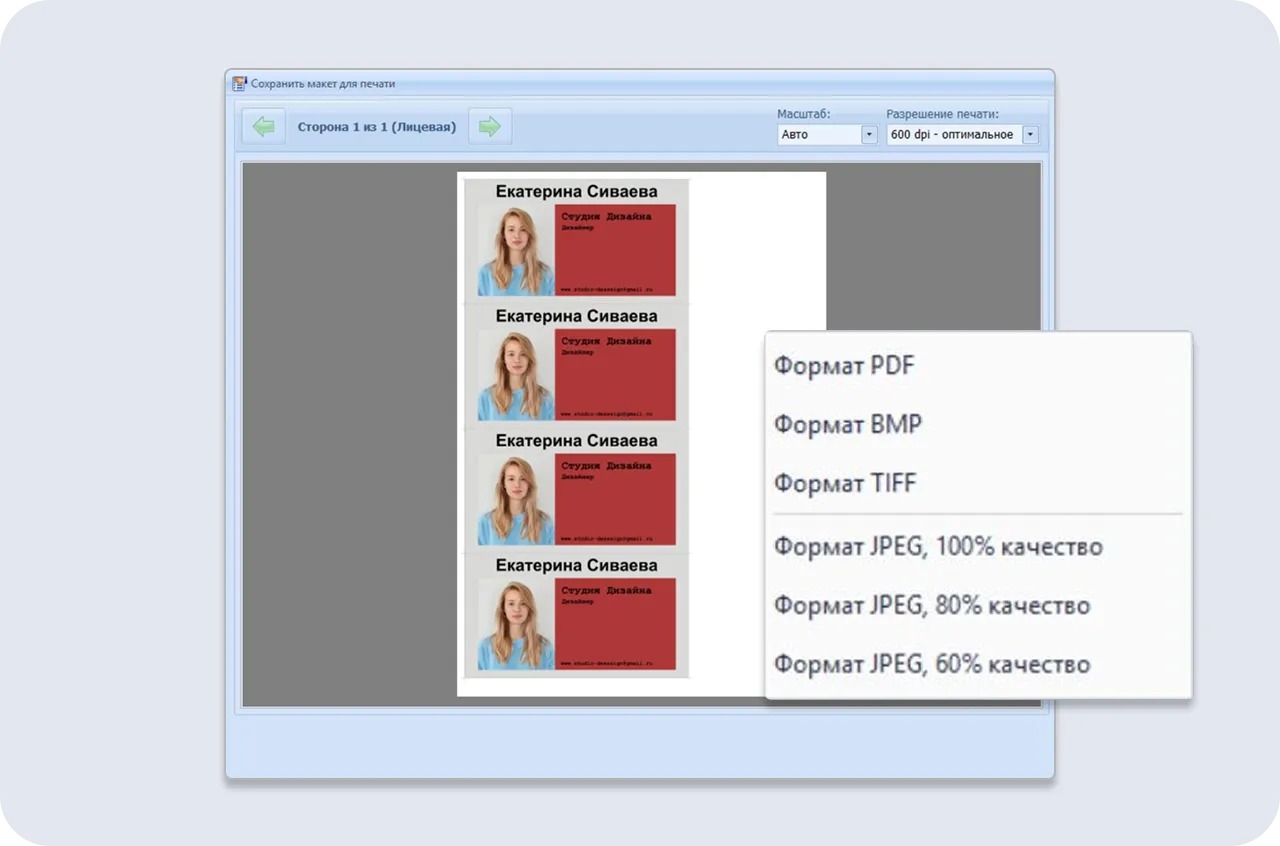
Мастер Визиток 12.0 — специализированная программа AMS Software для Windows. Она поддерживает Windows 11, 10, 8 и 7, работает с готовыми шаблонами и макетами с нуля, позволяет добавлять собственную графику и QR-код, хранить контактные данные, создавать оборотную сторону и печатать несколько карточек на листе. Готовый проект можно вывести в PDF, JPEG, TIFF, BMP или PSD. Именно специализация на карточках отличает этот способ от Word и универсальных графических редакторов.
В программе есть более 570 шаблонов, однако выбирать макет только по эффектности не стоит. Сначала определите формат и содержание, затем найдите композицию, где данные помещаются без уменьшения до плохо читаемого размера. Шаблон — стартовая сетка, а не причина оставлять все декоративные элементы как есть.
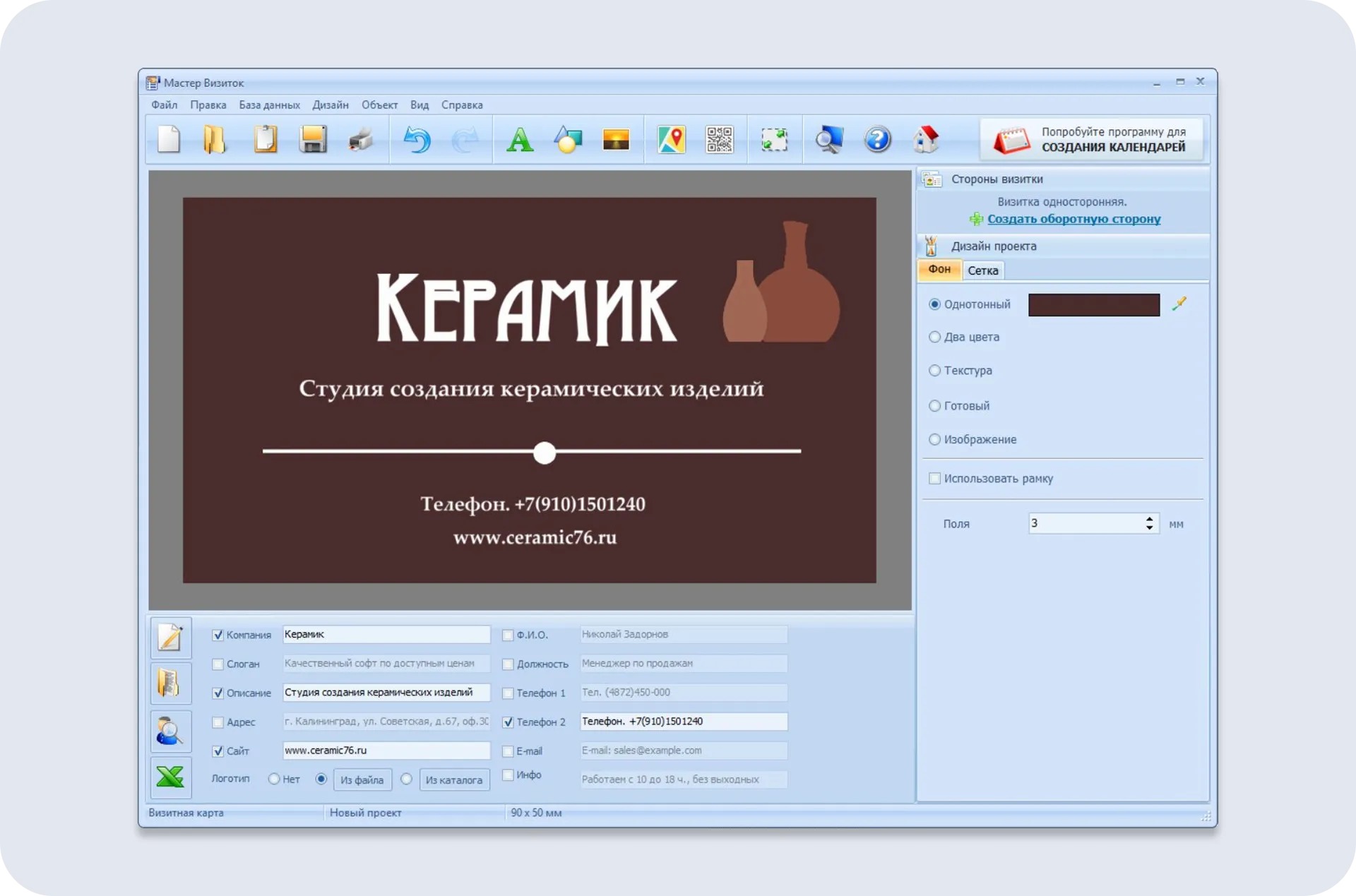
Шаг 1. Создайте карточку и проверьте размер
Начните с нового проекта. Можно взять тематический шаблон или пустой макет. До редактирования текста откройте настройки формата и задайте конечный размер, который требуется для печати. Если карточка будет резаться в типографии, согласуйте с ней выпуск и способ передачи файла: в разных производствах эти параметры отличаются.
Специализированный редактор удобен тем, что размер визитки является свойством самого проекта, а не случайным размером текстового блока. Это уменьшает риск, что карточка при последующей раскладке на лист окажется растянута.
Шаг 2. Заполните постоянные данные
В нижней части интерфейса находятся поля компании, имени, должности, адреса, телефона, сайта, электронной почты и других сведений. Заполняйте только те строки, которые действительно будут на карточке. Если шаблон предусматривает слишком много подписей, лишние блоки лучше удалить, а не оставлять их пустыми.
После ввода данных оцените иерархию. Имя, бренд или вид деятельности должны считываться быстрее второстепенных контактов. Телефон и адрес почты нельзя делать настолько мелкими, что их приходится приближать на экране. Если информации много, перенесите часть на оборотную сторону или замените длинный адрес страницы QR-кодом.
Шаг 3. Настройте фон, текст и графику
В редакторе можно менять фон, шрифты и цвета, добавлять клипарт и собственные изображения. При работе с фотографией сначала подготовьте файл в подходящем разрешении. Если картинка используется как фон до края, она должна покрывать всю область вместе с выпуском, предусмотренным в печатной схеме.
Не смешивайте много декоративных гарнитур. На маленькой карточке обычно достаточно одной семьи шрифтов с двумя начертаниями либо двух хорошо различимых гарнитур: акцентной для имени и нейтральной для контактов. Контраст проверяйте на реальном размере, а не на увеличенном предпросмотре.
Шаг 4. Добавьте логотип или QR-код
Собственную графику загружают с компьютера. Логотип лучше вставлять из исходника без лишних полей вокруг изображения. Если в проекте используется QR-код, после его создания не растягивайте модульную сетку неравномерно и не закрывайте её декоративными объектами. Финальную проверку проведите уже с распечатанного образца.
Для компании с несколькими сотрудниками полезна встроенная база: один общий дизайн можно заполнять разными контактами, не собирая каждую карточку заново. Перед серийной печатью всё равно просмотрите каждое имя и телефон отдельно — автоматизация ускоряет подстановку, но не исправляет ошибку в исходных данных.
Шаг 5. Сделайте оборотную сторону только с отдельной задачей
Оборот не обязан быть заполнен. Он оправдан, если туда переносится QR-код, схема проезда, короткий список услуг, часы работы или фирменный визуальный элемент. Дублировать на второй стороне все те же контакты обычно нет смысла. Если печать двусторонняя, сохраните одинаковые размеры обеих сторон и заранее уточните у печатника порядок страниц в PDF.
Шаг 6. Разложите визитки на листе
Перед печатью Мастер Визиток формирует лист с несколькими экземплярами. В окне можно выбрать формат бумаги, количество карточек, отступы и маркеры реза. На этом этапе важен масштаб: визитка должна сохранять заданный физический размер. Не используйте настройку принтера «вписать в область печати», если она изменяет масштаб.
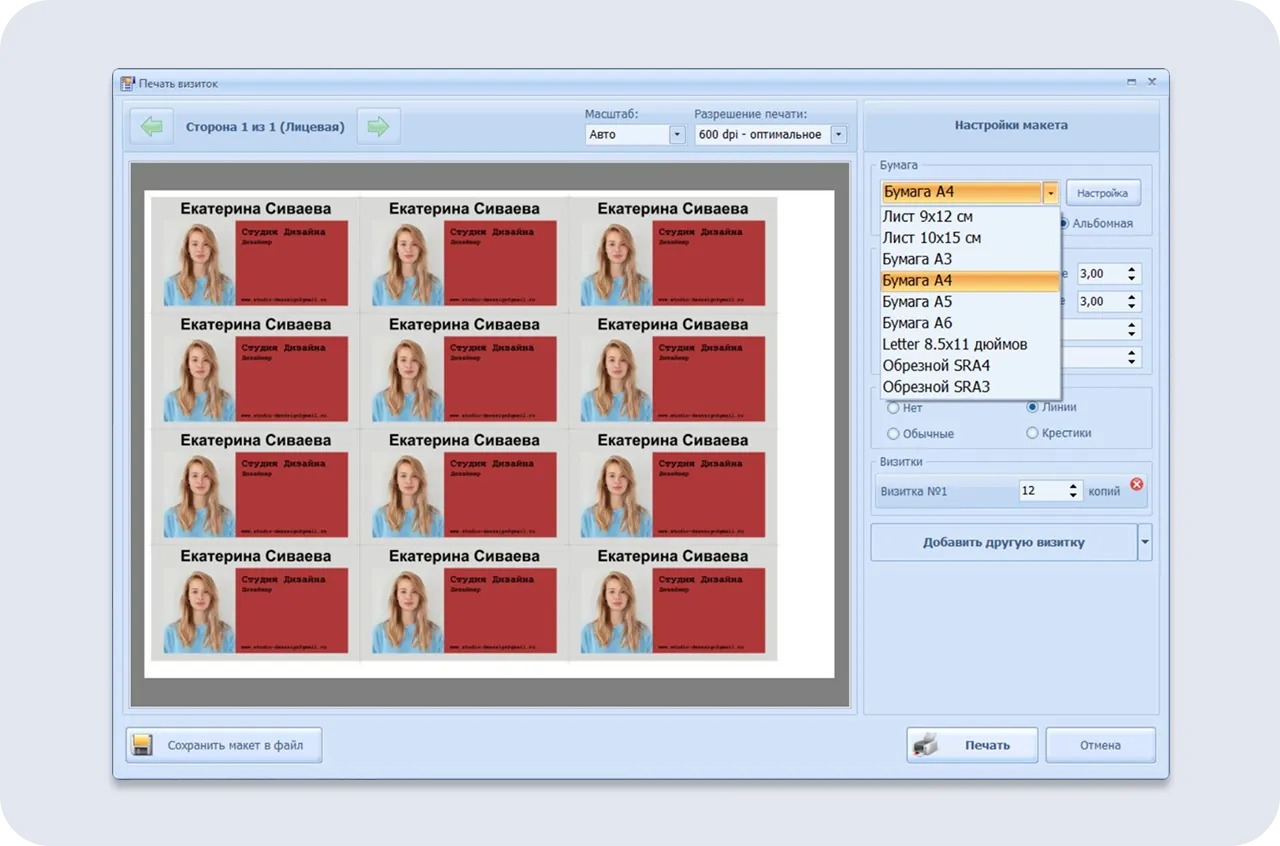
Шаг 7. Сохраните файл для печати
Для передачи макета в типографию практичнее сначала узнать её предпочтительный формат. Программа сохраняет PDF и несколько растровых форматов, а также PSD. PDF удобен для фиксированной раскладки; TIFF и JPEG могут пригодиться там, где производство принимает растровые файлы; PSD сохраняет возможность дальнейшей работы в Photoshop.
Не делайте копию для печати единственным файлом. Сохраните редактируемый проект отдельно. Тогда при смене телефона или должности не придётся восстанавливать композицию из готового PDF или JPEG.
Как проверить результат и быстро откатить ошибку
Сохраните промежуточную версию проекта до замены шрифтов, фона или всей композиции. Затем экспортируйте печатный файл и откройте его отдельно от редактора. Проверьте размер страницы, обе стороны, расположение логотипа, телефон, электронную почту, сайт и QR-код. После этого сделайте один лист на обычной бумаге в масштабе 100%, вырежьте одну карточку и оцените её в руке.
Если после экспорта текст стал слишком мелким, не увеличивайте весь макет целиком. Вернитесь в редактируемый проект, сократите второстепенные данные и увеличьте только информационные блоки. Если фон обрывается у края, расширьте его до зоны выпуска. Если лист печатается меньше ожидаемого, отключите автоматическое вписывание в область печати.
Microsoft Word — когда нужен простой макет без нового редактора
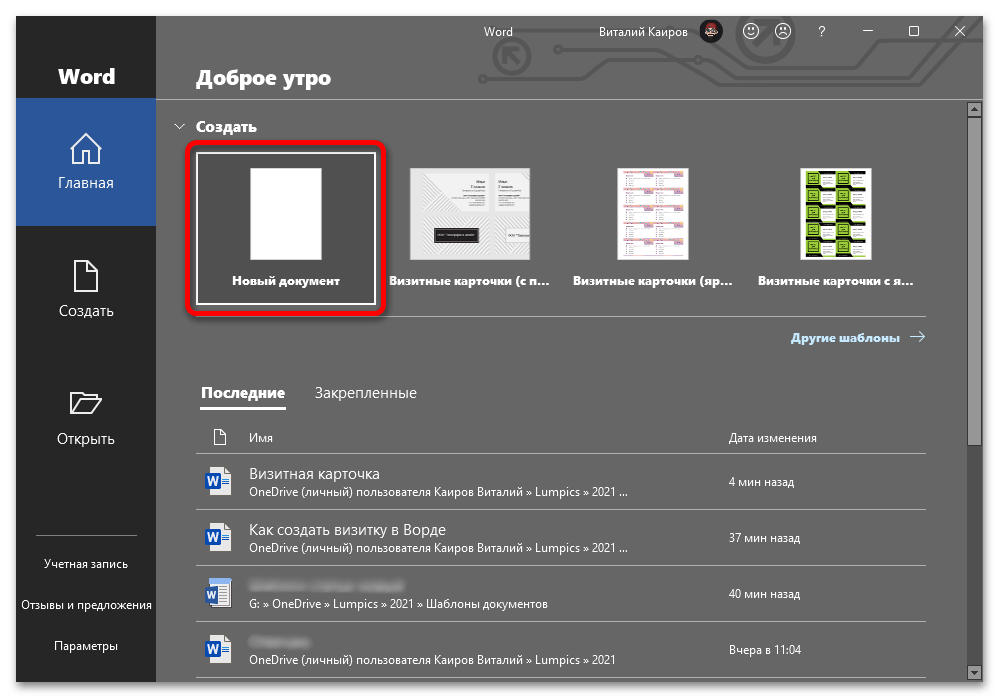
Word подходит для спокойной деловой визитки, где основная работа — текст, логотип и простые формы. В настольном Word можно открыть Файл → Создать и найти шаблоны визитных карточек. Microsoft также предлагает шаблоны для Word в своей коллекции Create. В Word для Интернета шаблон открывается в браузере, после чего заменяются образцовые изображения и текст, а печать вызывается через Ctrl+P; при необходимости документ сначала открывается как PDF и печатается из PDF-просмотрщика.
Главное ограничение Word — это текстовый редактор, а не система допечатной подготовки. Для домашнего листа с простыми карточками этого достаточно. Если типография требует точный выпуск, специальный цветовой профиль, PDF/X или другой производственный стандарт, лучше согласовать файл до тиража.
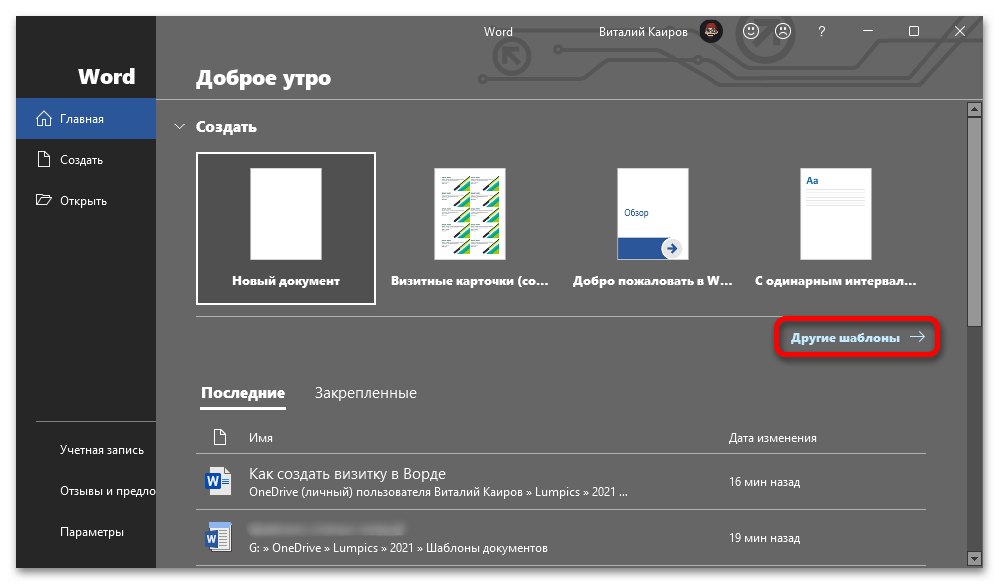
Способ 1. Сделайте визитку по готовому шаблону
- Откройте новый документ и найдите шаблоны по категории карточек или по слову «визитная карточка».
- Посмотрите размер и количество карточек на странице до редактирования. Не все шаблоны рассчитаны на российский формат 90 × 50 мм.
- Замените образцовые имя, должность, телефон, почту и сайт. Если изменение в первой карточке автоматически повторяется в остальных, всё равно пролистайте страницу и убедитесь, что нет старых данных.
- Чтобы заменить логотип, выделите изображение и вставьте собственный файл через вкладку Вставка. После замены проверьте пропорции: круглый логотип не должен стать овальным, а прямоугольный — растянутым по высоте.
- Откройте предварительный просмотр печати и убедитесь, что Word не переносит часть сетки на следующую страницу.
Шаблон хорош тем, что экономит время на раскладке нескольких карточек на А4. Но шаблон не знает требований конкретной типографии. Если файл уйдёт на промышленную печать, заранее уточните, примут ли такой PDF и нужны ли отдельные страницы с выпуском вместо листа с десятью копиями.
Способ 2. Соберите сетку вручную через таблицу
Ручная таблица полезна, если нужен простой формат 90 × 50 мм и домашняя печать. Распространённая схема — 2 столбца × 5 строк. После вставки таблицы задайте высоту строки 5 см и ширину столбца 9 см, отключите автоматическое изменение ширины и выровняйте таблицу на странице. Учитывайте поля принтера: математически десять карточек помещаются на А4, но конкретный принтер может иметь непечатаемую область.
- Создайте одну ячейку как образец и включите внутри только нужные данные.
- Для точного расположения используйте абзацные отступы, выравнивание и отдельные текстовые блоки без лишних пробелов.
- Вставьте логотип, уменьшите его до нужного физического размера и проверьте качество.
- Скопируйте готовое содержимое в остальные ячейки.
- Для линий реза можно временно использовать границы таблицы, но убедитесь, что они не попадают внутрь готовой карточки, если это не часть дизайна.
Как печатать и что делать с двухсторонней карточкой
Перед печатью сохраните исходный DOCX и отдельный PDF. В окне печати отключите масштабирование, которое уменьшает страницу, и напечатайте один пробный лист. Измерьте линейкой ширину и высоту карточки. Если размер отличается от заданного, проблема обычно не в таблице, а в настройках печати или драйвере принтера.
Для двухсторонней визитки создайте вторую страницу с той же сеткой. Но не отправляйте сразу полный тираж: направление переворота листа зависит от принтера. Сначала нарисуйте на тестовом листе стрелку, распечатайте лицевую сторону, переверните лист в предполагаемом направлении и напечатайте оборот. Так можно определить правильную ориентацию без расхода плотной бумаги.
Canva — быстрый способ по шаблону в браузере
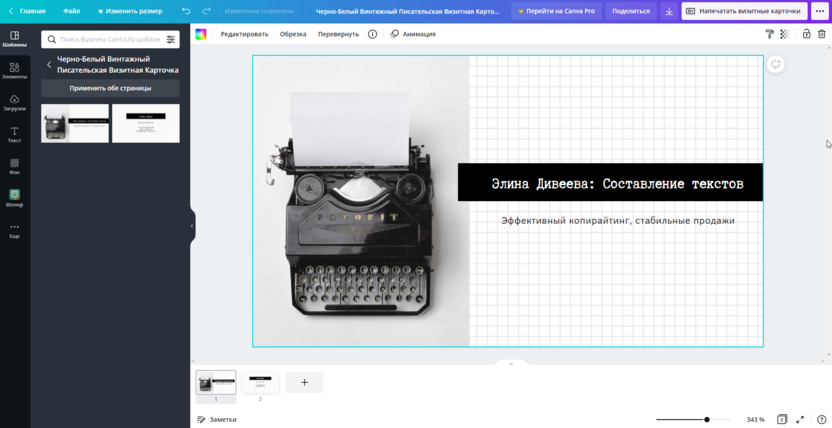
Canva удобна, когда нужен готовый визуальный стиль без ручной сборки сетки. В конструкторе визиток можно выбрать шаблон, заменить текст, загрузить логотип, добавить графику или QR-код и сохранить проект в учётной записи. Для печатного макета важны две функции: отображение полей и выпуска во время редактирования и выгрузка PDF Print с метками реза и выпуском.
В библиотеке есть бесплатный и платный контент, поэтому перед экспортом посмотрите, не использованы ли элементы, доступные только по подписке или отдельной оплате. Если задача — полностью бесплатная визитка, выбирайте шаблон, шрифты, фотографии и графику без платной маркировки.
Шаг 1. Откройте формат визитной карточки
Создайте дизайн из категории Business Card/«Визитка» либо задайте размер, который соответствует требованиям печати. Если используете готовый шаблон, сначала проверьте его физический формат: международные шаблоны могут иметь другие пропорции, чем привычные 90 × 50 мм.
Удалите демонстрационный текст до начала оформления. Оставленные случайно телефон или сайт из шаблона — одна из самых неприятных ошибок, потому что на экране они воспринимаются как часть дизайна и легко ускользают от внимания.
Шаг 2. Настройте композицию
Загрузите логотип через раздел загрузок, замените имя и контакты, затем выровняйте блоки. Не пытайтесь использовать все декоративные элементы шаблона. Если карточка содержит крупную фотографию, логотип, три иконки, рамку, узор и QR-код, сначала уберите второстепенное и только потом уменьшайте текст.
Для двух сторон добавьте вторую страницу. Хорошая схема — лицо с именем, профессией и логотипом, оборот с контактами и QR-кодом. Так контактный блок остаётся крупным, а лицевая сторона не перегружается.
Шаг 3. Включите поля и выпуск
В настольной версии редактора откройте File → Settings и включите Show margins и Show print bleed. В русской локализации названия отображаются как пункты для показа полей и выпуска. Если нужных переключателей нет в Settings, Canva переносит их в раздел Rulers and guides.
Выпуск Canva для печатной продукции с обрезкой фиксирован: 0,125 дюйма, то есть 3,175 мм, с каждой стороны. Для заказа через Canva Print это часть собственного производственного процесса сервиса. При печати в сторонней типографии всё равно сверьте её требования: она может использовать другой выпуск.
Фон и фотографии, идущие до края, растяните за пунктирную границу выпуска. Текст и логотип держите внутри поля. Направляющая не печатается; она лишь показывает рабочую зону.
Шаг 4. Скачайте PDF Print
Откройте Share → Download, выберите PDF Print и, если файл идёт в типографию с резкой, включите Crop marks and bleed. Метки реза появятся в экспортированном PDF, а не в рабочем холсте. После скачивания откройте PDF отдельно и проверьте обе страницы.
Если типография просит файл без меток, но с выпуском, следуйте именно её инструкции. Наличие функции в редакторе не означает, что конкретное производство хочет получить её включённой.
Что проверить перед отправкой
Увеличьте PDF и посмотрите контуры логотипа и фотографий, затем вернитесь к масштабу 100% и оцените читаемость. Скопируйте телефон из макета вручную в номеронабиратель, а ссылку — в браузер. Если есть QR-код, проверьте его с распечатки. Убедитесь, что декоративный фон доходит за линию обреза на всех сторонах.
Adobe Photoshop — ручной макет с фотографиями и слоями
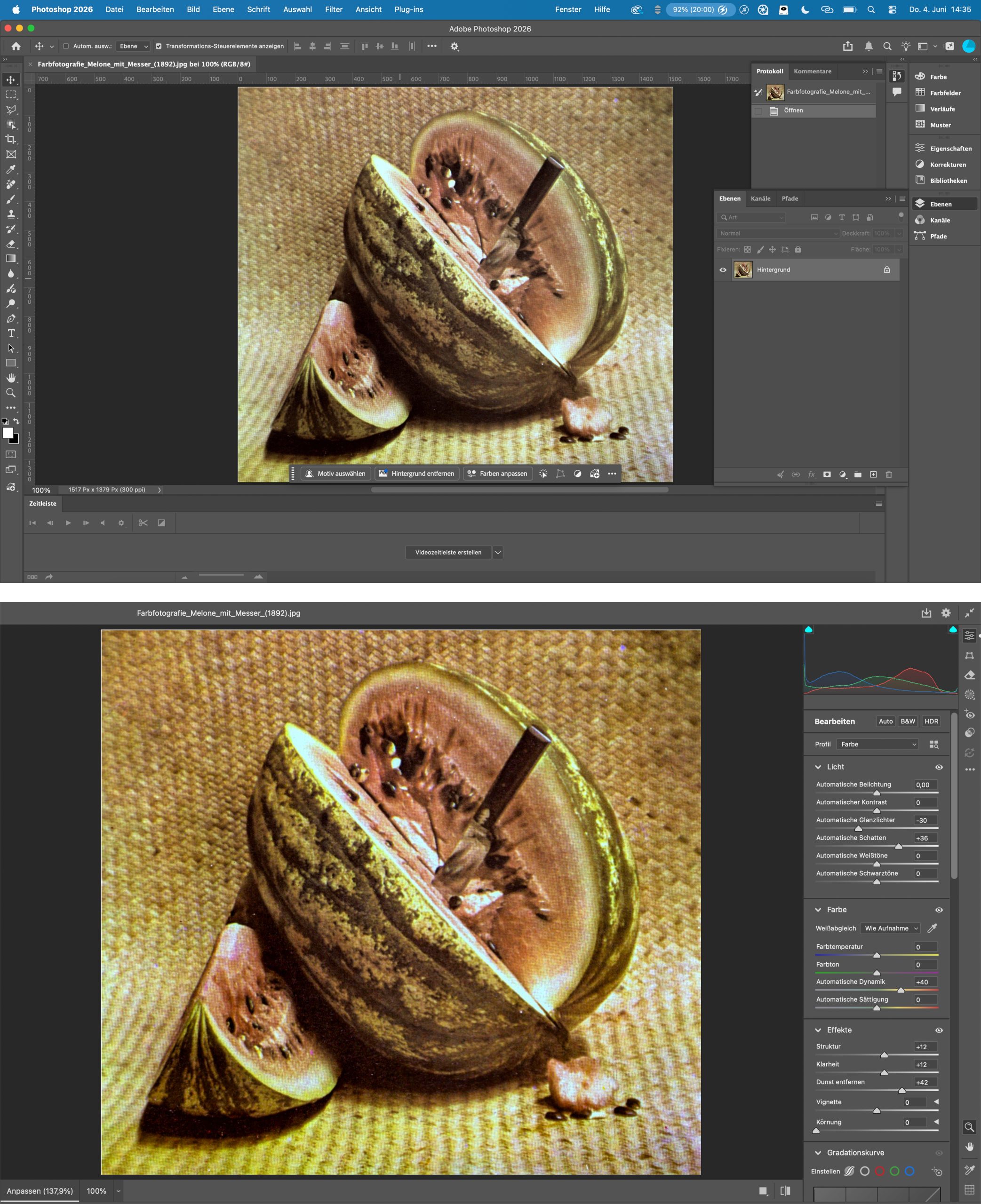
Photoshop имеет смысл выбирать, когда визитка строится вокруг растровой фотографии, текстуры или сложного изображения и нужно вручную контролировать каждый слой. В окне File → New можно задать собственный размер документа, единицы измерения, разрешение и цветовой режим. В отличие от специализированного конструктора, здесь пользователь сам отвечает за выпуск, безопасную зону и подготовку сторон.
Для коммерческой печати нельзя механически считать CMYK единственно правильным вариантом. Adobe рекомендует согласовать рабочий процесс с допечатным специалистом: одна типография ожидает подготовленный CMYK-файл с конкретным профилем, другая предпочитает получить RGB и выполнить преобразование самостоятельно. Для домашнего струйного принтера Photoshop обычно оставляет изображение в RGB, а преобразование выполняется через профиль и драйвер печати.
Шаг 1. Создайте документ нужного размера
Получите у типографии конечный размер и выпуск. Например, для 90 × 50 мм при выпуске 3 мм документ будет 96 × 56 мм. В окне создания файла выберите миллиметры и задайте эти значения. Для растровых изображений ориентируйтесь на эффективное разрешение около 300 ppi при конечном размере, если типография не требует иного.
Сохраните новый файл сразу как PSD. Это станет редактируемым оригиналом. Не откладывайте сохранение на конец: потеря слоистой версии превращает небольшую правку телефона в повторную верстку.
Шаг 2. Поставьте направляющие
Создайте направляющие по линии будущего реза и отдельные направляющие безопасной зоны. Если документ 96 × 56 мм с выпуском 3 мм, линия реза проходит в 3 мм от каждого внешнего края. Внутри неё отложите ещё несколько миллиметров для текста и логотипа.
Фоновая фотография должна доходить до края документа, а не заканчиваться на линии реза. Контакты, напротив, не должны заходить в выпуск. Такая схема сразу показывает, какие объекты переживут небольшое смещение резки.
Шаг 3. Разделите элементы по слоям
Держите фон, логотип, имя, должность, контакты и QR-код на отдельных слоях или в понятных группах. Это не декоративная формальность: при правке номера телефона вы не рискуете случайно сдвинуть фоновую фотографию, а при смене цвета можно быстро найти нужный объект.
Растровый логотип вставляйте без дополнительного увеличения сверх разумного размера. Если доступен векторный исходник, поместите его так, чтобы он сохранял чёткие края. Не превращайте текст в изображение до финального согласования: пока он остаётся редактируемым, опечатку можно исправить за секунды.
Шаг 4. Настройте цвет под конкретную печать
Если типография передала ICC-профиль и просит готовый CMYK, преобразование выполняют через управление цветом Photoshop, а не простым предположением о подходящем профиле. Команды Edit → Convert to Profile и режимы View → Proof Colors помогают контролировать преобразование. Команда Image → Mode переключает цветовой режим документа, но без правильного профиля одно только слово CMYK не гарантирует предсказуемый отпечаток.
Для домашнего принтера сохраните RGB-мастер и управляйте цветом через профиль принтера и бумаги. Экран с высокой яркостью почти всегда делает дизайн визуально светлее и насыщеннее, чем бумага, поэтому окончательное решение о цвете принимают по пробному отпечатку.
Шаг 5. Сохраните мастер и отдельный печатный файл
PSD оставьте со слоями. Для передачи подготовьте тот формат, который принимает типография: часто это PDF, иногда TIFF или JPEG с заданными параметрами. Не удаляйте цветовой профиль без прямого требования производства. Не объединяйте все слои в единственную копию до того, как убедились, что редактируемый PSD сохранён отдельно.
Откройте итоговый файл после экспорта и посмотрите, не исчезли ли шрифты, не изменились ли цвета, сохранён ли выпуск и нет ли лишней страницы. Если в PDF две стороны, их порядок должен быть понятен типографии: лицевая — первая, оборот — вторая, если не указано иное.
Figma — для аккуратной композиции и нескольких вариантов
Figma удобно использовать как инструмент макета: фреймы задают рабочие области, слои помогают держать структуру, направляющие и выравнивание ускоряют композицию, а копии фреймов позволяют быстро делать варианты для разных сотрудников. PDF-экспорт сохраняет фиксированную раскладку; текст при экспорте в PDF выводится как графические глифы, поэтому внешний вид меньше зависит от наличия шрифта у получателя.
При этом Figma остаётся редактором, ориентированным прежде всего на интерфейсы и экранную графику. Размеры фреймов задаются в пикселях, полноценного рабочего режима CMYK в ней нет. Поэтому перед промышленной печатью особенно важно получить у типографии требования и понять, принимает ли она PDF из Figma или ожидает дополнительную допечатную обработку.
Шаг 1. Получите печатные требования и переведите их в рабочий размер
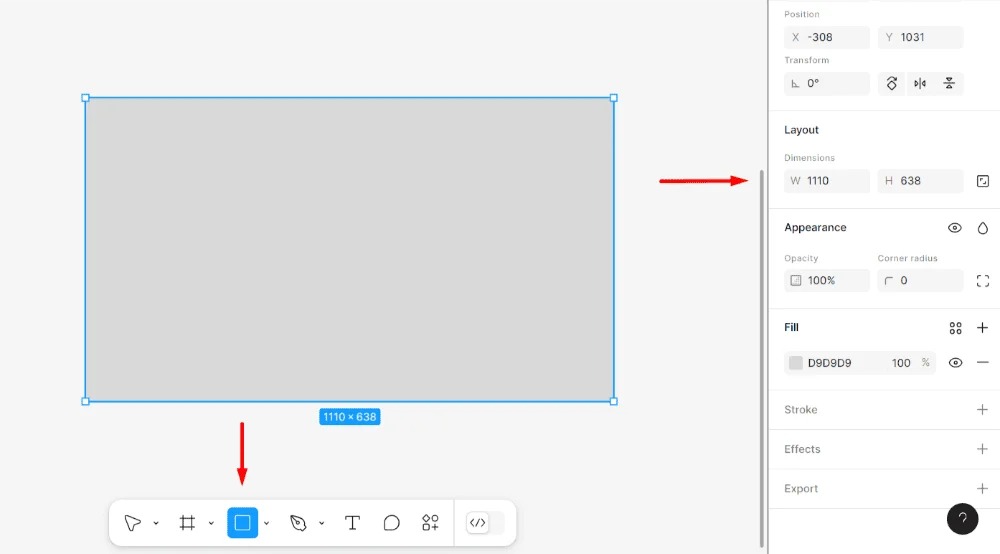
Не вводите «96 × 56 мм» в поля ширины и высоты Figma как будто программа работает в миллиметрах: свойства фрейма отображаются в пикселях. Надёжнее попросить типографию дать требуемый размер в пикселях для выбранного формата либо самостоятельно рассчитать его из физического размера и нужной растровой плотности, если производство принимает такой файл.
Для макета, который останется преимущественно векторным и уйдёт в PDF, важнее сохранить правильное соотношение сторон и понятную структуру, а затем согласовать реальный физический размер у печатника. Если производство требует строгое значение страницы в миллиметрах и определённый PDF-стандарт, финальную проверку лучше выполнить в приложении, рассчитанном на полиграфию.
Шаг 2. Создайте внешнюю и внутреннюю границы
Сделайте рабочий фрейм с учётом выпуска, затем добавьте внутри вспомогательную рамку линии реза и ещё одну границу безопасной зоны. У вспомогательных объектов отключите участие в финальном дизайне: перед экспортом их нужно скрыть или удалить.
Фон должен перекрывать внешнюю рабочую область. Текст и логотип размещайте внутри безопасной зоны. Автоматические линии выравнивания помогают держать одинаковые отступы и центрировать элементы, но не знают, где проходит нож типографии, поэтому технические границы задаются вручную.
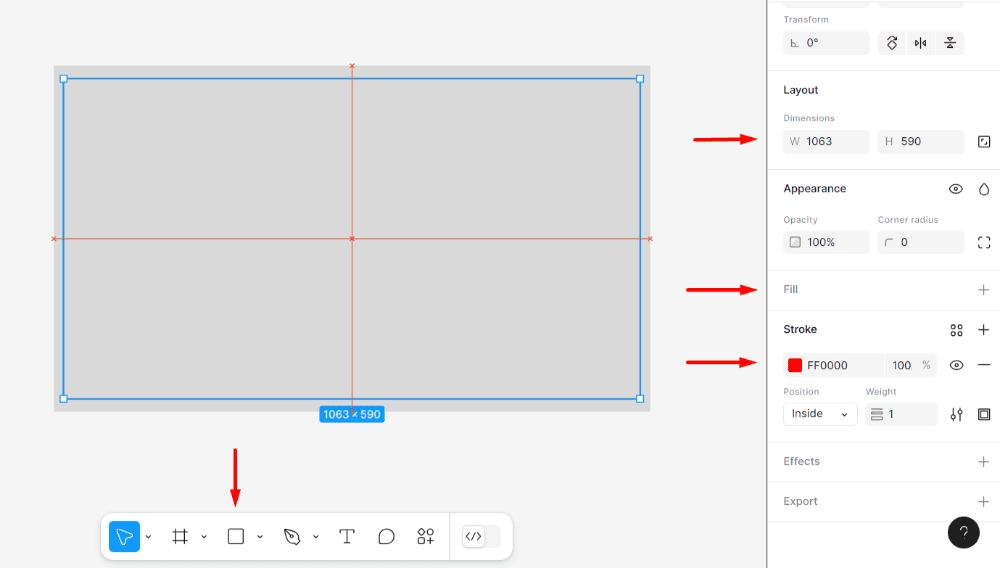
Шаг 3. Соберите две стороны и варианты сотрудников
Лицо и оборот держите в соседних фреймах одинакового размера. Для серии сотрудников создайте один базовый набор элементов и копируйте его, меняя персональные данные. Общие фон, логотип и стили при этом остаются согласованными.
При работе с компонентами избегайте ситуации, когда телефон одного сотрудника не помещается в тот же текстовый блок. Самая длинная строка должна быть проверена до массового копирования. Если в компании есть длинные должности, заранее предусмотрите для них второй вариант компоновки вместо уменьшения шрифта только на одной карточке.
Шаг 4. Экспортируйте именно фреймы карточек
Выделите лицевой и оборотный фреймы, найдите раздел Export в правой панели и выберите PDF. После выгрузки откройте файл отдельно. Проверьте порядок страниц и убедитесь, что вспомогательные рамки безопасной зоны выключены.
Не пытайтесь повысить качество PDF переключателем 3× или 4×, как это делают с растровым PNG. PDF сохраняет векторные элементы иначе. Множитель экспорта важен в первую очередь для растровых форматов. Если типография принимает PNG, она должна назвать нужный физический размер или плотность; не рассчитывайте качество только по визуальной резкости на мониторе.
Когда Figma лучше не использовать как финальный допечатный инструмент
Если производство требует конкретный CMYK-профиль, PDF/X, дополнительные краски, overprint, точный контроль треппинга или другой специализированный параметр, Figma должна остаться этапом дизайна, а не последним звеном. Макет передают в подходящую полиграфическую систему и выполняют финальную подготовку там.
Для обычной цифровой печати типография нередко принимает PDF из разных редакторов, но это нужно подтверждать до работы. Самый безопасный порядок — сначала получить техническое задание печатника, затем выбрать редактор.
Как сделать дизайн, который выдержит печать
Разница между «красиво на экране» и «хорошо работает на бумаге» проявляется в мелочах: размере текста, толщине линий, расстоянии до края и поведении цвета. Поэтому после выбора редактора полезно пройти по композиции ещё раз, уже не как автор, а как человек, который получил карточку в руки и должен быстро понять, кто перед ним и как связаться.
Постройте визуальную иерархию
На расстоянии вытянутой руки сначала должен считываться главный идентификатор: имя специалиста, название компании или профессия. Вторым уровнем идут должность или короткое описание. Контактные данные могут быть меньше, но не настолько, чтобы пользователь пытался сфотографировать визитку и увеличить её на телефоне.
Размеры шрифта нельзя оценивать только по увеличенному холсту. Распечатайте карточку 1:1 и положите рядом с обычной банковской картой. Если строчки визуально слипаются, увеличьте межстрочный интервал или сократите количество текста. Если имя занимает половину площади только потому, что шаблон так устроен, уменьшите его и освободите место для полезной информации.
Ограничьте количество шрифтов и начертаний
Одна гарнитура с обычным и полужирным начертанием часто даёт более цельный результат, чем три разных шрифта. Вторую гарнитуру добавляют, когда она создаёт понятный акцент и не ухудшает читаемость. Декоративный шрифт для телефона, электронной почты и URL обычно мешает: эти строки должны распознаваться без усилий.
Проверьте, разрешает ли лицензия выбранного шрифта коммерческое использование, если визитка относится к бизнесу. При передаче в печать PDF уменьшает риск подмены гарнитуры, но исходный проект всё равно лучше хранить вместе с информацией о шрифте.
Следите за контрастом
Светло-серый тонкий текст на белом фоне выглядит изящно на ярком мониторе, но на матовой бумаге способен потерять читаемость. То же относится к тонкой белой надписи поверх фотографии. Для контактов нужен устойчивый контраст, который сохраняется при небольшом изменении яркости печати.
Если фотография используется фоном, под текстом полезнее сделать спокойную однотонную область или заметно приглушить изображение, чем добавлять тень к каждой букве. Дизайн становится проще, а контакты — надёжнее.
Не делайте тонкие линии главным конструктивным элементом
Очень тонкие рамки, разделители и мелкая штриховка сильнее зависят от способа печати и бумаги. На экране они всегда резкие, а на впитывающем материале могут стать слабее. Если линия важна для композиции, уточните минимальную толщину у типографии или сделайте её визуально устойчивой.
Фотографию готовьте под реальный размер
Большой исходник камеры можно безопасно уменьшить; маленькую картинку из мессенджера нельзя превратить в качественный печатный фон простым растягиванием. Смотрите не только на количество пикселей файла, но и на то, какую часть карточки он займёт. Изображение, которое печатается на 20 × 20 мм, требует меньше пикселей, чем фотография на весь фон.
Не повышайте резкость до появления светлых контуров по границам объектов. На небольшой карточке такие артефакты заметнее, чем на экране, потому что зритель рассматривает печать с близкого расстояния.
Оборот должен добавлять функцию
Если лицевая сторона уже содержит всю информацию, пустой оборот не является ошибкой. Вторая сторона полезна для QR-кода, короткой схемы проезда, часов работы, мини-портфолио, фирменного узора или другой отдельной задачи. Когда обе стороны повторяют один и тот же номер и логотип, стоимость двусторонней печати не даёт дополнительной пользы.
Для серии сотрудников лучше сохранить одинаковую логику сторон. Например, на лицевой стороне у всех имя и должность, а на обороте — общие контакты компании и QR-код. Тогда при замене сотрудника меняется только одна часть макета.
Чек-лист перед экспортом и печатью
Финальная проверка экономит больше времени, чем любая автоматизация. Её стоит проводить по экспортированному файлу, а не только по открытому редактору: именно PDF или изображение увидит типография.
Геометрия
- Конечный размер карточки совпадает с требованиями печати.
- Выпуск добавлен со всех сторон, где фон или фотография идут до края.
- Логотип, имя, контакты и QR-код находятся внутри безопасной зоны.
- Лицевая и оборотная стороны имеют одинаковый размер и ориентацию.
- Вспомогательные рамки и направляющие не попали в экспорт.
- При домашней печати отключено нежелательное масштабирование страницы.
Текст и контакты
- ФИО и должность написаны именно так, как человек представляет себя клиентам.
- Телефон набирается без пропущенной цифры.
- Электронная почта не содержит опечатки.
- Адрес сайта или профиля открывается.
- Нет старого текста, оставшегося от шаблона.
- Мелкие строки читаются на бумажной копии в масштабе 100%.
Графика
- Логотип не растянут по одной оси и не выглядит размытым.
- Фотографии не увеличены до заметной пикселизации.
- Нет случайных обводок, теней и прозрачных блоков, оставшихся от экспериментов.
- Фон продолжается до внешнего края выпуска.
- QR-код считывается с распечатанной карточки, а не только с монитора.
Цвет и печатный файл
- Цветовой режим и профиль соответствуют инструкции типографии, а не выбраны по привычке.
- PDF открывается на другом устройстве без пропавших элементов.
- В файле нет лишней пустой страницы.
- Порядок лицевой и оборотной сторон понятен.
- Метки реза включены только тогда, когда этого требует производство.
- Редактируемый исходник сохранён отдельно от печатной копии.
Контрольный отпечаток
Напечатайте хотя бы один образец в масштабе 100%. Даже офисная бумага покажет размер текста, отступы и общую композицию. Для оценки цвета лучше заказать пробный экземпляр на том же оборудовании и материале, на котором пойдёт тираж. Особенно это важно для тёмных заливок, фотографий, очень светлых оттенков и фирменных цветов.
Вырежьте карточку по конечному формату. После обрезки сразу видно, не стал ли логотип слишком близок к краю и не выглядит ли пустое пространство неравномерным. Подержите карточку в руке, положите в визитницу, сфотографируйте телефоном и попробуйте считать QR-код. Такая проверка показывает проблемы, которые трудно заметить на большом мониторе.
Типичные проблемы и как их исправить
| Проблема | Вероятная причина | Что сделать |
|---|---|---|
| После резки появилась белая полоска | Фон закончился на конечном формате без выпуска | Расширить фон за линию реза на величину, которую требует типография, и экспортировать заново |
| Текст слишком близко к краю | Не была заложена безопасная зона | Сдвинуть информационные блоки внутрь; не пытаться компенсировать проблему увеличением выпуска |
| Визитка печатается меньше заданного размера | Принтер автоматически вписывает страницу в печатную область | Выбрать масштаб 100% или фактический размер и повторно измерить пробный отпечаток |
| Логотип выглядит размытым | Использован маленький растровый файл, который увеличили | Взять векторный исходник либо более крупный PNG/JPEG и заменить объект в редактируемом проекте |
| Цвет на бумаге заметно отличается от экрана | Экран и печатный процесс используют разные условия отображения и цветовые пространства | Уточнить профиль и правила типографии, снизить яркость монитора до разумного уровня, заказать пробный отпечаток |
| QR-код не считывается | Код слишком мал, искажён, окружён плотной графикой или напечатан с недостаточным контрастом | Увеличить код, вернуть свободное поле вокруг него, повысить контраст и повторить проверку на бумаге |
| Оборот расположен вверх ногами | Неправильно выбран способ переворота листа или порядок сторон | Сделать тест на обычной бумаге со стрелкой направления и только после этого печатать тираж |
| В Word сетка переехала на вторую страницу | Суммарный размер таблицы и полей превышает доступную область | Проверить точные размеры ячеек и поля страницы; не уменьшать карточки автоматически, если нужен формат 90 × 50 мм |
| В Canva после скачивания объект стоит иначе | Сложный элемент или рамка экспортировались иначе, чем в редакторе | Повторно проверить PDF, упростить проблемный элемент или использовать Flatten PDF, если это уместно для готовой версии |
| В Figma в печать попала внутренняя рамка | Рамка использовалась как имитация безопасной зоны и осталась видимой | Скрыть или удалить вспомогательный слой перед повторным экспортом |
| PDF открылся с неправильным физическим размером | Размер страницы был задан через пиксели без согласования с печатным процессом | Сверить свойства PDF с требованиями типографии и пересобрать документ в инструменте, где физический формат задаётся точно |
| Тонкая рамка выглядит несимметрично | Небольшой сдвиг реза заметен из-за одинакового узкого поля по периметру | Отодвинуть рамку дальше внутрь, сделать её шире либо убрать |
Частые вопросы
Какой размер визитки выбрать для самостоятельного макета?
Сначала ориентируйтесь на место печати. Формат 90 × 50 мм часто используется в России, 85 × 55 мм распространён в европейских шаблонах. Не меняйте пропорции готового дизайна только потому, что нашли другой стандарт: выберите один конечный размер и стройте весь макет под него.
Обязательно ли делать файл в CMYK?
Нет универсального правила для всех способов печати. Коммерческая типография может потребовать готовый CMYK с определённым ICC-профилем, а может предпочесть принять RGB и выполнить преобразование самостоятельно. Домашний фотопринтер обычно получает RGB-данные через драйвер. Правильный вариант задаёт конкретный печатный процесс.
Нужно ли делать 300 dpi?
Понятие ppi/dpi прежде всего важно для растровых изображений и вывода. Для фотографии на визитке распространён ориентир около 300 пикселей на дюйм при конечном физическом размере, если печатник не указал другое. Векторный текст и фигуры в PDF не становятся резче от искусственного увеличения растрового множителя.
Можно ли напечатать визитки дома?
Да, если принтер поддерживает выбранную плотную бумагу и даёт приемлемое качество. Для домашней печати особенно важны реальные поля принтера, масштаб 100% и пробный лист. Двустороннюю печать сначала отработайте на обычной бумаге, потому что направление ручного переворота различается у разных трактов подачи.
Какой файл оставить себе после печати?
Храните два типа файлов: редактируемый исходник и финальную печатную копию. Для Мастера Визиток это проект программы, для Word — DOCX, для Photoshop — PSD, для Figma и Canva — исходный облачный проект. PDF или растровый экспорт храните как зафиксированную версию конкретного тиража.
Стоит ли размещать QR-код вместо контактов?
QR-код лучше считать дополнением, а не единственным способом связи. На бумажной визитке стоит оставить хотя бы имя, род деятельности и один прямой контакт. Тогда карточка остаётся полезной даже без камеры, интернета или доступности страницы, на которую ведёт код.
Когда лучше отказаться от шаблона?
От шаблона стоит уйти, если он заставляет уменьшать важный текст, содержит слишком много декоративных деталей, не соответствует фирменным цветам или имеет неподходящий физический формат. В специализированном редакторе, Photoshop или Figma проще собрать спокойную собственную композицию, чем бесконечно переделывать чужую.
Вывод
Для первой самостоятельной визитки разумно начать с технических требований, а уже затем выбирать дизайн. Определите конечный размер, выпуск и безопасную зону, сократите данные до действительно нужных, подготовьте качественный логотип и только после этого открывайте редактор.
На Windows специализированный Мастер Визиток сокращает путь от шаблона до листа с готовой раскладкой. Word подходит для простой офисной карточки. Canva быстрее всего даёт визуально оформленный шаблон и печатный PDF. Photoshop оправдан, когда дизайн строится на фотографии и нужна ручная обработка. Figma удобна для чистой композиции и серии вариантов, но строгую полиграфическую подготовку нужно согласовывать с типографией.
Последнее действие перед тиражом — не кнопка «Печать», а контрольный экземпляр. Откройте экспортированный файл, проверьте контакты и QR-код, распечатайте карточку в масштабе 100%, вырежьте её по конечному формату и оцените уже как физический предмет. Если размер, читаемость и отступы выглядят правильно, макет готов к тиражу.












