


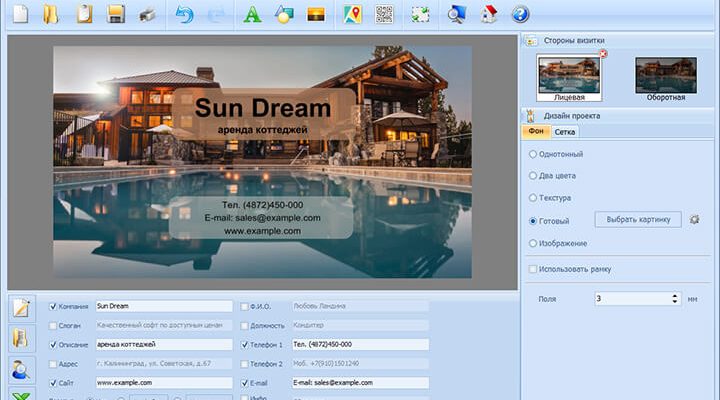
Мастер Визиток — настольный русскоязычный редактор AMS Software для подготовки визитных карточек, бейджей, дисконтных и клубных карт, подарочных сертификатов и другой малой полиграфии. Программа рассчитана прежде всего на пользователей Windows, которым нужен локальный конструктор с шаблонами, клиентской базой и собственным модулем печати. Обзор разбирает актуальную версию 12.0, различия редакций, реальный набор инструментов, поддерживаемые способы экспорта и ограничения, которые важны перед покупкой.
- Скачать Мастер Визиток бесплатно
- Мастер Визиток
- Кратко о программе
- Что представляет собой Мастер Визиток
- Разработчик и текущий статус
- Интерфейс и логика рабочего окна
- Главное меню и панель инструментов
- Холст и стороны карточки
- Контактные поля
- Каталог шаблонов
- Карточки кроме визиток
- Инструменты дизайна
- Текст и шрифты
- Фон, изображения и клипарт
- Сетка и выравнивание
- QR-код и схема проезда
- Встроенная база данных
- Типичный рабочий процесс
- Сохранение, импорт и экспорт
- Проект и шаблон
- Импорт
- Форматы экспорта
- Разрешение
- Печать визиток
- Домашний принтер
- Типография
- Редакции и цена
- Пробная версия
- Интернет, облако и приватность
- Плюсы и минусы
- Кому подойдёт
- Кому не подойдёт
- Частые проблемы и диагностика
- Программа не устанавливается или не запускается
- Нет нужного типа карточки или функции
- Надпись не двигается по горизонтали
- Данные из базы не появились в макете
- Импорт Excel распределил данные неправильно
- Картинка выглядит размытой
- Цвет на бумаге отличается от экрана
- Лицевая и оборотная стороны не совпадают
- Карточки обрезаются неровно
- QR-код не считывается
- Типография отклонила файл
- Как проверить готовый результат
- Альтернативы
- Canva
- Adobe Express
- Scribus
- CorelDRAW
- FAQ
- Можно ли пользоваться программой без интернета?
- Есть ли версия для телефона?
- Работает ли программа на Mac?
- Можно ли создать двухстороннюю визитку?
- Какая редакция нужна для QR-кода?
- Какая редакция импортирует Excel?
- Можно ли сохранить макет для Photoshop?
- Какие форматы подходят для передачи в типографию?
- Есть ли бесплатная версия без ограничений?
- Нужно ли платить каждый год?
- Можно ли использовать один дизайн для всех сотрудников?
- Подходит ли программа для логотипов?
- Можно ли напечатать разные визитки на одном листе?
- Есть ли автоматическая генерация дизайна с ИИ?
- Итог
- Предложить модель для рейтинга
Скачать Мастер Визиток бесплатно

Кратко о программе
| Параметр | Характеристика |
|---|---|
| Разработчик | AMS Software, российский разработчик программного обеспечения |
| Тип продукта | Настольный конструктор визиток и печатных карточек |
| Актуальная версия | 12.0 |
| Текущий статус | Программа доступна для скачивания, покупки и активации; версия 12.0 датирована 3 июня 2024 года |
| Платформа | Windows 11, 10, 8 и 7; на отдельных страницах также указана Windows XP |
| Язык интерфейса | Русский |
| Размер дистрибутива | Около 140–144 МБ |
| Минимальные требования | Процессор от 1 ГГц, 4 ГБ оперативной памяти, от 500 МБ свободного места |
| Основные результаты | Визитки, бейджи, сертификаты, дисконтные и клубные карты; набор зависит от редакции |
| Экспорт | PDF, JPEG, PNG, TIFF, BMP, PSD; сохранение проекта и пользовательского шаблона |
| Печать | Размещение нескольких карточек на листе, поля и интервалы, маркеры обрезки, печать лицевой и оборотной сторон |
| Редакции | Стандарт, Премиум, Профи |
| Модель оплаты | Разовая покупка без ограничения срока использования; обновления включены на 12 месяцев |
| Облачные и мобильные функции | Нет: это локальная программа для компьютера, без мобильного приложения и совместного веб-редактирования |
Что представляет собой Мастер Визиток
Название относится к конкретной настольной программе AMS Software, а не к онлайн-конструктору и не к мобильному приложению. Продукт устанавливается на компьютер, хранит проекты локально и выводит готовые карточки на подключённый принтер либо в файл. Основная специализация — небольшие макеты фиксированного или произвольного размера, где нужно соединить контактные данные, логотип, фон, иллюстрацию, QR-код и подготовить тираж на листе.
В основе редактора лежит шаблонный подход. Пользователь выбирает тип карточки, формат и готовую композицию, затем заменяет текст и изображения. Второй вариант — начать с пустого макета, настроить фон, добавить объекты и сохранить результат как собственный шаблон. Это отличает программу от обычного текстового редактора: здесь уже предусмотрены размеры визиток, ориентация, стороны карточки, сетка, печатные интервалы и метки реза.
Мастер Визиток не является универсальной системой допечатной подготовки уровня профессионального издательского пакета. В нём нет полноценной векторной среды с кривыми Безье, сложной системой цветоуправления, многостраничной версткой изданий или командной работой. Его задача уже: быстро собрать малый печатный макет и получить предсказуемое размещение на бумаге без ручного расчёта сетки в Word или графическом редакторе.
Разработчик и текущий статус
Программу выпускает AMS Software. Компания разрабатывает собственные продукты для обработки фото и видео, дизайна, полиграфии и бытовых задач. Мастер Визиток остаётся в актуальном каталоге, для него работает страница загрузки, магазин с тремя редакциями, база обучающих материалов и служба поддержки. Следовательно, продукт не снят с продажи и не переведён в архив.
Текущая версия — 12.0. Дата обновления в карточке продукта — 3 июня 2024 года. Для версии 12.0 перечислены новые шаблоны, экспорт PSD со слоями, свободный поворот изображений и добавление QR-кода на карточки. Между датой релиза и датой этого обзора прошло больше двух лет, поэтому программу следует оценивать как действующий, но не часто обновляемый настольный продукт. Покупка оправдана набором уже реализованных функций, а не ожиданием регулярного появления новых инструментов.
Отдельно стоит учитывать расхождение в перечне операционных систем. Современная карточка AMS Software называет Windows 11, 10, 8 и 7. На странице покупки и специализированном сайте дополнительно фигурирует Windows XP. Для нового рабочего места разумно ориентироваться на Windows 7–11. Нативных версий для macOS и Linux нет, а запуск через эмуляторы и совместимые слои разработчиком не заявлен.
Интерфейс и логика рабочего окна
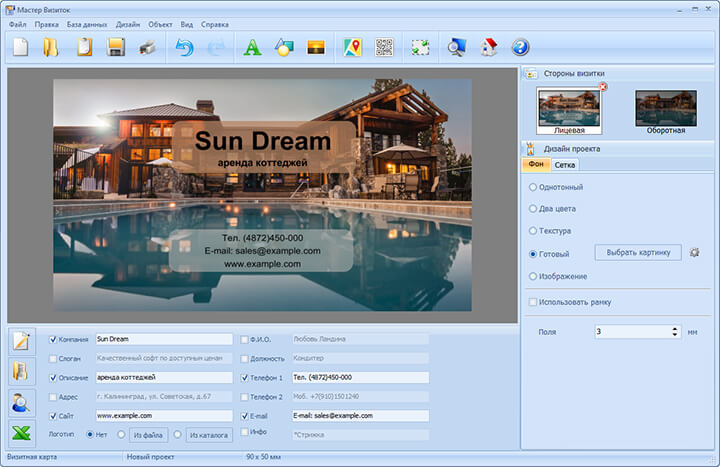
Рабочее пространство организовано вокруг одного макета. В верхней части находятся меню «Файл», «Правка», «База данных», «Дизайн», «Объект», «Вид» и «Справка», а под ними — панель быстрых команд. В центре расположен холст карточки. Справа открываются параметры сторон, фона и сетки. Нижняя часть используется для контактных полей, которые связаны с надписями на макете.
Главное меню и панель инструментов
Меню «Файл» объединяет создание, открытие, сохранение, экспорт и печать. «База данных» открывает хранилище компаний и сотрудников. Разделы «Дизайн» и «Объект» относятся к оформлению макета и выбранным элементам. На панели быстрых команд доступны типичные операции: новый проект, открытие, сохранение, печать, отмена действий, добавление текста и изображений, работа с оформлением и QR-кодом.
Такая структура сокращает число отдельных окон при обычном редактировании. Холст остаётся видимым, а свойства меняются в боковой панели. При выборе текста редактируются его содержание и оформление; при выборе изображения — положение, размер и поворот; при работе с фоном справа доступны варианты заливки и изображения.
Холст и стороны карточки
Центральный холст показывает карточку в её реальных пропорциях. Для двухстороннего проекта справа отображаются миниатюры «Лицевая» и «Оборотная». Переключение между ними не требует создания отдельного файла: обе стороны входят в один проект. Двухсторонние визитки доступны в редакции Профи, поэтому наличие панели в интерфейсе не означает, что функция включена в каждую лицензию.
В правой панели «Дизайн проекта» видны вкладки «Фон» и «Сетка». Для фона предусмотрены однотонная заливка, сочетание двух цветов, текстура, готовое изображение и собственная картинка. Сетка служит для выравнивания объектов. Привязка помогает удерживать текстовые блоки и графику на общих направляющих, но не заменяет контроль безопасных полей перед типографской печатью.
Контактные поля
Под холстом размещены поля компании и сотрудника: название, слоган, описание, адрес, сайт, логотип, фамилия, имя и отчество, должность, телефоны, e-mail и дополнительная информация. Ненужное поле скрывается после удаления текста. Положение отдельных надписей можно фиксировать; для свободного перемещения нужно снять параметр «Фиксировать положение» в боковой панели.
Связь полей с макетом особенно полезна при серийной работе. Дизайн остаётся тем же, а данные сотрудника заменяются через базу. В результате не нужно вручную искать каждую надпись на холсте и рисковать пропустить старый телефон или фамилию.
Каталог шаблонов
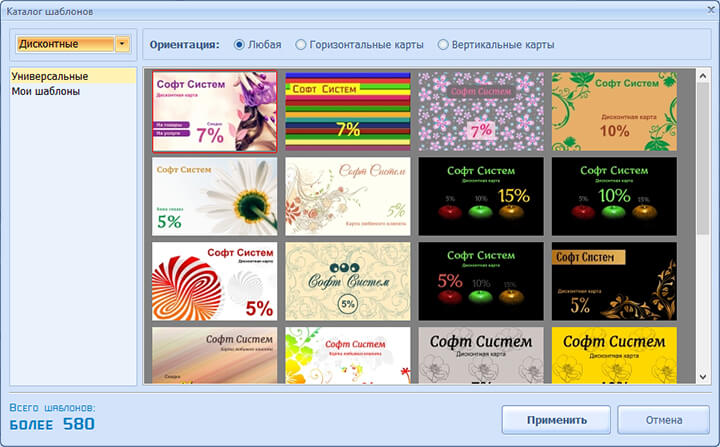
Окно выбора шаблонов содержит переключатель типа карточки, строку поиска, список тематических категорий, фильтр ориентации и область предварительного просмотра. Среди тематик есть универсальные варианты, транспорт, образование, медицина, красота, строительство и ремонт, питание, компьютеры, туризм, недвижимость и другие направления.
Число шаблонов зависит от редакции. В актуальном сравнении указано более 200 вариантов для Стандарт, более 390 для Премиум и более 600 для Профи. Поэтому общая рекламная формулировка о сотнях макетов не означает одинаковый каталог после покупки любой лицензии. Пользователю, который выбирает программу ради готовых дизайнов, важнее сравнивать именно комплектацию редакций.
Шаблон задаёт фон, расположение надписей и графических элементов, но не блокирует изменения. Можно заменить шрифт, цвет, фон, логотип, клипарт, фотографии и текст. Готовый дизайн сохраняется как пользовательский шаблон, а заполненная карточка — как проект. Разница принципиальна: шаблон хранит оформление, проект дополнительно содержит введённые контактные данные.
Карточки кроме визиток
Премиум и Профи расширяют типы проектов. В этих редакциях создаются бейджи, подарочные сертификаты, дисконтные и клубные карты. Формат можно выбрать из готовых значений либо задать произвольные размеры. Поэтому программа применима и к листовкам или небольшим приглашениям, однако интерфейс всё равно остаётся ориентированным на карточки, а не на сложную многостраничную полиграфию.
Инструменты дизайна
Текст и шрифты
Текстовые блоки можно добавлять и редактировать на любом этапе. Настраиваются содержание, гарнитура, размер, начертание, цвет и расположение. Встроенная коллекция шрифтов предназначена для быстрого выбора оформления без отдельной установки дополнительных наборов. При подготовке файла для типографии критично проверить, как шрифт переносится в PDF или PSD, потому что отсутствие гарнитуры на другом компьютере способно изменить верстку.
Программа удобна для контактных карточек с повторяющейся структурой: имя, должность, телефон, адрес, сайт и электронная почта. Для длинных слоганов и плотных информационных блоков места мало, поэтому качество результата зависит от дисциплины набора. Уменьшение шрифта до предела не решает проблему: на готовой карточке текст должен читаться при реальном размере, а не только при увеличении холста.
Фон, изображения и клипарт
Фон задаётся цветом, градиентным сочетанием, текстурой, готовым изображением или файлом пользователя. На макет добавляются фотографии, рисунки, логотипы и элементы из встроенной библиотеки. Изображение можно перемещать, масштабировать и поворачивать под произвольным углом. Для фирменной визитки обычно достаточно собственного логотипа, спокойного фона и одного визуального акцента; обилие клипарта быстро делает небольшой макет перегруженным.
Точный список форматов импорта графики в актуальной документации не опубликован. Поэтому нельзя заранее считать, что редактор откроет любой редкий или профессиональный формат. Надёжный обмен строится через распространённые растровые файлы, а сложную векторную графику безопаснее заранее подготовить в профильном редакторе и импортировать в совместимом виде.
Сетка и выравнивание
Сетка помогает выдерживать одинаковые отступы и общую линию для текста, логотипа и изображений. Объекты можно привязать к её узлам, а затем перемещать мышью. Этот инструмент полезнее свободного визуального размещения, особенно когда готовятся несколько карточек сотрудников в одном корпоративном стиле.
При типографской печати одной сетки недостаточно. Стандартная российская визитка часто имеет готовый размер 90 × 50 мм, но макет для обрезки делают больше — например, 94 × 54 мм при вылетах по 2 мм. Текст и значимые элементы размещают внутри безопасного поля. Конкретные требования необходимо получить у выбранной типографии до финального экспорта: допустимые вылеты, цветовая модель, разрешение и формат файла различаются.
QR-код и схема проезда
Премиум и Профи позволяют добавлять QR-код и схему проезда. QR-код уместен для адреса сайта, страницы записи, электронного меню или цифровой визитки. После экспорта его нужно проверить камерой телефона с экрана и с пробной распечатки. Слишком маленький размер, низкий контраст, сложный фон и недостаточное свободное поле вокруг кода ухудшают распознавание.
Схема проезда размещается на оборотной стороне или в свободной зоне лицевой. Это статическое изображение внутри макета, а не интерактивная карта. При изменении адреса проект требуется обновить и напечатать заново.
Встроенная база данных
База данных хранит компании, сотрудников и частных специалистов. В ней доступны создание записи, поиск, редактирование контактных полей, загрузка выбранных данных в шаблон и импорт из Excel. База рассчитана на повторное использование информации, а не на управление продажами: в программе нет сделок, задач, истории коммуникаций, рассылок и аналитики CRM.
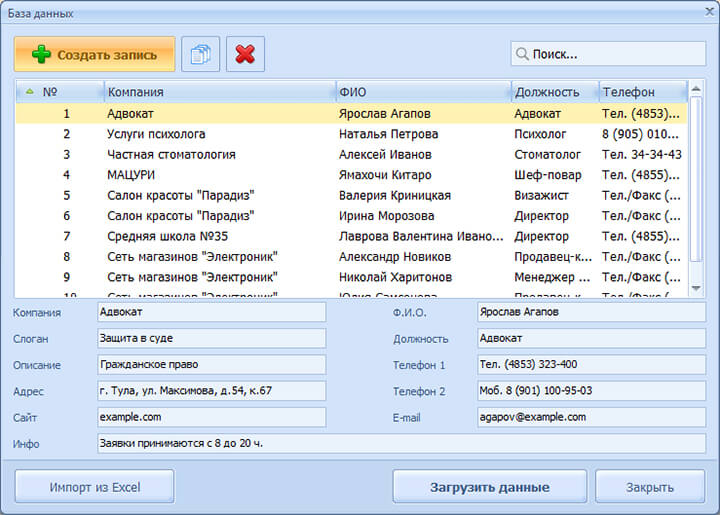
Типичный офисный сценарий выглядит так: сначала создаётся запись компании с адресом, сайтом и общим телефоном, затем добавляются сотрудники с именем, должностью и личными контактами. После выбора шаблона нужная запись загружается в макет. Один дизайн можно применить ко всей команде, сохраняя одинаковую композицию и меняя только персональные поля.
Импорт из Excel включён в Премиум и Профи. Точные расширения таблиц и правила сопоставления колонок на странице продукта не перечислены. Перед массовой загрузкой полезно подготовить небольшой тестовый файл с несколькими строками, проверить кириллицу, телефоны, пустые ячейки и распределение данных по полям. Исходную таблицу следует сохранить отдельно, потому что база программы не заменяет резервную копию кадровых или клиентских данных.
Типичный рабочий процесс
Ниже приведён воспроизводимый сценарий для визитки частного фотографа. Он показывает связь основных модулей, но не превращает обзор в полный учебник.
- Создать проект. В стартовом окне выбрать новую визитку, тип карточки и горизонтальную либо вертикальную ориентацию. Для типографии заранее установить согласованный размер, включая вылеты, либо использовать стандартный формат для домашней печати.
- Выбрать основу. Открыть каталог, перейти в тематическую категорию или найти нейтральный шаблон. Для индивидуального оформления выбрать пустую композицию и задать фон вручную.
- Заполнить данные. Ввести имя, специализацию, телефон, адрес сайта и электронную почту. При регулярной работе загрузить сведения из базы, чтобы не переносить их вручную.
- Добавить графику. Импортировать логотип или фотографию, настроить размер и положение. Не размещать значимые детали вплотную к краю.
- Настроить оборот. В редакции Профи включить вторую сторону, разместить короткое портфолио, QR-код или дополнительную контактную информацию.
- Проверить композицию. Включить сетку, выровнять блоки, снять лишние фиксации объектов, проверить контраст и читаемость при реальном размере.
- Сохранить проект. Записать редактируемую версию, чтобы позже заменить телефон, сайт или сотрудника без сборки с нуля.
- Сделать контрольный экспорт. Для согласования сохранить PDF или изображение. Для дальнейшей доработки в Photoshop использовать PSD со слоями.
- Подготовить печать. Выбрать бумагу, ориентацию, поля, интервалы, число копий и маркеры обрезки. Сначала вывести один контрольный лист.
- Проверить результат. Измерить карточку, осмотреть края, прочитать мелкий текст, отсканировать QR-код и сравнить цвета с экранным макетом.
Этот процесс занимает мало действий благодаря связке шаблона, контактных полей и печатного модуля. Основная экономия времени возникает не на первой карточке, а при повторной работе: сохранённый проект и база позволяют выпускать обновлённые или персональные версии без повторной верстки.
Сохранение, импорт и экспорт
Проект и шаблон
Проект хранит дизайн вместе с содержимым надписей. Его открывают для последующего редактирования и повторной печати. Пользовательский шаблон сохраняет композицию как основу для новых карточек. Разделение этих сущностей полезно для компании: корпоративный стиль записывается в шаблон, а персональные визитки сотрудников — в отдельные проекты.
Импорт
Редактор принимает собственную графику с компьютера и данные из Excel. Импорт таблиц доступен не в Стандарт, а в Премиум и Профи. Автоматической синхронизации с Google Sheets, CRM, адресной книгой телефона или облачным хранилищем нет. Обновление базы выполняется локально.
Форматы экспорта
Готовый дизайн сохраняется в PDF, JPEG, PNG, TIFF, BMP и PSD. PSD в версии 12.0 поддерживает слои, поэтому макет можно передать на дополнительную обработку в Photoshop или совместимый редактор. Для растровых изображений упоминаются режимы RGB для экранного использования и CMYK для печати. Также выбирается разрешение: меньшее подходит для электронной отправки, высокое — для печатного файла.
Возможность экспорта не гарантирует автоматическое соответствие требованиям любой типографии. Перед отправкой нужно уточнить, принимает ли подрядчик PDF, TIFF, PSD или JPEG, какой профиль CMYK требуется, нужны ли вылеты и метки, допускается ли прозрачность и должны ли шрифты быть переведены в кривые. Мастер Визиток упрощает получение файла, но финальную спецификацию задаёт печатное производство.
Разрешение
Для прямой печати программа поддерживает разрешение до 600 dpi, для экспорта — до 1200 dpi. Высокое значение не улучшает исходную фотографию низкого качества. Логотип, загруженный из маленькой картинки, останется размытым после увеличения. Контроль следует проводить по исходным пикселям, фактическому размеру на карточке и пробной печати.
Печать визиток
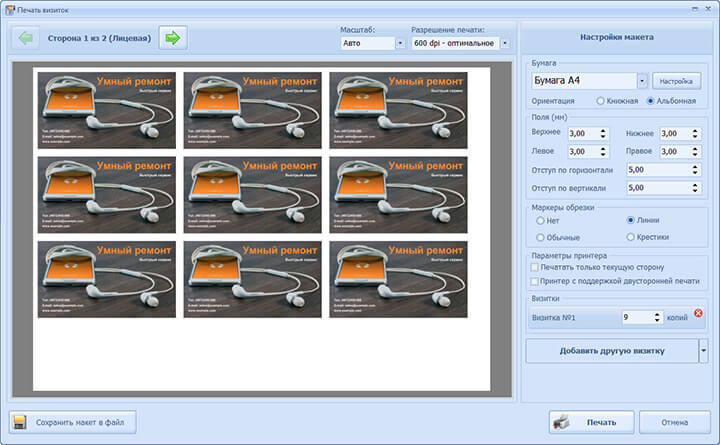
Модуль печати — одна из ключевых частей продукта. Он раскладывает несколько экземпляров на листе и позволяет не собирать печатную сетку вручную. В окне задаются масштаб, разрешение, тип бумаги, ориентация, поля, горизонтальные и вертикальные интервалы, вид маркеров обрезки и количество копий. В один лист можно добавить другую визитку, что полезно при малом тираже нескольких сотрудников.
Домашний принтер
Программа рассчитана на струйные и лазерные принтеры. Для домашней печати важны ограничения самого устройства: максимальная плотность бумаги, способ подачи, наличие полей без печати и точность двустороннего совмещения. Слишком плотный картон может не захватываться лотком, а автоматический дуплекс офисного принтера способен дать заметный сдвиг лицевой и оборотной сторон.
Контрольный лист должен содержать одну или несколько карточек с маркерами реза. После печати измеряют итоговый размер, проверяют равномерность полей и оценивают мелкий текст. Для двусторонней карточки сначала устанавливают правильный способ переворота листа, а затем запускают весь тираж.
Типография
Для типографии практичнее экспортировать макет в согласованный формат, а не печатать через виртуальный драйвер. Распространённый ориентир — растр от 300 dpi, цветовая модель CMYK, вылеты около 2 мм и безопасное расстояние текста от линии реза. Эти значения нельзя считать универсальным стандартом для каждого подрядчика: типография может потребовать другой профиль, PDF-пресет или размер вылета.
Полезно отправлять не только финальный файл, но и контрольное изображение, показывающее ожидаемый вид сторон. При использовании PSD нужно убедиться, что шрифты и связанные изображения не потеряны. При использовании JPEG следует выбрать минимальное сжатие, иначе вокруг мелкого текста и QR-кода появятся артефакты.
Редакции и цена
Мастер Визиток продаётся в трёх редакциях. Различия затрагивают не только число шаблонов, но и типы карточек, импорт Excel, QR-коды и двусторонние макеты. На 6 августа 2026 года действует скидка 30% до 15 августа; рядом с акционной ценой указана обычная стоимость.
| Редакция | Основные возможности | Обычная цена | Акционная цена |
|---|---|---|---|
| Стандарт | Визитные карточки, более 200 шаблонов, клипарт и фоны, база данных, сохранение и печать | 1400 ₽ | 980 ₽ |
| Премиум | Функции Стандарт, бейджи, сертификаты, дисконтные и клубные карты, более 390 шаблонов, свои шаблоны, Excel, схемы проезда и QR-коды | 2100 ₽ | 1470 ₽ |
| Профи | Функции Премиум, более 600 шаблонов и двухсторонние визитки | 2800 ₽ | 1960 ₽ |
Стандарт подходит только для односторонних визиток и базовой серийной работы. Премиум добавляет почти все дополнительные типы карточек и импорт Excel, но двухсторонняя визитка остаётся функцией Профи. Поэтому покупателю, которому нужна оборотная сторона, нельзя ориентироваться только на слово «Премиум».
Лицензия оплачивается один раз и не ограничена по сроку использования. Бесплатные обновления включены на 12 месяцев, последующие обновления предлагаются со скидкой 50%. Техническая поддержка заявлена без ограничения по времени. Число компьютеров в кратком сравнении не указано, поэтому формулировку «безлимитная лицензия» следует понимать как отсутствие срока окончания, а не как разрешение на неограниченное количество установок.
После покупки ссылка на полную версию, дополнительные материалы, ключ и инструкция по активации отправляются на электронную почту. Следовательно, при оформлении нужен рабочий e-mail. Постоянная подписка и ежемесячное списание не используются.
Пробная версия
Пробный дистрибутив скачивается бесплатно напрямую на компьютер. Создание учётной записи веб-сервиса для загрузки не требуется. Точная длительность пробного периода на актуальной странице скачивания не названа. В справке прямо указано, что пробная версия не позволяет печатать визитки.
Демо подходит для знакомства с интерфейсом, каталогом и процессом верстки, но не для полного производственного цикла. Перед срочным заказом нельзя рассчитывать, что пробная установка даст готовый бумажный тираж. Для постоянного сохранения макетов и печати без ограничений предназначена полная версия.
Интернет, облако и приватность
Редактор работает локально и способен создавать макеты без доступа к сети. Изображения, контактные данные, проекты и база сотрудников находятся на компьютере пользователя. В программе нет облачного редактора, автоматической синхронизации между устройствами, общего доступа по ссылке или совместного изменения макета несколькими сотрудниками.
Локальная обработка уменьшает необходимость передавать фирменные контакты и фотографии стороннему веб-сервису. Одновременно ответственность за защиту данных полностью остаётся у владельца компьютера. Базу сотрудников и проекты нужно включить в резервное копирование, ограничить доступ к рабочей учётной записи Windows и не хранить единственную копию на системном диске.
Интернет требуется для загрузки установщика, покупки, получения ключа по e-mail, обращения в поддержку и просмотра онлайн-учебника. Облачных вычислений и генеративных функций в рабочем процессе нет. Искусственный интеллект, автоматическая генерация дизайна по текстовому описанию, удаление фона нейросетью и интеллектуальное создание фирменного стиля не предусмотрены.
Плюсы и минусы
Плюсы ✔️
- Локальная работа на Windows без обязательного браузера и постоянного подключения к интернету.
- Специализированный модуль печати с раскладкой карточек, полями, интервалами и маркерами обрезки.
- Отдельные проекты, пользовательские шаблоны и база компаний и сотрудников.
- Импорт данных из Excel в редакциях Премиум и Профи.
- Экспорт в PDF, распространённые растровые форматы и PSD со слоями.
- Готовые композиции для визиток, бейджей, сертификатов и дисконтных карт.
- Разовая покупка без обязательной подписки.
- Русскоязычный интерфейс и специализированный онлайн-учебник.
Минусы ❌
- Нет версий для macOS, Linux, Android и iOS.
- Двухсторонние визитки доступны только в самой дорогой редакции Профи.
- Пробная версия не печатает, а точный срок пробного периода не опубликован.
- Нет облачной синхронизации, совместного редактирования и мобильной доработки макета.
- Нет инструментов полноценной векторной иллюстрации и профессиональной многостраничной верстки.
- Версия 12.0 датирована 2024 годом, поэтому продукт обновляется нечасто.
- Точные форматы импорта изображений и Excel-файлов в краткой документации не перечислены.
- Количество шаблонов и набор функций заметно зависят от редакции.
Кому подойдёт
- Частным специалистам. Парикмахер, фотограф, мастер ремонта, преподаватель или консультант может собрать визитку по шаблону и печатать малые партии по мере необходимости.
- Небольшим офисам. База сотрудников и единый шаблон удобны для выпуска одинаковых карточек с разными именами и телефонами.
- Салонам и сервисным компаниям. Премиум и Профи позволяют готовить не только визитки, но и бейджи, скидочные карты и сертификаты.
- Пользователям без опыта верстки. Специализированные поля, готовые форматы и печатный модуль уменьшают число ручных настроек.
- Тем, кто избегает подписки. Полная версия покупается один раз, а законченные проекты остаются доступными после завершения периода бесплатных обновлений.
Кому не подойдёт
- Пользователям macOS и Linux. Нативных версий нет.
- Командам с удалённым согласованием. Совместных ссылок, комментариев и истории версий в облаке нет.
- Дизайнерам сложной айдентики. Для построения логотипов, векторных сеток, нестандартной типографики и точного управления объектами нужен профессиональный векторный редактор.
- Типографиям с жёстким препрессом. Для PDF/X, ICC-профилей, цветоделения и многостраничной верстки лучше использовать издательскую систему.
- Тем, кому нужна мобильность. Проект нельзя продолжить на телефоне или планшете.
- Пользователям, которым нужна бесплатная печать. Демо не выводит визитки на принтер.
Частые проблемы и диагностика
Программа не устанавливается или не запускается
Сначала сверяют систему с подтверждёнными требованиями: Windows, процессор от 1 ГГц, не менее 4 ГБ оперативной памяти и 500 МБ свободного места. Установщик следует запускать с локального диска, а не из архива или временной папки браузера. Повреждённую загрузку заменяют новым дистрибутивом. Блокировку со стороны Windows или защитного ПО проверяют по имени файла, цифровой подписи и источнику загрузки, не отключая защиту целиком.
На корпоративном компьютере установка может быть запрещена политиками администратора. В этом случае требуется штатное развёртывание с разрешением IT-службы. Версии для других операционных систем нет, поэтому сообщение о несовместимости на macOS или Linux не исправляется настройкой проекта.
Нет нужного типа карточки или функции
Причина часто связана с редакцией. Стандарт создаёт визитные карточки, Премиум добавляет бейджи, сертификаты, дисконтные и клубные карты, Excel, схемы и QR-коды, а Профи включает двухсторонние визитки. Перед переустановкой нужно открыть сведения о лицензии и сопоставить их с таблицей редакций.
Надпись не двигается по горизонтали
У выбранного объекта включена фиксация положения. В боковой панели снимают флажок «Фиксировать положение», после чего надпись перемещается свободно. После выравнивания фиксацию можно вернуть, чтобы случайно не сдвинуть элемент при дальнейшей работе.
Данные из базы не появились в макете
Нужно проверить, создана ли компания, добавлен ли сотрудник и сохранена ли запись. Затем в базе выбирают нужную строку и используют загрузку данных. Пустые поля не отображаются, поэтому отсутствие телефона или e-mail может быть следствием пустой ячейки, а не ошибки шаблона.
Импорт Excel распределил данные неправильно
Проверку начинают с небольшой таблицы. В первой строке оставляют понятные заголовки, удаляют объединённые ячейки и сложное форматирование, телефоны сохраняют как текст, а пустые столбцы исключают. После импорта сравнивают несколько записей с исходником. Массовую базу загружают только после успешного теста.
Картинка выглядит размытой
Высокое разрешение экспорта не восстанавливает детали маленького файла. Нужно заменить исходник на изображение большего размера или уменьшить его площадь на визитке. Особое внимание требуется логотипам и QR-кодам: размытие и артефакты JPEG заметны на чётких границах.
Цвет на бумаге отличается от экрана
Монитор показывает светящийся RGB-цвет, а принтер формирует оттенок чернилами или тонером. Для типографии подготавливают CMYK-версию и используют её требования к профилю. Для домашнего принтера выбирают правильный тип бумаги и режим качества, отключают двойную коррекцию цвета в программе и драйвере, затем делают контрольный лист.
Лицевая и оборотная стороны не совпадают
Смещение связано с подачей бумаги и механикой принтера. На тестовом листе ставят заметные метки сторон, определяют правильный переворот и измеряют сдвиг. Автоматический дуплекс не всегда точнее ручной подачи. При большом тираже и строгом совмещении надёжнее передать двухсторонний файл в типографию.
Карточки обрезаются неровно
В печатном модуле проверяют одинаковые поля, интервалы и маркеры. После печати измеряют фактический масштаб: драйвер не должен включать «подогнать к странице», если макет уже рассчитан в нужном размере. Для ручной резки удобнее резак с направляющей, чем ножницы. При типографской печати добавляют согласованные вылеты.
QR-код не считывается
Код проверяют в финальном размере. Вокруг него оставляют свободное светлое поле, не накладывают текстуру, не растягивают непропорционально и не сохраняют с сильным JPEG-сжатием. Контроль проводят несколькими камерами и обязательно на пробной распечатке.
Типография отклонила файл
Нужно запросить точный технический регламент: размер с вылетами, безопасную зону, цветовую модель, профиль, минимальное разрешение, формат и правила работы со шрифтами. Затем проект экспортируют заново. Замена расширения файла без повторного экспорта проблему не решает.
Как проверить готовый результат
- Открыть экспортированный файл отдельно от программы и сравнить его с проектом.
- Проверить обе стороны, ориентацию, размер и отсутствие случайно скрытых объектов.
- Увеличить макет и осмотреть края текста, логотипа и QR-кода на артефакты.
- Просмотреть карточку при масштабе, близком к физическому размеру, и оценить читаемость.
- Проверить телефон, e-mail, адрес сайта, должность и написание имени по первичному источнику.
- Считать QR-код несколькими устройствами и убедиться, что он ведёт к нужному адресу.
- Распечатать один лист, измерить карточку и поля, проверить направление оборота.
- Сохранить редактируемый проект, финальный файл и исходные логотипы в резервной папке.
Альтернативы
Canva
Canva подходит тем, кому важны браузерная работа, мобильные приложения, облачное хранение и совместное редактирование. В сервисе есть шаблоны визиток, загрузка логотипа, QR-код, экспорт и публикация цифровой версии по ссылке. В отличие от Мастер Визиток, проект доступен с разных устройств, но хранится в аккаунте и зависит от онлайн-платформы. Для локальной базы сотрудников и раскладки малых тиражей на домашнем принтере Мастер Визиток специализированнее.
Adobe Express
Adobe Express — онлайн-конструктор с готовыми шаблонами, настройкой цветов, шрифтов, логотипов и QR-кодов. Он удобен для быстрого цифрового дизайна и работы с фирменными материалами в облаке. Печатный заказ из Express доступен только в отдельных странах, поэтому для самостоятельной печати в России требуется экспортировать файл и отдельно готовить тираж. Мастер Визиток выигрывает локальным печатным модулем, Express — доступом через браузер и современными облачными инструментами.
Scribus
Scribus — бесплатная издательская система с открытым исходным кодом для Windows, macOS и Linux. Она лучше подходит для точной верстки, цветоуправления и подготовки PDF/X, но требует понимания фреймов, вылетов, профилей и допечатных параметров. Готовой базы сотрудников и специализированного мастера визиток нет. Scribus разумнее выбирать для типографского препресса и сложных макетов, Мастер Визиток — для быстрой сборки по шаблону.
CorelDRAW
CorelDRAW — профессиональный пакет для векторной иллюстрации, компоновки страниц, обработки изображений и типографики на Windows и macOS. Он даёт значительно больше контроля над логотипами, кривыми, формами и фирменным стилем. Цена и сложность освоения выше, а готовый бизнес-процесс с базой сотрудников и автоматической раскладкой карточек придётся строить вручную. CorelDRAW подходит дизайнеру, Мастер Визиток — администратору или владельцу малого бизнеса без глубокого опыта графики.
FAQ
Можно ли пользоваться программой без интернета?
Да. Редактирование, хранение проектов и подготовка печати выполняются локально. Сеть нужна для загрузки, покупки, получения ключа, поддержки и онлайн-учебника.
Есть ли версия для телефона?
Нет. Мобильных приложений для Android и iOS у Мастер Визиток нет.
Работает ли программа на Mac?
Нативной версии для macOS нет. Поддерживаемая платформа — Windows.
Можно ли создать двухстороннюю визитку?
Да, но функция входит в редакцию Профи. Стандарт и Премиум не включают двухсторонние визитки в актуальном сравнении лицензий.
Какая редакция нужна для QR-кода?
QR-коды и схемы проезда доступны в Премиум и Профи.
Какая редакция импортирует Excel?
Импорт данных из Excel входит в Премиум и Профи. В Стандарт его нет.
Можно ли сохранить макет для Photoshop?
Да. Версия 12.0 экспортирует PSD с поддержкой слоёв.
Какие форматы подходят для передачи в типографию?
Программа сохраняет PDF, TIFF, JPEG, PNG, BMP и PSD. Выбор определяет типография: перед экспортом нужно получить её требования к формату, CMYK, профилю, вылетам и разрешению.
Есть ли бесплатная версия без ограничений?
Нет. Доступен бесплатный пробный период, но печать в демо отключена. Срок пробного периода на странице загрузки не указан.
Нужно ли платить каждый год?
Нет. Лицензия приобретается один раз и действует без ограничения срока. В цену входят обновления на 12 месяцев; дальнейшие обновления покупаются отдельно.
Можно ли использовать один дизайн для всех сотрудников?
Да. Дизайн сохраняется как шаблон, а данные сотрудников хранятся в базе и загружаются в макет. Для массового переноса записей предусмотрен импорт Excel в Премиум и Профи.
Подходит ли программа для логотипов?
Готовый логотип можно добавить на карточку. Для разработки сложного векторного логотипа лучше использовать CorelDRAW, Inkscape или другой профильный редактор, а в Мастер Визиток выполнить компоновку и печать.
Можно ли напечатать разные визитки на одном листе?
Да. Печатный модуль позволяет добавлять другую визитку в раскладку и задавать число копий для каждого варианта.
Есть ли автоматическая генерация дизайна с ИИ?
Нет. Дизайн собирается из шаблонов и объектов вручную; генеративных ИИ-инструментов нет.
Итог
Мастер Визиток оправдан для локальной работы на Windows, когда нужны готовые шаблоны, единая база контактов и печать небольших тиражей без подписки. Для одной простой односторонней визитки достаточно Стандарт. Премиум нужен для бейджей, сертификатов, скидочных карт, Excel и QR-кодов. Профи выбирают только тогда, когда обязательна оборотная сторона и нужен максимальный каталог шаблонов.
Для удалённой команды, работы с телефона и согласования по ссылке практичнее Canva или Adobe Express. Для профессионального препресса, сложной векторной графики и строгого цветоуправления лучше Scribus или CorelDRAW. Сильная сторона Мастер Визиток находится между этими крайностями: программа не заменяет дизайнерский пакет, но быстрее приводит контактные данные и готовую композицию к листу, который можно распечатать дома или передать в типографию.










