


Чтобы озвучить книгу, недостаточно поставить микрофон перед ноутбуком и читать несколько часов подряд. Рабочий процесс состоит из подготовки текста, настройки помещения и микрофона, короткой тестовой записи, самой начитки, монтажа, очистки, выравнивания глав и финальной проверки. Если выстроить эту цепочку заранее, исправлять придётся отдельные фразы, а не целые страницы из-за эха, перегруза или изменившегося тембра голоса.
Ниже разобран домашний процесс записи аудиокниги человеческим голосом. Основной способ показан в АудиоМАСТЕРе; затем — альтернативные рабочие процессы в Audacity, Adobe Audition и REAPER. Эти редакторы чаще других встречаются в материалах о самостоятельной начитке и позволяют пройти путь от микрофона до готового файла без переноса проекта между несколькими приложениями.
- Что подготовить до первой записи
- Убедитесь, что текст можно озвучивать
- Разметьте рукопись как сценарий
- Соберите папку проекта до нажатия Record
- Подготовьте комнату, а не только микрофон
- Что нужно из оборудования
- Настройте вход по самой громкой реальной фразе
- Какой редактор выбрать для аудиокниги
- АудиоМАСТЕР: основной способ для первой домашней озвучки
- Шаг 1. Подключите микрофон и выберите источник
- Шаг 2. Записывайте главу фрагментами, а не одним дублем
- Шаг 3. Уберите ошибки и соберите цельную дорожку
- Шаг 4. Очистите постоянный фон умеренно
- Шаг 5. Выравнивайте речь после монтажа
- Шаг 6. Экспортируйте только после контрольного прослушивания
- Audacity: бесплатная кроссплатформенная альтернатива
- Настройте микрофон до записи
- Запишите, сохраните проект, затем редактируйте
- Шумоподавление используйте только для подходящего шума
- Adobe Audition: для регулярной озвучки и точной реставрации
- Запись и исправление дубля
- Спектральный вид нужен для локальных дефектов, а не для украшения
- Почему Multitrack удобен для длинного проекта
- REAPER: гибкая DAW для дублей, глав и повторяемого процесса
- Минимальная настройка одной голосовой дорожки
- Используйте takes и маркеры вместо десятков случайных файлов
- Рендер делайте после консолидации главы
- Как читать книгу так, чтобы монтаж не стал второй записью
- Стабилизируйте расстояние и позу
- Читайте слушателю, а не странице
- Не ускоряйтесь к концу сессии
- Исправляйте фразу целиком
- Расширенный практикум: от теста до готовой главы
- 1. Запишите эталонную минуту
- 2. Создайте технический паспорт сессии
- 3. Разделите книгу на монтажные единицы
- 4. Делайте замену без заметного стыка
- 5. Убирайте тишину вручную только там, где она действительно лишняя
- 6. Чистите шум по образцу, а не вслепую
- 7. Выравнивайте главы в одинаковой последовательности
- 8. Музыку держите отдельно от голоса
- 9. Сделайте финальный файл только из проверенного мастера
- 10. Проведите контроль вне монтажного проекта
- Чек-лист перед экспортом каждой главы
- Диагностика: что делать, если запись звучит плохо
- Голос гулкий и далёкий
- Фон тихий, но после очистки голос стал металлическим
- Отдельные слова хрипят, хотя общая громкость нормальная
- Новая фраза слышно отличается от старой
- На «п» и «б» появляются низкочастотные удары
- В наушниках слышна задержка собственного голоса
- На стыках слышны щелчки
- К середине главы речь становится быстрее и суше
- Редактор записывает не тот микрофон
- Как работать с длинной книгой и не потерять материал
- Когда нужен видеоредактор, а когда он только усложняет задачу
- Человеческая озвучка или синтез речи
- Частые вопросы
- Нужно ли записывать голос в стерео?
- Можно ли начать со встроенного микрофона ноутбука или телефона?
- Нужна ли отдельная звукоизоляционная кабина?
- Нужно ли удалять каждый вдох?
- Стоит ли сразу ставить компрессор, эквалайзер и шумодав?
- Как понять, что микрофон стоит слишком близко?
- Как часто сохранять проект?
- Можно ли добавлять фоновую музыку под всю книгу?
- Что важнее при первой покупке: микрофон или программа?
- Вывод
- Предложить модель для рейтинга
Что подготовить до первой записи
Качество аудиокниги определяется не только микрофоном. Для длинной речевой записи особенно важна повторяемость: одинаковое положение чтеца, одинаковая акустика комнаты, предсказуемый уровень сигнала и понятная структура файлов. Чем стабильнее исходник, тем меньше заметны монтажные стыки между дублями и сессиями.
Убедитесь, что текст можно озвучивать
Для личной тренировки можно работать со своим текстом или фрагментом, на который у вас есть разрешение. Для публикации и тем более коммерческого распространения нужны права на использование произведения либо иной законный статус текста, позволяющий выпуск аудиоверсии. Сам факт того, что электронная книга лежит в открытом доступе, не означает разрешения на создание и распространение озвучки. Перед большим проектом этот вопрос лучше решить до записи, а не после десятков часов работы.
Разметьте рукопись как сценарий
Читать с неподготовленного текста неудобно: длинные предложения неожиданно заканчиваются воздухом, редкие имена заставляют останавливаться, а голоса персонажей меняются от главы к главе. Создайте рабочую копию текста и отметьте в ней произношение имён, ударения, паузы, смену рассказчика, реплики персонажей, иностранные слова, даты, сокращения и места, где нужен иной темп.
Для художественной прозы полезна отдельная короткая таблица персонажей: имя, темп речи, высота голоса, степень эмоциональности и характерная манера. Не требуется превращать каждого героя в карикатуру. Важнее, чтобы один персонаж через пять глав звучал узнаваемо так же, как в начале книги. В нон-фикшн такой список заменяет словарь терминов и фамилий.
Соберите папку проекта до нажатия Record
Не складывайте все дубли на рабочий стол. Создайте одну папку книги, а внутри — каталоги для исходных записей, рабочих проектов, обработанных глав, финального экспорта и резервной копии. Названия файлов должны сортироваться по порядку: например, 01_Глава_01, 02_Глава_02, 03_Глава_03. Если в главе несколько сессий, добавляйте номер дубля или дату, а не слова «новая», «последняя» и «точно финал».
Исходные записи не перезаписывайте готовым экспортом. Монтаж может потребоваться повторно: например, заказчик попросит заменить предложение, а после сильного шумоподавления подобрать стык с новой фразой будет сложнее. Сохраняйте отдельно сырой дубль и рабочую версию проекта редактора.
Подготовьте комнату, а не только микрофон
Для речи опаснее всего не небольшой собственный шум микрофона, а слышимая комната: отражения от голых стен, гул между параллельными поверхностями, улица, вентилятор, системный блок, кондиционер. Закройте окна, отключите источник постоянного гула на время теста и выберите место с мягкими поверхностями. Плотные шторы, ковёр, книжные полки, мягкая мебель и одежда в открытом шкафу уменьшают отражения лучше, чем пустая комната с дорогим микрофоном.
Проведите простой тест: запишите 20–30 секунд обычной речи, затем несколько секунд тишины, не меняя положение. Послушайте в закрытых наушниках. Если после слов слышен отчётливый «хвост» комнаты, сначала меняйте место записи и акустику. Шумоподавление рассчитано прежде всего на устойчивый фон; оно не превращает сильную комнатную реверберацию в сухую студийную запись.
Что нужно из оборудования
- Микрофон. Для первой домашней работы достаточно исправного USB-микрофона либо микрофона через аудиоинтерфейс. Один голос записывается с одного входа, поэтому стереозапись самого микрофона не даёт дополнительной пространственной информации.
- Наушники. Закрытые наушники позволяют услышать гул, щелчки, фоновый шум и перегруз до длинной сессии. Они же предотвращают попадание воспроизводимого звука обратно в микрофон при мониторинге.
- Поп-фильтр. Он уменьшает воздушные удары на взрывных согласных. Если фильтра нет, помогает небольшой поворот микрофона в сторону от прямой струи воздуха, но голос должен оставаться в рабочей зоне капсюля.
- Стойка. Микрофон лучше закрепить, чем держать рукой. Любое изменение расстояния меняет соотношение прямого голоса, низких частот и комнаты, поэтому два соседних предложения начинают звучать как разные сессии.
- Компьютер и аудиоредактор. Для простой одиночной дорожки не требуется музыкальная студия с десятками виртуальных инструментов. Нужны запись, точный монтаж, регулировка уровня, базовая очистка и надёжный экспорт.
Если вы хотите сначала разобраться именно в разнице между простым захватом и полноценным монтажом, на TopFotograf есть разбор локального аудиорекордера. Для аудиокниги одного захвата обычно мало: ошибки, дубли и шумы всё равно приходится редактировать.
Настройте вход по самой громкой реальной фразе
Главный технический риск записи — клиппинг, то есть перегруз цифрового входа. Когда пики достигают 0 dBFS и срезаются, потерянную форму сигнала нельзя полноценно восстановить последующей нормализацией. Настраивайте вход не по шёпоту, а по фразе с той громкостью и эмоциональностью, которые реально встретятся в главе.
В Audacity актуальная инструкция рекомендует для обычной речи держать пики примерно между −18 и −6 dB. Это оставляет запас для более громких слов. Для других редакторов принцип тот же: индикатор должен уверенно реагировать на голос, но не упираться в максимум. Если сигнал слабый, сначала проверьте расстояние до микрофона и входное усиление; поднимать очень тихую запись после факта означает одновременно поднимать и шум комнаты.
Какой редактор выбрать для аудиокниги
| Инструмент | Когда удобен | Что в нём особенно полезно для книги | Главное ограничение |
|---|---|---|---|
| АудиоМАСТЕР | Первая домашняя озвучка на Windows | Запись с микрофона, монтаж фрагментов, шумоподавление, регулировка уровня и экспорт в одном окне | Работает только в Windows |
| Audacity | Нужен бесплатный кроссплатформенный редактор | Моно-запись, контроль уровня, точная нарезка, эффекты, сохранение проекта и экспорт в распространённые форматы | Большое количество команд требует аккуратной организации длинного проекта |
| Adobe Audition | Регулярная работа с длинными голосовыми проектами | Waveform и Multitrack, маркеры, спектральное представление, шумоподавление и недеструктивный монтаж | Подписная профессиональная среда сложнее простых редакторов |
| REAPER | Нужен гибкий DAW-процесс, дубли, автоматизация и большой проект | Запись на отдельную дорожку, takes, маркеры, редактирование, плагины и детальный рендер | Перед первой книгой требуется настроить проект и освоить логику DAW |
Для одной речи важнее не количество эффектов, а скорость исправления дублей и сохранность исходника. Начинающему обычно проще редактор с прямой схемой «запись → вырезать ошибку → выровнять → экспорт». При регулярной работе ценнее недеструктивный монтаж, маркеры, шаблоны проекта и удобная навигация по многочасовой записи.
АудиоМАСТЕР: основной способ для первой домашней озвучки
АудиоМАСТЕР — настольный аудиоредактор AMS Software для Windows. В актуальной версии программы есть запись с микрофона, обрезка и соединение фрагментов, изменение громкости, эквалайзер, шумоподавление и конвертация. Для первой книги важна именно линейность процесса: запись открывается сразу в редакторе, поэтому не нужно сначала сохранять диктофонный файл, а затем импортировать его в другое приложение.
Шаг 1. Подключите микрофон и выберите источник
- Подключите микрофон до запуска программы, чтобы устройство определилось в системе.
- Откройте АудиоМАСТЕР и выберите «Записать звук с микрофона».
- В окне параметров укажите нужное устройство записи. Если подключён USB-микрофон или аудиоинтерфейс, выбирайте его по названию, а не встроенный микрофон ноутбука.
- Произнесите тестовый фрагмент нормальным голосом и убедитесь, что сигнал приходит с выбранного источника.
- Нажмите «Начать новую запись» только после теста.
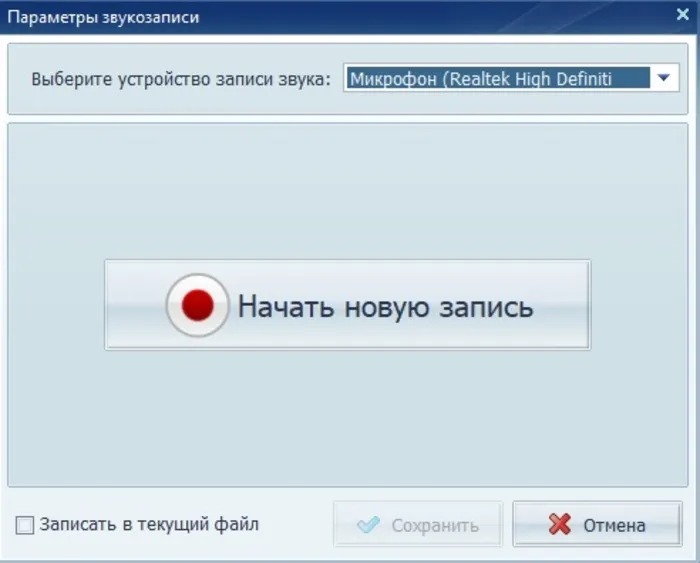
Если индикатор почти не движется, проверьте системный уровень микрофона и выбранный вход. Если звук искажается уже на тесте, уменьшите входное усиление до записи. Регулятор громкости готового файла не исправляет перегруженный вход.
Шаг 2. Записывайте главу фрагментами, а не одним дублем
Начните с короткого фрагмента на одну-две минуты и сразу прослушайте его. Проверьте не художественную подачу, а техническую базу: нет ли эха, гула, щелчков, перегруза и слишком близких взрывных согласных. Когда тест звучит стабильно, переходите к главе.
При ошибке не пытайтесь любой ценой продолжить предложение. Остановитесь, вернитесь к началу смысловой фразы и прочитайте её ещё раз с тем же темпом. Для монтажа намного проще заменить целое предложение, чем соединять два половинчатых слова или фразы с разным дыханием. Короткая пауза перед повтором создаёт на волновой форме заметный ориентир.
Длинную главу можно записывать несколькими сессиями. Перед каждой новой сессией восстановите расстояние до микрофона, высоту стойки и положение тела. Если вчера вы читали в 15–20 см от капсюля, а сегодня сели вдвое дальше, разница в тембре и количестве комнаты будет слышна даже после выравнивания громкости.
Шаг 3. Уберите ошибки и соберите цельную дорожку
После остановки запись открывается в основном окне с волновой формой. Сначала делайте структурный монтаж: удалите явные оговорки, повторные дубли, слишком длинные технические паузы и посторонние звуки. Не начинайте с шумоподавления и эквалайзера — пока текст не собран, вы будете повторно обрабатывать фрагменты, которые всё равно удалите.
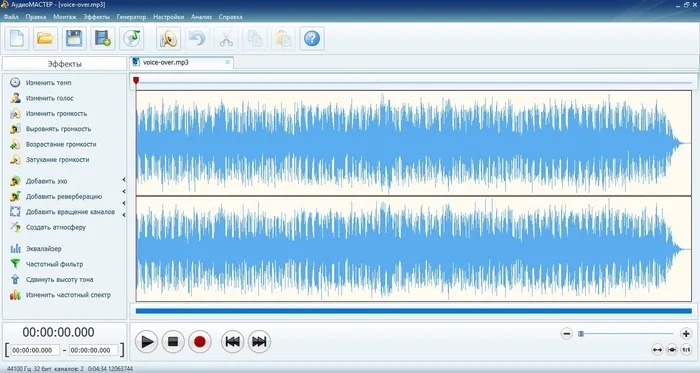
Если часть главы записана отдельным файлом, используйте «Монтаж» → «Соединить файлы». Для продолжения внутри текущего материала доступна запись в существующий файл: после нажатия кнопки записи выберите вариант «Записать в текущий файл». Перед склейкой прослушайте несколько секунд по обе стороны стыка. Тембр, фон и громкость должны восприниматься как одна сессия.
Шаг 4. Очистите постоянный фон умеренно
Шумоподавление имеет смысл, когда на паузах слышен устойчивый однотипный фон. Сильная обработка тихой домашней записи часто даёт металлический, «подводный» оттенок и меняет согласные. Поэтому сначала устраняйте физическую причину — вентилятор, шумный компьютер, окно, слишком далёкий микрофон — и только затем применяйте программную очистку.
Обрабатывайте небольшой фрагмент и сравнивайте его с исходником на нормальной громкости. Цель не в том, чтобы получить абсолютно цифровую тишину между словами, а в том, чтобы фон не отвлекал и не менял характер голоса. Резкая смена шумового пола между предложениями заметнее слабого, но стабильного фона.
Шаг 5. Выравнивайте речь после монтажа
После удаления ошибок оцените громкость главы целиком. Редкие громкие пики не должны диктовать уровень всей записи, а тихие фразы не должны заставлять слушателя постоянно прибавлять громкость. В АудиоМАСТЕРе для этого доступны регулировка громкости и другие базовые средства обработки. Эквалайзер используйте как коррекцию конкретной проблемы, а не как обязательный «улучшатель» голоса.
Реверберацию для обычной аудиокниги добавлять не нужно: задача речевой дорожки — разборчивость и стабильность, а слышимая искусственная комната мешает склейкам и утомляет на длинном прослушивании. Художественные эффекты уместны только как осознанный элемент постановки, а не как способ скрыть неудачную исходную акустику.
Шаг 6. Экспортируйте только после контрольного прослушивания
Программа сохраняет аудио в распространённые форматы, включая MP3, WAV, OGG и FLAC; на официальной странице также перечислены другие поддерживаемые варианты. Для аудиокниги не выбирайте формат по принципу «чем выше битрейт, тем лучше». Финальные параметры должны совпадать с техническим заданием площадки, издателя или заказчика. Если требований ещё нет, сохраните рабочий мастер в формате без потерь и не удаляйте проект.
Перед экспортом прослушайте начало, середину и конец главы, а также все места, где были крупные исправления. После экспорта откройте уже финальный файл отдельным плеером и проверьте, что он начинается с нужного текста, не обрывается и воспроизводится без ошибок.
Audacity: бесплатная кроссплатформенная альтернатива
Audacity подходит, когда нужен бесплатный редактор для Windows, macOS или Linux. Актуальная ветка программы объединяет запись, монтаж, эффекты, сохранение редактируемого проекта и экспорт. Для аудиокниги особенно полезны явный контроль микрофонного уровня, моно-запись с одного микрофона и возможность сначала сохранить проект, а финальный MP3, WAV или FLAC сделать только в конце.
Настройте микрофон до записи
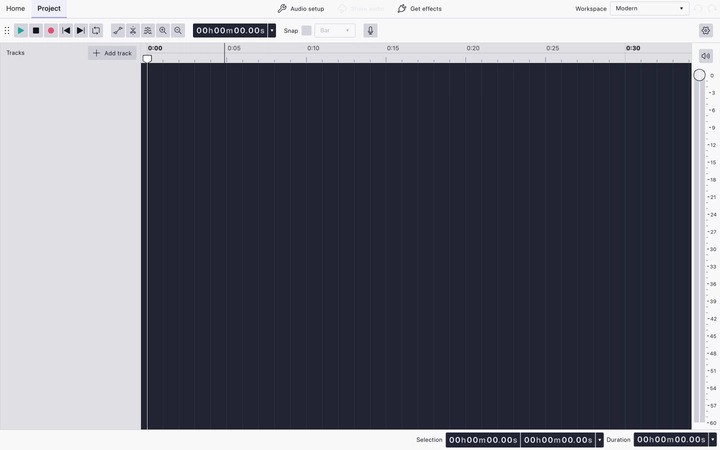
- Откройте Audio setup на верхней панели.
- В Recording device выберите нужный микрофон или аудиоинтерфейс, а в Playback device — наушники.
- Для одного микрофона установите Recording channels → 1 (Mono). Один источник не получает дополнительной информации от записи двух одинаковых каналов.
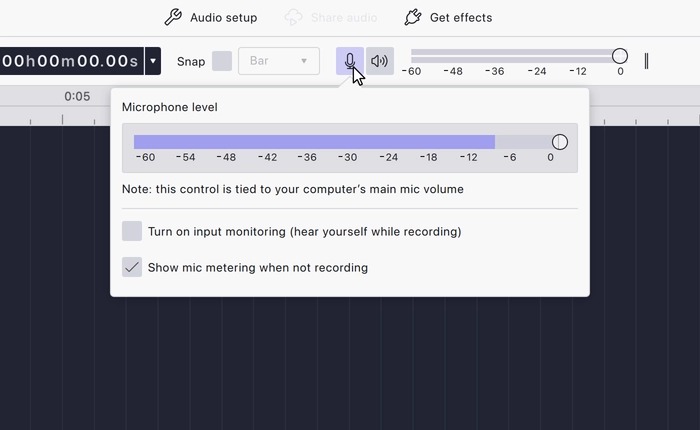
- Откройте панель уровня микрофона и произнесите реальный текст. Для обычной речи руководство Audacity рекомендует пики между −18 и −6 dB.
- Если используете программный мониторинг, наденьте наушники до его включения. Мониторинг через колонки создаёт акустическую обратную связь.
Запишите, сохраните проект, затем редактируйте
Нажмите Record, прочитайте тест, остановите и сразу прослушайте его. Если всё в порядке, продолжайте главу. Audacity позволяет вырезать, копировать, подрезать и заглушать выделенные участки, поэтому оговорку удобно заменить повторным дублем, а не пытаться маскировать её эффектами.
Сохраняйте редактируемый проект в формате .aup4 отдельно от финальных аудиофайлов. Экспорт создаёт файл для передачи или публикации, но не заменяет проект с возможностью вернуться к монтажу. В длинной книге это особенно важно: замечание по первой главе может появиться после того, как уже записана десятая.
Шумоподавление используйте только для подходящего шума
Инструмент Noise Reduction рассчитан на постоянный фон — например, гул или шипение, для которого можно получить образец шума без речи. Нерегулярные щелчки, машины за окном, кашель и случайные удары требуют отдельного редактирования. Если пытаться убрать их сильным общим шумоподавлением, артефакты появятся по всей речи.
Оставляйте в каждой сессии несколько секунд чистого фонового шума комнаты. Этот участок пригодится для анализа и одновременно поможет проверить, насколько условия изменились между днями. Если фон новой сессии резко отличается, лучше найти причину до продолжения записи.
Adobe Audition: для регулярной озвучки и точной реставрации
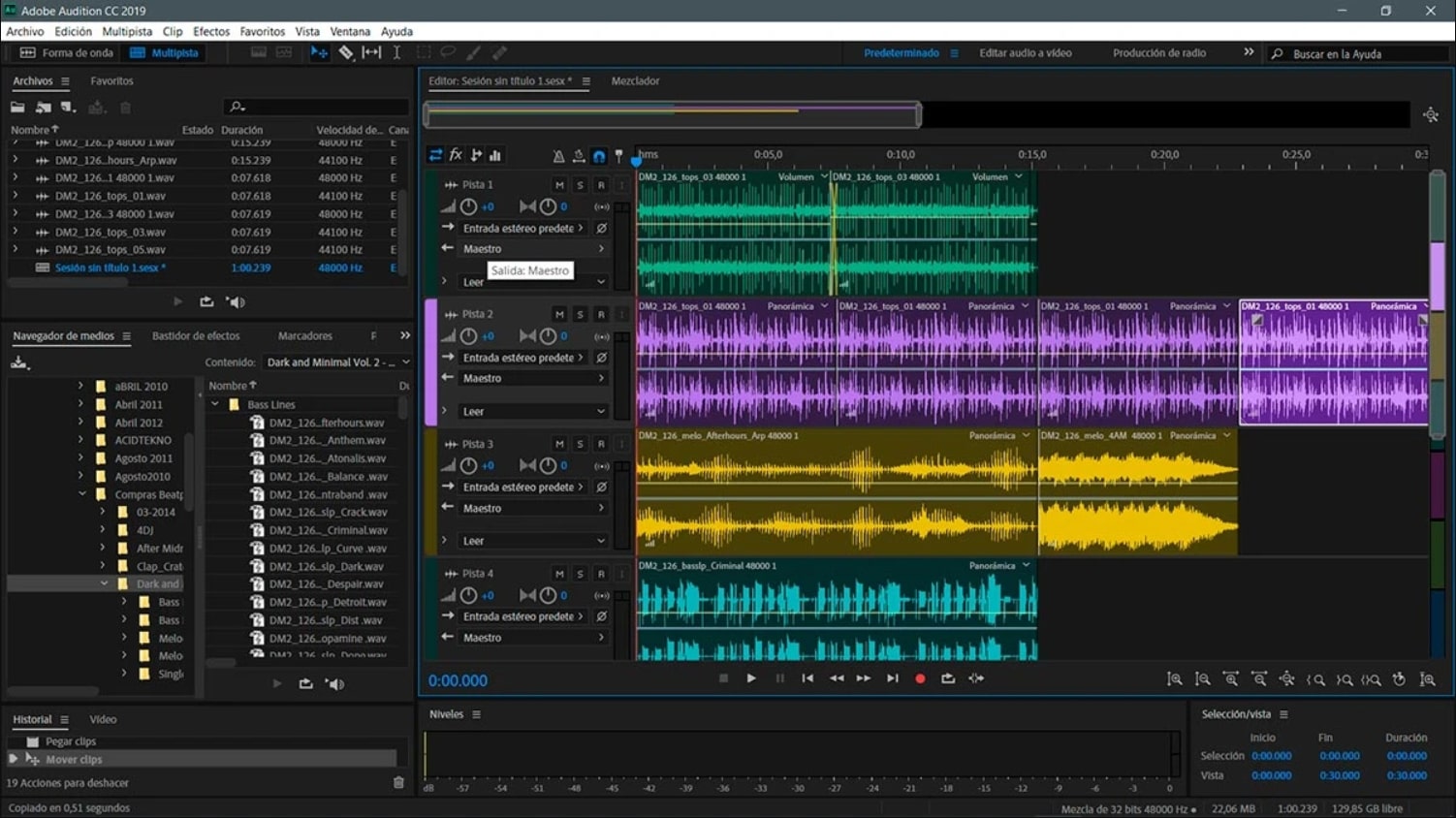
Adobe Audition — профессиональный редактор для Windows и macOS с двумя принципиально разными режимами. Waveform Editor предназначен для работы с конкретным аудиофайлом, а Multitrack Editor — для недеструктивной сборки клипов и дорожек. Для большой аудиокниги второй подход удобен тем, что исходные файлы можно сохранять отдельно и двигать, обрезать и обрабатывать их внутри сессии.
Запись и исправление дубля
В Waveform Editor запись запускается кнопкой Record в нижней части панели Editor. В Multitrack запись идёт непосредственно в файл и может использовать входной мониторинг. Для озвучки полезны punch-in и punch-and-roll: они позволяют перезаписать проблемный участок, сохраняя контекст перед точкой входа. Это быстрее, чем каждый раз создавать новый файл с одной фразой.
Для навигации ставьте маркеры на места, которые нужно проверить после сессии. В актуальной документации Audition есть точечные и диапазонные маркеры. Один маркер отмечает позицию, диапазонный — целый отрезок. Такой подход удобен для пометок «сомнительное ударение», «перечитать абзац», «щелчок» и «проверить паузу» без остановки всего рабочего процесса.
Спектральный вид нужен для локальных дефектов, а не для украшения
В Waveform Editor можно открыть спектральное представление, где время остаётся по горизонтали, а частоты показываются по вертикали. Оно помогает увидеть отдельные короткие артефакты, которые на обычной волновой форме трудно отличить от речи. Для аудиокниги это полезно при локальном кашле, щелчке или случайном звуке, когда вы не хотите менять весь фрагмент.
Постоянный фон обрабатывается иначе: Audition позволяет захватить Noise Print и затем применить Noise Reduction. Сначала найдите участок только с фоном, затем обработайте небольшой тест. После очистки сравните согласные и шипящие с исходником. Если голос стал «стеклянным» или плавающим, ослабьте обработку либо вернитесь к более чистому исходнику.
Почему Multitrack удобен для длинного проекта
Недеструктивный монтаж снижает риск испортить исходник: клип можно укоротить, сдвинуть, сделать короткий fade на стыке, изменить уровень или выключить эффект без переписывания исходного файла. Для книг с музыкальной заставкой или несколькими голосами отдельные дорожки также проще контролировать, чем один огромный файл.
Не превращайте одноголосую книгу в сложный музыкальный микс без необходимости. Одна дорожка чтеца, отдельный служебный слой для редких вставок и понятная структура глав обычно удобнее десятков пустых треков. Сложность интерфейса оправдана там, где действительно нужны быстрые перезаписи, спектральная реставрация и точное сопоставление многих файлов.
REAPER: гибкая DAW для дублей, глав и повторяемого процесса
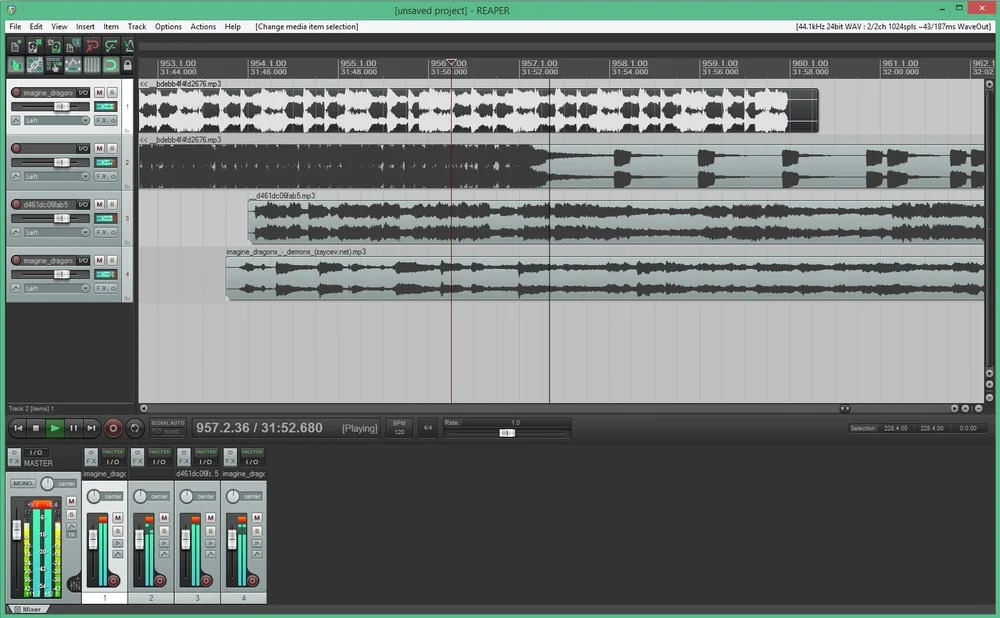
REAPER — цифровая аудиостанция для Windows, macOS и Linux. Она подходит чтецу, который записывает регулярно и хочет настроить шаблон один раз: дорожка голоса, вход, мониторинг, цепочка эффектов, маркеры, структура файлов и параметры рендера. На официальной странице доступна полнофункциональная 60-дневная оценочная версия без обязательной регистрации.
Минимальная настройка одной голосовой дорожки
- Создайте проект и одну дорожку для голоса.
- Включите Record Arm на этой дорожке.
- В Input settings выберите вход микрофона. Для одного микрофона руководство REAPER рекомендует выбирать Input: Mono.
- Проверьте Monitor Input. Если аудиоинтерфейс поддерживает прямой аппаратный мониторинг, используйте его по документации интерфейса, чтобы не слушать дополнительную программную задержку.
- Настройте входное усиление на интерфейсе или системном устройстве. Фейдер громкости дорожки управляет воспроизведением и не является регулятором уровня, записываемого с микрофона.
- Запишите минутный тест, остановите, прослушайте и только затем переходите к главе.
В руководстве REAPER для записи предлагается сильный сигнал без клиппинга; для ориентира указывается пик примерно около −10 dB. Это не обязательный «целевой стандарт» готовой аудиокниги, а безопасная точка для входа, оставляющая запас до цифрового максимума.
Используйте takes и маркеры вместо десятков случайных файлов
Сильная сторона DAW проявляется при повторных дублях. Можно записать новый вариант участка рядом с прежним, выбрать лучший take и не удалять предыдущий до финального решения. Маркерами удобно обозначать главы, спорные места и точки контроля. Если работа повторяется, сохраните проект как шаблон с уже выбранным входом и базовой структурой дорожек.
Для речи полезны короткие fades и crossfades на монтажных стыках. Они предотвращают щелчок, который возникает при резком разрыве формы волны. Но длинный кроссфейд между двумя дублями может наложить речь сама на себя, поэтому переход делают только настолько длинным, насколько нужно для бесшовного соединения тишины или дыхания.
Рендер делайте после консолидации главы
Перед финальным Render проверьте границы главы, включённые дорожки и эффекты. Не рендерьте десятки промежуточных версий с непонятными именами. Для правок оставляйте проект, а экспорт обозначайте версией: например, Глава_05_v01. После замечаний появляется v02, а старый файл остаётся для сравнения.
Как читать книгу так, чтобы монтаж не стал второй записью
Стабилизируйте расстояние и позу
Самый заметный монтажный дефект часто возникает не из-за программы, а из-за движения чтеца. Когда человек наклоняется к микрофону на эмоциональной фразе, голос становится громче и плотнее; когда откидывается назад, растёт доля комнаты. Поставьте стойку так, чтобы нормальная поза автоматически сохраняла расстояние. Не следите за сантиметрами во время каждой реплики — создайте физически удобное положение, которое легко повторить завтра.
Читайте слушателю, а не странице
Аудиокнига воспринимается последовательно: слушатель не видит абзац целиком и не может одним взглядом вернуться к началу длинного предложения. Поэтому смысловые связи нужно передавать паузами, акцентами и темпом. Пунктуация помогает, но не задаёт механическую длительность пауз. Две запятые в разных предложениях могут требовать совершенно разной подачи.
Избыточная театральность так же утомляет, как монотонность. Для персонажей достаточно устойчивых различий, которые не ломают естественный голос чтеца. Если выбранный образ трудно повторить спустя неделю без напряжения связок, он слишком сложен для длинного проекта.
Не ускоряйтесь к концу сессии
После часа чтения легко незаметно повысить темп, начать проглатывать окончания и реже делать смысловые паузы. Записывайте рабочими блоками и заканчивайте до того, как качество заметно падает. Короткий отдых дешевле, чем повтор двадцати минут материала с уставшим голосом.
Перед продолжением после перерыва прослушайте 20–30 секунд предыдущего удачного фрагмента. Это возвращает темп, громкость и эмоциональную температуру. Для персонажа дополнительно прослушайте одну характерную реплику.
Исправляйте фразу целиком
При оговорке остановитесь и повторите предложение с естественного смыслового начала. Склейка внутри слова или между двумя частями сильно различающегося дыхания часто слышна даже при идеальном монтаже. Повтор целой фразы занимает на записи несколько секунд, но экономит минуты при редактировании.
Не удаляйте ошибочный дубль во время чтения. Лучше оставить паузу, повторить и идти дальше. Частое переключение из роли чтеца в роль монтажёра разрушает ритм сессии. Структурную чистку выполняйте после блока записи.
Расширенный практикум: от теста до готовой главы
1. Запишите эталонную минуту
Цель: зафиксировать звук, к которому будут подгоняться последующие сессии. Подготовьте абзац с обычной речью, одним громким местом и несколькими паузами. Запишите минуту, затем прослушайте в наушниках и через обычные колонки. Проверьте фон, эхо, взрывные согласные и пики.
Проверка: голос разборчив без необходимости резко повышать громкость, фон не отвлекает, громкая фраза не искажена. Ошибка: тест уже требует сильного шумоподавления. Откат: не настраивайте цепочку эффектов; сначала измените помещение, расстояние или источник шума и перезапишите минуту.
2. Создайте технический паспорт сессии
Цель: повторить условия через день или неделю. Запишите в текстовом файле название микрофона и входа, положение стойки, примерное расстояние, положение поп-фильтра и используемый проект. Для интерфейса или микрофона с физическим регулятором можно сфотографировать положение ручки.
Проверка: после повторной настройки новая тестовая фраза по тембру и уровню близка к эталону. Ошибка: приходится каждый раз «на слух» искать прежнее положение. Откат: вернитесь к эталонному фрагменту и настройте тракт до начала главы.
3. Разделите книгу на монтажные единицы
Цель: не работать с одной многочасовой волной. Основная единица — глава; очень длинную главу можно разделить на логические сессии, но финальный экспорт собрать по требованиям проекта. Папки и файлы нумеруйте так, чтобы сортировка совпадала с порядком книги.
Проверка: любой исходник можно найти по номеру главы и дубля. Ошибка: в папке десятки файлов «recording1», «recording2» и «final». Откат: переименуйте материалы до продолжения записи и зафиксируйте одно правило имён.
4. Делайте замену без заметного стыка
Цель: исправить оговорку так, чтобы слушатель не услышал монтаж. Перечитайте целое предложение в той же позе и с тем же темпом. На монтаже выберите стык в естественной паузе. Удалите старый дубль, оставьте нормальное дыхание и прослушайте переход с нескольких секунд до и после.
Проверка: при закрытых глазах нельзя указать точку склейки по фону или тембру. Ошибка: после стыка голос внезапно становится ближе, ярче или тише. Откат: замените более длинный участок новым дублем либо перезапишите его в условиях исходной сессии.
5. Убирайте тишину вручную только там, где она действительно лишняя
Цель: сохранить естественный ритм речи. Не превращайте все интервалы в одинаковые короткие промежутки. Внутрифразовая пауза, переход между абзацами и конец сцены выполняют разные функции. Удаляйте техническое ожидание после ошибки, шумное движение и чрезмерно долгую пустоту, но оставляйте смысловое дыхание.
Проверка: текст не ощущается «сжатым» и не заставляет слушателя догонять смысл. Ошибка: автоматическое удаление тишины склеило предложения вплотную. Откат: отмените операцию и обработайте проблемные интервалы выборочно либо настройте более безопасные пороги на копии.
6. Чистите шум по образцу, а не вслепую
Цель: снизить постоянный фон без разрушения речи. Найдите участок, где чтец молчит, а фон комнаты остаётся. В редакторе, который поддерживает профиль шума, снимите образец и примените умеренную обработку к тестовому фрагменту. Сравните оригинал и обработанную версию на шипящих, окончаниях и тихих словах.
Проверка: фон стал менее заметным, а голос не приобрёл металлический оттенок. Ошибка: шум исчез, но вместе с ним «сыплются» согласные. Откат: уменьшите глубину обработки или вернитесь к исходнику. Для нерегулярных дефектов используйте локальный монтаж, а не общий профиль.
7. Выравнивайте главы в одинаковой последовательности
Цель: не получить книгу, где каждая глава обработана по-разному. Сначала завершите структурный монтаж, затем очистку, затем коррекцию тембра и динамики, после чего выполняйте финальное выравнивание и экспорт. Запишите порядок операций и не меняйте его без причины посреди проекта.
Проверка: переход между двумя соседними главами не требует менять громкость. Ошибка: ранние главы обработаны одной цепочкой, поздние — другой. Откат: вернитесь к проектам и приведите цепочку к общей схеме, сравнивая с одной эталонной главой.
8. Музыку держите отдельно от голоса
Цель: сохранить возможность изменить или удалить оформление без повторной начитки. Если проект действительно предусматривает музыкальную заставку, используйте отдельную дорожку в многодорожечном редакторе. Не записывайте музыку одновременно с микрофоном через колонки.
Проверка: голос можно экспортировать без музыки, а уровень заставки меняется независимо. Ошибка: музыка попала в микрофон и теперь является частью речевого исходника. Откат: перезапишите голос чисто; фазовыми и спектральными методами надёжно отделить такую подложку без следов нельзя. Права на музыку проверяются отдельно от прав на текст.
9. Сделайте финальный файл только из проверенного мастера
Цель: не перепутать черновой и итоговый вариант. После последней правки сохраните проект, затем создайте отдельный экспорт с однозначным номером версии. Параметры формата, каналов и кодирования берите из текущего технического задания площадки или заказчика.
Проверка: финальный файл открывается обычным плеером, имеет ожидаемую длительность, правильное начало и конец. Ошибка: в папку передачи попал старый экспорт. Откат: удалите из папки доставки все промежуточные версии и заново экспортируйте из актуального проекта.
10. Проведите контроль вне монтажного проекта
Цель: услышать книгу так, как её услышит получатель. Закройте редактор и откройте готовый файл в обычном плеере. Послушайте начало, сложный монтажный участок, самый громкий эпизод и конец. Затем выборочно прослушайте на другом устройстве или через другие наушники.
Проверка: нигде нет обрыва, лишней тишины, пропавшей реплики, резкого скачка уровня или цифрового щелчка. Ошибка: внутри редактора всё звучит правильно, а экспорт отличается. Откат: проверьте, какие дорожки, границы и эффекты попали в экспорт, и создайте файл заново.
Чек-лист перед экспортом каждой главы
- Текст главы прочитан полностью, нет пропущенных или дважды повторённых абзацев.
- Имена, термины и ударения сверены с рабочей разметкой.
- Грубые оговорки и неудачные дубли удалены, но естественные паузы не вырезаны механически.
- На громких фразах нет цифрового перегруза и слышимого треска.
- Монтажные стыки не меняют резко фон, тембр и расстояние до микрофона.
- Шумоподавление не разрушило шипящие, окончания слов и тихие согласные.
- Громкость воспринимается стабильно внутри главы и сопоставима с соседними главами.
- Начало и конец оформлены одинаково по всему проекту.
- Рабочий проект и сырой исходник сохранены до создания финального файла.
- Параметры экспорта соответствуют текущему техническому заданию получателя.
- Готовый файл прослушан после экспорта, а не только внутри редактора.
- В папке передачи лежит одна однозначно названная актуальная версия.
Диагностика: что делать, если запись звучит плохо
Голос гулкий и далёкий
Проверка: послушайте сухую тестовую запись без эффектов. Если после фразы слышен хвост комнаты, проблема акустическая. Причина: микрофон стоит слишком далеко, рядом много твёрдых отражающих поверхностей или помещение слишком пустое. Решение: сократите разумное расстояние до микрофона, добавьте мягкие поверхности и измените место записи. Не пытайтесь лечить выраженную комнату реверберацией — она усиливает именно тот признак, который мешает речи.
Фон тихий, но после очистки голос стал металлическим
Проверка: сравните одно предложение до и после шумоподавления. Причина: алгоритм удаляет слишком много компонентов, приняв часть речи за шум. Решение: уменьшите глубину обработки и используйте более чистый образец постоянного фона. Если фон исходно почти не отвлекает, слабая стабильная шумовая подложка лучше слышимых цифровых артефактов.
Отдельные слова хрипят, хотя общая громкость нормальная
Проверка: найдите самый громкий пик исходной записи. Плоская срезанная вершина и искажение на слух указывают на перегруз. Причина: входное усиление было слишком высоким во время записи. Решение: уменьшите уровень входа и перезапишите фразу. Уменьшение громкости уже искажённого файла делает перегруз тише, но не возвращает потерянную форму волны.
Новая фраза слышно отличается от старой
Проверка: чередуйте несколько секунд старого и нового дубля без обработки. Причина: изменилось расстояние до микрофона, акустика, входное усиление или положение чтеца. Решение: восстановите физические условия по эталонной записи и перезапишите более длинный смысловой участок. Эквалайзер может немного сблизить тембр, но не полностью исправляет другую комнату.
На «п» и «б» появляются низкочастотные удары
Проверка: повторите проблемное слово, слегка повернув микрофон от прямой струи воздуха. Причина: капсюль принимает сильный воздушный импульс. Решение: используйте поп-фильтр и подберите положение микрофона. Не увеличивайте дистанцию слишком сильно: вместе с ударом вы получите больше комнаты.
В наушниках слышна задержка собственного голоса
Проверка: определите, слушаете ли вы программный мониторинг или прямой выход аудиоинтерфейса. Причина: сигнал проходит через программный буфер и возвращается с задержкой. Решение: при наличии аппаратного direct monitoring используйте его по инструкции интерфейса; иначе настройте аудиосистему редактора так, чтобы задержка не мешала чтению. В REAPER и Audition режим мониторинга выбирается отдельно от самой записи.
На стыках слышны щелчки
Проверка: увеличьте масштаб волновой формы в месте разреза. Причина: резкий переход между несогласованными значениями волны или слишком жёсткий обрыв фонового сигнала. Решение: сдвиньте точку монтажа в естественную паузу и используйте короткий fade или crossfade там, где редактор это позволяет. После правки слушайте стык в контексте целого предложения.
К середине главы речь становится быстрее и суше
Проверка: сравните первые две минуты с последними двумя минутами сессии. Причина: усталость, нехватка дыхания и потеря исходного темпа. Решение: сократите продолжительность непрерывных блоков и делайте паузы раньше. Перед новой сессией включайте эталонный фрагмент, чтобы вернуть темп и подачу.
Редактор записывает не тот микрофон
Проверка: постучите очень легко рядом с нужным микрофоном и посмотрите, какой индикатор реагирует; не стучите по самому капсюлю. Причина: приложение выбрало системный встроенный микрофон или устройство было подключено после запуска. Решение: явно выберите Recording device/Input по названию. В Audacity есть команда повторного сканирования аудиоустройств без перезапуска.
Как работать с длинной книгой и не потерять материал
Длинный проект следует вести как структурированный монтажный проект, а не как коллекцию готовых MP3. Храните сырой дубль, проект редактора, текущий мастер главы и финальный экспорт отдельно. После каждой завершённой сессии копируйте новые исходники на второй носитель или в другое надёжное хранилище. Резервная копия должна быть независимой от рабочей папки: копия рядом на том же диске не защищает от отказа диска.
Не откладывайте монтаж всей книги на последний день. После первых одной-двух глав вы обнаружите собственные повторяющиеся проблемы: слишком длинные вдохи, конкретную шумную клавишу, привычку отодвигаться от микрофона или неудобную схему имён. Исправить процесс на второй главе намного дешевле, чем чистить этим же способом двадцать часов исходника.
Для текстоцентричного монтажа существуют отдельные инструменты, где редактирование строится вокруг расшифровки. На TopFotograf разобран монтаж подкастов через расшифровку. Для аудиокниги такой подход интересен как дополнительная проверка структуры, но исходную речевую дорожку и качество стыков всё равно нужно слушать ушами.
Когда нужен видеоредактор, а когда он только усложняет задачу
Если вы выпускаете только аудиокнигу, полноценный видеоредактор не нужен. Он добавляет лишний таймлайн, параметры изображения и большой проект без пользы для голосовой дорожки. Видеомонтаж оправдан, когда вместе с книгой создаётся тизер, ролик с субтитрами или визуальная версия для видеоплатформы. В таком случае аудиомастер лучше подготовить отдельно, а затем импортировать в видеопроект.
Для совмещённого производства полезен разбор монтажа и звука в профессиональном видеоредакторе: его Fairlight рассчитан на работу со звуком внутри видеопроекта. Но для обычной одноголосой книги специализированный аудиоредактор остаётся проще и прозрачнее.
Человеческая озвучка или синтез речи
Синтез речи решает другую задачу: он превращает текст в голос автоматически и избавляет от микрофона, комнаты и многочасовой начитки. Это удобно для чернового прослушивания собственного текста, проверки ритма, доступности материала или технической версии, где художественная интерпретация не является главной ценностью.
Человеческая начитка даёт прямой контроль над смысловыми паузами, персонажами, иронией, эмоциональной динамикой и произношением спорных мест. Цена этого контроля — время на подготовку, запись и монтаж. Для художественной книги сначала решите, что является продуктом: просто доступная звуковая версия текста или актёрская интерпретация. От этого зависит весь процесс.
При использовании синтезированного голоса отдельно проверяют права на текст, условия выбранной технологии и правила площадки. Автоматический голос не отменяет редактуру: ударения, имена, сокращения, числа и переходы между главами всё равно требуют прослушивания.
Частые вопросы
Нужно ли записывать голос в стерео?
Для одного микрофона обычно нет. Один микрофон формирует один канал; запись двух одинаковых каналов увеличивает объём без добавления пространственной информации. В актуальной инструкции Audacity для одного голоса прямо рекомендуется 1 (Mono). Стерео имеет смысл для уже стереофонического материала, музыки или специальной схемы с несколькими источниками.
Можно ли начать со встроенного микрофона ноутбука или телефона?
Для проверки дикции, темпа и самого процесса — да. Для длинной публикационной записи такой микрофон сложнее держать в неизменном положении относительно голоса, он сильнее захватывает комнату и шум устройства. Сначала сделайте тест и оцените его в наушниках. Если слышимая комната и фон мешают уже на одном абзаце, постобработка не станет надёжной заменой более контролируемой записи.
Нужна ли отдельная звукоизоляционная кабина?
Не обязательно. Важно различать звукоизоляцию и акустическую обработку. Звукоизоляция мешает внешнему шуму проникать в комнату и обычно требует строительных решений. Мягкие предметы и панели уменьшают отражения внутри комнаты. Для домашнего старта сначала выбирают тихое время и место, сокращают отражения и делают тестовую запись. Кабина нужна, когда внешние условия и объём работы оправдывают её.
Нужно ли удалять каждый вдох?
Нет. Полное удаление дыхания делает речь неестественной и создаёт резкие провалы фонового шума. Удаляют или ослабляют только отвлекающие, чрезмерно громкие вдохи и шумные движения, а нормальное дыхание оставляют частью фразы. Главное — чтобы оно не перекрывало слова и не привлекало внимание само по себе.
Стоит ли сразу ставить компрессор, эквалайзер и шумодав?
Нет обязательной цепочки, которая одинаково улучшает любую запись. Сначала нужен чистый исходник и структурный монтаж. Затем решается конкретная проблема: постоянный фон, слишком большая динамика или выраженный частотный дисбаланс. Любой эффект проверяйте сравнением до/после на небольшом фрагменте. Если обработка слышнее самого дефекта, она слишком сильная.
Как понять, что микрофон стоит слишком близко?
Признаки — чрезмерные взрывные согласные, сильное изменение низа при малейшем движении и необходимость постоянно отодвигаться на громких словах. Добавьте поп-фильтр, слегка измените угол и найдите положение, в котором можно читать естественно. Слишком большое удаление тоже плохо: в записи становится больше комнаты и фонового шума.
Как часто сохранять проект?
Сохраняйте после каждой значимой монтажной операции и перед экспериментом с обработкой. В конце сессии должна существовать рабочая версия проекта и отдельная копия новых исходников. Для длинной книги полезна нумерация версий, чтобы ошибочная правка не заставила восстанавливать материал из финального MP3.
Можно ли добавлять фоновую музыку под всю книгу?
Технически многодорожечные редакторы это позволяют, но музыка конкурирует с речью и усложняет контроль громкости на десятках часов. Для обычной аудиокниги она не обязательна. Если оформление предусмотрено художественной концепцией или техническим заданием, держите музыку на отдельной дорожке, проверяйте права и оценивайте разборчивость голоса на тихом прослушивании.
Что важнее при первой покупке: микрофон или программа?
Сначала добейтесь контролируемого исходника. Бесплатный Audacity уже позволяет записать, отредактировать и экспортировать книгу, поэтому дорогая программа сама по себе не исправит эхо, шумное помещение или неправильный уровень входа. Деньги рациональнее вкладывать в ту часть тракта, которая реально ограничивает текущую запись: микрофон, стойку, поп-фильтр, наушники или акустику места.
Вывод
Начните не с многочасовой главы, а с одной эталонной минуты. Подготовьте текст, тихое место и стабильное положение микрофона, выставьте вход с запасом до перегруза, запишите тест и прослушайте его без эффектов. Если исходник уже чистый и разборчивый, дальнейший монтаж становится предсказуемым.
На Windows для первого проекта АудиоМАСТЕР даёт прямую последовательность записи и редактирования в одном окне. Audacity подходит, когда нужен бесплатный редактор на нескольких операционных системах. Adobe Audition удобнее для регулярной работы с маркерами, спектральной реставрацией и многодорожечной сессией. REAPER имеет смысл, когда важны дубли, шаблоны и гибкая DAW-организация. Независимо от программы, сохраняйте исходники, монтируйте по главам, обрабатывайте только конкретные дефекты и проверяйте уже экспортированный файл перед передачей.












