


Чтобы сделать ремикс самому, недостаточно ускорить песню или добавить поверх новый бит. Нужен управляемый рабочий процесс: выбрать материал, определить темп и тональность, решить, что оставить узнаваемым, нарезать исходник, перестроить ритм и аранжировку, обработать переходы, проверить перегруз и только после этого экспортировать мастер. Для первого проекта удобнее начать с короткого фрагмента продолжительностью около минуты: на нём быстрее слышны ошибки синхронизации, неудачные склейки и чрезмерная обработка.
Ниже разобраны пять рабочих способов. АудиоМАСТЕР рассчитан на простой монтаж в Windows и подходит, когда нужно нарезать, переставить, смешать и обработать готовые аудиофайлы без освоения полноценной студии. FL Studio и Ableton Live дают значительно больше контроля над ритмом, отдельными дорожками, автоматизацией и аранжировкой. Audacity подходит для бесплатной ручной работы с несколькими дорожками. Suno полезен, когда часть задачи хочется передать генеративным инструментам и затем доработать результат. У каждого способа есть ограничения, поэтому выбирать программу лучше по характеру проекта, а не по количеству эффектов.
- Что подготовить до того, как резать и смешивать треки
- Минимальный технический ориентир перед стартом
- Как выбрать способ: короткое сравнение
- Способ 1. АудиоМАСТЕР — ремикс из готовых аудиофрагментов в Windows
- Шаг 1. Откройте исходник и найдите опорный фрагмент
- Шаг 2. Нарежьте песню на строительные блоки
- Шаг 3. Соберите новую последовательность частей
- Шаг 4. Наложите дополнительный звук поверх основы
- Шаг 5. Сведите темп и высоту
- Шаг 6. Сделайте переходы слышимыми, но не навязчивыми
- Шаг 7. Проверьте ремикс как цельную композицию
- Шаг 8. Сохраните мастер и отдельную копию для публикации
- Быстрый тест АудиоМАСТЕРа за 15 минут
- Способ 2. FL Studio — когда нужен новый бит, бас и полноценная аранжировка
- 1. Перенесите исходник в Playlist и привяжите его к сетке
- 2. Отделите элементы, которые действительно нужны
- 3. Нарежьте Audio Clips и соберите новое развитие
- 4. Напишите ударные и бас отдельно от оригинала
- 5. Используйте Mixer для отдельных дорожек
- 6. Автоматизируйте изменения, а не рисуйте их вручную в каждом месте
- 7. Экспортируйте отдельный мастер
- Способ 3. Ableton Live — ремикс через Warp, клипы и Arrangement View
- 1. Импортируйте аудио и настройте Warp
- 2. Разделите микс на stems, если нужна глубокая перестройка
- 3. Разрежьте материал и соберите Arrangement
- 4. Проверьте микс на дорожках и экспортируйте
- Способ 4. Audacity — бесплатный многодорожечный ремикс без DAW
- 1. Импортируйте основу и дополнительные дорожки
- 2. Разделяйте клипы на музыкальных границах
- 3. Меняйте темп и высоту раздельно
- 4. Добавляйте пространственную обработку дозированно
- 5. Экспортируйте только после проверки проекта
- Способ 5. Suno — генеративная переработка и браузерный Suno Studio
- 1. Загрузите только материал, которым имеете право распоряжаться
- 2. Сформулируйте, что именно должно измениться
- 3. Для точного контроля переходите в Studio
- 4. Экспортируйте результат с учётом дальнейшей работы
- Рабочий маршрут: как собрать ремикс от идеи до мастер-файла
- 1. Сформулируйте одно музыкальное изменение
- 2. Сделайте карту структуры
- 3. Соберите «скелет» без украшений
- 4. Проверьте грув и низкие частоты
- 5. Добавьте контраст между секциями
- 6. Автоматизируйте переходы
- 7. Сведите уровни до финальной громкости
- 8. Сделайте контрольный экспорт и прослушайте вне проекта
- Как диагностировать типичные проблемы ремикса
- Безопасный откат при любой непонятной ошибке
- Чек-лист перед финальным экспортом
- Как сохранить результат так, чтобы его можно было переделать
- Частые вопросы
- Чем ремикс отличается от mashup?
- Обязательно ли иметь stems?
- Можно ли начать с MP3?
- Как понять, что фрагмент растянут слишком сильно?
- Нужно ли делать ремикс максимально громким?
- Можно ли сделать весь проект только в браузере?
- Что выбрать для первого ремикса
- Предложить модель для рейтинга
Что подготовить до того, как резать и смешивать треки
Самая частая причина слабого ремикса — монтаж начинается раньше, чем сформулирована идея. Сначала прослушайте композицию целиком и отметьте три вещи: какой элемент делает её узнаваемой, где находится самый сильный музыкальный фрагмент и что именно вы хотите изменить. Узнаваемой частью может быть вокальная фраза, синтезаторный мотив, басовый рисунок или ритмическая фигура. Если сохранить такой ориентир, новый вариант останется связан с оригиналом даже после серьёзной перестройки.
Затем определите темп в BPM, то есть количество долей в минуту, и тональность. Эти параметры нужны не ради теории: новый бас, ударные, вокальные фрагменты и синтезаторы должны попадать в одну метрическую сетку и не конфликтовать по высоте. Если растянуть один фрагмент до другого темпа без контроля, атаки ударных начнут «плыть», а вокал приобретёт металлический или водянистый оттенок. Чем сильнее исходник растягивается по времени и высоте, тем внимательнее его нужно прослушивать после обработки.
Если есть доступ к stems, используйте их. Stems — это раздельные составляющие композиции: например, вокал, ударные, бас и остальные инструменты. С ними проще убрать оригинальный барабанный рисунок, оставить только вокал в припеве или заменить бас, не затрагивая всю фонограмму. Когда доступен только готовый стереомикс, ремикс тоже возможен, но свободы меньше: любой эквалайзер, растяжение или изменение высоты действует сразу на несколько элементов.
Исходные файлы лучше хранить отдельно от рабочей копии. Создайте папки «Original», «Stems», «Project» и «Export» или используйте похожую структуру. Не перезаписывайте единственный исходник после первой удачной склейки. В сложном проекте сохраняйте промежуточные версии с понятными именами: например, remix_01_arrangement, remix_02_mix, remix_03_export. Такой подход позволяет вернуться к удачной аранжировке, если поздняя обработка ухудшила звук.
Для монтажа предпочтительны несжатые или сжатые без потерь файлы, когда они доступны: WAV и FLAC сохраняют больше исходных данных, чем многократно перекодированный MP3. MP3 подходит для чернового проекта, но каждое новое сжатие с потерями может усиливать высокочастотные артефакты. Если программа не открывает нужный контейнер или кодек, сначала подготовьте совместимую копию; для этой задачи на сайте есть отдельный разбор конвертации аудио в Format Factory.
Для публикации используйте собственные записи, материал с разрешением либо файлы, лицензия которых разрешает переработку. Покупка песни для прослушивания сама по себе не даёт права выпускать её переработанную версию. У композиции и конкретной фонограммы могут быть разные правообладатели, а правила зависят от страны и условий конкретной лицензии.
Минимальный технический ориентир перед стартом
- Темп: запишите BPM оригинала и будущего ремикса; если они различаются, заранее решите, какие фрагменты будут растягиваться.
- Тональность: зафиксируйте исходную тональность и не меняйте высоту вокала наугад; после транспонирования обязательно прослушайте согласование с басом и аккордами.
- Структура: поставьте метки на вступлении, куплете, припеве, переходе и финале. В новой версии эти блоки не обязаны сохранять исходный порядок.
- Уровень: на этапе сборки не пытайтесь сделать проект максимально громким. Запас по уровню нужен, чтобы суммирование дорожек не приводило к цифровому перегрузу.
- Контроль: хотя бы один раз прослушайте проект в наушниках и через обычные колонки. Ошибка, незаметная на одном устройстве, часто проявляется на другом.
Как выбрать способ: короткое сравнение
| Инструмент | Когда подходит | Главный уровень контроля | Стоимость |
|---|---|---|---|
| АудиоМАСТЕР | Первый ремикс из готовых файлов, нарезка, склейка, наложение, эффекты | Ручное редактирование одной основной волны и простое смешивание | 690 ₽ |
| FL Studio | Бит, бас, MIDI, сложная аранжировка, автоматизация и отдельные дорожки | Полноценная DAW с Playlist, Mixer и Audio Clips | от $99; Producer Edition — $179 |
| Ableton Live | Работа с лупами, быстрым темпом, Warp, живой перестройкой фрагментов | Arrangement и Session View, клипы, автоматизация, локальное разделение stems в Suite | Intro $99, Standard $349, Suite $749 |
| Audacity | Бесплатный ручной монтаж нескольких аудиодорожек | Клипы на таймлайне, разрезание, перемещение, темп, высота, эффекты | бесплатно |
| Suno | Генеративная переработка, продолжение идеи, быстрые варианты и браузерный Studio | От генерации варианта до многодорожечного редактирования в Studio | есть бесплатный план; Pro и Premier платные |
Для простого проекта не обязательно начинать с DAW. Если задача — вырезать узнаваемую фразу, поменять порядок частей, наложить дополнительный файл, изменить темп и обработать переходы, возможностей АудиоМАСТЕРа достаточно для первого законченного результата. Если же нужны отдельные партии ударных и баса, автоматизация фильтров, десятки дорожек, сайдчейн или точная работа по тактам, быстрее перейти к FL Studio или Ableton Live. Audacity занимает промежуточную позицию: многодорожечный монтаж есть, но производственная логика проще, чем в специализированной DAW.
Способ 1. АудиоМАСТЕР — ремикс из готовых аудиофрагментов в Windows
АудиоМАСТЕР 3.58 — русскоязычный аудиоредактор для Windows 11, 10, 8, 7 и XP. Он умеет открывать готовую фонограмму, выделять и сохранять участки, соединять и смешивать файлы, менять темп и высоту, добавлять реверберацию и эхо, регулировать громкость и работать с эквалайзером. Для первого ремикса важна именно эта последовательность: сначала подготовить материал, затем собрать структуру и только после этого украшать её эффектами.
Стоимость: 690 ₽.
Шаг 1. Откройте исходник и найдите опорный фрагмент
На стартовом экране нажмите «Открыть файл» и выберите песню или собственную запись. После загрузки появится форма волны. Не начинайте сразу удалять части: сначала прослушайте материал и найдите фрагмент, который должен остаться узнаваемым. Это может быть вокальная строка припева, рифф или короткий инструментальный рисунок. Увеличение масштаба помогает ставить границы точнее и не захватывать лишнюю долю.
Для первой версии лучше выделить 8, 16 или 32 такта, если композиция построена на ровной метрической сетке. Так проще сделать луп и проверить, совпадает ли начало следующего фрагмента с сильной долей. Если исходник записан живьём и темп слегка гуляет, ориентируйтесь не только на визуальную сетку, но и на атаки бочки, малого барабана, хлопка или другого устойчивого ритмического элемента.
Шаг 2. Нарежьте песню на строительные блоки
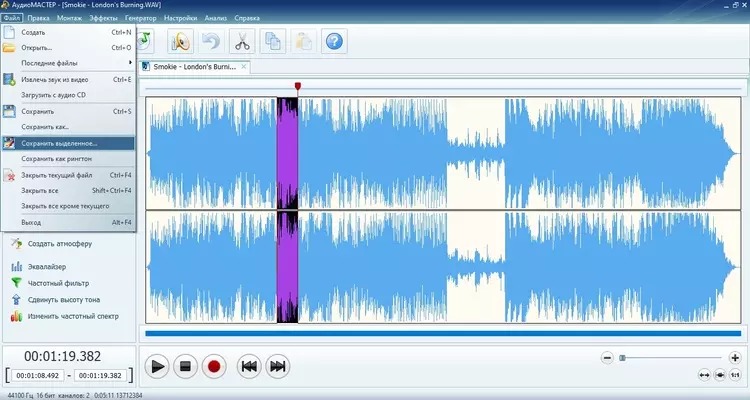
Выделяйте нужные части мышью и сохраняйте их через «Файл» → «Сохранить выделенное». Для удаления ненужного участка используется значок ножниц на верхней панели или клавиша Del. Полезно подготовить отдельные файлы для припева, вокальной фразы, инструментальной паузы и перехода. Их проще переставлять, чем каждый раз искать одинаковые границы на длинной волне.
Не режьте строго по словам вокала, если музыкальная фраза начинается с затакта. Оставьте небольшой запас до атаки, затем уточните границу на слух. Щелчок на стыке возникает, когда разрез проходит на заметном смещении формы волны. Если щелчок слышен после соединения, слегка измените границу или сделайте короткое затухание перед стыком и нарастание после него.
Шаг 3. Соберите новую последовательность частей
Для последовательной сборки откройте «Монтаж» → «Соединить файлы». Этот режим подходит, когда вы хотите переставить блоки: например, начать с припева, сократить куплет, повторить инструментальный кусок и закончить вокальным хуком. Порядок частей должен быть осмысленным по энергии: если все самые плотные фрагменты поставить подряд, ремикс быстро перестанет развиваться.
Второй вариант — работать с фрагментами через параллельные вкладки. Выделите кусок, нажмите Ctrl+C, перейдите во вкладку с собираемым ремиксом, поставьте курсор в нужное место и нажмите Ctrl+V. Такой способ удобен, когда из одного исходника нужно взять много коротких повторяющихся элементов.
Шаг 4. Наложите дополнительный звук поверх основы
Для одновременного звучания нескольких файлов используйте «Монтаж» → «Смешать файлы». В диалоге смешения добавьте основную дорожку и дополнительные аудиофайлы. Это подходит для простого наложения бита, атмосферного шума, короткой реплики или второго музыкального слоя.
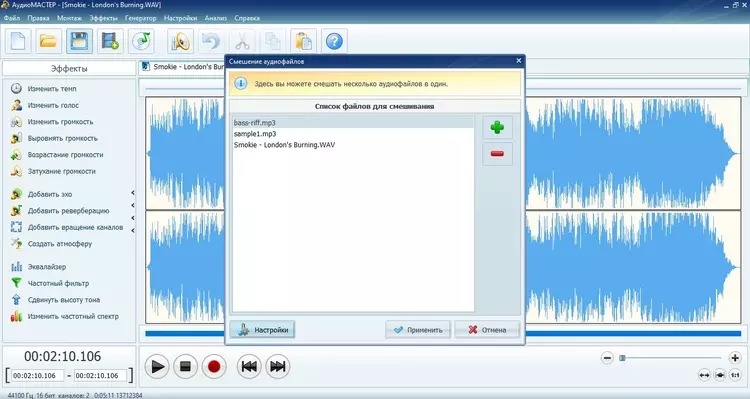
Здесь есть важное ограничение: диалог смешения не заменяет полноценный многодорожечный микшер с независимой автоматизацией каждого слоя. Поэтому до смешения обработайте файлы отдельно: обрежьте лишнее, приведите их к нужной длине, скорректируйте громкость и только затем объединяйте. Если после наложения вокал утонул под инструменталом, проще вернуться на шаг назад, ослабить фоновый файл и повторить смешение, чем пытаться исправлять уже слитую стереодорожку.
Шаг 5. Сведите темп и высоту
Если новая версия должна быть быстрее или медленнее оригинала, применяйте изменение темпа до финальной обработки. После этого заново проверьте стыки: изменение длительности сдвигает границы фраз. Высоту звука меняйте только тогда, когда музыкальная задача требует транспонирования. Вокал чувствителен к сильным сдвигам: при чрезмерной обработке слышны неестественные призвуки, особенно на длинных гласных и шипящих.
Практический порядок такой: сначала темп, затем точное редактирование границ, после этого — высота и тембровые эффекты. Если сделать наоборот, позднее растяжение способно усилить артефакты уже обработанного сигнала. Сравнивайте обработанный фрагмент с исходником на одинаковой воспринимаемой громкости: более громкий вариант почти всегда субъективно кажется «лучше», даже когда в нём больше искажений.
Шаг 6. Сделайте переходы слышимыми, но не навязчивыми
Для стыков используйте нарастание и затухание громкости. Когда одна часть резко заканчивается, а другая начинается с другой плотностью, короткий fade помогает убрать щелчок; более длинный переход создаёт ощущение кроссфейда. Реверберация и эхо уместны на отдельных вокальных окончаниях и переходных эффектах, но постоянная сильная реверберация размывает ритм и отодвигает вокал назад.
Эквалайзер применяйте для освобождения места между слоями, а не как средство «сделать всё ярче». Если дополнительный бас и исходная фонограмма одновременно содержат много низких частот, суммарный низ быстро перегружает микс. В простом редакторе безопаснее уменьшить уровень одного из файлов до смешения, чем усиливать оба и затем компенсировать мастер-громкостью.
Шаг 7. Проверьте ремикс как цельную композицию
Прослушайте проект от начала до конца без остановки. Отмечайте не отдельные красивые эффекты, а места, где внимание проваливается: слишком длинный повтор, внезапное падение громкости, несвоевременный вокал, ритмический сдвиг. Затем прослушайте только проблемные стыки в цикле. Если переход приходится постоянно «спасать» новым эффектом, обычно эффективнее пересобрать сами фрагменты.
Отдельно проверьте пики громкости после смешения. Цифровой перегруз слышится как жёсткий треск или плоское искажение на самых громких ударах. Уменьшайте уровень до того, как он станет проблемой. Финальная громкость — отдельная задача; на этапе монтажа важнее сохранить чистый сигнал и запас для последующей обработки.
Шаг 8. Сохраните мастер и отдельную копию для публикации
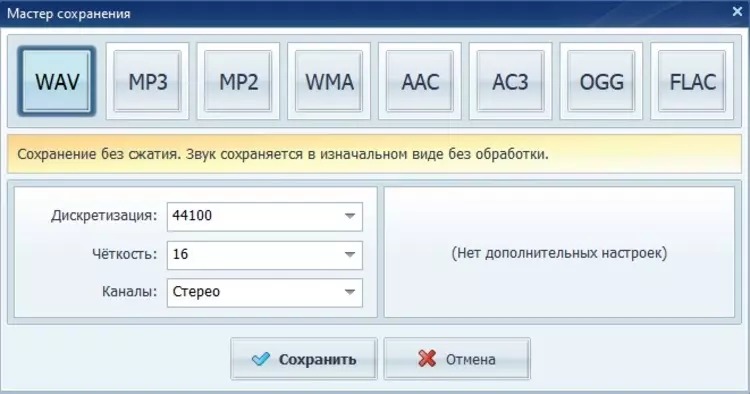
Откройте «Файл» → «Сохранить как». Для мастер-копии выбирайте WAV или FLAC: эти форматы удобнее для дальнейшего монтажа и не добавляют новое сжатие с потерями. Если нужен компактный файл для отправки или прослушивания, дополнительно сохраните MP3. Не делайте MP3 единственной финальной копией, если планируете ещё раз открывать и редактировать материал.
После экспорта закройте редактор и прослушайте уже сохранённый файл обычным плеером. Это ловит ошибки, которые легко пропустить внутри проекта: неправильный диапазон экспорта, слишком длинную тишину в начале, обрезанный хвост реверберации или неожиданно тихий финал. Если ремикс затем нужно синхронизировать с клипом, полезен отдельный материал про работу со звуком и видео в DaVinci Resolve.
Быстрый тест АудиоМАСТЕРа за 15 минут
- Откройте собственный или разрешённый аудиофайл и сохраните рабочую копию.
- Выделите восьмитактовый или короткий музыкально законченный фрагмент и сохраните его отдельно.
- Соберите вариант A-B-A через «Соединить файлы».
- Добавьте поверх короткий дополнительный файл через «Смешать файлы».
- Сделайте один контролируемый переход громкости, не добавляя других эффектов.
- Сохраните WAV и прослушайте файл вне редактора.
Если ритм совпадает, переход не щёлкает, дополнительный слой не маскирует основную мелодию и экспорт звучит так же, как проект, базовый рабочий процесс освоен. Дальше имеет смысл усложнять аранжировку по одному элементу за раз.
Способ 2. FL Studio — когда нужен новый бит, бас и полноценная аранжировка
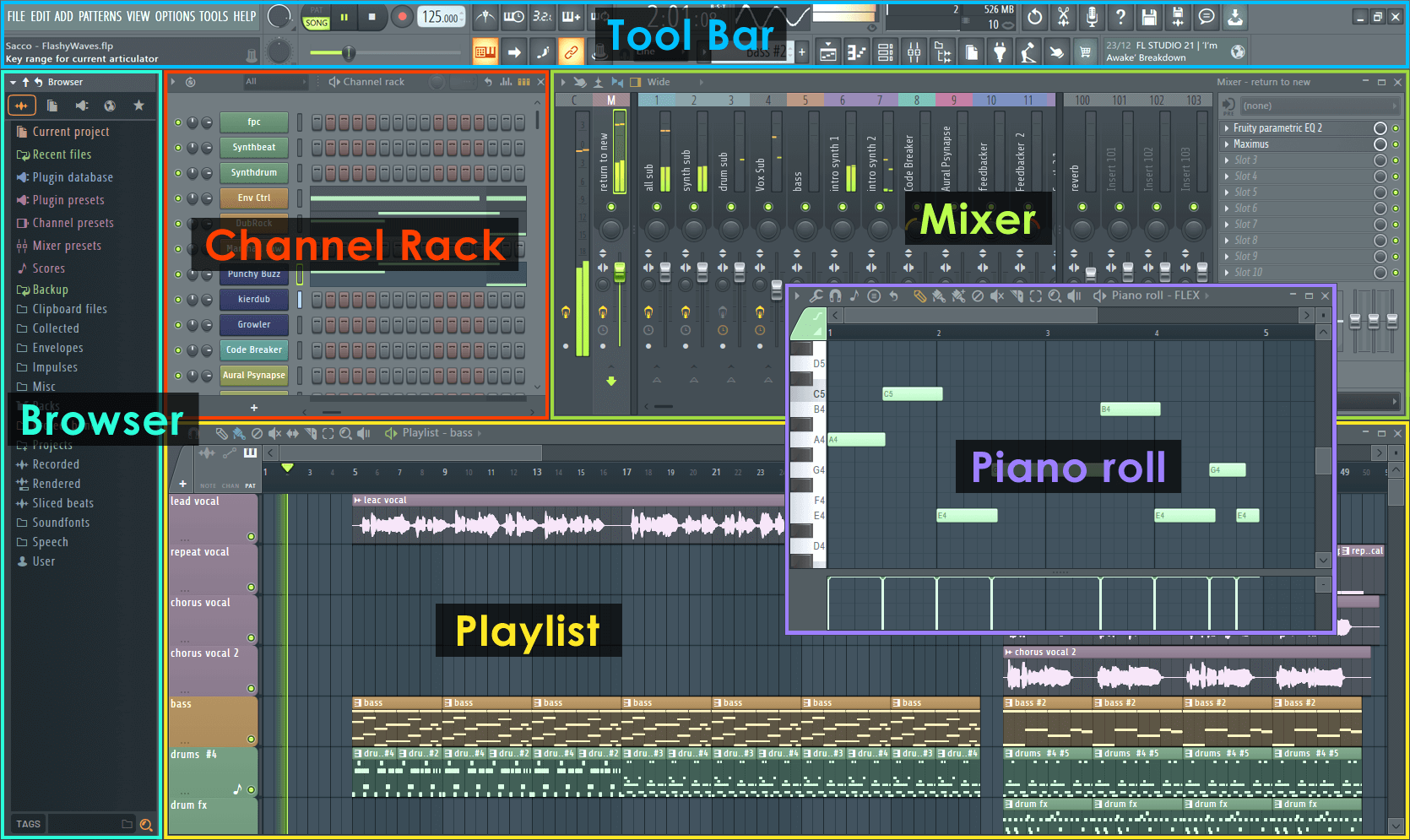
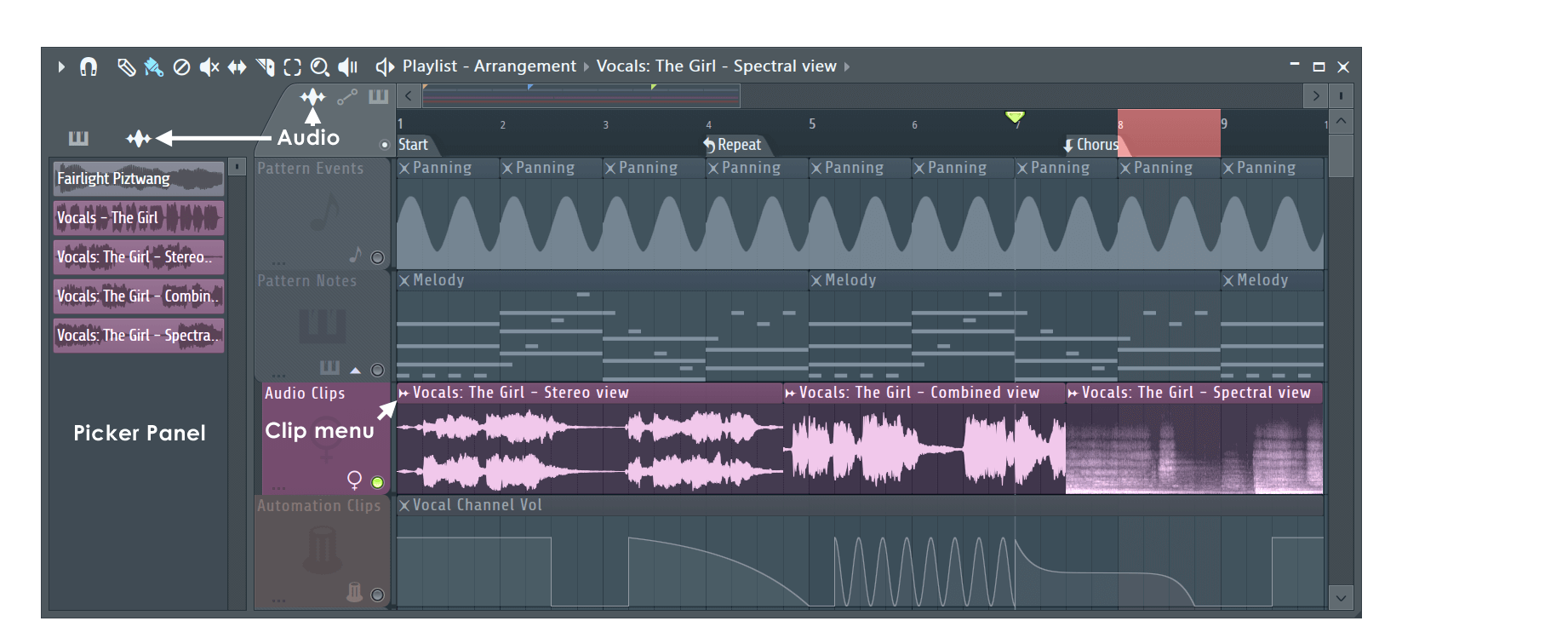
FL Studio 2026 — DAW от Image-Line для Windows и macOS. В отличие от простого волнового редактора, здесь ремикс строится как проект: аудиоклипы лежат в Playlist, партии создаются в Channel Rack и Piano roll, а громкость, эффекты и маршрутизация управляются через Mixer. Такой подход требует больше времени на освоение, зато позволяет заменить ритм, написать новый бас, автоматизировать фильтры и точно собирать секции по тактам.
Стоимость: Fruity Edition — $99; Producer Edition — $179. Разделение готового трека на stems и запись аудио входят в Producer Edition и более старшие редакции. Лицензии FL Studio включают Lifetime Free Updates для своей редакции.
1. Перенесите исходник в Playlist и привяжите его к сетке
Перетащите аудиофайл из Browser или Проводника в Playlist. Он появится как Audio Clip. Перед нарезкой установите темп проекта и добейтесь совпадения тактовой сетки с исходной песней. В контекстных командах аудиоклипа доступен Fit to tempo; для растяжения используйте режимы time stretching, а затем визуально и на слух проверьте, попадают ли сильные удары в начало тактов.
Не растягивайте сразу весь проект до экстремального значения. Сначала синхронизируйте 16–32 такта и послушайте вокал, тарелки и транзиенты ударных. Если появляются «размазанные» атаки, разумнее изменить задуманный темп или взять более короткие фрагменты, чем маскировать артефакты эффектами.
2. Отделите элементы, которые действительно нужны
В Producer Edition и выше доступно Stem Separation. Разделение превращает смешанную запись в отдельные составляющие, с которыми удобнее работать при ремиксе. После разделения можно оставить вокал, заменить ударные и бас, приглушить оригинальную гармоническую основу либо использовать части stems только в отдельных секциях. Такое разделение не восстанавливает студийные оригиналы идеально: на сложных миксах в изолированных слоях слышны остатки соседних инструментов, поэтому каждый stem нужно оценивать в контексте полной аранжировки.
3. Нарежьте Audio Clips и соберите новое развитие
Разрезайте аудиоклипы в Playlist по музыкальным границам: четыре или восемь тактов для повторяемых блоков, более короткие отрезки — для вокальных чопов и переходных акцентов. Хороший ремикс редко строится из одного восьмитактового лупа, повторённого десятки раз. Создавайте контраст: куплет можно оставить разреженным, перед припевом убрать бас, в кульминации вернуть полный ритм и добавить новый слой.
4. Напишите ударные и бас отдельно от оригинала
Ударные удобнее собирать в Channel Rack или размещать отдельными аудиоклипами. Начните с бочки и малого барабана, затем добавьте хэты и перкуссию. Сначала добейтесь устойчивого грува без эффектов. Новый бас пишите после ритма: его ноты должны согласовываться с гармонией исходника, а ритмический рисунок — оставлять место для бочки.
Если бас и бочка одновременно доминируют в одной области низких частот, микс становится тяжёлым и теряет читаемость. Решение начинается с аранжировки и уровней: подберите совместимые звуки, сократите лишние хвосты, разводите события по времени. Эквалайзер и динамическая обработка помогают после этого, но не заменяют удачное распределение ролей.
5. Используйте Mixer для отдельных дорожек
Направьте основные элементы на разные каналы Mixer: вокал, drums, bass, музыкальная основа, эффекты. Так можно отдельно уменьшать громкость, панорамировать, применять эквализацию и пространственную обработку. Не вставляйте реверберацию на каждый канал одинаково. Чаще чище звучит один или несколько send-каналов с разной долей посыла, чем независимые длинные ревербераторы на всех источниках.
Оставляйте запас по уровню на мастер-канале. Если индикатор постоянно упирается в 0 dBFS и выше, уменьшите громкость групп или отдельных каналов, а не только Master. Простое понижение мастера уберёт цифровой перегруз на выходе, но не исправит перегруженный плагин раньше в цепочке.
6. Автоматизируйте изменения, а не рисуйте их вручную в каждом месте
Automation Clips удобны для фильтра, громкости, панорамы и параметров эффектов. Типичный ремикс выигрывает от постепенно открывающегося фильтра перед кульминацией, короткого провала громкости перед ударом или точного отключения реверберации после перехода. Автоматизация обеспечивает повторяемый результат и позволяет позже изменить форму движения без пересборки всех клипов.
7. Экспортируйте отдельный мастер
Перед экспортом отключите случайно оставшиеся solo-режимы и проверьте начало и конец диапазона. Для мастер-копии используйте WAV; компактную версию можно сделать отдельно. Если ремикс войдёт в видеоролик, не нужно преждевременно сжимать его несколько раз: лучше передать в монтаж исходный WAV и сделать финальное кодирование вместе с видео. Для связки аудио и изображения также пригодится материал про монтаж и звук в VEGAS Pro.
Способ 3. Ableton Live — ремикс через Warp, клипы и Arrangement View
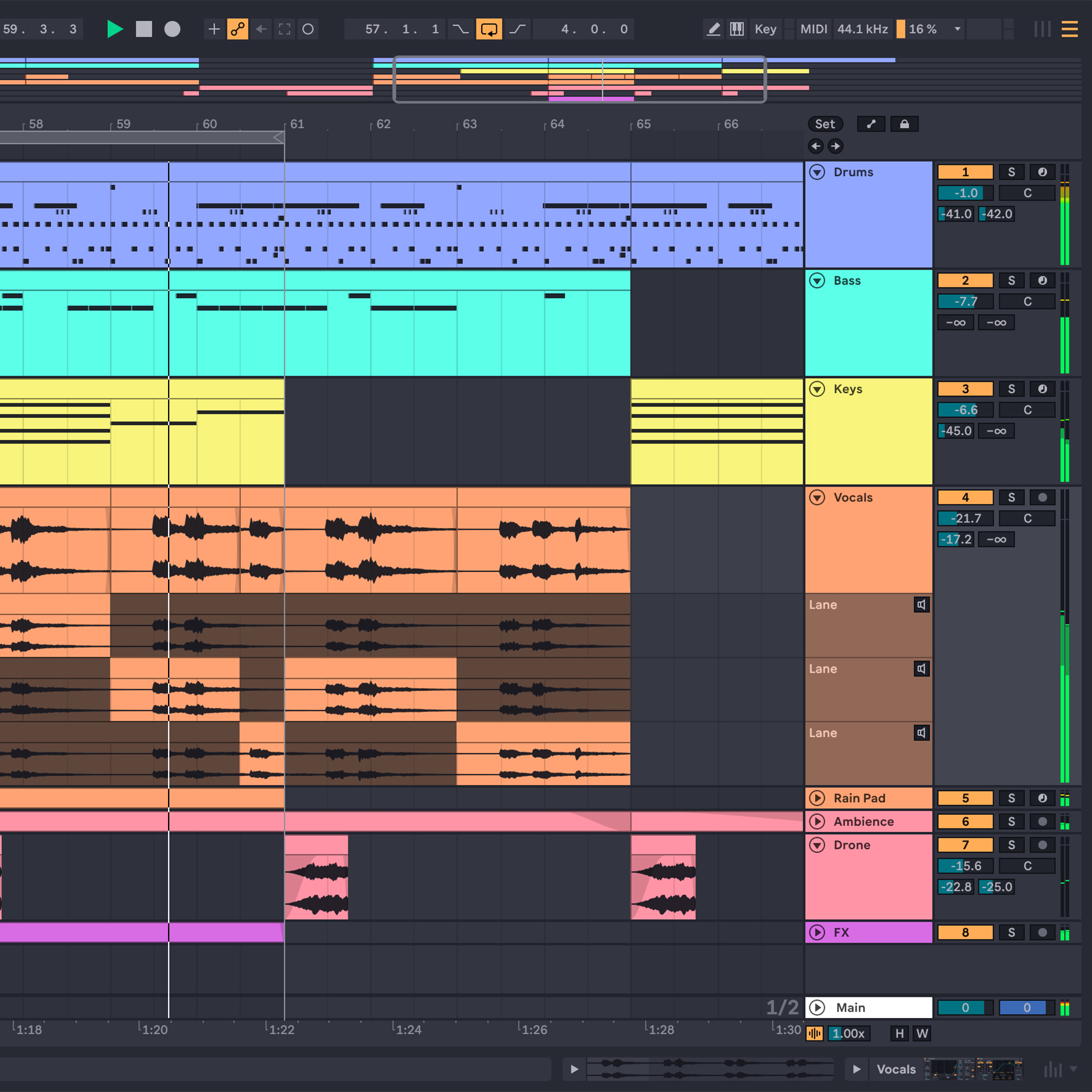
Ableton Live 12 особенно удобен для работы с лупами и музыкальными фрагментами, которые нужно быстро подгонять под темп, переставлять и запускать в разном порядке. Arrangement View работает как линейный таймлайн для готовой структуры, а Session View ориентирован на клипы и импровизационную сборку. Для ремикса полезно сочетать оба подхода: сначала проверить идеи на коротких фрагментах, затем оформить окончательное развитие в Arrangement.
Стоимость: Live 12 Intro — $99, Standard — $349, Suite — $749. Для Live Suite доступен 30-дневный пробный период; Stem Separation входит только в Suite начиная с Live 12.3 и отсутствует в Standard, Intro и Lite.
1. Импортируйте аудио и настройте Warp
Добавьте исходник на аудиодорожку и откройте Clip View. Режим Warp связывает воспроизведение клипа с темпом проекта. Для ровно сыгранной электронной музыки синхронизация обычно строится по устойчивым транзиентам ударных; у живых записей приходится внимательнее проверять разные участки, потому что фактический темп может колебаться.
После подгонки прослушайте не только начало, но и конец фрагмента. Если первый такт совпадает, а через минуту сетка уходит, одной стартовой точки недостаточно. Исправлять нужно карту времени, а не сдвигать весь клип заново после каждого участка.
2. Разделите микс на stems, если нужна глубокая перестройка
В Live 12 Suite команда Separate Stems to New Audio Tracks доступна из контекстного меню клипа. Она разделяет материал на Vocals, Bass, Drums и Other. Обработка выполняется локально и не требует интернет-сервиса для самого разделения. После завершения stems появляются на отдельных дорожках и могут растягиваться, резаться и переставляться как обычные аудиоклипы.
Для ремикса это особенно полезно, когда нужно сохранить голос, полностью заменить ударные и оставить лишь часть исходной гармонии. Но разделённые компоненты всё равно проверяйте вместе: небольшие артефакты на солирующем stem могут почти исчезнуть в полном миксе, а чисто звучащий отдельно вокал иногда конфликтует с новой аранжировкой по ритму или пространству.
3. Разрежьте материал и соберите Arrangement
В Arrangement выделяйте участки и разделяйте их на клипы. Переходы удобнее строить блоками по тактам: интро, первая основная часть, подъём, кульминация, пауза, финальная кульминация и аутро. Это не обязательный шаблон, а способ видеть динамику. Если энергия всё время максимальная, кульминация перестаёт отличаться от остальной композиции.
Фейды и кроссфейды помогают убрать щелчки и смягчить перекрытие двух клипов. Делайте их короткими там, где нужно только убрать технический дефект, и длиннее, если сам переход должен быть частью аранжировки. При сильном растяжении не скрывайте артефакты длинным ревербом: лучше пересмотреть режим Warp или заменить проблемный фрагмент.
4. Проверьте микс на дорожках и экспортируйте
В Arrangement View можно открыть Mixer и отдельно регулировать уровни, панораму, sends и другие параметры. Перед финальным рендером убедитесь, что ни одна дорожка не осталась случайно заглушенной, автоматизация включена, а диапазон экспорта охватывает хвосты эффектов. Через File → Export Audio/Video доступны PCM-форматы WAV, AIFF и FLAC, а также экспорт отдельных дорожек для дальнейшего сведения.
Способ 4. Audacity — бесплатный многодорожечный ремикс без DAW
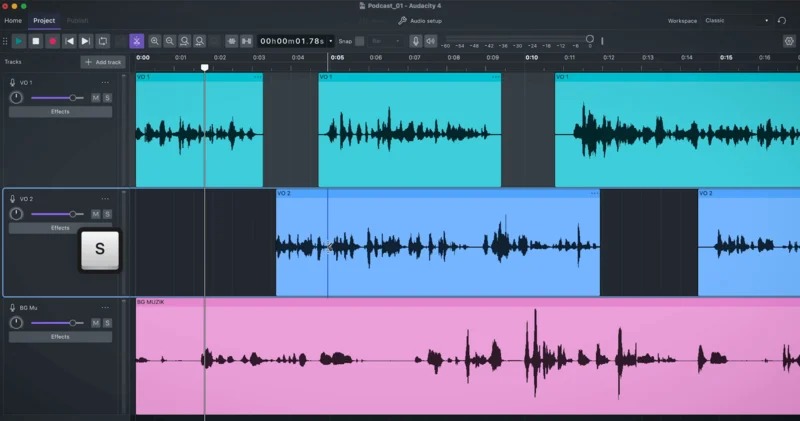
Audacity 4.0.0 — бесплатный редактор с открытым исходным кодом для Windows, macOS и Linux. Он не требует аккаунта, лицензионного кода или постоянного подключения к интернету после установки. В версии 4 интерфейс переведён на Qt и переработана модель клипов: клипы можно выбирать напрямую, группировать, перемещать, подрезать и растягивать по времени. Для простого ремикса этого достаточно, если не нужны сложная MIDI-среда и большая система виртуальных инструментов.
Стоимость: бесплатно, лицензия GPLv3.
1. Импортируйте основу и дополнительные дорожки
Добавьте основной файл и отдельные элементы как разные дорожки. Не сводите их в одну волну в начале проекта: независимые дорожки дают возможность отрегулировать уровень, положение и обработку каждого слоя. Переименуйте дорожки по роли — vocal, drums, bass, fx — чтобы не искать нужный сигнал по форме волны.
2. Разделяйте клипы на музыкальных границах
В Audacity 4 для разрезания есть отдельный инструмент Split: удерживайте S и щёлкните по волне или заголовку клипа. После разделения фрагменты можно перемещать и группировать. Перед точным разрезом удобно перейти к ближайшему пересечению нуля: функция View → Zero-Crossings помогает уменьшить вероятность щелчка на границе, потому что разрез делается там, где амплитуда ближе к нулю.
Соберите короткий цикл и слушайте его несколько раз подряд. Стык должен быть незаметен без реверберации и других маскирующих эффектов. Если на каждом повторе ощущается «спотыкание», проблема находится в длине или позиции фрагмента, а не в недостатке обработки.
3. Меняйте темп и высоту раздельно
Для темпа используется Effect → Pitch and tempo → Change Tempo, для высоты — Effect → Pitch and tempo → Change Pitch. Это разные операции: первая меняет длительность без целевого изменения высоты, вторая — высоту без целевого изменения длительности. При больших отклонениях алгоритмы создают слышимые артефакты, поэтому лучше делать умеренные преобразования и сразу сравнивать с исходником.
4. Добавляйте пространственную обработку дозированно
Реверберация находится в Effect → Delay and reverb → Reverb и может применяться как эффект к материалу. Используйте её прежде всего для создания общего пространства и сглаживания отдельных переходов. Если бас и бочка теряют чёткость, уменьшите низкочастотное содержание реверберации или уберите эффект с этих элементов.
5. Экспортируйте только после проверки проекта
Команда File → Export Audio создаёт итоговый файл. Перед экспортом сохраните проект Audacity отдельно, чтобы сохранить редактируемые клипы. Откройте экспортированный файл в другом плеере и проверьте первые и последние секунды, отсутствие перегруза и правильную длительность.
Способ 5. Suno — генеративная переработка и браузерный Suno Studio
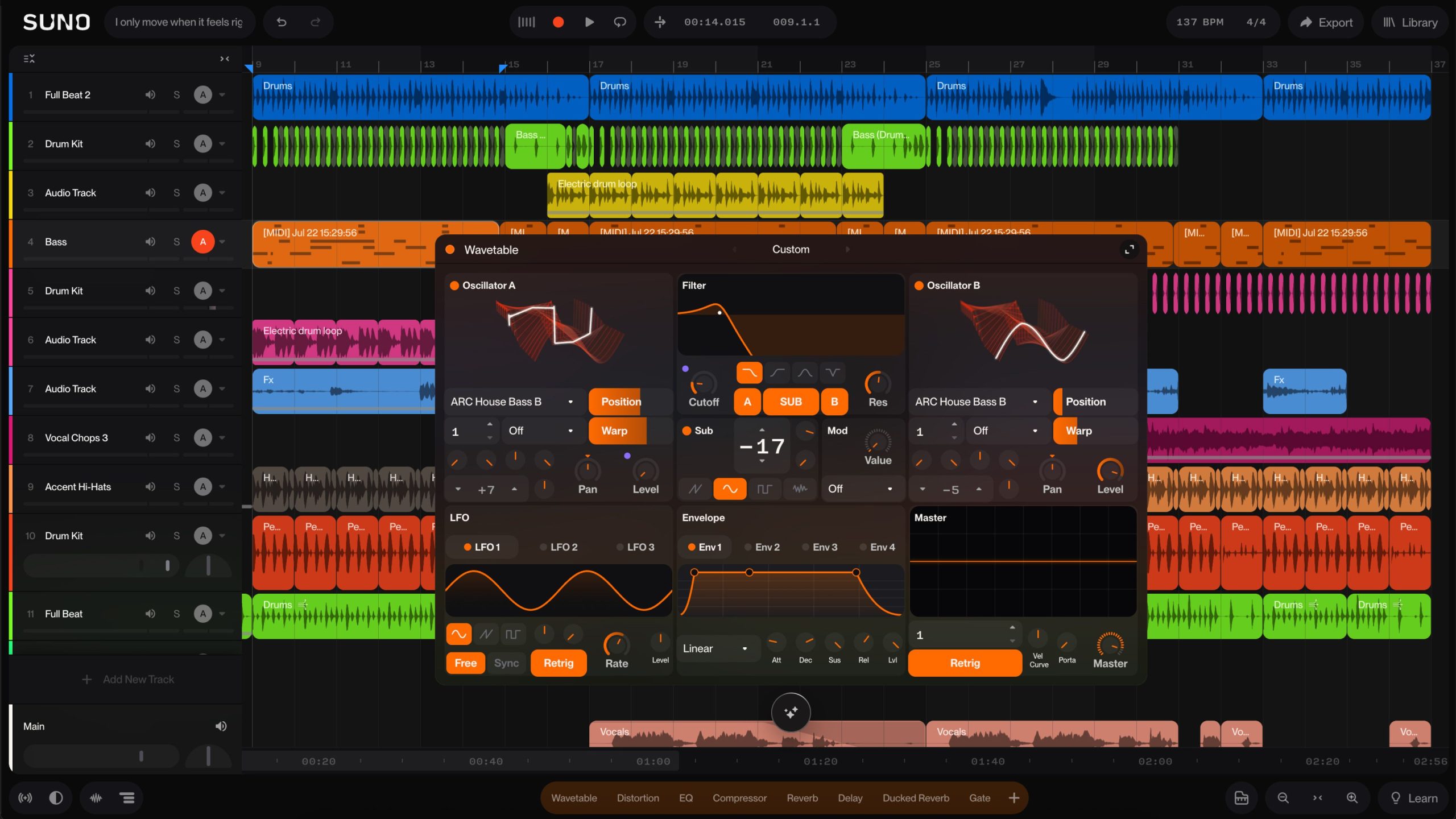
Suno в 2026 году сочетает генерацию музыки, загрузку своего аудио, функции Remix/Edit и браузерный Suno Studio. Это не прямой аналог обычного волнового редактора: сервис способен предложить новые музыкальные варианты на основе материала, а Studio даёт более привычный таймлайн с дорожками, громкостью, панорамой, высотой, EQ и stems. Такой вариант уместен, когда нужен не только монтаж исходной песни, но и новая интерпретация, которую затем можно отредактировать.
Стоимость: Free Plan — $0 и 50 кредитов в день; при годовой оплате Pro отображается как $8 в месяц, Premier — $24 в месяц. На бесплатном плане нет коммерческих прав на созданные песни и нет разделения stems. Suno Studio входит в Premier.
1. Загрузите только материал, которым имеете право распоряжаться
На странице создания используйте Audio Upload для собственной записи или разрешённого материала. Текущий Free Plan позволяет загрузить до 8 минут аудио; Pro и Premier — до 30 минут. Для Studio поддерживается загрузка MP3 и WAV. Если цель — публичный или коммерческий релиз, не загружайте чужую фонограмму без необходимых прав: наличие технической функции переработки не меняет правовой статус исходника.
2. Сформулируйте, что именно должно измениться
Генеративный ремикс получается управляемее, когда меняется ограниченное число признаков: например, оставить вокальную мелодию, но заменить ритмику и инструментовку; сохранить темп, но сделать более разреженное вступление; переработать только кульминацию. Чем расплывчатее задача, тем труднее сравнивать варианты и понимать, какой из них действительно ближе к задумке.
Не оценивайте результат по первым секундам. Слушайте переходы между секциями, повторяемость ритма, стабильность вокала и то, сохраняется ли музыкальная логика после изменений. Генеративная система способна выдать эффектный фрагмент, который не складывается в цельную композицию; такой вариант лучше использовать как материал для дальнейшего монтажа.
3. Для точного контроля переходите в Studio
Suno Studio 2.0 работает в браузере как многодорожечная среда. На таймлайне можно раскладывать аудио, разбивать регионы, копировать и переставлять их, менять громкость, панораму, высоту и темп, применять EQ, а также работать со stems. Advanced Stem Separation на платных планах способен разделять материал на несколько групп; Premier получает расширенный режим, а Pro — базовые варианты разделения.
Studio особенно полезен после генерации: вместо многократного запуска новой версии можно оставить удачный участок и исправить только проблемный фрагмент. Такой способ экономит творческий контекст проекта: удачный припев не приходится жертвовать из-за слабого куплета.
4. Экспортируйте результат с учётом дальнейшей работы
В Studio меню Export предлагает Full Song, Selected Time Range и Multitrack. Отдельный клип можно скачать в WAV из контекстного меню. При экспорте stems создаются согласованные по времени WAV-файлы, которые удобно перенести в FL Studio, Ableton Live или другую DAW для финального сведения.
Коммерческие права в Suno зависят от плана и происхождения материала. Песни бесплатного плана предназначены для личного некоммерческого использования. Платный план даёт коммерческие права на соответствующие результаты Suno, но не превращает чужую защищённую запись, текст или мелодию в свободный материал. Если перерабатывается чужая работа, отдельно проверяйте права на неё.
Рабочий маршрут: как собрать ремикс от идеи до мастер-файла
Независимо от выбранной программы, последовательность действий остаётся похожей. Разница в том, насколько подробно вы управляете отдельными слоями. Ниже — маршрут, который помогает не утонуть в бесконечных эффектах и каждый этап заканчивать проверяемым результатом.
1. Сформулируйте одно музыкальное изменение
Запишите цель одним предложением: «оставить вокал, заменить ритм и сделать клубную кульминацию», «превратить медленный куплет в более плотную электронную версию», «сделать короткий альтернативный вариант для видео». Такая формулировка отсекает решения, которые звучат интересно сами по себе, но не работают на общий замысел.
2. Сделайте карту структуры
Разметьте начало секций и их длину. Не обязательно сохранять исходные названия частей, но важно видеть смену энергии. Если в оригинале припев длится 16 тактов, в ремиксе его можно сократить до восьми, разбить паузой или повторить с другой оркестровкой. Главное — контролировать развитие, а не просто переставлять случайные куски.
3. Соберите «скелет» без украшений
Оставьте только основу: ключевой музыкальный фрагмент, ритм и бас либо другую опору. На этом этапе ремикс должен быть узнаваемым и ритмически цельным без реверберации, шумовых подъёмов и десятка переходных эффектов. Если скелет не работает, декоративные слои лишь маскируют проблему.
4. Проверьте грув и низкие частоты
Слушайте прежде всего взаимное положение бочки и баса. Если они атакуют одновременно и оба имеют длинный низкочастотный хвост, микс быстро становится мутным. Попробуйте укоротить один элемент, изменить рисунок или снизить его уровень. После этого решайте, нужна ли дополнительная динамическая обработка.
5. Добавьте контраст между секциями
Контраст создаётся не только добавлением. Удаление элемента перед кульминацией часто сильнее увеличивает ощущение подъёма, чем ещё один громкий слой. Оставьте место для возвращения полного ритма, смены баса, открытия высоких частот или появления вокала. Когда все дорожки играют с первых секунд, развивать композицию дальше трудно.
6. Автоматизируйте переходы
В DAW используйте автоматизацию громкости, фильтра и эффектов; в простом редакторе — заранее подготовленные нарастания и затухания. Каждый переход должен решать конкретную задачу: убрать щелчок, связать две секции, создать ожидание или подчёркнуть удар. Если эффект не выполняет ни одну из этих функций, его лучше убрать.
7. Сведите уровни до финальной громкости
Сначала добейтесь баланса дорожек на умеренной общей громкости. Вокал должен читаться без постоянного повышения master-уровня, бас — оставаться различимым, а ударные — сохранять атаку. Затем проверьте громкие участки на перегруз. Мастеринг не исправит аранжировку, где три элемента постоянно борются за одно место.
8. Сделайте контрольный экспорт и прослушайте вне проекта
Сохраните WAV или FLAC, откройте файл в обычном плеере и прослушайте на нескольких устройствах. Отдельно проверьте начало, кульминацию, самые плотные 10–20 секунд и финал. Если после экспорта слышны новые искажения, вернитесь к последней чистой версии и поочерёдно отключайте плагины или последние операции, пока причина не станет очевидной.
Как диагностировать типичные проблемы ремикса
| Симптом | Что проверить | Что исправить |
|---|---|---|
| Вокал «опаздывает» или торопится | Совпадение темпа, сетки и начала музыкальной фразы | Переставьте границу клипа, уточните Warp/time-stretch, проверяйте через несколько тактов, а не только в начале |
| После ускорения голос стал металлическим | Величину растяжения и изменение высоты | Уменьшите преобразование, используйте другой алгоритм или более короткий фрагмент |
| На стыке слышен щелчок | Точку разреза и форму волны вокруг неё | Сдвиньте границу ближе к нулевой амплитуде или добавьте очень короткий fade |
| Бас и бочка сливаются | Их ритм, хвосты, уровни и низкочастотный спектр | Разведите события, укоротите хвост, ослабьте один источник; эквализацию применяйте после аранжировочного решения |
| Припев не ощущается сильнее куплета | Сколько элементов звучит до кульминации | Уберите часть слоёв в предыдущей секции и верните их на кульминации вместо постоянного наращивания громкости |
| Микс мутный и далёкий | Количество реверберации и длинных хвостов | Сократите decay и долю эффекта, уберите реверберацию с низкочастотных элементов |
| Мастер хрипит на ударах | Пики на отдельных каналах и мастер-шине | Снизьте уровни до проблемного обработчика, не ограничивайтесь уменьшением Master после перегруженного плагина |
| После разделения stems слышны призвуки | Как stem звучит в полном миксе, а не только solo | Используйте его там, где артефакты маскируются другими слоями, или замените проблемный участок |
| Экспорт отличается от воспроизведения в проекте | Solo/Mute, автоматизацию, диапазон экспорта, мастер-эффекты | Сделайте короткий контрольный рендер, сравните настройки и только потом экспортируйте весь трек |
| Ремикс звучит как исходник с новым битом | Структуру, гармоническую роль новых элементов и развитие | Перестройте секции, измените басовую или ритмическую логику, создайте собственные переходы вместо одного постоянного слоя |
Безопасный откат при любой непонятной ошибке
Не исправляйте проблему цепочкой новых эффектов поверх неизвестной причины. Сохраните копию проекта, затем отключайте или отменяйте последние изменения в обратном порядке: мастер-обработку, групповую обработку, эффекты дорожек, растяжение, монтаж. Как только дефект исчезнет, станет понятен этап, на котором он возник. Это быстрее, чем пытаться компенсировать один артефакт другим.
Для программ, где операция разрушительно изменяет волну, храните исходный файл и промежуточные копии отдельно. Для DAW сохраняйте версии проекта перед крупными перестройками. Обратимость — не формальность: хороший вариант аранжировки часто теряется не из-за ошибки, а потому что после десяти новых операций уже невозможно точно вернуться к нему.
Чек-лист перед финальным экспортом
- Права: материал можно перерабатывать и использовать в планируемом типе публикации.
- Структура: у трека есть развитие, а сильная секция отличается от предыдущей не только громкостью.
- Темп: вокал, ударные и лупы не расходятся с сеткой к концу длинных фрагментов.
- Тональность: новый бас, аккорды и мелодические слои не создают случайных диссонансов с исходником.
- Монтаж: на разрезах нет щелчков, обрубленных слов и преждевременно оборванных хвостов эффектов.
- Низ: бочка и бас различимы и не превращаются в один постоянный гул.
- Вокал: текст читается там, где он должен быть в центре внимания, и не проваливается после появления новых слоёв.
- Эффекты: реверберация и delay не размывают ритм, а переходные эффекты не повторяются механически перед каждой секцией.
- Пики: на самых громких ударах нет цифрового перегруза.
- Мастер: сохранена отдельная WAV/FLAC-копия, если планируется дальнейший монтаж или мастеринг.
- Проверка: экспортированный файл прослушан вне редактора от начала до конца, а не только внутри проекта.
- Резерв: сохранён редактируемый проект или рабочая версия до финальной обработки.
Как сохранить результат так, чтобы его можно было переделать
| Что сохранять | Зачем | Что потеряется без этого |
|---|---|---|
| Оригинальный аудиофайл | Повторная нарезка и сравнение | Нельзя честно оценить накопленные изменения и вернуться к чистому сигналу |
| Отдельные stems | Независимая замена вокала, баса, ударных и других групп | После сведения в стерео отдельный баланс восстановить точно нельзя |
| Редактируемый проект | Перестройка структуры, уровней и эффектов | Останется только готовая стереодорожка без истории решений |
| Lossless-мастер | Дальнейший монтаж, видео, мастеринг | Повторное кодирование MP3 добавит лишние потери |
| Компактная копия | Быстрое прослушивание и отправка | Не является заменой мастер-файлу, но удобна для согласования |
Если ремикс создаётся для ролика, храните аудиомастер отдельно от видеопроекта. Тогда изменение монтажа кадра не вынуждает заново извлекать уже сжатый звук из видеофайла. При записи дополнительного голоса или инструмента полезно отдельно сохранять исходные take-файлы; при необходимости можно также свериться с материалом про запись аудио на компьютере.
Частые вопросы
Чем ремикс отличается от mashup?
Ремикс перерабатывает существующую композицию: меняет аранжировку, ритм, темп, структуру, инструменты или отдельные партии. Mashup обычно строится на сочетании заметных частей двух или нескольких готовых композиций, например вокала одной и инструментала другой. Технические приёмы пересекаются, но музыкальная задача разная.
Обязательно ли иметь stems?
Нет. Ремикс можно собрать из стереофайла, особенно если задача ограничена нарезкой, изменением темпа, перестройкой структуры и добавлением новых слоёв. Stems значительно расширяют контроль: вокал, бас и ударные можно обрабатывать независимо, не затрагивая остальные элементы.
Можно ли начать с MP3?
Да, для обучения и черновой сборки MP3 пригоден. Для проекта, который будет многократно обрабатываться и экспортироваться, предпочтительнее WAV или FLAC, когда они доступны. Это уменьшает накопление артефактов от повторного сжатия с потерями.
Как понять, что фрагмент растянут слишком сильно?
Слушайте атаки ударных, длинные вокальные гласные, тарелки и шипящие звуки. При неудачном растяжении появляются размазанные транзиенты, дрожание, металлические оттенки и «водянистая» фактура. Если дефект слышен в полном миксе, уменьшите степень растяжения, смените алгоритм или замените фрагмент.
Нужно ли делать ремикс максимально громким?
Нет. На этапе аранжировки и сведения важнее чистый баланс и запас по уровню. Если проект уже перегружен до финального мастеринга, повышение субъективной громкости только усиливает искажения. Сначала устраните конфликтующие элементы и пики, затем решайте задачу итоговой громкости.
Можно ли сделать весь проект только в браузере?
Да, Suno Studio предоставляет браузерный многодорожечный процесс, но доступ к Studio относится к Premier. Для ручного бесплатного офлайн-монтажа проще использовать Audacity, а для развитой DAW-работы — FL Studio или Ableton Live.
Что выбрать для первого ремикса
Если нужен понятный первый результат в Windows без изучения полноценной DAW, начните с АудиоМАСТЕРа: нарежьте исходник, соберите новую последовательность, наложите один дополнительный слой, сделайте переходы и сохраните WAV. Как только возникает необходимость независимо управлять десятком дорожек, писать новый бит и бас, автоматизировать фильтры и глубоко перестраивать аранжировку, переходите в FL Studio или Ableton Live.
Audacity подходит, когда бюджет нулевой, а задача остаётся преимущественно аудиомонтажной. Suno оправдан, когда нужен генеративный вариант или браузерная переработка с дальнейшим переносом stems в DAW. Независимо от программы, качество ремикса определяется не числом эффектов, а точностью ритма, продуманной структурой, чистыми переходами, контролем низких частот и сохранностью редактируемого материала. Первый следующий шаг — взять короткий разрешённый исходник, собрать одну минуту без лишней обработки и добиться, чтобы она уверенно звучала уже на уровне аранжировки.












