


Длинную запись интервью, аудиокнигу, лекцию, концерт или диктофонный файл обычно нужно делить не ради самого разреза, а ради удобного результата: получить отдельные главы, песни или смысловые фрагменты, не потерять начало фразы, сохранить понятные имена файлов и не ухудшить звук лишним перекодированием. Ниже разобраны четыре подхода, которые отличаются именно рабочим процессом. АудиоМАСТЕР удобен для ручной нарезки в русскоязычном интерфейсе Windows, Audacity — для точного редактирования и дальнейшего монтажа, mp3DirectCut — для быстрого деления MP3 и AAC без повторного кодирования, WavePad — для автоматической разбивки по паузам, длительности, закладкам или количеству частей.
Перед началом определите, что именно считается отдельной частью. Для аудиокниги границы разумно ставить между главами, для интервью — между темами, для концертной записи — в паузах между композициями, а для большого файла, который нужно передать через ограниченный по размеру канал, важнее равномерная длительность. Один и тот же редактор решает эти задачи по-разному, поэтому ниже сначала дан короткий выбор способа, затем подробные действия и проверка результата.
- Какой способ выбрать
- Что подготовить перед разрезанием аудио
- Способ 1. АудиоМАСТЕР — ручное разделение с точным выбором каждого фрагмента
- 1. Откройте исходный файл и проверьте дорожку
- 2. Выделите первый отрезок
- 3. Сохраните только выделенный участок
- 4. Перейдите к следующей части без зазора и наложения
- 5. Проверьте результат до закрытия проекта
- Типичная ошибка: следующий фрагмент начинается не там
- Способ 2. Audacity 4 — точное разделение с дальнейшим монтажом
- 1. Импортируйте запись
- 2. Поставьте точную границу
- 3. Используйте Split Tool, когда границ много
- 4. Сохраните конкретный фрагмент отдельным файлом
- 5. Отметьте смысловые места до нарезки
- 6. Проверьте клики, пропуски и синхронизацию
- Способ 3. mp3DirectCut — разделение MP3 и AAC без повторного кодирования
- 1. Откройте MP3 или AAC и найдите первую границу
- 2. Создайте точки разделения
- 3. Разделите файл автоматически по времени
- 4. Найдите паузы между песнями
- 5. Сохраните все части одной операцией
- Что происходит с качеством
- Типичная ошибка: автоматическая разметка создаёт лишний мини-трек
- Способ 4. WavePad — автоматическая нарезка по паузам, длительности и числу частей
- 1. Для песен и речи с паузами используйте Auto Split
- 2. Для фиксированной длительности выберите Equal Parts
- 3. Для приблизительных частей используйте автоматический подбор
- 4. Для заранее отмеченных глав используйте Regions
- 5. Настройте папку, префикс и формат
- 6. Бесплатная и платная редакции
- Типичная ошибка: по тишине получилось слишком много частей
- Как выбрать точку разреза, чтобы переход звучал аккуратно
- Для речи: режьте между смысловыми блоками, а не по красивой форме волны
- Для музыки: сохраните атаку и хвост предыдущего трека
- Для MP3: учитывайте дискретную структуру закодированного потока
- Проверяйте не только отдельный файл, но и пару соседних
- Карта форматов и сохранности результата
- Сценарии: какой рабочий процесс выбрать
- Аудиокнига на несколько глав
- Запись интервью или подкаста
- Концерт или сборник одним MP3
- Файл нужно разбить на равные блоки
- Разовая задача без установки полноценного редактора
- Чек-лист перед экспортом всех частей
- Диагностика проблем после разделения
- Как проверить результат за 15 минут
- Что делать с громкостью, паузами и обработкой до нарезки
- Когда лучше не делить исходный файл отдельным аудиоредактором
- Частые вопросы
- Почему две равные по длительности части MP3 имеют разный размер?
- Нужно ли сначала переводить MP3 в WAV, чтобы поставить точные границы?
- Почему после автоматического разделения по паузам некоторые песни всё равно склеились?
- Как не перепутать десятки частей после экспорта?
- Что сохранить на случай, если границы придётся исправлять позже?
- Итог: порядок действий без лишней обработки
- Предложить модель для рейтинга
Какой способ выбрать
| Инструмент | Где работает | Как делит | Когда особенно уместен | Что учитывать |
|---|---|---|---|---|
| АудиоМАСТЕР | Windows 11, 10, 8, 7, XP | Ручное выделение фрагмента и команда «Сохранить выделенное» | Несколько смысловых отрезков, точное задание начала и конца, привычный русскоязычный интерфейс | Каждый фрагмент сохраняется отдельной операцией; в текущей линейке обрезка входит в редакции Премиум и Платинум |
| Audacity 4 | Windows, macOS, Linux | Границы клипов, выделение диапазона, экспорт выбранного звука | Когда после разделения нужны монтаж, удаление оговорок, выравнивание, эффекты или работа с несколькими дорожками | Интерфейс версии 4 заметно изменён по сравнению с Audacity 3; для M4A и части других форматов требуется FFmpeg |
| mp3DirectCut | Windows; в Linux запускается через Wine | Метки Cue, Pause detection, Auto cue и Save split | Длинный MP3 или AAC, где важно не выполнять повторное кодирование | Интерфейс рассчитан прежде всего на MP3/AAC; работа с MP4/M4A требует подключённого ffmpeg.exe и приводит к извлечению AAC |
| WavePad | Windows, macOS; есть отдельные мобильные версии | По тишине, закладкам, равным частям, приблизительной длительности или числу файлов | Много однотипных фрагментов, автоматическая нарезка лекций, записей и сборников | При делении по тишине порог и минимальную длительность паузы нужно подобрать под конкретную запись |
Для двух-трёх отрывков ручной способ обычно быстрее настройки автоматики. Для десятков частей картина обратная: удобнее один раз выставить метки или правило разделения и затем проверить границы. Отдельный случай — уже сжатый MP3, который требуется только порезать и больше не обрабатывать. Здесь mp3DirectCut экономит повторное кодирование и сохраняет исходные закодированные аудиоданные. Если же после разреза предстоит чистка речи, изменение громкости или монтаж, полноценный редактор даёт больше контроля.
Что подготовить перед разрезанием аудио
Сохраните исходник отдельно. Даже при неразрушающем редактировании итоговые файлы лучше создавать в новой папке. Исходная длинная запись остаётся контрольной копией: по ней легко восстановить ошибочно поставленную границу, сверить пропущенный фрагмент или повторить экспорт в другом формате.
Сначала прослушайте предполагаемые места разреза. Волна помогает быстро находить паузы, но тихая согласная, дыхание или хвост реверберации тоже выглядят как небольшой участок. Перед окончательным сохранением воспроизведите несколько секунд до и после каждой границы. Для речи граница должна оставаться между фразами, а не внутри слова; для музыки — не обрывать затухание предыдущего трека и не отрезать атаку следующего.
Решите, нужно ли сохранять исходный способ кодирования. WAV хранит несжатый PCM-звук и удобен как промежуточный монтажный формат. FLAC сжимает без потерь. MP3 и AAC используют сжатие с потерями: повторный экспорт в такой формат означает новое кодирование. Оно не обязательно будет заметно на слух после одной операции с разумными параметрами, но технически данные пересчитываются. Поэтому для простой нарезки готового MP3 без эффектов логичен редактор прямого копирования, а для монтажа важнее удобство работы и контроль экспорта.
Продумайте имена заранее. Для длинной серии используйте числовой префикс одинаковой ширины: 01, 02, 03 и так далее. Тогда проводник, автомобильная магнитола, телефон и большинство плееров сохраняют естественный порядок. Названия вроде 01-Вступление, 02-Глава-1, 03-Глава-2 информативнее набора файлов с одинаковым исходным именем.
Не преобразовывайте файл только ради того, чтобы редактор его открыл, пока не проверены варианты импорта. У Audacity поддержка ряда контейнеров расширяется через FFmpeg, а mp3DirectCut умеет подключать ffmpeg.exe для извлечения AAC из MP4/M4A. Если конвертация всё же нужна, отдельно разобраны возможности Format Factory для преобразования видео, аудио и изображений. Лучше сделать одно осознанное преобразование, чем несколько последовательных экспортов в сжатые форматы.
Способ 1. АудиоМАСТЕР — ручное разделение с точным выбором каждого фрагмента
АудиоМАСТЕР рассчитан на Windows и хорошо подходит к задаче, где важнее вручную выбрать смысловые границы, чем автоматически получить десятки файлов. В актуальной таблице редакций функция обрезки песен входит в Премиум и Платинум. Программа сохраняет выделенный участок в отдельный файл, поэтому исходную дорожку не требуется физически разрезать на клипы или удалять уже сохранённую часть.
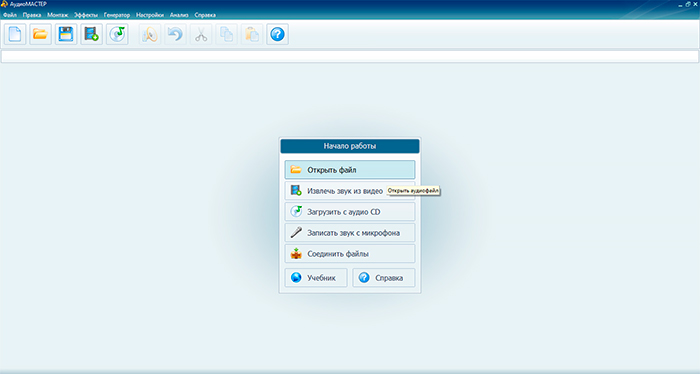
1. Откройте исходный файл и проверьте дорожку
- Запустите АудиоМАСТЕР и нажмите «Открыть файл».
- Выберите исходную запись. Программа также умеет получать звук из видео или CD и записывать его с микрофона, но для готового MP3, WAV или другого аудиофайла нужен обычный импорт.
- После появления волновой формы запустите воспроизведение и найдите первый предполагаемый стык.
- Увеличьте масштаб колёсиком мыши или кнопкой «+» в нижней части окна. На крупном масштабе проще отличить реальную паузу от короткого провала громкости.
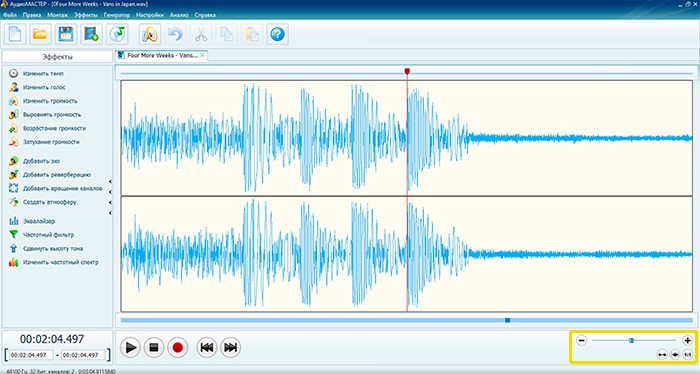
В нижней части окна отображаются временные значения выделения. Они полезны, когда часть должна начинаться или заканчиваться в известный момент. Такой ввод точнее перетаскивания на длинной дорожке: при двухчасовой записи один пиксель на общем масштабе соответствует слишком большому временному интервалу.
2. Выделите первый отрезок
Поставьте указатель в начало нужного фрагмента и протяните выделение, удерживая левую кнопку мыши. Для смысловой нарезки сначала ориентируйтесь на звук, затем уточняйте границы по волне и времени. Когда известна точная длительность, начало и конец задаются через временные поля внизу окна. Это удобно для условных блоков по 10 или 15 минут, но при речи всё равно стоит проверить, не попала ли граница внутрь предложения.
Смысл ручного режима в том, что выделение не меняет исходную дорожку. Сначала определяется область, которая должна стать самостоятельным файлом, затем сохраняется только она. Поэтому не нужно удалять первую часть, чтобы перейти ко второй.
3. Сохраните только выделенный участок
Щёлкните по выделению правой кнопкой мыши и выберите «Сохранить выделенное». Это именно та команда, которая отделяет выбранный временной диапазон от остального материала при экспорте.
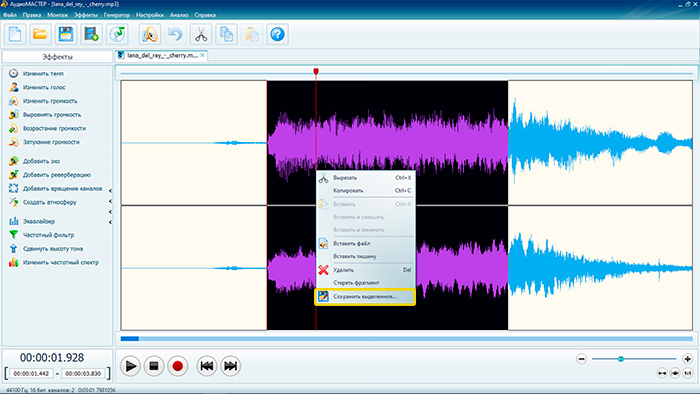
В окне сохранения выберите формат. Для готового файла доступны, в частности, WAV, MP3 и FLAC; для экспорта настраиваются параметры, включая частоту дискретизации, стереорежим и битрейт там, где эти параметры применимы. Когда задача состоит только в разбиении речи для телефона, нет смысла без причины повышать параметры выше исходных: новое кодирование не восстанавливает информацию, которой в исходнике уже нет.
4. Перейдите к следующей части без зазора и наложения
Для последовательной нарезки удобнее не рисовать каждое выделение с нуля. После сохранения первой части перенесите левую границу выделения на место предыдущей правой границы и задайте новый конец. Так окончание первого файла становится началом второго. Повторяйте операцию до конца записи.
Названия вводятся вручную. АудиоМАСТЕР использует исходное имя как основу, поэтому нумерацию лучше добавлять сразу при каждом сохранении: 01-Вступление.mp3, 02-Тема-1.mp3, 03-Тема-2.mp3. Это снижает риск перепутать куски после десятой или двадцатой операции.
5. Проверьте результат до закрытия проекта
- Откройте первый файл и послушайте последние 3–5 секунд.
- Сразу откройте следующий и послушайте его начало.
- Убедитесь, что между ними нет потерянного слова, повторённого куска или неожиданной тишины.
- Сверьте суммарную логику: последний фрагмент должен доходить до естественного конца исходника.
- Только после проверки переносите новые файлы в постоянную папку или удаляйте промежуточные версии.
Типичная ошибка: следующий фрагмент начинается не там
Причина обычно в том, что после сохранения первого диапазона пользователь заново рисует выделение и случайно оставляет зазор либо захватывает часть предыдущего диапазона. Безопасное исправление — вернуться к исходной дорожке, взять точное время окончания предыдущего файла и использовать его как начало нового. Если ошибка обнаружена уже после закрытия программы, исходная длинная запись позволяет экспортировать нужный участок повторно.
Способ 2. Audacity 4 — точное разделение с дальнейшим монтажом
Audacity подходит, когда нарезка — только первый этап. После установки границ можно удалять ошибки, перемещать клипы, работать с несколькими дорожками, применять обработку и затем экспортировать выбранные участки. На сентябрь 2026 года актуальна ветка Audacity 4; её интерфейс переработан по сравнению с привычными скриншотами версии 3, поэтому старые инструкции с расположением кнопок не всегда совпадают с текущим окном.
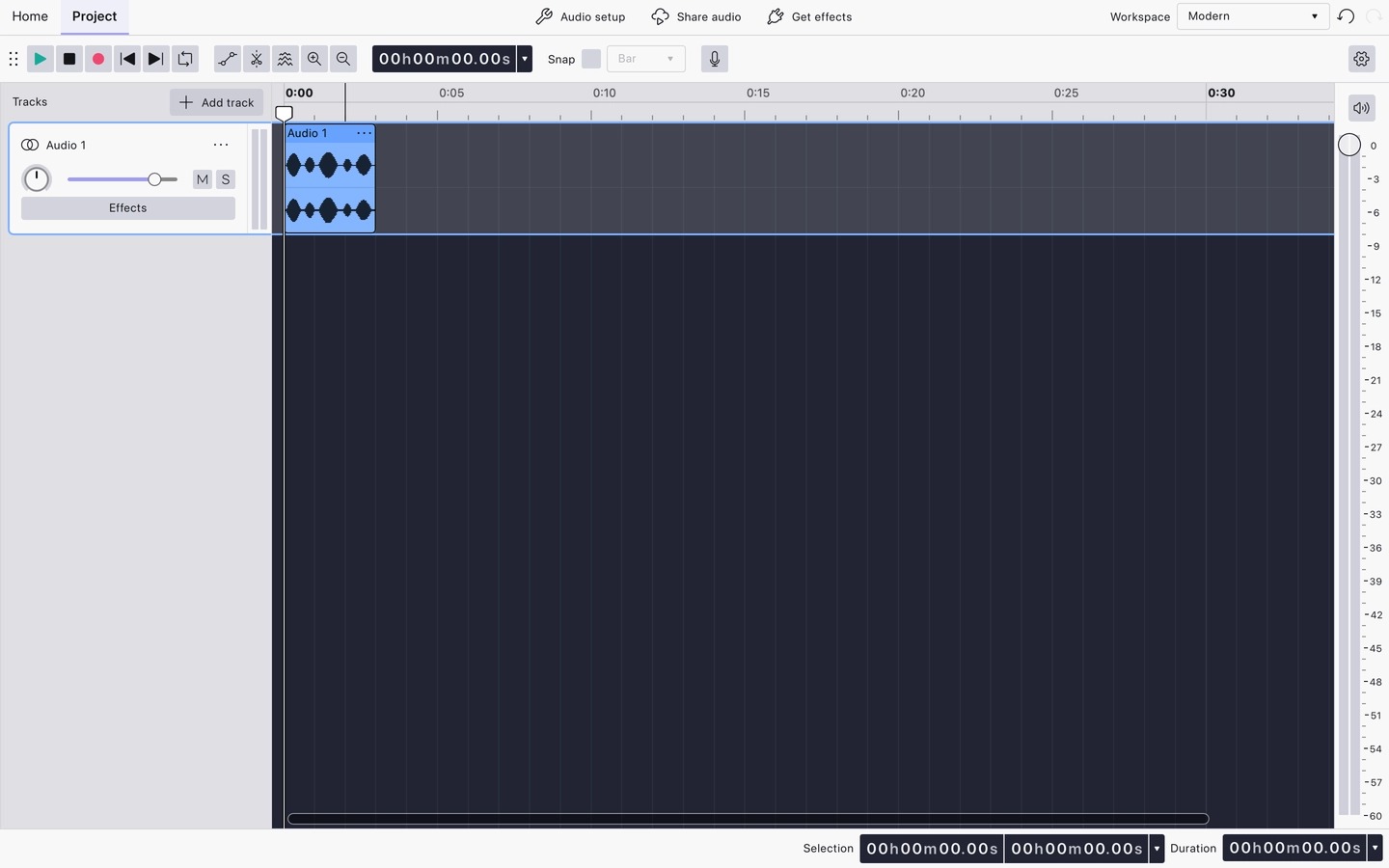
1. Импортируйте запись
Перетащите аудиофайл в окно Audacity либо используйте File → Import. Запись появится как клип на звуковой дорожке. MP3 и WAV открываются штатно; для некоторых форматов, включая M4A и WMA, Audacity использует FFmpeg. Если такой файл не импортируется, сначала установите FFmpeg через предусмотренный механизм Audacity, а не преобразовывайте исходник несколько раз в случайные промежуточные форматы.
2. Поставьте точную границу
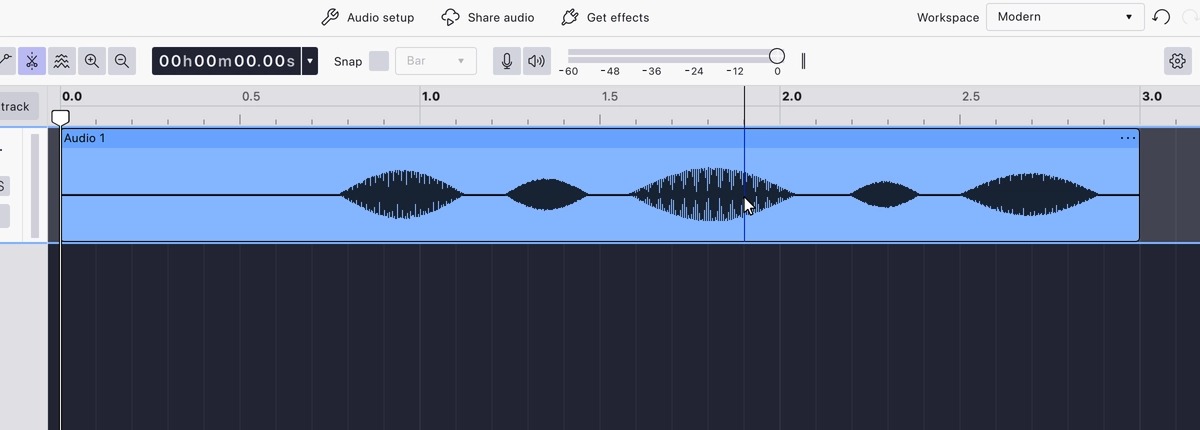
Щёлкните по волновой форме в месте разреза. Для более точной установки увеличьте масштаб комбинацией Ctrl+1 в Windows/Linux или соответствующей комбинацией Command на macOS. Перед разрезом прослушайте небольшой участок. В Audacity есть привязка к пересечению нулевого уровня: клавиша Z переносит границу к ближайшему zero crossing, что снижает риск короткого щелчка на стыке.
Сам разрез выполняется командой Edit → Audio Clips → Split. Быстрее нажать Ctrl+I в Windows/Linux или Command+I на macOS. Если выделен не один момент, а временной диапазон, команда создаёт границы на обоих его краях. Звук при этом не удаляется: исходный клип превращается в несколько независимых клипов.
3. Используйте Split Tool, когда границ много
В рабочем пространстве Modern инструмент разреза находится за кнопкой с ножницами. Его можно включить клавишей S: по клипу начинает перемещаться направляющая, а щелчок ставит границу. После серии разрезов снова нажмите S, чтобы обычный щелчок не продолжал создавать новые границы. Такой режим быстрее, чем открывать меню для каждой главы.
Отличайте Split от удаления. Split сохраняет весь звук и лишь создаёт независимые клипы. Delete удаляет выбранные данные с поведением, зависящим от режима закрытия разрыва. Для задачи «разделить один файл на несколько» безопаснее сначала поставить границы, проверить их и только потом решать, нужно ли вообще что-либо удалять.
4. Сохраните конкретный фрагмент отдельным файлом
Для надёжного текущего рабочего процесса выделите диапазон, который должен стать отдельным файлом, затем откройте File → Export audio. В поле Type выберите Export selected audio. Задайте папку, имя, формат и параметры кодирования, после чего нажмите Export. Повторите экспорт для следующих частей.
Этот способ удобнее всего, когда частей немного и каждая перед сохранением требует отдельной проверки или обработки. Для многочасовой записи с десятками глав Audacity поддерживает метки и сценарии пакетного экспорта, но при простой нарезке быстрее сравнить этот путь с WavePad, где множественное разделение вынесено в отдельный диалог с готовыми правилами.
5. Отметьте смысловые места до нарезки
Когда запись длинная, не обязательно сразу выполнять десятки разрезов. Сначала прослушайте материал ускоренными переходами по шкале и зафиксируйте время начала тем в черновом списке. Затем пройдите запись второй раз и ставьте границы по этим временным отметкам. Такой двухпроходный подход уменьшает число пересмотров: на первом проходе решается структура, на втором — точность стыков.
Для записей с реальными участками цифровой тишины Audacity содержит Detach at Silences, который разбивает клип по абсолютной тишине. Это не то же самое, что интеллектуальное распознавание пауз в живой записи. Фоновый шум комнаты остаётся ненулевым сигналом, поэтому лекцию с шумом кондиционера надёжнее размечать вручную или использовать инструмент с настраиваемым порогом тишины.
6. Проверьте клики, пропуски и синхронизацию
После каждого важного разреза включите воспроизведение с небольшим запасом до границы. Если в месте разделения появился щелчок, отмените действие, поставьте курсор ближе к пересечению нулевого уровня и создайте границу снова. Когда проект содержит вторую дорожку — музыку, атмосферу или синхронный звук — не удаляйте время на одной дорожке, не проверив, что синхронизация с остальными сохраняется.
Способ 3. mp3DirectCut — разделение MP3 и AAC без повторного кодирования
mp3DirectCut полезен в узком, но важном сценарии: есть готовый длинный MP3 или AAC, звук уже устраивает и нужно только поставить границы. Версия 2.40 от 29 марта 2026 года редактирует закодированные данные напрямую. Разрезание, обрезка и объединение выполняются без повторного кодирования, поэтому операция проходит быстро и не добавляет ещё один цикл потерь от MP3/AAC-энкодера.
1. Откройте MP3 или AAC и найдите первую границу
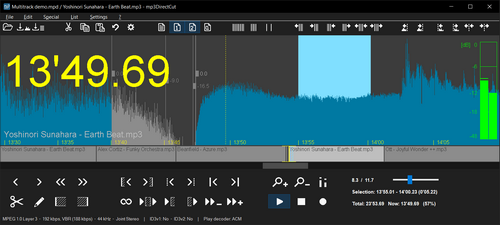
Загрузите файл через File → Open. Главное окно показывает быстрый график MPEG-данных и шкалу времени. У этого графика другая задача, чем у декодированной PCM-волны в Audacity: он служит для навигации. Реальный уровень во время воспроизведения дополнительно отображается индикатором справа.
Перейдите к предполагаемой границе и прослушайте участок. Для ручной правки выделения используются левая и правая кнопки мыши; текущую позицию воспроизведения можно назначить началом или концом кнопками Set begin и Set end, а также клавишами B и N. Перед удалением участка доступен предварительный просмотр Prelisten AS CUT или F9.
2. Создайте точки разделения
Для деления длинного файла поставьте точку в нужном месте и нажмите Cut/Cue. Повторите это в каждой границе. Точки Cue отделяют будущие треки и используются командой сохранения серии. Такой подход особенно удобен для альбомной записи или аудиокниги, где сначала хочется разметить весь файл, а уже потом одним действием создать набор частей.
Перед сохранением пройдите точки по очереди и послушайте их. В прямом MPEG-редакторе точность связана со структурой закодированного потока, поэтому не следует оценивать стык только по виду графика. Аудиоконтроль важнее визуально «красивой» линии.
3. Разделите файл автоматически по времени
Для равных временных интервалов используйте Special → Auto cue. Введите требуемую длительность частей и подтвердите создание точек. Этот режим решает техническую задачу — например, превратить двухчасовую запись в блоки одинакового порядка длины. Он не знает границ предложений или песен, поэтому после автоматической расстановки обязательно прослушайте несколько соседних точек и при необходимости сдвиньте их.
4. Найдите паузы между песнями
В программе есть Pause detection. Она полезна для сборников и записей, где между треками действительно присутствуют выраженные паузы. Автоматическая разметка не отменяет проверки: тихое вступление, остановка внутри выступления или длинная пауза в речи тоже способны выглядеть как граница. Лишнюю точку лучше удалить до сохранения серии, чем потом вручную склеивать ошибочно полученные куски.
5. Сохраните все части одной операцией
После расстановки Cue используйте File → Save split. В диалоге задайте папку и схему имён. Нумерация особенно важна для десятков файлов: она сохраняет порядок независимо от того, как конкретный плеер сортирует названия. После завершения откройте папку и проверьте первый, один средний и последний файл, а затем выборочно стыки, где программа определяла паузы автоматически.
Что происходит с качеством
mp3DirectCut копирует MP3/AAC-данные напрямую и не запускает повторное кодирование при обычном разрезании. Это принципиальное отличие от рабочего процесса «декодировать в редактор — обработать — снова закодировать в MP3». Такой режим не делает исходник качественнее, но сохраняет его уже существующее кодирование без дополнительного поколения потерь.
Для MP4/M4A программа использует подключённый ffmpeg.exe, чтобы извлечь AAC. Обратно в MP4 контейнер mp3DirectCut AAC не мультиплексирует. Поэтому для M4A-аудиокниги, где нужно сохранить именно контейнер, обложку и служебные данные, этот инструмент уже не так прямолинеен, как для обычного MP3.
Типичная ошибка: автоматическая разметка создаёт лишний мини-трек
Причина — короткая пауза или край файла распознаны как самостоятельная граница. Исправление выполняется до Save split: просмотрите список Cue, уберите лишнюю точку и повторно прослушайте соседние участки. Исходный файл при такой подготовке остаётся контрольной копией, поэтому не нужно пытаться исправить структуру уже созданных файлов склейкой, пока метки можно поправить в одном месте.
Способ 4. WavePad — автоматическая нарезка по паузам, длительности и числу частей
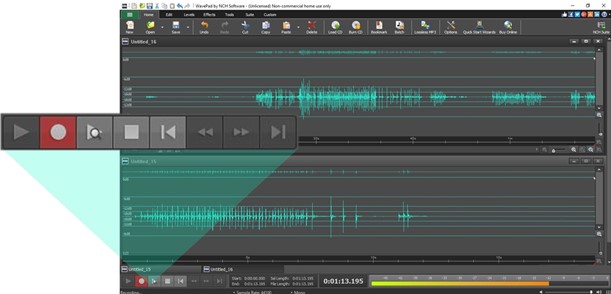
WavePad удобен, когда вручную ставить десятки границ не хочется. В диалоге разделения есть несколько независимых алгоритмов: по тишине, по закладкам, на равные части, на приблизительные интервалы и на приблизительное количество файлов. Настольная версия работает в Windows и macOS; отдельные версии доступны для iOS, Android и Chromebook. Шаги ниже относятся к настольному интерфейсу.
1. Для песен и речи с паузами используйте Auto Split
- Откройте длинный файл в WavePad.
- Перейдите в верхнее меню Edit.
- Нажмите Split File и выберите Auto Split.
- Задайте Threshold — уровень, ниже которого программа считает сигнал тишиной.
- Задайте Duration — сколько такая тишина должна длиться, чтобы стать границей.
- Подтвердите разделение и просмотрите созданные части.
Threshold и Duration работают совместно. Слишком высокий порог начинает принимать тихую речь и музыкальные провалы за паузу; слишком низкий не замечает фоновые промежутки. Слишком короткая Duration создаёт множество границ на дыхании и коротких остановках, слишком длинная пропускает реальные переходы между треками. Для конкретной записи сначала полезно обработать небольшой фрагмент и посмотреть, какие точки получаются, а уже затем применять правило ко всему файлу.
2. Для фиксированной длительности выберите Equal Parts
В диалоге Split into Multiple Parts вариант равных частей работает двумя способами. В режиме Duration вводятся часы, минуты, секунды и миллисекунды одного интервала; последняя часть получается не длиннее заданного интервала. В режиме Quantity указывается количество частей, и исходник делится на соответствующее число отрезков.
Такой способ подходит для технического ограничения длительности, но не для смысловой нарезки. Ровно десятиминутная граница легко приходится на середину слова. Если файлы будут слушать последовательно, добавьте после автоматики контроль стыков и при необходимости перенесите границу в ближайшую естественную паузу.
3. Для приблизительных частей используйте автоматический подбор
WavePad отдельно предлагает Rough interval и Rough quantity. Здесь заданное значение служит ориентиром, а программа ищет более подходящие точки с учётом длины и тишины. Это полезнее жёсткой сетки для лекции или речи: части получаются близкими по продолжительности, но границы не обязаны находиться ровно на выбранной секунде.
4. Для заранее отмеченных глав используйте Regions
Когда границы определяет человек, а сохранять файлы нужно серией, применяйте регионы. Выделите первый участок, откройте Edit → Regions → Add New Region, задайте Region Name и повторите для остальных частей. После разметки выберите Regions → Export All Regions to Folder, укажите папку и формат экспорта. В отличие от сохранения одного выделения за раз, этот путь позволяет сначала закончить всю структуру, а затем экспортировать регионы вместе.
5. Настройте папку, префикс и формат
В окне множественного разделения указываются Output Location, Output Name и Output Format. Префикс имени получает числовое дополнение, поэтому результат сразу формируется как упорядоченная серия. Когда операция создаёт больше десяти новых файлов, WavePad требует сначала сохранить их на диск; открыть все получившиеся части непосредственно в редакторе в таком случае нельзя.
6. Бесплатная и платная редакции
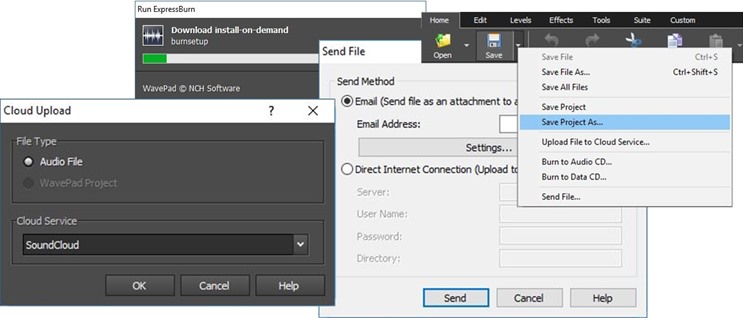
Для домашнего некоммерческого использования у WavePad есть бесплатная версия без срока окончания, включающая основную часть функций. Masters Edition добавляет дополнительные возможности и эффекты. Для задачи простой нарезки важнее не название редакции, а доступность нужного режима Split в установленной сборке и сохранение выбранного выходного формата.
Типичная ошибка: по тишине получилось слишком много частей
Не удаляйте созданные файлы по одному и не собирайте их заново. Вернитесь к исходнику, увеличьте требование к длительности паузы или скорректируйте порог Threshold, затем повторите Auto Split. Если запись содержит постоянный шум, автоматическое деление по амплитуде даёт менее предсказуемые границы; в этом случае регионы с ручной разметкой надёжнее.
Как выбрать точку разреза, чтобы переход звучал аккуратно
Для речи: режьте между смысловыми блоками, а не по красивой форме волны
У речи граница определяется прежде всего содержанием. Пауза после законченного предложения лучше короткого тихого участка внутри слова. Прослушайте конец будущего файла и начало следующего подряд. В первом не должно ощущаться внезапного обрыва дыхания, а второй не должен начинаться с уже продолжающегося слога. Для интервью полезно оставлять короткую естественную паузу около смены темы: слушателю проще воспринимать отдельный файл как самостоятельный фрагмент.
Для музыки: сохраните атаку и хвост предыдущего трека
На концертных и DJ-записях визуальная тишина встречается не всегда. Аплодисменты, переходы и реверберация продолжаются между композициями. Разделение строго в минимуме амплитуды способно обрезать атмосферу или, наоборот, оставить начало следующей песни в предыдущем файле. Сначала определите музыкальную границу на слух, затем уточняйте её по графику.
Для MP3: учитывайте дискретную структуру закодированного потока
Прямой разрез сжатого файла не всегда совпадает с произвольной выборкой PCM с точностью монтажной станции. MP3 состоит из кодированных фреймов, поэтому редактор прямого копирования ориентируется на допустимые границы потока. Для обычной аудиокниги или альбома это нормальный компромисс: выигрыш состоит в отсутствии повторного кодирования. Для хирургически точного монтажа коротких звуков удобнее декодировать материал в полноценном редакторе, выполнить правку и экспортировать итог один раз.
Проверяйте не только отдельный файл, но и пару соседних
Ошибка часто незаметна при прослушивании одной части изолированно. Откройте конец части 01 и сразу начало части 02. Если между ними мысленно восстанавливается непрерывная фраза без пропуска и повторения, граница поставлена корректно. Такой парный контроль быстрее полного прослушивания всех часов записи и лучше выявляет именно ошибки нарезки.
Карта форматов и сохранности результата
| Исходник и задача | Рабочий подход | Что происходит со звуком | Что проверить после сохранения |
|---|---|---|---|
| MP3, только разделить | mp3DirectCut | Закодированные MP3-данные копируются без повторного кодирования | Границы, порядок файлов, теги и названия |
| AAC, только разделить | mp3DirectCut | AAC редактируется напрямую при наличии нужного декодера для воспроизведения | Начало/конец каждого трека и совместимость с плеером |
| WAV, нужен монтаж | Audacity, АудиоМАСТЕР или WavePad | Монтаж выполняется над декодированным звуком; при сохранении в WAV не используется потерь от MP3/AAC-кодирования | Частоту дискретизации, число каналов, пики и стыки |
| FLAC, нужен монтаж | Полноценный аудиоредактор | FLAC хранит звук без потерь, но экспорт всё равно создаёт новые файлы | Формат, метаданные и соответствие частей исходной структуре |
| MP3/AAC, нужны эффекты и чистка | Audacity, АудиоМАСТЕР или WavePad | После обработки при экспорте в MP3/AAC выполняется кодирование результата | Битрейт, отсутствие перегруза, уровень громкости, границы |
| M4A/MP4 с аудио | Редактор с поддержкой контейнера либо Audacity с FFmpeg | Контейнер и аудиокодек — разные уровни; импорт может требовать FFmpeg | Что именно сохранено: M4A/MP4-контейнер или извлечённый AAC |
Самая частая техническая ошибка — сравнивать только расширение. Два файла с окончанием .mp3 могут иметь разные битрейты, режимы каналов и метаданные. А файл M4A — это контейнер, внутри которого хранится аудиопоток; операция «извлечь AAC» не равна операции «сохранить M4A со всеми исходными служебными данными». Поэтому после нарезки проверяйте не только то, что файл открывается, но и тот ли тип результата вы получили.
Сценарии: какой рабочий процесс выбрать
Аудиокнига на несколько глав
Если главы известны и их немного, АудиоМАСТЕР позволяет вручную выделить каждую и сохранить с понятным номером. Для большого количества глав Audacity удобен, когда попутно требуется убрать оговорки или длинные паузы. Если исходная книга уже в MP3 и звук менять не нужно, mp3DirectCut сохраняет преимущества прямой нарезки. Когда главы разделены выраженными паузами, WavePad ускоряет первичную разметку по тишине, но границы всё равно следует выборочно прослушать.
Запись интервью или подкаста
Здесь структура важнее равной длительности. Сначала отметьте смену тем, затем режьте по смыслу. Audacity особенно уместен, когда из исходника одновременно убираются повторы, оговорки и технические паузы. Для публикации отдельных цитат можно экспортировать только выбранные диапазоны. Если аудиодорожка остаётся связана с видео, лучше выполнять деление внутри монтажного проекта, чтобы не потерять синхронизацию; возможности работы со звуком в таком процессе отдельно показаны в разборе DaVinci Resolve для видео, фотографий, цвета и звука.
Концерт или сборник одним MP3
При готовом MP3 первым стоит проверить mp3DirectCut. Pause detection помогает найти очевидные промежутки, а Cue позволяют вручную поправить спорные места до Save split. Важное преимущество — отсутствие повторного MP3-кодирования. Но у живого концерта переходы часто заполнены аплодисментами, поэтому полностью автоматическая разметка редко заменяет прослушивание.
Файл нужно разбить на равные блоки
Если смысловые границы не важны, WavePad даёт наиболее прямой путь: Duration задаёт длину интервала, Quantity — число частей. mp3DirectCut решает сходную задачу для MP3 через Auto cue по времени и затем Save split. АудиоМАСТЕР тоже позволяет задавать точные временные интервалы, но каждый диапазон сохраняется вручную, поэтому при двадцати одинаковых отрезках этот процесс требует больше действий.
Разовая задача без установки полноценного редактора
Для одного небольшого файла уместен браузерный инструмент, но такой путь означает загрузку записи в веб-сервис и зависит от лимитов конкретной платформы. На TopFotograf отдельно разобран набор браузерных инструментов 123apps. Для конфиденциального интервью, неопубликованной музыки или большой коллекции локальная программа обычно проще с точки зрения контроля над тем, куда попадает исходник.
Чек-лист перед экспортом всех частей
- Исходник сохранён отдельно. Новые файлы создаются в другой папке, а оригинал не перезаписывается.
- Границы проверены парами. Прослушаны конец каждого важного фрагмента и начало следующего.
- Нет случайного перекрытия. Вторая часть не повторяет последние секунды первой, если повтор специально не задуман.
- Нет зазора. Между соседними выделениями не остался пропущенный диапазон.
- Формат выбран осознанно. Для мастер-копии не используется новый MP3 только ради уменьшения размера, когда требуется сохранить звук без потерь; для публикации не создаётся огромный WAV без необходимости.
- Параметры экспорта не завышены бессмысленно. Более высокий битрейт не восстанавливает детали, уже потерянные в исходном MP3.
- Имена сортируются правильно. Для серии есть 01, 02, 03, а не 1, 2, 10, 11 в начале списка.
- Файлы действительно открываются. Минимум три контрольных результата воспроизводятся в обычном плеере вне редактора.
- Последняя часть не обрезана. Проверьте естественное окончание всей записи.
- Количество частей совпадает с планом. Особенно после автоматического поиска тишины: лишняя короткая пауза способна создать дополнительный файл.
Диагностика проблем после разделения
| Симптом | Частая причина | Что проверить | Безопасное исправление |
|---|---|---|---|
| Начало слова пропало | Граница поставлена внутри тихой согласной или дыхания | Несколько секунд до стыка в исходнике | Сдвинуть начало назад и экспортировать этот фрагмент снова |
| Один кусок повторяется в двух файлах | Соседние выделения перекрываются | Время конца предыдущей и начала следующей части | Использовать одну и ту же временную точку как общий стык |
| Между файлами потеряна фраза | Между диапазонами остался зазор | Сверить временные границы с исходником | Повторно сохранить соседний диапазон из оригинала |
| На стыке слышен щелчок | Разрез пришёлся на резкий ненулевой уровень | Увеличить масштаб около границы | В Audacity привязать курсор к zero crossing; в другом редакторе перенести стык в естественную паузу |
| WavePad создал десятки лишних файлов | Threshold слишком чувствителен или Duration слишком мала | Проверить, какие тихие места стали границами | Скорректировать порог/длительность и повторить разделение от исходника |
| WavePad пропустил паузы | Фоновый шум выше заданного порога или пауза короче Duration | Посмотреть уровень шума в паузе | Настроить параметры заново либо разметить регионы вручную |
| Audacity не открывает M4A | Не установлен FFmpeg | Наличие компонента в настройках импорта | Подключить FFmpeg и импортировать исходник снова |
| Команды Audacity расположены не как в старом руководстве | Используется Audacity 4 вместо ветки 3 | Версию программы и рабочее пространство | Ориентироваться на Edit → Audio Clips → Split и File → Export audio в актуальном интерфейсе |
| mp3DirectCut показывает необычный график | Отображается быстрое представление MP3/AAC-данных, а не обычная PCM-волна | Реальный уровень на индикаторе при воспроизведении | Ставить Cue с обязательным прослушиванием, не оценивать тишину только по форме графика |
| M4A после mp3DirectCut стал AAC | Программа демультиплексировала аудиопоток через ffmpeg.exe | Расширение и контейнер результата | Для сохранения M4A выбрать редактор, который экспортирует нужный контейнер, а исходник оставить неизменным |
| Файлы идут в порядке 1, 10, 11, 2 | Нумерация разной длины | Схему имён | Переименовать в 01, 02… или 001, 002… для большой серии |
| После экспорта MP3 стал больше исходного при той же длительности | Выбран другой битрейт или режим кодирования | Параметры экспорта | Сравнить исходные характеристики и выбрать параметры под конечную задачу, не повышая их без причины |
Как проверить результат за 15 минут
Полное прослушивание трёхчасовой записи после нарезки не всегда рационально. Контроль можно построить вокруг мест, где риск ошибки максимален. Сначала сравните количество получившихся файлов с количеством запланированных частей. Затем откройте первый и последний: это выявляет потерянное начало и преждевременно обрезанный конец. После этого последовательно проверяйте стыки короткими отрезками — несколько секунд до конца одного файла и несколько секунд после старта следующего.
- Сверьте имена и количество файлов.
- Прослушайте начало части 01 и конец последней части.
- Выберите каждый третий или пятый стык в длинной серии и прослушайте обе его стороны.
- Обязательно проверьте все границы, которые были поставлены автоматикой по тишине.
- Откройте несколько файлов в обычном системном или мобильном плеере, а не только в редакторе.
- Если материал предназначен для конкретного устройства — автомобильной системы, диктофона, сайта, мессенджера — протестируйте хотя бы один результат именно там.
При обнаружении ошибки исправляйте не готовую цепочку, а исходную разметку. Например, если шестая часть началась слишком поздно, проще экспортировать шестой диапазон повторно из оригинала, чем пытаться дописывать к нему хвост пятой части. Такой принцип сохраняет контроль и не плодит дополнительные циклы кодирования.
Что делать с громкостью, паузами и обработкой до нарезки
Разделение и обработка — разные задачи, и порядок действий влияет на количество работы. Если нужно одинаково изменить весь материал, общую коррекцию рационально выполнить до экспорта отдельных частей: убрать постоянный фон, привести уровень к требуемому диапазону, исправить общий дефект. Тогда одна операция применяется к длинной дорожке, а не повторяется двадцать раз.
Локальные проблемы, наоборот, лучше исправлять после расстановки смысловых границ или прямо в проекте до финального экспорта. Оговорка относится к конкретной главе, щелчок — к конкретному моменту, лишняя длинная пауза — к одному месту. В Audacity клипы позволяют редактировать такие участки отдельно. В АудиоМАСТЕР выделение также ограничивает область, к которой применяются многие действия.
Не удаляйте все паузы автоматически. В речи тишина задаёт ритм, отделяет предложения и помогает воспринимать смену темы. Цель нарезки — сделать навигацию удобнее, а не превратить естественную речь в непрерывный поток. Для музыки пауза может быть частью композиционной структуры, особенно в концертной записи.
Когда лучше не делить исходный файл отдельным аудиоредактором
Когда звук синхронен с видео. Если речь должна остаться привязана к кадру, резать аудио отдельно рискованно: длительность и положение фрагментов становятся отдельной сущностью. Разделение лучше выполнить на монтажной шкале проекта и экспортировать уже готовый ролик или необходимые аудиосекции.
Когда важны главы внутри одного контейнера. Несколько самостоятельных MP3 — не то же самое, что один файл с главами. Для аудиокниги в контейнере с главами и обложкой сначала определите, требует ли плеер именно главы, а не набор файлов. Простое разрезание меняет способ навигации и организацию медиатеки.
Когда исходник является единственным мастер-файлом. Сначала создайте копию. Даже неразрушающий редактор не защищает от случайной перезаписи при сохранении под тем же именем, переноса не того файла или ошибки при ручном удалении.
Когда требуется только отправить большой файл. Разрезание по времени не гарантирует строго одинаковый размер частей, особенно у MP3 с переменным битрейтом. Если ограничение задано именно мегабайтами, сначала уточните правила сервиса и выберите способ, рассчитанный на ограничение размера или упаковку данных, а не на смысловую нарезку аудио.
Частые вопросы
Почему две равные по длительности части MP3 имеют разный размер?
При переменном битрейте разные участки кодируются с разной плотностью данных. Десять минут сложной музыки и десять минут спокойной речи не обязаны занимать одинаковое место. Поэтому деление строго пополам по времени не является гарантией деления пополам по мегабайтам.
Нужно ли сначала переводить MP3 в WAV, чтобы поставить точные границы?
Нет, для простой нарезки это не обязательный этап. mp3DirectCut работает с MP3 напрямую без повторного кодирования. Полноценные редакторы сами декодируют файл для монтажа. Промежуточный WAV полезен как рабочий мастер при сложной обработке и нескольких этапах экспорта, но для двух обычных фрагментов он только добавляет лишний файл.
Почему после автоматического разделения по паузам некоторые песни всё равно склеились?
Алгоритм видит уровень сигнала и длительность участка, а не музыкальную структуру. Переход без тишины, аплодисменты или шум зала не удовлетворяют условию паузы. Такие места нужно отметить вручную. Обратная ситуация тоже встречается: очень тихое вступление ошибочно принимается за тишину, поэтому автоматические точки всегда требуют выборочного контроля.
Как не перепутать десятки частей после экспорта?
Используйте одинаковую числовую схему и короткое смысловое имя. Для серии до 99 файлов достаточно 01–99; для сотен — 001–999. Не полагайтесь только на время создания файла: после повторного экспорта одного фрагмента этот порядок меняется, а числовой префикс остаётся стабильным.
Что сохранить на случай, если границы придётся исправлять позже?
Минимум — исходный длинный файл и текстовый список времени начала частей. Для Audacity разумно также сохранить проект, если внутри выполнялся монтаж. Для mp3DirectCut полезна разметка Cue, когда она создавалась для большой записи. Тогда исправление одной точки не требует заново искать все остальные главы.
Итог: порядок действий без лишней обработки
Для нескольких вручную выбранных фрагментов на Windows понятен путь через АудиоМАСТЕР: открыть запись, увеличить масштаб, выделить отрезок, выбрать «Сохранить выделенное», задать формат и повторить операцию со следующей частью. Когда нарезка связана с полноценным монтажом, Audacity 4 даёт более гибкую работу с клипами, точными границами и последующим экспортом выбранного звука.
Если исходник уже готов в MP3 или AAC и изменять его звучание не нужно, mp3DirectCut решает задачу без повторного кодирования: точки Cue, Auto cue или Pause detection формируют структуру, а Save split создаёт серию файлов. Для длинной записи, которую нужно делить по формальному правилу, WavePad предлагает наиболее явные режимы: тишина, закладки, равные части, приблизительный интервал или заданное число результатов.
Независимо от программы качество работы определяется не количеством кнопок, а контролем границ. Сохраните оригинал, нумеруйте части, прослушивайте соседние стыки и проверяйте готовые файлы вне редактора. Тогда разделение остаётся обратимой технической операцией, а не источником потерянных слов, перепутанных глав и лишнего перекодирования.












