


Заменить фон удачно — значит не просто вырезать человека или предмет и положить его поверх другой картинки. Сначала нужно получить чистую границу объекта, затем подобрать задний план с подходящими масштабом, перспективой и направлением света, а в конце проверить ореолы, потерянные детали, цветовые рефлексы и тени. Для портрета особенно важны волосы и полупрозрачные края, для предметной фотографии — точный контур и естественная контактная тень, для карточки товара — ещё и одинаковый масштаб объекта от кадра к кадру.
Ниже разобраны пять рабочих способов. Первый — ФотоМАСТЕР: он подходит, когда нужен понятный локальный редактор и хочется самому подсказать программе, где объект, а где фон. Adobe Photoshop даёт больше ручного контроля через маску слоя. LightX, Photoroom и Apowersoft Background Eraser полезны, когда исходник нужно обработать в браузере или на телефоне без сложной ручной обтравки.
- Что подготовить до замены фона
- Подберите исходник, который проще отделить
- Решите, нужен прозрачный фон или сразу готовая композиция
- Сразу оцените новый фон по масштабу и свету
- Какой способ выбрать
- Способ 1. ФотоМАСТЕР: ручная разметка и замена фона на компьютере
- Шаг 1. Откройте фотографию и перейдите к «Замене фона»
- Шаг 2. Проверьте автоматическую границу и исправьте ошибки
- Шаг 3. Выберите новый задний план
- Шаг 4. Сведите объект и фон по цвету
- Шаг 5. Сохраните результат и отдельно проверьте прозрачность
- Способ 2. Adobe Photoshop: маска слоя для точной коррекции контура
- Шаг 1. Выберите и разблокируйте нужный слой
- Шаг 2. Запустите Remove Background
- Шаг 3. Исправьте маску кистью, а не ластиком
- Шаг 4. Подложите новый фон ниже объекта
- Шаг 5. Сведите яркость, цвет и края
- Шаг 6. Сохраните рабочую и финальную версии
- Способ 3. LightX: автоматическое удаление фона в браузере и на телефоне
- Шаг 1. Загрузите кадр и дождитесь автоматической обтравки
- Шаг 2. Уточните край через Magic Brush и Magic Erase
- Шаг 3. Добавьте фон и проверьте композицию
- Шаг 4. Выберите формат экспорта по задаче
- Способ 4. Photoroom: фон для товара, портрета и мобильного макета
- Шаг 1. Запустите Background Remover или начните с фотографии
- Шаг 2. Проверьте вырез через Edit Cutout
- Шаг 3. Выберите новый задний план
- Шаг 4. Добавьте тень только после фиксации положения объекта
- Шаг 5. Экспортируйте и проверьте фактический размер
- Способ 5. Apowersoft Background Eraser: автообтравка с ручными Keep и Remove
- Шаг 1. Загрузите фотографию и получите автоматический вырез
- Шаг 2. Исправьте маску инструментами Keep и Remove
- Шаг 3. Поставьте новый фон
- Шаг 4. Скачайте результат и перепроверьте край на другом цвете
- Как сделать новый фон правдоподобным
- 1. Сначала масштаб и перспектива, потом цвет
- 2. Сопоставьте направление и жёсткость света
- 3. Уберите цветовой разрыв
- 4. Не делайте край одинаково мягким по всему периметру
- 5. Тень должна объяснять контакт с поверхностью
- 6. Согласуйте резкость, шум и глубину резкости
- Диагностика: почему после замены фон выглядит ненатурально
- Как выбрать способ под конкретную задачу
- Чек-лист перед сохранением
- Частые вопросы
- Что лучше делать раньше: ретушь объекта или замену фона?
- Что делать, если новый фон другого соотношения сторон?
- Почему сохранённая картинка выглядит мягче, чем в редакторе?
- Нужно ли использовать сгенерированный фон вместо обычной фотографии?
- Как не вырезать объект заново для каждого макета?
- Вывод
- Предложить модель для рейтинга
Что подготовить до замены фона
Сохраните оригинальный файл отдельно и редактируйте копию. Это особенно важно, когда фон отделяется маской или кистями: после нескольких правок легко решить, что край уже выглядит естественно, а на другом заднем плане обнаружить пропавшие пряди, ремешок, прозрачный пластик или часть тени. Наличие исходника позволяет заново построить маску, а не восстанавливать детали по уже обработанному JPEG.
Если снимок только что перенесён с камеры, удобнее сначала сохранить исходные файлы в отдельную папку и уже затем делать копии для монтажа. Пошаговый порядок переноса есть в инструкции как перенести фотографии с фотоаппарата на компьютер. Для RAW-файла сначала имеет смысл привести в порядок экспозицию, баланс белого и оптические искажения, а уже после этого отделять объект: на нормально проявленном кадре алгоритмам и ручным кистям проще различать границы в тенях и светах.
Подберите исходник, который проще отделить
Самая удобная ситуация — предмет или человек заметно отличается от заднего плана по яркости, цвету или фактуре. Белая рубашка на белой стене, тёмные волосы на чёрной ткани и стеклянная бутылка на пёстром столе требуют больше ручной коррекции. Автоматическое удаление фона в современных редакторах хорошо создаёт стартовую маску, но совпадающие по тону области, тонкие детали и полупрозрачные материалы всё равно нужно просматривать вручную.
Если фотография делается специально для последующей замены фона, лучше ещё на съёмке отделить модель от стены или бумажного фона, дать контровому или боковому свету обозначить край и не сжимать объект вплотную к границам кадра. Для предметов оставляйте вокруг товара запас пространства: тогда после вырезания будет проще менять размер и положение объекта, не упираясь в край холста. Для каталожной съёмки полезно заранее выстроить одинаковые фокусное расстояние и высоту камеры; ориентиры по технике собраны в рейтинге фотоаппаратов для предметной съёмки.
Решите, нужен прозрачный фон или сразу готовая композиция
Это разные результаты. Прозрачный фон нужен, когда вы хотите сохранить объект как отдельный элемент и позже размещать его на разных макетах. Для такого файла подходит PNG, потому что JPEG прозрачность не хранит. Если итог уже собран на белом, сером, интерьерном или любом другом непрозрачном фоне, можно сохранять JPEG, когда не требуется дальнейшее послойное редактирование.
Для повторяющейся работы — например, серии карточек товаров — рациональнее сначала сделать чистый вырезанный объект на прозрачности, проверить маску на нескольких контрастных цветах, а затем использовать эту версию в разных макетах. Такой порядок отделяет две задачи: качество обтравки и оформление фона. Если смешать их сразу, дефект края легко принять за проблему цвета или освещения нового заднего плана.
Сразу оцените новый фон по масштабу и свету
Фон должен быть снят или сгенерирован с похожей высоты и направления камеры. Если предмет показан чуть сверху, а новый интерьер снят снизу вверх, композиция останется неправдоподобной даже с идеальной маской. Аналогично работает свет: яркий блик слева на объекте конфликтует с фоном, где окно и основные тени явно находятся справа. Такие несоответствия нельзя исправить одной растушёвкой контура.
Ещё один ориентир — глубина резкости. Резкий предмет, снятый крупным планом, редко естественно смотрится на столь же резком далёком пейзаже. Сильное размытие тоже не универсально: оно должно быть связано с масштабом сцены и расстоянием до заднего плана. Поэтому новый фон лучше выбирать до тонкой коррекции краёв — тогда понятно, насколько мягкой должна быть граница и нужно ли сохранять мелкие детали вроде отдельных волосков.
Какой способ выбрать
| Инструмент | Где работает | Как отделяет объект | Когда удобнее |
|---|---|---|---|
| ФотоМАСТЕР | Windows, macOS | Кисти «Объект» и «Фон» с последующей коррекцией края | Понятная замена фона на компьютере без сложной системы слоёв |
| Adobe Photoshop | Windows, macOS | Quick Action «Remove Background» создаёт прозрачность или маску слоя; маска остаётся редактируемой | Портреты, предметы и монтаж, где нужен точный ручной контроль края |
| LightX | Веб, iOS, Android | Автоматическое удаление с доработкой Magic Brush и Magic Erase | Быстрый браузерный или мобильный процесс |
| Photoroom | Веб, iOS/iPadOS, Android | Background Remover с последующим Edit Cutout | Товары, шаблоны, мобильный монтаж и повторяющиеся оформления |
| Apowersoft Background Eraser | Веб, Windows, iOS, Android | Автоматическая обтравка и ручные Keep/Remove | Быстрый вырез объекта и простая замена на цвет или готовое изображение |
Если нужна одна домашняя правка на компьютере, нет смысла начинать с самого сложного редактора. Если же контур должен выдерживать крупный размер, печать, последующие правки или несколько разных фонов, важнее редактируемая маска и возможность контролировать каждый участок края. Мобильные и веб-инструменты выигрывают по скорости старта, но качество всё равно нужно оценивать на увеличении, а не только по миниатюре.
Способ 1. ФотоМАСТЕР: ручная разметка и замена фона на компьютере
ФотоМАСТЕР 23.0 подходит для сценария, где пользователь хочет сам обозначить объект и фон, а затем отдельно поправить границу. Рабочий процесс разбит на последовательные этапы: первичная разметка двумя кистями, уточнение контура и выбор нового заднего плана. Это проще, чем собирать композицию из нескольких слоёв вручную, но позволяет вмешаться там, где автоматическое распознавание ошиблось.
Платформы: Windows 7, 8, 10 и 11; macOS 12.0 и новее.
Стоимость: полная версия приобретается с бессрочной лицензией без обязательной подписки; пробный период длится 5 дней, сохранение фотографий в пробной версии недоступно.
Шаг 1. Откройте фотографию и перейдите к «Замене фона»
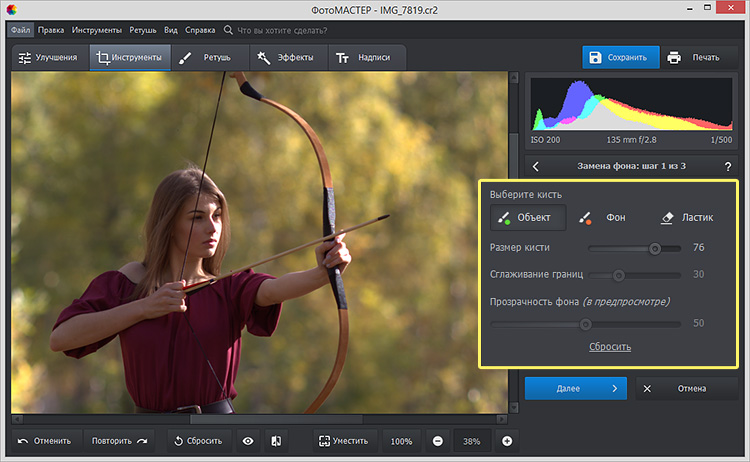
Запустите редактор, откройте снимок и перейдите во вкладку «Инструменты». Выберите «Замена фона». В рабочей области появятся две основные кисти: зелёная «Объект» и красная «Фон». Первая показывает, что нужно сохранить, вторая — что нужно удалить.
На этом этапе не требуется закрашивать каждый пиксель. Проведите зелёной кистью внутри человека или предмета и красной — по областям заднего плана, стараясь давать программе однозначные подсказки около сложных границ. Чем меньше различаются объект и фон по цвету, тем полезнее уменьшить размер кисти и провести линии ближе к спорным участкам.
Шаг 2. Проверьте автоматическую границу и исправьте ошибки
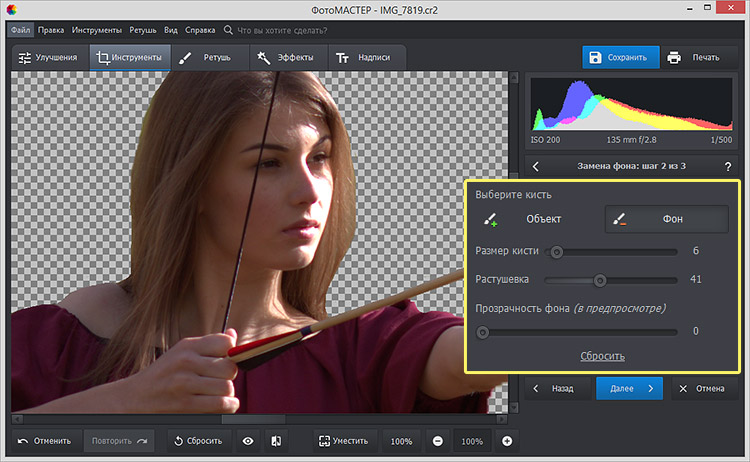
Нажмите «Далее». Редактор построит предварительную маску. Увеличьте масштаб и пройдите по всему контуру по кругу: голова и волосы, пальцы, края одежды, ремни, тонкие ножки предметов, отверстия внутри объекта. На втором этапе снова доступны кисти «Объект» и «Фон»: первой верните случайно скрытую деталь, второй удалите остаток старого заднего плана.
Не пытайтесь спрятать грубую ошибку сильной растушёвкой. Сначала восстановите правильную геометрию маски, затем смягчайте только сам переход. Параметр растушёвки полезен для волос, меха и мягких тканей, но жёсткий предметный контур — упаковка, корпус техники, книга, посуда — обычно требует более собранной границы.
Шаг 3. Выберите новый задний план
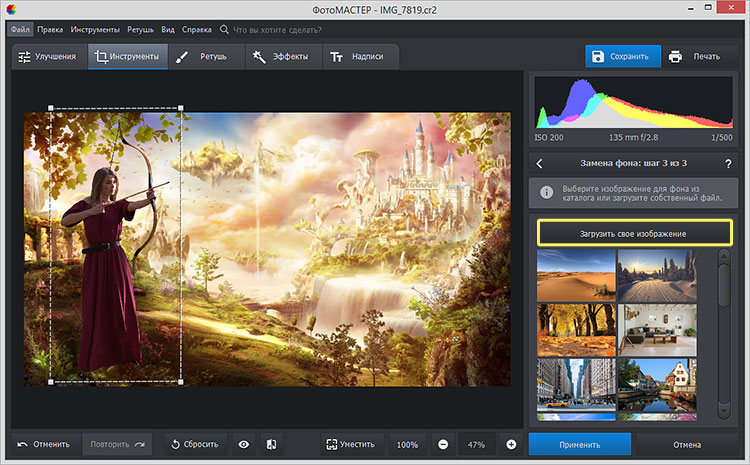
Снова нажмите «Далее». Можно оставить однотонную заливку, выбрать изображение из встроенных вариантов или нажать «Выбрать изображение для фона» и загрузить свою картинку. Для реалистичного монтажа сначала выставьте размер и положение объекта, а уже потом оценивайте цвет. Если персонаж на новом фоне выглядит непропорционально большим или маленьким, никакая тональная коррекция это не скроет.
Для белого каталожного фона особенно внимательно смотрите на нижнюю границу предмета. Полное удаление исходной тени часто создаёт эффект «висящего» объекта. Если тень важна для объёма, лучше сохранить её там, где это возможно, либо подобрать фон, на котором отсутствие контактной тени не выглядит противоречиво.
Шаг 4. Сведите объект и фон по цвету
После выбора заднего плана проверьте «Размытие», «Границы» и «Адаптацию цветов к фону». Последняя функция предназначена для того, чтобы приблизить оттенки объекта к новой сцене. Использовать её лучше после выбора окончательного фона: если несколько раз менять картинку позади объекта, придётся заново оценивать, не стал ли человек слишком холодным, тёплым, светлым или тёмным.
Сравните лицо, светлые участки одежды и нейтральные детали с окружением. Слишком сильная цветовая адаптация может сделать объект грязным или однотонным; слишком слабая оставит заметный цветовой разрыв. Контрольный приём — на несколько секунд уменьшить изображение до размера, близкого к будущей публикации: крупные локальные дефекты тогда менее заметны, зато общая несогласованность яркости и оттенка видна лучше.
Шаг 5. Сохраните результат и отдельно проверьте прозрачность
Если нужен готовый кадр с новым непрозрачным задним планом, сохраните обычную финальную версию. Если объект понадобится для других композиций, удобнее сначала сохранить вариант с прозрачным фоном в PNG, а затем использовать его как заготовку. Не путайте прозрачность с белым цветом: белая область является обычными пикселями и останется белой на любом макете, тогда как прозрачность показывает нижележащий слой.
Перед экспортом увеличьте изображение до 100% и пройдите по контуру ещё раз. Особенно часто проблемы видны на волосах, вокруг ушей, между пальцами, в просветах у ручек сумок и вокруг металлических деталей с отражениями. Если ошибка обнаружилась после выбора фона, вернитесь к этапу коррекции маски, а не пытайтесь закрасить дефект поверх готовой композиции.
Когда выбирать этот способ. ФотоМАСТЕР удобен для портрета, семейной фотографии, простой предметной съёмки и иллюстраций, где нужно заменить фон на компьютере без долгого освоения масок и слоёв. Если задача требует точной локальной работы с полупрозрачными деталями, нескольких независимых корректирующих слоёв и повторного редактирования сложного композита, переходите к Photoshop.
Способ 2. Adobe Photoshop: маска слоя для точной коррекции контура
Photoshop рационально использовать, когда одной автоматической обтравки недостаточно. Актуальная настольная версия умеет запускать Remove Background через Quick Actions: редактор изолирует главный объект и создаёт прозрачность или маску слоя. Главное практическое достоинство такого подхода — скрытые пиксели не обязательно удалять окончательно. Маску можно исправлять кистью, временно отключать для сравнения и сохранять в рабочем документе для следующих правок.
Платформы: Windows и macOS для настольной версии; в подписку Photoshop также входят веб- и мобильные версии, но шаги ниже относятся к desktop-приложению.
Стоимость: Photoshop распространяется по подписке Adobe; доступен 7-дневный пробный период. Для активации и проверки подписки настольной версии требуется подключение к интернету.
Шаг 1. Выберите и разблокируйте нужный слой
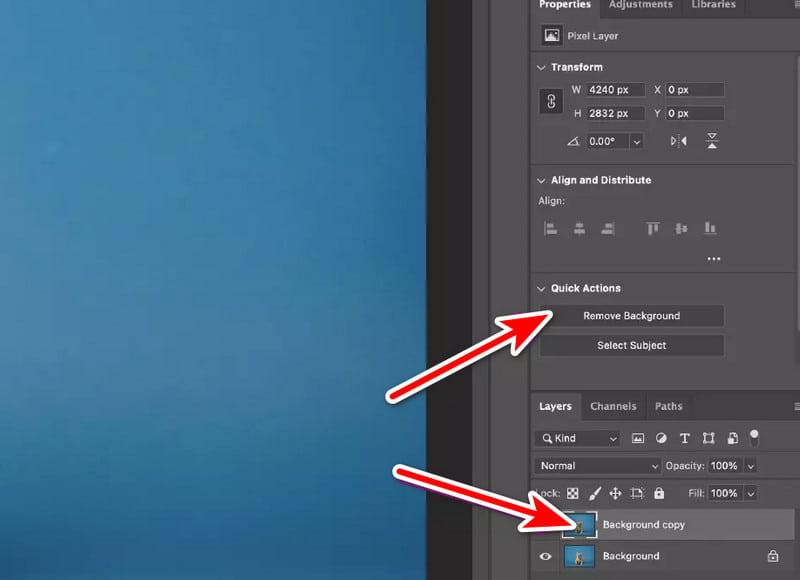
Откройте фотографию и в панели Layers выделите слой с объектом. Он должен быть активным и разблокированным. Это принципиально: Quick Action применяется именно к выбранному слою, поэтому в документе с несколькими изображениями сначала убедитесь, что выделена нужная миниатюра.
Для сложного монтажа полезно оставить исходный слой нетронутым и работать с копией. Это не обязательное условие команды Remove Background, но безопасная организация документа: если позднее окажется, что маска была построена неудачно, оригинальное изображение останется рядом, и не придётся заново открывать файл.
Шаг 2. Запустите Remove Background
Нажмите значок поиска в рабочем пространстве или откройте Help → Photoshop Help. В панели Discover перейдите в Browse → Quick Actions и выберите Remove Background. Photoshop проанализирует слой и отделит объект. Если в панели Properties доступен блок Quick Actions, команда Remove Background может отображаться и там.
Сразу после операции не спешите добавлять новый фон. Сначала рассмотрите результат на прозрачной шахматной подложке и проверьте, не остались ли крупные куски старого окружения. Затем добавьте под вырезанный объект временный однотонный слой контрастного цвета. На светлом фоне хорошо заметен тёмный ореол, на тёмном — остатки светлого неба или стены. Проверка на двух противоположных цветах надёжнее, чем оценка только на шахматной прозрачности.
Шаг 3. Исправьте маску кистью, а не ластиком
Выберите миниатюру маски слоя в Layers и возьмите Brush. На маске чёрный цвет скрывает область, белый возвращает её. Такой способ обратим: если кисть случайно съела край плеча или ремень, достаточно переключиться на белый и восстановить участок. Это безопаснее, чем стирать пиксели Eraser, после которого приходится откатывать историю или заново брать данные из исходного слоя.
Начинайте с жёстких геометрических участков: одежда, корпус предмета, обувь, упаковка. Затем переходите к волосам, меху и полупрозрачным деталям. На ровном предмете слишком мягкая кисть создаёт серую кайму; на волосах слишком жёсткая кисть превращает причёску в вырезанную пластину. Размер и мягкость кисти нужно менять по ходу контура, а не задавать один вариант на всю маску.
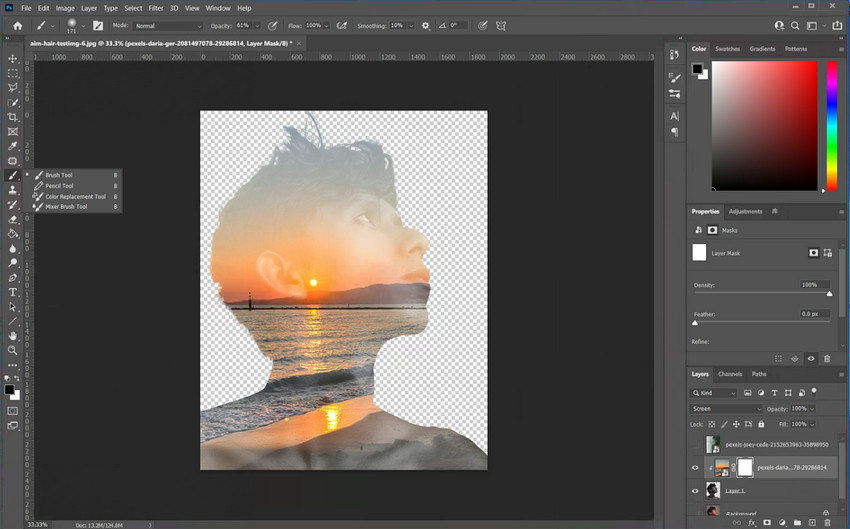
Шаг 4. Подложите новый фон ниже объекта
Добавьте изображение нового заднего плана в документ и переместите его слой ниже вырезанного объекта. Сначала согласуйте геометрию: горизонт, размер, положение и перспективу. Если человек снят по пояс с камерой примерно на уровне глаз, а фон имеет заметный нижний ракурс, несостыковка будет видна сразу. Для предмета ориентируйтесь на плоскость, на которой он должен стоять, и на размеры окружающих объектов.
Не масштабируйте объект только ради того, чтобы заполнить пустое место. Оцените, какой реальный размер он имел бы в этой сцене. Для портрета полезно сравнить высоту головы с дверьми, мебелью и другими знакомыми элементами. Для товара — с поверхностью, упаковкой или реквизитом. Правдоподобная перспектива обычно важнее декоративного заполнения кадра.
Шаг 5. Сведите яркость, цвет и края
После геометрии сравните направление света. Если фон освещён справа, а яркая сторона лица находится слева, монтаж потребует дополнительной локальной коррекции и всё равно может выглядеть противоречиво. Проще подобрать фон, совпадающий с исходным освещением. Затем сравните баланс белого: холодный объект на тёплой закатной сцене или тёплый предмет в нейтральной студии выглядит вставленным даже при идеальной маске.
Последними правьте края. Если на волосах остался цвет старого фона, уменьшение маски иногда только отрезает полезные пряди. Лучше локально исправить цветовой ореол и сохранить естественную структуру. На твёрдых объектах, наоборот, заметнее геометрическая точность: линия упаковки или техника не должна «плыть» из-за чрезмерной растушёвки.
Шаг 6. Сохраните рабочую и финальную версии
Рабочий документ имеет смысл оставить с маской и слоями, чтобы позднее можно было заменить фон без новой обтравки. Для отдельного объекта с прозрачностью используйте PNG; для готового кадра с непрозрачным задним планом можно экспортировать JPEG. Перед экспортом убедитесь, что под объектом не остался включённый белый или цветной слой, если требуется именно прозрачность.
Если автоматическая команда сработала не на том слое, выберите нужный слой и повторите действие. В Discover предусмотрена команда Refresh для повторного запуска Quick Action на другой активной области, а Revert возвращает состояние до действия. Это удобнее, чем продолжать править явно неправильную маску.
Когда выбирать этот способ. Photoshop оправдан, когда результат будут печатать крупно, передавать заказчику, использовать в рекламе или многократно менять фон. Для разовой фотографии в соцсетях тот же уровень контроля часто не нужен: быстрее получить автоматическую обтравку в браузере и вручную поправить только заметные дефекты.
Способ 3. LightX: автоматическое удаление фона в браузере и на телефоне
LightX удобен, когда не хочется устанавливать настольный редактор. Веб-инструмент Remove Background принимает фотографию, автоматически отделяет объект и позволяет затем добавить новый задний план, уточнить край или скачать результат. Для ручной доработки используются Magic Brush и Magic Erase. У LightX также есть приложения для iOS и Android, поэтому один и тот же тип задачи можно решить и на смартфоне.
Платформы: веб-браузер, iOS и Android.
Стоимость: есть бесплатный план Starter и платная подписка Pro. В Starter удаление фона экспортируется как JPG в низком разрешении; Pro открывает высокое разрешение и PNG для этой функции.
Шаг 1. Загрузите кадр и дождитесь автоматической обтравки
Откройте Remove Background и нажмите Upload Image либо перетащите файл в окно браузера. Сервис автоматически удалит задний план. На этом этапе оцените не только общий силуэт, но и внутренние отверстия: пространство между рукой и корпусом, ручки сумок, спицы, элементы мебели. Автоматическая маска часто выглядит убедительно в уменьшенном масштабе, но пропущенный просвет сразу выдаёт монтаж после подстановки контрастного фона.
Шаг 2. Уточните край через Magic Brush и Magic Erase
Если сервис скрыл часть объекта, верните её кистью восстановления; если оставил фрагмент заднего плана, уберите его инструментом стирания. Magic Brush и Magic Erase рассчитаны на работу по областям со сходным цветом, поэтому особенно полезны на более однородных участках. На границе волос и пёстрого окружения лучше делать короткие локальные проходы и после каждого оценивать результат, чтобы не съесть полезные детали.
Не пытайтесь исправлять край на минимальном масштабе. Увеличьте проблемную область, затем снова отдалите изображение. При сильном увеличении легко сделать технически ровную, но визуально слишком жёсткую линию; при обычном размере видно, соответствует ли она характеру объекта.
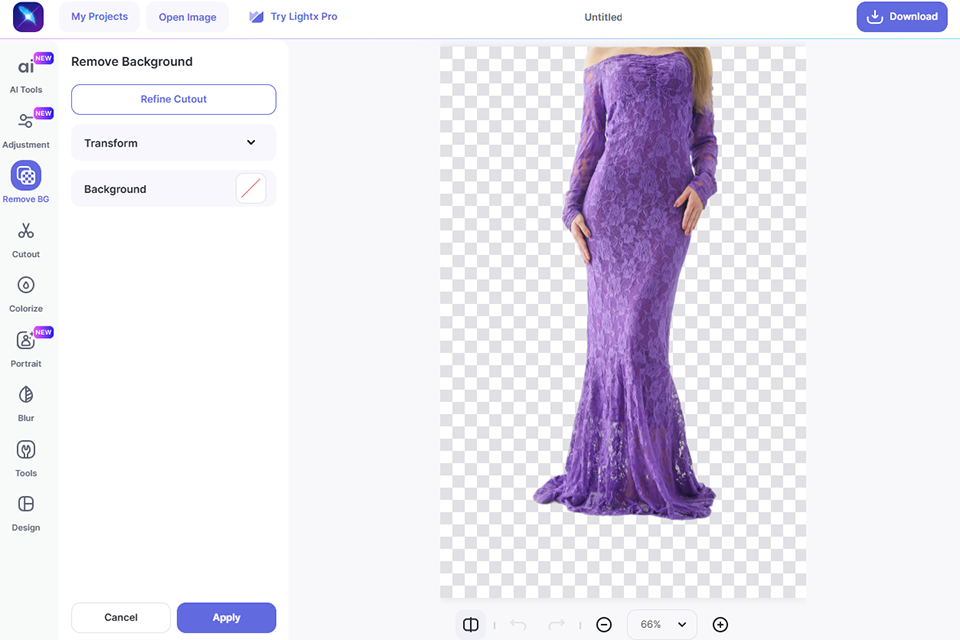
Шаг 3. Добавьте фон и проверьте композицию
После обтравки можно перейти к дальнейшему редактированию: добавить картинку, выбрать однотонный цвет или оставить прозрачность. Если нужен белый фон для предмета, проверьте не только его чистоту, но и нижний край товара. На чистом белом особенно заметны серые остатки старого фона, рваные тени и полупрозрачная кайма.
Для сюжетного фона сначала выставьте объект по размеру, затем сравните яркость и насыщенность. Не делайте объект существенно контрастнее сцены вокруг: это создаёт ощущение наклейки. Если исходный кадр снят в мягком рассеянном свете, фон с резкими полуденными тенями будет плохо сочетаться независимо от качества автоматической обтравки.
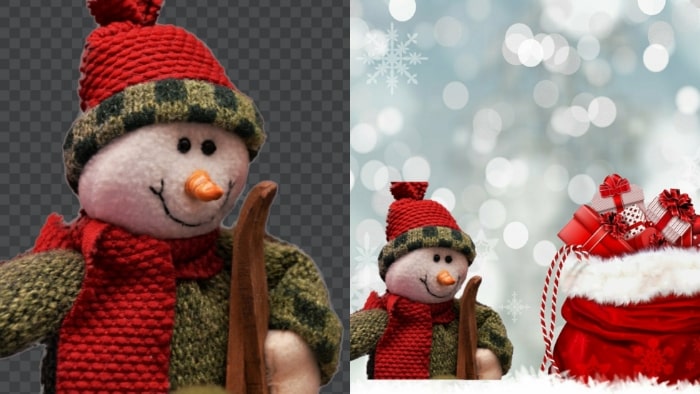
Шаг 4. Выберите формат экспорта по задаче
Если объект должен остаться независимым от фона, сохраняйте PNG в режиме, который поддерживает прозрачность. Для готового изображения с непрозрачным фоном достаточно JPEG, если дальнейшая послойная работа не требуется. На бесплатном Starter нужно учитывать ограничение именно функции Remove Background: результат выдаётся в JPG и низком разрешении, поэтому для крупной печати или последующего детального монтажа такой файл подходит хуже.
Когда выбирать этот способ. LightX уместен для быстрой обработки снимка на ноутбуке или телефоне, когда нужен понятный автоматический старт и несколько ручных поправок. Для большого коммерческого каталога важнее стабильный пакетный процесс, а для сложной портретной обтравки — полноценная редактируемая маска.
Способ 4. Photoroom: фон для товара, портрета и мобильного макета
Photoroom строит рабочий процесс вокруг автоматического отделения объекта и дальнейшего оформления. Background Remover доступен на всех основных платформах сервиса и не требует AI-кредитов, хотя для бесплатного пространства действуют отдельные лимиты использования и экспорта. После обтравки объект можно оставить на прозрачности, поместить на цвет, изображение или другой фон и продолжить работу в основном редакторе.
Платформы: веб-приложение, iPhone и iPad, Android.
Стоимость: есть бесплатный план с ограниченными функциями и количеством экспортов; бесплатные аккаунты предназначены только для личного некоммерческого использования. Для коммерческой работы и расширенных лимитов предусмотрены платные планы Pro, Max и Ultra.
Шаг 1. Запустите Background Remover или начните с фотографии
В веб-приложении войдите в своё пространство, откройте AI Tools → Background Remover и загрузите фото. Photoroom автоматически удалит исходный задний план. На iOS можно начать с Home → Start from a photo: после выбора изображения приложение также запускает удаление фона автоматически, если не выбрать пропуск этой операции.
Для карточки товара лучше начинать с кадра, где продукт полностью помещается в изображение и имеет запас вокруг корпуса. Автоматическая обтравка способна выделить объект, но она не исправляет тесное кадрирование: если ручка чашки, ремень сумки или край упаковки уже обрезаны камерой, новый фон не вернёт отсутствующую часть.
Шаг 2. Проверьте вырез через Edit Cutout
В редакторе выберите слой объекта и откройте Edit Cutout. Инструменты Erase и Restore позволяют соответственно убрать лишний фрагмент и вернуть часть объекта. Это особенно полезно в местах, где фон виден через предмет: между ножками стула, внутри ручек, под ремнями и в других внутренних контурах.
Работайте короткими движениями и периодически смотрите изображение без увеличения. Для товарной фотографии край должен быть чистым, но не искусственно «выеденным». Если прозрачный пластик, стекло или блестящий металл частично отражают исходное окружение, простой Erase может сделать их неестественными; такие объекты требуют более внимательной ручной обработки и не всегда подходят для полностью автоматического метода.
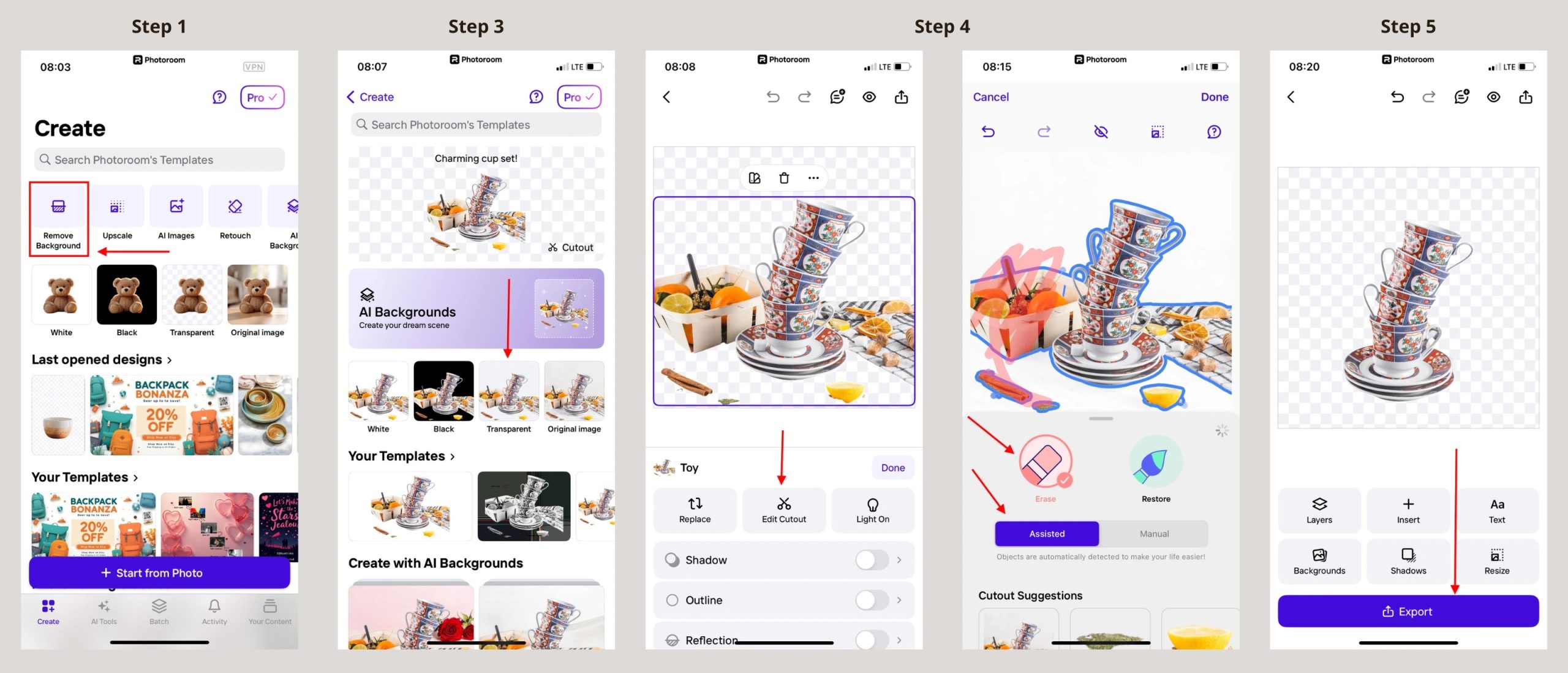
Шаг 3. Выберите новый задний план
В основном редакторе откройте Backgrounds. Можно использовать цвет, собственное изображение или доступные варианты оформления. На мобильных устройствах этот же блок находится среди основных инструментов рядом с Layers, Insert, Text, Shadows и Resize. Для простого белого фона лучше сначала выбрать чистый цвет, а не фотографию белой стены: так не появятся случайные градиенты, пятна и перспектива, которые усложняют каталожный вид.
Если новый фон сюжетный, оцените масштаб предмета относительно сцены. Кроссовок, флакон или телефон, поставленный на стол, должен иметь убедительное соотношение с фактурой поверхности и окружающими деталями. При слишком крупном объекте фон превращается в декоративную текстуру, при слишком маленьком возникает ощущение, что товар находится далеко от камеры.
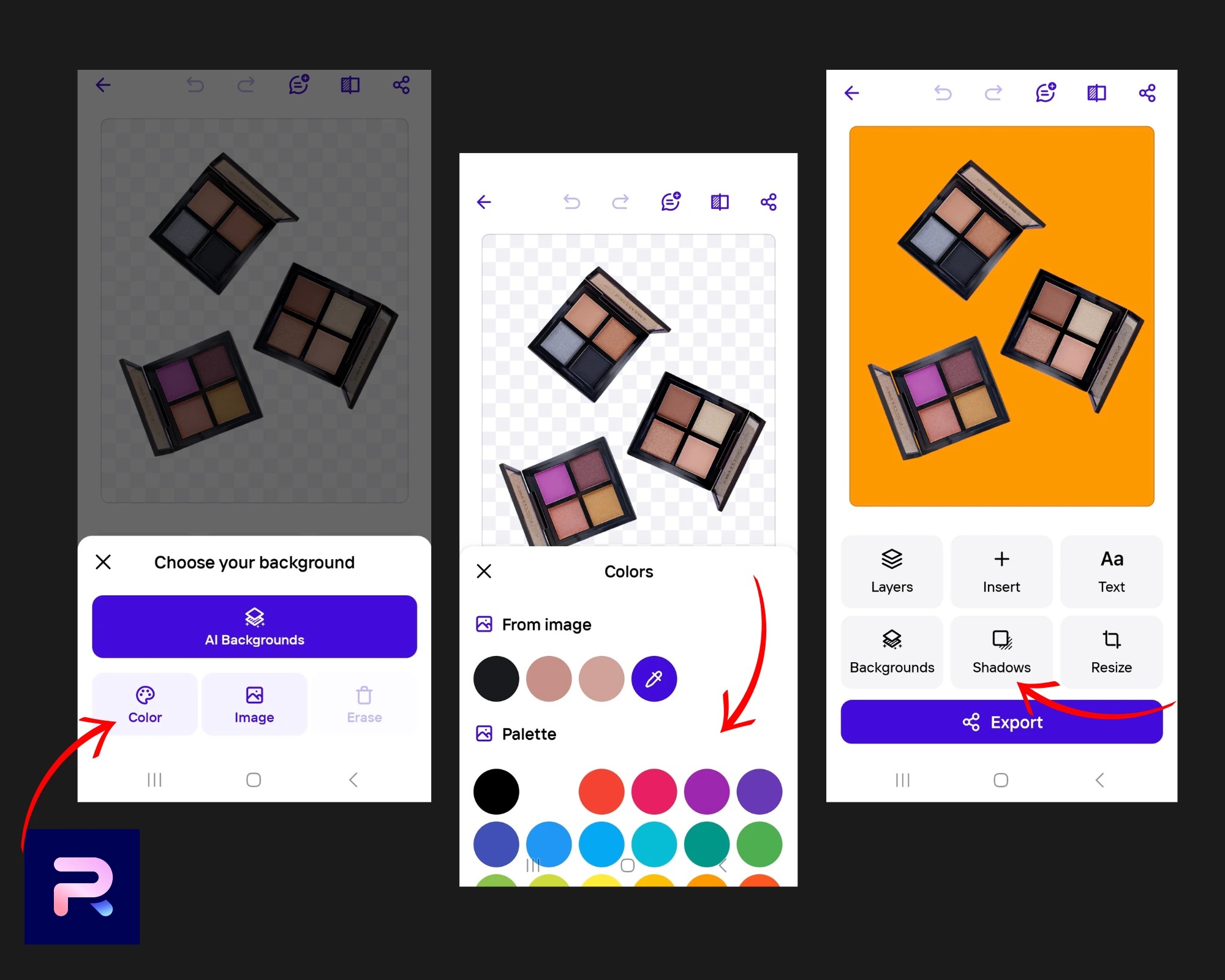
Шаг 4. Добавьте тень только после фиксации положения объекта
Photoroom предлагает инструменты Shadows, но тень имеет смысл настраивать после того, как определены размер и положение объекта. Контактная тень должна начинаться там, где предмет касается поверхности. Если она отделена от основания, товар визуально «висит»; если направление тени не совпадает со светом фона, монтаж выглядит составным.
Для портрета отдельная тень нужна не всегда. Если человек помещён на размытый интерьерный или уличный фон и не видно точки контакта с землёй, важнее совпадение света и цветовой температуры. Для предмета на столе, полу или подиуме контактная тень обычно влияет на правдоподобие сильнее.
Шаг 5. Экспортируйте и проверьте фактический размер
После редактирования используйте Download в веб-версии или Save/Export в мобильном приложении. Не ограничивайтесь визуальной оценкой внутри редактора: откройте сохранённый файл отдельно и проверьте его реальные размеры, прозрачность и отсутствие случайного белого поля. В бесплатном пространстве действуют лимиты на использование бесплатных инструментов и количество экспортов, поэтому для регулярного каталога заранее оцените требуемый объём.
Когда выбирать этот способ. Photoroom особенно удобен для карточек товаров, объявлений и мобильного контента, когда после удаления фона нужно сразу поставить объект на цвет, шаблон или другую сцену. Для единичного сложного портрета с волосами на похожем по тону фоне Photoshop даёт больше ручного контроля.
Способ 5. Apowersoft Background Eraser: автообтравка с ручными Keep и Remove
Apowersoft Background Eraser рассчитан на короткую цепочку: загрузить фотографию, получить автоматический вырез, при необходимости поправить его и заменить фон. В текущей версии предусмотрены ручные Keep/Remove для уточнения сложных мест. Есть веб-инструмент, приложение для Windows и мобильные версии для iOS и Android.
Платформы: веб, Windows, iOS и Android.
Стоимость: онлайн-инструмент для удаления фона доступен бесплатно; в приложениях есть платное VIP-членство. Для подписки предусмотрены недельный, месячный, квартальный и годовой периоды, при этом мобильное и настольное членство различаются.
Шаг 1. Загрузите фотографию и получите автоматический вырез
В веб-версии выберите Upload Image. После загрузки сервис автоматически отделит объект от заднего плана. Не оценивайте результат только по центральной части: алгоритм нередко правильно выделяет крупный силуэт, а ошибки остаются по краям, в мелких просветах и рядом с объектами похожего цвета.
Если фон простой и контрастный, автоматического результата может быть достаточно для небольшой публикации. Для товара на белом фоне, портрета крупным планом или изображения, которое будет использоваться повторно, обязательно откройте увеличенный просмотр и осмотрите весь периметр.
Шаг 2. Исправьте маску инструментами Keep и Remove
Если автоматическая обработка скрыла часть объекта, используйте Keep. Если остался кусок старого фона — Remove. В настольном руководстве также предусмотрена настройка размера кисти; меньший диаметр удобнее возле волос, пальцев и тонких деталей, больший — на широких однородных участках.
Логика простая: сначала исправляйте геометрию, затем оценивайте мягкость края. Не стирайте ореол широким движением, которое одновременно отрежет объект. На пиджаке, коробке или телефоне лучше сохранить ровный контур, а на мехе и волосах оставить визуальную естественность важнее, чем добиться абсолютно гладкой линии.
Шаг 3. Поставьте новый фон
После обтравки можно выбрать цвет, готовый вариант или собственное изображение. Для официального портрета и карточки товара однотонный фон проще контролировать: он сразу показывает остатки старого цвета и не маскирует плохой край. Сюжетный фон проверяйте по тем же правилам, что и в других редакторах: масштаб, горизонт, направление света, резкость и цветовая температура должны согласовываться с объектом.
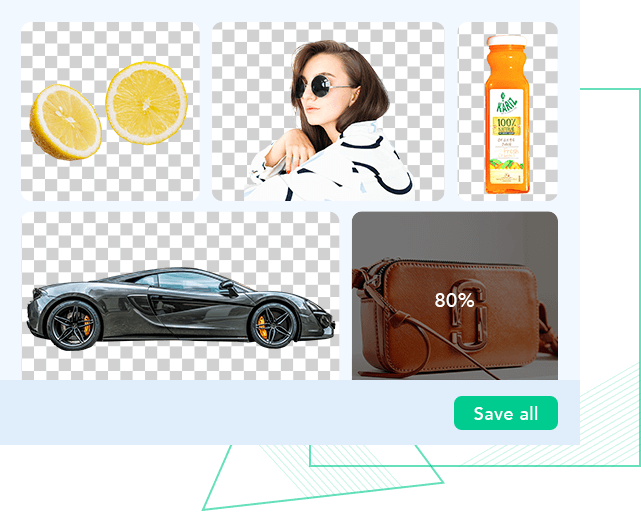
Шаг 4. Скачайте результат и перепроверьте край на другом цвете
Нажмите Download или Save в используемой версии. После сохранения откройте файл отдельно. Для прозрачного изображения подложите сначала белый, затем тёмно-серый фон. Светлая кайма часто незаметна на белом, а тёмный остаток — на тёмном. Два контрастных теста позволяют увидеть дефекты, которые легко пропустить в самом редакторе.
Если обрабатывается серия однотипных кадров, сначала доведите один файл до эталонного вида. Зафиксируйте размер объекта, положение на холсте и характер тени, а затем повторяйте эту логику на остальных фотографиях. Случайное масштабирование каждого товара вручную сильнее разрушает единообразие каталога, чем небольшая разница в форме контура.
Когда выбирать этот способ. Apowersoft Background Eraser подходит для быстрой обтравки портрета или предмета, когда нужен короткий путь от загрузки до нового фона и достаточно локальных исправлений Keep/Remove. Для многоэлементной композиции с отдельными цветокорректирующими слоями удобнее Photoshop; для простого локального процесса на русском языке — ФотоМАСТЕР.
Как сделать новый фон правдоподобным
Чистая маска — только половина монтажа. Зритель оценивает всю сцену одновременно, поэтому идеальный контур не спасает объект, который не совпадает с фоном по перспективе, свету, масштабу или резкости. Ниже — порядок, по которому удобно проверять композицию после любой из пяти программ.
1. Сначала масштаб и перспектива, потом цвет
Представьте, где объект физически находится в новой сцене. Если человек стоит у стены, определите линию пола и предполагаемую точку контакта ног. Если товар лежит на столе, найдите плоскость столешницы и её направление. Несоответствие перспективы воспринимается как монтаж даже при близком цвете.
Масштаб проверяйте по знакомым предметам. Голова человека, дверной проём, стул, кружка, клавиатура и другие объекты дают понятные ориентиры. Когда таких ориентиров нет, сравните высоту камеры и характер перспективных сокращений: широкоугольный крупный план с заметно увеличенной ближней частью объекта плохо сочетается с фоном, снятым длиннофокусным объективом с «сжатой» перспективой.
2. Сопоставьте направление и жёсткость света
Найдите на объекте самую яркую сторону и направление теней. Затем посмотрите, откуда свет приходит на фоне. Если эти направления противоположны, лучше сменить фон, отразить его по горизонтали, когда это не создаёт смысловых ошибок, или выбрать другой исходный кадр. Полное исправление направления света на уже снятом объекте требует гораздо больше работы, чем правильный подбор сцены.
Жёсткость тоже должна совпадать. Резкое солнце формирует чёткие тени и сильные блики; пасмурное небо — широкие мягкие переходы. Объект с мягким студийным светом можно естественно вписать в интерьер у большого окна, но сложнее — в полуденную улицу с жёсткими тенями от каждого предмета.
3. Уберите цветовой разрыв
Сравните нейтральные участки: белую одежду, серый металл, кожу, белую упаковку. Если объект заметно холоднее или теплее окружения, скорректируйте его баланс и общую насыщенность. При этом не пытайтесь сделать цвета полностью одинаковыми: объект может иметь собственный локальный цвет, а задача — согласовать освещение сцены.
Обратите внимание на рефлексы. В зелёном парке теневая сторона светлого объекта часто получает лёгкий зелёный оттенок, в комнате с тёплыми стенами — тёплый. Полностью нейтральный объект на сильно окрашенном фоне выглядит отделённым. Но чрезмерная общая тонировка даёт обратную проблему — предмет теряет естественный цвет.
4. Не делайте край одинаково мягким по всему периметру
Разные материалы имеют разные границы. У металлического корпуса или коробки край обычно достаточно чёткий. Волосы и мех состоят из множества тонких деталей. Полупрозрачная ткань пропускает часть заднего плана. Если применить одну сильную растушёвку ко всему объекту, жёсткие детали становятся мыльными, а тонкие — превращаются в равномерный серый ореол.
Проверяйте край на масштабе 100%, но финальное решение принимайте и на обычном размере. На увеличении отдельный волос может казаться слишком грубым, хотя в готовой публикации он выглядит естественно. И наоборот: маленькая светлая кайма почти незаметна в увеличенном фрагменте на шахматной подложке, но хорошо читается вокруг всего силуэта на тёмном фоне.
5. Тень должна объяснять контакт с поверхностью
Для предмета на столе или человека в полный рост важнее всего контактная тень — самая плотная область рядом с точкой соприкосновения. Если оставить только размытую тень на расстоянии, объект кажется приподнятым. Направление длинной части тени должно соответствовать свету в сцене, а её мягкость — размеру и характеру источника освещения.
Не добавляйте заметную тень просто потому, что редактор предлагает такую функцию. На равномерном студийном фоне объект может быть освещён настолько мягко, что тень почти не читается. В таком случае искусственная тёмная подложка скорее выдаст обработку, чем улучшит объём.
6. Согласуйте резкость, шум и глубину резкости
Объект, снятый на современную камеру с высокой детализацией, неестественно смотрится на сильно сжатом или размазанном заднем плане, если по смыслу они находятся в одной плоскости. Обратная ситуация тоже заметна: мягкий исходник с цифровым шумом на безупречно чистом и сверхдетализированном фоне выглядит вставленным.
Не надо специально ухудшать всё изображение сильным размытием. Сначала определите, какая часть сцены должна быть в фокусе. Если объект находится впереди, умеренно размытый дальний фон логичен. Если предмет якобы стоит у стены, а стена превращена в сильное боке, глубина резкости выглядит неправдоподобно.
Диагностика: почему после замены фон выглядит ненатурально
| Симптом | Причина | Что исправить |
|---|---|---|
| Светлая или тёмная кайма по контуру | В маске остались пиксели прежнего фона | Проверьте край на противоположном по яркости фоне и локально уточните маску; не размывайте весь объект целиком. |
| Волосы выглядят как вырезанная пластина | Слишком жёсткая маска или потеря тонких прядей | Верните часть исходных деталей и дорабатывайте только переходную область маленькими локальными движениями. |
| Предмет «висит» над столом | Нет контактной тени или она отделена от основания | Сначала точно поставьте предмет на плоскость, затем настройте короткую плотную тень у контакта и более мягкое продолжение. |
| Человек кажется слишком большим | Масштаб не соответствует перспективе сцены | Сравните размер головы и тела со знакомыми объектами на фоне, а также положение горизонта. |
| Объект выглядит наклейкой | Слишком высокий локальный контраст, резкость или насыщенность относительно заднего плана | Сведите тон и цвет, затем сравните резкость; не пытайтесь маскировать разницу одной растушёвкой края. |
| После сохранения вместо прозрачности белый фон | Файл сохранён в JPEG или под объектом остался белый слой | Отключите непрозрачный нижний слой и экспортируйте PNG с прозрачностью. |
| Внутри ручки или между пальцами остался старый фон | Автоматическая обтравка распознала только внешний силуэт | Увеличьте внутренний контур и удалите оставшуюся область ручной кистью или Erase/Remove. |
| Новый фон «не дружит» с объектом, хотя край чистый | Не совпадают направление света, цветовая температура или глубина резкости | Подберите сцену ближе к исходному освещению; такие противоречия проще устранить выбором фона, чем маской. |
Если результат не убеждает, ищите проблему именно в таком порядке: геометрия и масштаб → свет → цвет → тень → край → резкость. Начинать с микроскопической коррекции волос бессмысленно, когда человек в два раза крупнее, чем должен быть в выбранной комнате. И наоборот, после удачной композиции даже небольшой цветной ореол по плечу сразу становится заметным и требует точечной доработки.
Как выбрать способ под конкретную задачу
- Одна фотография на компьютере. Начните с ФотоМАСТЕРа: процесс разделён на понятные этапы и позволяет вручную обозначить объект и фон.
- Сложный портрет, волосы, последующие правки. Photoshop удобнее благодаря редактируемой маске слоя и независимым слоям композиции.
- Нужно сделать всё в браузере без установки. LightX даёт автоматический старт и ручные Magic Brush/Magic Erase, но учитывайте ограничения бесплатного экспорта.
- Карточки товаров и мобильное оформление. Photoroom объединяет обтравку, Backgrounds, тени, изменение размера и экспорт; для коммерческого применения нужен платный план.
- Быстрый вырез с минимальным количеством действий. Apowersoft Background Eraser автоматически отделяет объект и оставляет Keep/Remove для локальных поправок.
Отдельно оцените конфиденциальность. ФотоМАСТЕР и настольный Photoshop позволяют выполнять основную ручную работу в установленной программе. LightX, Photoroom и веб-версия Apowersoft обрабатывают загружаемые изображения через онлайн-сервис. Для личных документов, закрытой коммерческой съёмки и кадров, которые нельзя передавать стороннему сервису, локальный процесс предпочтительнее.
Чек-лист перед сохранением
- Проверьте внешний контур на 100%. Пройдите по волосам, одежде, пальцам, ремням, мелким отверстиям и блестящим деталям.
- Проверьте внутренние просветы. Старый фон часто остаётся внутри ручек, между ногами мебели, под локтями и в других замкнутых областях.
- Поставьте временно светлый и тёмный фон. Два контрастных варианта выявляют противоположные по яркости ореолы.
- Сравните масштаб и горизонт. Объект должен занимать правдоподобное место в сцене, а не просто красиво заполнять кадр.
- Сопоставьте свет. Направление бликов и теней на объекте не должно конфликтовать с новым окружением.
- Проверьте тень. Для стоящего или лежащего предмета она должна объяснять контакт с поверхностью, а не выглядеть отдельным эффектом.
- Оцените изображение в конечном размере. Кадр для аватара, карточки товара и печати нужно смотреть не только на одном масштабе редактора.
- Выберите правильный формат. PNG нужен для прозрачности; JPEG подходит для готовой непрозрачной композиции.
- Откройте экспортированный файл отдельно. Так обнаруживаются белые поля, неожиданная потеря прозрачности, неверный размер и артефакты, которых не было видно в рабочем окне.
- Не удаляйте оригинал. Храните исходную фотографию отдельно, особенно если позже планируется другой фон или более точная обтравка.
Частые вопросы
Что лучше делать раньше: ретушь объекта или замену фона?
Базовую коррекцию исходника — экспозицию, баланс белого и явные оптические дефекты — удобнее сделать до обтравки, чтобы границы были хорошо различимы. Локальный цвет, контраст и стилизацию лучше доводить после подстановки нового фона: тогда видно, насколько объект совпадает с конкретной сценой. Портретную ретушь кожи и мелких дефектов можно выполнять отдельно, но не стоит менять геометрию у самого контура уже после тщательно выстроенной маски.
Что делать, если новый фон другого соотношения сторон?
Не растягивайте ни объект, ни фон непропорционально. Сначала определите конечный размер кадра, затем кадрируйте или масштабируйте фон с сохранением пропорций и только после этого размещайте объект. Если нужная область фона не помещается, лучше выбрать другой кадр или изменить композицию, чем деформировать лицо, предмет или архитектуру.
Почему сохранённая картинка выглядит мягче, чем в редакторе?
Сравните реальные пиксельные размеры сохранённого файла с исходником и настройками тарифа. Некоторые бесплатные режимы ограничивают разрешение: например, у LightX Starter Remove Background выдаёт низкоразрешённый JPG. Также не оценивайте резкость по увеличенному окну браузера: откройте готовый файл при масштабе 100% и сравните его размеры с теми, которые требуются для публикации или печати.
Нужно ли использовать сгенерированный фон вместо обычной фотографии?
Это зависит от сцены. Генеративный фон удобен, когда требуется быстро получить окружение под товар или портрет, но его всё равно нужно проверять как обычный монтаж: перспектива, масштаб, направление света, тени и мелкая геометрия должны быть правдоподобны. Для каталога с жёсткими требованиями к единообразию часто проще заранее подготовить один контролируемый фон и применять его ко всей серии.
Как не вырезать объект заново для каждого макета?
Сохраните отдельную версию с прозрачностью или рабочий файл с редактируемой маской. В Photoshop для повторной работы удобен документ со слоями и маской; в редакторах, где проект не нужен, сохраните чистый PNG с прозрачным фоном в достаточном разрешении. Перед повторным использованием убедитесь, что на краю не осталось цветового ореола от первого заднего плана: на другом фоне он может стать заметнее.
Вывод
Для быстрой замены фона на компьютере начните с ФотоМАСТЕРа и внимательно пройдите три этапа: разметка, коррекция края, новый задний план. Photoshop выбирайте, когда маску нужно сохранить редактируемой и довести сложные детали вручную. LightX подходит для браузерного или мобильного процесса, Photoroom — для товарных и шаблонных макетов, Apowersoft Background Eraser — для короткой автоматической обтравки с локальными Keep/Remove. Независимо от программы, финальное качество определяют четыре вещи: чистая граница объекта, правдоподобный масштаб, совпадающий свет и корректная тень. Проверяйте их до экспорта — тогда новый фон будет выглядеть частью фотографии, а не отдельной картинкой за вырезанным объектом.












