


MP3 приходится переводить в WAV, когда аудиоредактор, видеомонтажная программа, DAW, диктофонный софт или другое оборудование ожидает несжатый PCM-файл. Главная ловушка здесь в формулировке «без потери качества»: уже сжатый MP3 нельзя превратить обратно в исходную студийную запись. Часть данных была отброшена при создании MP3, и конвертер не способен восстановить её простым изменением формата.
Зато можно выполнить преобразование без дополнительного ухудшения: один раз декодировать MP3 в PCM WAV, не менять без необходимости частоту дискретизации и число каналов, не включать нормализацию, эквалайзер и другие обработки. Ниже разобраны четыре способа: ВидеоМАСТЕР для Windows, Audacity для Windows, macOS и Linux, iTunes для Windows и браузерный Convertio.
- Что на самом деле происходит при переводе MP3 в WAV
- Что подготовить до конвертации
- Какой способ выбрать
- 1. ВидеоМАСТЕР — локальная конвертация MP3 в WAV на Windows
- Шаг 1. Добавьте MP3, не меняя исходник
- Шаг 2. Выберите именно WAV из аудиоформатов
- Шаг 3. Проверьте PCM, каналы и частоту
- Шаг 4. Укажите отдельную папку и запустите преобразование
- Что проверить после экспорта
- 2. Audacity — MP3 в WAV с контролем экспорта
- Шаг 1. Откройте MP3 как проект
- Шаг 2. Откройте Export audio
- Шаг 3. Выберите WAV и PCM
- Шаг 4. Экспортируйте и закройте проект без путаницы
- Типичная ошибка в Audacity
- 3. iTunes для Windows — конвертация файлов, которые уже в медиатеке
- Шаг 1. Выберите WAV Encoder
- Шаг 2. Добавьте MP3 в медиатеку
- Шаг 3. Создайте WAV-копию
- Ограничение для покупок iTunes Store
- 4. Convertio — MP3 в WAV в браузере без установки
- Шаг 1. Загрузите файл и проверьте направление
- Шаг 2. Откройте Advanced и сохраните структуру аудио
- Шаг 3. Конвертируйте и сразу сохраните результат
- Что учитывать при работе с облаком
- Какие настройки WAV выбрать, чтобы не ухудшить исходник
- Частота дискретизации: сохраняйте исходную
- Разрядность: не путайте её с битрейтом MP3
- Каналы: не делайте стерео моно без задачи
- PCM-кодек: проверяйте не только расширение
- Громкость и эффекты: оставьте нейтральными
- Метаданные: проверьте отдельно
- Проверка результата за пять минут
- Почему WAV получается огромным и когда это нормально
- Когда MP3 → WAV действительно полезен
- Перед монтажом или обработкой
- Для программы, которая требует PCM WAV
- Для передачи звукорежиссёру или монтажёру
- Для автоматизированной очереди
- Когда конвертировать MP3 в WAV не нужно
- Типичные проблемы и способы исправления
- Безопасный рабочий процесс для большой коллекции
- Как выбрать между 16-bit и 24-bit WAV
- 44,1 или 48 кГц: как не выбрать наугад
- Как понять, что «улучшатель качества» ничего не восстановил
- Что именно сохраняется при корректной конвертации
- Как сравнить MP3 и WAV без самообмана
- Частые вопросы
- Можно ли получить из MP3 настоящий lossless?
- Какой вариант лучше для монтажа — 16-bit или 24-bit?
- Нужно ли ставить 48 кГц для видео?
- Почему после конвертации файл стал в десять раз больше?
- Можно ли после WAV снова сделать MP3?
- Можно ли просто поменять расширение .mp3 на .wav?
- Какой способ выбрать для конфиденциальной записи?
- Сохранятся ли теги исполнителя и обложка?
- Чек-лист перед финальным экспортом
- Вывод
- Предложить модель для рейтинга
Что на самом деле происходит при переводе MP3 в WAV
MP3 хранит звук в сжатом с потерями виде. Кодер анализирует сигнал и удаляет часть информации, которая должна быть менее заметна для слуха, а затем существенно уменьшает поток данных. WAV — это контейнер; в типичном рабочем сценарии в нём хранится линейный PCM без сжатия. Поэтому после конвертации файл становится заметно больше, но качество исходного MP3 не становится выше.
Представить процесс проще так: MP3 содержит уже сокращённое описание звука, а декодер восстанавливает из него поток отсчётов для воспроизведения. Сохранение этих отсчётов в PCM WAV избавляет от необходимости снова применять кодек с потерями. Именно поэтому WAV удобен как промежуточный формат перед монтажом, реставрацией, нарезкой, сведением или импортом в программу, которая плохо работает с MP3.
Есть ещё одна важная деталь: расширение .wav само по себе не гарантирует нужный вариант кодирования. В контейнер WAV технически можно поместить разные типы аудиоданных. Для максимально предсказуемой совместимости выбирайте PCM/LPCM, а не редкий или сжатый кодек внутри WAV.
| Параметр | MP3 | PCM WAV после конвертации |
|---|---|---|
| Сжатие | С потерями | Без сжатия данных PCM |
| Размер | Сравнительно небольшой | Заметно больше |
| Повторное редактирование | Нежелательны повторные экспорты в MP3 | Удобен как промежуточный монтажный формат |
| Вернёт данные, удалённые из MP3 | Нет | Нет |
| Как избежать нового ухудшения | Не перекодировать в другой формат с потерями | Выбрать PCM и сохранить исходные частоту и каналы |
Правильная цель при MP3 → WAV — не «улучшить» MP3, а сохранить уже имеющееся качество без ещё одного этапа сжатия с потерями.
Что подготовить до конвертации
Первым делом оставьте исходный MP3 нетронутым. Новый WAV лучше записывать в отдельную папку, а не заменять исходники. Это даёт безопасный откат: при неправильной частоте, случайном моно или включённой обработке достаточно удалить неудачный WAV и повторить конвертацию.
Дальше проверьте свойства исходного файла. Для преобразования важны три характеристики: частота дискретизации, количество каналов и продолжительность. Битрейт MP3 полезен для понимания качества исходника, но его нельзя напрямую перенести в PCM WAV — у несжатого PCM размер определяется частотой, разрядностью и количеством каналов.
- Частота дискретизации. Если MP3 декодируется как 44,1 кГц, не нужно ставить 48, 96 или 192 кГц ради «улучшения». Повышенная частота увеличит размер, но не восстановит удалённый спектр. Для исходника 48 кГц разумно оставить 48 кГц.
- Каналы. Стерео сохраняйте стерео, моно — моно. Принудительный downmix стерео в моно необратимо объединяет каналы и уже является содержательным изменением.
- Кодирование WAV. Выбирайте PCM. Для максимальной совместимости часто используется 16-bit PCM; при дальнейшем интенсивном редактировании и наличии поддержки у следующей программы можно использовать 24-bit PCM или плавающую точку в рабочем проекте.
- Обработка. Отключите нормализацию громкости, компрессор, эквалайзер, шумоподавление, изменение темпа и другие эффекты, если задача состоит только в смене формата.
Проверьте и свободное место. Несжатый стерео PCM 44,1 кГц/16 бит занимает примерно 10,6 МБ на минуту: 44 100 отсчётов × 16 бит × 2 канала × 60 секунд ÷ 8. При 48 кГц/24 бит стерео получается около 17,3 МБ на минуту. Поэтому большая музыкальная коллекция после распаковки в WAV может потребовать десятки гигабайт.
Какой способ выбрать
| Способ | Где работает | Где обрабатывается файл | Контроль параметров | Когда удобен |
|---|---|---|---|---|
| ВидеоМАСТЕР | Windows 11, 10, 8, 7 | Локально на ПК | Формат, кодек, частота, каналы | Нужен русскоязычный графический конвертер и несколько файлов |
| Audacity | Windows, macOS, Linux | Локально | Формат, каналы, sample rate, encoding | Нужно одновременно проверить волну, отредактировать или экспортировать звук |
| iTunes для Windows | Windows | Локально | WAV Encoder и параметры импорта | MP3 уже лежат в медиатеке iTunes |
| Convertio | Современный браузер | На сервере сервиса | PCM-кодек, каналы, частота | Разовая конвертация без установки программы |
Для конфиденциальной записи, клиентского материала или большой очереди логичнее локальный способ: файлы не приходится отправлять на внешний сервер. Веб-конвертер удобнее, когда нужно обработать один-два обычных файла и важнее отсутствие установки.
1. ВидеоМАСТЕР — локальная конвертация MP3 в WAV на Windows
ВидеоМАСТЕР — настольный конвертер AMS Software для Windows. Актуальная страница программы указывает версию 12.8 и поддержку Windows 11, 10, 8 и 7. В программе есть каталог аудиоформатов, пакетная обработка и отдельное окно параметров, где для WAV настраиваются кодек, каналы и частота. Для задачи MP3 → WAV это позволяет не отправлять аудио в облако и сразу обработать несколько дорожек.
Шаг 1. Добавьте MP3, не меняя исходник
Запустите программу и нажмите «Добавить» → «Добавить видео или аудио». Выберите один MP3 или несколько файлов. После загрузки они появляются в списке проекта с длительностью и основными сведениями. Если конвертируется серия записей, сначала стоит проверить один короткий файл: так легче заметить ошибку в частоте или каналах до обработки всей папки.
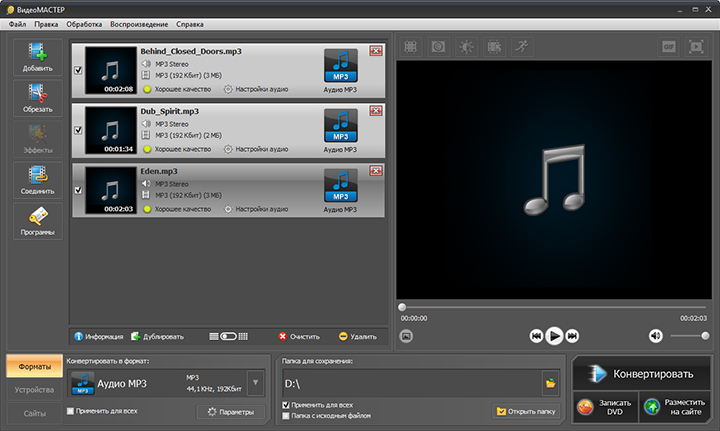
Не включайте обрезку, эффекты и коррекцию звука, если нужна только смена формата. Любая такая операция меняет содержимое аудио и превращает техническую конвертацию в обработку.
Шаг 2. Выберите именно WAV из аудиоформатов
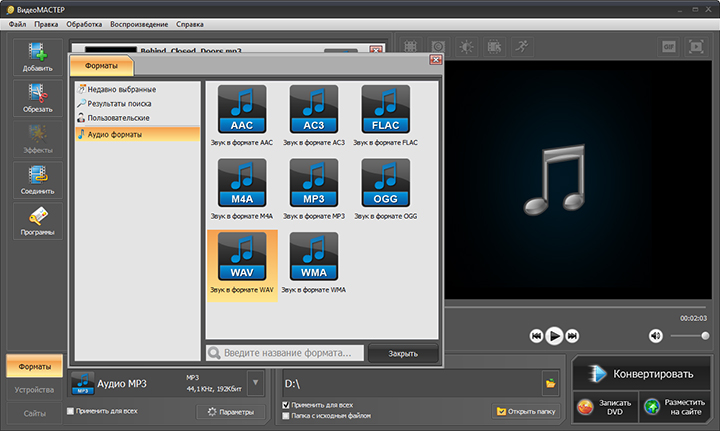
В нижней части окна откройте «Конвертировать в формат», перейдите в раздел «Аудио форматы» и выберите WAV. Проверьте, что в профиле отображается WAV, а не MP3, WMA или другой формат. Ошибка на этом этапе приводит к повторному сжатию с потерями, если случайно выбран ещё один lossy-кодек.
Шаг 3. Проверьте PCM, каналы и частоту
Нажмите «Параметры». Для WAV выберите PCM. Каналы оставьте такими же, как в исходном MP3. Частоту также сохраняйте исходную: 44 100 Гц для исходника 44,1 кГц, 48 000 Гц для исходника 48 кГц. Не копируйте значение 44 100 только потому, что оно показано в примере интерфейса: это правильный вариант лишь для исходника с такой же частотой.
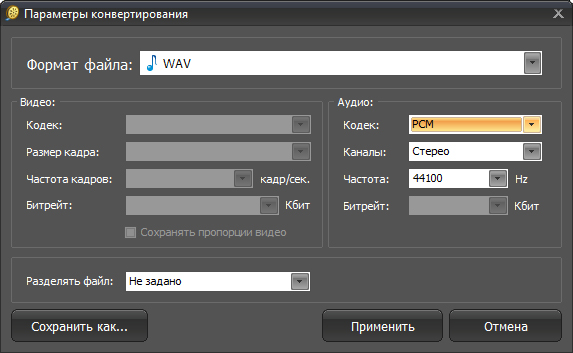
Если в очереди смешаны файлы 44,1 и 48 кГц, общий принудительный профиль может привести к ресемплингу части дорожек. Для аккуратной конвертации разделите такие файлы на группы или обрабатывайте их с параметрами, соответствующими источнику.
Шаг 4. Укажите отдельную папку и запустите преобразование
Задайте папку сохранения, отличную от каталога с оригиналами, и нажмите «Конвертировать». После завершения откройте WAV в плеере или редакторе и прослушайте начало, середину и конец. Для длинной очереди сначала убедитесь, что пробный результат действительно PCM WAV с нужной частотой и каналами, а уже затем запускайте всю коллекцию.
Что проверить после экспорта
- расширение результата — .wav;
- кодек — PCM;
- частота совпадает с частотой декодированного исходника;
- стерео не превратилось в моно;
- длительность и музыкальный материал соответствуют исходнику;
- громкость субъективно не изменилась из-за случайно включённой обработки.
2. Audacity — MP3 в WAV с контролем экспорта
Audacity подходит, когда помимо конвертации нужно увидеть волну, обрезать тишину, проверить клиппинг или затем продолжить работу со звуком. На момент подготовки материала текущая версия — 4.0.0; официальный дистрибутив доступен для Windows, macOS и Linux. Для MP3 → WAV дополнительное кодирование MP3 не требуется: файл открывается в проекте, а WAV создаётся через экспорт.
Шаг 1. Откройте MP3 как проект
Используйте File → Open для нового проекта или перетащите MP3 в окно Audacity. Если проект уже открыт и нужно добавить ещё одну дорожку, используется импорт в существующий проект. После загрузки на таймлайне появляется волновая форма.
Не применяйте эффекты «на всякий случай». Нормализация, усиление, фильтры и шумоподавление нужны только тогда, когда вы действительно хотите изменить звук. При простой конвертации их отсутствие — преимущество: меньше операций между декодированием MP3 и сохранением PCM.
Шаг 2. Откройте Export audio
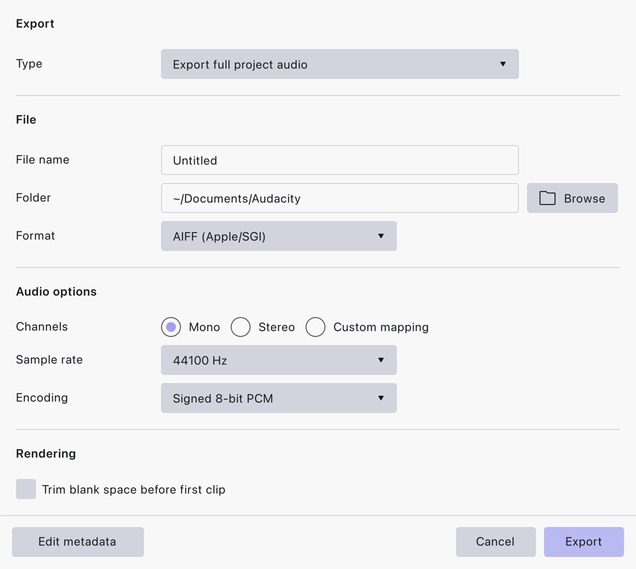
Выберите File → Export audio или нажмите Ctrl+Shift+E. В Audacity 4 диалог экспорта позволяет выбрать тип выгрузки, имя файла, папку, формат, каналы, частоту и кодирование. Если на таймлайне случайно выделен фрагмент, обратите внимание на поле Type: для полного файла нужен экспорт всего проекта, а не только выделенной области.
Шаг 3. Выберите WAV и PCM
В поле Format выберите WAV. Для совместимого несжатого результата используйте PCM-кодирование. В документации Audacity стандартным вариантом WAV указан Signed 16-bit PCM; в рабочих цепочках с последующей обработкой можно выбрать более высокую разрядность, когда её принимает следующее приложение.
Частоту дискретизации оставьте равной исходной. Если MP3 воспроизводится как 44 100 Гц, экспорт в 96 000 Гц не добавит деталей — он лишь выполнит ресемплинг и увеличит объём файла. Аналогично, нет причин превращать исходное стерео в моно без конкретного требования конечной системы.
Шаг 4. Экспортируйте и закройте проект без путаницы
Укажите отдельную папку и нажмите Export. После создания WAV Audacity может предложить сохранить сам проект. Проект Audacity и WAV — разные сущности: проект нужен для продолжения монтажа, а WAV является готовым аудиофайлом для передачи в другую программу. Если редактирования не было и нужен только WAV, сохранять проект необязательно.
Типичная ошибка в Audacity
Частая причина «короткого WAV» — экспорт не всего проекта, а выбранного диапазона. Вернитесь к File → Export audio, в поле Type выберите экспорт полного проектного аудио и повторите операцию. Другой источник проблем — выключенная или заглушенная дорожка: экспорт отражает то, что фактически участвует в воспроизведении проекта.
3. iTunes для Windows — конвертация файлов, которые уже в медиатеке
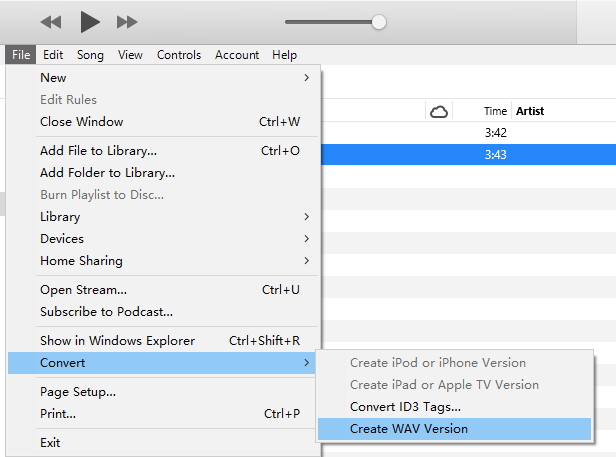
iTunes остаётся рабочим вариантом на Windows для аудио, которое уже организовано в медиатеке. Apple поддерживает прямой сценарий: в настройках выбирается WAV Encoder, затем выделенные композиции преобразуются через команду File → Convert → Create WAV Version. Оригинальная дорожка и новая WAV-копия остаются в медиатеке одновременно.
Шаг 1. Выберите WAV Encoder
Откройте Edit → Preferences, перейдите на вкладку General и нажмите Import Settings. В списке Import Using выберите WAV Encoder. Именно этот параметр определяет, какой вариант появится в меню Convert.
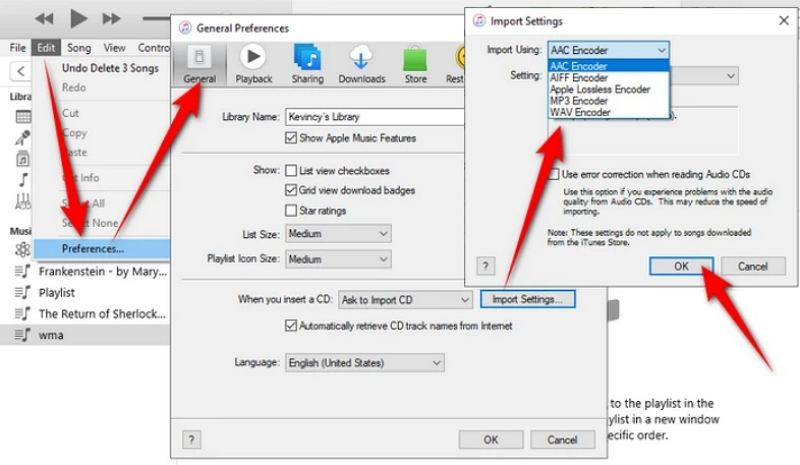
В Custom-настройках WAV Apple рекомендует не выбирать частоту выше исходной только ради повышения цифры: это расходует место без восстановления данных. Для частоты удобен режим Auto, который использует частоту исходной композиции. Для каналов также стоит сохранить исходную структуру, если нет отдельного требования к моно.
Шаг 2. Добавьте MP3 в медиатеку
Если файл уже есть в разделе музыки, переходите к следующему шагу. Если нет, добавьте MP3 в библиотеку стандартной командой добавления файла. Перед конвертацией убедитесь, что выбрана именно локальная композиция, которую можно преобразовать, а не ссылка на потоковый объект.
Шаг 3. Создайте WAV-копию
Выделите одну или несколько композиций и выберите File → Convert → Create WAV Version. Команда создаёт новую версию, не удаляя исходный MP3. Это удобно для контроля: после операции можно отсортировать дорожки по типу и сравнить оригинал с WAV.
Ограничение для покупок iTunes Store
Apple отдельно указывает: конвертировать покупки iTunes Store этим способом можно только для композиций iTunes Plus. Если Create WAV Version недоступна для конкретного приобретённого трека, проверьте его тип и ограничения вместо попытки обходить защиту.
4. Convertio — MP3 в WAV в браузере без установки
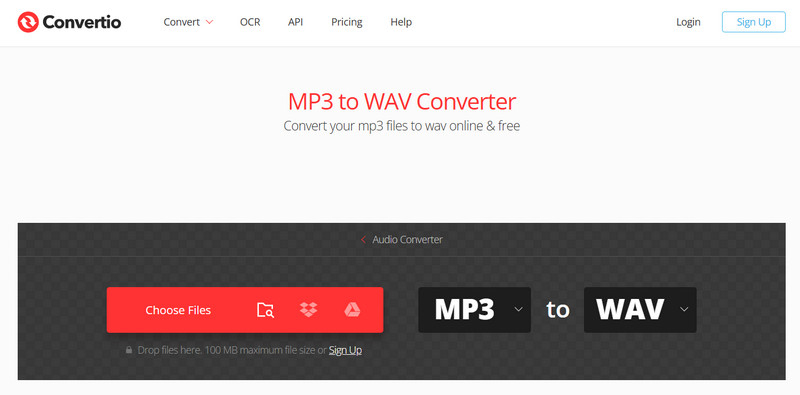
Convertio выполняет преобразование на сервере и поэтому подходит для разовой задачи на компьютере или мобильном устройстве, когда устанавливать программу не хочется. На странице MP3 → WAV доступны расширенные настройки: PCM_S16LE, PCM_S24LE и PCM_S32LE, режим Auto (No change) для каналов и такой же Auto для частоты.
Шаг 1. Загрузите файл и проверьте направление
Добавьте MP3 в форму и убедитесь, что слева выбран MP3, а справа — WAV. Веб-сервисы часто умеют десятки направлений конвертации, поэтому перед запуском полезно проверить обе стороны ещё раз. Ошибка формата здесь безопасна для оригинала, но приведёт к ненужной повторной обработке.
Шаг 2. Откройте Advanced и сохраните структуру аудио
В Advanced выберите несжатый PCM-кодек. Для обычной совместимости подходит PCM_S16LE; варианты PCM_S24LE и PCM_S32LE нужны, когда следующая программа действительно принимает такую разрядность и рабочий процесс это оправдывает. В полях Audio Channels и Frequency оставьте Auto (No change), чтобы сервис не выполнял ненужное преобразование каналов и частоты.
Шаг 3. Конвертируйте и сразу сохраните результат
Запустите Convert, дождитесь завершения и скачайте WAV на устройство. После скачивания проверьте, что файл открывается локально и имеет ожидаемые параметры, прежде чем закрывать вкладку или удалять оригинал.
Что учитывать при работе с облаком
В отличие от трёх настольных способов, исходник отправляется на сервер. Convertio указывает, что входные и временные файлы удаляются сразу после конвертации, а выходные — через 24 часа; результат можно удалить вручную раньше. Для рабочих записей с персональными данными, неизданной музыки, клиентского интервью и других чувствительных материалов безопаснее выбрать локальный конвертер, чтобы сам аудиофайл не покидал компьютер.
У бесплатного режима есть лимиты на размер и объём конвертации, поэтому большие WAV-партии лучше обрабатывать локально. Поскольку тарифы и лимиты веб-сервисов меняются, перед загрузкой большого файла разумно проверить ограничения непосредственно в интерфейсе.
Какие настройки WAV выбрать, чтобы не ухудшить исходник
Сам факт выбора WAV ещё не гарантирует аккуратную конвертацию. На качество влияют параметры, с которыми программа создаёт PCM. Для задачи «перевести формат и больше ничего не менять» ориентир простой: минимизировать все преобразования, не требуемые конечной системой.
Частота дискретизации: сохраняйте исходную
Частота дискретизации показывает, сколько отсчётов сигнала в секунду используется при цифровом представлении звука. Для музыки часто встречается 44,1 кГц, для видео — 48 кГц, но выбирать значение нужно по конкретному файлу, а не по типичному примеру.
Повышение 44,1 до 96 кГц не возвращает частоты, которые были удалены при создании MP3. Оно создаёт больше отсчётов путём ресемплинга. Понижение частоты, наоборот, требует фильтрации и может удалить часть высокочастотного содержимого. Поэтому при чистой конвертации наиболее предсказуемое правило — оставить частоту той же.
Разрядность: не путайте её с битрейтом MP3
У MP3 обычно обсуждают битрейт — например, количество килобит в секунду сжатого потока. У PCM WAV важнее разрядность одного отсчёта: 16, 24 или другой поддерживаемый вариант. Эти числа описывают разные вещи, поэтому нельзя «перенести 320 кбит/с» в поле битности WAV.
16-bit PCM обеспечивает очень широкую совместимость с плеерами, монтажными программами и бытовым оборудованием. 24-bit PCM полезен, если WAV станет промежуточником для дальнейшей обработки и весь следующий тракт поддерживает 24 бита. Более высокая разрядность не восстанавливает потерянную информацию MP3, а только задаёт точность представления уже декодированного сигнала.
Каналы: не делайте стерео моно без задачи
Сведение двух каналов в один меняет содержимое. Помимо потери стереопанорамы, при суммировании левого и правого каналов меняются отношения сигналов и могут проявиться фазовые особенности. Если конечная система принимает стерео, оставляйте исходное число каналов.
Моно имеет смысл лишь там, где это явно требуется: например, конкретная система распознавания речи, телефонный тракт или технический импорт описывает формат как mono PCM. В таком случае изменение канальности выполняется осознанно ради совместимости, а не под видом «конвертации без потерь».
PCM-кодек: проверяйте не только расширение
Для типового WAV нужен PCM. В Convertio это прямо обозначено как PCM_S16LE, PCM_S24LE или PCM_S32LE; в ВидеоМАСТЕРе в окне параметров указан PCM; в Audacity доступны PCM-варианты WAV. Такая настройка делает результат понятным для большинства аудиоредакторов и DAW.
Если получатель предъявляет точное техническое требование — например, «WAV PCM 16-bit, 48 kHz, mono» — следуйте именно ему. Здесь приоритет уже не сохранение всех параметров исходника, а совместимость с принимающей системой.
Громкость и эффекты: оставьте нейтральными
Нормализация, limiter, compressor, equalizer и gain не нужны для простой смены контейнера и кодирования. Даже полезная в другой задаче нормализация меняет числовые значения PCM. Если цель — максимально прямой декод MP3 в WAV, любые подобные функции должны оставаться выключенными.
Метаданные: проверьте отдельно
MP3 обычно несёт теги с названием, исполнителем, альбомом и обложкой. WAV допускает метаданные, но приложения по-разному читают RIFF INFO, BWF и дополнительные теги. Поэтому сохранность названий и обложек нельзя оценивать только по звуку.
Если библиотечные данные важны, после конвертации откройте несколько WAV в той программе, где они будут каталогизироваться. Отсутствующая обложка не означает потерю аудиокачества, но для большой медиатеки это реальная проблема организации файлов.
Проверка результата за пять минут
Конвертацию лучше считать завершённой не после появления зелёной галочки, а после проверки файла. Это особенно важно перед удалением временных копий или загрузкой WAV в монтажный проект.
- Откройте WAV в другом приложении. Так вы убеждаетесь, что результат не зависит от текущего конвертера и файл действительно читается сторонним ПО.
- Сверьте частоту и каналы. Они должны совпадать с выбранным профилем и, при нейтральной конвертации, с исходником.
- Проверьте кодек. Для обычного несжатого файла должен быть PCM/LPCM, а не новый lossy-кодек внутри WAV.
- Прослушайте три участка. Начало помогает заметить срезанный вступительный звук, середина — явные артефакты или сбои, конец — преждевременное завершение экспорта.
- Сравните стереокартину. Голоса и инструменты не должны внезапно сдвинуться в центр из-за случайного перехода в mono.
- Проверьте размер логически. WAV почти всегда заметно больше MP3. Большой размер нормален для PCM и сам по себе не свидетельствует о более высоком качестве.
Для точной монтажной работы полезно дополнительно открыть MP3 и WAV в одном редакторе и проверить границы начала и окончания. MP3 использует кадровое кодирование, а разные декодеры могут по-разному учитывать служебную задержку и padding. Для музыкального прослушивания это обычно несущественно, но для зацикленных эффектов и семплов точность края важна.
Почему WAV получается огромным и когда это нормально
Увеличение размера — закономерный результат распаковки. PCM не пытается экономить место психоакустическим удалением данных. Каждую секунду он хранит фиксированное число отсчётов каждого канала. Поэтому размер можно приблизительно рассчитать ещё до конвертации.
| PCM-параметры | Поток | Примерный объём за минуту |
|---|---|---|
| 44,1 кГц, 16 бит, mono | 705,6 кбит/с | 5,3 МБ |
| 44,1 кГц, 16 бит, stereo | 1 411,2 кбит/с | 10,6 МБ |
| 48 кГц, 16 бит, stereo | 1 536 кбит/с | 11,5 МБ |
| 48 кГц, 24 бит, stereo | 2 304 кбит/с | 17,3 МБ |
Небольшие служебные заголовки и метаданные почти не влияют на итоговый объём по сравнению с самим PCM. Если десятиминутный 44,1/16 stereo WAV занимает около сотни мегабайт, это не повод искать «сжатие без потерь» внутри обычного PCM WAV: размер соответствует природе формата.
Когда нужен меньший файл без потери PCM-данных, лучше рассмотреть FLAC для хранения, если конечная программа его принимает. Но это уже другой выходной формат. Если оборудование или монтажный пакет требует именно WAV, сохраняйте требуемый WAV и рассчитывайте место заранее.
Когда MP3 → WAV действительно полезен
Перед монтажом или обработкой
Если один MP3 предстоит многократно резать, собирать, фильтровать и экспортировать, удобнее один раз декодировать его в WAV и выполнять промежуточные операции без повторного MP3-кодирования. Финальный MP3 при необходимости создаётся один раз из готового мастер-файла. Это не повышает исходное качество, но предотвращает каскад лишних lossy-экспортов на промежуточных этапах.
Для программы, которая требует PCM WAV
Некоторые приложения для анализа, распознавания, семплирования и старое оборудование принимают ограниченный набор PCM-параметров. Здесь WAV нужен прежде всего ради совместимости. Сначала узнайте точное требование принимающей системы: 44,1 или 48 кГц, mono или stereo, 16 или 24 bit. Только после этого создавайте файл.
Для передачи звукорежиссёру или монтажёру
WAV удобен как обменный формат, потому что его параметры однозначно читаются большинством профессиональных аудиоприложений. Если исходник уже MP3, в имени или сопроводительном описании стоит сохранить информацию о том, что WAV получен из MP3: сам контейнер не сообщает, что до него был lossy-источник.
Для автоматизированной очереди
Когда файлов сотни и нужен повторяемый технический профиль, ручные диалоги становятся узким местом. В такой ситуации пригодится разбор командной конвертации и возможностей FFmpeg: командный инструмент позволяет зафиксировать параметры и повторять одну операцию для большой партии. Для нескольких файлов графический конвертер обычно проще.
Когда конвертировать MP3 в WAV не нужно
Если задача — просто слушать музыку на устройстве, которое уже воспроизводит MP3, WAV не даст слышимого восстановления утраченных деталей и только займёт больше места. Для архива тоже лучше сохранить оригинальный MP3 вместе с любыми производными файлами: именно исходный файл фиксирует то состояние, в котором запись была получена.
Нет смысла создавать WAV, а затем сразу снова превращать его в MP3 ради «очистки» или «обновления кодека». Второе MP3-кодирование выполняет ещё один анализ и может отбрасывать дополнительную информацию. Если нужен MP3 того же назначения, безопаснее оставить оригинал.
Не помогает и простое переименование track.mp3 в track.wav. Расширение — только часть имени файла. Внутри останется MP3-поток, поэтому программа, которая ждёт PCM WAV, либо откажется открывать файл, либо распознает фактический формат независимо от суффикса.
Типичные проблемы и способы исправления
| Симптом | Причина | Что сделать |
|---|---|---|
| WAV в разы больше MP3 | PCM хранится без lossy-сжатия | Ничего не исправлять, если нужен PCM WAV; заранее рассчитать место |
| Звук не стал «детальнее» | Данные были потеряны ещё при создании MP3 | Для реального повышения исходного качества найти оригинал в lossless или несжатом виде |
| Стерео стало моно | В профиле выбран один канал | Вернуться к оригинальному MP3 и повторить экспорт со stereo/Auto |
| Частота WAV отличается | Конвертеру задано новое значение | Повторить преобразование с исходной частотой или Auto (No change) |
| Принимающая программа не открывает WAV | Она ожидает конкретный PCM-вариант | Уточнить её требования и экспортировать PCM с нужными bit depth, sample rate и channels |
| Изменена громкость | Включена нормализация, gain или эффект | Отключить обработку и создать WAV заново из исходного MP3 |
| В Audacity выгрузился только кусок | Выбран экспорт выделенной области | В Export audio выбрать полный проект |
| В iTunes нет Create WAV Version | Не выбран WAV Encoder или файл ограничен | Проверить Import Settings и тип композиции |
| Онлайн-конвертация не стартует | Файл превышает лимит, нестабилен интернет или исчерпан бесплатный объём | Перейти на локальную программу и сохранить исходник на компьютере |
| Пропала обложка или часть тегов | Метаданные WAV читаются приложениями неодинаково | Проверять теги отдельно от аудио и при необходимости перенести их в библиотеке |
Безопасный рабочий процесс для большой коллекции
Пакетная конвертация экономит время только при правильно выбранном профиле. Ошибка в одном поле размножается на все результаты. Поэтому для сотни треков лучше действовать по короткому контрольному циклу.
- Скопируйте исходные MP3 в папку только для чтения или резервную папку.
- Разделите коллекцию по частоте и каналам, если они различаются и программа применяет один общий профиль.
- Выберите один типичный файл и создайте тестовый WAV.
- Проверьте PCM, частоту, каналы, длительность, начало и конец.
- Откройте тестовый WAV именно в той программе или на том устройстве, для которого он создаётся.
- Только после успешной проверки запускайте пакет.
- Не удаляйте MP3 после конвертации: WAV — производная копия, а не восстановленный оригинал до сжатия.
Имена файлов тоже лучше продумать заранее. Если программа создаёт WAV рядом с MP3 с тем же базовым именем, различие по расширению достаточно для файловой системы, но в медиатеке два объекта могут выглядеть одинаково. Для технического архива полезна отдельная папка WAV_PCM или другой понятный каталог.
Как выбрать между 16-bit и 24-bit WAV
Вопрос о разрядности часто возникает именно потому, что после MP3 пользователь видит в конвертере несколько PCM-вариантов. Здесь полезно разделить две задачи: совместимость и дальнейшая обработка.
16-bit PCM — наиболее безопасный вариант для совместимости, когда WAV нужен плееру, простому редактору, презентации, устройству или сервису с консервативными требованиями. Он широко поддерживается и создаёт меньший файл, чем 24-bit при той же частоте и каналах.
24-bit PCM имеет смысл как промежуточный рабочий файл, если дальше будут выполняться уровневые изменения, фильтрация, сведение и экспорт, а весь тракт принимает 24 бита. Это не делает старый MP3 24-битным источником в смысле восстановленной точности записи; дополнительная разрядность относится к представлению декодированного и затем обрабатываемого сигнала.
32-bit float удобен внутри некоторых аудиоредакторов из-за большого запаса при вычислениях, но хуже подходит как универсальный файл для неизвестного оборудования. Для передачи другому человеку без заранее согласованного формата лучше выбирать тот PCM-профиль, который гарантированно поддерживает его система.
44,1 или 48 кГц: как не выбрать наугад
Для чистой конвертации ответ определяется исходником. Музыкальный MP3 часто декодируется в 44,1 кГц, звук из видеопроизводства — в 48 кГц. Само происхождение файла не заменяет проверку: свойства конкретного MP3 важнее общих правил.
Если WAV будет помещён в видеопроект 48 кГц, монтажная программа всё равно может пересчитать 44,1 кГц в свою рабочую частоту. Иногда удобнее сделать это один раз контролируемо при подготовке. Но тогда это уже осознанный ресемплинг ради проекта, а не нейтральное MP3 → WAV. Для статьи о сохранении качества базовый путь — не менять частоту без требования следующего этапа.
Как понять, что «улучшатель качества» ничего не восстановил
После MP3 → WAV размер растёт, а свойства файла начинают выглядеть «профессиональнее»: PCM, 24 bit, 96 kHz. Это легко принять за улучшение. Но цифры описывают формат хранения после декодирования, а не объём информации в исходной записи.
Нельзя оценивать качество только по размеру, расширению или частоте дискретизации. Если из MP3 128 кбит/с сделать 96-кГц/24-bit WAV, результат будет огромным, но характерные ограничения исходного MP3 останутся. Ресемплинг не восстанавливает удалённые спектральные компоненты, а увеличение разрядности не возвращает исходные отсчёты до lossy-кодирования.
Если действительно нужна версия лучшего качества, ищите первоначальный WAV/AIFF/FLAC, мастер-файл проекта, Audio CD или другой источник, существовавший до MP3-сжатия. Это единственный путь получить данные, которых уже нет в текущем файле.
Что именно сохраняется при корректной конвертации
Полезно разделять три уровня: содержимое исходного MP3, параметры декодированного сигнала и параметры нового WAV. При аккуратной конвертации можно сохранить частоту дискретизации и количество каналов, а затем записать декодированный сигнал в PCM без нового lossy-кодека. Но историю создания MP3 отменить нельзя.
| Операция | Что происходит | Обратимость |
|---|---|---|
| MP3 декодируется в PCM | Сжатый поток превращается в отсчёты для воспроизведения и записи в WAV | Не возвращает данные, удалённые при первоначальном MP3-кодировании |
| Частота остаётся прежней | Нет ненужного ресемплинга между исходной частотой и WAV | Самый нейтральный вариант для смены формата |
| Stereo остаётся stereo | Левый и правый каналы не смешиваются | Сохраняется исходная канальная структура |
| Stereo переводится в mono | Каналы суммируются по правилам конвертера | Исходную стереопанораму из mono-файла уже не восстановить |
| 44,1 кГц повышается до 96 кГц | Создаются новые отсчёты интерполяцией | Потерянные при MP3-сжатии детали не восстанавливаются |
| WAV снова кодируется в MP3 | Запускается новый этап сжатия с потерями | Новые потери необратимы; старый MP3 лучше хранить отдельно |
Эта матрица помогает отличить техническую смену представления от обработки. Самый безопасный маршрут для последующего монтажа выглядит так: исходный MP3 хранится как контрольная копия, один раз создаётся PCM WAV, вся дальнейшая работа идёт с WAV или внутренним форматом проекта, а финальный lossy-файл создаётся только в самом конце, когда он действительно нужен.
Как сравнить MP3 и WAV без самообмана
После конвертации не стоит ожидать, что WAV зазвучит «шире» или «чище» только из-за расширения. Для проверки важнее убедиться в отсутствии новой проблемы. Поставьте громкость одинаковой, отключите улучшатели плеера и прослушайте одни и те же участки: тихое вступление, плотный фрагмент с ударными или сибилянтами и затухание в конце.
Если конвертация была нейтральной, различия не должны появляться из-за нового lossy-кодирования. Заметное изменение громкости, баланса каналов или тембра — повод проверить настройки. При этом отсутствие слышимой разницы не доказывает, что WAV «восстановил качество»: ожидаемый результат как раз состоит в том, что знакомый MP3 после декодирования сохранил свой характер, а новый файл стал удобнее для дальнейшей работы.
Для технического контроля полезнее смотреть на свойства, а не на субъективные эпитеты: PCM-кодек, sample rate, channels, отсутствие эффектов и успешное открытие в целевой программе. Спектрограмма тоже не превращает WAV в исходный мастер — она лишь показывает содержимое уже имеющегося сигнала.
Частые вопросы
Можно ли получить из MP3 настоящий lossless?
Можно получить lossless-файл относительно декодированного MP3: сохранить результат декодирования в PCM WAV и дальше не применять сжатие с потерями. Но такой WAV не становится эквивалентом lossless-оригинала, из которого когда-то сделали MP3. Удалённые кодером данные не возвращаются.
Какой вариант лучше для монтажа — 16-bit или 24-bit?
Если программа и дальнейший тракт поддерживают 24-bit PCM, он удобнее как рабочий промежуточник при последующей обработке. Если главное — универсальная совместимость, 16-bit PCM безопаснее. В обоих случаях исходное качество MP3 не повышается.
Нужно ли ставить 48 кГц для видео?
Только когда этого требует видеопроект или следующая система. Если задача ограничена нейтральным переводом MP3 в WAV, сохраняйте частоту исходника. Переход с 44,1 на 48 кГц — ресемплинг, а не восстановление качества.
Почему после конвертации файл стал в десять раз больше?
MP3 экономит место за счёт lossy-сжатия, а PCM WAV хранит каждый отсчёт каждого канала. Коэффициент увеличения зависит от битрейта MP3 и параметров PCM, поэтому он не всегда равен десяти, но значительный рост размера является нормальным.
Можно ли после WAV снова сделать MP3?
Технически да, но новый MP3 будет результатом ещё одного lossy-кодирования уже декодированного сигнала. Если нужен исходный MP3, сохраняйте его отдельно и не создавайте круг MP3 → WAV → MP3 без необходимости.
Можно ли просто поменять расширение .mp3 на .wav?
Нет. Переименование не меняет кодек и структуру файла. Для настоящего WAV требуется декодировать MP3 и записать новый файл в формате WAV с выбранным PCM-представлением.
Какой способ выбрать для конфиденциальной записи?
Локальный: ВидеоМАСТЕР, Audacity или iTunes. Веб-конвертер требует передачи исходника на сервер, поэтому для клиентских интервью, внутренних созвонов и других чувствительных материалов локальная обработка уменьшает число сторон, через которые проходит файл.
Сохранятся ли теги исполнителя и обложка?
Не обязательно. MP3 и WAV используют разные распространённые схемы метаданных, а программы неодинаково читают теги WAV. Проверяйте название, исполнителя, альбом и обложку отдельно после конвертации, если медиатека зависит от этих данных.
Чек-лист перед финальным экспортом
- оригинальный MP3 сохранён отдельно;
- выходной формат — WAV;
- кодирование — PCM/LPCM;
- частота не повышена ради «качества» и соответствует задаче;
- количество каналов не изменено случайно;
- нормализация, эффекты и коррекция выключены, если они не нужны;
- папка назначения содержит достаточно свободного места;
- для пакетной очереди сначала проверен один тестовый файл;
- результат открывается в конечной программе или устройстве;
- исходник не удаляется только потому, что WAV стал больше.
Вывод
Для MP3 → WAV без дополнительного ухудшения нужен не «улучшающий» профиль, а максимально нейтральное декодирование: PCM WAV, исходная частота, исходное количество каналов и отсутствие ненужных эффектов. ВидеоМАСТЕР удобен на Windows для локальной пакетной конвертации с русским интерфейсом; Audacity лучше подходит, когда нужно заодно проверить или редактировать сигнал; iTunes рационален для треков, уже находящихся в медиатеке Windows; Convertio решает разовую задачу в браузере, но отправляет файл на сервер.
Главное — сохранять исходный MP3. Полученный WAV удобнее для монтажа и совместимости, но не является восстановленным мастер-файлом. Если требуется реально более качественная версия записи, искать нужно источник, существовавший до MP3-сжатия, а не более высокие цифры в настройках WAV.












