


Файл M4A часто приходится переводить в WAV перед монтажом видео, чисткой голоса, передачей дорожки в DAW или импортом в программу, которая не принимает исходный контейнер. Главная ошибка здесь — считать, что само расширение WAV автоматически улучшит звук. Если внутри M4A находится AAC, часть исходной информации уже отброшена при предыдущем сжатии, и конвертация её не восстановит. Правильная задача звучит иначе: декодировать имеющийся звук в PCM WAV без ещё одного этапа сжатия с потерями, не менять частоту дискретизации и каналы без необходимости и не применять обработку по дороге.
Ниже разобраны пять воспроизводимых способов. Первый рассчитан на Windows и использует АудиоМАСТЕР; затем идут iTunes для Windows, Audacity, VLC Media Player и браузерный Zamzar. У каждого способа указано, какие параметры оставить неизменными, как проверить готовый WAV и что делать, если M4A не открывается или результат неожиданно стал тише, длиннее либо во много раз больше исходника.
- Что в действительности означает «без потери качества» при M4A → WAV
- Какие параметры действительно важно сохранить
- Подготовка: что проверить до конвертации
- Какой способ выбрать
- Способ 1. АудиоМАСТЕР — локальная конвертация на Windows
- Как получить WAV
- Как проверить результат
- Способ 2. iTunes для Windows — WAV-копия без изменения оригинала
- Настройте WAV Encoder
- Создайте WAV-версию
- Где этот способ не сработает
- Способ 3. Audacity — когда нужно видеть дорожку и контролировать экспорт
- Импортируйте M4A без обработки
- Экспортируйте PCM WAV
- Проверка перед закрытием проекта
- Способ 4. VLC Media Player — конвертация без отдельного аудиоредактора
- Откройте мастер Convert/Save
- Когда VLC лучше не использовать
- Способ 5. Zamzar — конвертация в браузере для маленького файла
- Пошаговая конвертация
- Карта настроек: что ставить в WAV, чтобы не испортить исходник
- Рабочие сценарии: какие настройки выбирать под дальнейшую задачу
- Дорожка с камеры или рекордера для видеомонтажа
- Диктофонная запись, интервью или расшифровка речи
- Музыкальный M4A для дальнейшей обработки
- Передача WAV в старую или специализированную программу
- Исходная копия и рабочая копия — не одно и то же
- Что сохраняется, а что может измениться при M4A → WAV
- Как проверить WAV после конвертации
- 1. Сравните длительность
- 2. Сверьте частоту дискретизации
- 3. Проверьте каналы
- 4. Убедитесь, что внутри WAV — PCM
- 5. Прослушайте проблемные точки
- 6. Сравните форму сигнала, если файл пойдёт в монтаж
- 7. Не пытайтесь оценивать качество только по размеру
- Дерево диагностики: типичные ошибки и безопасное исправление
- M4A не открывается
- После экспорта слышна тишина или один канал
- WAV получился огромным
- Видеоредактор показывает неправильную длительность или рассинхрон
- Звук стал громче, тише или начал клиппировать
- WAV не принимается другой программой
- iTunes не показывает Create WAV Version
- Zamzar не принимает файл
- Чек-лист перед финальным экспортом
- Частые вопросы
- Можно ли реально конвертировать M4A в WAV без потери качества?
- Нужно ли ставить 24 или 32 бита, чтобы звук стал лучше?
- Почему WAV в десять раз больше M4A?
- Что лучше для видеомонтажа — 44,1 или 48 кГц?
- Можно ли просто переименовать .m4a в .wav?
- Как понять, что в M4A находится AAC или ALAC?
- Потеряются ли теги исполнителя, альбома и обложка?
- Какой способ лучше для серии из десятков файлов?
- Вывод
- Предложить модель для рейтинга
Что в действительности означает «без потери качества» при M4A → WAV
M4A — это расширение файла-контейнера семейства MPEG-4 Audio. Внутри него чаще находится поток AAC, то есть аудио со сжатием с потерями, но встречается и ALAC — Apple Lossless Audio Codec, сохраняющий аудиоданные без потерь. WAV, в свою очередь, тоже является контейнером. Для совместимости с монтажными и звуковыми программами обычно нужен WAV с несжатым PCM-аудио.
От типа исходного потока зависит смысл слова «без потерь». При AAC → PCM декодер восстанавливает звуковой сигнал из уже сжатых данных. Полученный WAV может быть дальнейшим рабочим мастер-файлом без нового lossy-кодирования, однако он не становится качественнее AAC-источника. При ALAC → PCM можно получить несжатое представление того же аудиосодержимого без потери данных, если не менять параметры и не применять обработку.
Поэтому не стоит ориентироваться на размер файла как на показатель улучшения. Несжатый стерео WAV 44,1 кГц/16 бит занимает примерно 10,6 МБ на минуту, а 48 кГц/24 бит — около 17,3 МБ на минуту. Исходный M4A той же длительности может быть во много раз меньше. Увеличение объёма означает лишь переход к несжатому PCM, а не появление новых деталей в записи.
Практическое правило: не повышайте частоту дискретизации только ради «качества». Если исходник 44,1 кГц, экспорт в 96 кГц не вернёт информацию выше исходной полосы и только увеличит файл. Для видеопроекта 48 кГц может быть обязательным требованием проекта — тогда ресемплинг выполняют осознанно как этап подготовки, а не как улучшение исходника.
Какие параметры действительно важно сохранить
- Частоту дискретизации. При конвертации без необходимости оставляйте исходное значение. Для музыки часто встречается 44,1 кГц, для видео и рекордеров — 48 кГц, но принимать одно из них по умолчанию нельзя: сначала посмотрите характеристики конкретного файла.
- Количество каналов. Моно-запись нет смысла превращать в стерео из двух одинаковых каналов; стереофайл не следует сводить в моно, если это не предусмотрено дальнейшей задачей.
- Линейный PCM в WAV. Одно расширение .wav недостаточно. WAV способен содержать разные типы аудиоданных, поэтому для максимальной совместимости с редакторами выбирайте PCM.
- Отсутствие лишней обработки. Нормализация, эквалайзер, шумоподавление, изменение темпа, усиление громкости и другие эффекты меняют сигнал. Для простой конвертации их не включают.
- Исходник. Не удаляйте M4A после экспорта. Конвертация должна создавать новый файл, чтобы при ошибке в параметрах можно было повторить операцию с оригинала.
У AAC нет такого же прямого «исходного битового разрешения PCM», как у несжатого WAV. Поэтому попытка подобрать для AAC несуществующий «родной 16- или 24-битный режим» некорректна. Для совместимого конечного файла обычно достаточно 16-bit PCM, а для промежуточного файла, который ещё будут обрабатывать, 24-bit PCM даёт более удобный запас для последующих вычислений. Повышение разрядности само по себе не улучшает уже сжатый AAC.
Подготовка: что проверить до конвертации
Сначала сделайте копию исходного M4A и работайте с ней. Это особенно важно для диктофонных записей, интервью и дорожек со съёмки, где файл существует в единственном экземпляре. Если конвертер записывает результат рядом с оригиналом, задайте другое имя и расширение .wav; не подменяйте исходник переименованием расширения.
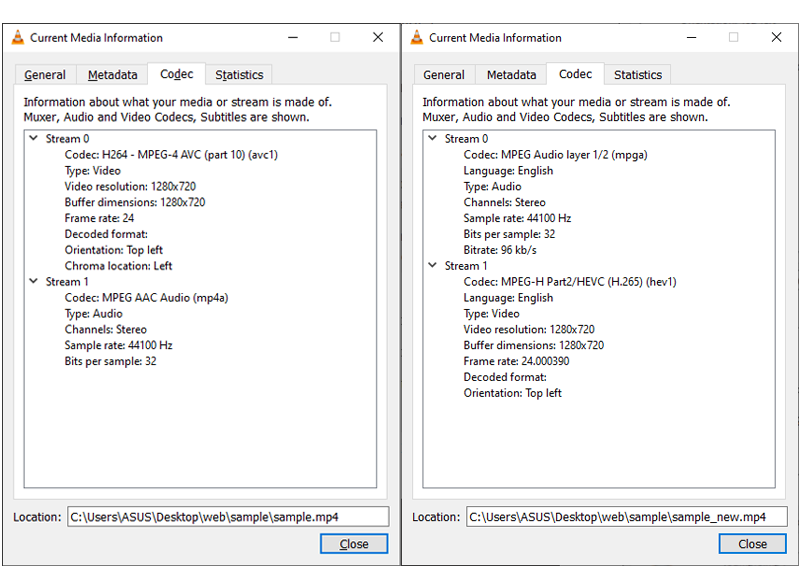
Затем определите хотя бы три параметра: кодек внутри M4A, частоту дискретизации и число каналов. В VLC эти сведения доступны через Инструменты → Информация о кодеке. Если видите AAC, относитесь к WAV как к несжатой копии уже lossy-источника. Если указан ALAC, задача ближе к распаковке lossless-аудио в PCM.
Отдельно проверьте свободное место. Десятиминутная стереодорожка 48 кГц/24 бит занимает примерно 173 МБ без учёта служебных данных контейнера. Серия из десятков голосовых или музыкальных файлов быстро превращается в несколько гигабайт. Для пакетной работы лучше заранее выделить отдельную папку WAV, а исходники оставить в каталоге M4A.
Если файл получен из музыкального сервиса, проверьте, является ли он обычным локальным файлом без защиты. Потоковые треки и защищённые покупки не следует считать обычными M4A: приложения могут отказываться их импортировать. iTunes для Windows конвертирует покупки iTunes Store только в тех случаях, когда это iTunes Plus, а Audacity не импортирует DRM-защищённые аудиофайлы.
Какой способ выбрать
| Способ | Платформа | Где обрабатывается файл | Контроль параметров | Подходящий сценарий |
|---|---|---|---|---|
| АудиоМАСТЕР | Windows | Локально | Формат и параметры сохранения | Разовая конвертация вместе с простым монтажом звука |
| iTunes | Windows | Локально | WAV Encoder, частота, размер сэмпла, каналы | M4A уже находится в музыкальной библиотеке или нужно сохранить копию рядом с оригиналом |
| Audacity | Windows, macOS, Linux | Локально | Каналы, частота, PCM-кодирование | Нужно проверить дорожку на волновой форме и затем продолжить обработку |
| VLC Media Player | Windows, macOS, Linux | Локально | Профиль транскодирования | VLC уже установлен и не нужен отдельный аудиоредактор |
| Zamzar | Браузер | На сервере сервиса | Формат, частота, mono/stereo и часть дополнительных параметров | Очень маленький не конфиденциальный файл и нет возможности установить программу |
Для записи, которая пойдёт в монтаж или на длительное хранение, предпочтительнее локальный способ: исходник не загружается на сторонний сервер, а итог можно сразу проверить в том же приложении. Браузерная конвертация оправдана главным образом для небольшого разового файла; у Zamzar для пары M4A → WAV действует отдельный бесплатный лимит 3 МБ, поэтому длинная диктофонная запись в него обычно не помещается.
Способ 1. АудиоМАСТЕР — локальная конвертация на Windows
Платформа: Windows 11, 10, 8, 7 и XP.
АудиоМАСТЕР — настольный аудиоредактор AMS Software, в котором конвертация встроена в обычный процесс открытия и сохранения дорожки. WAV входит в доступные форматы экспорта. В актуальном перечне примеров входных расширений отдельно перечислены MP3, WAV, AAC, WMA, OGG, FLAC и M4R, а M4A отдельной строкой не указан, поэтому перед любыми правками сначала убедитесь, что именно ваш M4A успешно открывается. Если программа отклонила файл, не переименовывайте его в .aac или .wav — переходите к Audacity, VLC или iTunes.

Как получить WAV
- Запустите программу и откройте копию исходного M4A. После успешного импорта убедитесь, что дорожка появилась в рабочей области и воспроизводится от начала до конца.
- Не используйте команды улучшения, нормализации, эквалайзер и изменение темпа. При задаче «M4A в WAV без дополнительной потери» содержание дорожки менять не требуется.
- Перейдите к сохранению аудио. В мастере сохранения выберите WAV как формат результата.
- Для частоты дискретизации установите то же значение, что у исходника, если оно доступно в списке. Стереорежим также оставьте соответствующим источнику: стерео для стерео, моно для моно.
- Задайте отдельное имя файла и папку назначения. Запустите сохранение и дождитесь завершения операции.

Как проверить результат
Откройте WAV в любом проигрывателе и прослушайте начало, середину и конец. Затем сравните длительность с M4A. Разница в несколько сотых секунды из-за особенностей контейнеров не является признаком ухудшения, но заметно укороченный файл, тишина в конце или пропавший канал требуют повторного экспорта. Также проверьте частоту дискретизации и число каналов в свойствах файла или в VLC.
Если после экспорта WAV во много раз больше исходника, это нормальное следствие PCM. Если же итог практически такой же маленький, проверьте, что внутри WAV действительно используется PCM, а не сжатый кодек.
Способ 2. iTunes для Windows — WAV-копия без изменения оригинала
Платформа: Windows.
iTunes удобен, когда M4A уже находится в медиатеке или когда нужен встроенный механизм Apple для перевода обычного локального AAC/M4A в несжатый WAV. Программа оставляет исходную песню и создаёт рядом отдельную сконвертированную версию. Это снижает риск случайно заменить оригинал.
Настройте WAV Encoder
- Откройте iTunes для Windows.
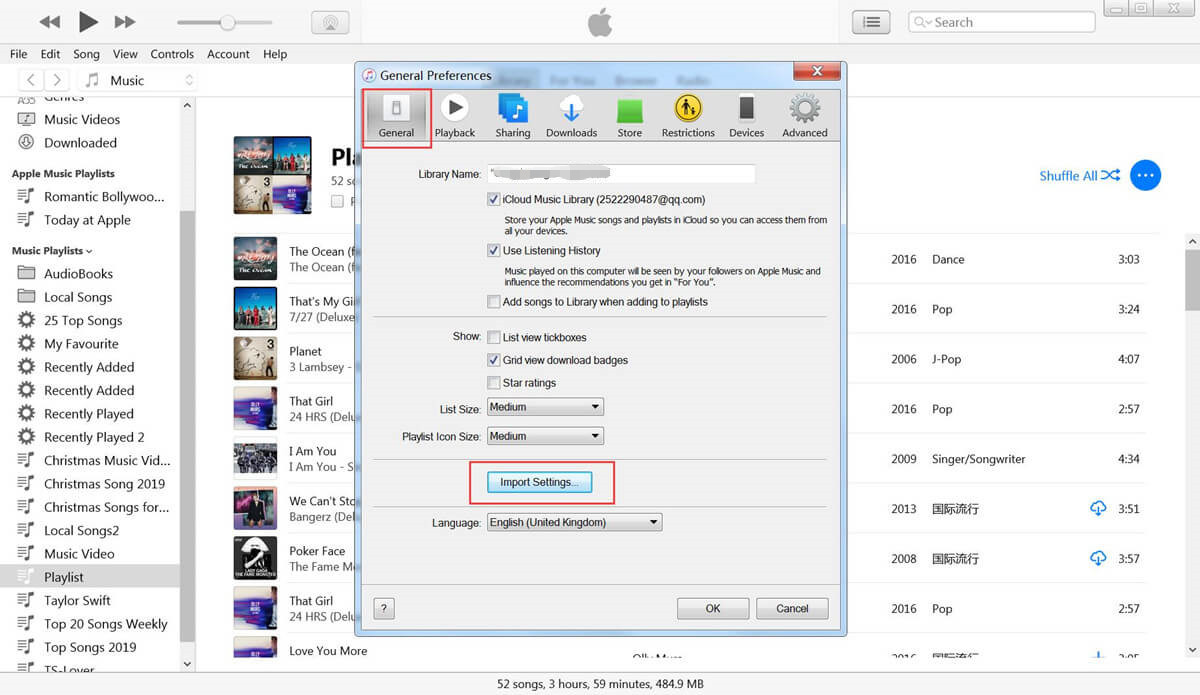
- Выберите Edit → Preferences, затем вкладку General и кнопку Import Settings.
- В меню Import Using выберите WAV Encoder.
- Если нужен ручной контроль, в поле настроек выберите Custom. Для Sample Rate рационально использовать Auto: iTunes в этом режиме применяет ту же частоту, что у исходной музыки. Для Channels также подходит Auto, чтобы моно осталось моно, а стерео — стерео.
- Подтвердите настройки кнопкой OK.
Apple отдельно предупреждает, что повышать частоту дискретизации выше исходной бессмысленно: это увеличивает размер без восстановления новых данных. Именно поэтому Auto здесь предпочтительнее произвольных 48 или 96 кГц.
Создайте WAV-версию
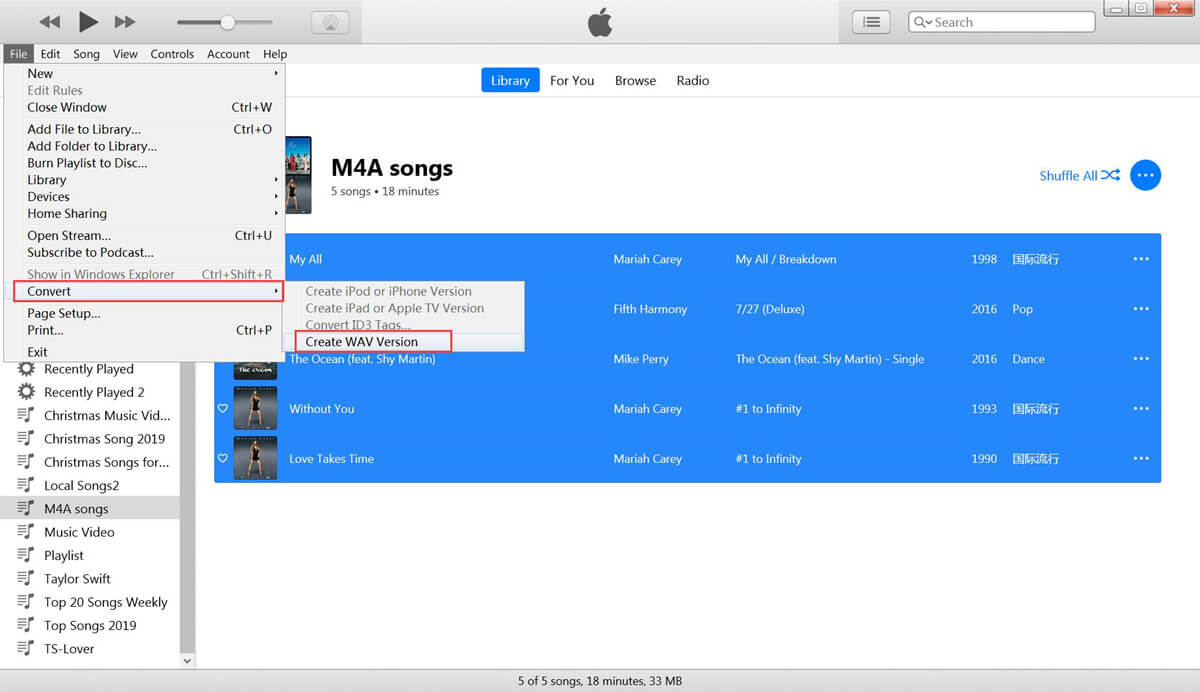
Если M4A уже находится в библиотеке, выделите одну или несколько композиций и используйте File → Convert → Create WAV Version. Новый WAV появится в библиотеке рядом с исходным файлом.
Для файла, который ещё не добавлен в библиотеку, есть прямой путь: удерживайте Shift и выберите File → Convert → Convert to [import preference], после чего укажите папку или диск с исходными композициями. При выбранном WAV Encoder iTunes создаст WAV-копии и сохранит оригиналы без изменений.
Где этот способ не сработает
Обычный M4A и защищённая запись — разные случаи. iTunes ограничивает конвертацию покупок iTunes Store: подходят iTunes Plus songs. Потоковый трек из подписки нельзя считать обычным локальным M4A только потому, что приложение умеет его воспроизводить. Если команда Convert недоступна, сначала проверьте происхождение файла и наличие защиты, а не меняйте расширение вручную.
Способ 3. Audacity — когда нужно видеть дорожку и контролировать экспорт
Платформа: Windows, macOS, Linux.
Audacity подходит, когда после конвертации предстоит монтаж речи, удаление пауз или другая работа со звуком. Исходный файл при импорте не изменяется: он декодируется в проект, а WAV создаётся отдельной командой экспорта. Для M4A на Windows и Linux требуется дополнительная библиотека FFmpeg; на macOS часть Apple-форматов без защиты может импортироваться штатно, однако текущая документация Audacity также предлагает FFmpeg как механизм расширенной поддержки форматов.
Если нужна отдельная справка по возможностям кодировщика и командной автоматизации, на TopFotograf есть подробный разбор FFmpeg. Для текущей задачи командную строку использовать не требуется: библиотека работает внутри Audacity как декодер M4A.
Импортируйте M4A без обработки
- Откройте Audacity. Для добавления файла в текущий проект используйте File → Import → Audio; обычное перетаскивание файла в рабочую область даёт тот же практический результат.
- Если M4A не импортируется и Audacity сообщает об отсутствии поддержки формата, установите FFmpeg для Audacity, перезапустите программу и повторите импорт. На Windows библиотека при стандартной установке обычно определяется автоматически; проверить обнаружение можно через Edit → Preferences → Libraries.
- После импорта нажмите воспроизведение и проверьте, что дорожка читается целиком. Не применяйте Effects и не запускайте нормализацию.
- Сверьте число каналов по дорожке: одна моно-дорожка не должна превращаться в искусственное стерео без необходимости.
Экспортируйте PCM WAV
Откройте File → Export audio или нажмите Ctrl+Shift+E. В диалоге экспорта задайте имя и папку, в поле Format выберите WAV. В блоке Audio options проверьте Channels, Sample rate и Encoding.
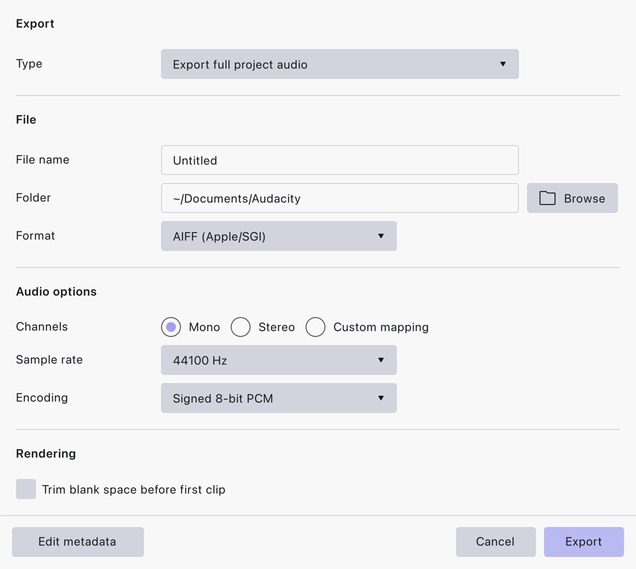
Для простого переноса без лишней конвертации частоты задайте ту же Sample rate, что у исходника. В Encoding выбирайте PCM. Audacity поддерживает, в частности, 16-bit PCM, 24-bit PCM и 32-bit float WAV. Для максимально совместимой конечной копии обычно применяют 16-bit или 24-bit PCM в зависимости от требований получателя. Для промежуточного файла, который ещё будут обрабатывать, 24-bit PCM удобнее тем, что дальнейшая арифметика не упирается в 16-битное квантование так рано; при этом исходный AAC от этого не становится детальнее.
Нажмите Export. Если операционная система покажет уведомление о доступе к папке Documents или другой защищённой директории, разрешите запись либо выберите папку, доступную Audacity.
Проверка перед закрытием проекта
Не закрывайте исходный проект до быстрой проверки WAV. Импортируйте готовый файл в новый проект или откройте его проигрывателем и сравните длительность. Если дальше планируется монтаж видео, дополнительно убедитесь, что частота соответствует параметрам проекта. Например, для проекта 48 кГц исходный WAV 44,1 кГц всё равно будет пересчитан где-то в цепочке; лучше решить, на каком этапе это делать, и выполнить один контролируемый ресемплинг вместо нескольких неявных.
Способ 4. VLC Media Player — конвертация без отдельного аудиоредактора
Платформа: Windows, macOS, Linux.
VLC полезен в двух ролях: сначала как диагностический проигрыватель, затем как транскодер. Перед конвертацией откройте M4A и через Tools → Codec Information запишите частоту и каналы. Так проще не выставлять 44,1 кГц автоматически, когда источник на самом деле записан в 48 кГц.
Откройте мастер Convert/Save
- Выберите Media → Convert/Save. В Windows тот же диалог открывается сочетанием Ctrl+R.
- Нажмите Add, выберите исходный M4A и подтвердите выбор.
- Нажмите Convert/Save, чтобы перейти к диалогу конвертации.
- В поле Profile выберите подходящий аудиопрофиль либо создайте профиль для WAV/PCM через редактор профилей. В пользовательском профиле контейнер должен быть WAV, а аудиокодек — несжатый PCM; частоту и каналы задавайте по исходнику, а не по произвольному «максимальному» значению.
- Укажите Destination file с расширением .wav и нажмите Start.
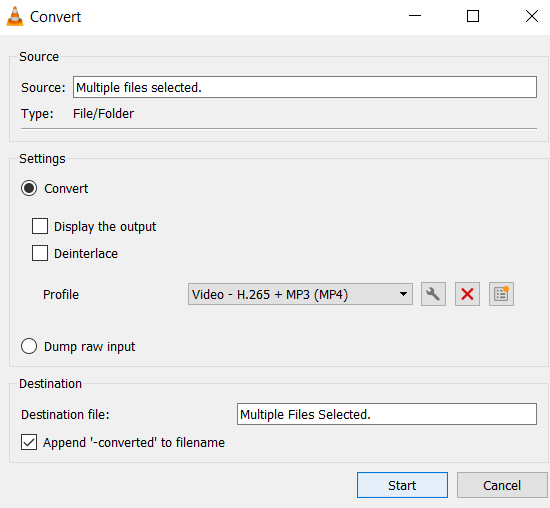
В VLC важнее всего не путать расширение файла и профиль кодирования. Если просто написать .wav в имени назначения, но оставить профиль для другого контейнера или кодека, расширение не исправит содержимое. Именно профиль задаёт реальный формат потока.
Когда VLC лучше не использовать
Мастер VLC рассчитан не только на аудио, поэтому настройка WAV менее очевидна, чем в специализированном редакторе. Если нужно подготовить десятки дорожек с одинаковыми параметрами и сохранить строгий PCM-профиль, Audacity или отдельная автоматизация обычно прозрачнее. VLC хорош для разовой задачи на компьютере, где он уже установлен, и для предварительной проверки кодека.
Способ 5. Zamzar — конвертация в браузере для маленького файла
Платформа: любой современный браузер.
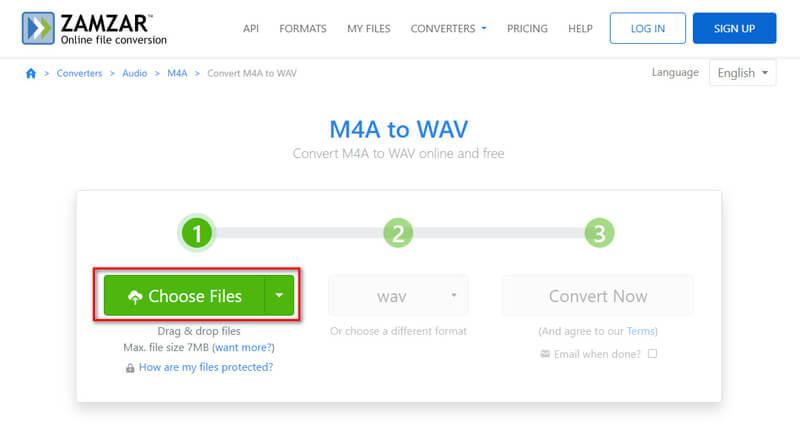
Zamzar не требует установки: M4A загружается на сервер, сервис создаёт WAV, после чего результат скачивается обратно. У этого удобства есть два существенных ограничения. Во-первых, для бесплатной пары M4A → WAV установлен отдельный максимальный размер 3 МБ, хотя общий бесплатный лимит сервиса выше. Во-вторых, исходная запись покидает ваш компьютер, поэтому конфиденциальное интервью, необнародованную музыку или голос клиента рациональнее конвертировать локально.
Пошаговая конвертация
- Откройте конвертер M4A → WAV в Zamzar и нажмите Choose Files.
- Выберите M4A на устройстве. Если файл больше 3 МБ, бесплатный режим для этой конкретной пары форматов не подходит — не тратьте время на загрузку, используйте локальный способ.
- В качестве целевого формата выберите WAV.
- Не включайте изменение громкости, Fade In или Fade Out. В дополнительных настройках сохраняйте исходную частоту и исходную схему mono/stereo, если эти значения задаются вручную.
- Нажмите Convert Now и дождитесь окончания обработки.
- Скачайте готовый WAV и сразу откройте его локально для проверки длительности и параметров.
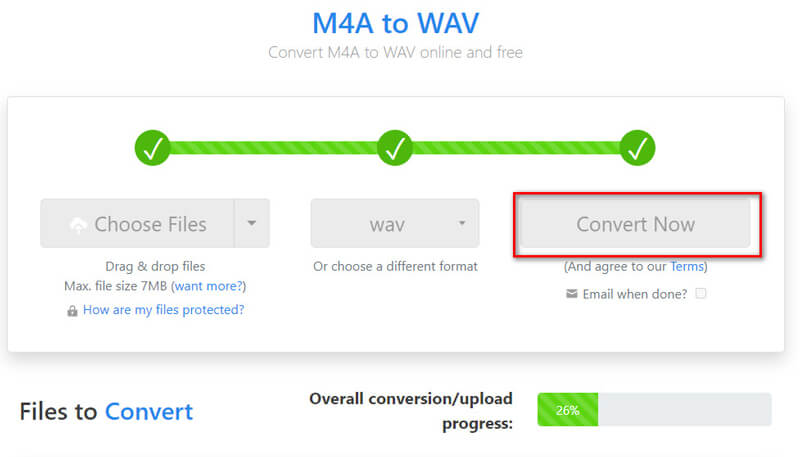
Для бесплатных конвертаций Zamzar хранит готовые файлы максимум 24 часа. Это не отменяет необходимости удалить локальную копию из папки загрузок, если файл содержит чувствительные данные, но помогает понимать жизненный цикл данных на стороне сервиса.
Карта настроек: что ставить в WAV, чтобы не испортить исходник
| Ситуация | Частота | Каналы | PCM-кодирование | Что не делать |
|---|---|---|---|---|
| AAC M4A 44,1 кГц, стерео; нужен совместимый WAV | 44,1 кГц | Стерео | 16-bit или 24-bit PCM по требованиям получателя | Не поднимать частоту до 96 кГц ради «улучшения» |
| AAC M4A 48 кГц, моно; голос для видеомонтажа | 48 кГц | Моно | 24-bit PCM для дальнейшей обработки либо формат проекта | Не создавать два одинаковых стереоканала |
| ALAC в M4A; нужна несжатая копия | Как у источника | Как у источника | PCM с подходящей исходной разрядностью | Не включать эффекты, нормализацию и ресемплинг |
| Файл для приложения с жёстким техническим заданием | По требованиям приложения | По требованиям приложения | По требованиям приложения | Не пытаться «сохранить исходное» в ущерб обязательной спецификации |
Самый спорный параметр — разрядность. Для ALAC она может отражать исходный lossless-материал и её имеет смысл сохранять. Для AAC идея «совпасть с исходной битностью» неприменима напрямую: AAC — не PCM-файл с тем же способом хранения сэмплов. В этом случае выбирают разрядность конечного рабочего процесса. 24-bit PCM безопасен как промежуточный формат при дальнейшей обработке, а 16-bit PCM широко совместим с простыми проигрывателями и системами, где другой глубины не требуется.
С битрейтом та же логика. Значение 256 кбит/с у AAC нельзя «перенести» в PCM WAV как эквивалентную настройку качества. Несжатый PCM имеет поток данных, который определяется частотой, разрядностью и числом каналов. Например, 48 000 × 24 × 2 = 2 304 000 бит/с, то есть 2304 кбит/с без учёта заголовка контейнера. Это нормально и не означает, что WAV стал в девять раз «качественнее» AAC 256 кбит/с.
Рабочие сценарии: какие настройки выбирать под дальнейшую задачу
Одинаковый M4A имеет смысл конвертировать по-разному в зависимости от того, куда пойдёт WAV. Не стоит заранее делать «максимальный» файл 96 кГц/32-bit float, если его затем просто нужно передать в приложение, принимающее 44,1 кГц/16-bit PCM. Чем точнее известен следующий этап, тем меньше лишних преобразований.
Дорожка с камеры или рекордера для видеомонтажа
Сначала узнайте частоту исходника. Если запись уже 48 кГц, сохраняйте 48 кГц и исходное число каналов. Если M4A записан в 44,1 кГц, а монтажный проект строго работает в 48 кГц, выберите один момент для ресемплинга и после него не меняйте частоту снова. Для промежуточного файла, который будет подвергаться выравниванию, шумоподавлению и микшированию, 24-bit PCM — практичный рабочий вариант. Он не улучшает AAC, но оставляет больше цифрового запаса для последующих вычислений, чем 16-bit.
Особенно внимательно проверяйте многоканальные по смыслу стереозаписи. Полевой рекордер может записать петличку в левый канал, а направленный микрофон — в правый. Автоматическое превращение такого файла в моно необратимо смешает источники в готовом WAV. Если монтаж требует раздельной обработки, сохраняйте стерео до этапа, где каналы будут осознанно разделены.
Диктофонная запись, интервью или расшифровка речи
Для речи нет необходимости искусственно делать стерео или повышать частоту. Если исходник моно, оставьте mono; если записан в 48 кГц, сохраните 48 кГц. При простой передаче в систему распознавания речи совместимость важнее огромной разрядности: используйте PCM, который принимает сервис или программа. Если технических требований нет и файл нужен для последующей чистки в редакторе, 24-bit PCM остаётся удобным промежуточным вариантом.
Конфиденциальное интервью лучше переводить локально. АудиоМАСТЕР, iTunes, Audacity и VLC не требуют загрузки исходной записи на конвертационный сервер. Для Zamzar передача файла является частью процесса, а значит выбор веб-сервиса должен учитывать не только размер, но и допустимость такой передачи.
Музыкальный M4A для дальнейшей обработки
Если M4A содержит AAC, сначала примите главное ограничение: спектральные и временные потери кодека уже находятся внутри исходника. Экспорт в WAV нужен не для «апскейла» звука, а чтобы дальнейшие монтажные операции происходили без нового AAC-кодирования на каждом промежуточном шаге. В редакторе разумно один раз декодировать M4A в PCM, выполнить всю обработку и только в самом конце создать нужный мастер или публикационный формат.
Если внутри M4A находится ALAC, ситуация лучше: это lossless-источник. Сохраните исходную частоту, каналы и соответствующую PCM-разрядность. Не включайте нормализацию только потому, что WAV кажется тише другого трека: сравнение громкости — отдельная задача мастеринга, а не часть конвертации контейнера.
Передача WAV в старую или специализированную программу
Некоторые приложения требуют конкретный вариант PCM и отказываются от 32-bit float, многоканальных файлов или нестандартной частоты. В этом случае техническое задание получателя важнее попытки сохранить «максимальные» параметры. Если система принимает только 16-bit PCM 44,1 кГц stereo, экспортируйте именно это и храните исходный M4A отдельно. Так у вас останется возможность позже создать другой WAV без цепочки WAV → WAV.
Исходная копия и рабочая копия — не одно и то же
Для долговременного хранения нет обязательной причины заменять исходный M4A несжатым WAV. Если M4A содержит ALAC, он уже хранит звук без потерь компактнее PCM. Если это AAC, превращение в WAV только зафиксирует декодированное состояние, но не восстановит качество. Рациональная схема — сохранить оригинальный M4A как источник, а WAV держать как совместимую рабочую копию для конкретного проекта. Такой подход уменьшает риск потерять метаданные и не заставляет занимать дополнительное место постоянно.
Что сохраняется, а что может измениться при M4A → WAV
| Элемент | При чистом декодировании | Что проверить |
|---|---|---|
| Звуковое содержание AAC | Декодируется в PCM без нового lossy-кодирования | Не включены эффекты и повторное сжатие |
| Звуковое содержание ALAC | Может быть перенесено в PCM без потерь | Сохранены частота, каналы и подходящая разрядность |
| Частота дискретизации | Сохраняется только при соответствующей настройке | Значение исходника и готового WAV совпадает либо осознанно изменено по ТЗ |
| Каналы | Сохраняются при выборе исходной схемы | Моно не стало искусственным стерео, стерео не сведено в mono |
| Громкость и пики | Не должны меняться от одной лишь конвертации | Выключены Normalize, Volume, Fade и другие эффекты |
| Теги и обложка | Могут переноситься не полностью | После экспорта отдельно проверены Artist, Album, Title и artwork, если они важны |
| Размер файла | Обычно резко увеличивается | Рост соответствует PCM-параметрам и длительности |
Эта таблица помогает разделить качество звука и служебные данные. Например, WAV может содержать корректный PCM без дополнительной потери звука, но при этом лишиться обложки альбома или части тегов. И наоборот, сохранённые теги ничего не говорят о том, не был ли сигнал по дороге пересчитан в другую частоту или нормализован.
Как проверить WAV после конвертации
Проверка нужна даже тогда, когда программа сообщила об успешном завершении. Ошибка может быть не в декодировании, а в выбранной частоте, каналах, обрезке или неправильном профиле. Быстрый контроль занимает несколько минут и позволяет не обнаружить проблему уже внутри монтажа.
1. Сравните длительность
Откройте M4A и WAV в одном проигрывателе или редакторе. Длительность должна совпадать по смыслу записи. Небольшое расхождение на границах возможно из-за служебных задержек кодека и контейнера, но пропавшие секунды, обрезанный хвост или лишняя тишина — повод повторить экспорт.
2. Сверьте частоту дискретизации
Если исходник 48 кГц, а готовый WAV неожиданно 44,1 кГц, в процессе произошёл ресемплинг. Это не обязательно делает файл непригодным, но уже не соответствует задаче «только декодировать». Вернитесь к настройкам и установите исходную частоту либо используйте Auto там, где приложение умеет автоматически наследовать её.
3. Проверьте каналы
У стереозаписи должны сохраниться левый и правый каналы. У моно — один канал, если конечное приложение это принимает. Особое внимание уделяйте интервью, записанным на рекордер с раздельными собеседниками по левому и правому каналу: принудительное моно может сложить их вместе и изменить рабочую структуру материала.
4. Убедитесь, что внутри WAV — PCM
Расширение файла — только часть идентификации. VLC через Codec Information показывает используемый аудиокодек. Для максимально предсказуемого обмена между редакторами ищите PCM-вариант, соответствующий выбранной разрядности. Если получатель сообщает «неподдерживаемый WAV», причиной часто оказывается не контейнер, а кодек внутри него.
5. Прослушайте проблемные точки
Не ограничивайтесь первыми пяти секундами. Прослушайте начало, фрагмент с максимальной громкостью, тихий участок и конец. Ищите щелчки, обрыв, цифровой перегруз, внезапную тишину и изменение стереобаланса. Конвертация AAC/ALAC в PCM сама по себе не должна менять громкость или панораму.
6. Сравните форму сигнала, если файл пойдёт в монтаж
В Audacity можно поставить исходную и готовую дорожку рядом и визуально проверить длину, положение пиков и наличие каналов. Волновая форма не доказывает бит-в-бит идентичность, но быстро показывает грубые ошибки: обрезку, лишнюю нормализацию, инверсию канала или добавленную тишину.
7. Не пытайтесь оценивать качество только по размеру
Большой WAV после небольшого M4A — ожидаем. Размер проверяет скорее правильность типа хранения. Для стерео 48 кГц/24 бит ориентир около 17,3 МБ в минуту; для 44,1 кГц/16 бит — около 10,6 МБ в минуту. Значительно меньший файл может означать другую разрядность, моно или сжатый кодек внутри WAV.
Дерево диагностики: типичные ошибки и безопасное исправление
M4A не открывается
Проверка: попробуйте воспроизвести файл в VLC и откройте Codec Information. Если VLC тоже не читает запись, сначала исключите повреждение или неполную загрузку. Если VLC воспроизводит, а Audacity нет, проверьте наличие библиотеки FFmpeg. В АудиоМАСТЕРЕ отсутствие импорта конкретного M4A не лечится сменой расширения.
Безопасное исправление: оставьте оригинал нетронутым и примените другой декодер. Переименование .m4a в .wav, .aac или .mp3 не меняет кодек и только маскирует реальную структуру файла.
После экспорта слышна тишина или один канал
Проверка: сравните каналы исходника и результата. В стереофайле послушайте левый и правый канал отдельно. Если исходник содержит звук только в одном канале, это могло быть свойством записи; если канал исчез только после конвертации, проблема в настройке выхода.
Безопасное исправление: повторите экспорт с исходной схемой каналов. Не применяйте автоматическое сведение в mono, пока не убедитесь, что оба канала действительно должны быть объединены.
WAV получился огромным
Проверка: посчитайте ожидаемый объём по частоте, разрядности, каналам и длительности. Для PCM увеличение размера относительно AAC нормально.
Безопасное исправление: если конечная система принимает lossless-сжатие, можно хранить мастер-копию в FLAC, а WAV генерировать перед импортом. Но если получателю нужен именно WAV PCM, большой размер — свойство формата, а не ошибка. Не возвращайте файл в AAC только ради уменьшения размера, если цель состояла в промежуточном несжатом мастере.
Видеоредактор показывает неправильную длительность или рассинхрон
Проверка: сопоставьте частоту исходного проекта и WAV. В видеопроизводстве распространён 48 кГц. Если дорожка была пересчитана несколько раз или импортирована с нестандартными параметрами, устраните лишние этапы.
Безопасное исправление: создайте WAV заново напрямую из исходного M4A с требуемой для проекта частотой, а не конвертируйте уже полученный WAV ещё раз. Один контролируемый ресемплинг лучше цепочки промежуточных преобразований.
Звук стал громче, тише или начал клиппировать
Проверка: убедитесь, что не были включены Normalize, Volume, усиление, эффекты или автоматическая коррекция. Само декодирование в PCM не требует изменения уровня.
Безопасное исправление: вернитесь к оригиналу и выполните чистый экспорт без эффектов. Не пытайтесь компенсировать неожиданную громкость вторым эффектом: это усложняет цепочку и затрудняет контроль.
WAV не принимается другой программой
Проверка: уточните, какой WAV нужен получателю. Старые и специализированные системы нередко ждут PCM определённой разрядности, частоты и числа каналов. Контейнер WAV сам по себе не гарантирует совместимость.
Безопасное исправление: повторно экспортируйте исходник в стандартный PCM с параметрами из технического задания. Не конвертируйте уже ошибочный WAV в новый WAV, если исходный M4A доступен.
iTunes не показывает Create WAV Version
Проверка: вернитесь в Edit → Preferences → General → Import Settings и убедитесь, что выбран WAV Encoder. Для песни из магазина проверьте, что это допустимый для конвертации локальный файл, а не защищённый контент.
Безопасное исправление: для обычного локального M4A установите WAV Encoder заново и повторите File → Convert. Для защищённого материала не используйте обходные переименования; работайте с разрешённым исходником без DRM.
Zamzar не принимает файл
Проверка: первым делом посмотрите размер. Для бесплатной M4A → WAV конвертации лимит составляет 3 МБ, поэтому даже короткая музыкальная композиция часто превышает его.
Безопасное исправление: используйте локальный АудиоМАСТЕР, iTunes, Audacity или VLC вместо разрезания исходника только ради лимита веб-сервиса. Разрезание добавляет лишние операции и затем потребует склейки.
Чек-лист перед финальным экспортом
- Исходный M4A сохранён отдельно и не будет перезаписан.
- Известно, что внутри M4A: AAC или ALAC, а также какая у файла частота и сколько каналов.
- Выбран WAV с PCM, а не просто имя файла с расширением .wav.
- Частота дискретизации либо совпадает с исходной, либо осознанно соответствует техническому заданию проекта.
- Моно и стерео не меняются без причины.
- Не включены нормализация, изменение громкости, Fade In/Out, эквалайзер, шумоподавление, изменение темпа и другие эффекты.
- Файл сохраняется под новым именем в отдельную папку.
- На диске достаточно места для несжатого PCM.
- После экспорта проверены длительность, каналы, частота и воспроизведение нескольких фрагментов.
- Для конфиденциального материала выбран локальный конвертер, а не облачный сервис.
Частые вопросы
Можно ли реально конвертировать M4A в WAV без потери качества?
Да, если под этим понимать отсутствие дополнительного lossy-кодирования. AAC внутри M4A уже может содержать потери, и WAV не восстановит отброшенные данные. При декодировании AAC в PCM можно избежать новой стадии сжатия с потерями. При ALAC → PCM возможен полностью lossless-переход по аудиосодержимому при сохранении параметров.
Нужно ли ставить 24 или 32 бита, чтобы звук стал лучше?
Нет. Увеличенная разрядность выходного PCM не восстанавливает информацию, которой нет в исходнике. 24-bit полезен как рабочий промежуточный формат, если дальше будут вычисления, микширование и эффекты. 32-bit float особенно удобен внутри редактора, но не нужен для простой доставки файла, если получатель ждёт 16- или 24-битный PCM.
Почему WAV в десять раз больше M4A?
Потому что AAC экономит место с помощью психоакустического сжатия с потерями, а PCM WAV хранит последовательность сэмплов без такого сжатия. Размер PCM определяется частотой, разрядностью, каналами и длительностью. Большой файл в данном случае ожидаем и не означает автоматически ни улучшения, ни ухудшения.
Что лучше для видеомонтажа — 44,1 или 48 кГц?
Смотрите на проект и исходник. В видеопроизводстве широко применяется 48 кГц, поэтому монтажная система нередко ожидает именно его. Но если исходный M4A 44,1 кГц и проект допускает такую дорожку, повышение частоты не добавляет качества. Если проект жёстко задан как 48 кГц, выполните один контролируемый ресемплинг и дальше сохраняйте эту частоту по всей цепочке.
Можно ли просто переименовать .m4a в .wav?
Нет. Расширение — только часть имени файла. Переименование не декодирует AAC или ALAC и не создаёт WAV-контейнер. Некоторые программы после такого переименования вообще перестанут распознавать файл, другие определят реальный формат по заголовку и продолжат считать его M4A.
Как понять, что в M4A находится AAC или ALAC?
Используйте сведения о кодеке в медиаплеере или техническом анализаторе. В VLC они открываются через Tools → Codec Information. Не делайте вывод по размеру или по расширению: оба кодека могут находиться в контейнере M4A.
Потеряются ли теги исполнителя, альбома и обложка?
Метаданные M4A и WAV устроены по-разному, а программы переносят их неодинаково. Поэтому при задаче, где важны теги и обложки, проверяйте их отдельно после конвертации. Аудиосодержимое и метаданные — разные уровни файла: корректный PCM не гарантирует автоматическое сохранение всей библиотечной информации.
Какой способ лучше для серии из десятков файлов?
Для больших серий выбирайте локальный процесс с повторяемыми настройками и заранее проверенным профилем. iTunes позволяет конвертировать несколько выделенных композиций, Audacity лучше подходит для файлов, которые после этого будут редактироваться, а VLC удобен для отдельных задач и диагностики. Браузерный Zamzar с лимитом 3 МБ для M4A → WAV для такой серии непрактичен.
Вывод
Чтобы перевести M4A в WAV без дополнительной потери качества, сначала выясните кодек и параметры исходника, затем создайте PCM WAV без эффектов и без произвольного повышения частоты. Для Windows АудиоМАСТЕР удобен как первый локальный путь, когда конкретный M4A успешно импортируется. iTunes для Windows особенно уместен для уже организованной медиатеки и умеет сохранять исходную частоту через Auto. Audacity даёт самый наглядный контроль дорожки и параметров экспорта на Windows, macOS и Linux; VLC полезен, когда проигрыватель уже установлен и одновременно нужен просмотр Codec Information. Zamzar стоит оставлять для небольших неконфиденциальных файлов, которые укладываются в его отдельный бесплатный лимит.
После любой конвертации не ориентируйтесь на одно сообщение «готово». Сверьте длительность, частоту, каналы и реальный PCM-кодек, прослушайте начало, громкий участок и конец, а исходный M4A сохраните до завершения проекта. Это и есть воспроизводимый способ получить совместимый WAV, не добавив в цепочку лишнее сжатие или незаметную обработку.












