


Файл CR2 с камеры Canon удобно хранить как цифровой негатив: в нём остаётся гораздо больше исходных данных, чем в готовом JPEG. Но отправить такой кадр в мессенджер, загрузить на сайт, передать заказчику для быстрого просмотра или открыть на устройстве без RAW-поддержки бывает неудобно. В этих случаях нужна не смена расширения, а полноценная проявка RAW и экспорт в JPG.
Ниже разобраны шесть способов: локальная конвертация в ФотоМАСТЕРе, обработка через Photoshop и Camera Raw, серийный экспорт из Lightroom и три браузерных варианта — iLoveIMG, Convertio и Zamzar. Для каждого способа указано, где задаётся качество, что происходит с исходным CR2, как обработать несколько кадров и как проверить результат. Основной принцип один: оригинал лучше оставить нетронутым, а JPG создавать как отдельную копию.
- Что важно знать о CR2 перед конвертацией
- Подготовка: как не потерять исходники
- Какой способ выбрать
- Способ 1. ФотоМАСТЕР — локальная конвертация CR2 в JPG
- Как преобразовать один CR2
- Как конвертировать несколько CR2 за один проход
- Способ 2. Adobe Photoshop и Adobe Camera Raw — когда важна точная проявка
- Сохранение JPEG прямо из Camera Raw
- Пакетное создание JPG через Image Processor
- Способ 3. Adobe Lightroom — конвертация после отбора серии
- Экспорт CR2 в JPG в Lightroom desktop
- Способ 4. iLoveIMG — CR2 в JPG прямо в браузере
- Способ 5. Convertio — простой облачный обмен формата
- Способ 6. Zamzar — для одного-двух небольших CR2
- Как получить качественный JPG из CR2
- Сначала исправляйте тон и цвет, потом конвертируйте
- Не уменьшайте изображение без необходимости
- Не гонитесь за минимальным весом файла
- Для веб-публикации проверяйте цветовое пространство
- Не пересохраняйте JPEG много раз
- Пакетная конвертация: безопасный процесс для целой съёмки
- 1. Разделите серию по условиям света
- 2. Настройте один контрольный CR2
- 3. Копируйте только действительно общие параметры
- 4. Сначала экспортируйте несколько кадров
- 5. Используйте отдельную папку и предсказуемые имена
- 6. После серии сделайте выборочную проверку
- Что проверить перед окончательным экспортом
- Почему CR2 не открывается или JPG выглядит неправильно
- Редактор сообщает, что формат неизвестен
- Файл имеет расширение CR2, но не открывается нигде
- Кадр на компьютере выглядит иначе, чем на экране камеры
- После конвертации пропали детали в светах
- JPEG покрыт квадратами или ореолами
- Онлайн-сервис долго загружает CR2
- Сервис отклоняет большой файл
- Почему цвет после конвертации может отличаться
- Что сохраняется и что теряется при CR2 → JPG
- Как проверить готовый JPG за две минуты
- Частые вопросы
- Можно ли просто переименовать файл .cr2 в .jpg?
- JPG и JPEG — разные форматы?
- Конвертация удаляет исходный CR2?
- Почему полученный JPEG намного меньше CR2?
- Можно ли конвертировать CR2 в JPG на телефоне без отдельного приложения?
- Что выбрать для сотен фотографий?
- Стоит ли удалять CR2 после передачи готовых JPG заказчику?
- Итог: какой путь выбрать
- Предложить модель для рейтинга
Что важно знать о CR2 перед конвертацией
CR2 — один из прежних RAW-форматов Canon. Камера записывает в него данные, полученные с матрицы, вместе со служебной информацией и встроенным изображением для быстрого просмотра. У более новых камер Canon встречается CR3, поэтому сначала посмотрите реальное расширение файла. Переименование .cr3 в .cr2 или .cr2 в .jpg не преобразует данные и только создаёт путаницу.
RAW нужен именно для обработки. До экспорта можно скорректировать баланс белого, экспозицию, светлые и тёмные участки, цвет, шум и резкость, а затем сформировать обычное изображение. JPEG, напротив, уже содержит обработанные пиксели и использует сжатие с потерями. Поэтому выражение «CR2 в JPG без потери качества» буквально недостижимо: при JPEG-кодировании часть информации отбрасывается. Практическая задача — выбрать настройки, при которых эта потеря не мешает просмотру, печати или публикации.
RAW-проявщики могут получить из одного CR2 немного разный цвет и контраст даже при настройках по умолчанию. Причина в том, что каждый редактор интерпретирует данные камеры через собственные профили, тональные кривые, демозаику и настройки начальной обработки. Если кадр важен по цвету, сначала обработайте один тестовый файл, сравните кожу, нейтральные серые участки, насыщенные цвета и светлые детали, а уже после запускайте серию.
Подготовка: как не потерять исходники
Перед работой скопируйте фотографии с карты памяти на компьютер и убедитесь, что копирование завершилось. Конвертировать прямо с карты камеры неудобно: операция дольше зависит от скорости носителя, а любая ошибка с папкой назначения усложняет поиск результата. Для съёмки, которую нельзя переснять, разумно иметь ещё одну копию CR2 на другом диске до начала отбора и обработки.
- Оставьте CR2 в отдельной папке. Например, 2026-09-17_RAW. Не сохраняйте JPEG поверх файлов с похожими именами в той же папке, если программа не создаёт отдельный каталог автоматически.
- Сделайте папку для экспорта. Вариант 2026-09-17_JPG сразу отделяет готовые копии от цифровых негативов.
- Выберите один сложный кадр для проверки. Лучше взять фотографию, где одновременно есть мелкие детали, тени, светлые области и насыщенные цвета.
- Определите назначение JPEG. Для длительного хранения и дальнейшей печати нужны полные пиксельные размеры и высокая степень качества; для сайта или отправки в чат часто достаточно меньшего разрешения.
- Не удаляйте CR2 после первого удачного экспорта. Позже может понадобиться другая цветокоррекция, иной баланс белого, более крупный размер или новый вариант JPEG.
После создания JPG проверяйте не только то, что файл открывается. Сравните размеры в пикселях, кадрирование, цвет, детали в тенях и светах, затем увеличьте изображение до 100 %. На таком масштабе раньше всего заметны чрезмерное шумоподавление, ореолы от резкости и квадратичные артефакты сильного JPEG-сжатия.
Какой способ выбрать
| Способ | Где выполняется обработка | Серия CR2 | Контроль проявки | Когда удобен |
|---|---|---|---|---|
| ФотоМАСТЕР | Локально на компьютере | Да, есть пакетный режим | Баланс белого, тон, цвет, резкость и другие правки | Нужны русскоязычный интерфейс и понятный локальный процесс |
| Adobe Photoshop + Camera Raw | Локально | Да, через Camera Raw и Image Processor | Подробная RAW-коррекция и параметры JPEG | CR2 нужно сначала точно проявить, а затем передать в Photoshop или сразу сохранить |
| Adobe Lightroom | Локально через Local либо через облачный каталог | Да | Неразрушающая обработка, экспорт JPG с размером и качеством | Нужно отбирать и одинаково обрабатывать целую съёмку |
| iLoveIMG | В браузере, с передачей файлов на сервер | Да | Минимальный | Нужно быстро получить JPG без установки программы |
| Convertio | В браузере, в облаке | Да | Минимальный | Нужен простой обмен формата, в том числе с загрузкой из облачного хранилища |
| Zamzar | В браузере, в облаке | Ограничен бесплатным режимом | Минимальный | Нужно преобразовать один-два небольших CR2 без ручной проявки |
Настольные редакторы предпочтительнее, когда важны цвет, детализация и повторяемость обработки: RAW остаётся на вашем диске, а параметры можно проверить до JPEG-кодирования. Браузерные сервисы короче по числу действий, но файл уходит на сторонний сервер. Для конфиденциальной коммерческой съёмки, документов, закрытого производства и кадров с чувствительной геолокацией локальный процесс проще контролировать.
Способ 1. ФотоМАСТЕР — локальная конвертация CR2 в JPG
ФотоМАСТЕР 23.0 открывает RAW-файлы Canon, включая CR2, и позволяет сохранить результат в JPEG. Для одного кадра можно сначала настроить проявку и только затем экспортировать копию. Для серии есть отдельный режим «Пакетная обработка», где одинаковые коррекции применяются сразу к нескольким фотографиям, а при сохранении задаются формат, качество, размер и работа с метаданными.
Как преобразовать один CR2
- Запустите редактор и нажмите «Открыть фото». В окне выбора файла найдите нужный CR2. Удобнее начать с копии одного кадра, чтобы подобрать параметры до работы со всей съёмкой.
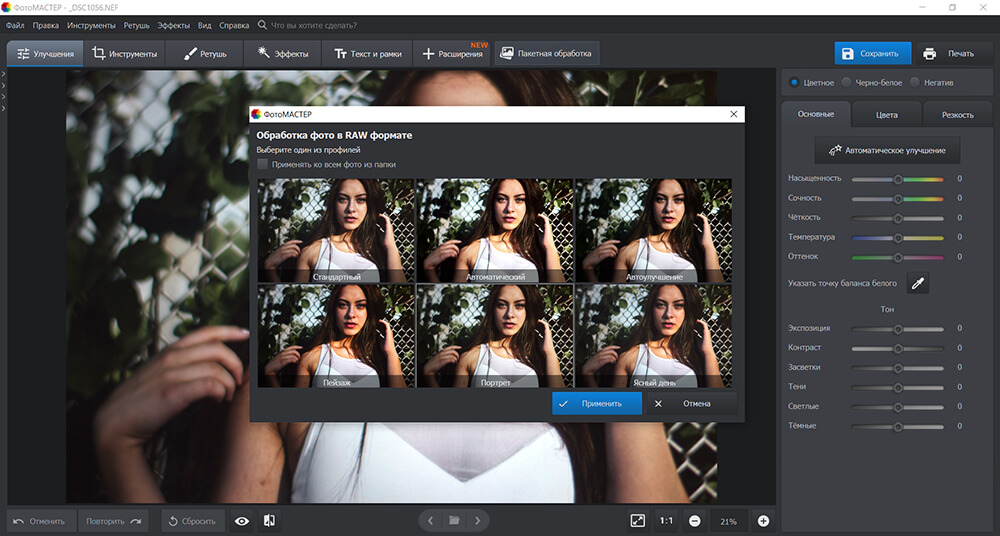
- Выберите стартовый вариант RAW-обработки. В диалоге доступны готовые варианты изображения. Выбранный вариант не обязан быть финальным: после нажатия «Применить» основные тональные и цветовые параметры остаются доступны в редакторе.
- Проверьте баланс белого и яркость. На вкладке «Улучшения» доступны основные регулировки тона и цвета. В первую очередь смотрите на экспозицию, светлые и тёмные области, температуру и оттенок. Цель здесь не сделать картинку эффектнее любой ценой, а получить естественную основу перед JPEG.
- Оцените кадр в масштабе 1:1. В интерфейсе есть режим просмотра 1:1 и сравнение с исходным вариантом. Увеличение особенно полезно перед добавлением резкости: ореол по контрастной границе легче увидеть на 100 %, чем на уменьшенном превью.
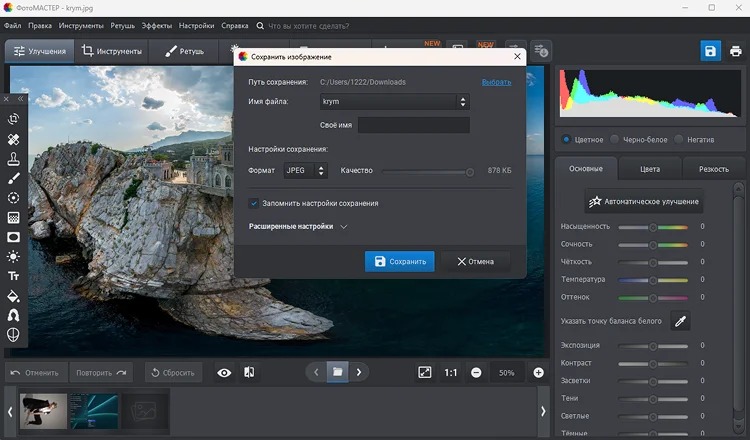
- Откройте сохранение. Нажмите синюю кнопку «Сохранить». В окне «Сохранить изображение» выберите формат JPEG, задайте отдельное имя и папку назначения.
- Настройте качество. Чем выше положение ползунка, тем меньше компрессия и крупнее файл. Для первого контрольного экспорта не уменьшайте размер в пикселях: так проще отделить влияние JPEG-сжатия от ресайза.
- Сохраните JPG и откройте его отдельно. Проверьте разрешение, тонкие фактуры и участки с плавными градиентами. Если видны блоки, ступеньки или чрезмерное размытие мелких деталей, вернитесь к CR2 и увеличьте качество экспорта.
Как конвертировать несколько CR2 за один проход
Для серии удобнее не открывать каждый кадр отдельно. Нажмите «Пакетная обработка», добавьте фотографии и просмотрите миниатюры. Коррекции в доступных разделах применяются к загруженной группе. Это полезно, когда кадры сняты в одинаковом свете и требуют близкой температуры, контраста и резкости.
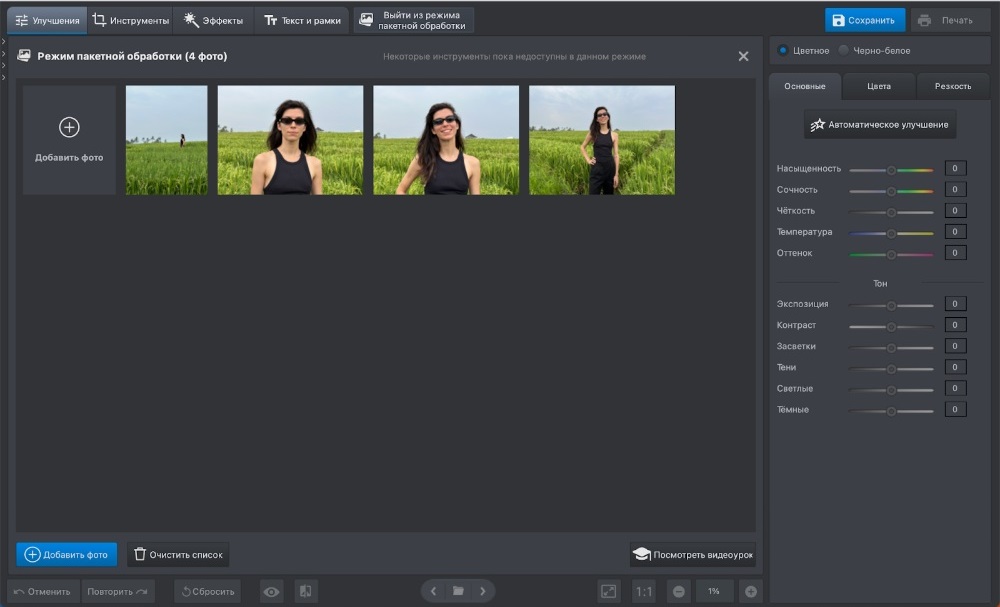
После коррекции нажмите синюю кнопку сохранения в правом верхнем углу. Для JPG доступен ползунок качества; исходное значение в пакетном окне установлено на 90. Здесь же можно оставить исходные размеры, изменить их, выбрать интерполяцию, задать резкость, пакетно переименовать файлы и отключить сохранение метаданных. Последняя опция полезна перед публичной публикацией, если в EXIF не должны остаться дата съёмки или GPS-координаты.
Не применяйте одну экспозицию ко всей серии автоматически, если освещение менялось. Пакетный режим особенно эффективен для кадров из одной сцены, но внутри репортажа могут быть улица, помещение и смешанный свет. Безопаснее разделить такие фотографии на несколько групп и подобрать коррекцию для каждой.
Способ 2. Adobe Photoshop и Adobe Camera Raw — когда важна точная проявка
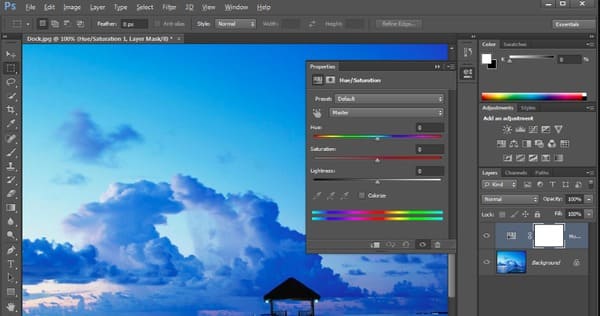
Photoshop сам по себе не превращает необработанные данные матрицы в картинку обычным сохранением: CR2 сначала проходит через Adobe Camera Raw. Именно там задаются RAW-коррекции, после чего файл можно либо открыть в Photoshop, либо сразу сохранить в JPEG. Такой путь полезен для сложного кадра, где до конвертации нужно вернуть детали в светах, поправить баланс белого, цвет и локальные участки.
Сохранение JPEG прямо из Camera Raw
- Откройте CR2 через Photoshop. Совместимый RAW автоматически откроется в Camera Raw. Если этого не произошло, сначала проверьте поддержку конкретной модели камеры и актуальность Camera Raw.
- Выполните проявку. Исправьте баланс белого, экспозицию, светлые и тёмные области и другие параметры до перехода в JPEG. Пока вы работаете с RAW, запас для таких коррекций выше, чем после сильного сжатия готового JPG.
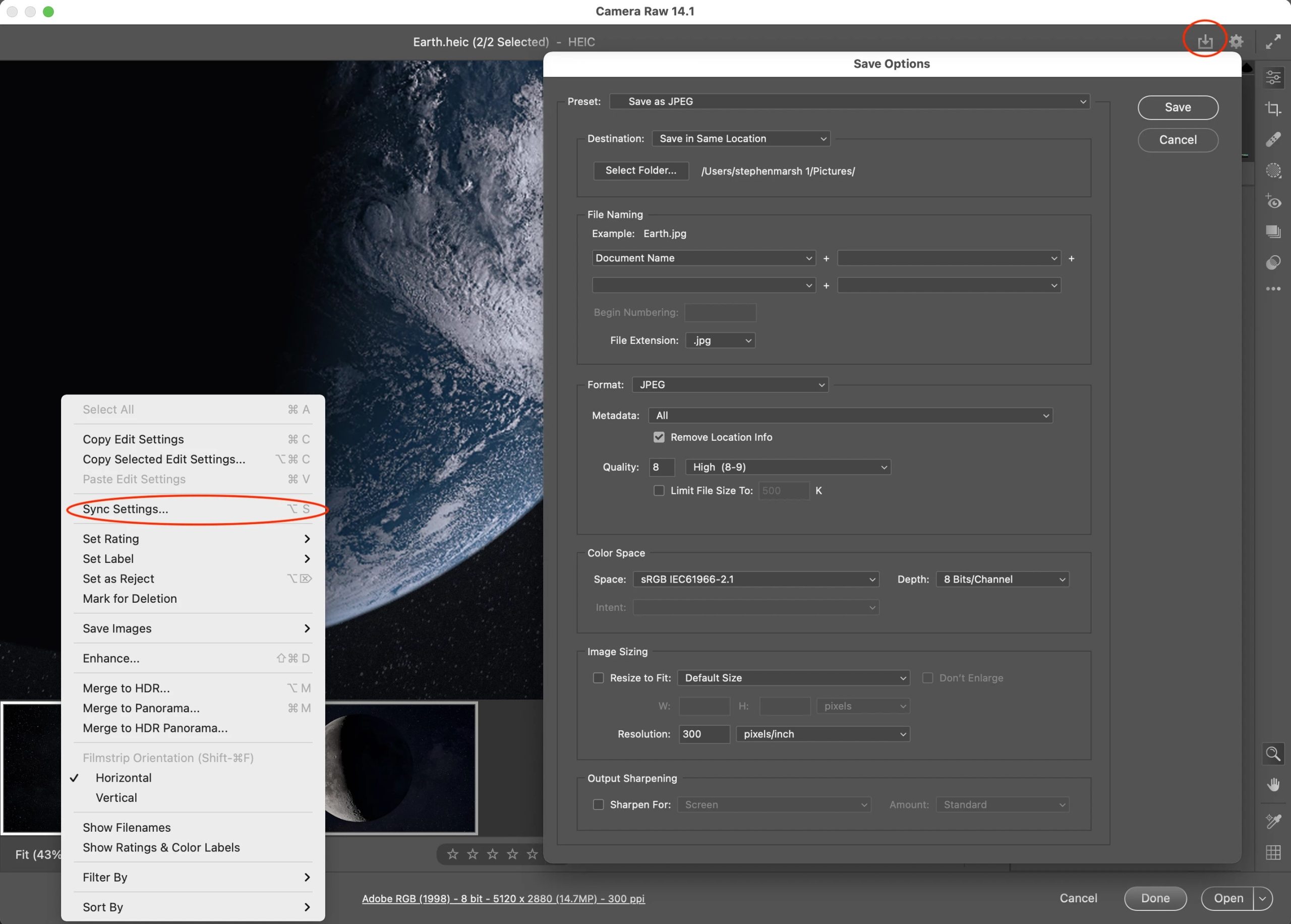
- Откройте Save Options. В современных версиях Camera Raw команда сохранения расположена в верхней части интерфейса; в старых руководствах она часто показана снизу. Ориентируйтесь на команду Save Image или значок сохранения, а не на положение кнопки.
- В поле Format выберите JPEG. Для JPEG в Camera Raw доступна шкала качества от 0 до 12: большее значение означает меньшую компрессию, более крупный файл и более щадящее отношение к деталям.
- Задайте папку и схему имени. Лучше сохранять копию в отдельный каталог, чтобы RAW и готовый файл не смешивались. Camera Raw умеет формировать имена по шаблону, что удобно для серии.
- Нажмите Save. Файл попадает в очередь обработки. Если открыто несколько RAW, одинаковый формат и правила имени можно использовать для группы.
Сохранять через Photoshop нужно, когда после RAW-проявки требуются слои, ретушь, маски, монтаж или другие операции самого редактора. Тогда нажмите Open Image, завершите обработку и используйте «Файл → Сохранить как…», выбрав JPEG. Photoshop сохраняет JPEG как 8-битное изображение; если рабочий документ имеет большую битовую глубину, при сохранении в JPEG она будет приведена к допустимому для этого формата виду.
Пакетное создание JPG через Image Processor
Когда правки уже заданы и требуется превратить папку изображений в JPEG, в Photoshop есть «File → Scripts → Image Processor». В диалоге укажите исходные изображения, папку результата, отметьте Save As JPEG и задайте качество от 0 до 12. Image Processor создаёт отдельные выходные файлы и не должен заменять оригиналы. Для большой съёмки это надёжнее, чем вручную повторять «Сохранить как…» десятки раз.
Если программа выдаёт ошибку при открытии CR2, не конвертируйте файл через случайный старый кодек. У Adobe есть таблица поддерживаемых камер с минимальной версией Camera Raw для каждой модели. Сначала определите модель камеры по метаданным или данным съёмки, затем обновите Camera Raw до версии, которая эту камеру поддерживает. Само расширение CR2 ещё не гарантирует, что древняя версия плагина знает конкретную матрицу и формат данных новой для неё камеры.
Способ 3. Adobe Lightroom — конвертация после отбора серии
Lightroom удобен не как одноразовый «перекодировщик», а как последовательность «отбор → коррекция → экспорт». В настольной версии можно работать с локальными файлами через вкладку Local без обязательного импорта и синхронизации в облако. Если же добавить снимки в облачный каталог через Add Photos, оригиналы загружаются в облачную систему Lightroom. Это важно учитывать до работы с большим объёмом CR2.
Экспорт CR2 в JPG в Lightroom desktop
- Выберите способ доступа к файлам. Для локальной работы откройте вкладку Local и перейдите к папке с CR2. Облачный рабочий процесс начинается с Add Photos.
- Отберите кадры. До пакетного экспорта имеет смысл убрать дубли и технический брак. Конвертировать заведомо ненужные RAW только ради последующего удаления JPG — лишняя операция и лишнее место на диске.
- Сделайте базовую коррекцию. Настройте баланс белого, свет, цвет, кадрирование и шум. Для серии с одинаковым освещением можно синхронизировать близкие настройки, но экспозицию кадров с заметно разной яркостью проверяйте отдельно.
- Выделите фотографии для экспорта. Откройте меню Share и выберите Custom Settings, либо используйте «File → Export». Быстрые варианты JPG (Small) и JPG (Large) годятся, когда их готовые параметры полностью подходят.
- Укажите File Type: JPG. В пользовательских настройках доступны размер Small, Full Size или Custom и качество от 10 до 100 %.
- Проверьте More Options. Там находятся работа с метаданными, переименование, выходная резкость и цветовое пространство. Эти параметры особенно важны, если JPEG идёт не просто в чат, а на сайт, в печать или заказчику.
- Нажмите Export Photo. Lightroom создаст новые файлы с применёнными правками и предложит выбрать папку назначения.
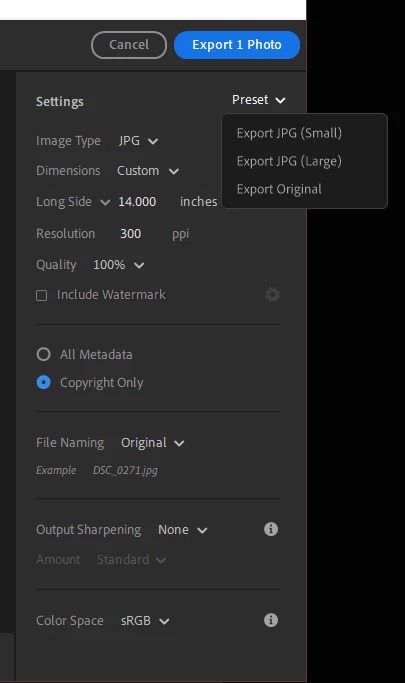
Для максимального разрешения выбирайте Full Size, если не требуется специально уменьшить изображение. Режим Small ограничивает длинную сторону JPEG до 2048 пикселей, поэтому он удобен для быстрых превью, но не заменяет полноразмерную выдачу. Пользовательское значение позволяет задать собственные размеры.
Смысл Lightroom особенно заметен на съёмке из сотен кадров. Сначала вы принимаете решение, какие RAW вообще нужны, затем выравниваете серии по цвету и тону и только после этого экспортируете выбранное. Такой порядок уменьшает количество лишних JPEG и помогает сохранить единый вид кадров, снятых в одной сцене.
Способ 4. iLoveIMG — CR2 в JPG прямо в браузере
iLoveIMG имеет отдельный инструмент RAW to JPG и прямо перечисляет CR2 среди поддерживаемых входных форматов. Он подходит, когда программа на компьютере не установлена и нужно быстро получить совместимую копию. Сервис обрабатывает несколько CR2 одновременно, но исходники передаются на его сервер, поэтому метод нельзя считать локальным.
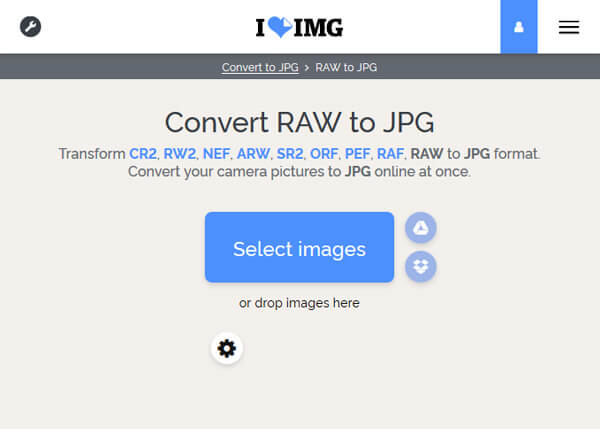
- Откройте инструмент RAW to JPG. Нажмите «Выбрать изображения» или перетащите CR2 в область загрузки. Можно выбрать сразу несколько файлов.
- Дождитесь загрузки. При медленном соединении этот этап занимает больше времени, чем собственно кодирование, потому что RAW-файлы крупнее готовых JPEG.
- Выберите вариант качества. На странице есть «Рекомендуемое качество». Опция «Высокое качество» относится к Premium и сохраняет исходный размер в пикселях.
- Нажмите «КОНВЕРТИРОВАТЬ». После обработки скачайте готовый JPG. При использовании облачных хранилищ сервис также умеет получать и возвращать файлы через Google Drive и Dropbox.
- Сразу проверьте результат. Сравните размеры в пикселях с тем, что вам нужно, и увеличьте JPEG до 100 %. Для важного снимка не ограничивайтесь миниатюрой в браузере.
Файлы iLoveIMG автоматически удаляются с серверов в течение двух часов после обработки; обработанные данные остаются доступными только пока действует ссылка на скачивание. На странице результата их также можно удалить вручную раньше. Это уменьшает срок хранения, но сам факт передачи RAW через интернет остаётся: для материалов, которые нельзя отправлять стороннему сервису по правилам проекта или договору, используйте локальный редактор.
Способ 5. Convertio — простой облачный обмен формата
Convertio имеет отдельную страницу CR2 to JPG. Интерфейс строится вокруг трёх действий: загрузить исходник, выбрать JPG и скачать результат. Файл можно добавить с компьютера, из Google Drive или Dropbox, по URL либо перетаскиванием. Обработка выполняется на сервере сервиса, а не средствами браузера на локальном устройстве.
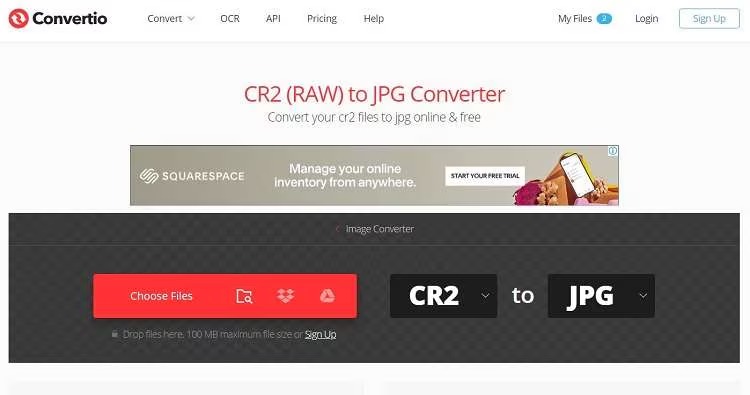
- Нажмите Choose Files. Выберите один или несколько CR2 либо используйте доступный источник в облаке.
- Убедитесь, что выходной формат — JPG. Не ориентируйтесь только на расширение уже загруженного файла: проверьте именно выбранный формат результата.
- Запустите Convert. Не закрывайте вкладку, пока загрузка и обработка не закончились.
- Скачайте JPG. Сохраните его в заранее подготовленную папку, а не вместо CR2.
- Проверьте полученный файл. Откройте его локально, посмотрите размеры в пикселях и визуально сравните с камерным превью или результатом RAW-редактора, если цвет критичен.
По текущим правилам обработки загруженный CR2 удаляется после конвертации, а готовый JPG удаляется с серверов в течение 24 часов. Это всё равно облачный путь: пока идёт операция, копия фотографии находится на инфраструктуре сервиса. Для публичных бытовых кадров такая схема часто приемлема; для закрытой съёмки решение следует принимать по требованиям к данным, а не только по удобству.
Convertio подходит именно для быстрой смены формата. Если кадр недоэкспонирован, снят при сложном балансе белого или требует точного восстановления светов, лучше сначала проявить RAW в настольном редакторе. Автоматический облачный результат не даёт того же уровня контроля над интерпретацией данных CR2.
Способ 6. Zamzar — для одного-двух небольших CR2
Zamzar также выполняет CR2 → JPG в браузере. У него важно учитывать не общий лимит бесплатного сервиса, а ограничение именно для этой пары форматов: для CR2 to JPG указано до 30 МБ на файл. Бесплатный режим допускает до двух конвертаций за 24 часа. Поэтому сервис уместен для нескольких небольших кадров, но не для полноценной съёмки.
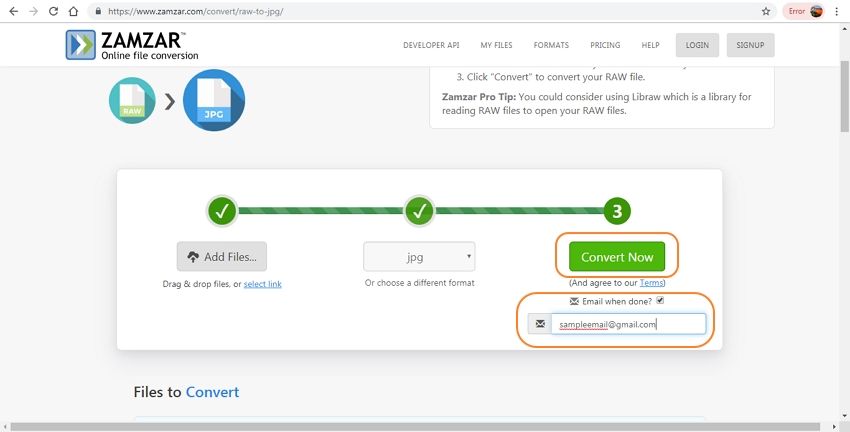
- Нажмите Choose Files. Выберите CR2, размер которого укладывается в лимит конкретной конвертации.
- Установите JPG как выходной формат. Перед запуском ещё раз проверьте строку направления преобразования.
- Нажмите Convert Now. Дождитесь окончания загрузки и серверной обработки.
- Скачайте результат. Бесплатно преобразованный файл хранится ограниченное время, поэтому не откладывайте загрузку готового JPG.
- Откройте JPEG на компьютере. Убедитесь, что файл читается, имеет ожидаемое разрешение и не содержит видимых дефектов сжатия.
Оригинал, переданный Zamzar, удаляется с сервера после успешного преобразования. Результат бесплатной конвертации хранится максимум 24 часа. Если обработка завершается ошибкой, политика хранения отличается: исходный файл может сохраняться до семи дней, чтобы сервис мог оказать техническую помощь. Поэтому конфиденциальные RAW разумнее вообще не отправлять в облачный конвертер.
Как получить качественный JPG из CR2
Качество определяется не одной цифрой JPEG. До кодирования важно правильно проявить RAW, выбрать разрешение и цветовое пространство, а уже после этого задавать степень сжатия. Если сначала сохранить плохую по тону или цвету версию, повышение JPEG Quality не вернёт потерянные светлые детали и не исправит баланс белого.
Сначала исправляйте тон и цвет, потом конвертируйте
CR2 хранит более широкий запас для коррекции, чем готовый JPEG. Поэтому ошибки съёмки исправляйте на RAW-этапе. На кадре с ярким небом проверьте, удаётся ли вернуть фактуру в светлых областях; на портрете контролируйте оттенок кожи; при искусственном освещении настройте температуру и оттенок. После экспорта в JPEG часть свободы уменьшается, особенно если файл сохранён с сильной компрессией и затем повторно редактируется.
Не уменьшайте изображение без необходимости
Размер в мегабайтах и размер в пикселях — разные вещи. Можно получить полноразмерный JPEG с сильной компрессией или маленькую по пикселям картинку с высоким параметром качества. Для мастер-копии оставьте исходные размеры матрицы. Уменьшение делайте отдельной операцией под конкретную площадку: тогда у вас останется большой JPG для повторного использования.
Не гонитесь за минимальным весом файла
JPEG особенно чувствителен к мелким повторяющимся фактурам, тонким веткам, волосам, траве, ткани, тексту и плавным градиентам неба. При сильном сжатии в таких местах появляются блоки, ореолы и ступенчатые переходы. Выбирайте качество по изображению, а не по абстрактному желанию получить как можно меньше мегабайт. Если сайт задаёт жёсткий предел, сначала уменьшите пиксельные размеры до реальной потребности страницы и только затем подбирайте компрессию.
Для веб-публикации проверяйте цветовое пространство
Для обычной публикации в браузерах наиболее предсказуемым вариантом остаётся sRGB. Профессиональный печатный процесс может требовать другой профиль, но его должен задавать конкретный рабочий процесс или лаборатория. Если JPEG выглядит нормально в редакторе, а после загрузки на сайт цвета резко меняются, первым делом проверьте встроенный профиль и не был ли файл экспортирован в пространстве, которое площадка интерпретирует иначе.
Не пересохраняйте JPEG много раз
Каждое новое JPEG-кодирование может добавлять потери. Если после готового экспорта выяснилось, что нужна другая яркость, кадрирование или цвет, лучше вернуться к CR2 и сделать новый JPEG. То же правило полезно для нескольких размеров: создавайте большой, средний и маленький вариант из RAW или из промежуточного файла без потерь, а не уменьшайте один JPEG за другим цепочкой.
Пакетная конвертация: безопасный процесс для целой съёмки
Главная ошибка при массовой обработке — считать, что «пакетно» означает «без проверки». Автоматизация должна убирать повторяющиеся действия, но не отменять контроль. Надёжная последовательность выглядит так: отобрать группу с одинаковыми условиями съёмки, настроить один репрезентативный кадр, перенести подходящие параметры на серию, экспортировать несколько тестовых JPEG и только потом обрабатывать всё выбранное.
1. Разделите серию по условиям света
Фотографии на улице в солнечном свете и кадры внутри помещения не стоит обрабатывать одним набором температуры и экспозиции. Даже внутри одной локации свет может измениться после включения ламп, вспышки или перехода к окну. Сначала разбейте съёмку на логические группы. Это уменьшает риск получить сотню технически готовых, но цветово неправильных JPEG.
2. Настройте один контрольный CR2
Выберите кадр со средней экспозицией и типичными для группы цветами. Исправьте баланс белого, контраст, света и тени, затем проверьте лицо, нейтральные поверхности и насыщенные предметы. Не используйте фотографию с экстремальной пересветкой или почти чёрный кадр как основу для всей серии: её индивидуальная коррекция может быть нехарактерна для остальных.
3. Копируйте только действительно общие параметры
Баланс белого и общий цвет часто можно синхронизировать для кадров, снятых подряд в одном свете. Кадрирование, локальные маски и экспозиция зависят от композиции и содержания сильнее. Если программа позволяет выбирать, какие параметры переносить, исключите индивидуальные правки из группового применения. Особенно осторожно переносите локальную ретушь: маска, созданная для лица в одном месте кадра, на соседней фотографии может оказаться на фоне.
4. Сначала экспортируйте несколько кадров
Возьмите фотографию с мелкими деталями, кадр с тёмными участками и кадр со светлым небом. Создайте JPEG с планируемыми настройками и откройте их в обычном просмотрщике. Так вы увидите не только работу редактора, но и то, как готовый файл выглядит вне RAW-интерфейса. Если серия предназначена для сайта, один тестовый JPEG полезно открыть и в браузере.
5. Используйте отдельную папку и предсказуемые имена
Папка результата должна однозначно отличаться от RAW-каталога. Имена можно сохранить исходными, если расширение достаточно различает файлы, либо добавить суффикс вроде _web или _client. При нескольких вариантах одного кадра суффикс полезнее случайного набора цифр: из имени сразу видно назначение. Не меняйте исходные CR2 только ради красивой нумерации JPEG.
6. После серии сделайте выборочную проверку
Не нужно открывать каждый JPG по одному, но проверьте начало, середину и конец каждой группы, а также кадры с заметно отличающейся экспозицией. Сверьте количество экспортированных файлов с количеством выбранных RAW. Если итоговых JPEG меньше, найдите пропущенные файлы до удаления временных каталогов. Проверьте и свободное место на диске: пакетный экспорт может остановиться посередине серии при заполненном накопителе.
Что проверить перед окончательным экспортом
- Кадрирование. Убедитесь, что важные детали не обрезаны и ориентация правильная.
- Баланс белого. Нейтральные объекты не должны неожиданно уходить в синеву, зелень или сильную желтизну.
- Света. Белая одежда, облака, лампы и блики требуют отдельного контроля: чисто белая область без фактуры уже не восстанавливается внутри готового JPEG.
- Тени. Слишком агрессивное осветление проявляет шум и может сделать изображение плоским.
- Резкость. На масштабе 100 % не должно быть светлых или тёмных ореолов вдоль контрастных границ.
- Шумоподавление. Сильная настройка съедает кожу, волосы и мелкую фактуру; слабая оставляет цветной и яркостный шум.
- Размер в пикселях. Для полноразмерной копии он должен соответствовать вашему намерению, а не случайно выбранному веб-пресету.
- JPEG-компрессия. На градиентах и мелких деталях не должно быть заметных блоков и ступеней.
- Цветовой профиль. Для обычного веб-использования проверьте sRGB; для печати следуйте требованиям лаборатории.
- Метаданные. Перед публичной передачей решите, нужны ли EXIF и координаты. Если геолокация нежелательна, удалите её до публикации и проверьте уже готовый JPG.
Почему CR2 не открывается или JPG выглядит неправильно
Редактор сообщает, что формат неизвестен
Сначала определите модель камеры и версию программы. Разные поколения Canon используют разные варианты RAW, а старый проявщик может не знать файл от камеры, выпущенной позже. В экосистеме Adobe это решается проверкой таблицы поддерживаемых камер и обновлением Camera Raw. Не пытайтесь исправить несовместимость переименованием расширения: структура файла от этого не изменяется.
Файл имеет расширение CR2, но не открывается нигде
Проверьте размер файла и повторно скопируйте его с карты памяти. Нулевой или необычно маленький объём, ошибка копирования и повреждение носителя — уже не задача конвертера. Если есть вторая копия съёмки, работайте с ней, а проблемный файл не перезаписывайте. Любая попытка восстановления должна выполняться на дубликате, чтобы не ухудшить состояние единственной копии.
Кадр на компьютере выглядит иначе, чем на экране камеры
Экран камеры показывает встроенную обработанную миниатюру с настройками производителя, а RAW-редактор строит изображение своим алгоритмом и профилем. Отличия в контрасте и насыщенности сами по себе не означают повреждение CR2. Оценивайте экспозицию и цвет в редакторе, где будете делать финальный JPEG, и не пытайтесь добиться полного совпадения только по маленькому дисплею камеры.
После конвертации пропали детали в светах
Вернитесь к CR2 и скорректируйте светлые области до экспорта. Повышение качества уже созданного JPEG не возвращает информацию, которая была обрезана на этапе проявки. Сначала нужно получить правильную тональную интерпретацию RAW, затем снова сохранить JPG. Если в исходном кадре пиксели действительно полностью пересвечены, один только формат файла не способен восстановить отсутствующие данные.
JPEG покрыт квадратами или ореолами
Откройте исходный CR2 и создайте новую копию с более высоким качеством. Если дефекты остаются даже при щадящей компрессии, проверьте резкость и шумоподавление: слишком агрессивная обработка может выглядеть как проблема формата. Не используйте JPEG, который уже несколько раз пересохранялся, как новый мастер-файл.
Онлайн-сервис долго загружает CR2
RAW обычно заметно крупнее готового JPEG, поэтому узким местом становится исходящая скорость соединения. Для десятков фотографий локальный пакетный конвертер рациональнее: данные не нужно сначала отправлять в интернет, а затем скачивать обратно. Если браузерный сервис нужен только для одного файла, не закрывайте вкладку до окончания загрузки и не переводите устройство в режим, который прерывает сетевую передачу.
Сервис отклоняет большой файл
Проверьте лимит именно выбранного направления. Например, у Zamzar для CR2 → JPG сейчас указан предел 30 МБ, хотя общий бесплатный предел сервиса может быть другим. В такой ситуации не стоит предварительно «сжимать» RAW неизвестной утилитой: выберите локальный редактор либо сервис, принимающий ваш размер. Исходный CR2 должен оставаться нетронутым.
Почему цвет после конвертации может отличаться
CR2 не является готовой картинкой в том же смысле, что JPEG. Данные матрицы должны пройти демозаику, баланс белого, тональную и цветовую интерпретацию. Камера, ФотоМАСТЕР, Camera Raw, Lightroom и облачный сервис используют собственный набор профилей и настроек по умолчанию. Отсюда появляются различия даже тогда, когда кадр технически один и тот же.
Для серии важнее постоянство, чем попытка сделать каждый файл максимально эффектным автоматически. Выберите один рабочий проявщик, настройте типичный кадр и придерживайтесь одинаковой логики. Если часть съёмки нужно отдать в другом редакторе, сравните тестовые JPEG рядом на одном мониторе. Особенно заметны расхождения в оттенках кожи, зелени, насыщенных красных цветах и в переходах рядом с пределом экспозиции.
Если фотография предназначена для печати, не выбирайте профиль только по принципу «чем шире, тем лучше». Печатная лаборатория может требовать конкретное цветовое пространство или собственный ICC-профиль. Для публикации в интернете обычно проще получить предсказуемый результат в sRGB. В любом случае финальную копию проверяют уже после экспорта, потому что именно её увидит получатель.
Что сохраняется и что теряется при CR2 → JPG
| Что сравниваем | CR2 | JPG после экспорта |
|---|---|---|
| Исходные данные съёмки | Сохраняются в RAW-контейнере | Преобразованы в готовые пиксели |
| Свобода сильной коррекции баланса белого и тона | Выше | Ниже после кодирования |
| Размер файла | Обычно крупнее | Обычно меньше благодаря обработке и JPEG-сжатию |
| Совместимость с браузерами и мессенджерами | Ограниченная | Очень высокая |
| Повторное сохранение | Исходник не нужно перекодировать при каждом новом варианте | Повторное JPEG-кодирование может накапливать потери |
| Готовность к отправке | Часто требует RAW-проявщика | Открывается обычными просмотрщиками |
Из этой разницы следует простой рабочий принцип: CR2 хранится как мастер, JPG — как производная копия под конкретную задачу. Один RAW может дать полноразмерный JPEG для клиента, уменьшенный вариант для сайта и отдельную версию для социальных сетей. Не нужно выбирать между форматами навсегда и удалять RAW только потому, что сегодня понадобился JPG.
Как проверить готовый JPG за две минуты
- Откройте файл не в RAW-редакторе, а в обычном просмотрщике. Это подтверждает, что результат действительно независим от проекта и открывается как стандартный JPEG.
- Посмотрите свойства. Убедитесь, что расширение стало .jpg или .jpeg и размеры в пикселях соответствуют выбранному варианту.
- Увеличьте до 100 %. Проверьте волосы, ткань, листву, мелкий текст и градиенты. Именно здесь сильная компрессия проявляется раньше.
- Сравните тени и света с RAW. Если важная фактура исчезла, исправляйте проявку и экспортируйте заново, а не редактируйте уже сжатый файл.
- Проверьте цвет. Для веб-публикации откройте JPEG в современном браузере и сравните с редактором. Сильное расхождение указывает на необходимость проверить профиль.
- Проверьте метаданные. Если координаты или данные камеры не должны уходить наружу, убедитесь, что их нет именно в финальном файле.
После этой проверки можно запускать пакетный экспорт остальных фотографий с теми же настройками. Если хотя бы один пункт вызывает сомнение, дешевле исправить тестовый кадр сейчас, чем повторно создавать сотни JPEG позже.
Частые вопросы
Можно ли просто переименовать файл .cr2 в .jpg?
Нет. Расширение сообщает системе предполагаемый тип файла, но не меняет внутренние данные. После переименования CR2 останется RAW, а часть программ перестанет понимать, чем его открывать. Нужна реальная конвертация: декодирование данных камеры, применение настроек проявки и создание нового JPEG.
JPG и JPEG — разные форматы?
Для обычной фотографии это один и тот же стандарт кодирования; различаются только варианты расширения имени файла. Трёхбуквенное .jpg закрепилось из-за старых ограничений на длину расширений. Содержательно JPEG с расширением .jpeg и JPG с расширением .jpg относятся к одному семейству, хотя отдельная площадка может формально проверять разрешённый вариант имени.
Конвертация удаляет исходный CR2?
При обычном экспорте настольный редактор создаёт отдельный файл, поэтому локальный RAW можно и нужно сохранить. У облачных сервисов удаление касается копии, переданной на сервер: iLoveIMG удаляет обработанные файлы в течение двух часов, Convertio удаляет входной CR2 после преобразования и результат в течение 24 часов, а Zamzar удаляет успешно обработанный оригинал после конвертации и хранит бесплатный результат максимум 24 часа.
Почему полученный JPEG намного меньше CR2?
Это ожидаемо. RAW хранит данные для последующей проявки, а JPEG уже представляет готовое изображение и использует сжатие с потерями. Маленький размер сам по себе не доказывает плохое качество: оценивать нужно пиксельное разрешение, степень компрессии и видимые детали. Файл на 6000 × 4000 пикселей и уменьшенная копия на 2048 пикселей по длинной стороне могут иметь одинаковое расширение .jpg, но решают разные задачи.
Можно ли конвертировать CR2 в JPG на телефоне без отдельного приложения?
Да. Браузерные iLoveIMG, Convertio и Zamzar можно открыть на смартфоне. Но большой RAW сначала передаётся через мобильное соединение, поэтому серия быстро расходует трафик и время. Кроме того, после скачивания нужно убедиться, что браузер сохранил именно файл, а не только показал изображение во вкладке. Для десятков кадров удобнее компьютер с локальной пакетной обработкой.
Что выбрать для сотен фотографий?
Для большой серии выбирайте локальную пакетную обработку. ФотоМАСТЕР подходит, когда нужен понятный процесс на русском языке с общими коррекциями и массовым сохранением. Lightroom удобнее, если конвертация идёт после отбора съёмки и выравнивания серий по цвету. Photoshop вместе с Camera Raw полезен, когда отдельные кадры требуют более сложной проявки, ретуши или работы со слоями. Облачные сервисы лучше оставить для небольшого количества файлов.
Стоит ли удалять CR2 после передачи готовых JPG заказчику?
Формат выдачи и формат хранения решают разные задачи. JPEG удобен получателю, но не заменяет RAW как материал для повторной обработки. Если потребуется новый баланс белого, другой кадр, печать крупнее прежнего или более аккуратная работа с тенями и светами, исходный CR2 даст заметно больше свободы. Срок хранения определяется вашим рабочим регламентом и объёмом хранилища, а не фактом успешной конвертации.
Итог: какой путь выбрать
Для нескольких CR2, которые нужно обработать локально и быстро превратить в JPEG, начинайте с ФотоМАСТЕРа: откройте RAW, настройте тон и цвет, сохраните один тестовый JPG и только после проверки переходите в пакетный режим. Учтите, что пробная версия программы не сохраняет результат.
Если качество проявки важнее количества действий, Photoshop с Camera Raw даёт подробный контроль RAW до JPEG-кодирования. Для большой съёмки, где конвертация идёт после отбора и синхронизации обработки, логичнее Lightroom. Когда установить программу нельзя, iLoveIMG, Convertio и Zamzar решают задачу в браузере, но файл передаётся на сервер, а бесплатные режимы и сроки хранения различаются.
Независимо от инструмента, не заменяйте CR2 готовым JPEG. Сохраните RAW как мастер, создайте отдельную папку экспорта, проверьте один сложный кадр на масштабе 100 %, а затем применяйте подтверждённые настройки к остальной серии. Так конвертация остаётся контролируемой частью фотопроцесса, а не необратимой заменой исходника.












