


Музыкальный CD нельзя переносить на компьютер тем же способом, что папку с MP3. Если в Проводнике видны крошечные файлы с расширением CDA, это не сами песни, а служебные записи о дорожках. Для Audio CD нужен риппинг — чтение цифрового звука с оптического носителя и сохранение каждой дорожки в обычный аудиофайл. Для диска с уже записанными MP3, FLAC или WAV, наоборот, никакой риппер не требуется: достаточно обычного копирования файлов.
Ниже разобраны шесть рабочих вариантов: АудиоМАСТЕР, Windows Media Player, приложение Music на Mac, Exact Audio Copy, dBpoweramp CD Ripper и VLC Media Player. Первый способ рассчитан на простой русскоязычный процесс в Windows; остальные полезны, когда нужен встроенный инструмент ОС, проверка ошибок чтения, удобная работа с большой коллекцией или разовое извлечение отдельной дорожки.
- Что подготовить перед копированием музыки
- Какой формат выбрать: MP3, WAV, FLAC или AAC
- Какой способ выбрать
- 1. АудиоМАСТЕР — простой способ для Windows
- Шаг 1. Вставьте Audio CD и откройте риппинг
- Шаг 2. Отметьте песни
- Шаг 3. Выберите формат
- Шаг 4. Сохраните отмеченные дорожки
- Что делать, если видны только Track 01, Track 02
- 2. Windows Media Player — без отдельного риппера
- Шаг 1. Вставьте диск и откройте его в проигрывателе
- Шаг 2. Задайте формат и качество
- Шаг 3. Нажмите Rip CD
- Шаг 4. Проверьте папку и сведения об альбоме
- Когда этот способ удобнее АудиоМАСТЕРА
- 3. Music на Mac — импорт CD сразу в медиатеку
- Шаг 1. Настройте поведение при вставке диска
- Шаг 2. Выберите формат
- Шаг 3. Отметьте нужные песни
- Шаг 4. Запустите Import CD
- Шаг 5. Найдите физический файл
- Если слышны щелчки или импорт идёт слишком долго
- 4. Exact Audio Copy — когда важна точность чтения
- Первый запуск: не пропускайте настройку привода
- Настройте формат до первого большого рипа
- Выберите дорожки и запустите копирование
- Как понять отчёт EAC
- 5. dBpoweramp CD Ripper — для большой коллекции и метаданных
- Шаг 1. Вставьте диск и проверьте метаданные
- Шаг 2. Выберите формат и папку
- Шаг 3. Включите Secure
- Шаг 4. Запустите Rip и прочитайте статус
- Когда полезен Multi-Encoder
- 6. VLC Media Player — резервный способ для отдельных дорожек
- Шаг 1. Откройте источник
- Шаг 2. Выберите профиль
- Шаг 3. Укажите имя файла
- Почему VLC не стоит делать основным риппером коллекции
- Если на диске уже лежат MP3, FLAC или WAV
- Как проверить, что диск скопирован правильно
- Матрица сохранности: что останется после разных способов
- Что делать при типичных проблемах
- Диск виден в Проводнике, но CDA не играет после копирования
- Привод читает один диск, но не читает другой
- Риппинг идёт слишком медленно
- После повторного рипа появились дубликаты
- Пробный прогон перед переносом всей коллекции
- Чек-лист перед переносом десятков дисков
- Как организовать коллекцию после риппинга
- Когда имеет смысл сохранить WAV, а когда FLAC
- Почему нельзя улучшить MP3, превратив его во FLAC
- Как не запутаться с многодисковыми изданиями и сборниками
- Частые вопросы
- Можно ли просто скопировать CDA и потом открыть их на другом компьютере?
- Подойдёт ли DVD-привод для музыкального CD?
- Нужно ли подключение к интернету?
- Что выбрать для поцарапанного диска?
- Что лучше для старой автомагнитолы?
- Можно ли сразу сохранять на флешку?
- Нужно ли нормализовать громкость во время риппинга?
- Что делать с диском, где часть треков — музыка, а часть — файлы?
- Итог: какой путь выбрать
- Предложить модель для рейтинга
Что подготовить перед копированием музыки
Сначала вставьте диск в привод и посмотрите, что показывает система. У Audio CD обычно отображается набор дорожек Track 01, Track 02 и так далее либо файлы CDA. У диска с данными видны обычные файлы MP3, FLAC, WAV, WMA и папки. Это принципиально разные случаи: Audio CD хранит поток цифрового аудио по структуре компакт-диска, а диск с данными — обычную файловую систему.
Для чтения подойдёт встроенный или внешний USB-привод, который умеет работать с CD. Современный ноутбук нередко поставляется без оптики, поэтому внешний привод — нормальный вариант. Перед массовым переносом коллекции проверьте один диск от начала до конца: привод должен уверенно определяться системой, а сохранённый трек — воспроизводиться без щелчков и обрывов.
Грязный или поцарапанный диск способен заметно замедлить чтение и вызвать ошибки. При проблемном импорте очистите носитель мягкой безворсовой салфеткой и повторите операцию. Для ценных дисков разумно сначала сохранить копию без потерь, а уже из неё делать компактные MP3 или AAC. Тогда повторно читать физический носитель ради другого формата не придётся.
Важно: используйте риппинг для законно приобретённых дисков и в пределах правил, действующих в вашей стране. Наличие технической возможности копирования не отменяет ограничений авторского права.
Какой формат выбрать: MP3, WAV, FLAC или AAC
Аудио CD содержит несжатый стереозвук PCM с частотой дискретизации 44,1 кГц и разрядностью 16 бит. При переносе программа либо сохраняет данные без потерь, либо сразу кодирует их в более компактный формат. От этого зависит размер файла, совместимость с устройствами и возможность в дальнейшем делать новые версии без повторного чтения диска.
| Формат | Что происходит со звуком | Когда выбирать | Что учитывать |
|---|---|---|---|
| WAV | Обычно хранит несжатый PCM без потери данных Audio CD | Монтаж, последующая обработка, максимально простой мастер-файл | Файлы крупные; теги и обложки поддерживаются менее единообразно, чем во FLAC |
| FLAC | Сжимает звук без потерь и восстанавливает исходные аудиоданные при декодировании | Долговременное хранение коллекции, медиасервер, повторное кодирование в другие форматы | Не каждое старое автомобильное или бытовое устройство умеет FLAC |
| MP3 | Использует сжатие с потерями | Телефон, автомагнитола, флешка, широкая совместимость | Повторное перекодирование из MP3 в другой формат не возвращает отброшенные данные |
| AAC | Также использует сжатие с потерями | Экосистема Apple и современные проигрыватели | Для старой аппаратуры MP3 обычно совместимее |
Для единственной копии редкого диска предпочтительнее FLAC или WAV. Для повседневного прослушивания достаточно отдельно сделать MP3. В dBpoweramp можно получить несколько форматов за один проход, а в остальных программах проще сначала снять мастер-копию без потерь и затем преобразовать её. Если после переноса потребуется массовая конвертация уже готовых файлов, на TopFotograf есть отдельный разбор конвертации аудио, видео и изображений.
Какой способ выбрать
| Инструмент | Платформа | Сильная сторона | Подходящий сценарий |
|---|---|---|---|
| АудиоМАСТЕР | Windows | Отдельное окно CD-риппинга, выбор дорожек и формата на одном экране | Нужно быстро перенести диск без сложной настройки |
| Windows Media Player | Windows | Копирование CD средствами проигрывателя, без отдельного риппера | Нужны WMA, WAV или MP3 и минимальное число дополнительных программ |
| Music | macOS | Встроенный импорт CD в медиатеку и получение метаданных | Музыка должна сразу появиться в библиотеке Mac |
| Exact Audio Copy | Windows | Secure mode, повторное чтение проблемных участков и AccurateRip | Важнее контроль корректности, чем простота интерфейса |
| dBpoweramp CD Ripper | Windows, macOS | Secure ripping, AccurateRip, развитая работа с метаданными и несколькими кодеками | Большая коллекция и требование к аккуратной каталогизации |
| VLC Media Player | Windows, macOS, Linux | Извлечение отдельной дорожки через Convert/Save | VLC уже установлен и нужно сохранить один-два трека |
Если задача — перенести один обычный Audio CD в Windows, логично начинать с АудиоМАСТЕРА или Windows Media Player. Для дисков с ценной записью, следами износа и сомнительным чтением полезнее EAC либо dBpoweramp: они дают больше информации о точности извлечения. На Mac встроенный Music закрывает большинство бытовых сценариев. VLC стоит рассматривать как резервный путь, а не как удобный инструмент для десятков альбомов.
1. АудиоМАСТЕР — простой способ для Windows
АудиоМАСТЕР — настольный аудиоредактор для Windows с отдельной функцией сохранения звука с CD. Актуальная версия — 3.58; программа поддерживает Windows 11, 10, 8, 7 и XP. Для CD-риппинга важнее другое: после выбора команды программа сама показывает найденный привод, список дорожек, длительность и варианты сохранения.
Шаг 1. Вставьте Audio CD и откройте риппинг
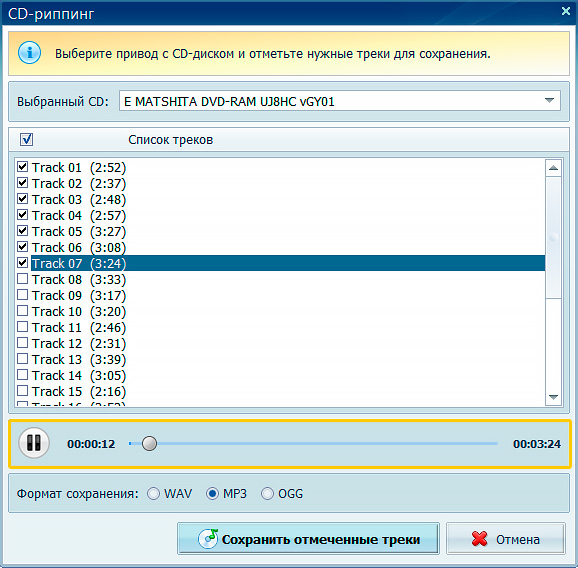
Запустите программу, вставьте музыкальный диск и в главном окне нажмите «Загрузить с аудио CD». Через несколько секунд появится окно «CD-риппинг». В поле «Выбранный CD» должен отображаться ваш оптический привод. Если в компьютере несколько приводов, выберите нужный из списка.
Шаг 2. Отметьте песни
Снимите флажки с ненужных дорожек либо оставьте отмеченным весь «Список треков». Встроенная кнопка воспроизведения помогает проверить, что Track 03 или Track 07 действительно соответствует нужной композиции, когда диск не передал названия песен.
Шаг 3. Выберите формат
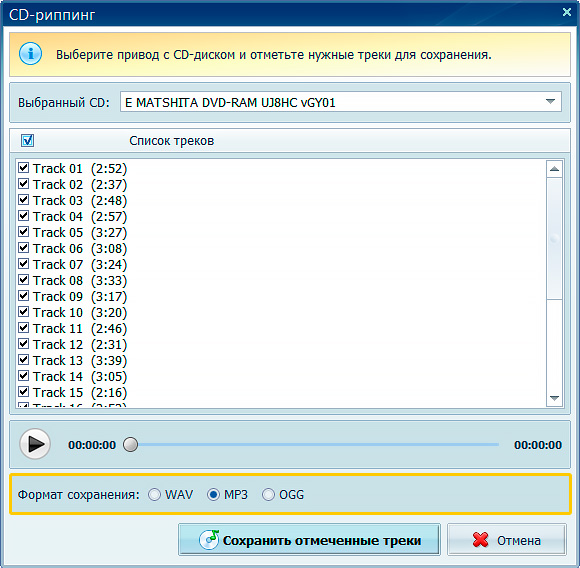
В текущем окне CD-риппинга доступны WAV, MP3 и OGG. WAV подходит для копии без потерь на этом этапе, MP3 — для совместимости с телефонами, автомагнитолами и большинством проигрывателей. Если дальнейшая цель — монтаж или долговременное хранение, сохраняйте WAV, а компактную версию создавайте потом.
Шаг 4. Сохраните отмеченные дорожки
Нажмите «Сохранить отмеченные треки», укажите папку и дождитесь окончания операции. Не извлекайте диск и не отключайте внешний USB-привод во время чтения. После завершения откройте папку, запустите первый, один средний и последний файл, затем сравните их длительность с дорожками на диске.
Что делать, если видны только Track 01, Track 02
Это не ошибка чтения звука. Названия композиций и имена исполнителей — метаданные, а не часть самих PCM-сэмплов Audio CD. Если программа не получила сведения об альбоме, дорожки всё равно можно скопировать, а затем переименовать файлы и заполнить теги вручную. Для небольшой коллекции это быстрее, чем тратить время на повторный риппинг.
2. Windows Media Player — без отдельного риппера
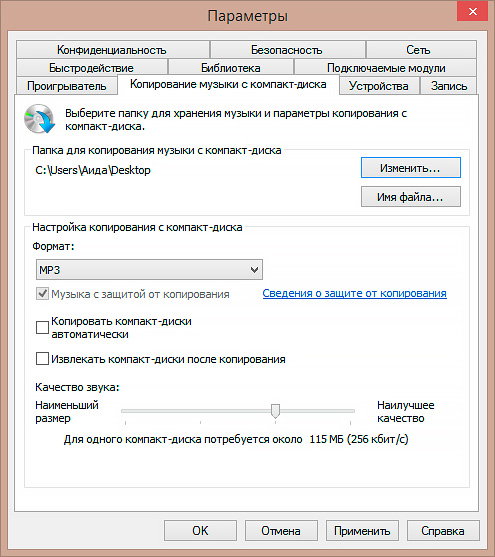
Windows Media Player умеет копировать дорожки с Audio CD на компьютер. При риппинге проигрыватель сохраняет дорожки как WMA, WAV или MP3. По умолчанию готовые файлы попадают в папку Music, но расположение можно изменить в настройках копирования.
Шаг 1. Вставьте диск и откройте его в проигрывателе
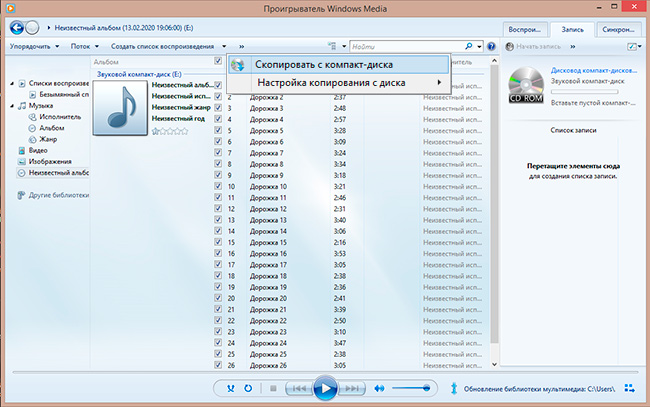
Запустите Windows Media Player и вставьте Audio CD. В библиотеке появится альбом со списком дорожек. Если нужен не весь диск, снимите флажки рядом с песнями, которые переносить не требуется.
Шаг 2. Задайте формат и качество
Откройте меню Rip settings и выберите Format, затем нужный формат. В том же меню пункт Audio Quality отвечает за параметры сжатия для форматов с потерями. Изменение этих настроек влияет только на новые рипы: уже созданный MP3 не станет WAV без отдельного преобразования.
Шаг 3. Нажмите Rip CD
Вернитесь к списку композиций и нажмите Rip CD. В русифицированных старых выпусках эта команда отображалась как «Скопировать с компакт-диска». Не путайте её с разделом Burn: Burn записывает файлы с компьютера на диск, а Rip выполняет обратную операцию.
Шаг 4. Проверьте папку и сведения об альбоме
Откройте папку Music либо выбранную ранее папку и убедитесь, что количество файлов совпадает с количеством отмеченных дорожек. Интернет нужен не для самого чтения CD, а для автоматического получения сведений об альбоме, исполнителе и названиях песен. Без этих данных звук всё равно копируется, но библиотека может показывать неизвестный альбом и типовые названия.
Когда этот способ удобнее АудиоМАСТЕРА
Windows Media Player подходит, когда нужен простой MP3, WAV или WMA и пользователь не собирается дополнительно обрабатывать звук. Отдельный редактор в таком сценарии действительно лишний. Для старого или повреждённого диска, где важно увидеть результат проверки чтения, логичнее перейти к Exact Audio Copy или dBpoweramp.
3. Music на Mac — импорт CD сразу в медиатеку
В macOS приложение Music умеет импортировать песни с Audio CD в библиотеку. Apple по умолчанию использует AAC, а формат и параметры кодирования меняются через Music → Settings → Files → Import Settings. Для ноутбуков и настольных Mac без встроенного привода можно использовать внешний CD/DVD-привод.
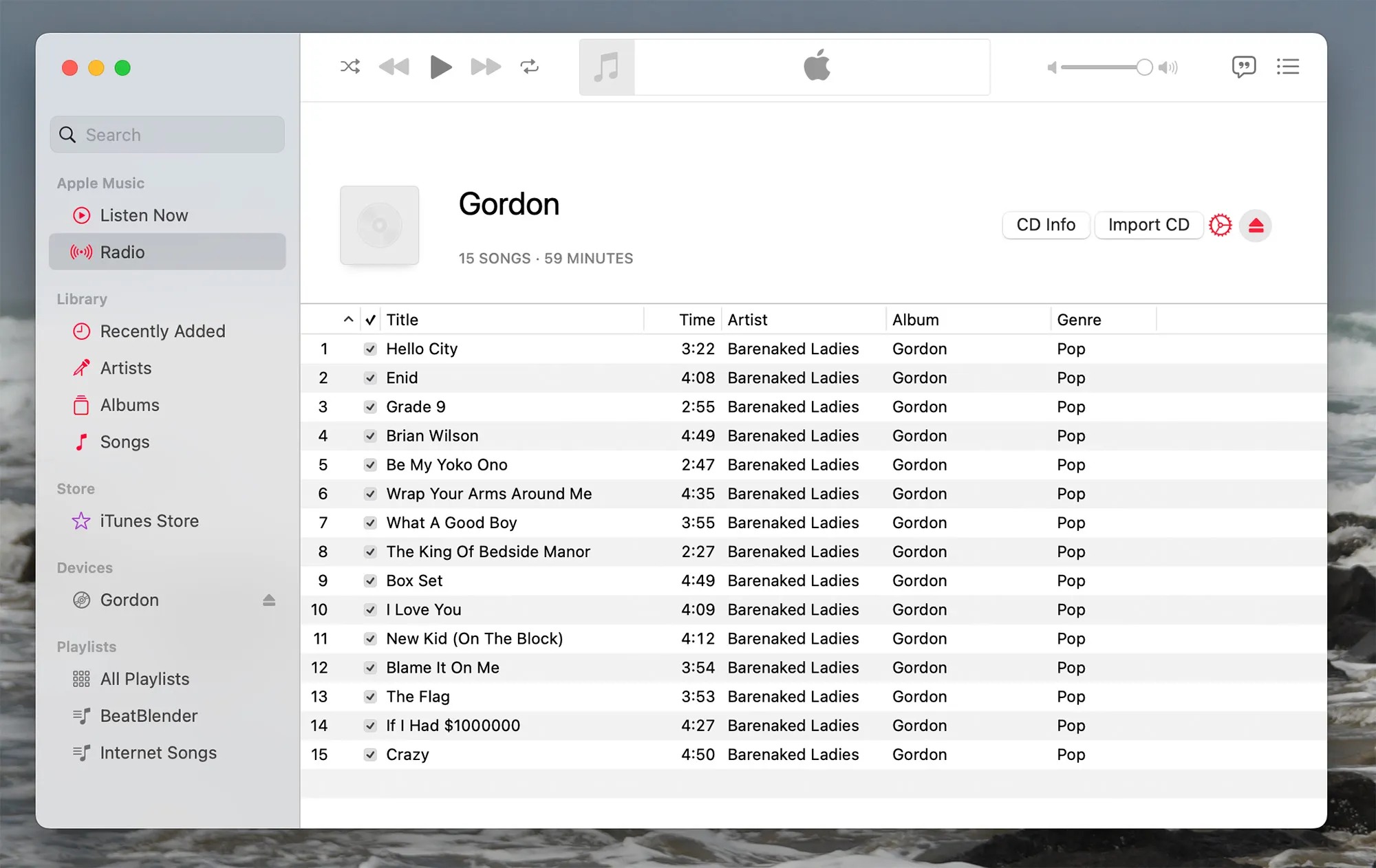
Шаг 1. Настройте поведение при вставке диска
Откройте Music → Settings → General. В меню When a CD is inserted можно выбрать Show CD, Play CD, Import CD, Import CD and Eject или Ask to Import CD. Для нескольких дисков подряд удобен автоматический импорт с извлечением, но для первой проверки безопаснее оставить показ диска или вопрос перед импортом.
Шаг 2. Выберите формат
Перейдите в Music → Settings → Files → Import Settings. В поле Import Using выберите кодер, например AAC Encoder или MP3 Encoder, затем задайте доступный пресет качества. Если основная задача — сохранить исходный материал без потерь, выберите Apple Lossless Encoder либо WAV. Apple Lossless сохраняет аудиоданные без потерь, а WAV подходит для несжатого рабочего файла.
Шаг 3. Отметьте нужные песни
Вставьте CD. Если список не появился автоматически, выберите диск в разделе Devices боковой панели. Чтобы исключить отдельные композиции, снимите флажки напротив них. Если флажков не видно, в Music → Settings → General включите Songs list checkboxes.
Шаг 4. Запустите Import CD
Нажмите Import CD в правой верхней части окна. Пока идёт чтение, приложением Music можно продолжать пользоваться. Для остановки предусмотрена команда Stop Importing; уже импортированные к этому моменту песни останутся в библиотеке. После завершения нажмите кнопку извлечения диска.
Шаг 5. Найдите физический файл
Если нужен не только объект в медиатеке, но и сам файл для копирования на внешний накопитель, выберите песню и воспользуйтесь File → Show in Finder. Папку, куда Music помещает новые импортированные материалы, можно изменить в Settings → Files.
Если слышны щелчки или импорт идёт слишком долго
Откройте Music → Settings → Files → Import Settings и включите Use error correction when reading Audio CDs. Такой режим способен увеличить время чтения. Если параметр уже включён, а конкретный привод ведёт себя нестабильно, Apple также предлагает проверить другой CD/DVD-привод и очистить диск мягкой безворсовой салфеткой.
4. Exact Audio Copy — когда важна точность чтения
Exact Audio Copy, или EAC, предназначен именно для извлечения аудиодорожек с CD в Windows. Актуальная версия — 1.8 от 15 июля 2024 года; установщик включает пакет FLAC. Главная причина выбирать EAC — режим Secure, в котором программа повторно читает сектора и сообщает о позициях, где точность восстановить не удалось. Для дополнительной проверки используется AccurateRip: контрольная сумма рипа сопоставляется с результатами других копий того же издания диска.
Первый запуск: не пропускайте настройку привода
После установки вставьте чистый, нормально читающийся Audio CD. Мастер настройки EAC определяет привод и предлагает параметры чтения. Для окончательной проверки откройте EAC → Drive Options, затем вкладку Extraction Method и запустите Detect Read Features. Режим чтения должен соответствовать характеристикам конкретного привода; для контролируемого риппинга выбирают Secure mode.
Не копируйте чужие значения кеширования и C2 механически. EAC умеет тестировать особенности конкретного привода, а неверный параметр способен либо замедлить процесс без пользы, либо ослабить контроль. Если привод определяется корректно, достаточно пройти автоматическое определение и сохранить полученную конфигурацию.
Настройте формат до первого большого рипа
Для мастер-копии удобен FLAC: он сохраняет аудиоданные без потерь и занимает меньше места, чем несжатый WAV. EAC 1.8 распространяется с FLAC-пакетом, поэтому для стандартной установки не нужно искать старые сторонние сборки кодека. WAV остаётся самым прямым вариантом, если файлы сразу пойдут в редактор или рабочую станцию.
Выберите дорожки и запустите копирование
После чтения содержания диска отметьте нужные композиции в таблице. Слева в интерфейсе EAC есть кнопки WAV и CMP: WAV извлекает несжатый файл, CMP запускает настроенный вариант сжатия. Для FLAC используйте CMP после того, как FLAC выбран в настройках компрессии. Укажите папку сохранения и дождитесь завершения всех дорожек.
Как понять отчёт EAC
После риппинга важен не только факт появления файла. Если AccurateRip сообщает совпадение, результат подтверждён контрольной суммой для такого диска в базе. Если совпадения нет, это ещё не автоматически испорченный файл: конкретного издания может не быть в базе либо прессинг отличается. Тогда смотрите отчёт EAC, наличие read/sync errors, suspicious positions и прослушайте проблемный участок.
Secure mode на повреждённом диске работает заметно медленнее, потому что сектор может считываться повторно. Это ожидаемое поведение. Быстрый Burst mode не даёт такой же проверки и подходит только тогда, когда скорость сознательно важнее контроля чтения.
5. dBpoweramp CD Ripper — для большой коллекции и метаданных
dBpoweramp CD Ripper доступен для Windows и macOS и сочетает secure-ripping с AccurateRip. Программа особенно полезна, когда нужно переносить десятки дисков и одновременно следить за названиями, исполнителями, обложками и схемой имён файлов. Текущая загрузка предоставляется как полнофункциональный 21-дневный пробный период. CD Ripper кодирует в AIFF, Apple Lossless, FLAC, m4a AAC, Monkey’s Audio, Ogg Vorbis, MP3, Opus, Wave и WavPack.
Шаг 1. Вставьте диск и проверьте метаданные
Откройте CD Ripper и вставьте Audio CD. В таблице появятся дорожки, а над ней — поля альбома, исполнителя, жанра, года и других тегов. PerfectMeta сопоставляет сведения нескольких баз, но перед массовым сохранением всё равно просмотрите написание исполнителя, номер диска и обложку: автоматические метаданные могут относиться к другому изданию.
Шаг 2. Выберите формат и папку
В поле Rip to выберите, например, FLAC для мастер-копии или MP3 для совместимых файлов. Задайте папку назначения и схему имён. Для семейной коллекции удобна структура вида «Исполнитель/Альбом/номер — название», потому что она остаётся понятной даже вне медиатеки конкретного проигрывателя.
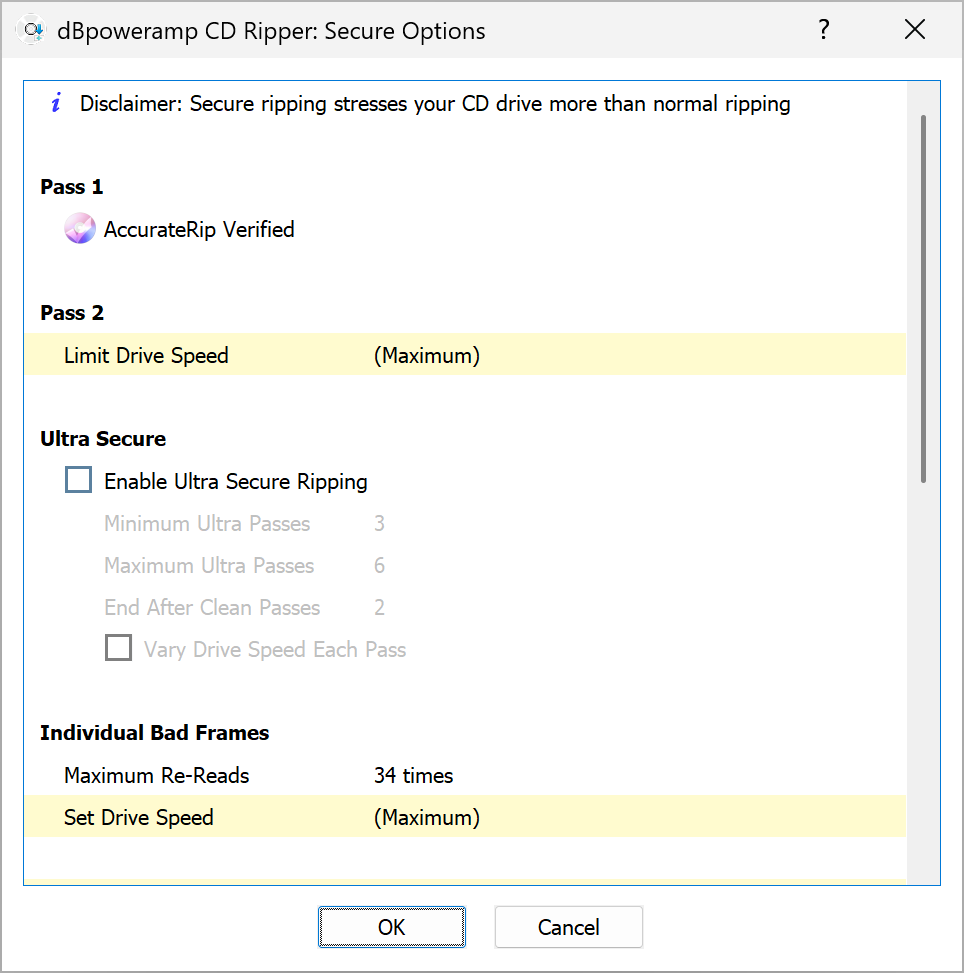
Шаг 3. Включите Secure
Откройте CD Ripper Options и в разделе Ripping Method выберите Secure (Recover Errors). Дополнительные параметры находятся в Secure Settings. Многократные повторные чтения сильнее нагружают привод, поэтому не стоит включать максимальные значения Ultra Secure без причины.
Шаг 4. Запустите Rip и прочитайте статус
Отметьте нужные треки и нажмите Rip. После обработки смотрите статус каждой дорожки. Отметка AccurateRip означает совпадение с контрольными данными других рипов; Secure показывает, что применялся защищённый режим чтения. Дорожку с ошибкой не стоит сразу переносить на основной накопитель: сначала повторите чтение после очистки диска или с другим приводом.
Когда полезен Multi-Encoder
dBpoweramp умеет кодировать один рип сразу в несколько форматов. Это удобно, если нужна FLAC-копия для хранения и MP3/AAC для телефона или автомобиля. Такой подход лучше, чем сначала читать диск в MP3, а потом делать из MP3 FLAC: преобразование формата с потерями в lossless не восстанавливает отброшенные данные.
6. VLC Media Player — резервный способ для отдельных дорожек
VLC умеет открыть Audio CD как источник и передать выбранную дорожку в конвертер. Этот путь полезен, когда VLC уже установлен и нужно сохранить одну композицию. Для полного альбома интерфейс менее удобен: в стандартном процессе дорожки выбираются по одной, поэтому придётся повторять операцию для каждого номера трека.
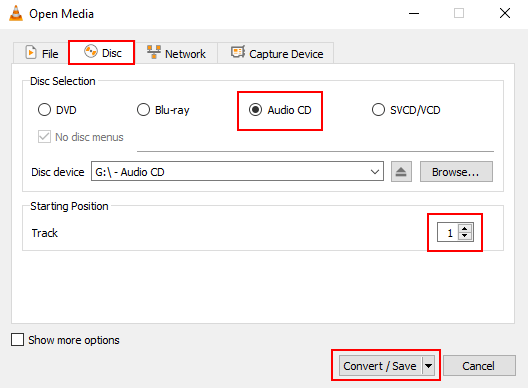
Шаг 1. Откройте источник
Вставьте диск, запустите VLC и выберите Media → Convert/Save. В окне Open Media откройте вкладку Disc и включите Audio CD. Укажите привод, затем в поле Track задайте номер дорожки.
Шаг 2. Выберите профиль
Нажмите Convert/Save. В следующем окне выберите аудиопрофиль, например Audio – MP3. В разных сборках VLC набор готовых профилей отличается; сохраняйте расширение файла в соответствии с выбранным кодеком, чтобы проигрыватель и система корректно распознали результат.
Шаг 3. Укажите имя файла
Нажмите Browse, задайте папку и имя выходного файла, затем Start. После завершения прослушайте файл и сравните длительность с исходной дорожкой. Для следующей композиции повторите процесс с другим номером Track.
Почему VLC не стоит делать основным риппером коллекции
VLC силён как универсальный проигрыватель и конвертер, но его интерфейс не рассчитан на массовое снятие CD с автоматической каталогизацией. Нет смысла вручную повторять Convert/Save для двадцати дорожек, если АудиоМАСТЕР, Windows Media Player, Music, EAC и dBpoweramp показывают список треков целиком. Зато для разовой дорожки VLC избавляет от установки специализированной утилиты.
Если на диске уже лежат MP3, FLAC или WAV
Когда Windows или macOS показывает на диске настоящие музыкальные файлы с обычным размером — десятки мегабайт, — это диск с данными. Его не нужно риповать. Откройте носитель в Проводнике Windows или Finder, выделите нужные файлы и скопируйте их в папку на внутреннем SSD/HDD. Формат и качество при таком копировании не меняются: система переносит те же байты.
Риппер в этом случае даже мешает, потому что пытается работать с дорожками Audio CD, которых на диске с данными нет. Отличить два случая просто: CDA размером в считанные байты или килобайты указывает на служебные записи Audio CD; MP3/FLAC/WAV с нормальным размером — готовые файлы.
Если требуется обратная задача — записать готовые файлы на новый CD/DVD или собрать ISO, полезнее программы для прожига. Например, на TopFotograf есть разбор записи CD, DVD, Blu-ray и работы с ISO. Для переноса Audio CD на компьютер инструменты прожига не нужны.
Как проверить, что диск скопирован правильно
Сам факт появления файлов ещё не гарантирует хороший результат. При потёртом носителе риппер способен закончить операцию, но в одном треке останется щелчок, короткий пропуск или тишина. Проверка занимает меньше времени, чем повторный перенос всей коллекции после того, как исходные диски окажутся далеко.
- Сверьте число дорожек. Количество полученных файлов должно соответствовать числу отмеченных песен.
- Сравните длительность. Откройте свойства первого, среднего и последнего трека. Они не должны неожиданно обрываться раньше времени.
- Прослушайте начало и конец. Особое внимание — местам, где привод замедлялся или программа сообщала об ошибке.
- Проверьте теги. Исполнитель, альбом, номер трека и название важны не для звука, а для порядка в медиатеке. Исправлять их лучше до копирования файлов на телефон и резервный накопитель.
- Для EAC и dBpoweramp проверьте результат AccurateRip. Совпавшая контрольная сумма — самый информативный признак, что дорожка прочитана так же, как у других пользователей с тем же изданием диска.
- Сделайте вторую копию важных материалов. После проверки продублируйте мастер-файлы на другой физический накопитель.
Матрица сохранности: что останется после разных способов
| Что важно сохранить | WAV | FLAC | MP3/AAC |
|---|---|---|---|
| Аудиоданные без потерь | Да | Да | Нет |
| Компактный размер | Нет | Лучше WAV | Да |
| Удобные теги и обложка | Зависит от программы и проигрывателя | Да, широко используется | Да |
| Повторное кодирование в MP3 без повторного чтения CD | Да | Да | Уже есть потери исходного кодирования |
| Совместимость со старой бытовой аппаратурой | Зависит от устройства | Ниже, чем у MP3 | MP3 обычно наиболее универсален |
Практичный двухуровневый процесс выглядит так: один раз снять диск в FLAC или WAV, проверить результат, затем из этой мастер-копии сделать MP3/AAC нужного качества. При смене телефона, автомагнитолы или медиаплеера не придётся снова искать физический CD и надеяться, что привод прочитает его спустя годы.
Что делать при типичных проблемах
| Симптом | Что проверить | Безопасное действие |
|---|---|---|
| Диск не появляется в программе | Виден ли привод в системе, читается ли другой Audio CD, выбран ли правильный привод | Переподключить внешний USB-привод, попробовать другой диск; в EAC повторить определение привода |
| Вместо названий только Track 01, Track 02 | Есть ли интернет и найдены ли сведения об издании | Скопировать звук как есть, затем заполнить теги вручную; повторный риппинг не нужен |
| Чтение резко замедляется на одном месте | Есть ли царапины или загрязнение | Очистить диск, повторить проблемную дорожку; для ценной записи использовать Secure/Error Correction |
| В готовом файле слышны щелчки | Совпадает ли место щелчка с замедлением/ошибкой чтения | Перечитать дорожку с коррекцией ошибок, при необходимости попробовать другой привод |
| Файл получился очень большим | Выбран ли WAV | Оставить WAV как мастер-файл или создать FLAC/MP3 отдельно |
| Автомагнитола не видит музыку | Поддерживает ли она FLAC/AAC, файловую систему флешки и используемые теги | Сделать совместимую MP3-копию, не удаляя мастер-файл без потерь |
| VLC сохраняет не ту дорожку | Номер Track на вкладке Disc | Повторить Convert/Save с правильным номером и новым именем файла |
Диск виден в Проводнике, но CDA не играет после копирования
Удалите скопированные CDA из рабочей папки: они не содержат музыку. Вернитесь к одному из способов риппинга и сохраните дорожки в WAV, FLAC, MP3, AAC или другом обычном аудиоформате. Пытаться «переименовать .cda в .mp3» бессмысленно — смена расширения не кодирует звук.
Привод читает один диск, но не читает другой
Это указывает не на общую неисправность программы, а на носитель или особенности совместимости конкретного привода. Проверьте поверхность, очистите диск, затем попробуйте другой привод. EAC и dBpoweramp полезны именно здесь: повторные чтения и отчёт помогают отличить успешное восстановление от неустранённой ошибки.
Риппинг идёт слишком медленно
На чистом диске простой риппер обычно работает быстрее, чем secure-режим. В EAC каждое сомнительное место может читаться многократно; в Music включённая коррекция ошибок также увеличивает время. Не отключайте контроль только ради скорости на редком или поцарапанном носителе. Для обычного нового CD можно сравнить один результат в защищённом режиме, а затем решить, нужна ли такая глубина проверки всей коллекции.
После повторного рипа появились дубликаты
Не смешивайте исправленную дорожку с прежней, пока не проверите обе. Сохраните повторный вариант во временную папку, сравните длительность и проблемный участок, затем замените только неверный файл. В Music старую неудачную импортированную песню лучше удалить из библиотеки перед новым импортом, чтобы не получить две одинаковые записи.
Пробный прогон перед переносом всей коллекции
До работы с десятками альбомов возьмите один хорошо читающийся диск и сохраните две-три дорожки в выбранном формате. Проверьте папку назначения, схему имён, теги, обложку и фактическое воспроизведение файлов. Для lossless-копии дополнительно убедитесь, что программа действительно создаёт FLAC или WAV, а не MP3 с изменённым расширением. Такой короткий прогон выявляет ошибки настроек до того, как они повторятся на всей фонотеке.
Затем сделайте второй тест на диске со следами использования. В обычном риппере оцените, появляются ли щелчки и обрывы; в EAC или dBpoweramp посмотрите статус проверки. Если проблемный участок стабильно не читается, отложите этот носитель и попробуйте другой привод. Не меняйте сразу несколько параметров: иначе будет трудно понять, что именно улучшило результат.
После теста зафиксируйте один рабочий порядок: формат мастер-копии, папку, схему имени файла и способ проверки. При массовом переносе постоянство важнее мелкой оптимизации каждого диска — оно снижает риск смешать разные качества, дубли и неполные рипы.
Чек-лист перед переносом десятков дисков
- Проверьте на одном альбоме, что привод стабильно читает начало, середину и конец диска.
- Заранее решите, что будет мастер-копией: FLAC или WAV, а что — мобильной версией.
- Создайте понятную папку верхнего уровня и единый порядок «исполнитель → альбом → трек».
- До массового запуска проверьте папку назначения, чтобы случайно не заполнять системный диск.
- Убедитесь, что в именах и тегах нет путаницы между исполнителем альбома и исполнителем отдельной композиции.
- Для EAC или dBpoweramp настройте привод на первом диске, а не меняйте secure-параметры перед каждым альбомом без причины.
- После каждого диска просматривайте итоговый статус. Отложить один сомнительный CD проще, чем потом искать повреждённый трек среди тысячи файлов.
- После завершения партии сделайте копию мастер-файлов на второй накопитель.
Как организовать коллекцию после риппинга
Хорошо прочитанный звук легко потерять в беспорядке имён Track 01. До переноса на телефон или сетевое хранилище приведите к единому виду четыре поля: исполнитель, альбом, номер дорожки и название. Для сборников добавьте корректного исполнителя каждой композиции, а название альбома оставьте общим.
Файлы стоит хранить так, чтобы структура оставалась понятной даже без специальной медиатеки. Пример: Исполнитель / 2004 — Название альбома / 01 — Название трека.flac. Год полезен, когда у одного исполнителя много релизов. Номер с ведущим нулём сохраняет правильный порядок в простых файловых менеджерах.
Обложку удобнее держать и в тегах, и отдельным изображением в папке альбома, если ваш проигрыватель поддерживает такой вариант. Но обложка не должна быть причиной повторного чтения CD: её можно исправить отдельно, тогда как ошибочный звук придётся извлекать заново.
Когда имеет смысл сохранить WAV, а когда FLAC
WAV удобен как рабочий промежуточный формат: его открывают практически все аудиоредакторы, а PCM не требует декодирования с потерями. За это приходится платить большим объёмом. Если задача — хранить десятки и сотни дисков, FLAC обычно рациональнее: он остаётся lossless и поддерживает развитые теги.
Для монтажа редкого концертного диска можно риповать в WAV, закончить обработку и затем сохранить финальный lossless-мастер во FLAC. Для домашней фонотеки, которую не планируется редактировать, EAC или dBpoweramp сразу во FLAC дают более короткий процесс. В АудиоМАСТЕРЕ CD-окно предлагает WAV, MP3 и OGG, поэтому путь без потерь начинается с WAV, после чего файл можно конвертировать отдельно.
Почему нельзя улучшить MP3, превратив его во FLAC
MP3-кодер уже отбросил часть данных при первом сжатии. Если затем сохранить такой файл во FLAC, новый контейнер будет без потерь хранить именно декодированный результат MP3, а не исходный сигнал Audio CD. Размер вырастет, качество не восстановится. Поэтому мастер-копию создают раньше любой lossy-компрессии.
Обратный путь нормален: из проверенного FLAC или WAV можно в любой момент сделать MP3 нужного битрейта. Это особенно удобно для разных устройств: один автомобиль уверенно читает только MP3, домашний медиасервер — FLAC, а на Mac может потребоваться AAC. Физический диск при этом больше не участвует в процессе.
Как не запутаться с многодисковыми изданиями и сборниками
Перед риппингом двух- или трёхдискового издания заведите отдельную папку альбома и различайте номера самих дисков. Иначе Track 01 со второго носителя легко перезапишет Track 01 с первого. В программах, где есть поле Disc, заполните его до копирования; в простом риппере добавьте к папке обозначение «CD 1», «CD 2» и так далее. После переноса можно привести файлы к общей структуре, не меняя сам звук.
Сборники требуют ещё одной проверки: исполнитель альбома и исполнитель конкретного трека — не одно и то же поле. Если всем композициям присвоить имя первого артиста, медиатека будет сортировать сборник неправильно. Сначала добейтесь корректного чтения дорожек, затем проверьте теги и только после этого разносите файлы по устройствам.
Для живых альбомов и классической музыки не обрезайте начало и конец файлов только потому, что между дорожками слышна короткая пауза или, наоборот, переход идёт без тишины. Риппинг должен сначала сохранить структуру диска максимально близко к исходной. Монтаж, объединение частей и изменение пауз выполняйте на копиях, оставив проверенный мастер-файл нетронутым.
Частые вопросы
Можно ли просто скопировать CDA и потом открыть их на другом компьютере?
Нет. CDA — служебные элементы, которые описывают дорожки Audio CD, а не содержат сам звуковой поток. На другом компьютере без исходного диска такая копия не заменит песню. Нужен риппинг в обычный аудиофайл.
Подойдёт ли DVD-привод для музыкального CD?
Да, если конкретный привод поддерживает чтение CD. EAC поддерживает разные типы CD/DVD-приводов, включая USB, SATA и другие интерфейсы. Для внешнего привода важнее стабильное подключение и корректное распознавание системой, чем надпись DVD на корпусе.
Нужно ли подключение к интернету?
Для самого цифрового чтения звука интернет не обязателен. Он нужен для сетевых сервисов метаданных и проверки. Windows Media Player использует подключение для получения сведений об альбоме; Music без сети может показать Track 01, Track 02; AccurateRip требует доступа к своей базе, чтобы сопоставить контрольные суммы.
Что выбрать для поцарапанного диска?
Начинайте с очистки поверхности. Затем используйте EAC Secure mode, dBpoweramp Secure либо коррекцию ошибок в Music. Если одна и та же дорожка остаётся проблемной, попробуйте другой привод: оптические механизмы и прошивки читают повреждённые участки по-разному.
Что лучше для старой автомагнитолы?
Сначала посмотрите руководство автомагнитолы. При неизвестной совместимости наиболее универсальным вариантом остаётся MP3. Но мастер-копию диска лучше сохранить отдельно во FLAC или WAV, чтобы ограничения автомобиля не определяли качество всей фонотеки.
Можно ли сразу сохранять на флешку?
Да, если программа позволяет выбрать флешку как папку назначения. Но для большой коллекции надёжнее сначала получить и проверить файлы на внутреннем диске, затем копировать их на USB-накопитель. Так проще повторить только ошибочную дорожку и не зависеть от скорости дешёвой флешки во время чтения CD.
Нужно ли нормализовать громкость во время риппинга?
Для мастер-копии лучше не менять сами аудиосэмплы без необходимости. Риппинг и обработку разумно разделять: сначала точно снять дорожку, затем решать вопрос громкости в редакторе или через метаданные ReplayGain. Это сохраняет понятную точку отсчёта для дальнейшей работы.
Что делать с диском, где часть треков — музыка, а часть — файлы?
Такие носители могут сочетать аудиосессию и данные. Музыкальные дорожки извлекайте риппером, а обычные файлы копируйте через Проводник или Finder. Если конкретная программа видит только одну часть диска, другой привод или специализированный риппер нередко определяет структуру корректнее.
Итог: какой путь выбрать
Для одного исправного диска в Windows самый короткий путь — АудиоМАСТЕР или Windows Media Player: выберите дорожки, формат и папку, затем проверьте несколько файлов. На Mac ту же задачу закрывает Music, причём для сложного носителя можно включить встроенную коррекцию ошибок.
Если компакт-диск ценен, поцарапан или должен стать основой постоянной фонотеки, важнее не скорость, а проверяемость. Exact Audio Copy даёт Secure mode, отчёт и AccurateRip; dBpoweramp добавляет к secure-риппингу сильную работу с метаданными и одновременное кодирование в несколько форматов. VLC пригоден как запасной инструмент для отдельной дорожки, но не заменяет пакетный риппер при переносе десятков альбомов.
Оптимальная последовательность для коллекции проста: снять мастер-копию без потерь, проверить длительность и ошибки, привести в порядок теги, сделать вторую копию на другом накопителе и только потом создавать MP3/AAC для конкретных устройств. Такой процесс позволяет один раз аккуратно прочитать физический диск и дальше работать уже с проверенными цифровыми файлами.












