


Оцифровка фотопленки состоит из двух разных задач: сначала нужно получить резкий и равномерно освещенный цифровой кадр, затем — привести тон и цвет к нормальному виду, убрать лишние поля и сохранить мастер-файл. Если перепутать эти этапы, программная обработка не исправит смаз, непараллельность пленки, блики или недостаток реальной детализации. Поэтому выбор способа начинается не с редактора, а с состояния пленки, требуемого качества и объема архива.
Ниже разобраны пять практических вариантов: пересъемка цифровой камерой с дальнейшей обработкой в ФотоМАСТЕРе, специализированный пленочный сканер, планшетный сканер с модулем для прозрачных оригиналов, смартфон с FilmBox и передача материала в фотолабораторию. Отдельно показана ручная инверсия в Lightroom. Такой набор покрывает и разовую домашнюю задачу, и большой семейный архив, и пленку, которую планируется печатать крупнее обычного альбомного формата.
- До начала: убедитесь, что пленка уже проявлена
- Какой способ выбрать
- Способ 1. Пересъемка камерой и обработка в ФотоМАСТЕРе
- 1. Соберите копировальный стенд
- 2. Сделайте равномерную подсветку
- 3. Настройте камеру один раз на всю серию
- ФотоМАСТЕР: инверсия и доводка негатива
- 4. Не применяйте одну цветокоррекцию ко всему рулону без проверки
- Плюсы и минусы пересъемки камерой
- Способ 2. Специализированный пленочный сканер
- Пошаговый порядок сканирования
- Что означает dpi для кадра 35 мм
- Плюсы и минусы пленочного сканера
- Способ 3. Планшетный сканер с модулем для пленки
- Как сканировать на планшетнике
- Когда самодельная подсветка для офисного сканера оправдана
- Плюсы и минусы планшетного сканера
- Способ 4. Смартфон и FilmBox
- FilmBox by Photomyne: быстрый мобильный маршрут
- Плюсы и минусы FilmBox
- Способ 5. Оцифровка в фотолаборатории
- Lightroom как альтернатива для ручной инверсии
- Почему цветной негатив после инверсии остается рыжим, зеленым или синим
- Пыль, царапины и зерно: что исправлять
- Как организовать большой архив и не потерять исходники
- Контроль качества: проверьте один кадр до всей серии
- Диагностика типичных проблем
- Что делать с бумажными отпечатками, если пленка не сохранилась
- Частые вопросы
- Можно ли оцифровать фотопленку без сканера?
- Можно ли использовать экран телефона или монитора как подсветку?
- Какое разрешение выбирать для 35-миллиметровой пленки?
- Что лучше хранить: RAW, TIFF или JPEG?
- Нужно ли сканировать все кадры на максимальном качестве?
- Чем отличается оцифровка слайда от негатива?
- Можно ли открыть непроявленную пленку и сразу сфотографировать ее?
- Итог: выбирайте способ по объему архива и требуемому контролю
- Предложить модель для рейтинга
До начала: убедитесь, что пленка уже проявлена
Сканируют и переснимают только проявленную пленку — ту, на которой уже существует видимое негативное или позитивное изображение. На экспонированной, но непроявленной пленке находится скрытое изображение. Во время химической обработки оно проявляется, затем незасвеченные светочувствительные соединения удаляются на этапе фиксирования, после чего пленка промывается. Если у вас закрытая кассета или ролик после съемки и вы не уверены, проходил ли он проявку, не вытягивайте ленту на свет: сначала отдайте материал в лабораторию или выполните подходящий процесс проявки.
Уже проявленный материал бывает трех основных типов. Цветной негатив узнается по инвертированным цветам и обычно заметной оранжево-коричневой маске основы. Черно-белый негатив также требует инверсии, но не нуждается в восстановлении цветового баланса. Слайдовая, или обращаемая, пленка уже содержит позитивное изображение: ее не инвертируют, а только оцифровывают, корректируют экспозицию и цвет при необходимости.
Перед работой берите пленку за перфорацию или края, не касаясь поверхности кадра пальцами. Сначала удалите свободную пыль грушей. Сильное трение сухой салфеткой по эмульсии опасно: мелкая частица между пленкой и тканью способна оставить царапину, которая затем будет видна на каждом крупном скане. Пленка должна быть сухой и по возможности ровной. Сильно свернутые полосы лучше удерживать штатной рамкой сканера или держателем для пересъемки, а не прижимать стеклом без понимания последствий: контакт двух гладких поверхностей иногда дает интерференционные кольца.
Какой способ выбрать
| Способ | Что потребуется | Сильная сторона | Главное ограничение | Когда разумно выбирать |
|---|---|---|---|---|
| Камера + ФотоМАСТЕР | Камера, объектив для близкой съемки, держатель, равномерная подсветка, компьютер | Высокая скорость серии после настройки стенда, RAW и ручной контроль | Качество сильно зависит от геометрии, света и точности фокусировки | Десятки и сотни кадров, когда камера уже есть |
| Пленочный сканер | Специализированный сканер и его ПО | Механика рассчитана именно на негативы и слайды | Сканирование на высоком разрешении занимает время, устройство узкоспециализировано | Архив 35 мм, где важны повторяемость и минимальная самодельная оснастка |
| Планшетный сканер с подсветкой | Сканер, который умеет работать с прозрачными оригиналами | Можно обрабатывать сразу несколько кадров и пленку разных форматов в пределах держателей | Обычный офисный планшетник без верхней подсветки для пленки не равен пленочному сканеру | Когда подходящий сканер уже есть и не требуется максимальная детализация 35 мм |
| Смартфон + FilmBox | Смартфон, ровная подсветка, приложение | Минимум дополнительного оборудования, быстрый просмотр старых негативов | Меньше контроля над оптикой, плоскостностью, обработкой и итоговым разрешением | Отбор кадров, семейный архив для экрана, быстрая оцифровка в поездке |
| Фотолаборатория | Только пленка и согласование параметров сканирования | Не нужно собирать стенд, покупать сканер и осваивать конверсию | Стоимость растет с количеством кадров; степень контроля зависит от услуги | Ценный архив, редкий формат, поврежденная пленка или разовая задача |
Для домашнего архива наиболее гибкий вариант — пересъемка камерой. В отличие от офисного сканирования, здесь пленка освещается на просвет и фотографируется в макромасштабе, поэтому можно использовать RAW и получить серию с одинаковой геометрией. Если камеры и макрообъектива нет, пленочный сканер проще сделать повторяемым. Смартфон выигрывает не абсолютным качеством, а доступностью: им удобно быстро понять, какие кадры вообще стоит сканировать тщательнее.
Способ 1. Пересъемка камерой и обработка в ФотоМАСТЕРе
Этот маршрут удобен тем, что этап захвата и этап обработки независимы. Один раз выстраивается жесткая конструкция «камера — пленка — подсветка», затем вся полоска снимается с одинаковыми параметрами. После копирования файлов негатив инвертируется, выравнивается по цвету, обрезается и очищается от заметной пыли. Если камера поддерживает RAW, сохраняйте исходные файлы: они дают больший запас при исправлении экспозиции и цвета, чем уже сжатый JPEG.
1. Соберите копировальный стенд
Пленка должна располагаться строго параллельно плоскости сенсора. Если один край находится ближе к объективу, резкость по кадру станет неравномерной даже при точной фокусировке по центру. Самый устойчивый вариант — вертикальная стойка с камерой, направленной вниз, и держателем пленки над световой панелью. Горизонтальная схема тоже работает, если все элементы жестко закреплены и не смещаются при каждом кадре.
Для полного 35-миллиметрового кадра размером 36 × 24 мм на полнокадровой камере приблизительно требуется масштаб 1:1, чтобы изображение заняло почти весь сенсор. На APS-C необходим меньший масштаб, потому что сенсор физически меньше. Специализированный макрообъектив удобен тем, что рассчитан на близкую дистанцию и обычно дает более ровное поле, но сама инструкция не привязана к конкретной модели: важнее получить резкость от центра до углов без заметного геометрического перекоса.
Держатель обязан оставлять кадр плоским и не перекрывать полезную область. Если использовать самодельную рамку, оставьте доступ к перфорации или межкадровым промежуткам — по ним проще двигать полоску одинаковыми шагами. Между пленкой и источником света нужен зазор: так фактура рассеивателя, отдельные светодиоды или пиксели экрана реже попадают в зону резкости.
2. Сделайте равномерную подсветку
Свет должен проходить через пленку, а не отражаться от нее. Подойдет световой стол или компактная панель с равномерным рассеивателем. Для цветной пленки полезен источник с высоким индексом цветопередачи: это уменьшает лишние цветовые искажения еще до программной коррекции. Бытовой экран можно использовать как временное решение, но не кладите пленку вплотную к пикселям — иначе на файле может появиться структура матрицы или муар.
Проверьте равномерность до установки пленки: сфотографируйте только световое поле с той же композицией. Яркость по углам и центру должна быть близкой, без выраженных пятен, градиентов и видимой сетки. Если перепад заметен на пустом кадре, он проявится и после инверсии негатива, причем коррекция может дополнительно подчеркнуть дефект.
3. Настройте камеру один раз на всю серию
- Поставьте минимально подходящую чувствительность. Цель — не короткая выдержка любой ценой, а чистый файл без лишнего цифрового шума. Камера закреплена, поэтому выдержка может быть длиннее.
- Отключите автоматическую смену экспозиции. В ручном режиме одинаковые кадры пленки будут захвачены с одинаковой базой, что упрощает пакетную обработку.
- Сфокусируйтесь по зерну или резкой детали. Увеличьте Live View. Если видна структура эмульсии, а не только сюжетная деталь, фокус установлен достаточно точно для проверки.
- Подберите рабочую диафрагму тестом. Сделайте несколько кадров и сравните центр и углы при масштабе 100%. Слишком открытая диафрагма может ухудшить края, а чрезмерное закрытие — снизить микродетализацию из-за дифракции.
- Снимайте без касания камеры. Используйте таймер, пульт или управление с компьютера. При длинной выдержке даже небольшой толчок заметнее, чем при обычной съемке.
- Оставьте небольшой запас вокруг кадра. Полезно видеть границы пленки: по ним легче контролировать параллельность и одинаковое кадрирование всей серии.
После первых двух-трех кадров не продолжайте серию автоматически. Откройте тест в масштабе 100% и проверьте четыре угла, центр, отсутствие засветки и видимой структуры подсветки. Если один угол стабильно мягче противоположного, сначала исправляйте геометрию стенда, а не повышайте резкость в редакторе.
ФотоМАСТЕР: инверсия и доводка негатива
В актуальной версии ФотоМАСТЕР 23.0 инверсию можно выполнить через точечную кривую. Это надежнее, чем ориентироваться на старые инструкции с иным расположением элементов интерфейса. Программа доступна для Windows и macOS; на текущей странице загрузки указаны Windows 11, 10, 8 и 7, а для Mac — macOS 12.0 и новее. Пробный режим действует пять дней, но сохранение результата в нем недоступно, поэтому для большого архива заранее проверьте рабочий сценарий на нескольких тестовых кадрах.
- Откройте кадр кнопкой «Открыть фото» или перетащите файл в окно программы.
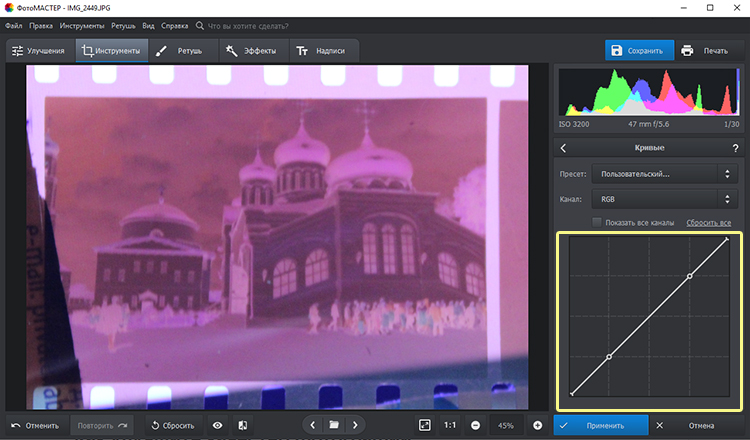
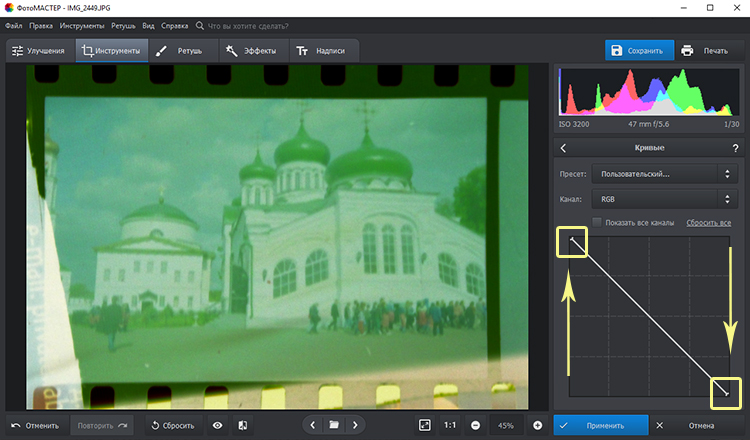
- Перейдите в «Инструменты» → «Кривые». Для общей инверсии работайте с каналом RGB.
- Переместите нижнюю левую точку кривой в левый верхний угол, а верхнюю правую — в правый нижний. Диагональ станет нисходящей: темное превратится в светлое, светлое — в темное.
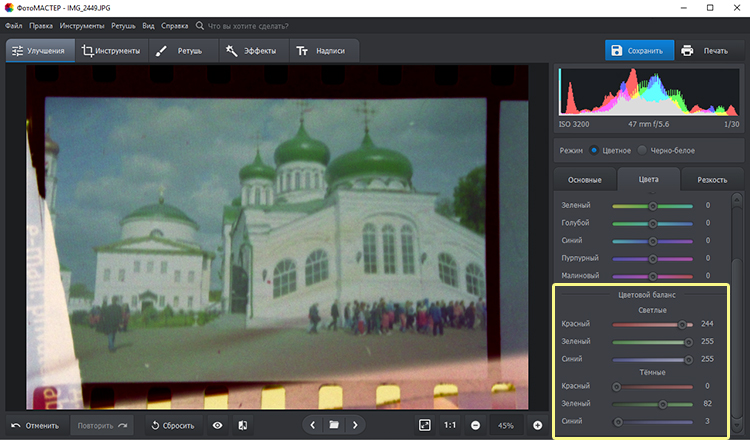
- Цветной негатив после инверсии обычно требует отдельной коррекции каналов. Переключайтесь между красным, зеленым и синим каналами и исправляйте цветовой баланс небольшими движениями, контролируя нейтральные области кадра.
- Откройте «Улучшения» → «Цвета», если нужно дополнительно скорректировать общий оттенок и баланс.
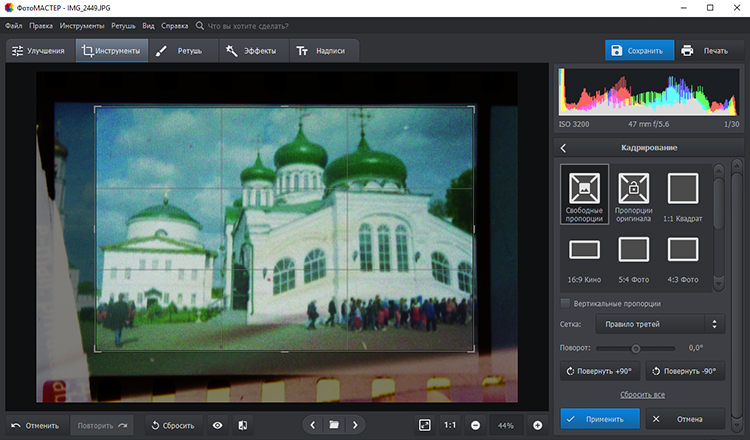
- Для удаления рамки пленки используйте «Инструменты» → «Обрезка и поворот». Для классического 35 мм кадра исходное соотношение сторон близко к 3:2, но обрезайте по фактическим границам изображения, а не ради формального шаблона.
- Мелкие пятна обрабатывайте «Восстанавливающей кистью», крупные локальные дефекты — «Штампом». Не пытайтесь убрать все пленочное зерно: зерно и пыль имеют разную природу.
- Сравните результат с исходником через «До/после», затем нажмите «Сохранить». Для мастер-копии предпочтительнее TIFF, а JPEG удобнее делать отдельной копией для отправки и публикации.
4. Не применяйте одну цветокоррекцию ко всему рулону без проверки
Пакетная обработка в ФотоМАСТЕРе умеет применять к серии экспозицию, цвет, резкость и «Кривые». Это удобно для кадров, снятых на одном стенде и одной пленке. Но инвертированная цветная пленка чувствительна к экспозиции конкретного кадра и к сцене: слишком агрессивная общая коррекция одного канала способна дать заметный оттенок на соседнем снимке. Практичный порядок — настроить базовую инверсию и общую тональную основу на нескольких характерных кадрах, применить ее к серии, а затем быстро просмотреть каждый файл и поправить исключения.
Исходники пересъемки не удаляйте после экспорта. Если спустя время понадобится другая цветовая интерпретация, оригинальный RAW позволяет начать заново без накопления потерь от повторного сохранения JPEG. Если вам нужно сначала перенести серию с карты памяти, используйте отдельную инструкцию как перенести фотографии с фотоаппарата на компьютер, а уже затем сортируйте пленочные кадры по рулонам.
Плюсы и минусы пересъемки камерой
Способ 2. Специализированный пленочный сканер
Пленочный сканер конструктивно рассчитан на прозрачный оригинал: источник света проходит через пленку, держатель фиксирует полосу или слайд, а оптика и сенсор снимают небольшой кадр с высоким пространственным разрешением. Для 35 мм это самый прямой путь, если не хочется строить копировальный стенд. В актуальных моделях встречаются аппаратные каналы для обнаружения пыли и царапин, высокая разрядность и программные профили для разных типов пленки.
Как ориентир по современным характеристикам: Plustek OpticFilm 8200i SE работает с 35-миллиметровыми негативами и слайдами, имеет заявленное оптическое разрешение 7200 dpi, 48-битный цветной вход и инфракрасный канал для обнаружения дефектов поверхности. В 2026 году Plustek выпустила OpticFilm 9000i Ai с тем же максимальным оптическим разрешением 7200 dpi и обновленной системой инфракрасного обнаружения дефектов. Эти цифры полезны для понимания класса устройства, но не стоит сравнивать сканеры только по одной величине dpi: реальная детализация зависит еще от оптики, фокусировки, состояния пленки и обработки.
Пошаговый порядок сканирования
- Очистите пленку до установки. Пыль, которую можно снять грушей до сканирования, дешевле по времени, чем ретушировать на десятках файлов.
- Вставьте полосу в штатный держатель. Кадр должен лежать без сильного изгиба и не выходить из направляющих.
- Выберите тип оригинала. В программе сканера укажите цветной негатив, черно-белый негатив или позитивный слайд. Неверный режим меняет инверсию и базовую цветовую интерпретацию.
- Сделайте предварительный просмотр. Проверьте границы кадра, ориентацию и отсутствие сильных засветок до долгого полного сканирования.
- Задайте разрешение под задачу. Для архива лучше получить мастер с запасом и позже уменьшить копию. Но максимальная цифра не обязательна для каждого семейного кадра: она увеличивает время и размер файла.
- Если доступны 16/48-битные режимы, используйте их для мастер-скана. Большая разрядность полезна при дальнейшей тональной и цветовой коррекции, особенно на контрастных кадрах.
- Сохраните мастер в TIFF. JPEG оставьте как производную копию. Так вы не будете повторно сжимать единственный результат, если позже понадобится другая обработка.
Что означает dpi для кадра 35 мм
Размер стандартного кадра 35 мм — около 36 × 24 мм, то есть примерно 1,417 × 0,945 дюйма. Если умножить эти размеры на выбранное разрешение, можно оценить размер файла в пикселях до обрезки. Это расчет геометрии, а не обещание реальной резкости.
| Разрешение сканирования | Примерный размер кадра 36 × 24 мм | Примерное число пикселей | Практический смысл |
|---|---|---|---|
| 2400 dpi | 3400 × 2270 | около 7,7 Мп | Экран, архив без крупных увеличений, небольшая печать |
| 3200 dpi | 4535 × 3024 | около 13,7 Мп | Хороший баланс размера и запаса для большинства семейных кадров |
| 4000 dpi | 5670 × 3780 | около 21,4 Мп | Больше свободы для кадрирования и печати при достаточно детальной пленке |
| 7200 dpi | 10205 × 6803 | около 69,4 Мп | Очень большой файл; полезность зависит от того, сколько реальной детали дает система |
Если два соседних значения дают почти одинаковую видимую детализацию при 100%, но более высокий режим увеличивает файл в несколько раз и заметно замедляет сканирование, для всего архива разумнее использовать меньший режим. Для проверки выберите один хорошо снятый кадр с мелкими деталями, отсканируйте его в нескольких режимах и сравните не надписи в окне программы, а фактическую структуру изображения.
Плюсы и минусы пленочного сканера
Плюсы:
- держатель, подсветка и оптический тракт рассчитаны на прозрачный оригинал;
- в некоторых моделях есть отдельный инфракрасный канал для поиска пыли и царапин;
- процесс легко повторить для большого количества 35-миллиметровых кадров без перенастройки камеры.
Минусы:
- качественная оцифровка на высоком разрешении может быть медленной;
- устройство специализировано: после завершения архива оно используется реже обычного сканера или камеры;
- паспортное dpi само по себе не гарантирует соответствующую реальную детализацию.
Способ 3. Планшетный сканер с модулем для пленки
Планшетный сканер подходит для пленки только тогда, когда у него предусмотрена подсветка прозрачных оригиналов и держатели. У обычного офисного устройства свет отражается от бумажного документа снизу, поэтому просто положить негатив на стекло недостаточно для полноценного пленочного сканирования. У моделей с transparency unit свет проходит через пленку сверху или из специального модуля, а программа предлагает отдельные режимы для негатива и позитивной пленки.
Это хорошо видно по документации Epson: для работы с негативами и слайдами используется модуль прозрачных оригиналов, а в ПО выбирается соответствующий Film Type — Color Negative Film, B&W Negative Film или Positive Film. Если выбран не тот тип, превью цвета будет неверным. Для старого или неизвестного сканера сначала найдите его руководство и убедитесь, что работа с пленкой предусмотрена аппаратно.
Как сканировать на планшетнике
- Протрите стекло подходящим способом и удалите пыль с держателя. Дефект на стекле повторится на каждом кадре в одном месте.
- Установите пленку эмульсионной стороной так, как требует руководство именно вашей модели. Не переносите схему от другого сканера: держатели и направление отличаются.
- Снимите отражающую подложку крышки, если это предусмотрено конструкцией, и подключите модуль прозрачных оригиналов.
- Выберите пленочный режим, затем укажите негатив цветной, негатив черно-белый или позитив.
- Сделайте preview. Проверьте автоматическое определение рамок; если границы определены неправильно, задайте область вручную.
- Выберите разрешение и глубину цвета. Для мастер-копии используйте более высокий качественный режим и формат без потерь, если сканер его предоставляет.
- После первого полного скана проверьте углы, пыль, цвет и отсутствие полос. Только затем ставьте в очередь весь держатель.
Сильная сторона планшетного сканера — площадь. В рамку часто помещается несколько 35-миллиметровых кадров, а некоторые модели рассчитаны и на более крупную пленку. Слабая сторона проявляется на небольшом кадре 35 мм: один и тот же планшетник отлично справляется с бумажной фотографией 10 × 15 см, но может дать меньше полезной микродетализации на маленьком негативе, чем специализированный пленочный сканер или хорошая макропересъемка.
Когда самодельная подсветка для офисного сканера оправдана
В сети встречаются способы с белой бумагой, отражателем или дополнительным источником света над пленкой. Они помогают увидеть изображение, но не превращают офисный сканер в устройство с расчетной просветной оптикой. Такой метод годится для предварительного просмотра, идентификации кадров и ситуации, когда другого оборудования нет. Для архива, который должен пережить исходную пленку, лучше один раз получить технически ровный мастер другим способом.
Плюсы и минусы планшетного сканера
Способ 4. Смартфон и FilmBox
Смартфон — самый быстрый способ увидеть содержимое архива без отдельного сканера. Чтобы результат не свелся к размытому снимку пленки на фоне экрана, важны те же три условия, что и для камеры: пленка должна быть плоской, телефон — параллелен ей, свет — равномерным. Разница в том, что мобильное приложение может сразу распознать рамку, инвертировать негатив и показать позитив.
FilmBox by Photomyne: быстрый мобильный маршрут
FilmBox by Photomyne — приложение для сканирования пленочных негативов. Оно доступно на Android и iPhone, автоматически инвертирует цвет и выполняет базовое улучшение. В текущих магазинах приложений первые несколько сканов можно сделать бесплатно; неограниченное сканирование и ряд функций сохранения относятся к платным вариантам внутри приложения. Для разового просмотра это позволяет проверить метод до покупки.
- Откройте на компьютере или другом устройстве белое поле подсветки.
- Поставьте негатив перед светом и удерживайте его вертикально. Разработчик рекомендует держать пленку примерно в 5 см от экрана, чтобы структура пикселей не попадала в кадр.
- Включите FilmBox и расположите телефон так, чтобы камера видела не только изображение, но и боковую перфорацию. Она помогает автоматическому определению границ.
- Дождитесь устойчивого кадра и удерживайте кнопку съемки. На iPhone также доступно голосовое срабатывание, если оно включено в приложении.
- Проверьте, правильно ли определена рамка. Если приложение обрезало часть изображения, переснимите кадр с большим запасом вокруг пленки, а не растягивайте уже обрезанную картинку.
- Сохраните позитив на телефон. Перед массовой оцифровкой сравните один результат со сканом или пересъемкой камеры, чтобы понимать предел качества именно вашего смартфона.
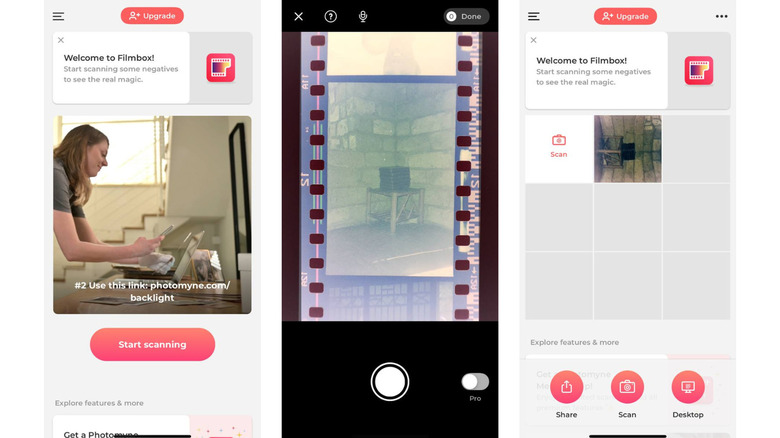
Главный риск мобильной схемы — нестабильная геометрия. Если телефон держится в руках, каждое небольшое отклонение меняет перспективу и резкость по полю. Для серии лучше закрепить смартфон на стойке, а пленку — в рамке. Тогда приложение перестает быть «ручным просмотрщиком» и становится упрощенной копировальной установкой. Если после нескольких проб края остаются мягкими, не усиливайте резкость до появления ореолов: сначала увеличьте дистанцию, проверьте фокус и параллельность.
Плюсы и минусы FilmBox
Способ 5. Оцифровка в фотолаборатории
Лаборатория рациональна, когда пленка ценная, сильно повреждена, имеет редкий формат или оцифровка нужна один раз. Здесь главный вопрос — не название сканера само по себе, а что именно вы получите на выходе. До передачи материала уточните разрешение или размер файла в пикселях, формат, глубину цвета, наличие автоматической цветокоррекции, способ удаления пыли, порядок сканирования и возможность получить вариант без агрессивной коррекции.
Если архив семейный, подпишите конверты и полосы до передачи. Номер рулона должен присутствовать и в имени цифровой папки после получения. Для ценных кадров полезно заказать сначала небольшой тестовый фрагмент: так можно оценить цвет, контраст, кадрирование и степень шумоподавления до обработки сотен изображений.
Лабораторный скан не отменяет мастер-копию. Получив файлы, не начинайте обработку с единственного экземпляра. Сначала сделайте резервную копию всего исходного комплекта, затем создайте рабочую папку для ретуши и экспорта. Если лаборатория отдала только JPEG, сохраняйте его как исходник и не перезаписывайте повторно после каждой правки.
Lightroom как альтернатива для ручной инверсии
Lightroom полезен тем, кто уже ведет в нем фототеку и хочет оставить оцифровку в привычном RAW-процессе. В актуальном Lightroom точечная кривая открывается через Edit → Light → Curve; доступны общая кривая и отдельные красный, зеленый и синий каналы. На телефоне и настольном компьютере расположение панели отличается, но принцип инверсии одинаков: общая восходящая диагональ превращается в нисходящую. Ниже порядок действий дан по панели Curve, а названия соседних элементов следует сверять с интерфейсом своей платформы.
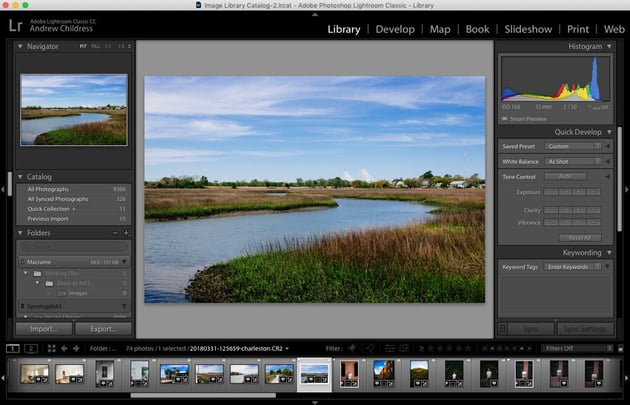
- Откройте файл и перейдите в режим редактирования.
- Разверните Light, затем Curve и выберите точечную кривую.
- Работайте с общим RGB-каналом. Поднимите черную точку в верхний левый угол, а белую опустите в нижний правый. После этого изображение станет позитивным.
- Переключитесь на Red, Green и Blue только после общей инверсии. Небольшими движениями исправляйте цветовой баланс, не допуская клиппинга одного канала.
- Выполните Crop и выровняйте кадр. Затем проверьте Detail в масштабе 100%: избыточная резкость особенно заметна на пленочном зерне.
- Экспортируйте производную копию, сохранив исходный RAW или мастер-скан без изменений.
Для черно-белого негатива этот процесс проще: после инверсии не нужно компенсировать оранжевую основу цветной пленки. Для цветного негатива ручная кривая дает большой контроль, но требует больше времени на каждый тип пленки и условия экспонирования. Если задача — быстро оцифровать семейный архив без освоения цветовых каналов, ФотоМАСТЕР или штатная программа пленочного сканера обычно дают более прямой маршрут.
Почему цветной негатив после инверсии остается рыжим, зеленым или синим
Простая инверсия меняет местами светлое и темное, но не нейтрализует все свойства цветного негатива. У цветной негативной пленки есть окрашенная основа, поэтому после разворота общей RGB-кривой изображение часто получает сильный оттенок. Кроме того, экспозиция отдельных кадров различается: один снимок мог быть недодержан, другой — снят при лампах накаливания, третий — выцветать десятилетиями в других условиях хранения.
Работайте в последовательности «геометрия и захват → общая инверсия → точки черного и белого → цветовые каналы → локальная ретушь». Если сначала агрессивно исправить оттенок на негативном изображении, а потом инвертировать его, движения регуляторов становятся менее интуитивными и легче получить клиппинг. При сканировании в штатной программе цветного негатива часть этой работы выполняется автоматически, но финальный контроль все равно нужен.
Не оценивайте цвет только по белой стене или одному лицу: старая пленка могла изначально передавать сцену с теплым или холодным оттенком. Ищите несколько опор — серый асфальт, белую одежду, тени без выраженного цветного освещения. Если нейтральные участки расходятся по оттенку, корректируйте каналы осторожно, а не пытайтесь сделать абсолютно серым любой объект.
Пыль, царапины и зерно: что исправлять
На оцифрованном кадре легко спутать три разных типа структуры. Пыль — это отдельные точки и волокна, часто резко очерченные. Царапина тянется по эмульсии линией. Пленочное зерно распределено по всему изображению и относится к самому фотографическому материалу. Полное уничтожение зерна сильным шумоподавлением часто стирает и мелкие фактуры: волосы, ткань, траву, мелкие надписи.
Сначала убирайте физическую пыль до съемки. Затем удаляйте самые заметные дефекты локальной ретушью. Только после этого решайте, нужен ли общий шумовой фильтр. При просмотре на 100% следите не за тем, чтобы поверхность стала «пластиковой», а за тем, чтобы дефект перестал отвлекать при обычном размере показа.
Инфракрасное обнаружение дефектов в поддерживаемых пленочных сканерах удобно тем, что сканер получает дополнительную информацию о загрязнениях поверхности. Это не повод отказываться от предварительной очистки: крупная пылинка может закрыть реальную деталь, и никакой алгоритм не восстановит достоверно то, чего сенсор не увидел.
Как организовать большой архив и не потерять исходники
Для сотен кадров проблема быстро смещается от качества отдельного изображения к учету. Если файлы называются IMG_1234, через год трудно понять, из какого рулона они пришли и в каком порядке были сняты. Введите простую структуру еще до обработки: отдельная папка на каждый рулон, внутри — мастер-файлы и экспортные копии.
Рабочая схема может выглядеть так: год-пленка-номер рулона-номер кадра. Например, семейный архив 1998 года получает папку с рулоном 03, а кадры нумеруются в порядке на полосе. Не пытайтесь угадывать точную дату каждого снимка, если ее нет на конверте или в записях. Лучше оставить корректную последовательность и приблизительный год, чем закрепить вымышленную дату в имени файла.
Храните не менее двух независимых копий мастеров на разных физических носителях. Одна рабочая папка на компьютере не считается резервной копией. Для особо ценного архива добавьте копию вне дома или в надежном облачном хранилище. Негативы после оцифровки тоже не выбрасывайте: цифровой файл можно повредить, а более совершенная техника в будущем позволит пересканировать оригинал.
Для мастер-файла сканера подходит TIFF без потерь; для пересъемки камеры сохраняйте исходный RAW и при необходимости дополнительный TIFF после инверсии. JPEG удобен для семейных альбомов, мессенджеров и публикации, но не должен быть единственным экземпляром материала, который еще планируется активно редактировать.
Контроль качества: проверьте один кадр до всей серии
- Резкость. На хорошем исходнике видны мелкие детали или структура зерна; углы не должны резко проигрывать центру из-за перекоса пленки.
- Геометрия. Границы кадра остаются прямоугольными, противоположные стороны не сходятся трапецией.
- Подсветка. Нет светлого пятна в центре, затемненных углов, полос, сетки пикселей и цветового градиента.
- Экспозиция. После инверсии в светах и тенях сохраняются детали, которые присутствуют на самой пленке.
- Цвет. Нейтральные объекты не получают сильный случайный оттенок; соседние кадры одного рулона выглядят согласованно.
- Кадрирование. До финальной версии сохранен весь полезный кадр; перфорация и рамка удаляются уже в рабочей копии.
- Дефекты. Пыль и крупные царапины не принимаются за детали сюжета, но зерно не уничтожено чрезмерным сглаживанием.
- Формат. Есть мастер без повторного JPEG-сжатия и отдельная легкая копия для просмотра.
- Имена и порядок. Файл можно однозначно связать с рулоном и номером кадра.
Если тестовый кадр проходит этот контроль, только тогда запускайте весь рулон. Исправить стенд на пятом кадре занимает несколько минут; обнаружить ту же ошибку после оцифровки пятисот кадров означает повторить большую часть работы.
Диагностика типичных проблем
| Симптом | Наиболее вероятная причина | Что проверить | Безопасное исправление |
|---|---|---|---|
| Один край резкий, противоположный мягкий | Пленка и сенсор не параллельны или полоска выгнута | Границы кадра и фокус по четырем углам | Выровнять держатель и камеру, зафиксировать пленку плоско, переснять |
| На изображении видна сетка или муар | Пленка расположена слишком близко к экрану | Пустой тест подсветки и масштаб 100% | Увеличить расстояние до экрана, добавить рассеивание, повторить съемку |
| После инверсии сильный оранжевый или зеленый оттенок | Цветная маска негатива и несбалансированные RGB-каналы | Общую кривую и отдельные цветовые каналы | Сначала выполнить корректную инверсию, затем балансировать каналы по нейтральным участкам |
| Скан очень большой, но деталей больше не стало | Выбрано разрешение выше полезной способности системы | Сравнение двух сканов при 100% | Использовать меньшее dpi для серии, сохраняя высокий режим для особенно важных кадров |
| Вертикальная полоса повторяется на многих сканах | Пыль на стекле или в зоне калибровки сканера | Одинаковое положение полосы на разных кадрах | Очистить разрешенные производителем зоны и повторить тест |
| В углах появляются светлые дуги или засветка | Паразитный боковой свет или отражения вокруг пленки | Темную комнату вокруг стенда и черные маски держателя | Экранировать боковой свет, убрать блестящие поверхности, переснять |
| FilmBox неверно определяет границы | В кадре мало окружающей области или не видна перфорация | Композицию в окне камеры | Отодвинуть телефон или пленку так, чтобы боковые отверстия были видны, затем снять заново |
| После усиления резкости зерно стало грубым, появились ореолы | Избыточный шарпинг | Контрастные края при 100% | Вернуть резкость назад и устранять причину мягкости на этапе фокусировки или сканирования |
Что делать с бумажными отпечатками, если пленка не сохранилась
Оцифровка отпечатка — отдельная задача. Бумажная фотография является отражающим оригиналом, поэтому ее сканируют обычным планшетным сканером без пленочного режима. При съемке камерой нужно равномерно осветить поверхность под углами, которые не дают бликов, и держать сенсор параллельно фотографии. Приложения для сканирования бумажных снимков могут автоматически исправлять перспективу и блики, но это не делает их заменой пленочному сканеру.
Если сохранились и хороший отпечаток, и негатив, для максимальной детализации обычно имеет смысл начинать с пленки: она является более ранним поколением изображения. Бумажный отпечаток полезен как ориентир по авторскому кадрированию и старому цвету, особенно если негатив выцвел. Для сложной реставрации можно отдельно посмотреть материал о восстановлении старых фотографий, но сначала сохраните технически чистую мастер-копию без художественных изменений.
Частые вопросы
Можно ли оцифровать фотопленку без сканера?
Да. Нужны камера или смартфон, равномерная подсветка и способ удержать пленку плоско. Для камеры лучше использовать RAW и объектив, который уверенно фокусируется в требуемом масштабе. Для смартфона удобнее специальное приложение с инверсией, но жесткое крепление заметно повышает повторяемость.
Можно ли использовать экран телефона или монитора как подсветку?
Для предварительного просмотра и мобильного способа — да, но пленку нельзя класть вплотную к пикселям. FilmBox прямо рекомендует держать негатив примерно в 5 см от компьютерного экрана. Для камеры на большом увеличении световая панель с равномерным рассеивателем удобнее, потому что снижает риск увидеть структуру дисплея.
Какое разрешение выбирать для 35-миллиметровой пленки?
Выбирайте не максимальную цифру ради самой цифры, а режим, после которого реальная детализация перестает заметно расти. В качестве стартовой проверки сделайте один резкий кадр при 2400, 3200 и более высоком dpi, затем сравните одинаковые участки при 100%. Для большого архива это дает практический баланс между размером файла, временем и полезной деталью.
Что лучше хранить: RAW, TIFF или JPEG?
Для пересъемки камерой храните оригинальный RAW. Для мастер-скана или обработанного позитива удобен TIFF без потерь. JPEG делайте отдельной копией для просмотра и передачи. Если единственный мастер сохранен только как JPEG, не перезаписывайте его после каждой новой правки: работайте с копией.
Нужно ли сканировать все кадры на максимальном качестве?
Не обязательно. Для семейного архива можно сначала сделать быстрый просмотр всего материала, отметить ценные и технически удачные кадры, а затем повторно оцифровать выбранные в высоком качестве. Такой двухпроходный подход особенно рационален для смартфона и медленного пленочного сканера.
Чем отличается оцифровка слайда от негатива?
Слайд уже содержит позитивное изображение, поэтому общую кривую не переворачивают. Его задача — корректно захватить яркости и цвет без пересветов и потери теней. Для негатива после захвата обязательно нужна инверсия, а для цветного негатива дополнительно требуется компенсация окрашенной основы и баланс цветовых каналов.
Можно ли открыть непроявленную пленку и сразу сфотографировать ее?
Нет. Экспонированная пленка до химической обработки содержит скрытое изображение и остается светочувствительной. Сначала ее проявляют и фиксируют, только затем безопасно рассматривают и оцифровывают при обычном освещении.
Итог: выбирайте способ по объему архива и требуемому контролю
Для большого домашнего архива, когда уже есть хорошая камера, наиболее управляемый процесс дает жестко настроенная пересъемка: равномерный свет, плоский держатель, ручные параметры, RAW и последующая инверсия. ФотоМАСТЕР позволяет выполнить инверсию через «Кривые», затем поправить цвет, обрезать рамку и локально очистить дефекты. Этот маршрут требует один раз точно собрать стенд, зато после настройки хорошо масштабируется на целый рулон.
Пленочный сканер удобнее, когда нужен специализированный процесс без самостоятельной оптической конструкции. Планшетник имеет смысл только при штатной поддержке прозрачных оригиналов. Смартфон с FilmBox подходит для быстрого просмотра и отбора, но не должен автоматически заменять качественный скан ценного кадра. Фотолаборатория снимает с пользователя техническую часть и особенно полезна для редких форматов, поврежденной пленки и разовой оцифровки.
Независимо от способа, качество определяется проверкой первого кадра. Добейтесь параллельности, резкости, равномерного света и корректной инверсии, сохраните мастер без повторного сжатия и только после этого переходите к сотням изображений. Если пленочная съемка снова станет регулярной, отдельный материал о 35-миллиметровых пленочных камерах поможет подобрать технику уже с учетом дальнейшего процесса оцифровки.












