


Когда на диске лежат несколько дублей одной сцены, перебивки, отдельная музыка и запись речи, главный вопрос не в том, какой переход поставить между кадрами. Сначала нужно понять, как устроен сам монтажный процесс: решения фиксируются по ходу записи в заданной последовательности или проект можно свободно пересобирать после съёмки. Именно это различает линейный и нелинейный монтаж в техническом смысле.
Ниже разберём оба подхода на одном и том же материале, затем соберём короткий ролик нелинейным способом. Основной практический маршрут показан в ВидеоМОНТАЖе, а более детальный вариант — в Adobe Premiere. В конце есть диагностика неудачных склеек, правила сохранности исходников и чек-лист перед экспортом.
- Линейный и нелинейный монтаж: разница в одной таблице
- Что такое линейный монтаж и почему он был связан с последовательной записью
- Почему линейный монтаж не сводится к «старому и плохому»
- Плёнка, видеолента и ещё одна важная оговорка
- Как устроен нелинейный монтаж
- Исходник, клип и монтажный фрагмент — не одно и то же
- Таймлайн показывает время, дорожки — слои программы
- Кадр, план, сцена и эпизод помогают не путаться в масштабе
- Подготовка: что сделать до первого монтажа
- Способ 1: ВидеоМОНТАЖ — первый нелинейный проект
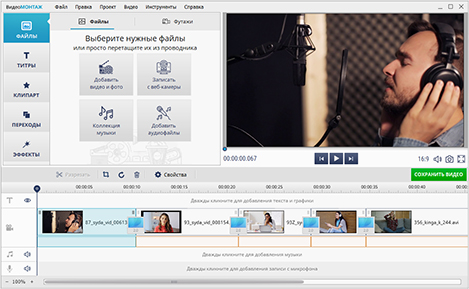
- Шаг 1. Создайте проект и добавьте исходники
- Шаг 2. Сделайте черновую сборку без переходов
- Шаг 3. Разрежьте клипы в точках действия
- Шаг 4. Докажите себе, что монтаж нелинейный
- Шаг 5. Отделите звук только там, где это нужно
- Шаг 6. Используйте переходы только по задаче
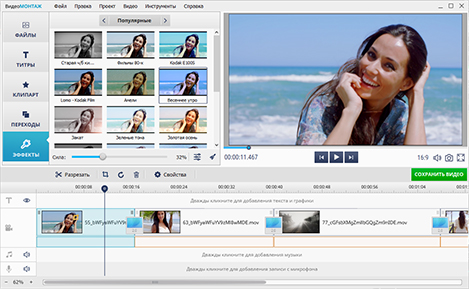
- Шаг 7. Исправьте только явные визуальные расхождения
- Шаг 8. Просмотрите весь ролик без остановок
- Шаг 9. Экспортируйте контрольную версию
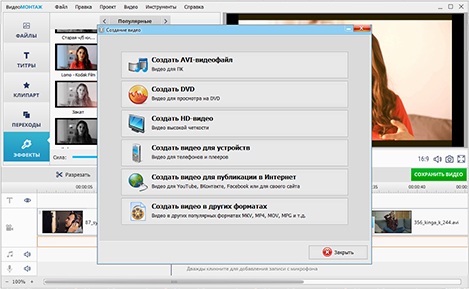
- Шаг 10. Проверьте файл вне редактора
- Способ 2: Adobe Premiere — монтаж через Project, Source Monitor и Timeline
- Шаг 1. Создайте проект и импортируйте те же A–E
- Шаг 2. Отбирайте фрагменты в Source Monitor
- Шаг 3. Соберите первую последовательность
- Шаг 4. Сравните Insert и Overwrite
- Шаг 5. Перестройте сцену перетаскиванием
- Шаг 6. Проверьте монтаж по картинке и по звуку отдельно
- Шаг 7. Сохраните версию проекта перед крупной перестройкой
- Шаг 8. Экспортируйте тест и сравните его с Program Monitor
- Практический эксперимент: один материал, две логики монтажа
- Раунд 1. Имитируем линейную сборку
- Раунд 2. Собираем тот же материал нелинейно
- Что сравнивать после двух раундов
- Первый час нелинейного монтажа: маршрут без лишних инструментов
- Матрица сохранности: что хранить после монтажа
- Как именовать версии, чтобы не получить «final_final2»
- Монтажная точка: как сделать склейку незаметной или намеренно заметной
- Движение должно продолжаться, а не повторяться
- Направление не должно меняться случайно
- Слишком близкая крупность создаёт монтажный скачок
- Яркость и цвет проверяются на границе планов
- Звук способен соединить планы лучше картинки
- Дерево диагностики: почему сцена «не складывается»
- Симптом: на склейке человек будто дёргается
- Симптом: после склейки герой будто меняет направление
- Симптом: стык заметен из-за скачка яркости
- Симптом: слышен щелчок или провал
- Симптом: после перестановки появилась пустота на таймлинии
- Симптом: проект открывается, а часть медиа отсутствует
- Симптом: экспорт короче или длиннее ожидаемого
- Симптом: ролик плавно идёт в редакторе, но результат выглядит иначе
- Форматы и совместимость: где монтаж, а где уже конвертация
- Чек-лист перед экспортом
- Частые вопросы
- Любая работа на таймлинии — это нелинейный монтаж?
- Чем нелинейный монтаж отличается от нелинейного повествования?
- Прямой эфир — это всегда линейный монтаж?
- Ухудшается ли качество от перестановки клипов на таймлинии?
- Нужно ли ставить переход на каждую склейку?
- Что важнее для первого проекта: эффекты или звук?
- Когда сохранять новую версию проекта?
- Вывод: какой подход использовать сегодня
- Предложить модель для рейтинга
Линейный и нелинейный монтаж: разница в одной таблице
| Критерий | Линейный монтаж | Нелинейный монтаж |
|---|---|---|
| Доступ к материалу | Последовательный: нужный фрагмент находят и записывают в ходе движения носителя или потока | Произвольный: редактор обращается к любому клипу и любой точке проекта без пересборки всего предыдущего материала |
| Сборка программы | Фрагменты последовательно записываются в мастер; поздняя вставка в середину усложняет дальнейшую сборку | Клипы располагаются на таймлинии как элементы проекта; их можно переставлять, сокращать и заменять |
| Правка уже собранного участка | В классической ленточной схеме изменение раннего фрагмента затрагивает последующую часть мастер-записи | Правка меняет монтажное решение в проекте; исходный файл при обычном недеструктивном процессе не переписывается |
| Носитель и среда | Исторически — плёнка и особенно видеолента; сегодня похожая логика встречается при переключении источников в прямом эфире | Файловые источники на компьютере или другом цифровом устройстве, собранные в проект видеоредактора |
| Копирование и качество | Повторное аналоговое копирование могло накапливать потери поколения | Перестановка клипов сама по себе не ухудшает исходники; качество определяется обработкой, транскодированием и параметрами финального экспорта |
| Главная сильная сторона | Решение принимается сразу и последовательно, что соответствует прямому эфиру и некоторым оперативным производственным схемам | Свободная перестройка структуры, точная подрезка, многодорожечный звук, графика и повторный экспорт из одного проекта |
Самая частая путаница связана со словом «линейный». Оно не означает обязательно хронологический сюжет. Фильм может рассказывать события строго по времени и при этом быть собран в нелинейном редакторе. И наоборот, технически линейный производственный процесс способен переключаться между разными камерами и источниками. Речь идёт прежде всего о способе доступа к материалу и изменения уже принятого монтажного решения.
Что такое линейный монтаж и почему он был связан с последовательной записью
Классическая схема линейного видеомонтажа сложилась вокруг ленты. У монтажёра есть источник с исходной записью и записывающее устройство, на которое последовательно формируется мастер. Чтобы поставить второй фрагмент после первого, источник перематывают к нужному месту, находят точку входа, синхронизируют аппаратуру и выполняют запись. Следующий фрагмент присоединяется к уже собранной программе дальше по времени.
Главное ограничение появляется, когда решение нужно изменить не в конце, а внутри уже собранной части. Представим последовательность A–B–C–D. После просмотра выясняется, что между A и B нужен короткий план X. В файловом проекте X вставляется между двумя клипами, а последующие элементы сдвигаются. В классической ленточной схеме мастер уже записан последовательно, поэтому изменение раннего участка требует заново собрать затронутую дальнейшую часть. Чем раньше возникла правка, тем больше работы она порождает.
Доступ к ленте тоже последователен. Для перехода к удалённому эпизоду носитель нужно перемотать. По этой причине подготовка монтажного листа, знание таймкодов и предварительный отбор материала имели особенно высокую цену: каждое лишнее возвращение к исходнику занимало время. Монтаж строился не только как творческая, но и как технологическая дисциплина, где порядок операций напрямую влиял на срок работы.
У аналогового процесса была ещё одна граница: повторное копирование изображения между поколениями записи могло снижать качество. Это не означает, что любой старый монтаж автоматически выглядел плохо. Причина конкретна — аналоговый сигнал при очередном копировании получал дополнительное поколение. В цифровом файловом процессе простое перемещение клипа на таймлинии ничего не перекодирует и не создаёт новое поколение файла.
Почему линейный монтаж не сводится к «старому и плохому»
Термин описывает организацию процесса, а не художественную ценность результата. Последовательная логика до сих пор полезна там, где программа складывается в момент события: режиссёр выбирает одну из нескольких камер, выводит нужный источник в эфир и принимает решение здесь и сейчас. Современный видеомикшер при этом цифровой, а сигнал может записываться в файлы. Поэтому корректнее говорить не о возвращении к старой ленте, а о сохранении линейной логики принятия решений в реальном времени.
Такой прямой монтаж экономит последующую сборку, когда задача допускает окончательный выбор в эфире. Цена этой скорости — меньшая обратимость: ошибка переключения уже попала в программу. Параллельная запись отдельных камер частично снимает проблему, потому что после события материал можно пересобрать нелинейно. В реальном производстве поэтому часто используется гибридная схема: оперативная программа создаётся в прямом эфире, а чистовая версия дорабатывается по отдельным исходникам.
Плёнка, видеолента и ещё одна важная оговорка
Старое кино нельзя механически поставить в один ряд с ленточным видеомонтажом. Физическую киноплёнку можно разрезать и переставлять куски, поэтому по способности менять порядок она обладала чертами нелинейного монтажа. Одновременно поиск нужного места на длинном носителе оставался последовательным. Это хороший пример того, почему граница проходит не по дате изобретения технологии, а по способу доступа к материалу и цене изменения структуры.
Для сегодняшнего автора практический вывод проще: если материал уже существует как набор файлов и его нужно спокойно отобрать, переставить, почистить звук, добавить титры и несколько раз экспортировать, линейная сборка не даёт преимущества. Современный постпродакшен для этой задачи строится вокруг проекта и таймлинии.
Как устроен нелинейный монтаж
Нелинейная монтажная система хранит не «единственную записанную ленту», а набор исходников и описание монтажных решений. Пользователь создаёт проект, импортирует видео и звук, отбирает нужные фрагменты и располагает их на временной шкале. Сам проект при этом значительно меньше исходного массива, потому что в нём хранятся ссылки на медиа, последовательности, точки подрезки, параметры эффектов, уровни звука и другие решения.
Именно поэтому изменение в начале ролика не заставляет вручную переписывать всё, что находится после него. Если между двумя планами вставлен новый клип, редактор пересчитывает расположение элементов проекта. При следующем воспроизведении и экспорте программа использует обновлённую последовательность. Такая обратимость — центральное свойство нелинейного монтажа.
Исходник, клип и монтажный фрагмент — не одно и то же
Исходный файл — это запись с камеры, телефона, рекордера или другого источника. После импорта редактор представляет его как клип в проекте. Когда на таймлинии оставляют только отрезок с 00:00:18 до 00:00:26, исходный восьмиминутный файл не обязан физически сокращаться. Монтажная система использует точки начала и конца, а при экспорте берёт только выбранный диапазон.
За счёт этого один и тот же исходник разрешается использовать несколько раз: например, короткий общий план поставить в начале, а другой диапазон того же файла — ближе к финалу. При необходимости точки можно изменить без восстановления «обрезанного» видео из резервной копии. Это и есть недеструктивная логика, если конкретная операция не создаёт новый промежуточный файл.
Таймлайн показывает время, дорожки — слои программы
По горизонтали таймлайн представляет время: слева начало, справа более поздние моменты. По вертикали располагаются видео- и аудиодорожки. Такая организация позволяет одновременно держать основной видеоряд, перебивки, титры, графику, диалог, атмосферу и музыку. Что окажется видно или слышно в конкретный момент, зависит от содержимого дорожек и настроек проекта.
Таймлайн не равен готовому видеофайлу. Это рабочая схема. Готовый файл появляется после экспорта, когда редактор читает исходники, применяет подрезку, трансформации, переходы, цветовые и звуковые настройки и кодирует итог в выбранный формат. Поэтому проект и экспорт нужно хранить как разные сущности: экспорт удобен для просмотра, проект нужен для внесения правок.
Кадр, план, сцена и эпизод помогают не путаться в масштабе
Кадр — отдельное изображение видеопотока. План — непрерывный отрезок съёмки между монтажными границами. Несколько планов, объединённых местом и действием, образуют сцену; несколько сцен, связанных задачей повествования, складываются в более крупный эпизод. При сборке полезно мыслить всеми уровнями сразу: точность склейки определяется кадром, ритм — длиной планов, логика — сценой, а структура ролика — порядком эпизодов.
Это отделяет техническую работу от художественной. Переместить клип на три секунды вправо — техническая операция. Решить, что реакцию героя нужно показать раньше действия, — монтажное решение. Нелинейный редактор делает второе решение легко обратимым, но не принимает его вместо автора.
Подготовка: что сделать до первого монтажа
Ошибки в начале проекта обычно обходятся дороже, чем лишняя минута подготовки. Перед запуском редактора соберите материал в одну рабочую папку и оставьте отдельную резервную копию оригиналов. Монтажная папка должна включать видео, записанный отдельно звук, музыку, графику и текстовые материалы, которые реально войдут в ролик. Не переименовывайте и не переносите файлы хаотично после начала сборки.
- Отделите оригиналы от рабочих копий. Исходники с камеры или телефона сохраните неизменными. Даже если редактор работает недеструктивно, резервная копия защищает от удаления, повреждения диска и ошибочной ручной замены файла.
- Разложите материал по смыслу. Папки «Интервью», «Общие планы», «Детали», «Звук», «Музыка», «Графика» позволяют быстрее находить нужный тип кадра. Для короткого домашнего ролика достаточно двух-трёх папок; для большого проекта структура должна отражать съёмочные дни или сцены.
- Проверьте исходники до монтажа. Просмотрите начало и конец каждого дубля, убедитесь, что файл открывается, звук присутствует, а длительность выглядит правдоподобно. Повреждённый клип лучше обнаружить до того, как вокруг него построена сцена.
- Определите техническую основу проекта. Разрешение и частота кадров последовательности должны соответствовать основной массе материала или заданию на выпуск. Бессистемная смена частоты кадров на экспорте не добавляет реальных кадров в исходную съёмку.
- Составьте черновой порядок. Для ролика на одну-две минуты достаточно записать пять-семь смысловых блоков. Это не возвращает работу к линейному монтажу: план задаёт направление, а нелинейная система оставляет свободу перестановки.
Для тренировки возьмите пять коротких клипов: A — общий план места, B — средний план действия, C — крупная деталь, D — реакция человека, E — финальный общий план. Сделайте копию папки с материалом. Один и тот же набор дальше используем для двух мысленных схем и двух редакторов.
Способ 1: ВидеоМОНТАЖ — первый нелинейный проект
ВидеоМОНТАЖ подходит для демонстрации базовой логики NLE без сложной предварительной настройки. Актуальная версия программы рассчитана на Windows 11, 10, 8 и 7; в проект добавляются видео, фотографии и аудио, а среди поддерживаемых контейнеров на текущей странице продукта перечислены AVI, MP4, MOV и MKV. Для нашей задачи важнее не количество форматов, а то, что клипы после добавления можно переставлять и подрезать на таймлинии.
Шаг 1. Создайте проект и добавьте исходники
В стартовом окне выберите «Новый проект» → «Проект с нуля». Затем нажмите «Добавить видео и фото», откройте подготовленную папку, выделите клипы A–E и подтвердите добавление. Не начинайте с эффектов: сначала соберите смысловой порядок и только затем оформляйте стыки.
Что должно получиться: все пять фрагментов доступны в проекте и размещены на видеодорожке. Запустите предпросмотр от начала до конца. На этом этапе допустимы длинные паузы и лишние куски до и после действия — это материал для черновой подрезки.
Шаг 2. Сделайте черновую сборку без переходов
Расположите фрагменты A–B–C–D–E. Именно обычная прямая склейка лучше всего показывает, работает ли логика сцены. Если добавить эффектный переход до того, как найден правильный момент смены плана, эффект маскирует проблему, но не исправляет её.
Посмотрите сцену и отметьте, что каждый план добавляет нового. Общий план A ориентирует зрителя в пространстве; B показывает действие; C уточняет деталь; D даёт реакцию; E завершает эпизод. Если два соседних плана сообщают одно и то же, один из них стоит сократить или убрать.
Шаг 3. Разрежьте клипы в точках действия
Поставьте каретку таймлинии в начало ненужного участка и нажмите «Разделить». Переместите каретку в конец этого участка и снова выполните разделение. Выделите получившийся фрагмент и удалите его. Повторите операцию на других клипах.
Для первой сцены ориентируйтесь не на красивое круглое значение времени, а на действие в кадре. Если человек протягивает руку за предметом, следующий план должен продолжать движение без заметного повтора или пропуска фазы. У зрителя должно возникать ощущение одного непрерывного действия, даже если два плана сняты разными дублями.
Шаг 4. Докажите себе, что монтаж нелинейный
Теперь перетащите C перед B и посмотрите новую последовательность A–C–B–D–E. После этого поставьте C между B и D. Вы не переписываете готовую часть ролика с начала; редактор меняет расположение элементов проекта. Это простейшая практическая демонстрация нелинейной модели.
Верните вариант, который лучше читается по смыслу. Важно не найти «единственно правильный» порядок, а увидеть обратимость решения: любой клип разрешается переместить, укоротить или удалить до экспорта.
Шаг 5. Отделите звук только там, где это нужно
Если у одного видеоклипа нужно заменить исходный звук, щёлкните по нему правой кнопкой мыши и выберите «Отсоединить аудио». После этого звуковую часть можно редактировать отдельно. Не удаляйте синхронный звук автоматически со всех фрагментов: хлопок, шаг, дыхание или шум помещения часто помогает скрыть склейку лучше, чем декоративный переход.
При монтаже речи следите за непрерывностью фонового шума. Резкий переход из «живой» комнаты в абсолютную тишину воспринимается как монтажная ошибка, даже когда изображение склеено аккуратно. Звуковой стык стоит проверять отдельно, закрыв глаза или отвернувшись от экрана.
Шаг 6. Используйте переходы только по задаче
Раздел «Переходы» нужен для осознанной смены сцен, а не для каждой склейки. Между планами одного непрерывного действия обычно достаточно прямого стыка. Плавное растворение уместно, когда нужно обозначить смену времени, места или состояния, но само по себе не делает монтаж профессиональнее.
Проверьте две версии одного стыка: без перехода и с переходом. Оставьте эффект только тогда, когда он помогает понять смену эпизода. Если переход лишь привлекает внимание к себе, он конкурирует с содержанием кадра.
Шаг 7. Исправьте только явные визуальные расхождения
Официальный набор инструментов ВидеоМОНТАЖ включает кадрирование, коррекцию цвета и стабилизацию. Для учебного проекта достаточно устранить заметную разницу яркости и баланса между соседними планами. Не пытайтесь превратить цветокоррекцию в отдельный эффект: задача — чтобы два кадра одной сцены не выглядели снятыми при принципиально разном освещении.
Проверяйте стык на паузе и в движении. Стоп-кадр помогает увидеть скачок яркости, но только воспроизведение показывает, не меняется ли цвет или экспозиция внутри самого клипа.
Шаг 8. Просмотрите весь ролик без остановок
Перед экспортом запустите воспроизведение от первого до последнего кадра. Во время этого прохода ничего не исправляйте; записывайте время и тип проблемы: «00:18 — длинная пауза», «00:31 — скачок звука», «00:44 — лишний переход». Затем вернитесь к пометкам по очереди. Такой способ не даёт застрять на одной склейке и забыть про целостный ритм.
Шаг 9. Экспортируйте контрольную версию
Нажмите «Сохранить видео» → «Сохранить видео в других форматах». Для универсальной контрольной копии подходит MP4 с H.264, который прямо присутствует в текущей инструкции продукта. После выбора формата перейдите дальше, задайте размер кадра и качество, затем нажмите «Сохранить видео» и укажите отдельную папку экспорта.
Частоту кадров не повышайте только ради большего числа в настройке. Если основной материал снят с постоянной частотой 25 кадров/с и проект собран под неё, экспорт 25 кадров/с сохраняет исходную временную структуру. Отдельная задача — конвертация частоты кадров с интерполяцией — не относится к обычному монтажному экспорту.
Шаг 10. Проверьте файл вне редактора
Откройте экспортированный ролик обычным проигрывателем, промотайте начало, середину и конец, а затем посмотрите полностью. Сверьте длительность с проектом, проверьте звук после каждой монтажной точки, отсутствие чёрных кадров и читаемость текста. Только после этой проверки копию допустимо считать готовой к передаче.
Способ 2: Adobe Premiere — монтаж через Project, Source Monitor и Timeline
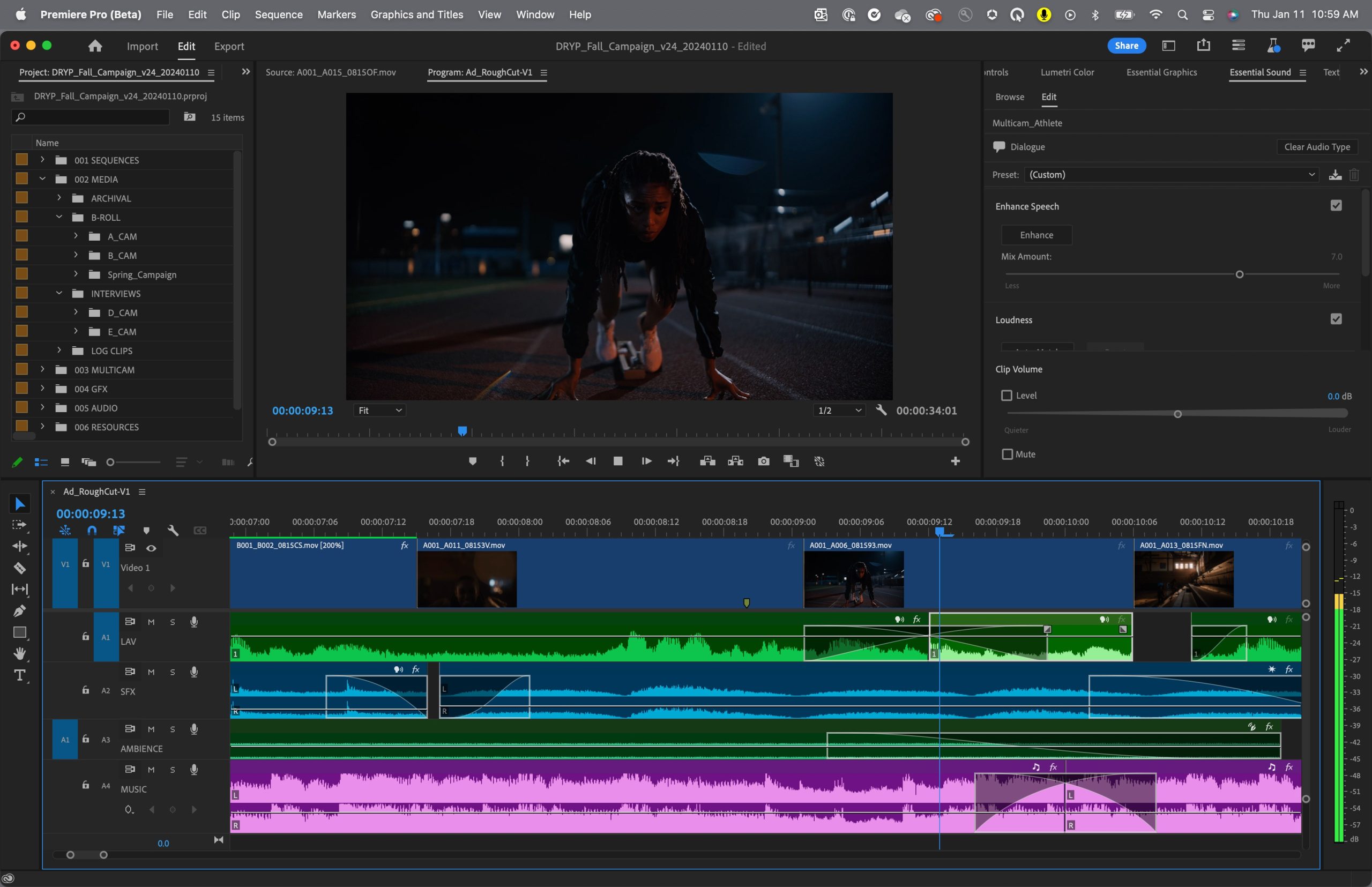
Adobe Premiere чаще других профессиональных NLE встречается в изученных материалах по теме, поэтому его удобно взять как более детальную альтернативу. В актуальном интерфейсе четыре основные рабочие области сохраняют понятное разделение задач: Project panel хранит организацию импортированного материала, Source Monitor служит для просмотра и отбора части исходного клипа, Timeline panel собирает последовательность, а Program Monitor показывает текущий результат.
На сентябрь 2026 года текущая ветка 26.x требует для Windows как минимум Windows 11 24H2, а для Mac — macOS Sonoma 14; минимально указано 8 ГБ памяти. Для активации и использования Adobe также указывает подключение к интернету и Adobe ID. Это важно проверить до переноса большого проекта: современная версия заметно требовательнее простого домашнего редактора.
Шаг 1. Создайте проект и импортируйте те же A–E
Создайте новый проект и импортируйте пять тренировочных клипов. Они появятся в Project panel. Сам файл проекта хранит монтажные решения и сведения об используемых материалах; Premiere применяет правки недеструктивно и не изменяет исходные медиа при обычном редактировании. При экспорте программа кодирует новый файл с учётом всех решений проекта.
Это принципиально для сохранности: удаление клипа с таймлинии не равно удалению оригинала с диска. Но ручное удаление самого исходного файла из рабочей папки уже разрушает связь проекта с медиа. Поэтому файловую структуру после импорта лучше не менять без необходимости.
Шаг 2. Отбирайте фрагменты в Source Monitor
Дважды щёлкните клип A в Project panel — он откроется в Source Monitor. Поставьте указатель воспроизведения на первый нужный кадр и нажмите Mark In или клавишу I. Перейдите к последнему нужному кадру и нажмите Mark Out или O. Между этими точками будет выбран диапазон, который пойдёт в последовательность.
Повторите для B–E. Такой отбор дисциплинирует черновой монтаж: длинные исходники остаются в Project panel, а на таймлайн попадают только рабочие куски. Точки In и Out остаются изменяемыми, поэтому ошибка отбора не требует заново копировать файл.
Шаг 3. Соберите первую последовательность
Перетащите выбранные фрагменты на Timeline panel в порядке A–B–C–D–E. Смотрите результат в Program Monitor. Для грубой сборки достаточно одной видеодорожки и связанного звука. Дополнительные дорожки добавляйте только когда возникает конкретная задача: перебивка поверх основной картинки, отдельная музыка, титр или дополнительный звук.
Если хочется подробнее изучить этот интерфейс, на TopFotograf есть отдельный разбор монтажа и работы с цветом в Adobe Premiere. Для понимания линейности сейчас важнее одна операция — вставка клипа в середину уже собранной последовательности.
Шаг 4. Сравните Insert и Overwrite
Поставьте указатель воспроизведения между B и C. Откройте короткий фрагмент X в Source Monitor и задайте In/Out. Команда Insert вставляет его в последовательность и сдвигает последующие клипы вперёд, освобождая место. Overwrite помещает материал от текущей точки поверх уже существующих кадров на заданную длительность.
Это наглядно показывает отличие от ленточной сборки. Вставка в середину не требует вручную переписывать C–D–E: последовательность пересчитывается в проекте. При Overwrite последующие элементы не сдвигаются, поэтому операция подходит, когда нужно заменить изображение на том же временном участке.
Шаг 5. Перестройте сцену перетаскиванием
Выделите C и переместите его после D. Затем верните на прежнее место. Premiere позволяет перемещать клипы по Timeline panel перетаскиванием; для операций, при которых соседние элементы должны автоматически освободить место, используются вставка и ripple-логика. После каждой перестановки просмотр в Program Monitor сразу показывает новое монтажное решение.
Шаг 6. Проверьте монтаж по картинке и по звуку отдельно
Сначала просмотрите сцену без остановок, обращая внимание на движение и направление взгляда. Затем повторите просмотр, сосредоточившись на звуке. Скачок фонового шума, внезапная тишина или резкая смена уровня речи часто заметнее визуальной склейки. В многодорожечной системе звук не нужно подгонять только к границе видеоклипа: его начало и конец можно смещать относительно картинки, если это поддерживает непрерывность сцены.
Шаг 7. Сохраните версию проекта перед крупной перестройкой
Перед экспериментом с новой структурой сохраните отдельную версию проекта. Нелинейность делает правки обратимыми внутри сеанса, но осмысленное версионирование защищает от ситуации, когда спустя день нужно вернуться не на одно действие назад, а к целому варианту сцены. Название версии лучше связывать с номером сборки, а не со словом «финал».
Шаг 8. Экспортируйте тест и сравните его с Program Monitor
После черновой сборки создайте короткий экспорт. Проверяйте не только картинку, но и длительность, порядок сцен и звуковые стыки. Если экспорт отличается от ожидаемого диапазона, сначала проверьте, какая последовательность активна и какие In/Out или границы экспорта заданы. Не меняйте кодек наугад, пока не установлена причина.
Практический эксперимент: один материал, две логики монтажа
Чтобы окончательно почувствовать разницу, не нужно искать старый видеомагнитофон. Достаточно выполнить мысленное ограничение на том же наборе A–E. Сначала представьте, что готовый мастер разрешается собирать только слева направо и после записи каждого фрагмента вы больше не меняете уже созданную часть. Затем снимите ограничение и работайте как в обычном NLE.
Раунд 1. Имитируем линейную сборку
- Запишите на бумаге порядок A–B–C–D–E и точки начала каждого плана.
- Начните просмотр A, мысленно «запишите» нужный диапазон в мастер и переходите к B.
- После C не возвращайтесь к A и B. Все решения считаются уже зафиксированными.
- Дойдите до E и только теперь посмотрите результат целиком.
- Выберите одну раннюю ошибку — например, B оказался длиннее на две секунды. Чтобы исправить её в линейной модели, считайте, что B–C–D–E нужно собрать заново.
Такой эксперимент хорошо показывает цену предварительного плана. Когда изменение дорого, монтажёр стремится принять больше решений до записи мастера. Ошибка в начале распространяет дополнительную работу на всё, что идёт дальше.
Раунд 2. Собираем тот же материал нелинейно
- Разместите A–B–C–D–E на таймлинии.
- Сократите B на две секунды.
- Вставьте X между A и B.
- Переместите D перед C и оцените изменение смысла.
- Верните D назад, увеличьте C на полсекунды и снова посмотрите сцену.
Ни одна из этих операций не требует физически переписывать всё, что находится правее точки изменения. Поэтому в NLE выгодно делать несколько версий структуры и сравнивать их. Но свобода порождает другую проблему — бесконечное редактирование без ясной цели. План, отбор и критерий готовности остаются нужны даже тогда, когда технология позволяет менять всё до последней минуты.
Что сравнивать после двух раундов
Сравните не красоту ролика, а стоимость изменения решения. В линейном раунде ранняя ошибка требует повторной последовательной сборки. В нелинейном — изменение сводится к операции с клипом или диапазоном на таймлинии. Это и есть разница, которая определяет организацию рабочего процесса гораздо сильнее, чем набор эффектов.
Первый час нелинейного монтажа: маршрут без лишних инструментов
Новичок часто теряет время не на сложной функции, а на попытке освоить весь редактор одновременно. Для первого часа достаточно пройти один замкнутый цикл от исходников до проверенного файла.
| Время | Действие | Что считается результатом |
|---|---|---|
| 0–10 минут | Скопировать исходники, сделать резервную копию, открыть редактор и создать проект | Оригиналы защищены, рабочая папка не будет меняться хаотично |
| 10–20 минут | Просмотреть все дубли и отметить пригодные диапазоны | Понятно, из каких фрагментов собирать сцену |
| 20–35 минут | Собрать прямыми склейками черновой порядок без эффектов | Ролик воспроизводится от начала до конца и передаёт нужное действие |
| 35–45 минут | Укоротить паузы, проверить непрерывность движения и звука | Нет очевидных повторов действия, провалов и лишних остановок |
| 45–55 минут | Исправить только явные расхождения картинки и уровня звука | Соседние планы воспринимаются как одна сцена |
| 55–60 минут | Экспортировать контрольную версию и открыть её вне редактора | Есть отдельный воспроизводимый файл и сохранённый проект для правок |
После такого часа полезнее смонтировать второй короткий ролик, чем изучать десятки переходов. Повторение полного цикла быстрее формирует навык: отбор, монтажная точка, проверка сцены, звук, экспорт.
Матрица сохранности: что хранить после монтажа
Нелинейность не означает, что проект самодостаточен. Для восстановления работы нужны исходники и связанные материалы. Удобно разделить данные на пять уровней.
| Что хранится | Зачем нужно | Что произойдёт при потере |
|---|---|---|
| Оригиналы камеры и рекордера | Это первичный материал максимальной доступной сохранности | Нельзя заново выбрать другой дубль или восстановить участок, которого нет в экспортированной версии |
| Файл проекта и его версии | Содержит структуру, точки монтажа и настройки | Останутся исходники, но монтаж придётся собирать заново |
| Музыка, графика, титры и внешнее аудио | Это такие же зависимые элементы проекта, как видео | Проект откроется с отсутствующими материалами или изменённым результатом |
| Кэш и превью | Ускоряют работу и воспроизведение | Редактор обычно создаёт их заново; потеря неприятна, но не равна потере исходника |
| Финальный мастер и версия для публикации | Позволяют сразу воспроизвести или передать готовый результат | При наличии проекта экспорт можно повторить; без проекта остаётся только уже сведённая версия |
Отсюда следует простое правило: экспорт не заменяет комплект проекта для дальнейших правок, а проект не заменяет оригиналы. Для короткого ролика минимальный комплект — исходники, файл проекта, использованные внешние материалы и финальный экспорт. Кэш необязательно сохранять в комплекте проекта: редактор создаёт рабочие данные заново, когда такая функция предусмотрена его процессом.
Как именовать версии, чтобы не получить «final_final2»
Используйте последовательный номер: scene01_v01, scene01_v02, scene01_v03. При отправке на согласование номер экспорта должен соответствовать версии последовательности или проекта. Тогда замечание «исправить на 00:37 в v04» однозначно относится к конкретному файлу, а не к абстрактному «последнему финалу».
Монтажная точка: как сделать склейку незаметной или намеренно заметной
Техническая свобода NLE не отменяет правил восприятия. Удачная склейка либо поддерживает непрерывность действия, либо осознанно её нарушает. Проверять стоит несколько признаков.
Движение должно продолжаться, а не повторяться
Если человек начал вставать в общем плане, а следующий средний план снова показывает начало того же движения, зритель видит скачок назад во времени. Если второй план начинается слишком поздно, кусок действия пропадает. Правильная точка находится там, где фазы движения сочетаются и воспринимаются как одно действие.
Направление не должно меняться случайно
Когда объект движется слева направо, внезапный кадр с противоположным экранным направлением создаёт ощущение, что он развернулся. Такое изменение допустимо как художественный приём, но требует пространственного объяснения. Для обычной сцены безопаснее сохранять направление движения и взгляда между соседними планами.
Слишком близкая крупность создаёт монтажный скачок
Два почти одинаковых плана одного человека, снятые с близкой точки, при прямой склейке выглядят как случайный прыжок. Проблему решает не декоративный переход, а другой визуальный шаг: заметно изменить крупность, ракурс или вставить осмысленную перебивку. Перебивка должна что-то показывать — деталь предмета, реакцию, действие рук, обстановку — а не существовать только ради маскировки.
Яркость и цвет проверяются на границе планов
Даже хороший отдельный кадр плохо стыкуется с соседним, если лицо резко меняет яркость или баланс белого. Сначала выровняйте экспозиционное и цветовое ощущение сцены, затем оценивайте художественную стилизацию. Особенно заметна ошибка на двух планах одного действия, где зритель ожидает непрерывность света.
Звук способен соединить планы лучше картинки
Непрерывная атмосфера помещения, улицы или зала склеивает разные ракурсы в одно пространство. Резкая остановка фона на каждом видеостыке, наоборот, подчёркивает монтаж. Поэтому аудиодорожку полезно слушать отдельно и следить не только за речью, но и за паузами между словами.
Дерево диагностики: почему сцена «не складывается»
Когда монтаж выглядит неправильно, случайная смена эффектов редко помогает. Быстрее идти от симптома к проверке.
Симптом: на склейке человек будто дёргается
Проверка: покадрово сравните последнюю фазу движения в первом плане и первую фазу во втором. Причина: повторена или пропущена часть действия. Исправление: сдвиньте точку подрезки одного из клипов. Откат: верните прежние In/Out или отмените подрезку; исходник при недеструктивной работе остаётся целым.
Симптом: после склейки герой будто меняет направление
Проверка: отметьте экранное направление движения и взгляда до и после стыка. Причина: планы сняты с противоположных сторон оси или выбран дубль с другим направлением. Исправление: замените план, поставьте между ними кадр, который заново объясняет пространство, либо оставьте смену только как осознанный смысловой приём.
Симптом: стык заметен из-за скачка яркости
Проверка: остановитесь на последнем кадре первого и первом кадре второго плана. Причина: различается экспозиция, баланс белого или источник света. Исправление: сначала выровняйте базовую яркость и цвет соседних кадров. Сложный художественный грейд выполняйте после технического совпадения сцены.
Симптом: слышен щелчок или провал
Проверка: прослушайте участок без изображения и посмотрите на границу аудиоклипов. Причина: звук оборван на неудобной фазе волны, фон комнаты исчезает либо уровни сильно различаются. Исправление: подберите другую монтажную точку, сохраните непрерывную атмосферу и сделайте короткое звуковое сопряжение там, где оно нужно.
Симптом: после перестановки появилась пустота на таймлинии
Проверка: увеличьте масштаб временной шкалы вокруг точки изменения. Причина: клип был перемещён без ripple-сдвига соседних элементов или после удаления остался зазор. Исправление: закройте промежуток вручную либо используйте операцию, которая сдвигает последующий материал. Сначала убедитесь, что на других дорожках не лежит звук или графика, которые нельзя сдвигать.
Симптом: проект открывается, а часть медиа отсутствует
Проверка: сравните текущие пути и имена рабочих файлов с теми, которые были при импорте. Причина: исходник перемещён, переименован или удалён вне редактора. Исправление: верните файл на прежнее место или выполните штатное переподключение медиа в редакторе. Не создавайте пустой файл с тем же именем — содержимое должно быть тем же исходником.
Симптом: экспорт короче или длиннее ожидаемого
Проверка: сравните длительность активной последовательности и выбранный диапазон вывода. Причина: экспортируется не весь таймлайн либо активна другая последовательность. Исправление: выберите нужную последовательность и правильный диапазон. Кодек и битрейт не исправляют ошибку длительности.
Симптом: ролик плавно идёт в редакторе, но результат выглядит иначе
Проверка: сопоставьте параметры последовательности и экспорта: размер кадра, частоту кадров и способ кодирования. Причина: выходные настройки не соответствуют задаче или исходному материалу. Исправление: вернитесь к заранее выбранному формату выпуска и повторите короткий тестовый экспорт до рендера всей программы.
Форматы и совместимость: где монтаж, а где уже конвертация
Контейнер, кодек и проект — разные вещи. MP4 или MOV описывают контейнер файла; H.264 — один из видеокодеков; проект редактора содержит монтажные решения. Переименование расширения не превращает один формат в другой, а экспортированный MP4 не сохраняет полноценную редактируемую структуру таймлайнии.
Для рабочей дисциплины полезно разделить три задачи. Импорт отвечает за то, читает ли редактор исходный материал. Монтаж меняет порядок, длительность и обработку клипов внутри проекта. Экспорт создаёт новый файл для передачи или долговременного хранения. Если редактор не принимает конкретный исходник, это проблема совместимости импорта; если файл после экспорта слишком большой, это уже задача параметров кодирования.
| Ситуация | Что делать | Что не делать |
|---|---|---|
| Исходник открывается и воспроизводится нормально | Монтировать в исходном виде, сохраняя оригинал | Не перекодировать весь массив исходников без причины |
| Монтаж тяжёлого материала идёт рывками | Использовать прокси или оптимизированные рабочие копии, если редактор поддерживает этот процесс | Не удалять оригиналы после создания облегчённых копий |
| Нужен файл для передачи | Экспортировать отдельную версию под требования получателя | Не считать доставочный файл заменой проекта |
| Нужны дальнейшие правки через месяц | Сохранять проект вместе с исходниками и зависимыми материалами | Не хранить только сжатый финальный ролик |
Прокси особенно полезны для тяжёлых исходников: монтажёр работает с облегчёнными представлениями, а финальный экспорт использует оригиналы. Смысл не в повышении качества, а в снижении нагрузки при просмотре и подрезке. Прокси нельзя считать резервной копией камеры.
Чек-лист перед экспортом
- Просмотрите ролик целиком. Не только промотайте монтажные точки: ошибка может находиться внутри длинного плана.
- Проверьте первый и последний кадр. Часто в начале остаётся случайная пустота, а в конце — лишняя пауза после звука.
- Пройдите все прямые склейки. Ищите повтор движения, смену направления, скачок крупности и заметное различие экспозиции.
- Послушайте звук отдельно. Контролируйте речь, фон, стыки музыки и внезапные провалы тишины.
- Проверьте текст и графику. Нет ли опечаток, обрезанных краёв, слишком короткого времени чтения.
- Сверьте параметры вывода с задачей. Размер кадра, частота кадров, контейнер и кодек должны соответствовать площадке или техническому заданию.
- Сделайте короткий тест, если проект тяжёлый. Экспортируйте участок со сложным стыком, графикой и звуком, откройте его вне редактора и только затем запускайте длинный рендер.
- Проверьте готовый файл после рендера. Он должен открываться, перематываться и воспроизводить звук до самого конца.
- Не удаляйте проект и исходники после успешного экспорта. Сначала создайте резервную копию всего, что понадобится для повторной версии.
Частые вопросы
Любая работа на таймлинии — это нелинейный монтаж?
В современном файловом видеоредакторе таймлайн обычно является частью нелинейной системы: клипы можно обращаться к ним произвольно, переставлять и менять без последовательного переписывания мастера. При этом сам ролик на таймлинии способен быть полностью хронологическим. Техническая нелинейность не описывает драматургию.
Чем нелинейный монтаж отличается от нелинейного повествования?
Нелинейный монтаж — технология и рабочий процесс. Нелинейное повествование — способ рассказа, где события показываются не в хронологическом порядке, например через флэшбэки или параллельные линии. Нелинейный редактор одинаково подходит и для хронологической инструкции, и для фильма со сложной временной структурой.
Прямой эфир — это всегда линейный монтаж?
В учебной терминологии переключение камер в прямом эфире часто относят к линейной логике, потому что решения принимаются последовательно в реальном времени и сразу становятся частью программы. Современная аппаратная и программная среда при этом цифровая, а отдельные источники часто записываются параллельно для последующей нелинейной доработки.
Ухудшается ли качество от перестановки клипов на таймлинии?
Сама перестановка клипа в недеструктивном проекте не переписывает исходный файл и не создаёт новое поколение изображения. Потери появляются при операциях, где данные реально перекодируются с потерями, а также при финальном экспорте в сжатый формат. Поэтому качество оценивают по цепочке исходник → обработка → параметры вывода, а не по количеству перемещений на таймлинии.
Нужно ли ставить переход на каждую склейку?
Нет. Прямая склейка — базовый монтажный стык. Переход нужен, когда он выполняет понятную функцию: обозначает изменение времени, места, состояния или специально создаёт визуальный акцент. Если соседние планы плохо сочетаются по движению и крупности, переход не устраняет исходную проблему.
Что важнее для первого проекта: эффекты или звук?
Для связности сцены важнее корректные точки монтажа и непрерывный звук. Эффекты работают поверх уже собранной структуры. Чистая прямая склейка с устойчивой атмосферой обычно воспринимается аккуратнее, чем случайный набор переходов при заметных провалах аудио.
Когда сохранять новую версию проекта?
Перед крупной перестройкой сцены, заменой большого блока, изменением технических параметров или началом следующего раунда правок. Версия нужна не вместо обычного сохранения, а как контрольная точка, к которой можно вернуться без восстановления десятков отдельных действий.
Вывод: какой подход использовать сегодня
Для материала, который уже снят и существует в виде файлов, практический стандарт — нелинейный монтаж: исходники организуются в проекте, нужные диапазоны собираются на таймлинии, а структура остаётся изменяемой до экспорта. Линейная логика сохраняет смысл там, где решение принимается во время события и программа формируется последовательно, прежде всего в прямом производстве.
Начать проще с короткого проекта в ВидеоМОНТАЖе: добавить пять клипов, разделить их в точках действия, переставить один фрагмент и вывести контрольный MP4. Если нужен более детальный отбор длинных исходников и явное разделение Source Monitor, Timeline и Program Monitor, тот же эксперимент удобно повторить в Adobe Premiere. В обоих случаях главный навык один: сначала выстроить смысл и ритм прямыми склейками, затем проверить звук и только после этого переходить к оформлению и финальному экспорту.












