


RAW обычно не открывают ради одного просмотра: ценность такого файла в том, что он хранит данные с матрицы камеры до окончательной цветовой и тональной обработки. Поэтому правильный способ зависит от цели. Для быстрой оценки кадра достаточно совместимого просмотрщика, для исправления экспозиции и баланса белого нужен RAW-конвертер, а для отправки клиенту или публикации исходник обычно проявляют и экспортируют в JPEG или TIFF. Ниже разобран безопасный рабочий порядок: сначала сохранить оригинал, затем проверить поддержку конкретной камеры, открыть файл подходящим инструментом, сделать коррекцию и только после этого создать копию в обычном графическом формате.
- Что нужно знать перед открытием RAW
- Какой способ выбрать
- 1. ФотоМАСТЕР — простой первый способ открыть RAW
- Как открыть RAW в ФотоМАСТЕРе
- 2. Adobe Camera Raw — открыть RAW перед работой в Photoshop
- Порядок работы
- 3. Adobe Lightroom Classic — когда RAW нужно не только открыть, но и разобрать
- Как открыть и проявить серию
- 4. RawTherapee — бесплатная проявка RAW на Windows, macOS и Linux
- Как начать
- 5. darktable — бесплатный каталог и RAW-конвертер
- Как открыть RAW
- 6. Capture One Pro — RAW, цвет и съёмка с подключённой камерой
- Рабочий порядок
- 7. ACDSee — просмотр, архив и проявка в Windows
- Как открыть и обработать
- 8. Snapseed — открыть RAW на смартфоне
- Как открыть RAW в Snapseed
- Как правильно проявлять RAW после открытия
- 1. Проверьте профиль и интерпретацию цвета
- 2. Исправьте баланс белого
- 3. Настройте экспозицию и крайние тона
- 4. Корректируйте цвет без пересыщения
- 5. Резкость и шум проверяйте в масштабе 100%
- 6. Оптические коррекции делайте до финального кадрирования
- 7. Экспортируйте под конкретную задачу
- Почему RAW не открывается
- Файл с новой камеры не поддерживается
- Файл скопирован не полностью
- Расширение изменили вручную
- Программа показывает другой цвет, чем камера
- Превью есть, но редактирование недоступно
- RAW слишком медленно листаются
- RAW, DNG, JPEG и TIFF: что сохранить после работы
- Как проверить результат перед сохранением
- Как открыть RAW только для просмотра, не начиная обработку
- Как понять, что перед вами именно RAW
- Что происходит с RAW во время открытия
- Безопасный рабочий процесс от карты памяти до готового JPEG
- Шаг 1. Скопируйте съёмку минимум в одно рабочее место
- Шаг 2. Проверьте несколько файлов до массового импорта
- Шаг 3. Выполните технический отбор
- Шаг 4. Сделайте базовую проявку одного типичного кадра
- Шаг 5. Проверьте критичные кадры при 100%
- Шаг 6. Экспортируйте в отдельную папку
- Как не потерять качество при конвертации RAW в JPEG
- Как переносить обработку между программами
- Проверка программы за 15 минут на одном RAW
- Когда исходник лучше не конвертировать заранее
- Частые вопросы
- Почему Windows или macOS видит миниатюру RAW, но редактор не открывает файл?
- Можно ли открыть RAW обычным переименованием в JPG?
- Почему RAW выглядит хуже JPEG сразу после открытия?
- Нужно ли переводить все RAW в DNG?
- Какой способ быстрее для сотен кадров?
- Можно ли работать только на телефоне?
- Что выбрать в итоге
- Предложить модель для рейтинга
Что нужно знать перед открытием RAW
RAW — не единый формат с одним расширением. Производители камер используют собственные варианты: у Canon распространены CR2 и CR3, у Nikon — NEF и NRW, у Sony — ARW, у Fujifilm — RAF, у Panasonic — RW2, у Olympus и OM System — ORF, у Pentax — PEF. Отдельно существует DNG — открытый формат цифрового негатива. Из-за этого фраза «программа поддерживает RAW» сама по себе недостаточна: важна поддержка конкретной модели камеры и конкретного варианта файла.
Внутри RAW находятся исходные данные сенсора, метаданные съёмки и, как правило, встроенное JPEG-превью. Камера показывает на экране именно обработанное превью с выбранным профилем изображения, контрастом, насыщенностью и резкостью. RAW-конвертер строит собственную интерпретацию данных. Поэтому один и тот же NEF, CR3 или ARW после открытия в разных программах способен выглядеть по-разному — это нормальное следствие различий в демозаике, профилях камеры, кривых тона, базовой резкости и шумоподавлении.
Перед обработкой сделайте копию исходников на другом диске или в отдельной папке. Не переименовывайте расширение вручную и не заменяйте исходный файл JPEG-копией. Если снимки ещё находятся на карте памяти, сначала перенесите их на компьютер; для этого можно использовать отдельную инструкцию о том, как перенести фотографии с камеры на компьютер. Работать прямо с картой памяти нежелательно: любая ошибка при сохранении или сбое питания повышает риск потерять единственный экземпляр.
Какой способ выбрать
| Задача | Подходящий способ | Что получите |
|---|---|---|
| Быстро открыть один RAW и поправить основные параметры | ФотоМАСТЕР | Просмотр, базовая проявка, коррекция и экспорт копии |
| Открыть RAW в экосистеме Adobe | Adobe Camera Raw | Проявка перед дальнейшей работой в Photoshop или Bridge |
| Разобрать большую съёмку и хранить каталог | Adobe Lightroom Classic | Импорт, отбор, недеструктивная обработка и пакетный экспорт |
| Нужен бесплатный RAW-конвертер без подписки | RawTherapee | Глубокая проявка и экспорт на Windows, macOS и Linux |
| Нужен бесплатный каталог и проявка | darktable | Коллекции, недеструктивная обработка, маски и экспорт |
| Студийная и предметная работа с цветом и tethered-съёмкой | Capture One Pro | Каталог или сессия, RAW-проявка, цвет и привязанная съёмка |
| Просмотр, каталог и обработка в одной Windows-программе | ACDSee | Управление архивом, Develop и экспорт |
| Открыть RAW на смартфоне | Snapseed | Мобильная проявка поддерживаемого RAW/DNG |
Если камера выпущена недавно, сначала проверьте её поддержку в выбранном конвертере. Ситуация, когда старый RAW открывается, а файл с новой камеры — нет, обычно связана не с повреждением снимка, а с отсутствием профиля или декодера для новой модели. Обновление программы часто решает такую проблему без преобразования исходника.
1. ФотоМАСТЕР — простой первый способ открыть RAW
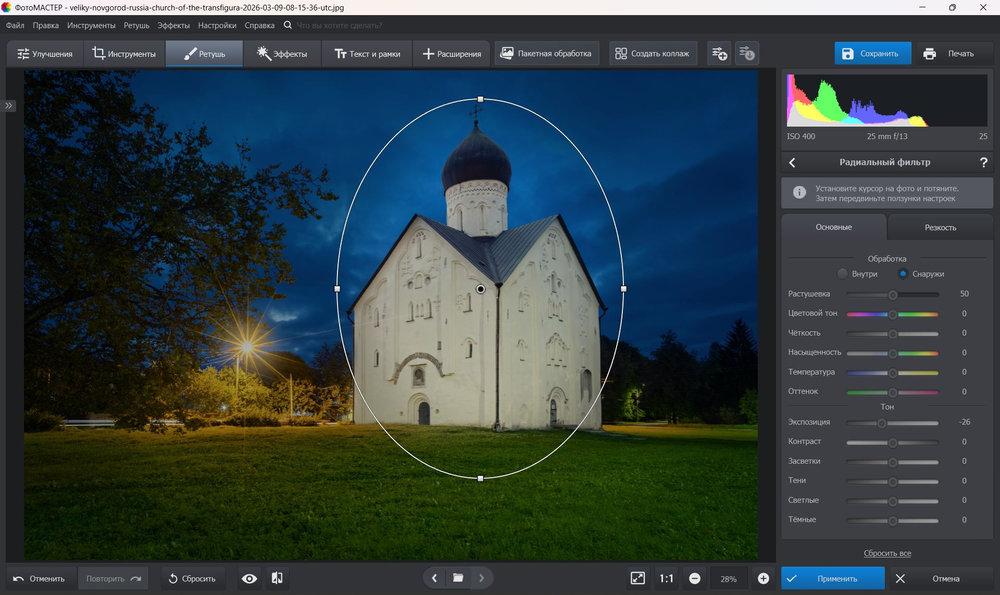
ФотоМАСТЕР логично использовать, когда нужен понятный русскоязычный редактор с коротким маршрутом от файла до готовой копии. Актуальная версия 23.0 открывает RAW, а официальный список возможностей отдельно указывает работу с CRW, CR2, NEF и другими камерами. Программа доступна для Windows, а на сайте разработчика есть отдельная версия для macOS. Пробный режим действует пять дней; сохранение результата в нём недоступно, поэтому демоверсия подходит для знакомства с интерфейсом, но не для финального экспорта.
Как открыть RAW в ФотоМАСТЕРе
- Запустите редактор и нажмите «Открыть фото». Выберите исходник с расширением вашей камеры.
- После загрузки оцените гистограмму и общий тон. Не пытайтесь сразу усиливать насыщенность: сначала исправьте экспозицию и баланс белого.
- Откройте вкладку «Улучшения». В ней находятся настройки тона, цвета и резкости. Для RAW полезнее всего начать с экспозиции, светов, теней, температуры и оттенка.
- Сравните правки с исходником через режим «До/после» или кнопку просмотра исходного изображения. При масштабе 100% проверьте мелкие детали, шум и ореолы от чрезмерной резкости.
- Нажмите «Сохранить», выберите формат копии и место назначения. Исходный RAW оставьте в отдельной папке без изменений.
Когда этот способ удобен. Для одиночного кадра, семейной съёмки, предметного фото или небольшого набора снимков, когда не нужен сложный каталог и важно быстро получить JPEG. Интерфейс не перегружает пользователя файловой базой, сессиями и десятками модулей, поэтому легче сосредоточиться на конкретной фотографии.
2. Adobe Camera Raw — открыть RAW перед работой в Photoshop
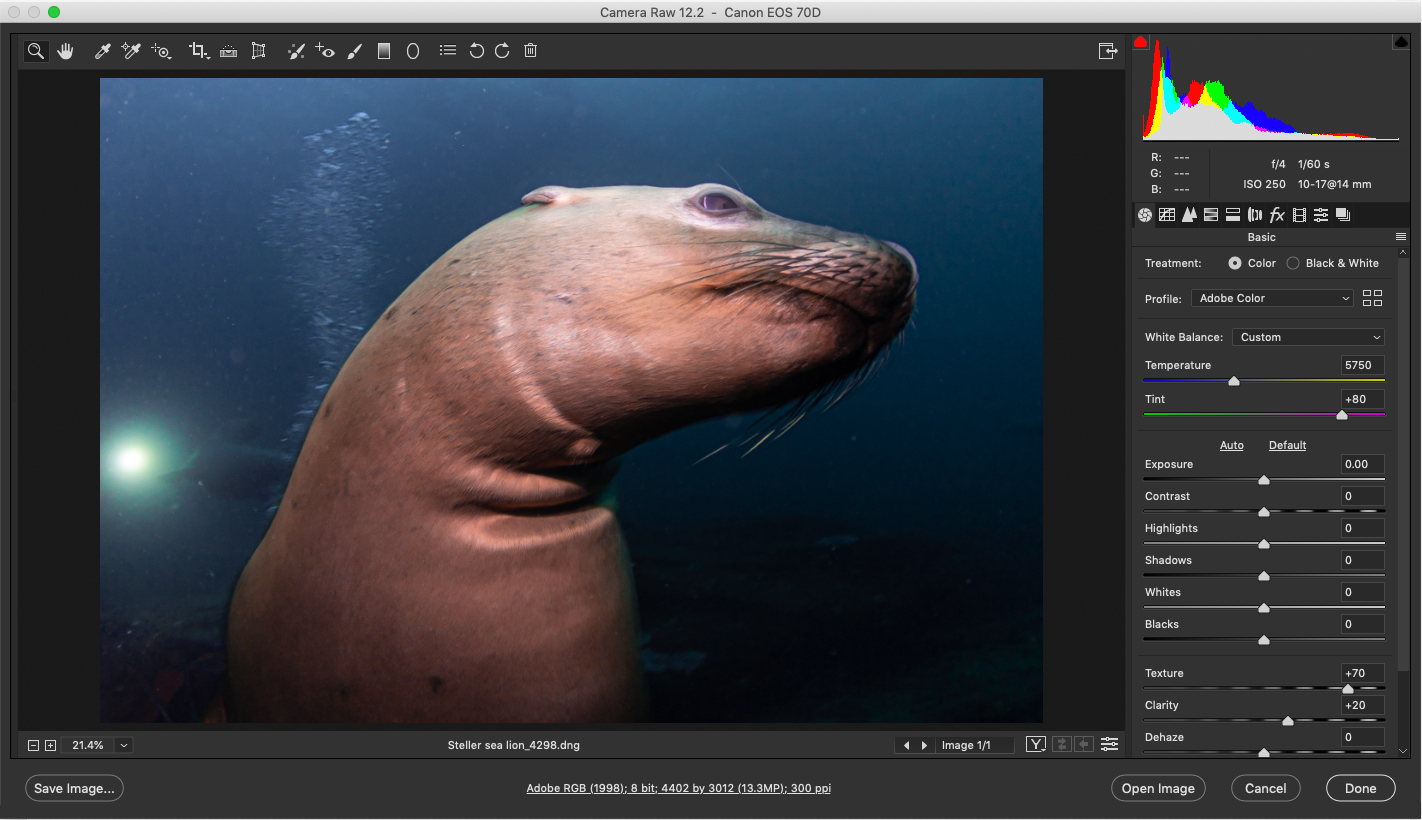
Adobe Camera Raw, или ACR, — модуль проявки RAW в экосистеме Adobe. На сентябрь 2026 года таблица поддерживаемых камер Adobe относится к Camera Raw 18.5 и регулярно дополняется новыми моделями. ACR используется вместе с Photoshop, Bridge и другими приложениями Adobe: при открытии совместимого RAW файл сначала попадает в окно Camera Raw, где выполняются параметры проявки, а затем передаётся дальше.
Порядок работы
- В Photoshop выполните «Файл» → «Открыть» и выберите поддерживаемый RAW. Совместимый файл откроется в Camera Raw.
- В панели Edit начните с профиля, баланса белого и Exposure. Затем проверьте Highlights, Shadows, Whites и Blacks. Смысл этих регулировок — распределить тона без клиппинга в важных участках, а не сделать изображение максимально контрастным.
- Увеличьте кадр до 100% и оцените шум, микроконтраст и резкость. Для новой камеры убедитесь, что установлена версия ACR, в которой её модель присутствует в официальном списке.
- Для продолжения пиксельного редактирования откройте изображение в Photoshop. Для сохранения проявки без перехода к разрушительным правкам используйте настройки Camera Raw и создавайте производную копию отдельно от исходника.
Camera Raw особенно удобен тем, кто после проявки делает сложную ретушь, коллажи, работу со слоями или композитинг. Но ACR не заменяет полноценный каталог съёмок: его сильная сторона — интерпретация RAW и передача результата в остальную экосистему Adobe.
3. Adobe Lightroom Classic — когда RAW нужно не только открыть, но и разобрать
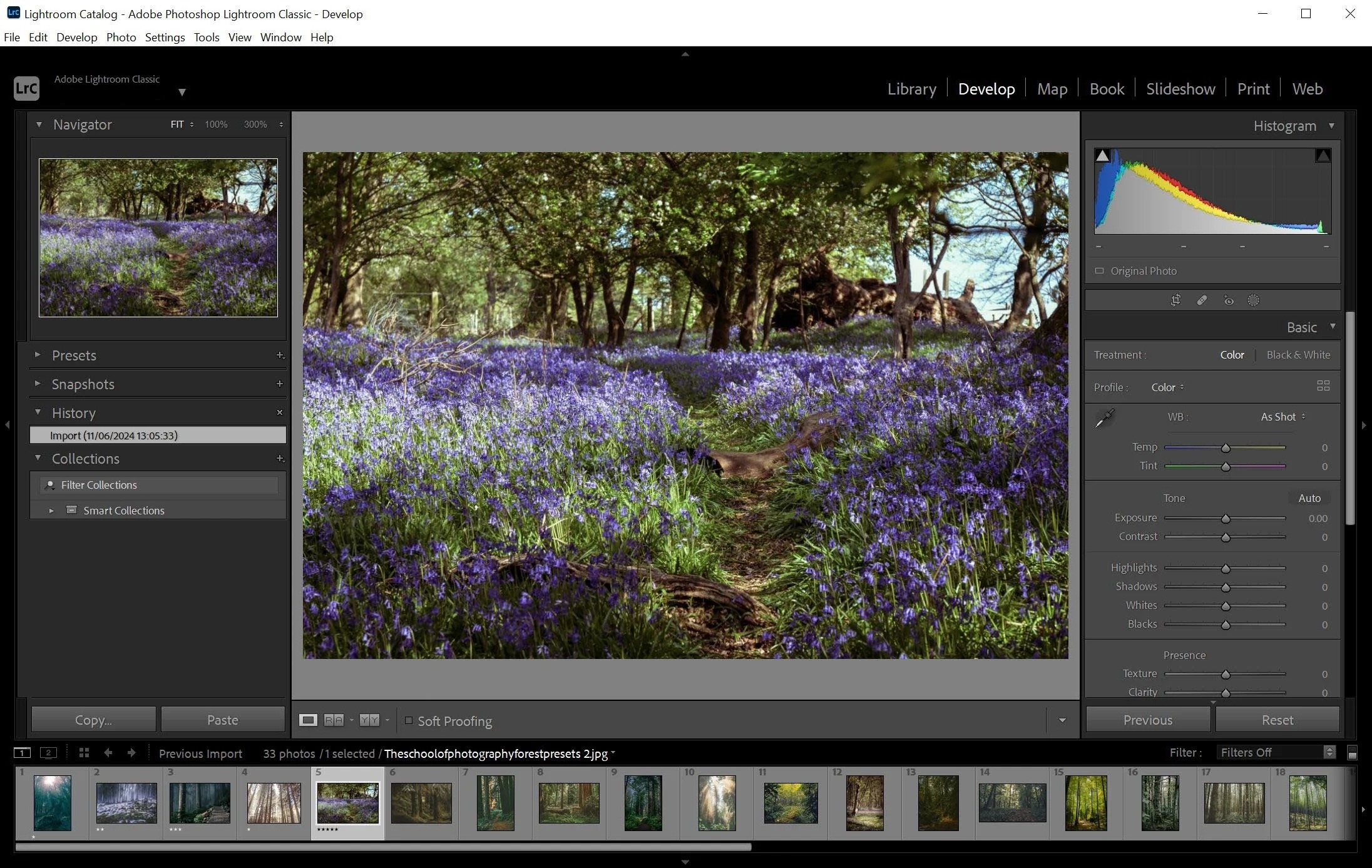
Lightroom Classic полезен после большой съёмки: свадьбы, репортажа, каталога товаров, предметной серии или путешествия. Он импортирует RAW в каталог, строит превью, позволяет ставить рейтинги и флаги, синхронизировать правки между кадрами и экспортировать серию. При этом оригинал не переписывается: программа хранит инструкции обработки отдельно и формирует новый файл только при экспорте.
Как открыть и проявить серию
- Создайте или откройте каталог и нажмите Import. Укажите папку с исходниками. На первом этапе не перемещайте единственную копию с диска, пока резервная копия не готова.
- В Library отберите кадры флагами, рейтингом или цветными метками. Это быстрее, чем проявлять всё подряд.
- Перейдите в Develop. Проверьте Profile и White Balance, затем Exposure и границы светов/теней по гистограмме.
- Для кадров, снятых в одинаковом освещении, синхронизируйте базовые настройки, но отдельно проверьте экспозицию и локальные маски на каждом важном снимке.
- При экспорте задайте формат, цветовое пространство, размер и качество под назначение: веб, печать, архив или передачу заказчику.
Adobe отдельно указывает поддержку проприетарных RAW большинства камер и DNG. При несовместимости нового файла с устаревшей версией Lightroom решение то же, что и для Camera Raw: обновить приложение или использовать актуальный Adobe DNG Converter, а не менять расширение вручную.
4. RawTherapee — бесплатная проявка RAW на Windows, macOS и Linux
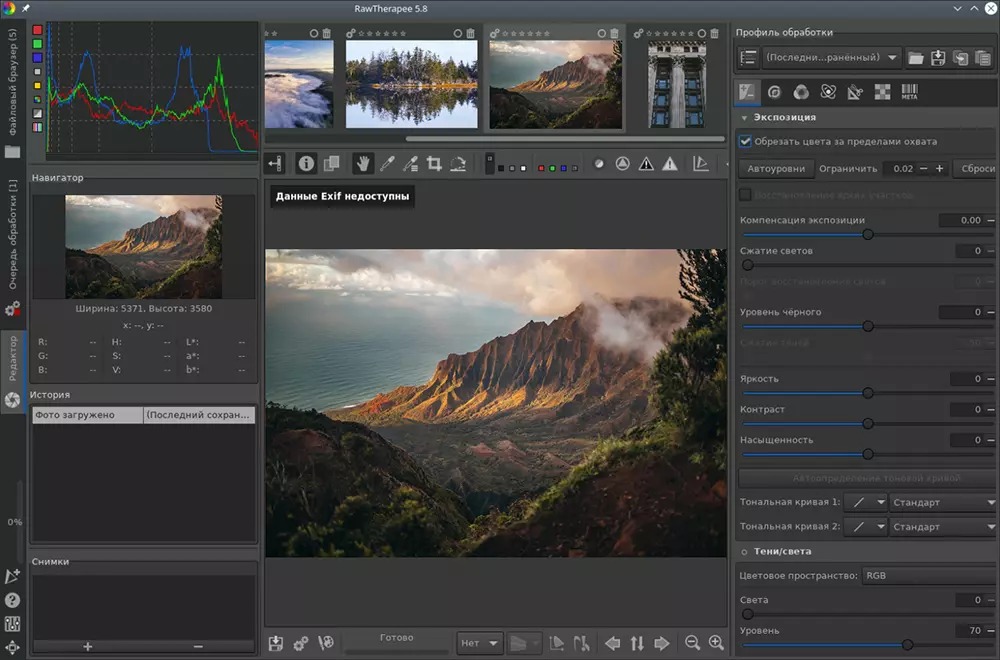
RawTherapee — бесплатный открытый RAW-процессор под лицензией GPLv3. Актуальный релиз 5.13 вышел 26 июля 2026 года; официальные сборки доступны для Windows, macOS и Linux, включая варианты x86-64 и ARM64 там, где они опубликованы разработчиками. Программа ориентирована именно на проявку: в ней много инструментов цвета, детализации, оптики и тональной коррекции, но она не пытается быть полноценным пиксельным редактором наподобие Photoshop.
Как начать
- В File Browser перейдите в папку с RAW и дважды щёлкните нужный кадр.
- В Editor сначала проверьте экспозицию и баланс белого. Затем переходите к локальному контрасту, цвету, резкости и шумоподавлению.
- Не оценивайте шум по уменьшенному превью. Для проверки детализации используйте масштаб 100% и смотрите на фактурные участки: волосы, траву, ткань, мелкий текст.
- Добавьте готовые кадры в очередь. Queue позволяет выполнить экспорт позже и не ждать записи файла после каждого снимка.
- Сохраните JPEG или TIFF как отдельный производный файл. Параметры обработки RawTherapee можно сохранять рядом с исходником, не меняя его содержимое.
В версии 5.13 RawTherapee использует LibRaw для чтения RAW и при необходимости может обращаться к расширенному dcraw-механизму. Это важная деталь при диагностике: если конкретный файл не декодируется, сначала обновите программу, а уже потом подозревайте повреждение исходника.
5. darktable — бесплатный каталог и RAW-конвертер
darktable объединяет управление коллекцией и недеструктивную проявку. На момент подготовки материала на странице установки опубликована версия 5.6.1 для Windows, macOS и Linux. Программа работает с RAW, использует цветоуправляемый конвейер, сохраняет параметры обработки в базе и XMP sidecar-файлах и умеет экспортировать, среди прочего, JPEG, PNG, TIFF и высокодинамические форматы.
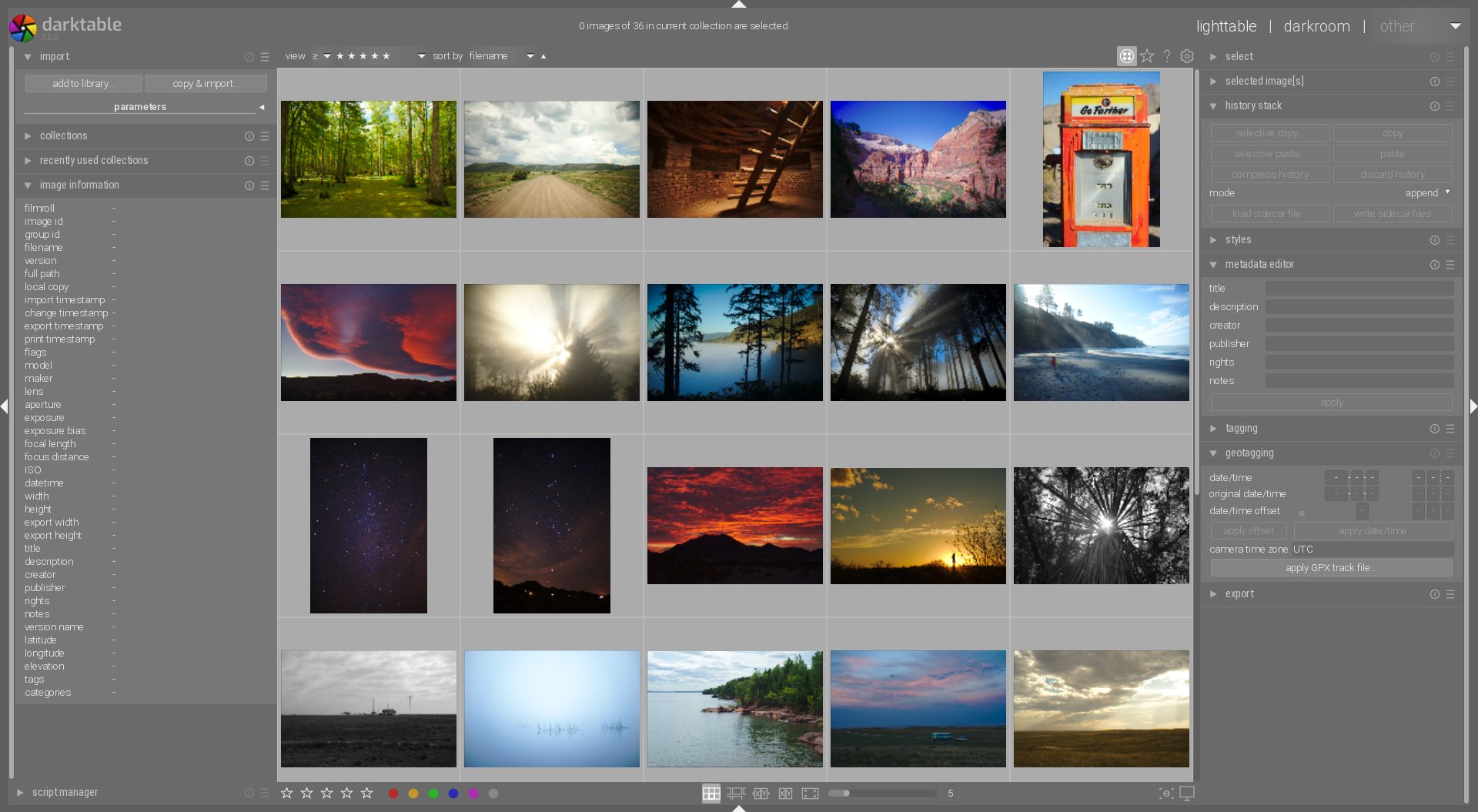
Как открыть RAW
- Импортируйте папку или файлы в lighttable. Импорт добавляет их в коллекцию, а не превращает RAW в JPEG.
- Дважды щёлкните кадр, чтобы перейти в darkroom.
- Начните с базовой экспозиции, цветового баланса и коррекции объектива. Следите за гистограммой и предупреждениями пересветов.
- Для локальной работы используйте маски и соответствующие модули. Источник остаётся неизменным, а последовательность операций хранится как набор параметров.
- Вернитесь в lighttable, выберите готовые кадры и экспортируйте копии в нужный формат.
darktable полезен тем, кто хочет бесплатный рабочий процесс, похожий по логике на каталог плюс модуль проявки. При переходе с другого конвертера не ждите идентичного стартового изображения: разные движки по-разному интерпретируют цвет и тон даже до ручных правок.
6. Capture One Pro — RAW, цвет и съёмка с подключённой камерой
Capture One Pro рассчитан на профессиональный поток, где открытие RAW связано с отбором, цветом, каталогом или сессией и съёмкой прямо в компьютер. Текущая документация указывает поддержку RAW по конкретным моделям камер, а не только по расширению: одинаковый CR3 или NEF ещё не гарантирует, что любая версия программы знает конкретную камеру. Поэтому при файлах с новой модели всегда сверяйте её с таблицей поддержки.
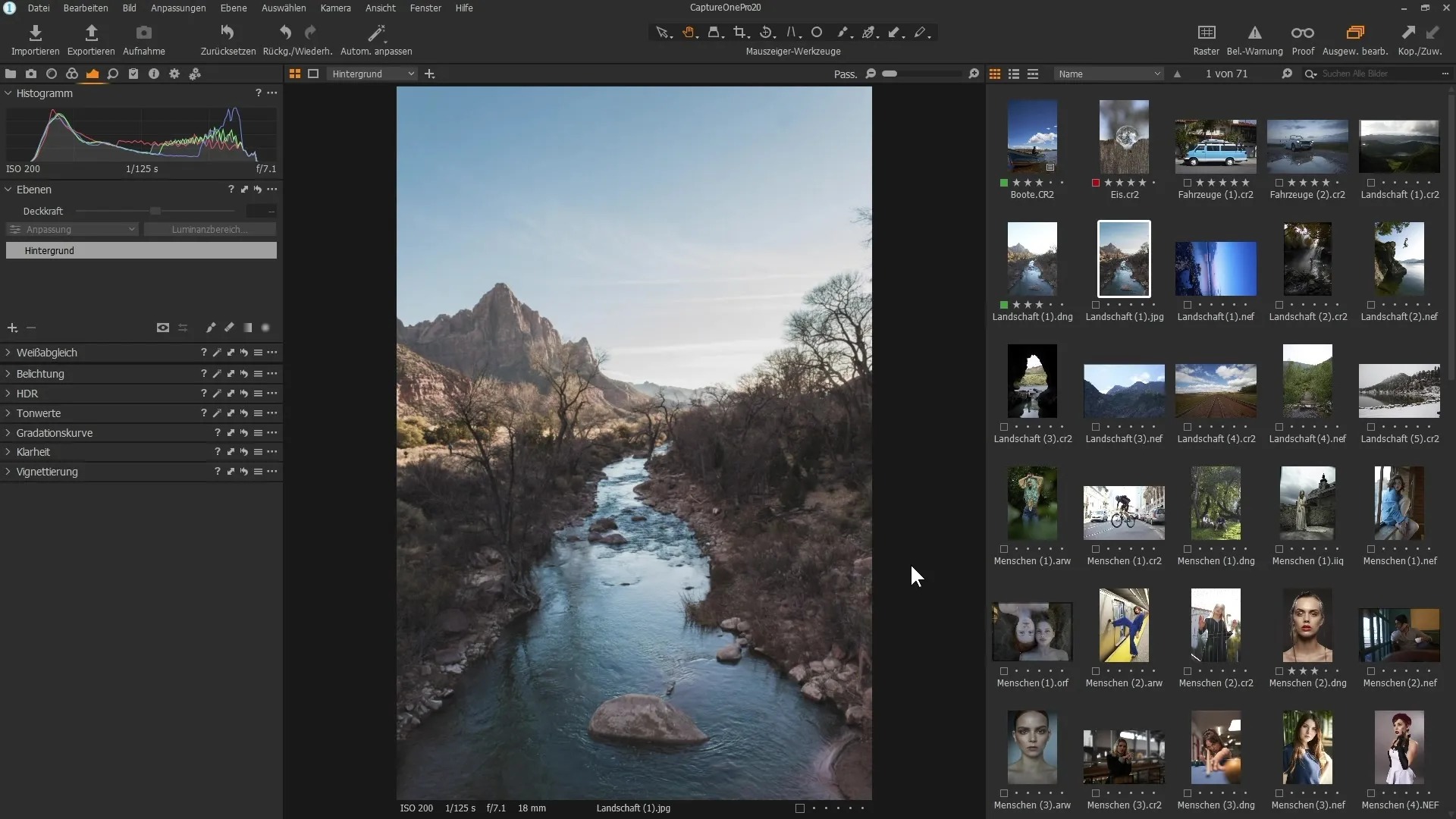
Рабочий порядок
- Для постоянного архива используйте Catalog, для отдельной коммерческой съёмки — Session. Импортируйте RAW из папки или с носителя.
- Отберите кадры в Browser и откройте нужный в Viewer.
- Проверьте Base Characteristics, баланс белого, экспозицию и High Dynamic Range. Затем переходите к Color Editor, кривым, слоям и локальным маскам.
- При съёмке в студии поддерживаемую камеру можно подключить по tethering, чтобы новые файлы сразу поступали в активную сессию или каталог.
- Перед выдачей результата создайте отдельный экспортный файл по рецепту, сохраняя RAW и настройки проекта.
7. ACDSee — просмотр, архив и проявка в Windows
Актуальная линейка ACDSee Photo Studio 2026 поддерживает большой набор RAW-расширений, включая ARW, CR2, CR3, DNG, NEF, ORF, PEF и RAF, но разработчик отдельно ведёт список совместимых камер. Это важно для новых моделей: наличие расширения в общем перечне не отменяет проверки конкретной камеры. Photo Studio Ultimate 2026 предназначен для Windows; для macOS у ACDSee существует отдельная редакция с собственным циклом поддержки.
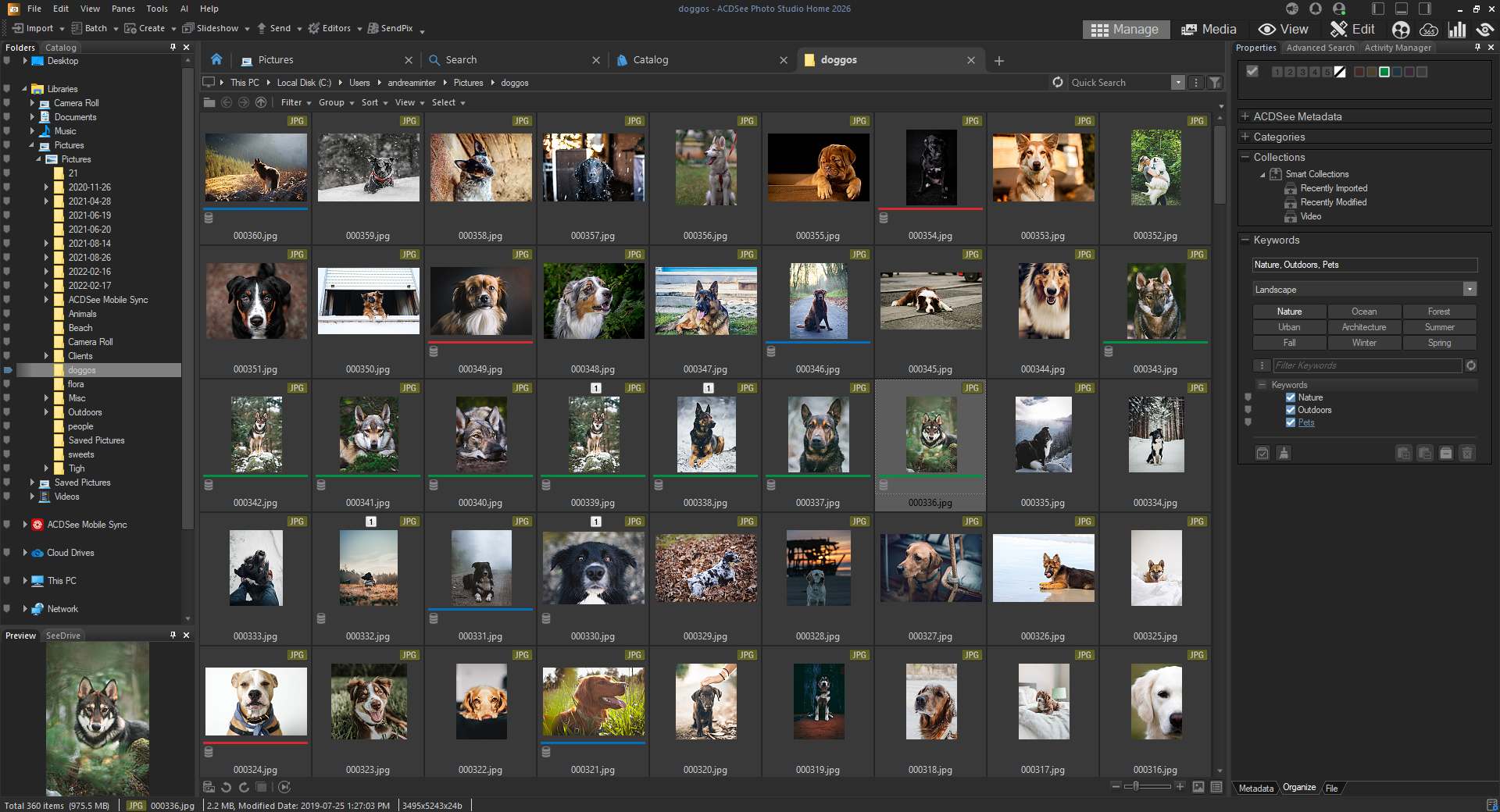
Как открыть и обработать
- Перейдите к папке с фотографиями в режиме управления файлами и выберите RAW.
- Для простой оценки используйте просмотр, для полноценной проявки перейдите в Develop.
- Сначала отрегулируйте баланс белого, экспозицию и тон. Затем применяйте цветовые и геометрические коррекции.
- Проверьте результат на 100%, особенно если добавляли шумоподавление или резкость.
- Сохраните производную копию в поддерживаемом формате, а RAW оставьте как оригинал.
8. Snapseed — открыть RAW на смартфоне
Snapseed подходит для мобильного сценария, когда RAW уже находится на телефоне или планшете. В справке Google указано, что при открытии RAW автоматически запускается модуль Develop. На Android приложение редактирует DNG RAW на совместимых устройствах и поддерживает часть других RAW; на iOS перечень совместимости зависит от камеры, при этом DNG поддерживается отдельно. Поэтому перед большой поездкой лучше заранее открыть тестовый файл именно с вашей камеры.
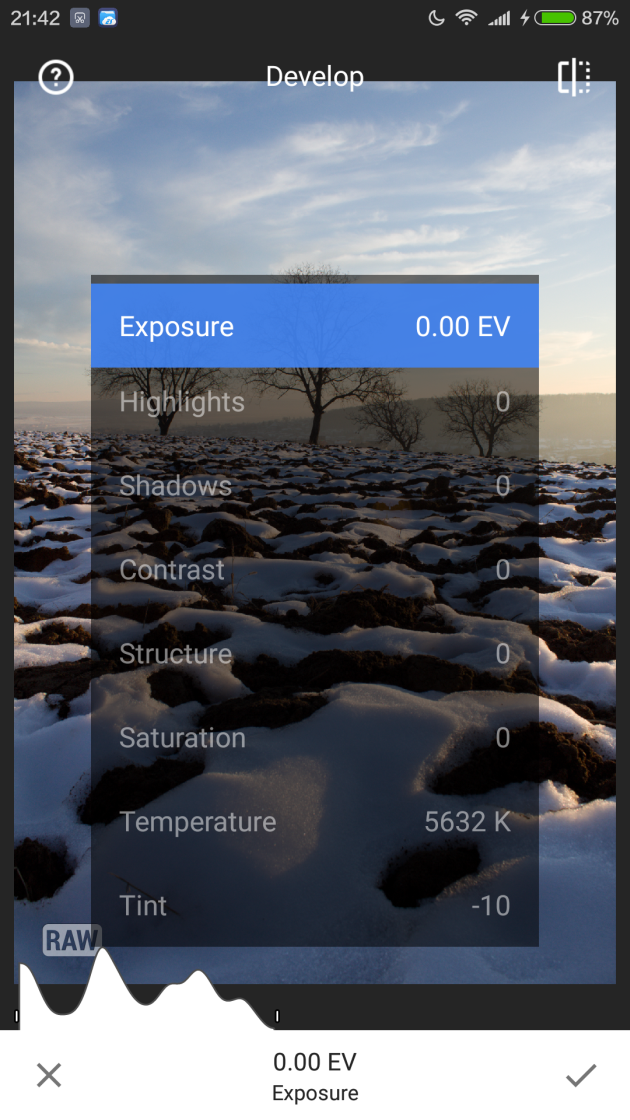
Как открыть RAW в Snapseed
- Скопируйте RAW или DNG в доступное приложению хранилище телефона.
- Откройте файл в Snapseed. Для поддерживаемого RAW появится Develop.
- Проводите пальцем вертикально для выбора параметра и горизонтально для изменения значения. Начните с Exposure, Highlights, Shadows и Temperature.
- Подтвердите проявку и только после этого применяйте остальные инструменты редактора.
- Экспортируйте копию для публикации или отправки. Исходный RAW сохраните отдельно, особенно если он был перенесён с карты камеры.
Как правильно проявлять RAW после открытия
Открыть файл — только первый этап. Чтобы не разрушить запас данных агрессивной коррекцией, полезно придерживаться стабильной последовательности. Она применима почти в любом RAW-конвертере, хотя названия модулей различаются.
1. Проверьте профиль и интерпретацию цвета
Стартовый вид зависит от профиля камеры и движка конвертера. Если изображение неожиданно отличается от JPEG на экране камеры, это ещё не ошибка. Сравнивайте не «красивость», а наличие деталей в светах, тенях, нейтральность серых участков и естественность кожи. Фирменные стили камеры и профили стороннего конвертера могут давать разный контраст и оттенки.
2. Исправьте баланс белого
В RAW температура и оттенок меняются гораздо свободнее, чем в готовом JPEG. Для нейтральной сцены используйте пипетку по серому участку, затем визуально уточните результат. В смешанном свете абсолютной нейтральности может не быть: важнее, чтобы главный объект выглядел естественно и не возникал нежелательный зелёный или пурпурный сдвиг.
3. Настройте экспозицию и крайние тона
Сначала выставьте общую яркость, потом возвращайте детали Highlights и Shadows. Whites и Blacks используйте для точки белого и чёрного. Контролируйте гистограмму, но не стремитесь обязательно заполнить её от края до края: ночной кадр закономерно содержит много тёмных тонов, а съёмка на снегу — много светлых.
4. Корректируйте цвет без пересыщения
После тона переходите к насыщенности, отдельным цветовым диапазонам и локальным маскам. На предметной съёмке полезно сверять цвет товара с реальным образцом и рабочим монитором. Для портрета следите прежде всего за кожей: небольшая ошибка в красно-оранжевом диапазоне заметнее, чем аналогичный сдвиг в фоне.
5. Резкость и шум проверяйте в масштабе 100%
Уменьшенное изображение скрывает артефакты. Сильное шумоподавление способно превратить мелкую фактуру в пластик, а чрезмерная резкость — дать светлые и тёмные ореолы вокруг контрастных границ. Проверяйте небо и тени на цветной шум, а волосы, листву, текст и ткань — на сохранность деталей.
6. Оптические коррекции делайте до финального кадрирования
Исправление дисторсии и перспективы меняет геометрию и может обрезать края кадра. Поэтому сначала примените профиль объектива и геометрию, затем окончательно кадрируйте. Хроматические аберрации удобнее оценивать по контрастным границам у края изображения.
7. Экспортируйте под конкретную задачу
Для сайта и мессенджеров обычно нужен JPEG в sRGB. Для дальнейшей тяжёлой обработки между приложениями лучше сохранить 16-битный TIFF, если он поддерживается вашим рабочим процессом. RAW при этом не становится «готовым» файлом для клиента: это цифровой негатив, который стоит хранить вместе с финальными экспортами и, при необходимости, sidecar-файлами настроек.
Почему RAW не открывается
Большинство проблем можно диагностировать без рискованных действий. Не начинайте с переименования расширения, случайных онлайн-конвертеров и пересохранения исходника. Сначала определите, какой именно этап не работает.
Файл с новой камеры не поддерживается
Симптом: старые RAW открываются, новые с другой камеры — нет. Проверка: найдите модель камеры в таблице совместимости конкретного конвертера. Решение: обновите программу до версии с поддержкой этой модели. Для экосистемы Adobe допустим вариант с актуальным DNG Converter. Откат: исходный файл не изменяется, поэтому всегда можно вернуться к нему после обновления.
Файл скопирован не полностью
Симптом: превью иногда видно, а при открытии появляется ошибка или часть кадра повреждена. Проверка: сравните размер файла с соседними кадрами той же серии, повторно скопируйте его с карты или резервной копии. Решение: работать с новой полной копией. Не пытайтесь исправлять оригинал на карте памяти.
Расширение изменили вручную
Симптом: файл назван .JPG, но просмотрщик его не читает, либо наоборот. Причина: изменение букв после точки не конвертирует структуру данных. Решение: верните исходное расширение и выполните настоящий экспорт через RAW-конвертер.
Программа показывает другой цвет, чем камера
Симптом: кадр в редакторе выглядит бледнее, темнее или иначе по цвету. Причина: экран камеры показывает встроенный JPEG-превью, а конвертер рассчитывает собственную версию RAW. Решение: выберите подходящий профиль камеры, настройте баланс белого и тон, а сравнение ведите на одном откалиброванном дисплее.
Превью есть, но редактирование недоступно
Некоторые просмотрщики умеют извлечь встроенную JPEG-миниатюру, не декодируя сенсорные данные. Это объясняет ситуацию, когда картинка отображается в файловом менеджере, но не открывается для полноценной проявки. Используйте RAW-конвертер с поддержкой вашей модели, а не ориентируйтесь только на наличие миниатюры.
RAW слишком медленно листаются
Полноценная демозаика каждого кадра тяжелее показа встроенного JPEG. Для большой съёмки используйте программу, которая строит превью и кэш, храните текущий проект на быстром SSD и разделяйте отбор и глубокую проявку. Сначала выберите удачные кадры, затем обрабатывайте только их.
RAW, DNG, JPEG и TIFF: что сохранить после работы
| Формат | Роль | Когда сохранять |
|---|---|---|
| RAW камеры | Оригинальные данные съёмки | Хранить как цифровой негатив и основу для повторной проявки |
| DNG | Открытый контейнер для RAW-данных | Использовать при совместимом рабочем процессе или для поддержки старого Adobe ПО через конвертацию |
| JPEG | Готовая компактная фотография | Публикация, просмотр, отправка, большинство бытовых задач |
| TIFF | Тяжёлая высококачественная производная копия | Передача между редакторами, печать и дальнейшая обработка без типичных потерь JPEG |
Удалять RAW сразу после экспорта JPEG стоит только тогда, когда вы осознанно отказываетесь от возможности заново проявить кадр. Для коммерческих, семейных и уникальных съёмок разумнее хранить оригинал. Через несколько лет новый конвертер может лучше справиться с шумом, демозаикой или оптическими профилями, а JPEG уже не вернёт исходный запас данных.
Как проверить результат перед сохранением
- Экспозиция: важные светлые области не выбиты без необходимости, а в тенях сохранена нужная фактура.
- Баланс белого: нейтральные объекты не имеют случайного цветового оттенка, кожа выглядит естественно.
- Цвет: насыщенность не разрушает детали в красном, синем и зелёном каналах; цвет предмета не ушёл от реального.
- Шум: на 100% нет крупных цветных пятен, но и мелкая фактура не размазана шумоподавлением.
- Резкость: на контрастных границах нет заметных ореолов.
- Геометрия: дисторсия и перспектива исправлены до финального кадрирования.
- Экспорт: выбран нужный формат, цветовое пространство и размер; файл открывается после сохранения.
- Архив: исходный RAW находится отдельно и не заменён экспортированной копией.
Как открыть RAW только для просмотра, не начиная обработку
Иногда задача проще: нужно быстро понять, резкий ли кадр, кто моргнул в серии и какой дубль стоит оставить. В этом сценарии нет смысла сразу настраивать цвет и экспорт. Откройте папку в программе, которая умеет строить превью поддерживаемого RAW, дождитесь генерации миниатюр и оценивайте кадры в два этапа. Сначала просмотрите композицию в режиме «вписать в окно», затем увеличьте потенциально удачные снимки до 100% и проверьте фокус на главном объекте.
Не делайте вывод о реальной детализации по маленькой миниатюре. Многие приложения для скорости показывают встроенный JPEG или заранее построенное превью. Оно подходит для отбора, но не всегда точно отражает шум, микроконтраст и результат будущей демозаики. Для критичного кадра — например, портрета на открытой диафрагме или предметной фотографии с мелким текстом — обязательно откройте его в RAW-конвертере и оцените фактический рендер на 100%.
При отборе большой серии удобно разделять решения. На первом проходе удаляйте только очевидный технический брак: промах фокуса, закрытые глаза, случайный кадр пола, дубль с сильной смазкой. На втором выбирайте композицию и выражение. На третьем проявляйте финальные кадры. Такой порядок не ускоряет сам RAW-декодер, но сокращает количество файлов, на которые тратится время обработки.
Как понять, что перед вами именно RAW
Слово RAW часто воспринимают как расширение, но у камер оно чаще означает класс файлов. Посмотрите на окончание имени: CR2/CR3 у Canon, NEF/NRW у Nikon, ARW у Sony, RAF у Fujifilm, RW2 у Panasonic, ORF у Olympus и OM System, PEF у Pentax, DNG у камер и смартфонов, использующих Digital Negative. Если файл имеет необычное расширение, не меняйте его на .raw или .jpg — сначала определите производителя и модель камеры.
Дополнительная проверка — метаданные. Совместимый просмотрщик или конвертер обычно показывает модель камеры, объектив, выдержку, диафрагму и ISO. Если метаданные читаются, но изображение не строится, это указывает на частичную совместимость: программа распознала контейнер, но её RAW-движок не умеет декодировать конкретный вариант данных. Обновление декодера в таком случае полезнее, чем попытки «починить» файл.
Отдельно учитывайте режимы сжатия и специальные варианты RAW. Одна модель камеры может записывать обычный, сжатый, lossless compressed или high-efficiency RAW. Поддержка таких режимов появляется в конвертерах не всегда одновременно с базовой поддержкой камеры. Поэтому при проблеме полезно вспомнить, не менялся ли режим качества на самой камере между двумя съёмками.
Что происходит с RAW во время открытия
Чтобы увидеть фотографию, программе недостаточно прочитать пиксели как у JPEG. Большинство сенсоров записывает информацию через цветовой фильтр, поэтому конвертер выполняет демозаику — восстанавливает полноцветное изображение из измерений отдельных фотосайтов. Затем применяются чёрная точка сенсора, баланс белого, профиль камеры, тональная интерпретация, преобразование в рабочее цветовое пространство и другие этапы. Именно поэтому «открыть RAW» фактически означает «интерпретировать исходные данные».
Это объясняет несколько типичных наблюдений. Во-первых, RAW может открываться медленнее JPEG. Во-вторых, две программы дают немного разные цвета и детализацию до ручных правок. В-третьих, обновление конвертера способно изменить стартовый результат, потому что разработчики совершенствуют профили камер, демозаику и обработку шума. Поэтому для архивной работы полезно сохранять исходники, а не только итоговые JPEG.
Сами правки в большинстве современных RAW-конвертеров недеструктивны: исходный сенсорный массив не переписывается. Программа хранит набор параметров в каталоге, базе данных или sidecar-файле. Новый JPEG или TIFF появляется только при экспорте. Это позволяет вернуться к исходному состоянию, сделать цветную и чёрно-белую версии одного кадра или заново проявить фотографию с другим профилем без копирования RAW.
Безопасный рабочий процесс от карты памяти до готового JPEG
Шаг 1. Скопируйте съёмку минимум в одно рабочее место
Создайте папку с понятным названием и скопируйте туда всю серию. Если материал важный, до форматирования карты сделайте вторую копию на другом физическом носителе. В рабочей папке оставляйте оригинальные имена файлов: это упрощает сверку с резервной копией и снижает риск случайного появления двух разных кадров с одинаковым новым именем.
Шаг 2. Проверьте несколько файлов до массового импорта
Откройте один кадр с обычной экспозицией, один тёмный, один светлый и один с мелкими деталями. Убедитесь, что программа не только показывает миниатюру, но действительно позволяет менять баланс белого и экспозицию RAW. Если всё работает, импортируйте или открывайте всю серию. Такой короткий тест обнаруживает несовместимость камеры раньше, чем будет построен большой каталог.
Шаг 3. Выполните технический отбор
Отметьте резкие дубли и уберите брак. Не удаляйте сомнительные файлы без резервной копии: на уменьшенном превью легко ошибиться с фокусом или выражением лица. Если программа поддерживает рейтинги и флаги, используйте их вместо немедленного удаления.
Шаг 4. Сделайте базовую проявку одного типичного кадра
Выберите кадр с характерным для серии светом. Настройте профиль, баланс белого, экспозицию, света и тени. После этого применяйте настройки к близким по условиям кадрам. Пакетная синхронизация хороша для общего старта, но не отменяет индивидуальную проверку: даже в одной сцене человек мог сделать шаг к окну, облако — закрыть солнце, а вспышка — изменить экспозицию.
Шаг 5. Проверьте критичные кадры при 100%
Контролируйте фокус, шум и артефакты на изображениях, которые пойдут в печать или крупную публикацию. Для серийного каталога товаров дополнительно сравнивайте одинаковые оттенки между кадрами. Если цвет одного товара меняется от фотографии к фотографии, сначала ищите различие в балансе белого, экспозиции и смешанном освещении, а не компенсируйте всё насыщенностью.
Шаг 6. Экспортируйте в отдельную папку
Создайте каталоги вроде «JPEG_web», «TIFF_print» или «Client». Так готовые изображения не смешиваются с цифровыми негативами. После экспорта откройте несколько файлов уже вне RAW-конвертера и проверьте ориентацию, цвет, размер и наличие метаданных, которые действительно должны попасть в выдачу.
Как не потерять качество при конвертации RAW в JPEG
Потери JPEG начинаются не в момент открытия RAW, а при создании итогового файла. Поэтому главный резерв качества — корректно проявить исходник до экспорта. Не рассчитывайте «потом вернуть» выбитые света, если уже сохранили только JPEG с сильным контрастом. Пока RAW сохранён, вы можете повторить проявку; если остался лишь JPEG, диапазон для восстановления заметно уже.
Для публикации в интернете выбирайте sRGB: это наиболее предсказуемое цветовое пространство для браузеров, социальных сетей и большинства экранов. Размер изображения задавайте под реальное назначение, а не уменьшайте несколько раз разными программами. Одно качественное масштабирование при финальном экспорте предпочтительнее цепочки «RAW → большой JPEG → уменьшенный JPEG → ещё один JPEG».
Резкость для вывода оценивайте после изменения размера. Фотография, подготовленная для печати большого формата, и версия шириной 1600–2500 пикселей для сайта требуют разной финальной резкости. Если конвертер позволяет, храните один набор правок RAW и создавайте из него несколько экспортных вариантов, а не редактируйте каждый JPEG заново.
TIFF имеет смысл, когда изображение после RAW-конвертера отправляется в другой редактор для серьёзной ретуши. В таком случае 16-битный TIFF сохраняет больше градаций, чем обычный 8-битный JPEG, и лучше переносит последующие кривые, локальный контраст и цветовые преобразования. Для обычного просмотра такой файл избыточен: он занимает намного больше места и не даёт преимуществ в мессенджере или браузере.
Как переносить обработку между программами
Нельзя рассчитывать, что настройки RAW из одного конвертера полностью откроются в другом. Ползунок Exposure может иметь похожее название, но движки демозаики, профили, кривые, маски и шумоподавление реализованы по-разному. XMP помогает переносить часть метаданных и в отдельных экосистемах — параметры проявки, но это не универсальный формат проекта между всеми программами.
Если вы переходите, например, с одного каталога на другой, сначала завершите критичные проекты. Экспортируйте финальные JPEG/TIFF, сохраните RAW и sidecar-файлы, а рейтинги и подписи по возможности запишите в стандартные метаданные. Затем импортируйте тестовую папку в новое приложение и сравните имена, рейтинги, даты и цвет до переноса всего архива.
Для старых проектов полезно хранить не только RAW, но и финальный рендер. Даже если новая программа откроет тот же исходник, она не обязана воспроизвести прежний вид пиксель в пиксель. Готовый TIFF или JPEG фиксирует утверждённый результат, а RAW сохраняет возможность новой интерпретации в будущем.
Проверка программы за 15 минут на одном RAW
Перед тем как переносить в новый редактор всю фототеку, возьмите один хорошо знакомый кадр. Желательно, чтобы в нём были кожа или нейтральный объект, яркие света, глубокие тени и мелкая фактура. Такой файл быстро показывает сильные и слабые стороны конвертера.
- Откройте RAW и засеките не абсолютное время, а субъективную задержку между выбором кадра и готовым полноразмерным превью.
- Установите нейтральный баланс белого и скорректируйте экспозицию. Проверьте, не появляется ли посторонний оттенок в тенях.
- Попробуйте вернуть детали в светах и открыть тени. Если приходится выкручивать ползунки до крайних значений, убедитесь, что проблема не в неверном профиле.
- Примените умеренное шумоподавление и резкость, затем сравните фактуру на 100%.
- Сделайте локальную правку или маску, если это важная часть вашего процесса.
- Экспортируйте JPEG в sRGB, закройте программу и откройте файл обычным просмотрщиком. Так вы проверите именно сохранённый результат, а не внутреннее превью редактора.
После этого становится понятно, подходит ли инструмент под вашу реальную задачу. Для одного человека решающим окажется простой интерфейс, для другого — скорость отбора тысячи кадров, для третьего — цвет предмета или tethered-съёмка. Оценивать RAW-программу только по количеству ползунков бессмысленно: важен полный путь от импорта до контролируемого экспорта.
Когда исходник лучше не конвертировать заранее
Если выбранный редактор напрямую поддерживает камеру, обычно нет необходимости заранее превращать все CR3, NEF, ARW или RAF в DNG. Дополнительный этап усложняет архив, создаёт новые файлы и требует больше места или времени. Храните оригинальный RAW и конвертируйте только при реальной причине: совместимость со старой версией ПО, установленный DNG-процесс или требования конкретного архива.
То же относится к предварительному JPEG. Для быстрой отправки можно создать JPEG-копию, но она не должна заменять RAW до окончания отбора и обработки. Если позднее потребуется другой баланс белого, более мягкое восстановление светов или новая версия шумоподавления, исходник даст намного больше свободы.
Частые вопросы
Почему Windows или macOS видит миниатюру RAW, но редактор не открывает файл?
Миниатюра может быть встроенным JPEG-превью. Для полноценной проявки нужен декодер, который поддерживает конкретную модель камеры. Поэтому наличие картинки в файловом менеджере не доказывает полную совместимость.
Можно ли открыть RAW обычным переименованием в JPG?
Нет. Расширение — лишь часть имени файла. RAW содержит другую структуру данных, и переименование не выполняет демозаику, цветовую интерпретацию и сжатие JPEG. Нужна команда экспорта или конвертации.
Почему RAW выглядит хуже JPEG сразу после открытия?
JPEG из камеры уже обработан: к нему применены профиль изображения, тональная кривая, контраст, насыщенность, резкость и шумоподавление. RAW-конвертер стартует со своей интерпретации исходных данных. После настройки профиль и тон можно приблизить к желаемому виду, сохранив больший запас для коррекции.
Нужно ли переводить все RAW в DNG?
Нет. DNG полезен как открытый формат и как способ совместимости в некоторых рабочих процессах, но обязательной конвертации нет. Если текущий редактор напрямую поддерживает RAW вашей камеры, оригинальный формат можно хранить без преобразования.
Какой способ быстрее для сотен кадров?
Используйте каталогизатор или RAW-конвертер с быстрым отбором, превью и пакетной синхронизацией настроек. Lightroom Classic, darktable, Capture One Pro и ACDSee строят рабочий процесс вокруг серии. Для одного-двух снимков проще открыть файл напрямую в ФотоМАСТЕРе, Camera Raw или RawTherapee.
Можно ли работать только на телефоне?
Да, если мобильное приложение поддерживает формат вашей камеры и на устройстве достаточно памяти. Snapseed умеет проявлять RAW/DNG, но на небольшом экране сложнее оценить мелкий шум, резкость и тонкие оттенки. Для критичной цветокоррекции и крупной серии настольный экран и файловая система удобнее.
Что выбрать в итоге
Для первого открытия одного RAW без сложного каталога начните с ФотоМАСТЕРа: загрузите файл, исправьте баланс белого и экспозицию, сравните результат с исходником и сохраните отдельную JPEG-копию. Если дальнейшая работа идёт в Photoshop, логичнее использовать Adobe Camera Raw. Для больших съёмок удобнее Lightroom Classic, Capture One Pro или ACDSee, потому что они связывают открытие RAW с отбором и управлением архивом.
Если нужна бесплатная настольная проявка, RawTherapee даёт глубокий контроль параметров, а darktable добавляет к проявке каталог коллекций. Для смартфона Snapseed подходит как мобильный вариант при подтверждённой совместимости конкретного RAW или DNG. Независимо от программы главный принцип один: не менять исходник, сначала проверить поддержку камеры и качество декодирования, а готовый JPEG или TIFF создавать как отдельный результат.












