


Файл с расширением .dng обычно нужен не просто для просмотра: это исходник, в котором ещё можно корректировать баланс белого, экспозицию, светлые и тёмные участки кадра до финального экспорта. Поэтому способ открытия стоит выбирать по задаче. Для быстрой проверки снимка достаточно системного просмотрщика, а для полноценной проявки нужен RAW-редактор. Ниже разобраны оба сценария — от простого открытия DNG до цветокоррекции и сохранения готовой копии.
Самый короткий маршрут на Windows и macOS — открыть DNG в ФотоМАСТЕРе и сразу перейти к первичной RAW-обработке. В экосистеме Adobe тот же файл открывается через Camera Raw или Lightroom. На Windows приложение «Фотографии» подходит прежде всего для просмотра совместимых DNG, а на Mac эту задачу выполняют «Просмотр» и «Фото». Важное различие: появление картинки на экране ещё не означает, что программа действительно работает с исходными данными сенсора. Системный просмотрщик способен показывать встроенное JPEG-превью, тогда как RAW-редактор строит изображение из данных DNG.
- Чем открыть DNG: короткий выбор по задаче
- Что находится внутри DNG и почему один файл программы показывают по-разному
- Подготовка: что сделать до первого открытия
- Что сохраняется при разных действиях с DNG
- ФотоМАСТЕР: основной способ открыть и обработать DNG
- Шаг 1. Откройте DNG
- Шаг 2. Примените первичную RAW-обработку
- Шаг 3. Проверьте свет, цвет и детализацию
- Шаг 4. Сохраните отдельную копию
- Что проверить после открытия
- Adobe Photoshop и Adobe Camera Raw: DNG для глубокой ретуши
- Шаг 1. Откройте исходник через Photoshop
- Шаг 2. Выполните проявку в Camera Raw
- Шаг 3. Решите, нужен ли Photoshop после Camera Raw
- Шаг 4. Сохраните результат в нужной форме
- Почему старые инструкции с Open As лучше не повторять
- Adobe Lightroom: открыть DNG, отобрать серию и обработать без разрушения исходника
- Актуальный Lightroom: локальный DNG без обязательного импорта в облако
- Lightroom Classic: импорт в каталог и Develop
- Как проверить качество проявки
- Microsoft Photos: как посмотреть DNG в Windows без полноценной проявки
- Как открыть файл
- Когда системного просмотра достаточно
- Что делать, когда DNG не отображается
- Apple Preview и Apple Photos: открыть DNG на Mac и работать с ProRAW
- Apple Preview: самый быстрый просмотр DNG на Mac
- Apple Photos: DNG в медиатеке
- Что важно для Apple ProRAW
- Почему DNG не открывается: диагностика по симптомам
- Симптом 1. Миниатюра есть, при открытии — ошибка
- Симптом 2. Старый Photoshop сообщает о несовместимости
- Симптом 3. Файл открывается только как маленькая картинка
- Симптом 4. Цвет сильно отличается от JPEG камеры
- Симптом 5. Один редактор открывает DNG, другой показывает чёрный кадр или артефакты
- Симптом 6. Ни одна программа не читает файл
- Симптом 7. Расширение .dng пришло не из камеры и не из фоторедактора
- Как понять, что программа действительно проявляет DNG, а не только показывает превью
- Как конвертировать DNG в JPEG или TIFF и не потерять исходник
- JPEG — для публикации и передачи
- TIFF — для дальнейшей растровой обработки
- DNG — когда следующим этапом тоже должен быть Digital Negative
- Проверка после экспорта
- Почему DNG после открытия выглядит бледнее, темнее или шумнее
- Какой способ выбрать в конкретной ситуации
- Частые вопросы о DNG
- DNG и RAW — это одно и то же?
- Можно ли открыть DNG обычным двойным щелчком?
- Почему переименование DNG в JPG не помогает?
- Нужно ли сначала преобразовывать DNG в другой RAW-формат?
- Почему DNG занимает больше места, чем JPEG?
- Можно ли удалить DNG после экспорта JPEG?
- Как понять, что DNG повреждён?
- Вывод
- Предложить модель для рейтинга
Чем открыть DNG: короткий выбор по задаче
| Способ | Для чего подходит | Работа с RAW-параметрами | Что учитывать |
|---|---|---|---|
| ФотоМАСТЕР | Открыть и обработать DNG без сложного каталога | Да, при загрузке RAW доступны первичная обработка и дальнейшая коррекция | Для сохранения результата нужна активная версия программы; в пробном режиме сохранение недоступно |
| Adobe Photoshop + Camera Raw | Проявить DNG и продолжить ретушь по слоям | Да | Сам DNG сначала обрабатывается в Camera Raw, после чего изображение передаётся в Photoshop |
| Adobe Lightroom | Отбирать, проявлять и экспортировать серии DNG | Да | Lightroom и Lightroom Classic организуют файлы по-разному: в Classic используется каталог, в актуальном Lightroom доступна и локальная работа |
| Microsoft Photos | Быстро посмотреть файл в Windows | Нет полноценной проявки DNG | Системный декодер DNG в Windows ориентирован на совместимое встроенное превью, поэтому отображение зависит от конкретного файла |
| Apple Preview / Apple Photos | Посмотреть DNG на Mac, импортировать снимок в медиатеку | Системная поддержка RAW зависит от версии macOS и конкретной камеры | Apple ProRAW лучше обрабатывать в приложениях, которые понимают дополнительные данные ProRAW |
Для единичного файла нет смысла сначала конвертировать DNG в JPEG только ради того, чтобы увидеть снимок. Это добавляет лишний этап и сразу превращает RAW-источник в уже интерпретированное изображение. Сначала откройте оригинал подходящим способом, оцените кадр, затем экспортируйте копию в JPEG или TIFF под конкретную задачу.
Что находится внутри DNG и почему один файл программы показывают по-разному
DNG расшифровывается как Digital Negative. Формат разработан Adobe как публично документированный контейнер для цифровых исходников и основан на TIFF 6.0. В типичном фотографическом DNG хранятся данные, полученные с сенсора камеры, сведения о съёмке и параметры, необходимые RAW-конвертеру для построения цветного изображения. Это принципиально отличается от JPEG: камера уже обработала JPEG, применила собственный баланс белого, контраст, резкость, шумоподавление и сжатие. DNG оставляет гораздо больше решений на этапе проявки.
Фраза «DNG — несжатый RAW» некорректна как общее правило. DNG допускает разные способы хранения данных. Adobe Camera Raw по умолчанию умеет сохранять DNG с сжатием без потерь; в контейнер можно встроить JPEG-превью и даже исходный проприетарный RAW. Существуют также линейные DNG, где демозаика уже выполнена. Поэтому два файла с одинаковым расширением могут заметно различаться по структуре, объёму и требованиям к декодеру.
Встроенное превью объясняет частую ситуацию: Проводник или простой просмотрщик показывает фотографию, а RAW-редактор сообщает об ошибке. Превью — это готовое растровое изображение внутри контейнера. Для его показа программе не обязательно понимать все исходные данные. Полноценная проявка, наоборот, требует корректного разбора структуры DNG, профилей, матрицы цвета, метаданных и параметров конкретного варианта файла.
Есть и обратная ситуация: DNG открылся в двух редакторах, но цвет, контраст и детализация различаются. Это не признак повреждения. RAW-файл не содержит единственного окончательного вида фотографии. Каждый конвертер применяет собственную демозаику, стартовый профиль, тоновую кривую, алгоритмы резкости и шумоподавления. Встроенный JPEG, созданный камерой или смартфоном, тоже может выглядеть иначе, чем нейтральная RAW-проявка.
Отдельный случай — Apple ProRAW. Такие снимки сохраняются как DNG, но вместе с базовой совместимостью формата используют дополнительные данные и вычислительную обработку Apple. Обычный DNG-совместимый редактор способен прочитать сам контейнер, однако результат не обязан совпадать с приложением «Фото» на совместимых устройствах Apple. Для ProRAW важно не только расширение .dng, но и поддержка именно этого рабочего процесса.
Наконец, расширение DNG встречается не только у фотографий. В старом программном обеспечении существовал формат Virtual Dongle Image с тем же расширением. Для современной фотоработы это редкость, но при файле неизвестного происхождения полезно помнить: одно расширение не гарантирует, что внутри находится изображение. Когда ни один фоторедактор не распознаёт DNG, сначала проверьте источник файла, а не переименовывайте его в JPG.
Подготовка: что сделать до первого открытия
RAW-исходник лучше считать мастер-файлом. Скопируйте его с карты памяти на внутренний диск или SSD и только затем открывайте в редакторе. Работа прямо с картой замедляет чтение, а преждевременное удаление кадра лишает возможности вернуться к исходным данным. Для тех, кто только выстраивает перенос снимков, на TopFotograf есть отдельная инструкция о том, как перенести фотографии с фотоаппарата на компьютер.
- Сохраните оригинальный .dng отдельно. Для экспериментов достаточно копии или неразрушающего редактора, который хранит корректировки как параметры.
- Проверьте размер файла. Нулевой или аномально маленький DNG после копирования — повод повторно перенести снимок с носителя до любых попыток конвертации.
- Не меняйте расширение вручную. Переименование photo.dng в photo.jpg не преобразует структуру файла и не делает его JPEG.
- Обновите RAW-редактор. В DNG спецификация публична, но новые камеры, новые варианты метаданных и новые версии приложений всё равно требуют актуального декодера.
- Не форматируйте карту до проверки копий. Убедитесь, что файлы открываются с диска и резервная копия создана. После этого пригодится инструкция, как форматировать карту памяти в фотоаппарате.
Контрольная проверка перед обработкой проста: откройте несколько DNG из разных серий, увеличьте кадр до 100%, пролистайте светлые и тёмные участки и убедитесь, что программа строит изображение без полос, битых областей и сообщений о чтении файла. Так быстрее выявляется ошибка копирования, чем после часа ретуши.
Что сохраняется при разных действиях с DNG
| Действие | Что происходит с исходными данными | Можно ли вернуться к другой проявке |
|---|---|---|
| Просто открыть в просмотрщике | DNG не должен изменяться; приложение только строит изображение для просмотра | Да, исходник остаётся прежним |
| Изменить параметры в неразрушающем RAW-редакторе | Редактор хранит набор инструкций обработки; в DNG часть метаданных коррекции может записываться внутрь контейнера | Да, параметры можно пересмотреть |
| Открыть проявленный кадр обычным слоем в растровом редакторе | RAW-интерпретация превращается в набор пикселей документа | К исходной проявке возвращаются через сохранённый DNG; Smart Object в Photoshop сохраняет более гибкую связь с Camera Raw |
| Экспортировать JPEG | Создаётся готовая растровая копия с выбранными настройками и JPEG-сжатием | JPEG можно редактировать, но он не возвращает исходный запас RAW-данных |
| Экспортировать TIFF | Создаётся проявленная растровая копия без необходимости JPEG-сжатия | Повторная RAW-проявка выполняется из сохранённого DNG, а не из TIFF |
Из этой схемы следует полезное правило: DNG храните как мастер-файл, а JPEG, TIFF и другие варианты считайте производными. Даже аккуратно обработанный JPEG не становится заменой исходнику, потому что баланс белого, демозаика и часть тональных решений уже зафиксированы при проявке. Для фотографии, к которой планируется вернуться через год, сохранённый DNG ценнее набора похожих JPEG с разными фильтрами.
Неразрушающий процесс тоже не отменяет резервное копирование. Метаданные коррекции и каталог редактора помогают повторить вид снимка, но не восстанавливают исчезнувший исходник. Поэтому перед массовой обработкой полезно иметь хотя бы две физически раздельные копии важной съёмки.
ФотоМАСТЕР: основной способ открыть и обработать DNG
ФотоМАСТЕР подходит для сценария, когда DNG нужно открыть как фотографический исходник, выполнить базовую проявку и получить готовую копию без построения отдельного каталога. В актуальной ветке программы поддержка загрузки DNG появилась начиная с версии 22.0; на странице загрузки доступна версия 23.0. Редактор работает в Windows 7–11 и имеет сборку для macOS 12 и новее. Интерфейс русскоязычный.
Шаг 1. Откройте DNG
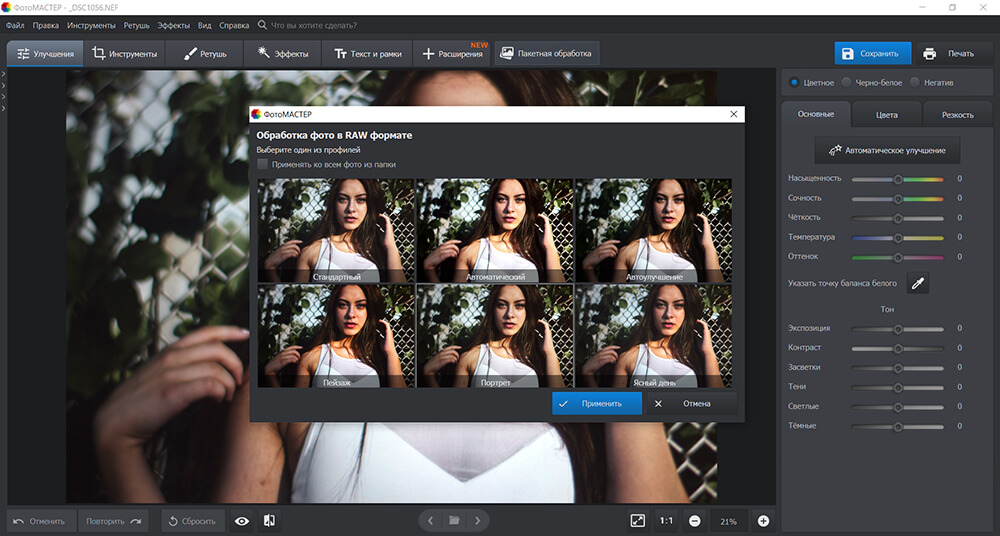
Запустите программу и нажмите «Открыть фото». Укажите файл с расширением .dng в Проводнике или Finder. Тот же исходник можно перетащить в рабочую область. После чтения RAW появляется окно первичной обработки с вариантами стартового вида изображения.
На этом этапе задача не в том, чтобы «улучшить всё одним кликом», а в том, чтобы получить нейтральную отправную точку. Для пейзажа допустимо начать с профильного варианта, для портрета — с портретного, а при спорном свете полезно сравнить варианты с исходным отображением. Выбранный вариант не заменяет ручную коррекцию: экспозицию и баланс белого всё равно стоит проверить по самому кадру.
Шаг 2. Примените первичную RAW-обработку
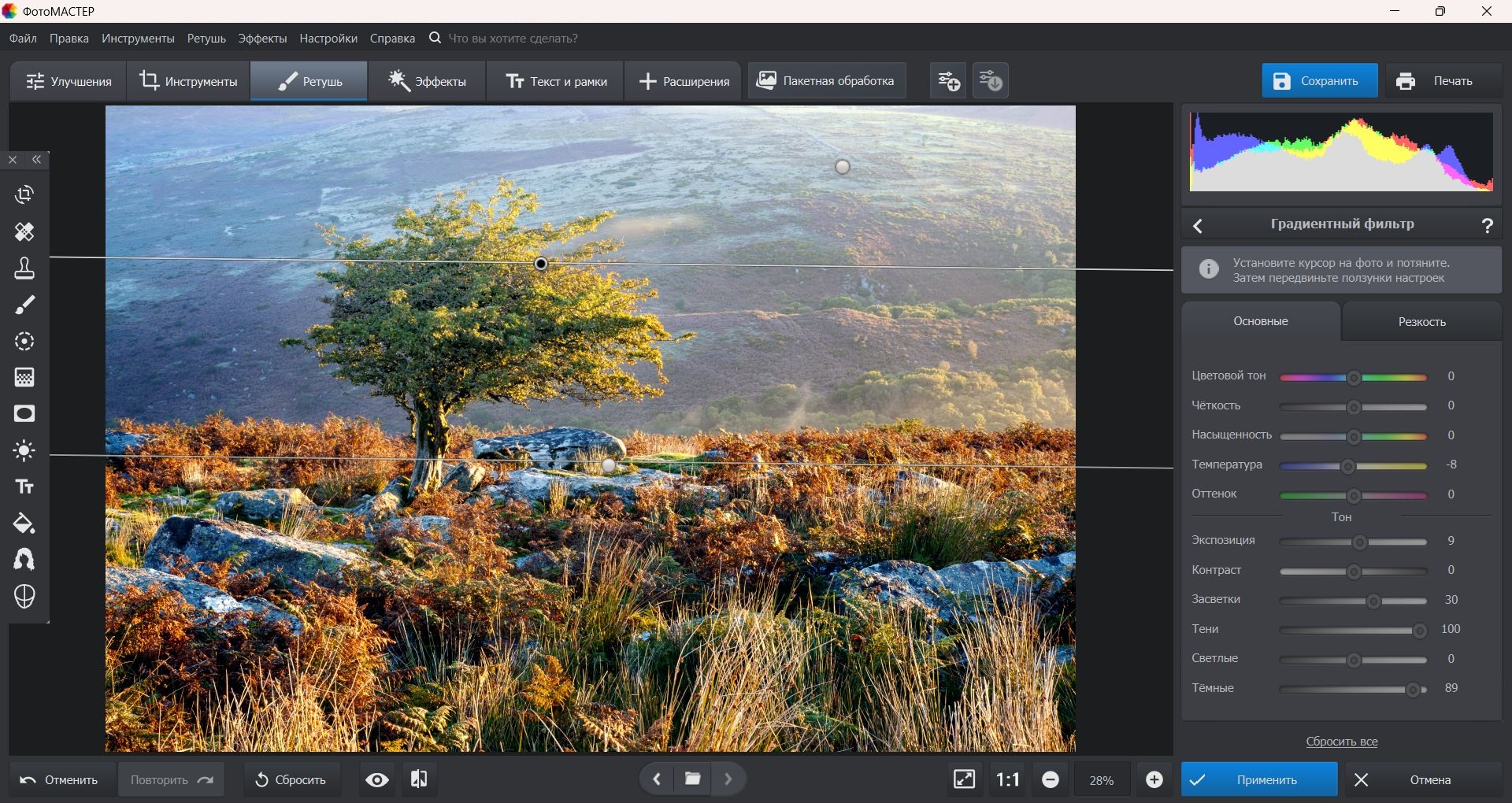
Выберите подходящий вариант и нажмите «Применить». После этого DNG открывается в основном окне. Для ручной коррекции используйте вкладку «Улучшения»: в ней доступны параметры света и цвета, включая экспозицию, контраст, светлые и тёмные участки, температуру и другие базовые настройки. Оценивать результат удобнее не только по общей картинке, но и по гистограмме и увеличению сложных зон.
Шаг 3. Проверьте свет, цвет и детализацию
Сначала приведите в порядок общую экспозицию. Затем проверьте светлые участки — небо, белую одежду, блики на металле и коже. После этого оцените тени: чрезмерное осветление тёмных областей делает шум заметнее, поэтому двигать ползунки до крайних значений без необходимости не стоит. Баланс белого проверяйте на нейтральных объектах кадра, а не по субъективной «теплоте» всего изображения.
Резкость имеет смысл оценивать при масштабе 100%. На уменьшенном превью ореолы и мелкий шум скрываются, а при сильном увеличении легко принять нормальную структуру сенсора за дефект. Перед сохранением сравните исходное отображение и обработанный вариант. Такое сравнение полезнее, чем ориентироваться на положение ползунков.
Шаг 4. Сохраните отдельную копию
Для обычной передачи и публикации используйте JPEG; когда нужен менее компромиссный растровый промежуточный файл для дальнейшей обработки, выбирайте TIFF. В актуальном ФотоМАСТЕРе также доступно сохранение в PNG, BMP и WebP. Исходный DNG держите отдельно: экспортированная картинка уже не заменяет RAW по запасу для повторной проявки.
У пробной версии ФотоМАСТЕРа срок действия пять дней, но сохранение результата в ней отключено. Поэтому пробный запуск подходит для проверки того, читает ли конкретный DNG и как выглядит рабочий процесс, а для реального экспорта потребуется версия с доступным сохранением.
Что проверить после открытия
- Кадр отображается полностью, без цветных блоков и обрыва нижней части.
- Масштаб 100% показывает реальную детализацию, а не только маленькое превью.
- Коррекция экспозиции и баланса белого меняет изображение предсказуемо.
- После сохранения копия открывается отдельно и имеет ожидаемый размер и цвет.
- Исходный DNG остаётся в своей папке и не заменён экспортированным файлом.
Adobe Photoshop и Adobe Camera Raw: DNG для глубокой ретуши
В Photoshop фотографический DNG сначала обрабатывает модуль Camera Raw. Это важное разделение ролей: Camera Raw отвечает за интерпретацию исходных данных, баланс белого, тон, цвет, детализацию и оптические коррекции, а Photoshop подключается после проявки — для слоёв, масок, сложной ретуши, композитинга и других пиксельных операций. В актуальном Camera Raw корректировки DNG могут храниться непосредственно в самом DNG как метаданные.
Шаг 1. Откройте исходник через Photoshop
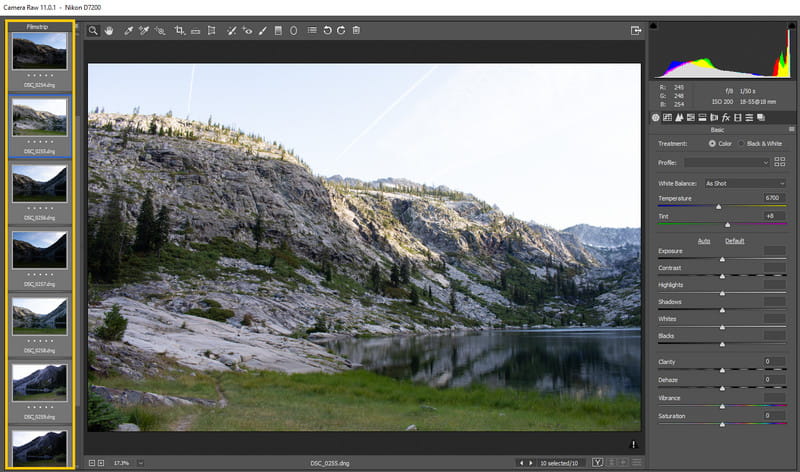
В настольном Photoshop выберите File → Open и укажите .dng. Для распознанного RAW-файла Photoshop запускает Camera Raw автоматически. Дополнительный выбор типа файла обычно не требуется: актуальный модуль ориентируется на сам формат и поддержку содержимого.
Когда один DNG открывается, а другой нет, первым делом проверьте обновление Camera Raw. Поддержка DNG как формата широка, но отдельные камеры и варианты файлов добавляются в конкретных версиях RAW-модуля. Обновление Photoshop без обновления связанного Camera Raw либо очень старая версия редактора — типичная причина несовместимости.
Шаг 2. Выполните проявку в Camera Raw
Начинайте с панели Edit. В блоке Basic проверьте White Balance, Exposure, Highlights, Shadows, Whites и Blacks. Затем переходите к Curve, Detail, Color Mixer, Optics и Geometry только по реальной необходимости. Для оценки резкости и шумоподавления используйте 100% масштаб; для общей тональности — режим Fit in View и гистограмму.
Camera Raw сохраняет исходные RAW-данные. Изменения записываются как инструкции, а Camera Raw умеет хранить такие параметры внутри самого DNG. Поэтому возврат к настройкам проявки не требует «запекать» коррекцию в пиксели до тех пор, пока вы не передали результат в обычный растровый документ.
Шаг 3. Решите, нужен ли Photoshop после Camera Raw
Для одной только проявки открывать DNG дальше необязательно. Кнопка Done сохраняет параметры и закрывает Camera Raw. Когда нужна ретушь на слоях, нажмите Open Image: Camera Raw построит растровое изображение с применёнными настройками и передаст его в Photoshop.
Для более гибкого возврата к RAW-параметрам удерживайте Shift при нажатии Open Image. Тогда файл открывается в Photoshop как Smart Object. Двойной щелчок по такому смарт-объекту снова вызывает Camera Raw. Это удобный вариант при сложной ретуши: тон и цвет исходной проявки остаются редактируемыми, а поверх можно строить слои и маски.
Шаг 4. Сохраните результат в нужной форме
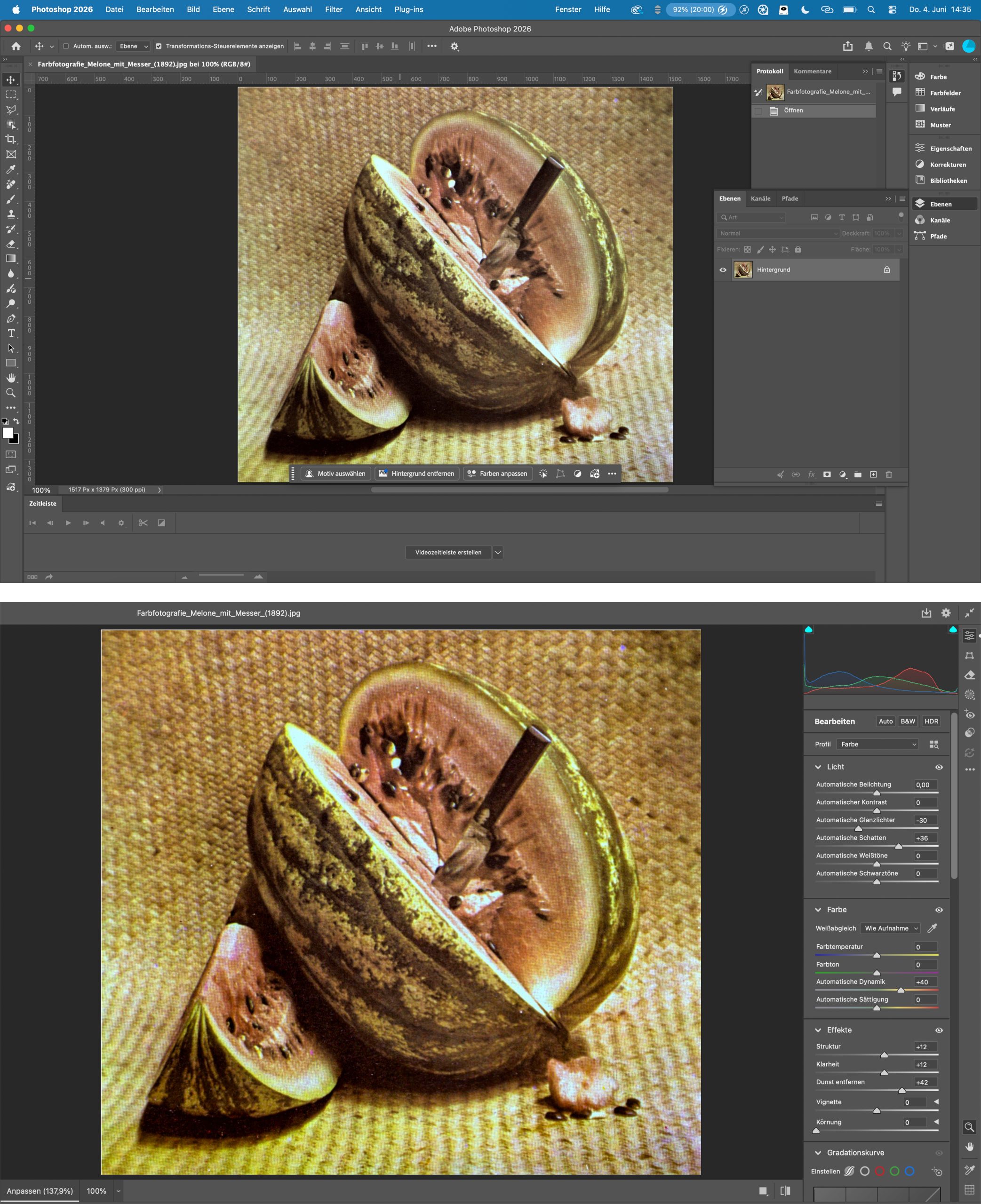
Из Camera Raw обработанную копию можно сохранить в DNG, JPEG, TIFF или PSD. После передачи в Photoshop доступны форматы самого Photoshop, включая PSD, JPEG, TIFF и PNG. Для публикации обычно достаточно JPEG; для проекта со слоями нужен PSD; для дальнейшего обмена высококачественным растровым изображением часто используют TIFF. Исходный DNG при этом оставляйте отдельным мастер-файлом.
Не путайте команду Camera Raw Save Image и обычное сохранение Photoshop. Первая относится к RAW-процессу и формирует новую копию из настроек Camera Raw. Вторая работает уже с документом Photoshop после проявки. Выбор зависит от того, продолжаете ли вы пиксельную обработку.
Почему старые инструкции с Open As лучше не повторять
В материалах прошлых лет встречается схема File → Open As → Camera Raw. Для современного RAW-процесса DNG в ней нет необходимости: распознанный DNG открывается через обычный File → Open и автоматически передаётся в Camera Raw. Режим Camera Raw Filter, который запускается из меню Filter для уже открытого растрового слоя, тоже не равен открытию исходного DNG. Фильтр работает с уже интерпретированными пикселями и не возвращает сенсорные данные.
Adobe Lightroom: открыть DNG, отобрать серию и обработать без разрушения исходника
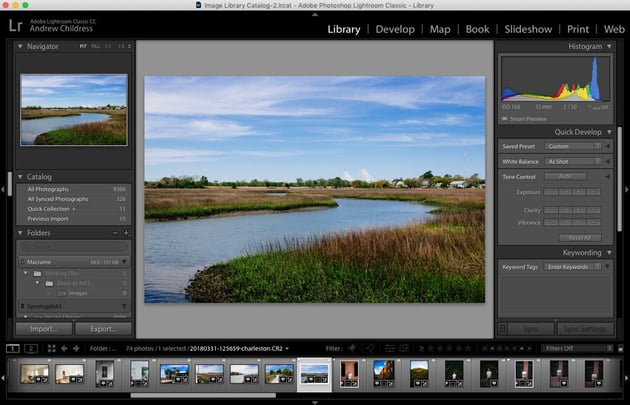
Lightroom уместен, когда DNG — не единичный файл, а часть фотосессии. Он поддерживает DNG наряду с другими RAW-форматами и строит неразрушающий процесс: ползунки изменяют инструкции проявки, а не переписывают исходные пиксели. Именно поэтому один и тот же DNG можно несколько раз переосмыслить — сделать нейтральную версию для каталога, контрастную для публикации и отдельную цветовую обработку без создания нескольких исходников.
Актуальный Lightroom: локальный DNG без обязательного импорта в облако
В настольном Lightroom есть раздел Local. Он позволяет перейти к папкам на диске, открыть локальный DNG и редактировать его без предварительного добавления в облачную библиотеку. Это удобный режим для разовой папки, внешнего SSD или отбора кадров перед решением, что действительно нужно синхронизировать.
Выберите Local, найдите папку с DNG и откройте снимок. В режиме редактирования доступны основные RAW-инструменты: профиль, баланс белого, экспозиция, контраст, светлые и тёмные участки, кривые, цвет, детализация, оптика, геометрия и локальные маски. После завершения экспортируйте копию; исходник остаётся исходником.
Lightroom Classic: импорт в каталог и Develop
В Lightroom Classic сначала добавьте DNG в каталог через File → Import Photos and Video. При импорте можно оставить файл на текущем месте либо скопировать его в другую папку в зависимости от вашей схемы хранения. После появления миниатюры выберите снимок и перейдите в модуль Develop, где выполняется проявка.
В Classic полезно отделять две вещи: местоположение файла на диске и запись о нём в каталоге. Каталог не является вторым DNG и не заменяет резервную копию. Он хранит сведения о фото, организацию коллекций и инструкции обработки. Удаление записи из каталога и удаление файла с диска — разные действия; перед чисткой фототеки внимательно читайте диалог удаления.
Как проверить качество проявки
Для каждого кадра сначала оцените клиппинг по гистограмме, затем проверьте баланс белого и базовый тон. После этого увеличьте изображение для резкости и шума. В серии снимков удобно синхронизировать общие параметры только после проверки, что освещение действительно одинаковое. Автоматический перенос одной экспозиции на кадры с разным светом создаёт больше работы, чем экономит.
Lightroom умеет экспортировать JPEG, TIFF, DNG и Original. Формат экспорта выбирайте по назначению результата, а не по привычке. JPEG нужен для сайта, мессенджера и большинства клиентов; TIFF — для последующей растровой обработки без JPEG-сжатия; DNG — когда требуется сохранить формат Digital Negative в следующем этапе процесса; Original — когда нужно передать исходный файл.
Microsoft Photos: как посмотреть DNG в Windows без полноценной проявки
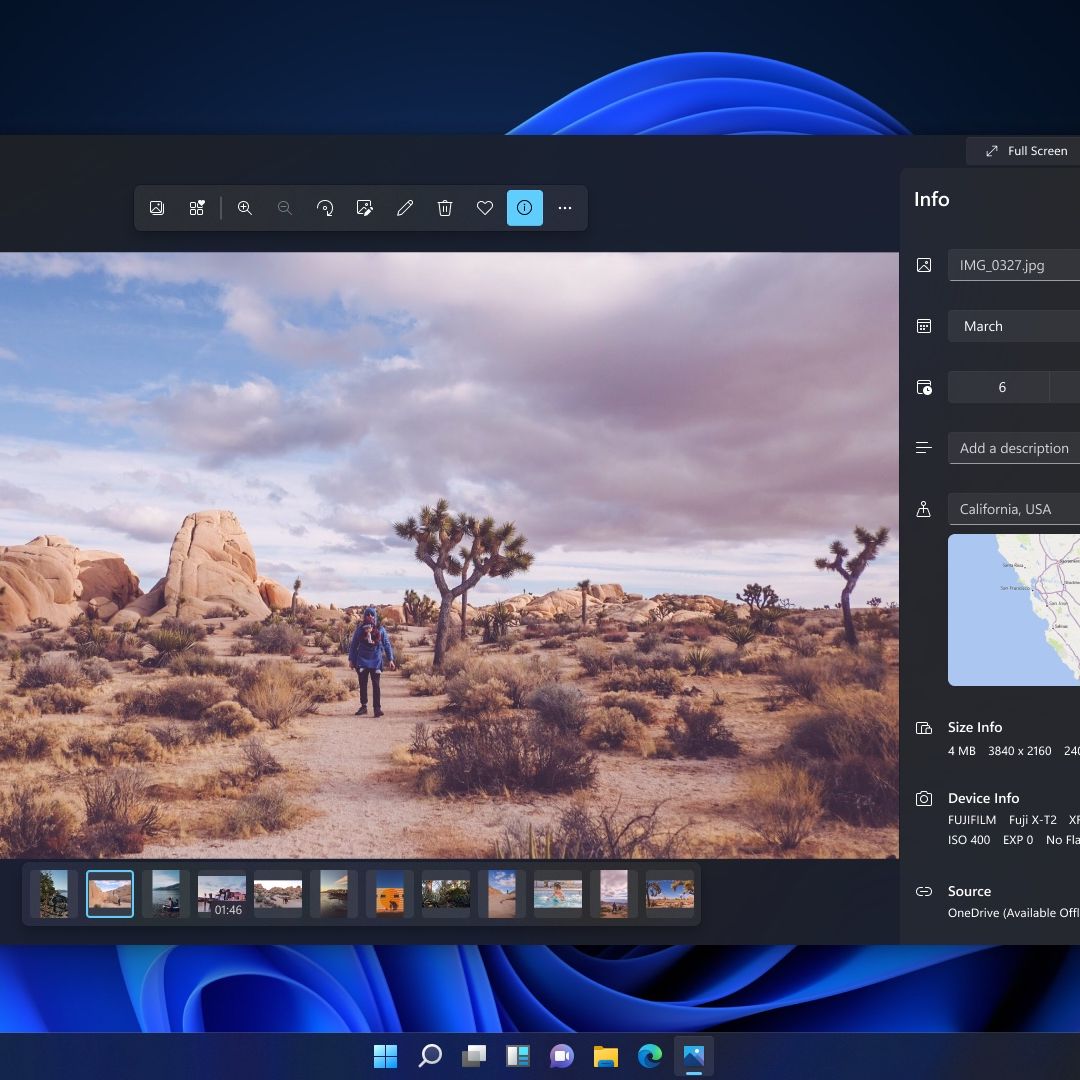
Приложение «Фотографии» в Windows полезно как первый тест: открывается ли файл вообще, правильная ли ориентация, тот ли это кадр, не повреждена ли копия визуально. Но системный просмотр не стоит приравнивать к RAW-конвертеру. Документация Microsoft для встроенного DNG-кодека описывает декодирование DNG с совместимым встроенным не-RAW-превью. Поэтому успешный показ картинки не доказывает, что «Фотографии» интерпретируют сенсорные данные так же, как Camera Raw или Lightroom.
Как открыть файл
- В Проводнике дважды щёлкните по DNG. Когда расширение уже связано с «Фотографиями», файл откроется сразу.
- При другой ассоциации нажмите правой кнопкой мыши, выберите «Открыть с помощью» и укажите «Фотографии».
- Откройте панель сведений и сверяйте имя, дату и доступные метаданные с исходником, особенно при большом количестве похожих кадров.
- Увеличьте фотографию. Слишком маленькое изображение, которое быстро начинает распадаться на пиксели, похоже на показ встроенного превью, а не на полноценный рендер исходных данных.
Когда системного просмотра достаточно
«Фотографии» подходят для сортировки по принципу «тот кадр или не тот», быстрого показа человеку рядом и первичной проверки копирования. Для коррекции баланса белого, восстановления светов, контроля демозаики, профиля камеры и точного шумоподавления используйте RAW-редактор. Это не вопрос «качества приложения», а разные уровни работы с одним контейнером.
Что делать, когда DNG не отображается
Сначала обновите Windows и само приложение «Фотографии». Затем проверьте тот же файл в полноценном RAW-редакторе. Когда редактор открывает DNG, а системное приложение нет, исходник считать повреждённым нельзя: различие относится к структуре превью или возможностям системного декодера. Когда файл не читается нигде, сравните его размер с соседними кадрами и повторите копирование с карты памяти или резервного носителя.
Apple Preview и Apple Photos: открыть DNG на Mac и работать с ProRAW
В macOS поддержка RAW интегрирована на системном уровне и регулярно обновляется вместе с ОС. Apple публикует список поддерживаемых камер и форматов; базовая поддержка DNG присутствует, но конкретные проприетарные RAW и особенности ProRAW зависят от версии системы и приложения. Для обычного просмотра удобен Preview («Просмотр»), для медиатеки и Apple ProRAW — Photos («Фото»).
Apple Preview: самый быстрый просмотр DNG на Mac
В Finder выделите DNG и выберите Open With → Preview либо запустите Preview и используйте File → Open. После открытия проверьте масштаб, ориентацию и детали снимка. Preview полезен для разового просмотра, когда не нужна фототека и нет задачи проявлять серию.
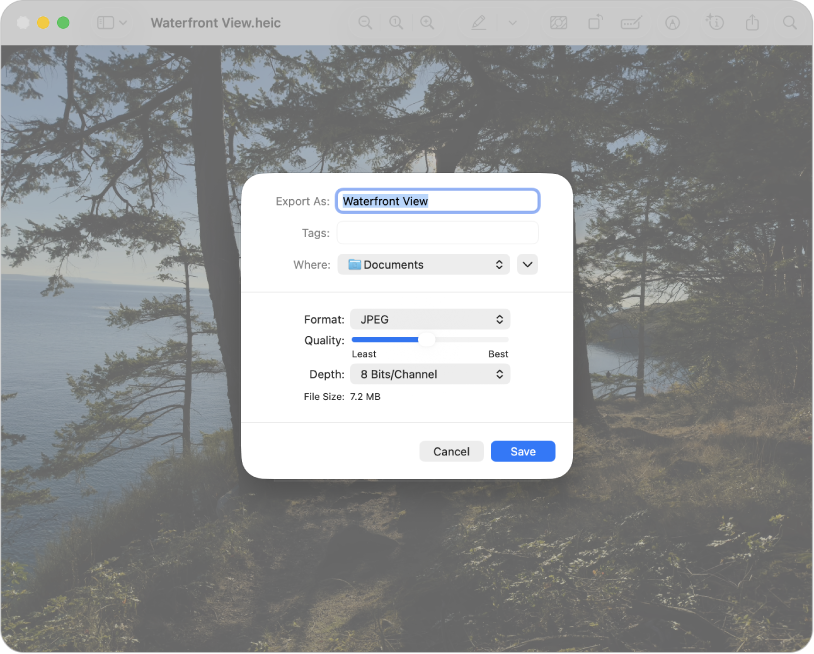
Для передачи готовой картинки используйте экспорт из Preview и выберите подходящий растровый формат. Не заменяйте этим действием исходный DNG. Preview решает задачу «посмотреть и получить обычную копию», а не строит полноценный фотографический процесс с каталогом, профилями и серийной RAW-проявкой.
Apple Photos: DNG в медиатеке
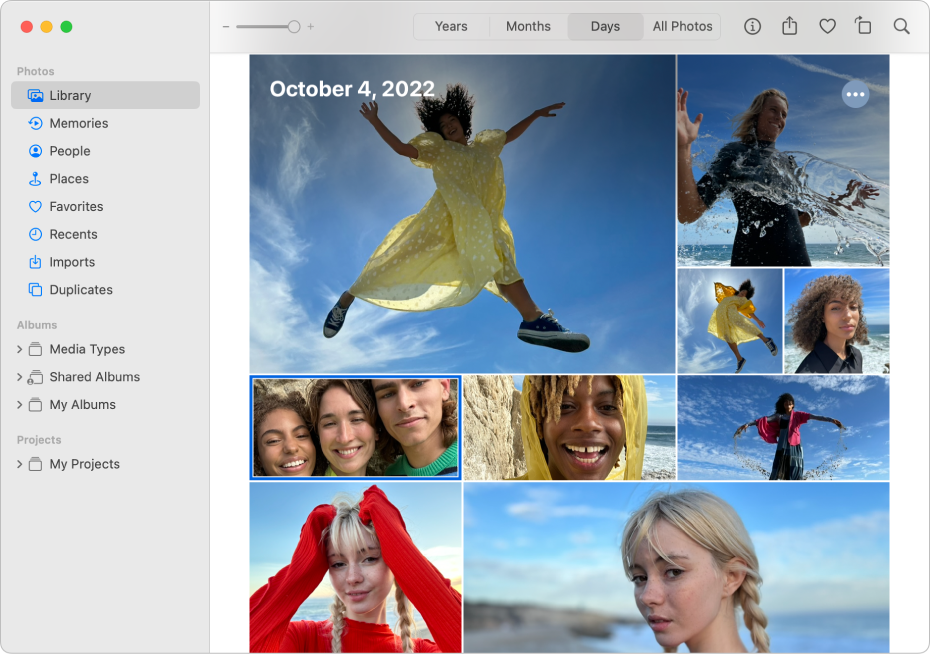
Перетащите DNG в окно «Фото» либо импортируйте его через команду импорта. После добавления файл появляется в медиатеке и может участвовать в обычной организации снимков. Для камеры, которую текущая macOS поддерживает на уровне RAW, приложение использует системный механизм декодирования. Поддержку конкретной модели полезно проверять по актуальному списку Apple при проблемах с новым фотоаппаратом.
Что важно для Apple ProRAW
ProRAW сохраняется в DNG, но сочетает RAW-данные с вычислительной фотографией Apple. Для наиболее предсказуемого отображения используйте «Фото» на совместимых версиях iOS, iPadOS и macOS либо редактор с явной поддержкой ProRAW. Обычная программа, которая лишь «умеет DNG», может показать тот же файл иначе. Это особенно заметно по локальному контрасту, HDR-тональности, шумоподавлению и цвету.
Почему DNG не открывается: диагностика по симптомам
Сообщение «неподдерживаемый файл» не означает автоматически, что фотография потеряна. DNG — контейнер, поэтому причины отказа лежат на разных уровнях: копирование, структура файла, старая версия RAW-модуля, неподдерживаемая камера, отсутствие подходящего превью у системного просмотрщика или вообще другой тип данных с расширением .dng. Диагностировать удобнее от простого к сложному.
Симптом 1. Миниатюра есть, при открытии — ошибка
Это сильный признак того, что оболочка видит встроенное превью, а приложение не разбирает основное содержимое DNG. Откройте файл в актуальном Camera Raw, Lightroom или другом полноценном RAW-редакторе из уже используемого рабочего процесса. Когда там изображение строится корректно, сам исходник доступен, а проблема относится к конкретному просмотрщику.
Симптом 2. Старый Photoshop сообщает о несовместимости
Проверьте версию Camera Raw, а затем обновите её до версии, совместимой с установленным Photoshop. Когда связка Photoshop и Camera Raw больше не получает подходящих обновлений, проверьте DNG в актуальном RAW-редакторе. Не пересохраняйте единственную копию только ради старой программы: сначала сохраните оригинал, затем решайте вопрос совместимости на отдельной копии.
Симптом 3. Файл открывается только как маленькая картинка
Сравните качество при 100% увеличении. Когда изображение заметно меньше ожидаемого разрешения камеры, это указывает на показ встроенного превью. Перейдите в RAW-редактор и проверьте реальные размеры кадра после декодирования. Для отбора такое превью годится, для оценки микрорезкости, шума и конечного качества — нет.
Симптом 4. Цвет сильно отличается от JPEG камеры
Сначала проверьте, сравниваете ли вы одинаковые вещи. JPEG уже получил фирменный профиль камеры, кривую, насыщенность, резкость и шумоподавление. Нейтральная DNG-проявка в другом редакторе закономерно выглядит иначе. Выберите подходящий профиль в RAW-конвертере, настройте баланс белого и тон, затем сравнивайте готовые версии при одинаковом цветовом пространстве и на одном дисплее.
Симптом 5. Один редактор открывает DNG, другой показывает чёрный кадр или артефакты
Обновите проблемное приложение и графический драйвер, затем временно отключите аппаратное ускорение в самом редакторе только для проверки. Когда после отключения GPU изображение становится нормальным, неисправность относится к пути рендеринга, а не к содержимому DNG. После проверки верните штатные настройки и обновите драйвер вместо постоянной работы без ускорения.
Симптом 6. Ни одна программа не читает файл
Сравните размер DNG с соседними снимками той же камеры и серии. Повторно скопируйте его с исходного носителя. При наличии второй копии сравните контрольный результат простым способом: обе копии должны иметь одинаковый размер до байта; ещё надёжнее — сверить хеши средствами операционной системы. Когда исходный носитель уже недоступен, не выполняйте серию преобразований поверх единственной копии — сначала продублируйте её.
Симптом 7. Расширение .dng пришло не из камеры и не из фоторедактора
Уточните происхождение. Фотографический DNG должен распознаваться как изображение хотя бы одним современным RAW-инструментом. Файл, созданный специализированной старой программой как образ виртуального устройства защиты, к фотографии отношения не имеет, несмотря на совпадающее расширение. Переименование в JPEG, TIFF или RAW не меняет тип данных.
Как понять, что программа действительно проявляет DNG, а не только показывает превью
Для фотографа это практичнее любого списка совместимости. Откройте DNG и проверьте четыре признака. Во-первых, программа должна показывать полное разрешение кадра. Во-вторых, должны работать RAW-настройки вроде баланса белого по температуре и оттенку, восстановления светов и управления тенями. В-третьих, масштаб 100% должен строиться без скачка на маленькое встроенное изображение. В-четвёртых, экспорт должен создавать новую копию, сохраняя исходный DNG как отдельный мастер-файл.
Есть и пятый признак — метаданные. RAW-редактор обычно видит модель камеры, объектив, выдержку, диафрагму, ISO и другие данные, когда они присутствуют в DNG. Но наличие EXIF само по себе ничего не доказывает: метаданные способен прочитать даже простой просмотрщик. Поэтому ориентируйтесь на сочетание полного разрешения и именно RAW-параметров.
Не стоит оценивать поддержку по одной красивой миниатюре. Камера или конвертер могут встроить в DNG полноразмерный JPEG, который выглядит отлично. Приложение при этом способно не иметь доступа к сырым данным. Для простого просмотра это нормально; для коррекции экспозиции и цвета такой путь теряет основное преимущество DNG.
Как конвертировать DNG в JPEG или TIFF и не потерять исходник
Конвертация нужна в конце, когда появляется конкретный адресат: сайт, мессенджер, заказчик, печать, другой редактор. Не делайте JPEG единственной копией вместо DNG. RAW-источник хранит больше информации для повторной проявки, а JPEG фиксирует выбранный баланс белого, тон, профиль и степень сжатия.
JPEG — для публикации и передачи
После обработки экспортируйте JPEG из выбранного RAW-редактора. Для веба и обычных экранов наиболее совместим профиль sRGB. Контролируйте разрешение: нет смысла отдавать огромный исходник, когда площадка всё равно уменьшит его. Одновременно не уменьшайте мастер-копию — размер задавайте только экспортируемой версии.
TIFF — для дальнейшей растровой обработки
TIFF удобен как промежуточный файл, когда DNG уже проявлен, но работа продолжается в программе, которой не нужен RAW. Такой файл обычно значительно тяжелее JPEG, зато не требует JPEG-сжатия с потерями. Параметры битовой глубины и цветового пространства выбирайте согласованно с программой, печатным процессом и дальнейшим редактором.
DNG — когда следующим этапом тоже должен быть Digital Negative
Camera Raw умеет сохранить обработанную копию в DNG. В параметрах DNG доступны совместимость, превью и возможность встроить исходный RAW. Это специализированный путь, а не обязательный финал каждой обработки. Для отправки в соцсеть DNG неудобен; для долгого хранения исходника и обмена между совместимыми RAW-инструментами — уместен.
Проверка после экспорта
- Откройте экспортированный файл отдельно, не в том же окне, где выполнялась обработка.
- Сверьте кадрирование, ориентацию и цвет.
- Увеличьте проблемные зоны: тонкие ветви, волосы, текстуру ткани, тени и яркие блики.
- Проверьте, что DNG по-прежнему лежит в папке исходников.
- При подготовке серии просмотрите несколько файлов из начала, середины и конца экспорта, а не только первый.
Почему DNG после открытия выглядит бледнее, темнее или шумнее
RAW не обязан выглядеть эффектно сразу. Встроенный JPEG камеры часто получает насыщенный профиль, повышенный контраст, локальную резкость, шумоподавление и коррекцию оптики ещё до записи. RAW-конвертер начинает с собственного профиля и собственных значений по умолчанию. Поэтому «бледный» DNG нередко означает не потерю данных, а более нейтральную отправную точку.
Сначала выбирайте профиль, затем баланс белого и экспозицию, после этого работайте с контрастом и светами. Резкость и шумоподавление лучше оставлять на поздний этап базовой проявки, когда тон уже стабилен. Сильное вытягивание теней меняет восприятие шума, а изменение экспозиции влияет на то, сколько локальной резкости выглядит естественно.
Для сравнения двух программ не используйте их значения ползунков «0» как эквивалент. Ноль в разных конвертерах не означает одинаковую математику. Сравнивайте итог при одном масштабе, похожем балансе белого и близкой тональности. Особенно аккуратно оценивайте ProRAW: дополнительная вычислительная информация Apple делает сравнение с универсальной DNG-проявкой ещё менее прямым.
Какой способ выбрать в конкретной ситуации
| Ситуация | Практичный маршрут | Контроль результата |
|---|---|---|
| Один DNG на Windows, нужна обработка без сложного каталога | ФотоМАСТЕР → первичная RAW-обработка → свет и цвет → экспорт копии | 100% масштаб, гистограмма, сравнение до/после |
| DNG нужно ретушировать по слоям | Photoshop → Camera Raw → Open as Smart Object → слои Photoshop | Повторное открытие Camera Raw из Smart Object и проверка финального экспорта |
| Фотосессия из десятков или сотен DNG | Lightroom/Lightroom Classic → отбор → проявка → синхронизация только подходящих параметров → пакетный экспорт | Просмотр выборки из разных частей серии и проверка файлов после экспорта |
| Нужно только понять, что находится в DNG | Microsoft Photos в Windows или Preview на Mac | Увеличение и проверка, что отображается не только маленькое превью |
| DNG снят как Apple ProRAW | Apple Photos или редактор с явной поддержкой ProRAW | Сравнение тональности и цвета с системной интерпретацией Apple |
| Старое ПО не понимает файл | Обновить RAW-модуль или открыть DNG в актуальном совместимом редакторе | Оригинал не удаляется, любые преобразования выполняются только с копией |
Главная развилка проста: просмотр и проявка — разные задачи. Системный просмотрщик выигрывает скоростью запуска. RAW-редактор нужен тогда, когда важны баланс белого, свет, цвет, детализация и предсказуемый экспорт. Photoshop добавляет следующий уровень — пиксельную ретушь и слои. Lightroom добавляет организацию серии. Поэтому выбирать стоит не «самую мощную программу», а самый короткий процесс, который сохраняет нужный контроль.
Частые вопросы о DNG
DNG и RAW — это одно и то же?
RAW — общее обозначение исходных данных цифровой камеры и семейства соответствующих форматов. DNG — конкретный публично документированный формат Digital Negative. Он способен хранить RAW-данные, метаданные, превью и дополнительные структуры. Поэтому корректнее говорить «DNG — один из RAW-форматов/контейнеров», а не использовать RAW как точное расширение файла.
Можно ли открыть DNG обычным двойным щелчком?
Да, когда операционная система связала .dng с совместимым приложением. В Windows для этого подходит приложение «Фотографии», в macOS — Preview или Photos. Такой способ удобен для просмотра. Для настоящей проявки откройте тот же файл в ФотоМАСТЕРе, Camera Raw или Lightroom.
Почему переименование DNG в JPG не помогает?
Расширение — только часть имени. JPEG и DNG имеют разную внутреннюю структуру. Переименование не запускает декодирование и не создаёт новый файл. Нужен экспорт или конвертация программой, которая умеет прочитать DNG и записать JPEG.
Нужно ли сначала преобразовывать DNG в другой RAW-формат?
Нет. Camera Raw, Lightroom и ФотоМАСТЕР открывают поддерживаемые DNG напрямую. Промежуточное преобразование добавляет лишнюю операцию и не решает проблему старого или несовместимого декодера. Для начала откройте оригинальный DNG в актуальном редакторе, а другой формат создавайте только под конкретный следующий этап.
Почему DNG занимает больше места, чем JPEG?
JPEG уже прошёл обработку и сжатие с потерями и хранит готовое изображение. DNG способен хранить значительно больше исходной информации, метаданные, превью и дополнительные данные. Размер также зависит от способа сжатия, разрешения сенсора и того, встроен ли оригинальный RAW.
Можно ли удалить DNG после экспорта JPEG?
Технически можно, но для фотографии это обычно означает потерю возможности заново проявить исходник с другим балансом белого, профилем и тональными решениями. Разумнее считать JPEG готовой производной копией, а DNG — мастер-файлом для будущей обработки.
Как понять, что DNG повреждён?
Один отказ программы недостаточен для такого вывода. Проверьте файл в двух независимых RAW-редакторах, сравните размер с соседними кадрами, повторите копирование с носителя. О повреждении стоит говорить после того, как исходник одинаково не читается в актуальных декодерах и повторное копирование не меняет результат.
Вывод
Для одиночного DNG, который нужно сразу проявить и сохранить готовой картинкой, начните с ФотоМАСТЕРа: откройте файл, выберите стартовую RAW-обработку, проверьте свет и цвет и экспортируйте отдельную копию. Когда требуется сложная ретушь, Camera Raw логично использовать как этап перед Photoshop; для большой серии удобнее Lightroom. Microsoft Photos и Apple Preview решают более узкую задачу быстрого просмотра, а Apple Photos особенно полезен в процессе с ProRAW.
Независимо от программы сохраняйте исходный .dng отдельно от JPEG или TIFF. Открытие считается успешным не тогда, когда появилась миниатюра, а когда приложение показывает полное разрешение, корректно читает RAW-данные, даёт проверить детализацию и создаёт новую экспортную копию без замены исходника.












