


Файл CDR обычно приходит из CorelDRAW: это может быть логотип, макет вывески, визитка, схема, упаковка или другой векторный проект. Главная сложность не в том, чтобы увидеть картинку, а в том, чтобы выбрать правильный способ открытия. Для быстрого просмотра достаточно превратить CDR в PNG или PDF. Для правки текста, кривых и отдельных объектов нужен редактор, который умеет импортировать векторные данные. А для передачи макета в печать важно дополнительно проверить шрифты, цвет, эффекты, размеры страницы и встроенные изображения.
Ниже разобраны шесть практических маршрутов. Первый рассчитан на ситуацию, когда CDR нужно быстро превратить в обычное изображение и обработать как фотографию. Остальные способы предназначены для полноценного или частичного импорта вектора, работы со старыми версиями CDR и просмотра без установки специализированного редактора. У каждого варианта указано, что именно сохранится после открытия и какие элементы требуют ручной проверки.
- Что нужно решить до открытия CDR
- Подготовка: как не испортить исходник
- 1. ФотоМАСТЕР: CDR через конвертацию в PNG или TIFF
- Шаг 1. Выберите формат промежуточного файла
- Шаг 2. Преобразуйте CDR в Zamzar
- Шаг 3. Откройте полученное изображение в ФотоМАСТЕРе
- Как проверить результат
- Типичные ошибки этого способа
- 2. CorelDRAW: нативное открытие CDR
- Как открыть файл
- Что проверить сразу после открытия
- Почему старый CorelDRAW не открывает новый CDR
- Как получить PNG из CDR в CorelDRAW
- 3. Inkscape: бесплатный импорт CDR в векторный документ
- Порядок открытия
- Что чаще всего требует контроля
- Когда Inkscape лучше не использовать как единственный этап
- 4. LibreOffice Draw: открыть CDR в бесплатном офисном пакете
- Как открыть CDR в Draw
- Как оценить корректность импорта
- 5. Adobe Illustrator: прямое открытие только старых CDR 5–10
- Как действовать со старым CDR
- Что делать с новым CDR
- Проверка после импорта в Illustrator
- 6. Zamzar: открыть CDR без установки через конвертацию
- Быстрый маршрут
- Какой формат выбрать в Zamzar
- Как выбрать формат после открытия CDR
- PNG: когда нужна готовая картинка
- JPEG: для компактного превью
- TIFF: для качественного растра
- PDF: для согласования и передачи макета
- SVG: для дальнейшей векторной работы
- AI и EPS: для обмена с профессиональными редакторами
- Матрица сохранности: что остаётся после разных маршрутов
- Диагностика: почему CDR не открывается или выглядит неправильно
- Программа пишет, что формат не поддерживается
- CDR открывается, но текст «поехал»
- После импорта пропали тени, прозрачность или часть эффекта
- Вместо макета виден один плоский рисунок
- Растровый результат получился маленьким и нечётким
- После конвертации фон стал непрозрачным
- Страница обрезалась или изменила размер
- Онлайн-сервис не принимает файл
- Цвета отличаются от ожидаемых
- Задача → инструмент → результат: быстрые рабочие сценарии
- Нужно просто показать макет заказчику
- Нужно изменить логотип и сохранить масштабируемость
- Нужно передать макет в типографию
- Нужно открыть старый CDR в Illustrator
- Нужно открыть CDR на компьютере без CorelDRAW и без интернета
- Нужно быстро открыть CDR на чужом устройстве
- Чек-лист перед сохранением, печатью или отправкой
- Как сохранить возможность вернуться к исходнику
- Частые вопросы
- Можно ли открыть CDR прямо в браузере?
- Можно ли открыть CDR на телефоне?
- Поможет ли переименование .cdr в .jpg или .ai?
- Что выбрать для прозрачного логотипа?
- Как передать CDR человеку, у которого нет CorelDRAW?
- Почему CDR открывается в одной программе и не открывается в другой?
- Как понять, что после конвертации вектор действительно сохранился?
- Какой способ выбрать, если неизвестна версия CDR?
- Вывод
- Предложить модель для рейтинга
Что нужно решить до открытия CDR
Один и тот же файл можно открыть ради совершенно разных задач. Если нужно только согласовать макет с заказчиком, нет смысла строить сложный рабочий процесс: достаточно получить качественный PNG, TIFF или PDF. Если требуется передвинуть надпись, изменить контур логотипа или перекрасить отдельный объект, растровая копия уже не подходит. Она показывает результат, но не сохраняет исходную структуру рисунка.
CDR относится к векторным форматам CorelDRAW. Векторный объект описывается геометрией: узлами, кривыми, заливками, обводками, текстовыми объектами и другими параметрами. Поэтому логотип в исходном проекте можно увеличить без типичного для растровой картинки размытия по пикселям. Но документ CDR может содержать и растровые фотографии, эффекты, маски, прозрачности и текст, зависящий от установленных шрифтов. Чем сложнее макет, тем важнее проверять его после импорта в стороннюю программу.
| Задача | Оптимальный маршрут | Что получится | Главное ограничение |
|---|---|---|---|
| Быстро увидеть макет и обработать его как картинку | CDR → PNG/TIFF → ФотоМАСТЕР | Растровое изображение | Текст, кривые и слои перестают быть редактируемыми векторными объектами |
| Открыть CDR с максимальной сохранностью структуры | CorelDRAW | Исходный документ | Более новая версия CDR не открывается в более старой версии CorelDRAW |
| Бесплатно получить доступ к векторным объектам | Inkscape | Импортированный вектор, который удобно сохранить как SVG | Эффекты, текст и сложные объекты нужно проверять после импорта |
| Просмотреть и разобрать CDR в бесплатном офисном пакете | LibreOffice Draw | Импортированный документ Draw | Это не замена исходной модели CorelDRAW для сложных макетов |
| Работать в Illustrator со старым CDR | Adobe Illustrator | Импорт CDR версий CorelDRAW 5–10 | Современные CDR не входят в заявленный диапазон прямого открытия |
| Ничего не устанавливать | Zamzar | PNG, PDF, SVG, AI и другие преобразованные файлы | Файл загружается в облачный сервис, а бесплатная загрузка ограничена размером |
Если CDR нужен для печати, рекламного производства или повторного редактирования, сохраняйте оригинал отдельно. Любой импорт в стороннее приложение или конвертация должны выполняться с копией. Это позволяет вернуться к исходному документу, если после преобразования изменятся шрифты, прозрачности, обтравочные маски, градиенты или размер страницы.
Подготовка: как не испортить исходник
Перед первым открытием сделайте копию файла и работайте только с ней. Не меняйте расширение вручную: переименование .cdr в .png, .svg или .ai не преобразует внутреннюю структуру. Программа всё равно увидит содержимое CDR и либо сообщит об ошибке, либо определит настоящий формат независимо от имени.
- Сохраните оригинал без изменений. Копии удобно давать понятные имена: например, logo-original.cdr, logo-import.svg и logo-preview.png.
- Уточните цель. Для просмотра нужен растр или PDF; для продолжения дизайна — векторный документ; для типографии — формат, который принимает конкретное производство.
- Проверьте, есть ли используемые шрифты. При отсутствии гарнитуры приложение может подставить другую. Если текст уже переведён в кривые, внешний вид обычно переносится устойчивее, но редактировать слова как текст нельзя.
- Запомните размер страницы. После импорта сравните ширину, высоту и ориентацию. Ошибка особенно критична для визиток, этикеток, баннеров и макетов с вылетами.
- Не отправляйте конфиденциальные проекты в облако без необходимости. Логотипы до релиза, упаковка нового продукта, персональные данные и материалы под NDA безопаснее обрабатывать локально.
- Для печати не ограничивайтесь визуальным просмотром. Совпадение картинки на мониторе ещё не означает, что сохранились цветовая модель, профиль, шрифты, оверпринты и другие параметры допечатной подготовки.
Если файл прислал дизайнер, самый надёжный запасной вариант — попросить у него дополнительный PDF для просмотра или печати и SVG/AI для обмена вектором. Тогда CDR остаётся мастер-файлом, а совместимость не зависит от того, насколько точно сторонний импортёр интерпретирует специфические объекты CorelDRAW.
1. ФотоМАСТЕР: CDR через конвертацию в PNG или TIFF
ФотоМАСТЕР стоит использовать, когда из CDR нужен готовый визуал, а не редактируемые кривые. Сам CDR в этом маршруте сначала преобразуется в обычное изображение, после чего его можно открыть, кадрировать, скорректировать цвет, резкость, фон или подготовить к публикации. Такой способ удобен для превью макета, изображения для сайта, карточки товара, иллюстрации в презентации и других задач, где структура вектора больше не нужна.
Важно: ФотоМАСТЕР не следует использовать как средство нативного открытия CDR. Правильная последовательность — сначала конвертация CDR в PNG, TIFF или JPEG, затем загрузка полученного растра в фоторедактор. Если требуется менять отдельные буквы, узлы кривых или векторные заливки, переходите к CorelDRAW, Inkscape или LibreOffice Draw.
Шаг 1. Выберите формат промежуточного файла
Для графики с прозрачным фоном удобнее PNG. Он сохраняет альфа-канал и не использует потери JPEG. TIFF разумен, когда нужен качественный растровый файл для дальнейшей подготовки или печати и размер файла не критичен. JPEG подходит для компактного превью, где прозрачность не требуется: он использует сжатие с потерями, поэтому мелкий текст, тонкие линии и резкие контрастные границы при сильном сжатии могут получить артефакты.
Не задавайте маленький размер растра «на глаз». Если макет потребуется печатать или заметно увеличивать, конвертируйте его сразу в достаточном разрешении. Увеличение уже маленького PNG или JPEG не вернёт геометрию вектора: редактор лишь интерполирует существующие пиксели.
Шаг 2. Преобразуйте CDR в Zamzar
- Откройте в браузере конвертер CDR Zamzar.
- Нажмите Choose Files и выберите копию CDR на диске. Сервис также показывает варианты загрузки из URL и облачных хранилищ.
- В поле выходного формата выберите PNG, TIFF или JPG в зависимости от задачи.
- Нажмите Convert Now и дождитесь завершения преобразования.
- Скачайте готовый файл и сразу откройте его обычным просмотрщиком, чтобы убедиться, что он не пустой и имеет ожидаемые пропорции.
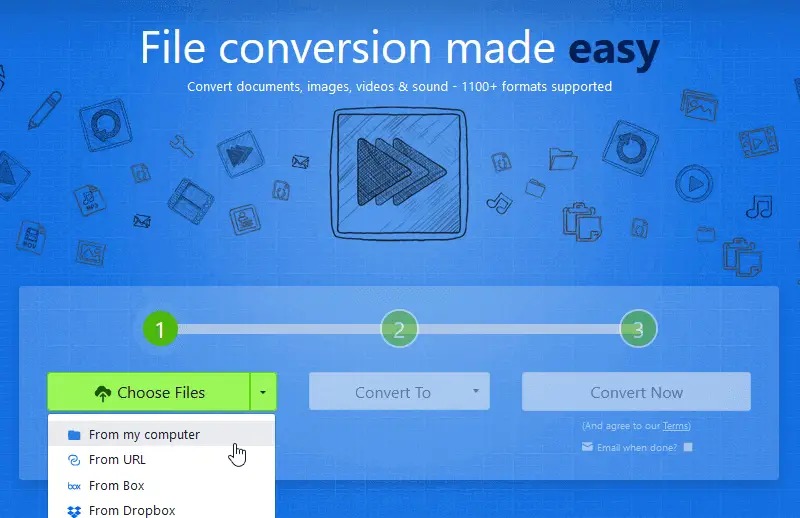
Для бесплатной конвертации Zamzar показывает лимит 50 МБ на загружаемый файл. Преобразованный файл в бесплатном режиме хранится не более 24 часов; его можно удалить раньше. Исходный файл удаляется после завершения преобразования. Поскольку обработка выполняется в облаке, для закрытых коммерческих материалов лучше выбрать локальный способ.
Шаг 3. Откройте полученное изображение в ФотоМАСТЕРе
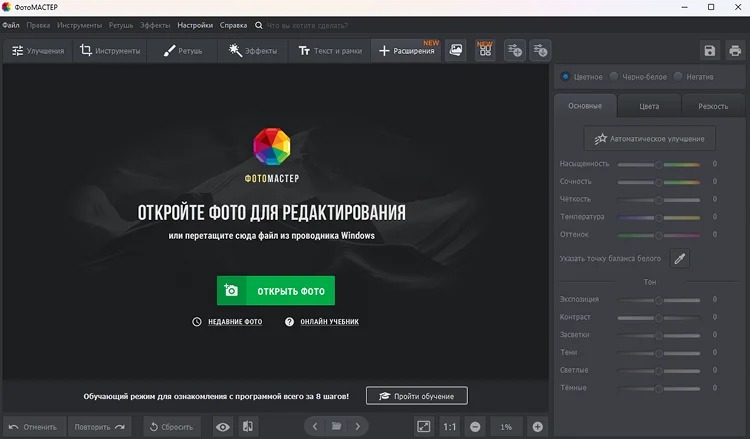
- Запустите ФотоМАСТЕР и нажмите «Открыть фото». Другой вариант — перетащить полученное изображение в рабочую область.
- Выберите сконвертированный PNG, TIFF или JPEG. После загрузки основные разделы обработки находятся на верхней панели.
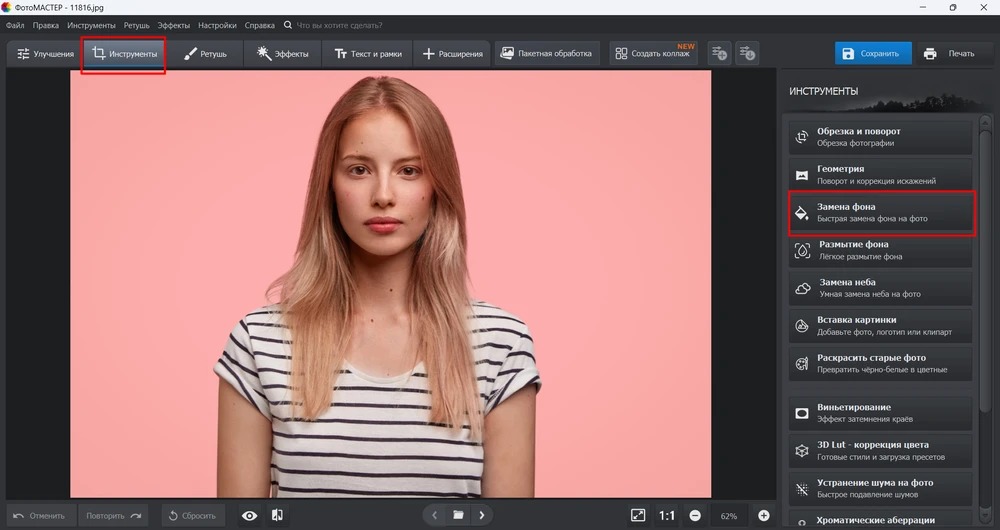
- Для тоновой и цветовой коррекции используйте «Улучшения»; для кадрирования и геометрических операций — «Инструменты». Дополнительные операции распределены по разделам «Ретушь», «Эффекты» и «Текст и рамки».
- Проверьте результат в масштабе 1:1, особенно мелкий текст, тонкие линии логотипа, контрастные границы и прозрачный фон.
- Сохраните отдельную копию. Для растрового результата используйте формат, соответствующий дальнейшей задаче; не удаляйте исходный CDR.
Как проверить результат
Сравните конвертированный файл с эталонным превью, если оно есть. Сначала проверьте общую композицию, затем увеличьте изображение до 100% и осмотрите текст, тонкие линии, контуры букв, мелкие пиктограммы и полупрозрачные тени. Для PNG отдельно проверьте прозрачность: фон должен оставаться прозрачным там, где это было задумано. Для JPEG убедитесь, что вокруг текста и линий не появились заметные ореолы от сжатия.
Если картинка выглядит правильно, маршрут завершён. Если нужно исправить именно форму объекта, положение текста или отдельную векторную заливку, не пытайтесь «вырезать» элементы из PNG. Вернитесь к копии CDR и откройте её в векторном редакторе.
Типичные ошибки этого способа
- После увеличения всё размывается. Причина — CDR был преобразован в растр недостаточного размера. Повторите конвертацию с большим разрешением или используйте векторный маршрут.
- Прозрачный фон стал белым. Для промежуточного файла был выбран JPEG. Повторите преобразование в PNG.
- Надпись нельзя исправить как текст. Это ожидаемо: после растеризации буквы становятся пикселями. Для текстовых правок нужен векторный импорт.
- Тонкие линии выглядят ступенчато. Проверьте исходный размер конвертации и не повышайте резкость агрессивно. Если нужен масштабируемый результат, сохраняйте вектор.
2. CorelDRAW: нативное открытие CDR
Для полноценного проекта CorelDRAW остаётся исходной средой формата CDR. Этот вариант нужен, когда важны редактируемые объекты, страницы, текст, направляющие, заливки, обводки, слои и специфические эффекты. В отличие от конвертации в PNG, здесь задача состоит не в создании превью, а в продолжении работы с документом.
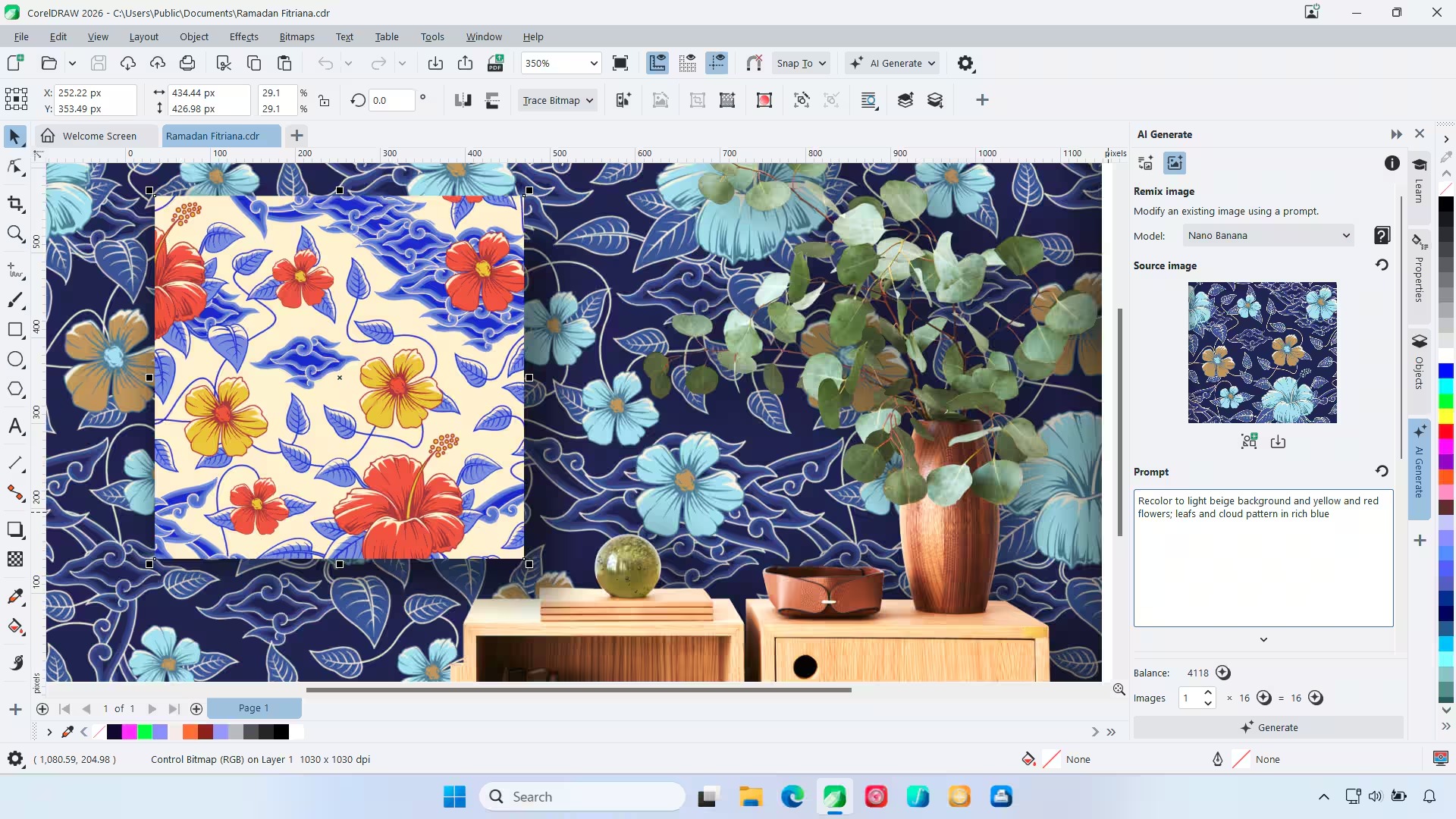
Как открыть файл
- Запустите CorelDRAW.
- Выберите File → Open. Для команды Open используются сочетания Ctrl+O в Windows и Command+O в macOS.
- В диалоге открытия перейдите в папку с копией CDR.
- Выберите файл и нажмите Open.
- Если документ недавно открывался, его можно выбрать на приветственном экране в области недавних файлов.
Что проверить сразу после открытия
Не начинайте правки, пока не убедитесь, что документ открылся корректно. Посмотрите количество страниц и их размеры, состояние объектов за пределами страницы, текстовые блоки и изображения. Если макет предназначен для печати, дополнительно сравните цветовые параметры с техническим заданием и проверьте, не появились ли предупреждения о шрифтах.
- Текст. Сверьте гарнитуру, начертание, переносы и межстрочные интервалы. Подмена шрифта может изменить ширину строки и всю композицию.
- Кривые и обводки. Убедитесь, что контуры не потеряли толщину, окончания и соединения.
- Прозрачности и эффекты. Тени, линзы, смешивания и сложные заливки должны выглядеть так же, как в эталонном PDF или превью.
- Растровые элементы. Увеличьте фотографии и текстуры: они не должны быть пустыми или неожиданно низкого разрешения.
- Габариты. Для полиграфии и наружной рекламы сравните размер страницы и масштаб с заказом, а не только с тем, как документ выглядит на экране.
Почему старый CorelDRAW не открывает новый CDR
CDR не обладает обратной совместимостью в направлении «новый файл → старая программа». Если документ создан в более новой версии CorelDRAW, старая версия может отказаться его открывать. Решение — открыть документ в той же или более новой версии, затем воспользоваться Save As и выбрать подходящую старую версию в списке Version.
Такое пересохранение тоже требует проверки. Старый формат может не знать о более новых возможностях редактора, поэтому после сохранения в предыдущую версию откройте получившуюся копию заново и сравните её с оригиналом. Для передачи между компьютерами полезно дополнительно сделать контрольный PDF: он помогает быстро заметить изменения макета.
Как получить PNG из CDR в CorelDRAW
- Откройте CDR и убедитесь, что нужная страница выглядит правильно.
- Выберите File → Export или используйте Ctrl+E/Command+E.
- В списке форматов выберите PNG – Portable Network Graphics.
- Нажмите Export.
- Задайте параметры в окне экспорта PNG и подтвердите операцию кнопкой OK.
Для веб-публикации после экспорта откройте PNG в обычном браузере или просмотрщике и проверьте края, прозрачность, размер в пикселях и читаемость текста. Если нужен небольшой растровый файл без прозрачности, можно выбрать JPEG, но исходный CDR всё равно должен остаться отдельно.
3. Inkscape: бесплатный импорт CDR в векторный документ
Inkscape подходит, когда CorelDRAW недоступен, но нужно получить доступ к векторному содержимому, а не только к картинке. В таблице поддерживаемых форматов Inkscape CDR, CDT, CCX и CMX относятся к векторному вводу; для CDR используется модуль импорта на базе libcdr. При этом CDR указан как входной, а не как выходной формат. Поэтому разумная цель — открыть копию и затем сохранить рабочий документ в SVG, не пытаясь превратить Inkscape в редактор CDR.
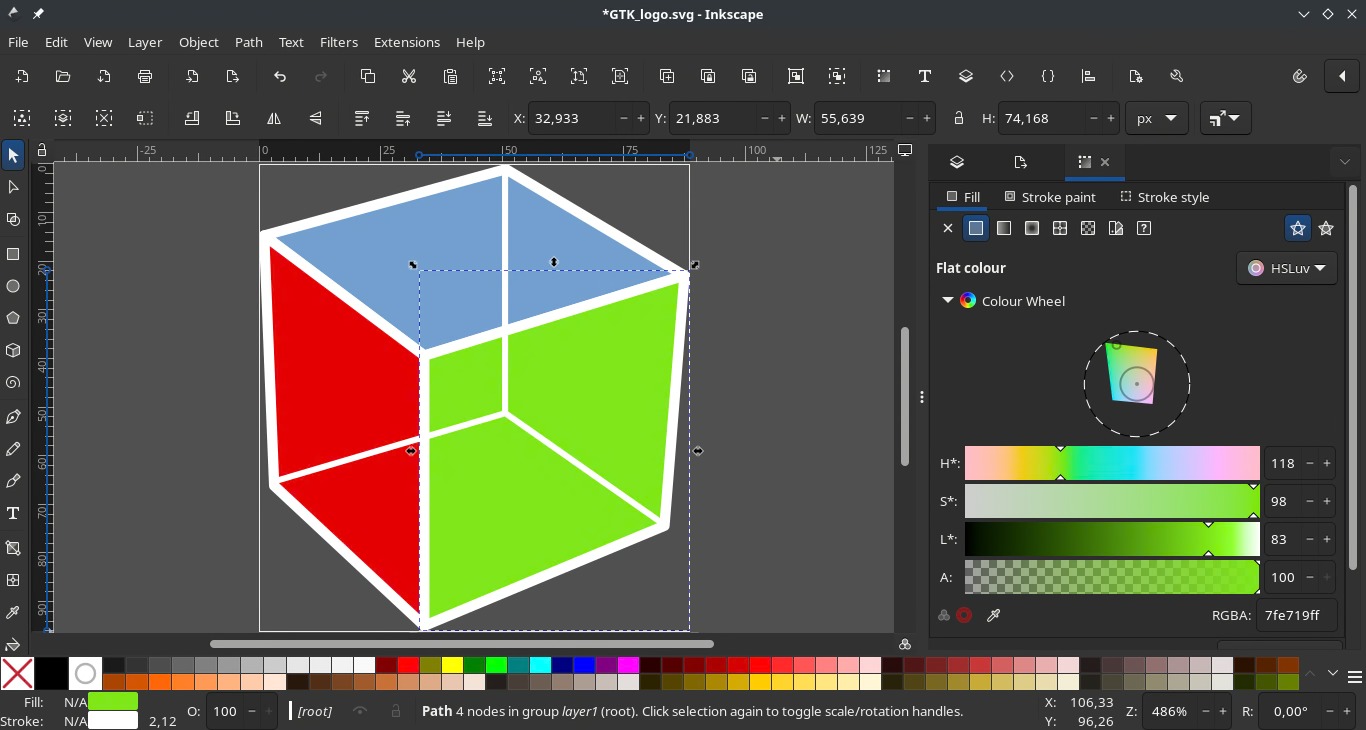
Порядок открытия
- Сделайте отдельную копию CDR.
- Откройте Inkscape и выберите File → Open.
- Укажите CDR. После импорта дождитесь появления страницы и всех объектов.
- Сразу выполните Save As и сохраните рабочую копию как SVG. Исходный CDR не перезаписывайте и не удаляйте.
- Проверьте документ от общего вида к деталям: границы страницы, текст, группировку, маски, градиенты, прозрачности, толщины линий и изображения.
Если задача дальше связана именно с SVG, полезно вести работу в этом формате. На TopFotograf есть отдельный материал про специализированный редактор SVG; он помогает понять, какие возможности обычно нужны уже после конвертации исходного CDR в более переносимый векторный формат.
Что чаще всего требует контроля
Импортёр переводит структуру CDR в модель, понятную Inkscape. Базовые контуры и заливки обычно являются наиболее переносимой частью такого обмена. Чем сильнее документ зависит от специальных эффектов CorelDRAW, тем тщательнее нужна ручная проверка. Особенно внимательно смотрите на текст по кривой, сложные прозрачности, составные маски и объекты с несколькими эффектами.
Если весь макет нужен только для дальнейшего масштабирования без редактирования каждой детали, сначала сравните импортированный SVG с контрольным PDF или растровым превью. Разница в несколько пикселей на экране может оказаться заметной на большом баннере. Для логотипа сравните форму каждого символа, интервалы и толщину линий при увеличении.
Когда Inkscape лучше не использовать как единственный этап
Для ответственного печатного макета, который должен полностью совпасть с исходником, импорт в сторонний редактор не стоит считать финальной проверкой. Если есть возможность, получите от автора PDF, созданный из исходного CorelDRAW, и сравните его с импортированной версией. При несовпадениях PDF используйте как визуальный эталон, а правки делайте только после выяснения, какой объект изменился при переносе.
Для простых логотипов, пиктограмм, схем и однослойной векторной графики Inkscape особенно удобен как переход к SVG. Для многостраничной полиграфии, насыщенной фирменными шрифтами и эффектами, лучше нативный CorelDRAW или заранее подготовленный обменный файл.
4. LibreOffice Draw: открыть CDR в бесплатном офисном пакете
LibreOffice Draw содержит фильтр Corel Draw Document для CDR. Это делает Draw полезным резервным способом, когда нужно открыть присланный документ на компьютере без CorelDRAW и без облачной загрузки. После импорта макет становится документом Draw, поэтому оригинальный CDR нужно хранить отдельно.
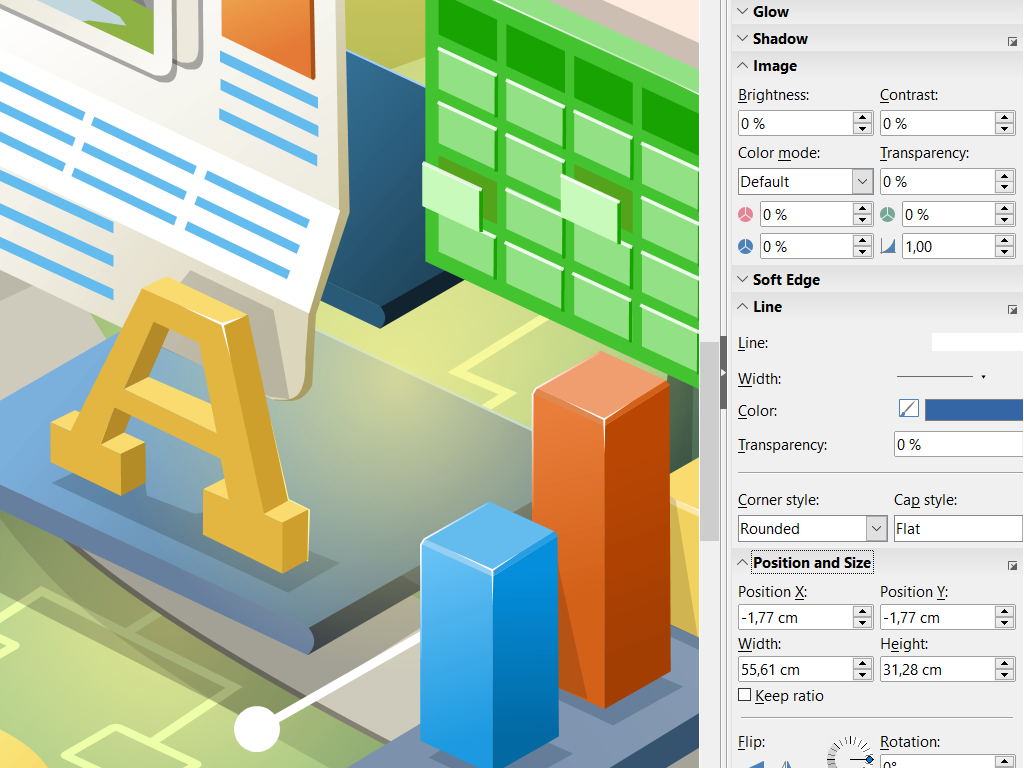
Как открыть CDR в Draw
- Запустите LibreOffice Draw.
- Выберите File → Open и укажите копию файла CDR.
- Дождитесь импорта и сначала проверьте размер страницы и общий вид композиции.
- Выделите несколько объектов по очереди: так можно понять, какие элементы остались отдельными редактируемыми объектами, а какие были преобразованы иначе.
- Если документ нужен для дальнейшей работы в LibreOffice, сохраните отдельную копию в формате ODG. Для передачи результата можно экспортировать PDF.
Главное достоинство этого маршрута — локальная работа без загрузки макета на сервер. Он удобен для просмотра схем, простых листовок, отдельных векторных страниц и извлечения содержимого. Но наличие фильтра CDR не означает идентичность движков CorelDRAW и Draw. Сложные специфические эффекты нужно проверять, а ответственный макет лучше сравнивать с эталонным PDF.
Как оценить корректность импорта
Переключайтесь между общим видом страницы и увеличением отдельных участков. Сначала проверьте, не изменились ли поля и пропорции. Затем сравните заголовки, мелкий текст, логотипы и области с прозрачностью. Если документ состоит из нескольких логических групп, попробуйте выделить их: это помогает быстро понять, сохранилась ли структура достаточно хорошо для редактирования.
При серьёзных расхождениях не перестраивайте весь дизайн вручную, пока не исключена проблема исходного файла. Сначала откройте этот же CDR в CorelDRAW или другом совместимом импортёре. Если несколько программ одинаково показывают повреждённый участок, стоит попросить отправителя пересохранить документ или подготовить PDF/SVG из исходной среды.
5. Adobe Illustrator: прямое открытие только старых CDR 5–10
Illustrator часто называют универсальной заменой CorelDRAW, но для CDR у него есть важное ограничение. Текущий список поддерживаемых форматов Adobe указывает прямое открытие и размещение CorelDRAW 5, 6, 7, 8, 9 и 10. Это означает, что такой маршрут подходит прежде всего для старых CDR. Современный документ нельзя автоматически считать совместимым только потому, что у него расширение .cdr.
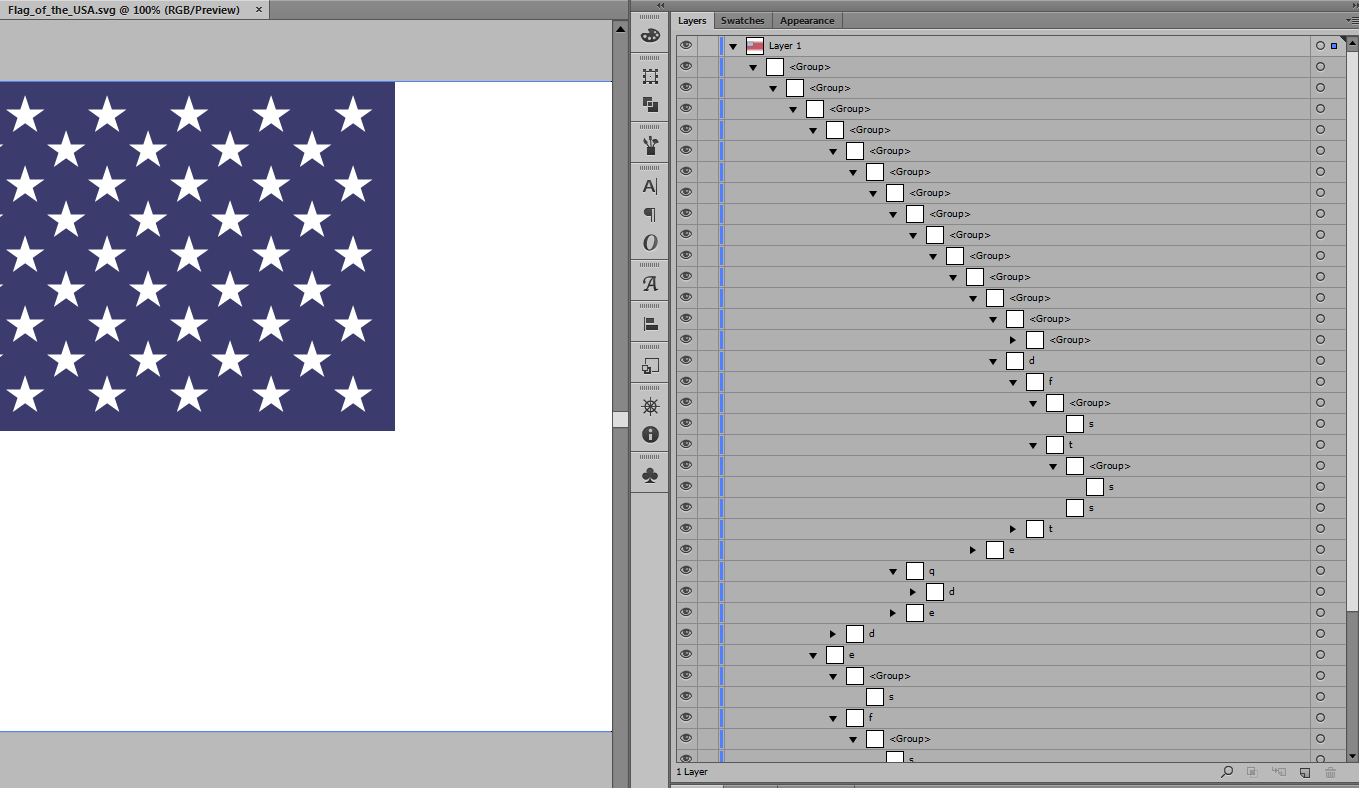
Как действовать со старым CDR
- Скопируйте исходный файл.
- В Illustrator выберите File → Open и укажите CDR.
- Если задача — поместить графику внутрь уже открытого документа, используйте File → Place. Для CDR эти команды относятся к одному заявленному диапазону версий 5–10.
- После открытия проверьте текст, обтравочные области, прозрачности, градиенты и порядок объектов.
- Сохраните рабочую копию в AI или другом текущем формате Illustrator. Исходный CDR оставьте как исходный мастер-файл.
Что делать с новым CDR
Если Illustrator выдаёт ошибку при открытии современного CDR, не переименовывайте файл в AI и не пытайтесь заставить редактор читать неподдерживаемую структуру. Надёжнее открыть CDR в CorelDRAW и экспортировать AI, EPS или PDF, либо получить такой обменный файл у автора. Для веб-графики может подойти SVG, но после преобразования его тоже нужно сравнить с исходным макетом.
Такой переход особенно важен для проектов, где используются фирменные шрифты и сложные эффекты. Обменный PDF часто лучше сохраняет внешний вид, но его редактируемость зависит от того, как он был создан. AI или SVG удобнее для дальнейшей векторной работы, однако отдельные Corel-специфичные свойства могут быть преобразованы. Поэтому выбирать формат нужно по следующей операции, а не по принципу «какой файл открылся без ошибки».
Проверка после импорта в Illustrator
Откройте панель слоёв и убедитесь, что документ не превратился в один растровый объект, если вы рассчитывали на векторное редактирование. Выберите ключевые элементы инструментом выделения и проверьте, остаются ли контуры редактируемыми. Для текста посмотрите, распознаётся ли он как текстовый объект или уже представлен кривыми. Затем увеличьте макет и сравните градиенты, маски и стыки фигур.
Если вы часто переносите проекты между CorelDRAW и Illustrator, лучше заранее согласовать обменный формат и правила подготовки. Это снижает риск, что финальный макет будет зависеть от старого импортёра CDR. Для дальнейшей работы в браузере можно также рассмотреть работу с векторной графикой в браузере, но туда рациональнее передавать уже подготовленный SVG, а не исходный CDR.
6. Zamzar: открыть CDR без установки через конвертацию
Zamzar удобен, когда нужно быстро посмотреть CDR на чужом компьютере, Chromebook или другом устройстве, где нет векторного редактора. Сервис не редактирует исходный CDR как CorelDRAW: он преобразует его в другой формат. Для просмотра чаще всего достаточно PNG или PDF; для дальнейшего векторного обмена доступны SVG, AI и EPS среди поддерживаемых направлений конвертации CDR.
Быстрый маршрут
- Нажмите Choose Files и выберите CDR.
- В списке форматов укажите нужный результат. Для простого просмотра используйте PNG или PDF; для дальнейшей векторной работы — SVG или AI, если целевая программа принимает такой файл.
- Нажмите Convert Now.
- После завершения скачайте результат и откройте его в целевом приложении.
- Сравните пропорции, текст, цвета и мелкие элементы с исходным превью.
Бесплатный веб-интерфейс предупреждает о лимите 50 МБ. Если CDR тяжелее, не стоит упаковывать его в ZIP в надежде обойти ограничение: после распаковки конвертер всё равно получает исходный CDR того же размера. Для крупного проекта лучше локальный редактор или заранее подготовленный экспорт от автора.
Какой формат выбрать в Zamzar
| Выходной формат | Для чего использовать | Что важно проверить |
|---|---|---|
| PNG | Превью, сайт, презентация, дальнейшая растровая обработка | Размер в пикселях, прозрачность, края текста и линий |
| JPG | Лёгкое превью без прозрачности | Артефакты сжатия и цвет фона |
| TIFF | Качественная растровая передача и печатный процесс, где TIFF принят | Размер, разрешение и цветовые требования следующего этапа |
| Просмотр, согласование, передача страницы | Шрифты, геометрия, обрезка страницы, прозрачности | |
| SVG | Векторная графика для редакторов и веб-процессов | Текст, маски, градиенты, группировка и специальные эффекты |
| AI/EPS | Переход к другому векторному ПО | Редактируемость объектов и соответствие исходному виду |
Онлайн-конвертер не следует использовать как единственный контроль качества. После преобразования обязательно открывайте файл именно в той программе, где он будет использоваться дальше. SVG может выглядеть правильно в браузере, но иметь неудобную структуру для редактирования; PDF может идеально показывать страницу, но не давать ожидаемой редактируемости; PNG может визуально совпадать, но уже не содержит векторных объектов.
Как выбрать формат после открытия CDR
Частая ошибка — сначала конвертировать CDR в первый знакомый формат, а затем пытаться приспособить результат к задаче. Правильнее двигаться от финального применения. Для публикации в интернете нужен один тип файла, для передачи дизайнеру — другой, для типографии — третий.
PNG: когда нужна готовая картинка
PNG подходит для логотипов, схем, иконок и других изображений, где важны резкие границы и прозрачность. Формат растровый, поэтому при экспорте заранее задаётся конечный размер в пикселях. Если логотип должен использоваться и в маленькой карточке товара, и на большом плакате, не заменяйте единственным PNG исходный вектор. Храните CDR или проверенную SVG/AI-копию отдельно.
JPEG: для компактного превью
JPEG полезен для согласования по почте, мессенджеру или в системе, где не нужна прозрачность. Он хорошо подходит для макетов с крупными фотографиями, но хуже переносит мелкий контрастный текст и тонкие линии при сильном сжатии. Для финального логотипа с прозрачным фоном выбирайте PNG, а для редактируемой графики — векторный формат.
TIFF: для качественного растра
TIFF используют там, где нужен растровый файл без ориентации на минимальный вес. Он удобнее JPEG для промежуточной обработки, когда приоритет — сохранность изображения, а не размер. Но TIFF всё равно остаётся растром: после преобразования кривые и текст исходного CDR не становятся редактируемыми векторными объектами.
PDF: для согласования и передачи макета
PDF часто удобен как контрольный формат: он переносит страницу целиком и открывается на большом числе устройств. Его особенно полезно просить у автора CDR вместе с исходником. Тогда PDF служит эталоном внешнего вида при импорте в Inkscape, Draw или Illustrator. При этом PDF не нужно считать гарантированно редактируемым — структура зависит от способа экспорта и параметров исходного документа.
SVG: для дальнейшей векторной работы
SVG удобен для логотипов, иллюстраций и веб-графики. Он сохраняет векторный принцип и хорошо переносится между современными редакторами, но специфические эффекты CorelDRAW при преобразовании могут быть упрощены. После конвертации выделите ключевые элементы, проверьте текст и маски, а затем сохраните рабочую копию в редакторе, где будет продолжаться проект.
AI и EPS: для обмена с профессиональными редакторами
AI логичен, когда дальнейшая работа идёт в Illustrator. EPS остаётся распространённым обменным контейнером для векторной графики, но он хуже подходит для современных сложных эффектов, чем родные форматы и корректно подготовленный PDF/SVG. В обоих случаях контрольный просмотр обязателен: сам факт успешного открытия не подтверждает полную идентичность исходному CDR.
Матрица сохранности: что остаётся после разных маршрутов
| Маршрут | Векторная геометрия | Редактируемый текст | Масштабирование без пикселизации | Что проверять в первую очередь |
|---|---|---|---|---|
| CorelDRAW → CDR | Сохраняется в нативной среде | Сохраняется при наличии и корректной обработке шрифтов | Да для векторных объектов | Версию CDR, шрифты, связанные материалы, эффекты |
| Inkscape → SVG | Импортируется в поддерживаемой форме | Зависит от того, как текст перенесён и какие шрифты доступны | Да для сохранившихся векторных объектов | Текст, маски, градиенты, группировку |
| LibreOffice Draw → ODG/PDF | Импортируется через фильтр CDR | Требует проверки | Для векторных элементов — да | Размер страницы, текст, эффекты и состав объектов |
| Illustrator → AI | Прямой импорт заявлен для CDR 5–10 | Требует проверки после импорта | Да для импортированных векторных объектов | Версию CDR, текст, маски, прозрачности |
| CDR → PNG/TIFF → ФотоМАСТЕР | Нет, результат растр | Нет, буквы становятся частью изображения | Нет, ограничено разрешением растра | Размер в пикселях, прозрачность, резкость, артефакты |
| CDR → PDF/SVG через конвертер | Зависит от преобразования | Зависит от шрифтов и механизма конвертации | Возможно для сохранившихся векторных элементов | Внешний вид и реальную редактируемость в целевой программе |
Из этой таблицы следует практическое правило: чем важнее сохранить исходную структуру, тем ближе рабочий процесс должен быть к CorelDRAW или проверенному векторному импорту. Чем важнее быстро получить готовую картинку, тем рациональнее растр. Не стоит превращать CDR в PNG, а потом векторизовать PNG обратно, если исходный CDR доступен: такой круговой путь теряет информацию и добавляет лишний этап реконструкции контуров.
Диагностика: почему CDR не открывается или выглядит неправильно
Ошибка при открытии не всегда означает повреждение файла. Сначала определите симптом, затем проверяйте наиболее подходящую к симптому причину. Такой порядок помогает не испортить исходник повторными пересохранениями.
Программа пишет, что формат не поддерживается
Проверка: убедитесь, что приложение действительно заявляет импорт CDR и поддерживает нужное поколение формата. В Illustrator прямое открытие относится к CorelDRAW 5–10; старая версия CorelDRAW также не откроет CDR, созданный более новой версией.
Исправление: откройте документ в совместимой версии CorelDRAW и сохраните копию в более старой версии либо экспортируйте PDF, AI, EPS или SVG под конкретную цель. Для простого просмотра сделайте PNG. Исходник не переименовывайте и не перезаписывайте.
CDR открывается, но текст «поехал»
Проверка: сравните шрифт, начертание, размер, переносы и расстояния между строками. Если на компьютере нет нужной гарнитуры, другой шрифт может изменить размеры текстового блока.
Исправление: установите лицензированный шрифт, который использован в макете, либо попросите автора подготовить версию с текстом, переведённым в кривые, если текст больше не требуется редактировать. Для редактируемого обмена лучше передавать и сам файл, и информацию о шрифтах.
После импорта пропали тени, прозрачность или часть эффекта
Проверка: найдите участок в контрольном PDF или превью и сравните с импортированным документом при большом масштабе. Затем выделите проблемный объект и посмотрите, сохранился ли он как отдельный элемент.
Исправление: для окончательной версии используйте нативный CorelDRAW или попросите автора экспортировать документ в обменный формат с уже рассчитанным внешним видом. Не пытайтесь вслепую восстанавливать сложный эффект только по маленькому JPEG.
Вместо макета виден один плоский рисунок
Причина: на одном из этапов проект был растрирован или помещён как растровая картинка. Это нормальный результат для PNG, JPEG и TIFF.
Исправление: вернитесь к оригинальному CDR и используйте векторный импорт. Если исходника нет, восстановление отдельных объектов потребует ручной векторизации и не вернёт исходные текстовые свойства автоматически.
Растровый результат получился маленьким и нечётким
Проверка: посмотрите фактические размеры PNG/JPEG в пикселях. Затем сравните их с размером, который нужен для публикации или печати.
Исправление: повторите экспорт или конвертацию из CDR с большим размером. Не используйте простое увеличение уже маленькой копии как замену повторному рендеру из вектора.
После конвертации фон стал непрозрачным
Проверка: убедитесь, что выбранный формат поддерживает прозрачность и что исходный макет действительно имеет прозрачный фон. JPEG прозрачность не сохраняет.
Исправление: экспортируйте PNG с прозрачным фоном или оставайтесь в SVG, если нужен вектор. Перед публикацией проверьте файл на светлом и тёмном фоне: так легче заметить белую подложку или светлый ореол.
Страница обрезалась или изменила размер
Проверка: сравните ширину, высоту и ориентацию страницы с техническим заданием. Для печати также проверьте, не потерялись ли элементы за краем страницы и вылеты.
Исправление: вернитесь к нативному документу или повторите экспорт с правильной областью. Если сторонняя программа импортирует только содержимое без ожидаемых параметров страницы, создайте страницу нужного размера вручную и разместите импортированные объекты по контрольному PDF.
Онлайн-сервис не принимает файл
Проверка: посмотрите размер CDR. В бесплатном интерфейсе Zamzar действует лимит 50 МБ. Отдельно исключите повреждение: попробуйте открыть копию локально в CorelDRAW, Inkscape или LibreOffice Draw.
Исправление: для большого файла используйте локальное приложение. Если документ повреждён, попросите отправителя пересохранить исходник и передать контрольный PDF. Повторная конвертация повреждённой копии в разные форматы обычно не решает первичную проблему.
Цвета отличаются от ожидаемых
Проверка: сначала отделите проблему отображения от проблемы данных. Сравните один и тот же PDF или PNG в двух просмотрщиках и проверьте, для чего предназначен результат — экран или печать. Не оценивайте критичный фирменный цвет только по скриншоту.
Исправление: для печатной работы уточните у типографии требования к цветовой модели и профилям и экспортируйте из программы, где эти параметры контролируются. Для веба проверяйте финальный файл в реальном браузере и на типовом фоне страницы.
Задача → инструмент → результат: быстрые рабочие сценарии
Нужно просто показать макет заказчику
Преобразуйте CDR в PNG или PDF. PNG удобен для мессенджера, презентации и страницы сайта; PDF лучше показывает документ как страницу. Если изображение после конвертации нужно дополнительно кадрировать, поправить тон или подготовить под конкретный размер, откройте PNG/TIFF в ФотоМАСТЕРе. Проверка результата — сравнение композиции, текста и краёв с исходным превью.
Нужно изменить логотип и сохранить масштабируемость
Сначала пробуйте CorelDRAW. При его отсутствии откройте копию в Inkscape и сохраните рабочую версию как SVG. Проверьте каждый знак логотипа, расстояния, толщины линий и форму кривых. Не переходите через JPEG: обратная векторизация растра создаёт новые контуры и не является эквивалентом исходных объектов.
Нужно передать макет в типографию
Уточните требования производства до конвертации. Если типография принимает CDR нужной версии и у вас есть CorelDRAW, отдавайте подготовленный CDR вместе с контрольным PDF по их регламенту. Если CDR не требуется, экспортируйте принятый типографией PDF из нативного проекта. Не делайте финальный печатный файл через случайный онлайн-конвертер, если в документе критичны шрифты, цвета, прозрачности и размеры.
Нужно открыть старый CDR в Illustrator
Проверьте происхождение документа. Illustrator заявляет CDR 5–10 для команд Open и Place. Если файл относится к этому диапазону, откройте копию и внимательно проверьте структуру. Если CDR новее, сделайте промежуточный AI, EPS или PDF через CorelDRAW либо попросите его у автора.
Нужно открыть CDR на компьютере без CorelDRAW и без интернета
Используйте Inkscape или LibreOffice Draw. Оба варианта работают локально и позволяют проверить документ без отправки на облачный сервер. Inkscape логичнее для дальнейшей векторной работы и SVG, Draw — для просмотра и простых правок в среде LibreOffice. В обоих случаях храните исходный CDR отдельно.
Нужно быстро открыть CDR на чужом устройстве
Используйте Zamzar и преобразуйте копию в PNG или PDF. Этот вариант не требует установки, но предполагает загрузку файла в облако. Для конфиденциального макета лучше дождаться доступа к локальному редактору или попросить отправителя заранее прислать PDF-превью.
Чек-лист перед сохранением, печатью или отправкой
- Оригинал CDR сохранён отдельно. Ни импорт, ни конвертация не должны уничтожать единственную исходную копию.
- Размер страницы совпадает. Для печатного макета сверены не только пропорции, но и реальные единицы измерения.
- Текст проверен посимвольно в важных местах. Особенно адреса, телефоны, цены, артикулы и мелкие подписи.
- Шрифты не подменились. Сверены гарнитура, начертание, переносы и длина строк.
- Логотипы и тонкие линии просмотрены при увеличении. Контуры не должны менять толщину или форму после импорта.
- Прозрачности и тени совпадают с эталоном. Для сложного макета полезно сравнение с PDF из исходной программы.
- Растровые элементы не стали размытыми. Фотографии, текстуры и встроенные изображения должны иметь достаточную детализацию.
- Выходной формат соответствует следующему этапу. PNG — не замена редактируемому SVG, а SVG — не автоматическая гарантия полиграфической готовности.
- Облачная загрузка допустима. Для материалов с ограниченным доступом используется локальный редактор.
- Финальный файл открыт повторно. После Save As или Export закройте рабочую копию и откройте сохранённый файл заново: это выявляет часть ошибок до отправки.
Как сохранить возможность вернуться к исходнику
Лучше всего хранить не один «финальный» файл, а небольшой комплект. Для редактируемого проекта это исходный CDR, рабочая копия в целевом формате и контрольное превью. Например: brand-logo-master.cdr, brand-logo-web.svg и brand-logo-preview.png. Для печатного макета вместо PNG контрольным файлом удобнее сделать PDF.
Такая схема решает сразу две проблемы. Во-первых, результат можно использовать без CorelDRAW. Во-вторых, остаётся источник, из которого можно заново сделать экспорт с другими параметрами. Это особенно важно для логотипов и фирменной графики: одна и та же работа со временем понадобится в SVG для сайта, PNG для маркетплейса, PDF для подрядчика и в большом растровом размере для презентации.
Не удаляйте CDR после успешного преобразования. Даже если сегодня нужен только PNG, завтра может потребоваться изменить надпись или цвет отдельного объекта. Из растровой копии такая правка будет сложнее и менее точной, чем из исходного вектора.
Частые вопросы
Можно ли открыть CDR прямо в браузере?
Браузер не является нативным редактором CDR. Практический способ без установки — загрузить копию в конвертер и получить PNG, PDF или SVG. Если файл конфиденциальный, лучше использовать локальный CorelDRAW, Inkscape или LibreOffice Draw.
Можно ли открыть CDR на телефоне?
Для просмотра проще всего заранее получить PNG или PDF. На телефоне можно воспользоваться облачной конвертацией, но это не равнозначно полноценному редактированию исходного проекта CorelDRAW. Если требуется внести точные правки в кривые, текст и эффекты, перенесите работу на настольный векторный редактор.
Поможет ли переименование .cdr в .jpg или .ai?
Нет. Расширение — только часть имени файла; оно не меняет внутренний формат. Для получения JPG, AI, SVG или PDF нужен настоящий экспорт, импорт с последующим сохранением либо конвертер.
Что выбрать для прозрачного логотипа?
Для готовой растровой версии используйте PNG с прозрачностью. Для масштабируемой графики лучше SVG или другой векторный формат, который корректно открылся в целевой программе. JPEG для прозрачного фона не подходит.
Как передать CDR человеку, у которого нет CorelDRAW?
Сохраните исходный CDR у себя, а получателю подготовьте файл под его задачу. Для просмотра — PDF или PNG; для дальнейшей векторной работы — SVG, AI, EPS либо PDF, если он подходит по структуре. Перед отправкой откройте именно передаваемый файл и сравните его с оригиналом.
Почему CDR открывается в одной программе и не открывается в другой?
Поддержка расширения не означает поддержку всех поколений и всех особенностей формата. CorelDRAW учитывает версии собственных документов, Illustrator ограничивает прямой импорт CDR версиями CorelDRAW 5–10, а сторонние приложения используют свои фильтры. Поэтому важно знать не только расширение, но и происхождение файла.
Как понять, что после конвертации вектор действительно сохранился?
Откройте результат в векторном редакторе и попробуйте выделить отдельный объект. Если контур имеет редактируемые узлы и масштабируется без превращения в сетку пикселей, геометрия сохранилась как вектор. Если выделяется один прямоугольный растр, документ был растрирован полностью или частично.
Какой способ выбрать, если неизвестна версия CDR?
Начните с CorelDRAW актуальной версии, если он доступен. При отсутствии CorelDRAW попробуйте открыть копию в Inkscape или LibreOffice Draw и сразу сравните результат с превью. Illustrator используйте для старых документов, поскольку его заявленная прямая совместимость с CDR ограничена версиями CorelDRAW 5–10. Если нужен только просмотр, безопаснее преобразовать копию в PDF или PNG.
Вывод
Способ открытия CDR определяется тем, что должно остаться редактируемым после открытия. Для полноценной работы с исходной структурой используйте CorelDRAW. Для бесплатного векторного импорта подходят Inkscape и LibreOffice Draw, но результат нужно сравнивать с эталоном. Illustrator имеет смысл прежде всего для старых CDR 5–10 или для работы через подготовленный AI/EPS/PDF. Когда нужен только визуальный результат, CDR рационально преобразовать в PNG или TIFF и открыть в ФотоМАСТЕРе; для разового просмотра без установки такую конвертацию можно выполнить в Zamzar.
Главное правило — не превращать единственный CDR в промежуточный файл без резервной копии. Сохраните мастер, работайте с копией, выбирайте формат под следующий этап и проверяйте финальный файл после экспорта. Тогда просмотр, публикация, редактирование и передача макета не будут зависеть от одной программы и одной версии документа.












