


RAW имеет смысл открывать не ради «вытягивания» каждого кадра до предела, а ради контролируемой проявки: задать интерпретацию исходных данных камеры, выровнять баланс белого и тон, аккуратно восстановить доступные света и тени, настроить цвет, подавить шум, добавить резкость и только после этого сделать готовую копию. Исходный файл при таком подходе остаётся нетронутым, а обработку можно пересмотреть позже.
Ниже — воспроизводимый порядок действий для настольной и мобильной обработки. Основной способ показан в ФотоМАСТЕРе, затем тот же рабочий принцип перенесён на Adobe Camera Raw, Adobe Lightroom Classic, Capture One Pro, RawTherapee и Snapseed. Это не рейтинг: инструменты различаются организацией фототеки, точностью пакетной работы, набором локальных коррекций и способом хранения настроек.
- Короткий маршрут: как обрабатывать RAW от импорта до экспорта
- Подготовка: что проверить до первой коррекции
- Не путайте RAW с готовой картинкой
- Сохраните оригинал и настройки отдельно от финальной копии
- Выберите кадр для настройки серии
- Оценивайте изображение в двух масштабах
- Как обрабатывать RAW в ФотоМАСТЕР: основной способ
- 1. Откройте RAW и выберите стартовый профиль
- 2. Выставьте баланс белого и общий тон
- 3. Настройте отдельные цвета вместо общего усиления насыщенности
- 4. Исправьте кадрирование и горизонт
- 5. Проверьте резкость при масштабе 1:1
- 6. Делайте локальную коррекцию после глобальной
- 7. Сохраните готовую копию, не подменяя исходник
- 8. Для серии используйте пакетный режим, но не переносите всё вслепую
- Что именно исправлять в RAW: порядок, который переносится между редакторами
- Профиль: задайте характер проявки до точной коррекции
- Баланс белого: нейтрализуйте свет, а не атмосферу
- Экспозиция: сначала средняя яркость, потом крайние тона
- Света и тени: восстанавливайте только то, что записалось
- Кривая и локальный контраст: формируйте объём после базового тона
- HSL и Color Mixer: исправляйте конкретный оттенок
- Оптика и геометрия: исправляйте технические дефекты до финального кадра
- Шум и резкость: оценивайте вместе
- Локальные маски: решайте конкретную задачу
- Как работать с RAW в Adobe Camera Raw
- Базовая проявка
- Что выбрать в конце: Done, Open Image или Save Image
- Пакетная работа в Filmstrip
- Adobe Lightroom Classic: обработка RAW вместе с отбором и каталогом
- От импорта к Develop
- Как синхронизировать серию
- Экспортируйте под конкретное назначение
- RAW в Capture One Pro: цвет, варианты и экспорт
- Пошаговая проявка
- Экспорт через рецепты
- RawTherapee: бесплатная локальная проявка и очередь
- Как проявить один кадр
- Пакетная обработка через File Browser и Queue
- Snapseed: RAW/DNG на телефоне
- Как проявить DNG
- Как выбрать инструмент под конкретную задачу
- Пакетная обработка RAW: как не размножить одну ошибку на всю съёмку
- Разбейте материал на однородные серии
- Сделайте эталон внутри каждой серии
- Синхронизируйте только общие параметры
- Проверьте крайние кадры, а не только средний
- Экспортируйте в отдельную папку и контролируйте случайную выборку
- Экспорт RAW: какой формат выбрать
- JPEG для экрана
- TIFF для дальнейшей тяжёлой обработки
- Не используйте DNG как универсальный финальный формат
- Контроль качества перед сохранением
- Диагностика: что делать, если RAW не открывается или выглядит неправильно
- RAW внезапно стал слишком тёмным после загрузки
- Автоматическая коррекция сделала кадр эффектнее, но хуже
- После шумоподавления исчезла текстура
- Частые вопросы
- Можно ли нормально обрабатывать RAW без Photoshop?
- Нужно ли сначала конвертировать RAW в TIFF?
- Всегда ли RAW лучше JPEG?
- Можно ли восстановить полностью белое небо?
- Нужно ли делать шумоподавление на каждом RAW?
- Когда применять кадрирование — в начале или в конце?
- Что важнее: гистограмма или вид фотографии?
- Стоит ли удалять RAW после экспорта JPEG?
- Чем мобильный RAW отличается в рабочем процессе?
- Вывод
- Предложить модель для рейтинга
Короткий маршрут: как обрабатывать RAW от импорта до экспорта
- Скопируйте исходники с карты памяти в рабочую папку и сделайте вторую копию важных кадров. RAW не стоит использовать как единственный экземпляр на карте камеры во время обработки.
- Проверьте совместимость редактора с камерой. Новая модель может появиться позже установленной версии RAW-конвертера. Если файл не открывается, сначала обновите программу и её компонент декодирования, а не переименовывайте расширение.
- Выберите один показательный кадр серии. Лучше начать со снимка с характерным светом, кожей или нейтральным объектом, а не с самого простого кадра. Настройки такого файла удобнее переносить на соседние фотографии.
- Задайте стартовый профиль или вариант проявки. Он определяет базовый контраст и цвет до ручных правок. После этого выставьте баланс белого.
- Исправьте тон. Сначала общая экспозиция, затем света и тени, после них — белая и чёрная точки либо эквивалентные инструменты. Смотрите на гистограмму и на само изображение.
- Настройте цвет. Общая насыщенность нужна реже, чем точечная работа по отдельным оттенкам через HSL/Color Mixer или аналогичный модуль.
- Исправьте оптику и геометрию. Хроматические аберрации, дисторсия, виньетирование объектива, горизонт и перспектива влияют на последующую кадрировку.
- Оцените шум и резкость при масштабе 100%. На уменьшенном превью легко принять ореолы и «пластиковую» фактуру за хорошую детализацию.
- Сделайте локальные правки. Масками, кистью или локальным корректором осветлите лицо, приглушите фон, поправьте отдельный цвет или удалите небольшой дефект — только после того, как глобальный тон уже стабилен.
- Синхронизируйте похожие кадры и экспортируйте копии. Для публикации обычно нужен JPEG в подходящем цветовом пространстве; для дальнейшей тяжёлой растровой обработки — TIFF или PSD. RAW оставьте как исходник.
Если снимки ещё находятся на камере или карте, сначала полезно разобраться, как перенести фотографии на компьютер без путаницы с исходниками. После копирования создайте понятную структуру папок: дата, съёмка, RAW и экспорт. Это снижает риск смешать оригиналы с готовыми JPEG и случайно удалить не тот файл.
Подготовка: что проверить до первой коррекции
Не путайте RAW с готовой картинкой
CR3, NEF, ARW, RAF, RW2 и другие фирменные форматы относятся к семейству RAW, но не являются одним универсальным типом файла. Внутри находятся данные сенсора, метаданные съёмки и служебные превью. RAW-конвертер строит из этих данных цветное изображение по своему алгоритму и профилю камеры. Поэтому один и тот же исходник после первого открытия в разных редакторах может отличаться по контрасту, насыщенности и оттенкам ещё до ручной обработки.
Встроенный JPEG камеры уже прошёл демозаицизацию, баланс белого, тоновую кривую, цветовой профиль, резкость, шумоподавление и сжатие. RAW оставляет гораздо больше решений на этапе проявки. Это не означает, что любой пересвет или недоэкспонированный участок удастся восстановить: если канал действительно отсечён при съёмке, редактор не создаст отсутствующие сенсорные данные.
Сохраните оригинал и настройки отдельно от финальной копии
Неразрушающая обработка работает по-разному. Adobe Camera Raw может хранить настройки в базе или боковом XMP-файле, для DNG настройки записываются в сам контейнер либо в XMP — в зависимости от предпочтений. Lightroom Classic хранит правки как инструкции каталога и применяет их при экспорте. RawTherapee использует профиль обработки PP3 рядом с исходником или в кеше. Capture One создаёт варианты и не меняет исходный RAW. Общий принцип одинаков: готовый JPEG или TIFF — новый файл, а не «перезаписанный RAW».
Поэтому резервная копия должна включать не только исходники, но и то, где живёт история обработки: каталог, XMP, PP3 или папка сессии. Если перемещать RAW вручную между дисками и забыть сопутствующие файлы, часть редакторов откроет исходник с настройками по умолчанию.
Выберите кадр для настройки серии
Для пакетной обработки разбивайте материал по условиям: одна камера и объектив, один свет, близкая экспозиция и ISO. Свадебная серия в помещении, кадры у окна и фотографии на улице требуют разных базовых настроек даже при одинаковой камере. Сначала проявите по одному кадру из каждой группы, затем переносите только те параметры, которые действительно общие для группы.
Кадр с нормальной экспозицией, нейтральным серым или белым объектом и типичным оттенком кожи лучше показывает ошибку баланса белого. Для ночной серии показательнее изображение с обычным для серии ISO и тенями, потому что именно на нём видно, сколько шумоподавления выдерживает фактура.
Оценивайте изображение в двух масштабах
Масштаб «по размеру окна» нужен для композиции, общего контраста и цвета. Масштаб 100% — для шума, резкости, демозаицизации, хроматических аберраций, муара и краёв масок. Коррекция деталей по уменьшенному превью часто приводит к чрезмерной резкости: тонкий ореол вокруг контрастной границы исчезает при уменьшении, но становится заметен на полноразмерном файле и печати.
Как обрабатывать RAW в ФотоМАСТЕР: основной способ
ФотоМАСТЕР подходит для прямого сценария «открыть RAW — проявить — локально поправить — сохранить готовую копию». Редактор доступен для Windows и macOS; основные группы инструментов вынесены во вкладки «Улучшения», «Инструменты», «Ретушь», «Эффекты», «Текст и рамки». Для RAW полезно не прыгать между ними хаотично, а пройти последовательность от базовой проявки к деталям.
1. Откройте RAW и выберите стартовый профиль
Нажмите «Открыть фото» и выберите исходник. Для RAW программа сначала показывает окно проявки с шестью вариантами профиля. Сравните их по нейтральным участкам, коже, светам и теням, затем нажмите «Применить». Профиль — отправная точка, а не финальный фильтр: после него остаются ручные настройки тона, цвета и детализации.
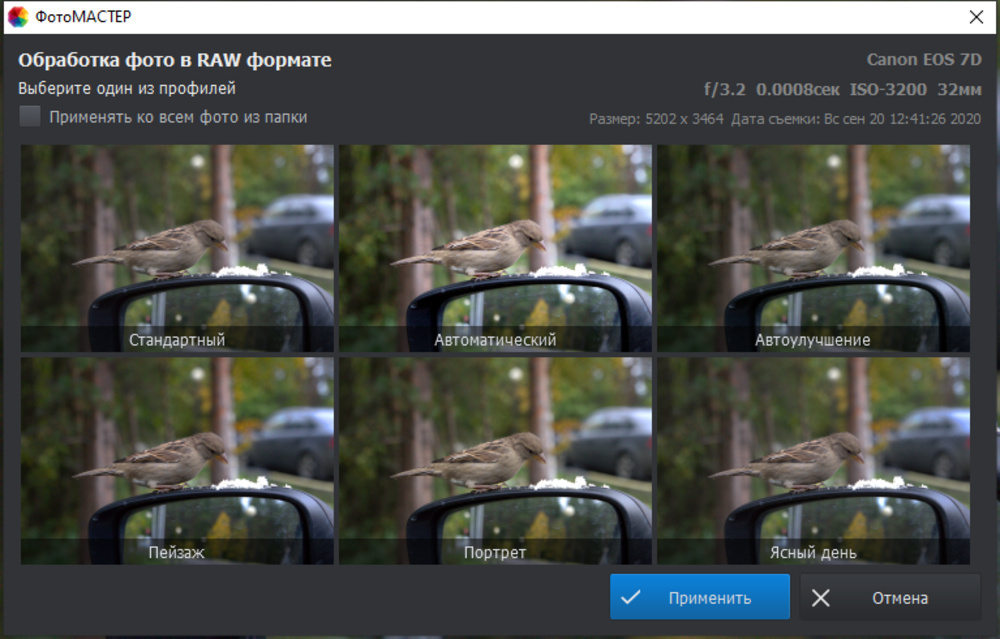
Что проверить: белые объекты не должны получать очевидный цветовой оттенок только из-за профиля, а светлые участки — сливаться в сплошное белое поле. Если один профиль выглядит эффектнее за счёт чрезмерного контраста, но «съедает» полутона, удобнее взять более спокойную основу и добавить контраст позже.
2. Выставьте баланс белого и общий тон
Перейдите во вкладку «Улучшения» и откройте раздел «Основные». Здесь находятся гистограмма, баланс белого и базовые тоновые регуляторы. Сначала исправьте температуру и оттенок, затем общую экспозицию. После этого отдельно отрегулируйте светлые и тёмные области. Такой порядок не заставляет компенсировать цветовую ошибку дополнительной насыщенностью или контрастом.
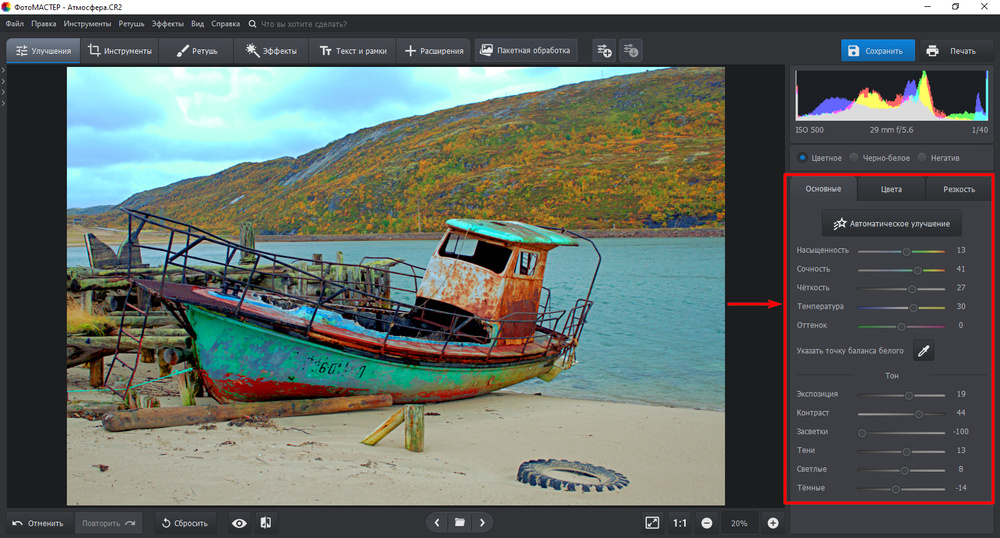
Для нейтральной точки используйте пипетку баланса белого только на объекте, который в реальности был серым или бесцветным. Светлая бежевая стена, тёплая бумага или цветная одежда не подходят: программа честно нейтрализует выбранный оттенок и тем самым окрасит всю сцену в противоположный цвет.
Ожидаемый результат: изображение выглядит естественно уже без эффектов; лицо не уходит в зелёный или пурпурный оттенок; в важных светах и тенях видна фактура. Если стало хуже: верните конкретный ползунок к исходному значению либо используйте отмену. Не пытайтесь исправлять ошибочную экспозицию насыщенностью и «сочностью» — это разные характеристики.
3. Настройте отдельные цвета вместо общего усиления насыщенности
В той же вкладке «Улучшения» доступна работа с цветом. Общую насыщенность стоит менять осторожно: она одновременно усиливает кожу, фон, небо и предметные оттенки. Когда проблема локальна по цвету, точнее корректировать конкретную группу оттенков через HSL и связанные инструменты цвета. Например, можно приглушить слишком яркую зелень, не обесцвечивая лицо.
Смотрите не только на «красивость», но и на границы оттенков. Чрезмерное смещение Hue у синего неба или зелёной листвы способно сделать переходы неестественными. При предметной съёмке дополнительный критерий — совпадение цвета товара с реальным объектом при корректно настроенном мониторе.
4. Исправьте кадрирование и горизонт
Откройте «Инструменты» → «Обрезка и поворот». Сначала выровняйте горизонт или вертикали, затем задайте кадр. Геометрические изменения лучше делать до финальной оценки резкости: после обрезки становится понятно, какой участок и в каком масштабе действительно попадёт в готовое изображение.
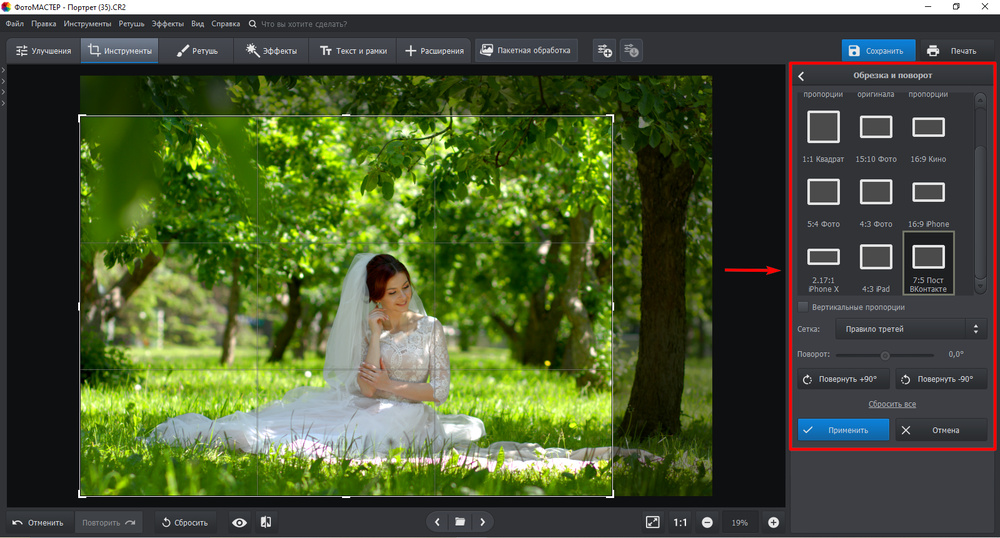
Если при выравнивании вокруг изображения появились пустые углы, уменьшите угол поворота либо слегка увеличьте кадрирование. Для архитектуры следите не только за горизонтом, но и за вертикалями: наклонённая камера создаёт сходящиеся линии, которые одним поворотом не исправить.
5. Проверьте резкость при масштабе 1:1
Откройте «Улучшения» → «Резкость» и увеличьте изображение до 100%. Оценивайте область, которая действительно была в фокусе: глаза в портрете, фактуру ткани, текстуру предмета, мелкие ветви. Повышение резкости не возвращает промах автофокуса и смаз; оно увеличивает локальный контраст границ.
Признаки чрезмерной резкости — светлые и тёмные ореолы вдоль контрастных контуров, подчёркнутый цветной шум и «песочная» фактура в гладких зонах. Если они появились, уменьшите эффект. Сравнивайте с исходным состоянием через «До/после» или «Посмотреть исходное», а не по памяти.
6. Делайте локальную коррекцию после глобальной
Для отдельного фрагмента перейдите «Ретушь» → «Корректор». Локальный инструмент уместен, когда общий тон уже верный, но небольшой участок отвлекает: слишком яркая зона на фоне, локальный оттенок, небольшой дефект. Если сначала «рисовать» десятки локальных исправлений, а затем сильно менять экспозицию и цвет всего кадра, баланс масок приходится пересобирать.
После локальной обработки уменьшите фотографию до масштаба окна. Края коррекции не должны быть заметны как пятно или ореол. Затем снова откройте 100% и проверьте текстуру. Это особенно важно на коже, волосах, мелком узоре ткани и предметах с глянцевыми бликами.
7. Сохраните готовую копию, не подменяя исходник
После проверки результата используйте сохранение и выберите формат готового изображения. ФотоМАСТЕР сохраняет JPEG, PNG, BMP и TIFF. Для обычной публикации и передачи клиенту удобен JPEG; TIFF рациональнее для промежуточного файла, который ещё будет проходить интенсивную растровую обработку без дополнительного JPEG-сжатия.
Создайте отдельную папку «Export» или «Готовые», чтобы исходные RAW и финальные файлы не смешивались. В имени полезно оставить базовый номер кадра и при необходимости дописать назначение: web, print, client. Это позволяет вернуться к исходнику и заново проявить его под другой размер или цветовое пространство.
8. Для серии используйте пакетный режим, но не переносите всё вслепую
На стартовом экране ФотоМАСТЕРа нажмите «Пакетная обработка» и загрузите группу кадров. В этом режиме доступны базовые улучшения — экспозиция, цветовая температура, насыщенность, резкость — а также инструменты вроде кривых и 3D LUT. Сначала отберите серию с одинаковым светом, затем применяйте общий набор правок.
Главная ошибка пакетной обработки — смешать кадры из разных условий. Настройка, удачная у окна, легко делает слишком холодными фотографии под лампами. После массовой коррекции просмотрите миниатюры, откройте несколько светлых, средних и тёмных кадров в полном размере и только потом экспортируйте всю группу.
Что именно исправлять в RAW: порядок, который переносится между редакторами
Профиль: задайте характер проявки до точной коррекции
Профиль определяет исходное преобразование данных камеры в видимый цвет и тон. В одних программах он называется профилем камеры, в других — стартовым вариантом проявки или Base Characteristics. Если поменять его в самом конце, уже настроенный баланс белого, кривые и HSL могут выглядеть иначе. Поэтому профиль разумно выбрать до детальной цветокоррекции.
Для технически сложного кадра удобнее нейтральная отправная точка с сохранёнными полутонами, чем максимально контрастный стиль. Художественный характер можно построить после того, как основные световые и цветовые ошибки исправлены.
Баланс белого: нейтрализуйте свет, а не атмосферу
RAW позволяет менять температуру и Tint без тех же ограничений, что у уже обработанного JPEG, потому что баланс белого интерпретируется на этапе проявки. Начните с нейтральной точки либо значения «как снято», затем сравните кожу, серые объекты и источники света. Сцена при закате не обязана становиться нейтрально-серой: тёплый характер освещения может быть частью изображения.
При смешанном свете одной глобальной настройкой нельзя одновременно нейтрализовать окно с холодным дневным светом и тёплую лампу. Сначала выберите главный объект, а различия по зонам при необходимости корректируйте локальными масками.
Экспозиция: сначала средняя яркость, потом крайние тона
Регулятор Exposure меняет общий уровень яркости и затрагивает широкий диапазон тонов. Настройте его по главному объекту, а затем используйте Highlights/Shadows и белую/чёрную точки для крайних областей. Если сразу поднять тени на максимум, можно получить серый, плоский кадр и заметный шум в участках, где исходно было мало сигнала.
Гистограмма помогает увидеть, куда сдвигается распределение тонов, но она не заменяет просмотр изображения. Небольшой контакт с правым краем допустим, когда в кадре есть солнце, лампа или зеркальный блик без полезной фактуры. Критично другое: не потеряны ли важные детали на коже, платье, облаках или товаре.
Света и тени: восстанавливайте только то, что записалось
Уменьшение Highlights может вернуть фактуру в светлой области, если данные там сохранились. Подъём Shadows раскрывает детали, но одновременно проявляет шум и цветовые пятна. Поэтому «восстановить динамический диапазон» не означает сделать все участки одинаково яркими. Контраст между светом и тенью нужен объёму.
Если после сильного подъёма теней кожа или стена становятся грязными, верните часть глубины, а шум подавляйте позже в Detail/Noise Reduction. Не пытайтесь лечить недостаток сигнала чрезмерной резкостью — она только подчеркнёт зерно.
Кривая и локальный контраст: формируйте объём после базового тона
Tone Curve или аналогичная кривая нужна для точной формы контраста: можно отдельно управлять тенями, средними тонами и светами. Небольшая S-образная кривая усиливает разделение тонов, но сильная кривая быстро блокирует тени и выбивает света. Clarity/Structure/Texture меняют локальный контраст и воспринимаемую детализацию; их эффект проверяйте на коже, облаках, листве и мелкой фактуре.
HSL и Color Mixer: исправляйте конкретный оттенок
Hue отвечает за положение оттенка, Saturation — за его насыщенность, Luminance — за светлоту. Такой модуль полезен, когда небо слишком циановое, зелень чрезмерно яркая или красный предмет выбивается из сцены. Меняйте один диапазон постепенно и смотрите, какие соседние объекты тоже попали в этот цветовой сектор.
Для портрета особенно осторожно работайте с оранжевым и красным: в них находится значительная часть оттенков кожи. Сильное изменение Hue может сделать лицо «пластиковым», даже если фон выглядит привлекательнее.
Оптика и геометрия: исправляйте технические дефекты до финального кадра
Профиль объектива может компенсировать часть дисторсии и виньетирования, а отдельный инструмент — хроматические аберрации. Перспективная коррекция выравнивает вертикали и горизонт. Эти операции меняют края кадра и иногда требуют дополнительной обрезки, поэтому их удобнее завершить до финальной ретуши по краям.
Проверяйте углы после автоматической коррекции: профиль рассчитан на конкретную связку объектива и параметров, а творческую виньетку или намеренное искажение он не обязан сохранять.
Шум и резкость: оценивайте вместе
Шумоподавление сглаживает вариации яркости и цвета, а резкость подчёркивает границы — поэтому эти операции взаимосвязаны. Сначала уберите наиболее заметный цветовой и яркостный шум, затем добавьте столько резкости, сколько выдерживает реальная фактура. На высоком ISO безопаснее сохранить немного естественного зерна, чем получить восковую кожу и акварельную листву.
Разделяйте резкость исходной проявки и выходную резкость. Первая компенсирует особенности сенсора, демозаицизации и оптики; вторая применяется уже под конечный размер, например после сильного уменьшения для веба. Если редактор предлагает отдельную output sharpening при экспорте, не нужно заранее «перешарпливать» полноразмерный RAW.
Локальные маски: решайте конкретную задачу
Маска полезна, когда глобальная коррекция портит хорошо экспонированную часть кадра. Осветлить лицо, приглушить окно, скорректировать баланс белого в одной зоне, добавить фактуру одежде — нормальные локальные задачи. У маски должна быть понятная причина; десятки перекрывающихся масок усложняют дальнейшую правку и повышают риск ореолов.
После каждой существенной маски выключите её эффект и сравните. Затем проверьте границу на увеличении и всю фотографию целиком. Хорошая локальная коррекция не должна выглядеть как отдельный слой, приклеенный поверх кадра.
Как работать с RAW в Adobe Camera Raw
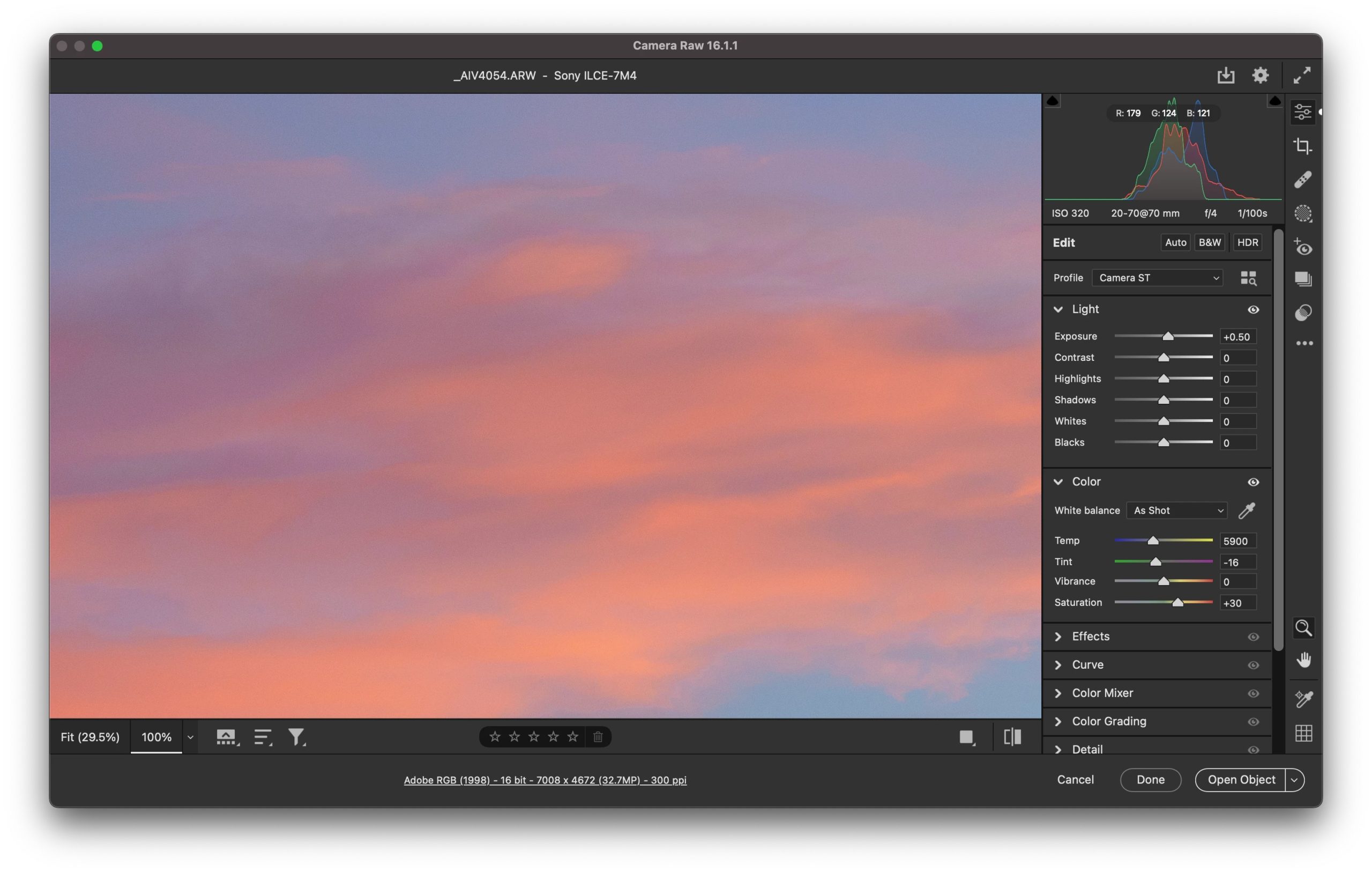
Adobe Camera Raw — RAW-процессор, встроенный в рабочий процесс Photoshop и Bridge. При открытии поддерживаемого файла через Photoshop исходник сначала попадает в окно Camera Raw. Текущая ветка ACR сохраняет исходные сенсорные данные, а параметры обработки записывает как метаданные — в XMP, базу Camera Raw или DNG.
Базовая проявка
- Откройте RAW. В правой части перейдите к панели Basic.
- Выберите профиль, затем отрегулируйте White Balance, Temperature и Tint.
- Настройте Exposure, после него Highlights и Shadows. Белую и чёрную точки используйте для границ тонового диапазона.
- Для формы контраста откройте Curve. Для конкретных оттенков — Color Mixer с режимами HSL/Color.
- В Optics проверьте хроматические аберрации и коррекцию объектива, в Geometry — перспективу и уровень.
- В Detail настройте Sharpening, Noise Reduction и Color Noise Reduction. Детали оценивайте при 100%.
- Для отдельных областей откройте Masking. Маски позволяют корректировать объект, небо и выбранные зоны отдельно от остального изображения.
Перед завершением используйте Before/After и временное отключение отдельных панелей. Это быстрее выявляет «ползучую» обработку, когда каждый следующий шаг кажется небольшим, но суммарно лицо становится перенасыщенным, тени — слишком плоскими, а микроконтраст — жёстким.
Что выбрать в конце: Done, Open Image или Save Image
Done закрывает окно и сохраняет параметры проявки, не превращая RAW в обычный пиксельный файл. Open Image открывает обработанную версию в Photoshop, сохраняя исходный RAW нетронутым. Save Image создаёт копию в другом формате; ACR поддерживает сохранение в JPEG, TIFF, PSD и DNG.
Если дальше нужна сложная ретушь по слоям, композитинг или точное клонирование, откройте кадр в Photoshop. Для обычной проявки нет необходимости переносить туда каждое фото: сначала завершите основные тоновые, цветовые и оптические коррекции в Camera Raw.
Пакетная работа в Filmstrip
Откройте несколько RAW — слева появится Filmstrip. Настройте активный кадр, выделите фотографии с тем же светом и нажмите Synchronize. В диалоге синхронизации отмечайте только общие параметры. Баланс белого, базовый тон и профиль часто переносятся хорошо; кадрирование, локальные маски и точечная ретушь требуют проверки каждого кадра.
Безопасный откат: если синхронизация дала плохой результат, отмените действие или сбросьте ошибочно перенесённый блок. При важной серии полезно сохранить Snapshot удачной стадии проявки: к нему можно вернуться, не дублируя RAW.
Adobe Lightroom Classic: обработка RAW вместе с отбором и каталогом
Lightroom Classic удобен, когда RAW-обработка начинается не с одного файла, а с сотен снимков. Library отвечает за импорт, отбор и организацию, Develop — за неразрушающую проявку. Правки записываются как инструкции и применяются при экспорте, поэтому исходник не требуется «сохранять» после каждого изменения.
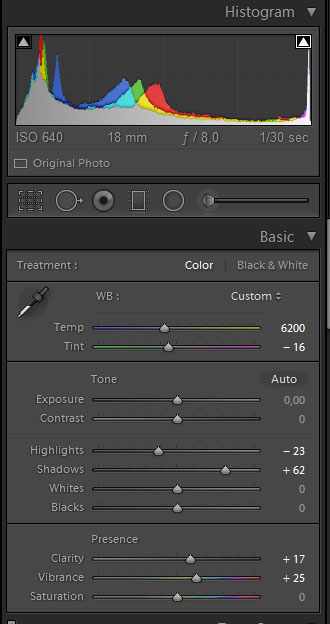
От импорта к Develop
- Импортируйте папку со съёмкой и проведите первичный отбор в Library.
- Выберите кадр и нажмите D, чтобы перейти в Develop.
- Проверьте гистограмму и масштаб. Начните с базовых параметров тона и баланса белого.
- Дальше переходите к Detail, коррекции оптики, геометрии и маскам. Порядок соответствует общей логике: глобальная проявка раньше локальной ретуши.
- Используйте Before/After и History. История полезна, когда нужно понять, на каком шаге цвет или контраст ушли в нежелательную сторону.
Lightroom Classic обрабатывает camera raw, DNG, JPEG, TIFF, PSD и PNG, но максимальная свобода в балансе белого и восстановлении тонов относится именно к RAW/DNG. Для JPEG часть решений уже принята камерой и зафиксирована в готовых пикселях.
Как синхронизировать серию
Настройте один кадр, затем выделите его и соседние фотографии в Filmstrip. Кнопка Sync позволяет выбрать набор параметров, который будет перенесён на выделенные снимки. Auto Sync применяет последующие движения ползунков ко всей выделенной группе в реальном времени, поэтому перед его включением особенно важно проверить выделение.
Для предметной съёмки при неизменном свете можно синхронизировать профиль, баланс белого, тон, цвет и часть детализации. Для репортажа с постоянно меняющимся светом лучше разбить материал на короткие серии. Не переносите одинаковое кадрирование на разные композиции и не считайте маску лица универсальной для кадров, где человек переместился.
Экспортируйте под конкретное назначение
При экспорте задайте формат, размер и цветовое пространство под площадку. Для сайта и большинства обычных экранных сценариев безопасная базовая точка — JPEG в sRGB. Для дальнейшего серьёзного редактирования сохраните 16-битный TIFF или PSD, если следующий этап действительно требует пиксельного файла высокой разрядности. Сам RAW держите в архиве отдельно от экспорта.
Здесь важен именно Classic-сценарий с локальным каталогом, модулем Develop и массовой синхронизацией обработки. Он отличается от облачного Lightroom организацией библиотеки и тем, что основной каталог Lightroom Classic хранится локально.
RAW в Capture One Pro: цвет, варианты и экспорт
Capture One строит неразрушающий процесс вокруг исходников и их вариантов. Для RAW особенно полезно разделение инструментов по задачам: Color, Exposure, High Dynamic Range, Details, Lens и локальные Layers. Исходник не перезаписывается; при экспорте создаётся новый файл с применёнными настройками.
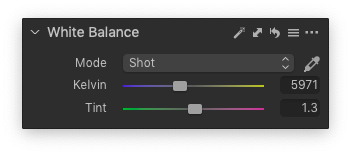
Пошаговая проявка
- Выберите RAW в Browser. В Color откройте White Balance. Режим Shot возвращает значение, записанное камерой; для RAW доступны также пресеты света, Kelvin, Tint и пипетка.
- Перейдите к инструментам экспозиции. Сначала настройте общую Exposure и Contrast, затем крайние тона.
- В High Dynamic Range работайте со светами и тенями. Этот инструмент перераспределяет крайние тоновые значения одного файла; он не расширяет физически записанный сенсором диапазон и не заменяет HDR-слияние экспозиционного брекетинга.
- Проверьте цвет и при необходимости локализуйте коррекцию на Layers, чтобы глобальная настройка не меняла уже правильные области.
- В Detail и коррекциях объектива завершите техническую часть. Шум и резкость оценивайте в масштабе, где видна реальная структура пикселей.
Проверка: включите предупреждение экспозиции и посмотрите, не потеряны ли важные области. Сильный подъём Shadow в High Dynamic Range проявляет шум, поэтому тень должна оставаться тенью, если в ней нет важного объекта.
Экспорт через рецепты
Выделите варианты в Browser и откройте Export. Export Recipes позволяют сохранить несколько заранее заданных вариантов вывода: например, полноразмерный TIFF и уменьшенный JPEG. В рецепте задаются формат, размер, ICC-профиль, метаданные и выходная резкость. Такой подход удобен при повторяющейся сдаче серий, потому что параметры назначения не приходится вводить заново.
Для веба Capture One прямо предлагает выбирать подходящее выходное пространство, в том числе sRGB. Для TIFF доступен 16-битный вывод. Важное ограничение относится к DNG: при экспорте RAW как варианта в DNG настройки и добавленные метаданные обычно не переносятся так, как в отрендеренный JPEG/TIFF/PSD. Поэтому DNG не стоит считать «готовой фотографией с проявкой Capture One».
RawTherapee: бесплатная локальная проявка и очередь
RawTherapee 5.13 — актуальная на сентябрь 2026 года версия бесплатного RAW-процессора с открытым исходным кодом. Официальные сборки доступны для Windows, Linux и macOS. Программа не требует импортировать фотографии в каталог: вкладка File Browser работает с папками и файлами напрямую, а обработка хранится в профилях PP3.
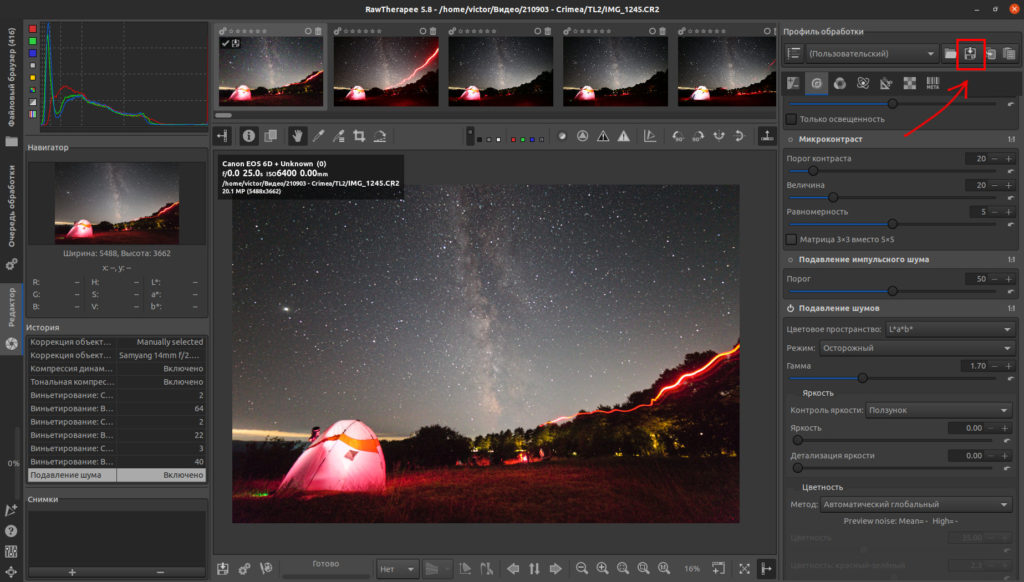
Как проявить один кадр
- Во вкладке File Browser откройте папку и выберите RAW.
- Перейдите в Editor. Настройки находятся в правой Toolbox; исходный файл остаётся неизменным.
- Начните с экспозиции, баланса белого и базового цвета. После этого настройте детали, шум, резкость и геометрию.
- Те инструменты, для которых важна пиксельная точность, проверяйте при 100%. В RawTherapee часть вычислений превью зависит от масштаба, поэтому финальную оценку детализации нельзя делать только по уменьшенной картинке.
- Когда вариант готов, сохраните изображение сразу или отправьте его в очередь.
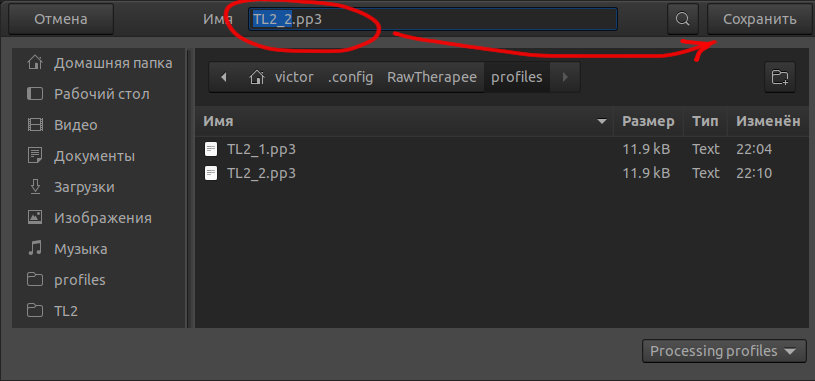
Профиль PP3 позволяет повторно открыть RAW с теми же параметрами и скопировать обработку на другие файлы. Это удобно, но требует аккуратного архива: если RAW перенесён, а профиль потерян, исходные сенсорные данные останутся целыми, однако история конкретной проявки будет недоступна.
Пакетная обработка через File Browser и Queue
В File Browser есть Batch Edit для применения параметров к выделенным файлам. Готовые к выводу изображения отправляйте в Queue: это отделяет интерактивную обработку от тяжёлого рендера. Очередь хранится между запусками и запускается переключателем On/Off; режим Auto-start начинает обработку сразу после добавления файла.
Для длинной серии удобнее сначала закончить настройку всех кадров, добавить их в Queue и только затем включить рендер. Так процессор не занят экспортом во время точной ручной коррекции. Перед запуском проверьте папку назначения, формат и имена файлов: пакетный экспорт должен попадать отдельно от исходников.
Snapseed: RAW/DNG на телефоне
Snapseed полезен, когда RAW нужно проявить без компьютера. При открытии поддерживаемого RAW сразу запускается Develop; тот же модуль доступен через инструменты, пока открыт RAW. На Android приложение редактирует DNG RAW. На iOS поддержка RAW зависит от типа файла и модели камеры, поэтому для мобильного обмена DNG остаётся наиболее предсказуемым вариантом.
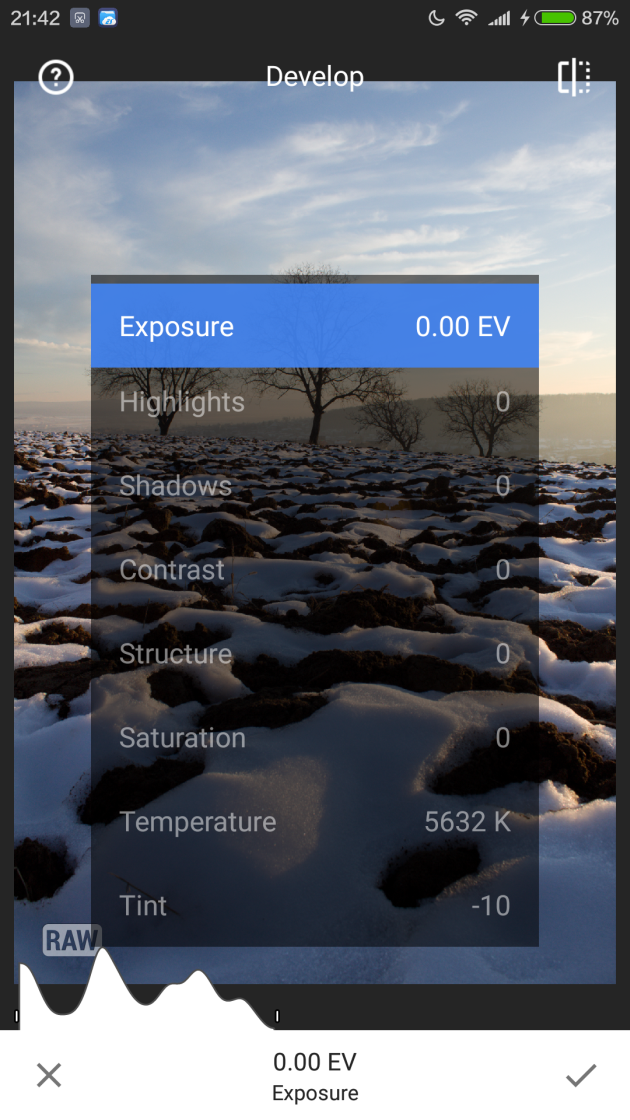
Как проявить DNG
- Откройте DNG в Snapseed. Появится Develop.
- Проведите пальцем вертикально, чтобы выбрать параметр: Exposure, Shadows, Highlights, Contrast, Structure, Temperature или Tint.
- Проведите горизонтально, чтобы уменьшить или увеличить выбранное значение.
- Сначала исправьте экспозицию и баланс белого, затем света и тени. Structure оставьте на конец базовой проявки и проверяйте по мелкой фактуре.
- Подтвердите Develop и при необходимости используйте остальные инструменты Snapseed для локальной или творческой обработки.
- На Android нажмите EXPORT → Save. На iOS доступны Save, Save a copy и Export; Export создаёт JPEG с «сплющенным» стеком правок, который корректно виден сторонним приложениям.
Мобильный сценарий лучше использовать для отдельных кадров, публикации в дороге и DNG со смартфона. При большом количестве файлов настольный RAW-конвертер удобнее за счёт отбора, синхронизации, очереди и более точного контроля вывода.
Как выбрать инструмент под конкретную задачу
| Сценарий | Инструмент | Почему подходит | Что проверить |
|---|---|---|---|
| Быстро проявить отдельный RAW на компьютере | ФотоМАСТЕР | Последовательные вкладки проявки, цвета, резкости, кадрирования и локальной коррекции | Стартовый профиль, 100% при резкости, отдельную папку экспорта |
| RAW идёт дальше в многослойную ретушь | Adobe Camera Raw | Проявка перед Photoshop, XMP/метаданные, маски и синхронизация нескольких файлов | Что именно синхронизируется и какой формат нужен после ACR |
| Большая фотосессия с отбором и каталогом | Lightroom Classic | Library + Develop, History, Sync и Auto Sync для серий | Границы серии по свету и правильное выделение перед Auto Sync |
| Цветовой рабочий процесс и несколько вариантов вывода | Capture One Pro | Инструменты Color/Exposure/HDR, варианты и Export Recipes | ICC-профиль, выходную резкость и ограничение DNG по переносу правок |
| Бесплатная локальная обработка без каталога | RawTherapee | File Browser, Editor, PP3 и отдельная Queue | Сохранность PP3 и настройки очереди перед рендером |
| DNG на смартфоне | Snapseed | Develop запускается при открытии RAW и содержит основные тоновые и цветовые параметры | Поддержку типа RAW на конкретной платформе и формат итогового сохранения |
Пакетная обработка RAW: как не размножить одну ошибку на всю съёмку
Разбейте материал на однородные серии
Группа для синхронизации должна быть однородной по освещению и экспозиции. Пятьдесят кадров, снятых за минуту в студии, обычно ближе друг к другу, чем пять кадров из разных комнат. Разделение по камере и объективу тоже важно: профиль, коррекция оптики и шум на разных ISO могут требовать других значений.
Сделайте эталон внутри каждой серии
Выберите один технически типичный кадр: без случайного пересвета, без необычной цветной подсветки и с главным объектом в нормальной зоне яркости. Настройте профиль, баланс белого, общий тон, цвет, оптику и базовую детализацию. Локальную ретушь пока не переносите.
Синхронизируйте только общие параметры
В ACR используйте Filmstrip и Synchronize; в Lightroom Classic — Sync; в Capture One — копирование и применение adjustments; в RawTherapee — processing profile/Batch Edit; в ФотоМАСТЕРе — пакетный режим. Принцип везде один: галочка рядом с параметром означает, что его значение станет общим для выбранной группы.
Безопасно переносить то, что связано с одной сценой: профиль, баланс белого, часть тона, цвет, коррекцию объектива. Кадрирование, точечное удаление дефектов и геометрия требуют визуальной проверки. Маски, завязанные на положение объекта, особенно опасны при движении людей в кадре.
Проверьте крайние кадры, а не только средний
После синхронизации откройте самый тёмный, самый светлый и один средний кадр группы. Если на крайних появляются клиппинг, цветовой сдвиг или чрезмерный шум, разделите серию ещё раз либо скорректируйте эти файлы отдельно. Такой контроль быстрее, чем просмотр ста кадров подряд, но надёжнее, чем полное доверие одной настройке.
Экспортируйте в отдельную папку и контролируйте случайную выборку
Перед массовым рендером проверьте путь, формат, профиль, размер и схему имени. После экспорта откройте несколько файлов не только внутри RAW-конвертера, но и в обычном цветоуправляемом просмотрщике. Сравните резкость, цвет и размер. Если ошибка в рецепте обнаружена после тысячи файлов, безопаснее удалить только экспорт и повторить рендер из исходников, чем пытаться исправить уже сжатые JPEG.
Экспорт RAW: какой формат выбрать
| Формат | Когда использовать | Что сохраняется | Главное ограничение |
|---|---|---|---|
| JPEG | Сайт, мессенджер, обычная передача клиенту, просмотр на большинстве устройств | Готовый отрендеренный вид обработки | Сжатие с потерями и меньший запас для последующей тяжёлой коррекции |
| TIFF | Промежуточный мастер для ретуши, печати и обмена между редакторами | Готовый пиксельный результат; возможна высокая разрядность и без потерь при подходящем сжатии | Файл значительно крупнее JPEG и уже не является исходными сенсорными данными |
| PSD | Передача из RAW-проявки в Photoshop и работа со слоями | Пиксельный результат и структура дальнейшего проекта Photoshop | Не заменяет сохранение исходного RAW |
| DNG | RAW-контейнер и отдельные сценарии совместимости/архива | RAW-данные в стандартизированном контейнере | Не все редакторы переносят в DNG свои правки одинаково; Capture One при экспорте варианта DNG не сохраняет его как готовую проявленную фотографию |
| Исходный RAW | Архив и возможность заново проявить кадр позже | Первичные данные камеры и исходные метаданные | Для обычной публикации требуется проявка и экспорт |
JPEG для экрана
Для веб-публикации выбирайте размер, соответствующий площадке, и sRGB, если нет другого явного требования. sRGB не делает фотографию «лучше», но остаётся наиболее предсказуемым пространством для браузеров и массовых экранных сценариев. После экспорта проверьте JPEG отдельно: чрезмерная компрессия проявляется блоками, ореолами и разрушением тонких текстур.
TIFF для дальнейшей тяжёлой обработки
TIFF нужен не потому, что «качественнее RAW», а потому, что это удобный отрендеренный пиксельный контейнер для следующего этапа. Если после проявки планируется частотная ретушь, сложный композит или печатный процесс, 16-битный TIFF сохраняет больше градаций, чем обычный 8-битный JPEG. Но вернуться из TIFF к исходной интерпретации сенсорных данных так же свободно, как из RAW, уже нельзя.
Не используйте DNG как универсальный финальный формат
DNG решает задачу RAW-контейнера, но поведение настроек зависит от приложения. Adobe Camera Raw умеет хранить параметры в DNG, а Capture One отдельно предупреждает, что при экспорте RAW в DNG его adjustments и metadata обычно не сохраняются как готовый результат. Поэтому для передачи визуально законченной версии надёжнее отрендеренный JPEG, TIFF или PSD, а RAW/DNG держать как источник.
Контроль качества перед сохранением
- Баланс белого: нейтральные объекты и кожа не имеют случайного зелёного, пурпурного, синего или жёлтого сдвига.
- Экспозиция: главный объект читается, а важные света и тени не потеряны. Осознанно яркий источник света не нужно «спасать» любой ценой.
- Гистограмма: клиппинг проверен по содержанию кадра, а не только по форме графика.
- Цвет: HSL и насыщенность не сделали отдельные оттенки неестественными; кожа и товарные цвета проверены отдельно.
- Оптика: на контрастных краях нет заметных цветных каёмок; профиль объектива выбран корректно, если он используется.
- Геометрия: горизонт и вертикали соответствуют замыслу, а после перспективной коррекции по краям нет нежелательных пустых областей.
- Шум: при 100% нет чрезмерных цветных пятен, но и мелкая фактура не превращена в гладкую массу.
- Резкость: нет светлых ореолов, двоения и подчёркнутого шума; оценка сделана на зоне реального фокуса.
- Локальные маски: границы не читаются как отдельные пятна, особенно вокруг волос, неба, рук и контрастных предметов.
- Экспорт: проверены формат, размер, ICC-профиль, имя и папка назначения. Готовый файл открыт после сохранения и визуально совпадает с ожидаемым результатом.
Для критичной серии полезно сделать ещё одну проверку через несколько минут после окончания обработки. Глаз адаптируется к цвету и контрасту: после длинной сессии слишком тёплый баланс или чрезмерная насыщенность могут казаться нормальными. Небольшой перерыв возвращает нейтральную точку восприятия.
Диагностика: что делать, если RAW не открывается или выглядит неправильно
| Симптом | Причина | Безопасное действие |
|---|---|---|
| Редактор сообщает, что RAW не поддерживается | Камера новее установленного декодера либо формат не входит в список поддержки | Обновить редактор и RAW-компонент; сохранить оригинал и проверить официальную поддержку модели |
| После открытия цвет отличается от JPEG камеры | Редактор применил собственный профиль и тоновую интерпретацию вместо внутрикамерной обработки | Сравнить доступные профили камеры/редактора и выбрать подходящую стартовую интерпретацию до ручного HSL |
| Тени после осветления покрылись шумом | В тёмной области мало полезного сигнала, а подъём яркости сделал шум заметнее | Уменьшить подъём теней, настроить шумоподавление и не усиливать резкость до удаления основного шума |
| Вокруг веток и букв появились светлые контуры | Чрезмерная резкость или локальный контраст | Вернуться к масштабу 100%, уменьшить sharpening/clarity/structure и сравнить с состоянием до обработки |
| По краям объектов заметна фиолетовая или зелёная кайма | Хроматические аберрации/defringe не исправлены | Использовать профиль объектива и инструмент удаления хроматических аберраций, затем проверить края на 100% |
| Цвет JPEG после экспорта отличается в другой программе | Различаются ICC-профиль и цветоуправление просмотрщиков | Для обычного веба экспортировать в sRGB и сравнивать в приложении с управлением цветом |
| Пакетная обработка дала разные по цвету кадры | В одну группу попали фотографии с разным светом | Разделить серию по сценам и заново синхронизировать баланс белого и тон внутри каждой группы |
| RawTherapee открыл кадр без прошлой обработки | Не найден соответствующий PP3 или изменился путь к профилю | Вернуть PP3 к исходнику/из резервной копии и не удалять профили при переносе проекта |
| Adobe Camera Raw потерял настройки после переноса | Настройки хранились в XMP, а боковой файл не был перенесён вместе с RAW | Восстановить XMP и переносить пару RAW+XMP либо использовать выбранную систему хранения последовательно |
| DNG из Capture One открылся без видимых правок | Экспорт DNG не является отрендеренным вариантом с применёнными adjustments | Для готового результата экспортировать JPEG/TIFF/PSD; DNG использовать по назначению RAW-контейнера |
RAW внезапно стал слишком тёмным после загрузки
Камера могла показывать встроенный JPEG-превью с собственным Picture Style, а редактор после полной загрузки построил изображение по другому профилю. Это нормальное различие интерпретаций, а не потеря данных. Выберите профиль, проверьте Exposure и Highlights, затем уже сравнивайте с внутрикамерным JPEG.
Автоматическая коррекция сделала кадр эффектнее, но хуже
Автоматический режим оценивает распределение тона и цвета, но не знает, какой участок для вас главный. Используйте Auto как исходную точку, а не как запрет на ручную правку. Если лицо стало слишком светлым, а атмосферная тень исчезла, уменьшите отдельные параметры или откатите автокоррекцию и настройте их вручную.
После шумоподавления исчезла текстура
Уменьшите интенсивность luminance noise reduction и снова проверьте 100%. Цветовой шум обычно можно подавлять сильнее, чем яркостный, не разрушая контуры. На коже ориентируйтесь на поры и волосы, на пейзаже — на листву, траву и камень. Если структура превратилась в акварель, шумоподавление уже сильнее, чем нужно.
Частые вопросы
Можно ли нормально обрабатывать RAW без Photoshop?
Да. Photoshop нужен для растровой ретуши, слоёв и композитинга, но сама проявка RAW выполняется отдельным RAW-процессором. ФотоМАСТЕР, Lightroom Classic, Capture One Pro и RawTherapee проводят полный цикл базовой проявки и экспорта; Snapseed закрывает компактный мобильный DNG-сценарий.
Нужно ли сначала конвертировать RAW в TIFF?
Нет. RAW-конвертер открывает поддерживаемый исходник напрямую. TIFF нужен после проявки, когда требуется передать уже отрендеренный файл в другой растровый редактор, сохранить высокую разрядность или продолжить сложную пиксельную обработку.
Всегда ли RAW лучше JPEG?
RAW даёт больше свободы в проявке и сохраняет исходные данные камеры, но требует обработки и занимает больше места. JPEG рационален, когда важны готовность кадра сразу, скорость передачи и заранее устраивает обработка камеры. Для сложного света, смешанного баланса белого, высокого ISO и последующей серьёзной коррекции RAW даёт более контролируемую основу.
Можно ли восстановить полностью белое небо?
Только если в RAW осталась информация хотя бы в части каналов. Highlights и другие инструменты могут извлечь записанные детали, но не восстанавливают физически отсутствующие сенсорные данные. Если область отсечена во всех каналах, вернуть реальную фактуру из этого файла нельзя.
Нужно ли делать шумоподавление на каждом RAW?
Нет. На низком ISO и хорошо экспонированном кадре сильное шумоподавление способно ухудшить микродетали сильнее, чем сам шум. Оценивайте конкретный файл при 100%, прежде всего тени и ровные поверхности. Серию с одинаковым ISO и светом можно настроить по эталонному кадру, но крайние по экспозиции фотографии всё равно проверяйте отдельно.
Когда применять кадрирование — в начале или в конце?
Черновое кадрирование удобно сделать рано, после базовой проявки и геометрии: так вы не ретушируете область, которая всё равно будет удалена. Финальный кадр стоит проверить после локальных правок и перед экспортом, особенно если задано конкретное соотношение сторон площадки или печати.
Что важнее: гистограмма или вид фотографии?
Они решают разные задачи. Гистограмма показывает распределение тонов и помогает заметить клиппинг, а изображение показывает смысл: где находится главный объект, допустим ли яркий источник света, как выглядит кожа и нужно ли сохранять конкретную тень. Корректная обработка использует оба контроля.
Стоит ли удалять RAW после экспорта JPEG?
Для значимых кадров RAW лучше хранить: будущий редактор, новый алгоритм шумоподавления или другое назначение фотографии могут дать иной результат из исходных данных. Если место ограничено, сначала удаляют технический брак и дубли, а не единственный оригинал удачного кадра.
Чем мобильный RAW отличается в рабочем процессе?
Смартфоны часто используют DNG или собственные вычислительные RAW-варианты. Основная логика проявки та же — баланс белого, экспозиция, света, тени, детали и экспорт, — но поддержка зависит от приложения и платформы. В Snapseed на Android документирован DNG RAW, поэтому перед большой мобильной съёмкой разумно проверить один файл от конкретного телефона.
Вывод
Хорошая RAW-обработка строится не вокруг максимальных значений ползунков, а вокруг последовательности. Сначала сохраните исходник и убедитесь, что редактор его корректно открывает. Затем задайте профиль, баланс белого и базовый тон, после этого исправьте цвет и оптику, оцените шум и резкость при 100%, сделайте локальные правки и только в конце подготовьте экспорт под конкретное назначение.
Для отдельного кадра можно пройти этот маршрут в ФотоМАСТЕРе; для связки с растровой ретушью — в Adobe Camera Raw; для больших каталогов и серий — в Lightroom Classic; для цветового и многорецептного процесса — в Capture One Pro; для бесплатной локальной проявки — в RawTherapee; для DNG на телефоне — в Snapseed. Независимо от программы оставляйте RAW как источник, а JPEG, TIFF или PSD создавайте как производные файлы. Тогда любую спорную коррекцию можно откатить и проявить кадр заново, не теряя исходных данных камеры.












